この記事には広告・アフィリエイトリンクが含まれています。リンク経由で商品を購入すると、当サイトに報酬が発生する場合があります。
こんにちは、道具しらべの圭です。
Boxは、ファイルをインターネット上へ保存できるクラウドストレージです。ただ、写真や書類を置くだけのサービスとして見ると、Boxが仕事で選ばれている理由は少し分かりにくいかもしれません。
Boxの持ち味は、社内外の相手とファイルを共有しながら、閲覧・編集・ダウンロードなどの権限を細かく決められることです。ファイルの履歴、管理者による制御、Microsoft 365やGoogle Workspaceとの連携も含めて検討すると、一般的なオンライン保管場所との違いが見えてきます。
この記事では、公式料金表とサポート情報を照合しながら、無料版の制限、基本的な使い方、共有方法、法人プランの選び方まで解説します。使っていない有料機能を体験談のようには扱わず、確認できた仕様と導入時に試すべき内容を分けて紹介しますね。
- Boxクラウドストレージの特徴
- 無料版の容量と利用制限
- ファイル共有と権限設定の使い方
- 個人・法人向け料金プランの選び方
Boxは保存容量だけで選ぶサービスではありません。個人ならBoxの無料アカウントを作成して操作を確認し、仕事では社外共有、権限、履歴、管理者機能が自社の運用に合うかを試してから契約するのが現実的です。
Boxとは何ができるサービスか
クラウドストレージのBoxとは、パソコンやスマートフォンからファイルを保存し、必要な相手と共有できるサービスです。正式なサービス名は「Box」で、日本語では「ボックス」と読みます。
保存と共有を一つにまとめる
Boxへアップロードしたファイルは、ブラウザ、デスクトップ用のBox Drive、スマートフォン向けアプリなどから参照できます。端末内だけに保存する場合と違い、同じアカウントでログインすれば、場所を変えても必要なファイルへアクセス可能です。
仕事で役立つのは、保存したファイルをメールへ添付せず、共有リンクで渡せるところ。容量の大きな資料を何度も添付したり、修正版を送るたびにファイル名を変えたりする手間を減らせます。
さらに、特定のフォルダへ共同作業者を招待すれば、メンバーが同じ場所にあるファイルを参照できます。最新版を一つの場所に置き、誰がどこまで操作できるかを決めるという考え方がBoxの基本です。
個人向けと法人向けは別物
無料のIndividualプランは、個人がBoxの画面や共有方法を試す入口として使えます。容量は10GBあり、文書や小さな画像を保存する用途なら始めやすいでしょう。
一方、法人プランは容量を増やすだけの契約ではありません。複数ユーザーの管理、共有範囲の制御、操作状況の確認、外部サービスとの連携といった、会社でファイルを扱うための機能が中心になります。
つまり、無料版と法人版の差は「何GB保存できるか」だけではありません。個人の保管場所として使うのか、会社の情報を扱う基盤にするのか。この目的を最初に決めると、プランを比べやすくなりますよ。
◆圭のワンポイントアドバイス
無料版で操作が簡単だったとしても、それだけで法人利用を決めるのは早めです。社員の退職時にデータをどう引き継ぐか、社外公開リンクを管理者が制限できるかまで確認すると、仕事で使えるかが見えてきます。
Box無料版でできること
クラウドストレージのBoxを個人で試すなら、無料のIndividualプランから始められます。クレジットカードなしで登録できる場合でも、登録画面の条件は変更される可能性があるため、申込時の表示を確認してください。
容量は10GBまで使える
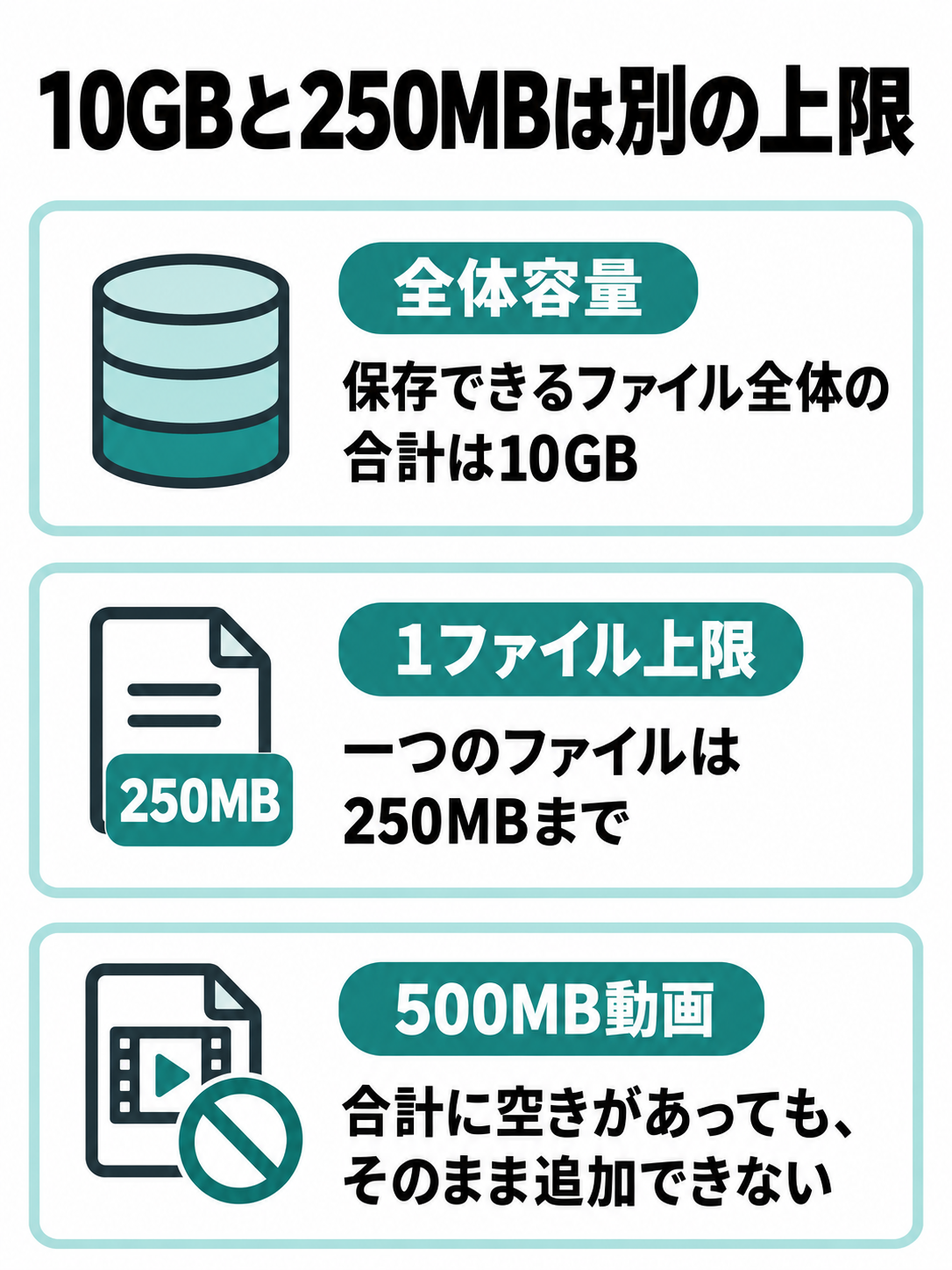
Individualプランのストレージ容量は10GBで、1ファイルあたりのアップロード上限は250MBです。PDF、Word、Excel、小さな画像などは保存しやすいものの、高画質動画、長時間の録画データ、制作途中の大容量ファイルには250MBの上限が響きます。
例えば、合計容量が10GB以内でも、500MBの動画ファイルは無料版へそのままアップロードできません。全体の保存容量と、1ファイルあたりの上限は別の条件です。無料版を試すときは、この二つを混同しないようにしてください。
また、無料版で参照できるファイルバージョンは各ファイルにつき1つです。過去の状態へ戻す運用を重視する場合、無料版だけでは検証できる範囲が限られます。
10GBという数字だけを見て契約すると、1ファイル250MBの制限を見落としがちです。動画、設計データ、高解像度画像を扱う方は、普段使うファイルの大きさを先に確認しましょう。
基本操作と共有を確認できる
無料版でも、フォルダの作成、ファイルのアップロード、プレビュー、検索、共有リンクの発行など、Boxの基本操作を確認できます。スマートフォン向けアプリも用意されているため、外出先からファイルを開く流れも試せます。
無料版で見るべきなのは、ボタンの位置だけではありません。目的のファイルへ迷わずたどり着けるか、共有リンクを解除しやすいか、取引先が戸惑わず閲覧できるかも大事です。
実際の業務に近づけるなら、公開しても問題のないテスト資料を使い、自分の別メールアドレスへ共有してみてください。共有する側と受け取る側の両方を見ると、導入後の流れを想像しやすくなります。
仕事の本番利用には制限がある
Individualは名前のとおり個人向けです。会社の機密資料や顧客情報を扱う場合、無料で保存できるという理由だけで採用するのはおすすめしません。
法人では、アカウントの発行と停止、パスワード条件、共有先の制限、アクセス記録、退職者が所有していたデータの扱いなども必要になります。これらは個人の注意だけで解決できる話ではなく、組織側の設定が欠かせません。
Box Japanも、ビジネス利用ではセキュリティ要件を設定できる有償プランを案内しています。無料版は、個人のファイル保管や導入前の操作確認に使うものと考えるのが無難でしょう。
Boxの基本的な使い方
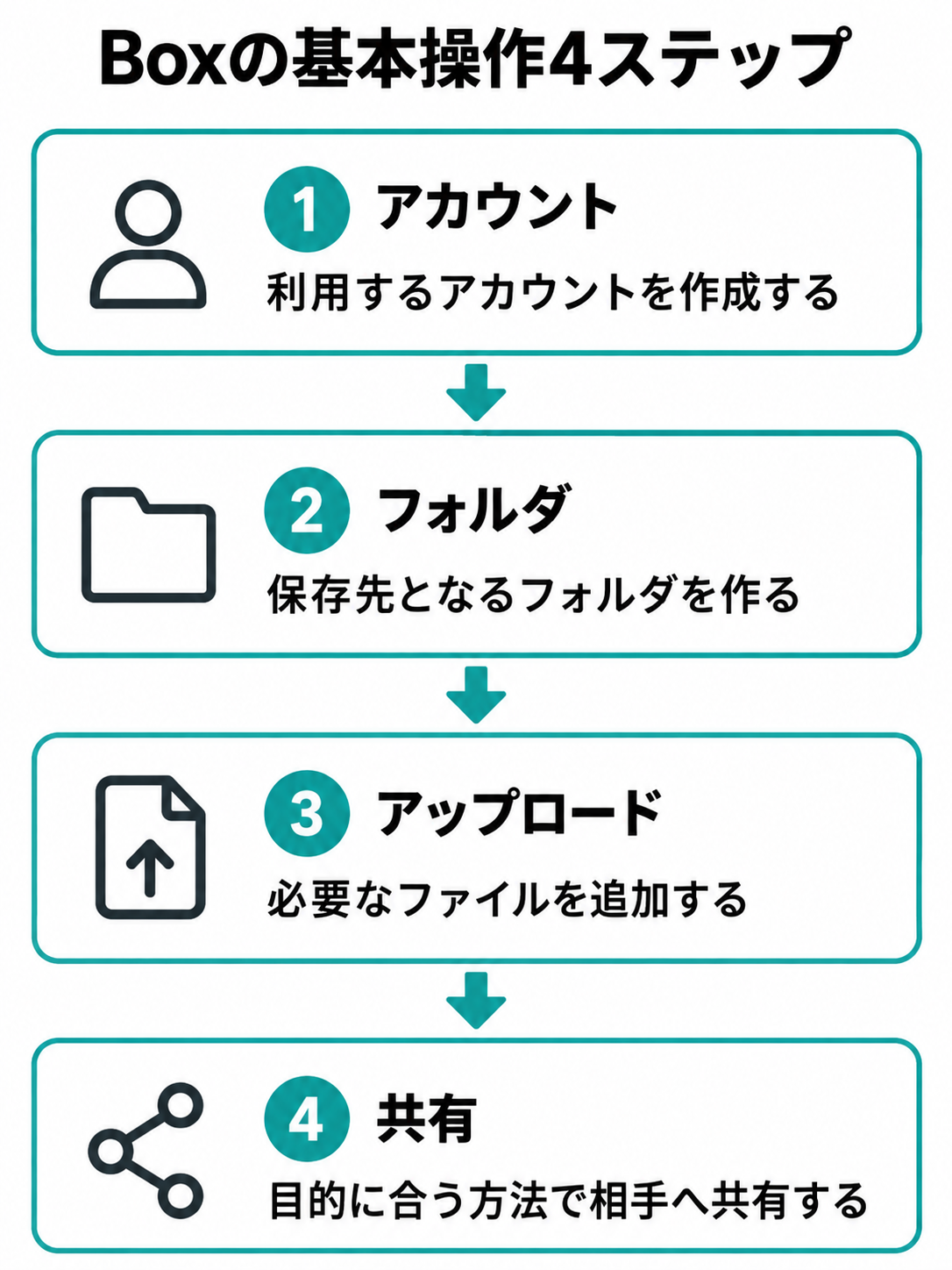
Boxの使い方は、アカウント作成、フォルダ作成、アップロード、共有という順番で覚えると分かりやすいです。最初からすべての機能を触る必要はありません。
登録してフォルダを作る
最初にBoxの公式サイトでプランを選び、名前、メールアドレス、パスワードなどを入力してアカウントを作成します。メールアドレスの確認が求められた場合は、届いた案内から認証を完了させましょう。
ログイン後は、画面上の新規作成メニューからフォルダを作ります。仕事を想定するなら、「取引先名」「案件名」「年度」など、あとから探しやすい単位に分けてください。ただし、階層を深くしすぎると目的の場所まで何度も開くことになります。
おすすめは、最上位に部門や案件を置き、その下を「進行中」「確認用」「確定版」のような役割で分ける方法です。命名規則を決めておけば、参加者によって表記がばらつくのも防ぎやすくなります。
ファイルをアップロードする
ブラウザ版では、アップロードメニューからファイルまたはフォルダを選択します。対応する環境なら、パソコン上のファイルをブラウザへドラッグして追加する方法も使えます。
アップロード後は、ファイル名、保存先、更新日時を確認してください。同名ファイルを更新する運用では、別名のコピーを増やすより、同じファイルの新しい版として扱ったほうが履歴を追いやすくなります。ただし、参照できる履歴数はプランによって違います。
日常的にパソコンから使う場合はBox Driveも候補です。通常のフォルダに近い感覚でBox上のファイルを参照できますが、同期やオフライン利用の挙動は端末と設定によって変わります。導入前には、ネット接続が切れた場面も含めて試してください。
検索とお気に入りを使う
ファイルが増えるほど、フォルダを順番に開くだけでは探しにくくなります。Boxではファイル名などを使って検索できるため、名称の付け方をチームで合わせておくと便利です。
頻繁に開くファイルやフォルダは、お気に入りへ追加しておくとアクセス時間を減らせます。一方、個人ごとのお気に入りだけに頼ると、新しい担当者が必要な資料を見つけられません。共有フォルダ自体の構成や名前も分かりやすくしておきましょう。
ファイル名に「最新版」「最新2」「本当の最新版」といった表記が並ぶ状態は避けたいところ。日付や版番号を使う場合は、チーム内で書き方を決めると判断しやすくなります。
共有リンクと招待の使い方
Boxの共有には、大きく分けて共有リンクとコラボレータへの招待があります。似て見えますが、相手に許可する操作と利用期間が違います。
閲覧だけなら共有リンク
共有リンクは、ファイルやフォルダのURLを相手へ送る方法です。見積書、提案資料、納品データなどを一方向で渡す場面に向いています。
対象ファイルの共有メニューを開き、共有リンクを有効にして、アクセスできる範囲を選びます。そのあと、必要に応じて閲覧のみ、ダウンロード可能などの条件を確認し、発行されたURLをメールやチャットで送ります。
「リンクを知っている全員」を選ぶと、Boxアカウントを持たない相手でもアクセスできる場合があります。ただし、URLが別の人へ転送されれば、その人も開ける可能性があります。機密性のある資料では、便利さだけで公開範囲を決めないでください。
共同作業なら相手を招待する
同じフォルダへ継続的にファイルを追加してもらう場合は、相手をコラボレータとして招待する方法が適しています。招待時にはメールアドレスを指定し、役割に応じた権限を選びます。
Boxでは、共同所有者、編集者、ビューアー、アップローダーなど、複数の権限が用意されています。編集者なら更新や削除までできる場合がありますが、ビューアーは主に閲覧やダウンロードが中心です。
納品物を受け取るだけの相手へ、削除まで可能な権限を渡す必要はありません。反対に、共同編集が必要なのに閲覧だけを許可すると、相手は作業を進められないでしょう。相手に必要な操作だけを許可することが、権限設定の基本です。
共有前に範囲を確認する
共有リンクを作る前に、誰が、いつまで、何のためにアクセスするのかを決めます。見るだけなら閲覧のみ、ファイルを受け取るならアップロード、内容を直してもらうなら編集という具合です。
有料プランでは、条件に応じて共有リンクのパスワードや有効期限を利用できます。ただし、利用できる設定は契約プランや管理者の方針によって異なります。画面に項目が表示されない場合は、契約内容と管理者設定を確認してください。
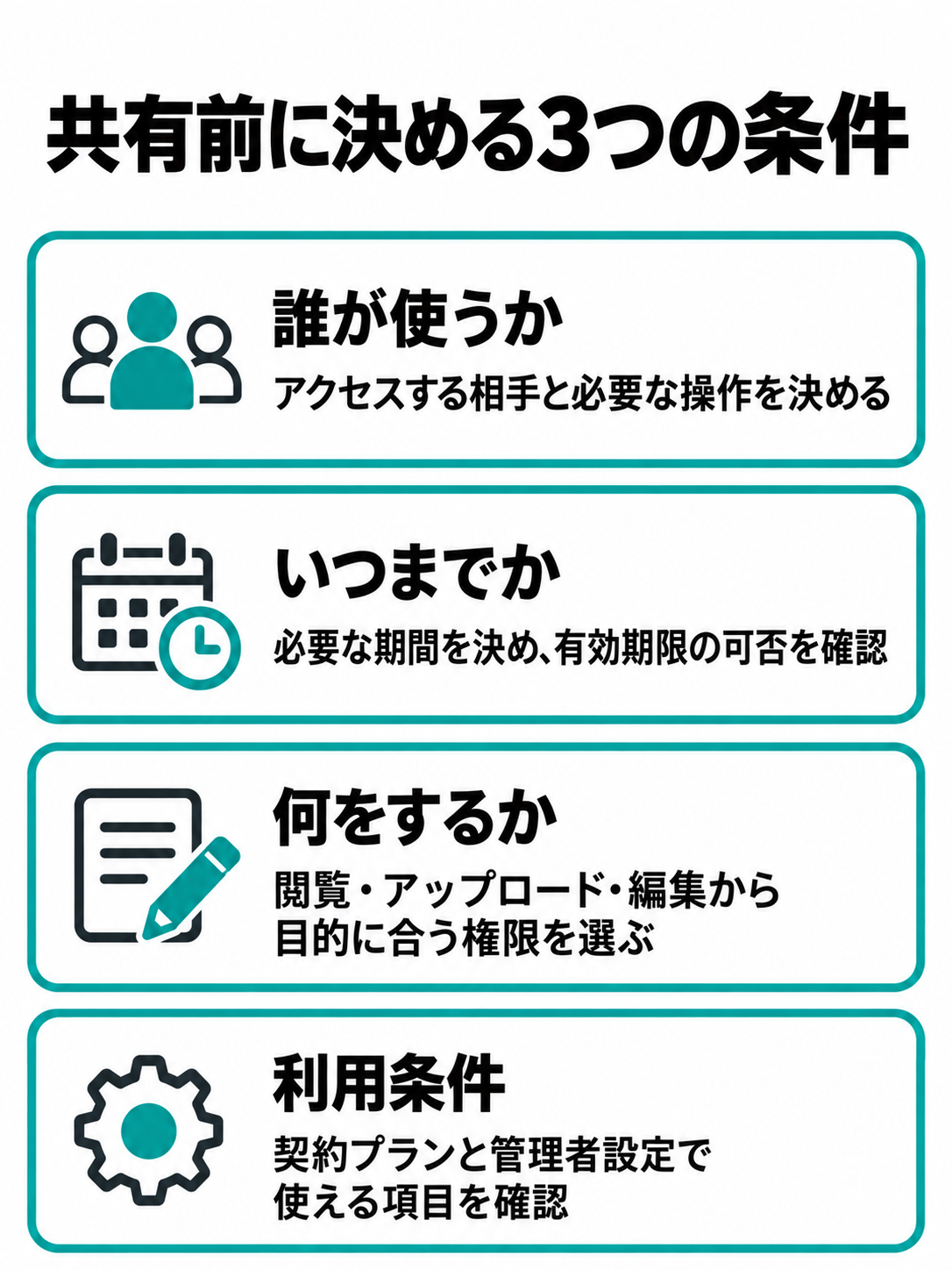
Box公式では7段階のアクセス権限や、共有リンクのユーザー・期限・パスワードによる制御を案内しています。詳細は契約前に一次情報を確認しておくと安心です。(出典:Box「コアセキュリティ」)
共有リンクをメールで送るときは、本文へ機密情報を書きすぎないようにしましょう。誤送信に気づいた場合は、メールの回収だけに頼らず、Box側でリンクを無効にする対応も必要です。
◆圭のワンポイントアドバイス
テストでは、自分がログインしたままリンクを開かないことが大切です。シークレットウィンドウや別のブラウザを使い、受取人と同じ条件で「本当に見える範囲」を確認してください。
Boxの料金プランを比較
Boxには個人向けと法人向けのプランがあります。以下は2026年9月11日にBox公式料金ページで確認したオンライン購入の表示内容です。価格は米ドル表記で、税、為替、請求条件、代理店経由の価格などにより実際の支払額が変わる可能性があります。
主なプランと料金の違い
| プラン | 月払いの表示 | 年払い時の月額表示 | 容量 | 1ファイル上限 | 主な対象 |
|---|---|---|---|---|---|
| Individual | 無料 | 無料 | 10GB | 250MB | 個人の試用 |
| Personal Pro | 14ドル | 10ドル | 100GB | 5GB | 個人の大容量利用 |
| Business Starter | 1ユーザー7ドル | 1ユーザー5ドル | 100GB | 2GB | 10名以下のチーム |
| Business | 1ユーザー20ドル | 1ユーザー15ドル | 上限なし | 5GB | 社内中心の共同作業 |
| Business Plus | 1ユーザー33ドル | 1ユーザー25ドル | 上限なし | 15GB | 社外との共同作業 |
| Enterprise | 1ユーザー47ドル | 1ユーザー35ドル | 上限なし | 50GB | 高度な管理が必要な組織 |
Business Starterを含む法人向けのオンライン契約には、最低購入ユーザー数などの条件があります。Business以上はストレージ容量が上限なしとされていますが、公正使用に関する条件や通信量の制限がなくなるという意味ではありません。
料金と仕様は更新される可能性があります。契約時は、Box公式の料金・プラン比較で最新表示を確認してください。
個人は無料版から判断する
個人利用で文書を保管し、ときどき共有する程度なら、まずIndividualで足りるかを確かめるのがよいでしょう。無料版で不足しやすいのは、全体容量よりも1ファイル250MBの上限と履歴です。
写真や動画が多い、1ファイルが大きい、以前の版へ戻したいという場合はPersonal Proが候補になります。Personal Proは100GB、1ファイル5GB、参照可能な履歴10バージョンという構成です。
ただし、個人向け有料プランへ進んでも、法人向けの管理機能をそのまま使えるわけではありません。仕事用の複数アカウントを個人契約の寄せ集めで運用すると、退職や担当変更の際に困る可能性があります。
法人は共有相手まで数える
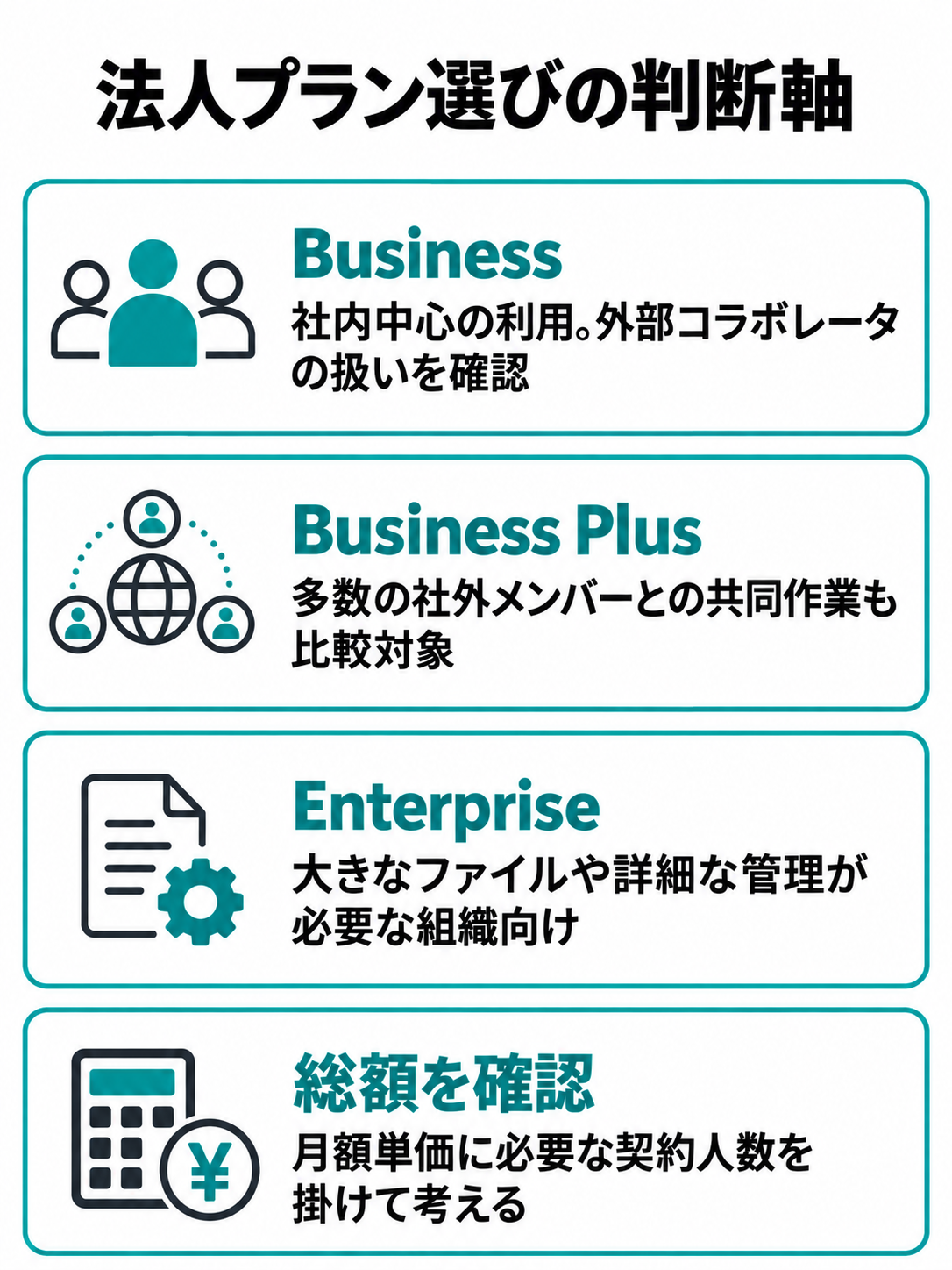
法人プランでは、月額単価だけでなく必要な契約人数を掛けて考えます。例えば、表示上の単価が1ユーザー15ドルでも、最低3ユーザーなら、単純計算では月45ドル相当からです。これは税や為替を含まない一般的な計算例なので、実際の請求額とは分けて考えてください。
Businessは社内中心の利用に向きますが、外部コラボレータの扱いに注意が必要です。取引先や制作会社など、多数の社外メンバーと共同作業するなら、外部コラボレータが上限なしと案内されているBusiness Plusも比較対象になります。
Enterpriseは、より大きなファイル、詳細な管理、コンプライアンス対応などを検討する組織向けです。価格の高低だけでなく、必要な設定を下位プランで実現できるかを確認しましょう。
容量以外の機能で選ぶ
容量だけなら、ほかのクラウドストレージのほうが安く感じることもあります。Boxの料金を判断するときは、共有権限、外部コラボレータ、バージョン履歴、管理者向けレポート、アプリ連携を含めて比べてください。
特に、ファイルを送ったあとに「誰へ渡したか分からない」「古い版が使われている」「退職者のデータを回収できない」といった問題が起きている会社では、管理機能に費用を払う意味が出てきます。
法人利用を検討する場合は、14日間の法人向け無料トライアルで管理機能まで確認すると判断しやすくなります。試用期間や対象プランの条件も事前に確かめておくと安心です。
仕事で役立つBoxの機能
Boxを仕事で使う価値は、保存、共有、履歴、連携、管理が同じ場所でつながる点にあります。それぞれが実際の業務へどう関係するのかを見てみましょう。
バージョン履歴を残せる
同じファイルを更新したとき、対応プランでは過去のバージョンを参照できます。誤って内容を上書きした場合や、変更前と比べたい場合に役立つ機能です。
参照可能な履歴数はプランごとに異なります。Individualは1、Personal Proは10、Business Starterは25、BusinessとBusiness Plusは50、Enterpriseは100と公式料金表に表示されています。より上位の契約では、さらに多くの履歴へ対応します。
ただし、履歴があるからバックアップを一切考えなくてよいとは限りません。誤削除、アカウント停止、保持期間、管理者による設定なども関係します。自社が必要とする復旧地点と保存期間を決め、契約内容と合うか確認してください。
業務アプリと連携できる
BoxはMicrosoft 365、Google Workspace、Slackなど、仕事で使われるサービスとの連携に対応しています。例えば、WordやExcelのファイルをBoxに置いたまま扱ったり、チャットから共有ファイルへアクセスしたりする運用が考えられます。
ファイルをアプリごとに複製すると、どれが確定版か分かりにくくなります。保管場所をBoxへ寄せ、各アプリから同じコンテンツへアクセスできれば、重複ファイルを減らしやすいでしょう。
とはいえ、「連携対応」と書かれているだけでは十分ではありません。利用中のアプリ、契約プラン、管理者権限、共同編集の条件まで確認が必要です。トライアルでは、名前だけで判断せず、実際の業務に近いファイルで開く、更新する、共有するところまで進めてください。
管理者が利用状況を見られる
法人利用では、管理者がユーザーや共有方針を管理できることが重要です。社員ごとに好きな方法でファイルを共有していると、退職者のアカウントに資料が残ったり、公開リンクが放置されたりする可能性があります。
Boxの法人向け機能では、プランに応じてユーザー管理、共有権限の制御、活動状況のレポートなどを利用できます。上位プランでは、シングルサインオン、高度な脅威対策、データ保持に関わる機能も検討対象です。
ただし、多くの機能があっても、初期設定のままでは会社のルールに合わない場合があります。管理者、情報システム担当、実際にファイルを使う部署が一緒に試すことが大切です。
Boxを導入する前に、現在のファイル保管場所、社外共有の方法、退職者データの引き継ぎ方を書き出してみてください。今の困りごととBoxの機能が結び付かなければ、上位プランを契約しても使われない機能が増えてしまいます。
Boxが向いている人
Boxは誰にでも同じ価値が出るわけではありません。個人と法人では、向いている使い方がかなり違います。
個人でBoxが向くケース
個人では、文書や小さな画像を複数端末から開きたい人、取引先へ共有リンクで資料を渡したい人、将来の法人導入に備えて操作を覚えたい人に向いています。
無料で10GB使えるため、容量の小さなファイルが中心なら試しやすいでしょう。ブラウザでプレビューできる形式なら、毎回ダウンロードせず内容を確認できるのも便利です。
一方、スマートフォンで撮影した高画質動画を大量に保存したい人には、無料版の1ファイル250MB上限が合わない可能性があります。写真の自動バックアップだけが目的なら、端末との連携を重視した別サービスも比較してください。
法人でBoxが向くケース
法人では、取引先とのファイル共有が多い会社、部署をまたいで同じ文書を使う会社、共有権限を管理者側で決めたい会社に向いています。
メール添付が何度も往復している、社員が個人契約のサービスへ資料を置いている、ファイルサーバーへ社外から接続しにくい。このような状況では、Boxを共通の保管場所にする効果を感じやすいでしょう。
さらに、Microsoft 365やGoogle Workspaceなど、すでに利用している業務アプリと連携させたい組織にも候補になります。Box単体の便利さより、現在の業務へ無理なく組み込めるかが判断軸です。
別の方法が合うケース
一人で少量のファイルを保管するだけなら、Boxの法人向け管理機能は持て余すかもしれません。また、動画などの大容量ファイルを低料金で保管することだけが目的なら、価格とアップロード上限をほかのサービスと比べる必要があります。
インターネット上へデータを置くこと自体が社内規則で認められていない場合も、Boxを個人判断で導入してはいけません。扱う情報の種類、保存場所に関する契約、社内の承認手続きを確認してください。
クラウドを使わない方法も含めて比べたい方は、クラウドストレージを使いたくない人の代替策も参考にしてください。外付けストレージや社内保存へ移す際の考え方を解説しています。
導入前に確認するポイント
Boxの契約で失敗しないためには、無料版やトライアルを「何となく触る期間」にしないことです。確認項目を決め、結果を残しましょう。
無料版で基本操作を試す
個人向け無料版では、テスト用フォルダの作成、複数形式のアップロード、検索、共有リンクの発行、スマートフォンからの閲覧を試します。250MBを超えるファイルも用意すると、上限に達したときの表示を確認できます。
共有テストでは、Boxアカウントを持つ相手と持たない相手を分けて考えてください。閲覧だけでよい相手、ダウンロードが必要な相手、ファイルを追加する相手では、適する共有方法が違います。
操作が終わったら、共有リンクを停止するところまで試しましょう。共有は作成時だけでなく、不要になったあとに閉じられることが大切です。
法人トライアルで管理を試す
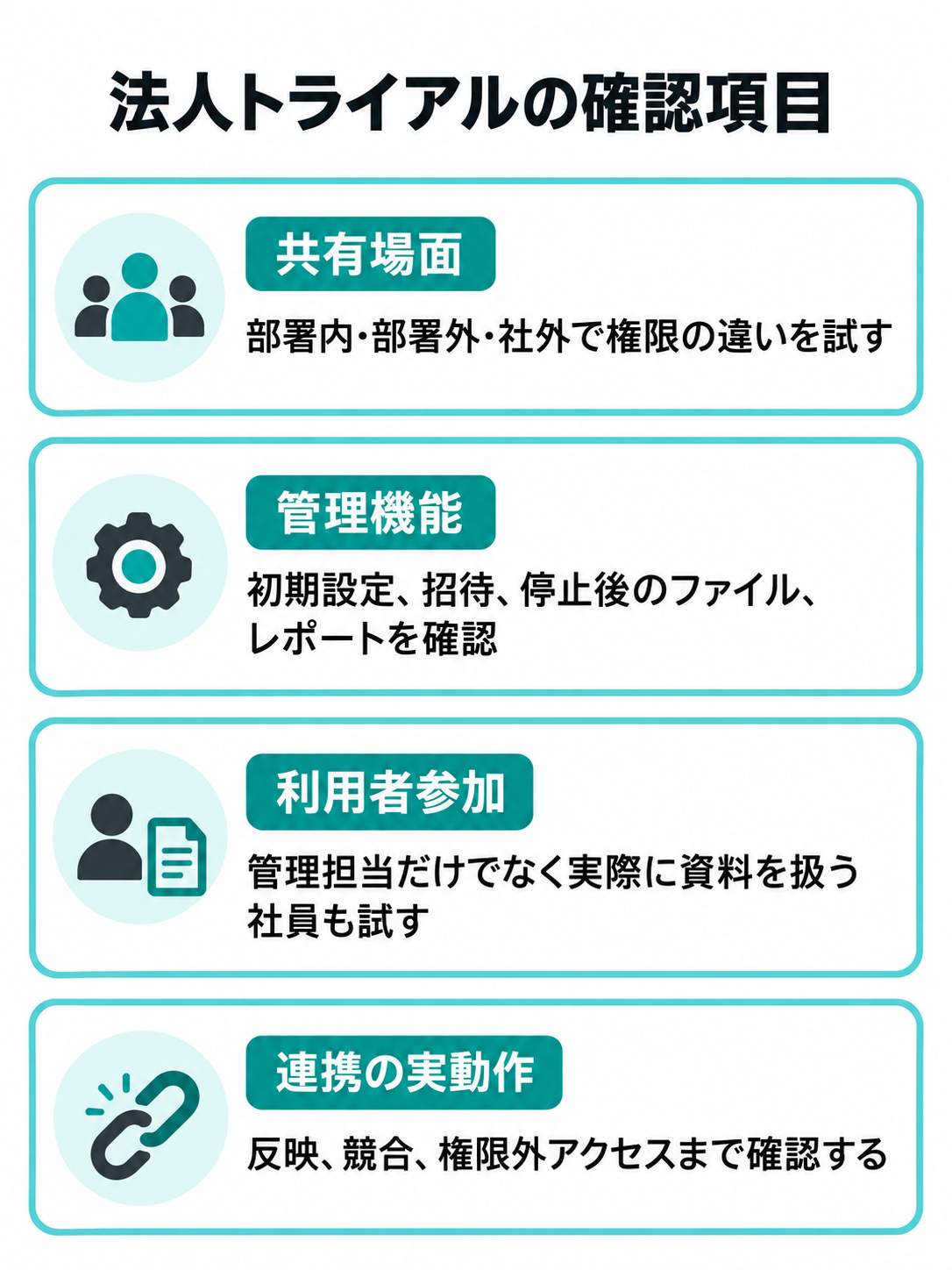
法人向けトライアルでは、一般ユーザーだけでなく管理者の画面も確認します。テスト用ユーザーを追加し、部署内、部署外、社外の三つの共有場面を作ると、権限の違いが見えやすくなります。
次に、共有リンクの初期設定、外部ユーザーの招待、ユーザー停止後のファイル、操作レポート、アプリ連携を試してください。可能なら、情報システム担当だけでなく日常的に資料を扱う社員にも操作してもらいます。
業務アプリとの連携では、開けるかだけで終わらせず、更新内容が正しいファイルへ反映されるか、共同編集中に競合しないか、権限のないユーザーがアクセスできないかまで確認しましょう。
費用と削減できる手間を比べる
最終判断では、月額料金と保存容量を並べるだけでは足りません。メール添付に使っている時間、重複ファイルの確認、退職者データの回収、社外共有の問い合わせなど、現在発生している手間も書き出します。
そのうえで、Boxを導入すると減らせる作業と、新たに必要になる管理作業を比べてください。管理者設定、社員向け案内、フォルダ移行、問い合わせ対応には時間がかかります。
小さな部署で先に試し、問題がなければ範囲を広げる方法もあります。最初からすべてのファイルを移すより、共有頻度の高い案件を一つ選ぶほうが、良い点と困る点を確かめやすいですよ。
◆圭のワンポイントアドバイス
トライアル最終日に「便利だった」で終わらせず、必要な機能、使わなかった機能、設定できなかった内容を残してください。その記録があれば、上位プランへ進むべきか、別サービスを選ぶべきかを感覚だけで決めずに済みます。
契約前に確認したい疑問
Boxの無料版、共有、料金について、契約前によく出やすい疑問へ回答します。
Boxに関するよくある質問
Q1. Boxは無料でずっと使えますか?
A. 個人向けのIndividualプランは無料で利用できます。公式料金表では容量10GB、1ファイルあたり250MBまでです。ただし、法人向け管理機能や参照できる履歴などに制限があります。仕事で使う場合は、無料であることだけでなく、社内規則と必要な管理機能を確認してください。
Q2. Boxアカウントがない相手にも共有できますか?
A. 共有リンクの公開範囲が許可されていれば、Boxアカウントを持たない相手にもファイルやフォルダを共有できます。ただし、「リンクを知っている全員」にするとURLを受け取った別の人が開ける可能性があります。機密資料では、共有範囲、ダウンロード可否、パスワード、有効期限を確認しましょう。
Q3. Boxは個人でも仕事に使えますか?
A. 個人事業の資料などを扱うことはできますが、顧客情報や機密情報を保存する場合は注意が必要です。取引先との契約、情報の保管条件、共有設定を確認してください。複数社員で使う会社なら、個人向けアカウントを別々に作るより、管理者機能を備えた法人プランを検討するほうが適しています。
Q4. Boxの容量無制限なら何でも保存できますか?
A. Business以上ではストレージ容量が上限なしと案内されていますが、1ファイルあたりのアップロード上限はプランごとにあります。また、公正使用や通信量に関する条件も確認が必要です。「容量無制限」を、ファイルサイズや利用条件もすべて無制限という意味で受け取らないようにしてください。
Q5. BusinessとBusiness Plusの違いは何ですか?
A. 公式料金表では、Business Plusは1ファイルの上限が15GBで、外部コラボレータを上限なしで利用できる構成です。Businessは1ファイル5GBで、外部コラボレータの扱いが異なります。社外の取引先と継続的に共同作業する人数を数えたうえで比較するとよいでしょう。
Boxは共有と管理で選ぶ
Boxは、無料版で基本操作を確認でき、法人では共有権限や履歴、管理、業務アプリ連携まで広げられるクラウドストレージです。最後に、選ぶときの要点を振り返ります。
- Individualは無料で容量10GB、1ファイル250MBまで
- 個人は無料版でアップロードと共有の流れを試す
- 共有リンクと共同作業者への招待は目的に応じて使い分ける
- 仕事では相手に必要な操作だけを許可する
- 法人プランは最低ユーザー数を含む総額で比べる
- 容量だけでなく履歴、外部共有、管理者機能も確認する
- 大容量ファイルを扱う場合は1ファイルの上限を見る
- 業務アプリは実際に開く、更新する、共有するまで試す
- Boxの法人プランは無料トライアル後に判断する
個人で興味があるなら、まず無料版へ公開可能なテストファイルを置き、受取人側の見え方まで確かめてみてください。会社で導入するなら、保存容量よりも「誰が、誰へ、どこまで共有できるか」を優先して確認するのがおすすめです。
あなたの仕事で減らしたいのは、保存場所の不足でしょうか。それとも、添付ファイルの往復や権限管理の手間でしょうか。後者が大きいほど、Boxを選ぶ価値が見えやすくなると思います。