この記事には広告・アフィリエイトリンクが含まれています。リンク経由で商品を購入すると、当サイトに報酬が発生する場合があります。
こんにちは、道具しらべの圭です。
リモートデスクトップを全画面にしたら、手元のPCへ戻るボタンが見つからない。画面の上にあったバーまで消えると、接続を終える方法も分からなくなりますね。ただ、全画面表示と接続の終了は別の操作です。画面の切り替えだけなら、接続先の作業を終わらせずに戻る方法があります。
この記事では、Windows標準の「リモート デスクトップ接続」を中心に、全画面の解除、上部バーの表示、タスクバーが見えないときの確認先を説明します。Windows Appやブラウザーで使う遠隔操作サービスとは、設定やショートカットが異なる点も押さえていきましょう。
- 全画面を解除して手元のPCへ戻る方法
- 上部の接続バーを表示・非表示にする考え方
- タスクバーが見えないときの確認手順
- 最小化・切断・サインアウトの使い分け
Windows標準の接続で全画面から戻れないときは、Ctrl+Alt+Breakによる切り替え、またはCtrl+Alt+Homeによる接続バーの呼び出しから確認します。上部バーを隠す場合は、あなたの端末で解除操作が使えることを先に確かめておきましょう。
最初に戻りたい画面を確認する
「リモートデスクトップから抜ける」という言葉には、画面を小さくする、手元のPCを使う、接続を終えるといった違う目的が含まれます。まず目的を決めると、必要以上に作業を中断せずに済みますよ。
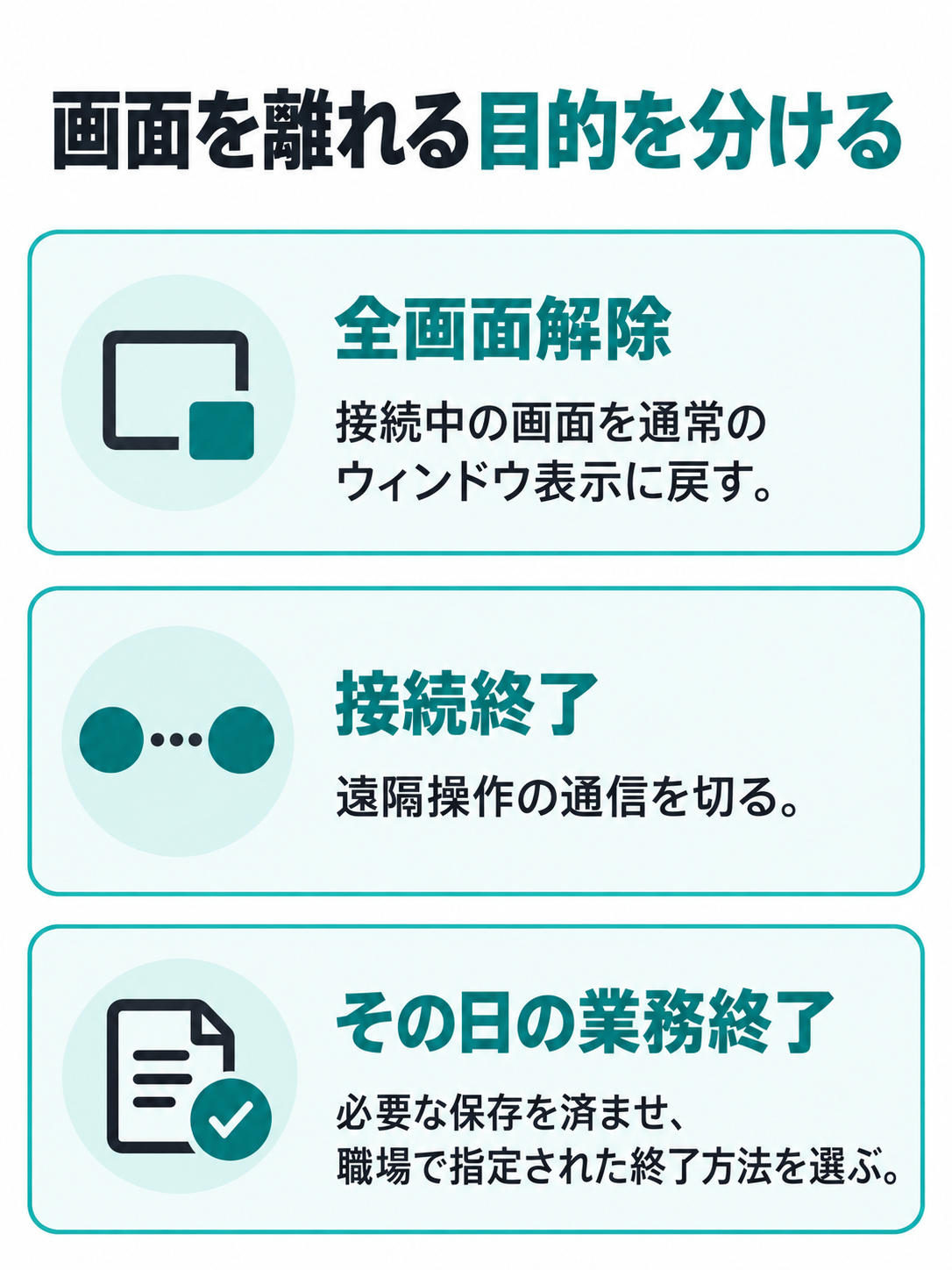
全画面解除と接続終了は別
全画面解除は、接続中の画面を通常のウィンドウ表示に戻す操作です。接続先で開いている画面を残したまま、手元のデスクトップや別のアプリへ移りたいときに向いています。一方、接続の終了は、遠隔操作の通信を切る操作です。
例えば、会社のPCで資料を開いたまま、自宅のPCに届いた連絡を確認したいだけなら、最初に試すのは全画面解除や最小化でしょう。接続先のアプリを閉じたり、サインアウトしたりする必要があるかは、その後の目的で判断してください。
逆に、その日の業務を終えたい場合は、表示を小さくするだけでは終了の確認になりません。必要な保存を済ませ、職場で指定された終了方法を選びます。「画面から離れる」と「接続先での仕事を終える」を分けて考えることが出発点です。
上部バーとタスクバーを区別する
画面上端にある、接続先名や接続ウィンドウの操作に使う部分は接続バーです。「リモートデスクトップのヘッダー」「上のメニューバー」と呼んで探している部分も、Windows標準の全画面接続では、この接続バーを指していることがあります。
これに対して、スタートボタンや実行中のアプリが並ぶ部分がWindowsのタスクバーです。手元のPCにも接続先のPCにもあるため、「どちらのタスクバーが見えないのか」まで確かめる必要があります。接続バーを表示しても、接続先のタスクバーの問題まで直るわけではありません。
また、接続先で開いているブラウザーのタブや、業務ソフトのメニューバーも別の部品です。上端の何が消えたのかを名前だけで判断せず、接続先名、スタートボタン、アプリ名のどれが見つからないのかで確認すると迷いにくくなります。
| 見つからないもの | 主な確認先 |
|---|---|
| 接続先名がある上部バー | 接続バーの呼び出しと表示設定 |
| 手元のPCのタスクバー | 全画面解除や接続ウィンドウの最小化 |
| 接続先のタスクバー | 接続先の表示状態や反応 |
| ブラウザーのタブやメニュー | 接続先で開いているアプリの表示状態 |
利用中の接続アプリを確かめる
この記事の操作対象は、主にWindows標準の「リモート デスクトップ接続」です。Microsoftのコマンド資料では、mstscが、この接続を作成したり、接続設定ファイルを編集したりするものとして案内されています。
Windows App、Chrome リモート デスクトップ、スマートフォン向けの接続アプリなどへ、同じ操作をそのまま当てはめないでください。遠隔の画面を表示する目的は似ていても、上部バーの位置や全画面を解除する方法は、製品や利用端末によって変わります。
アプリ名が分からない場合は、接続を始めたときの入口を思い出しましょう。Windowsのアプリを開いたのか、ブラウザーから接続したのか、会社の専用画面を経由したのかが手がかりです。操作が合わないと感じたら、キーを追加で押し続ける前に対象を確認するのがおすすめです。
全画面を解除して手元へ戻る
ここからは、接続先の電源を切らずに表示を切り替える方法です。まず接続ウィンドウを操作対象にして、使えるキーから順番に確認してください。キーの配置や代替入力は、端末ごとの公式案内に従います。
Ctrl+Alt+Breakで切り替える
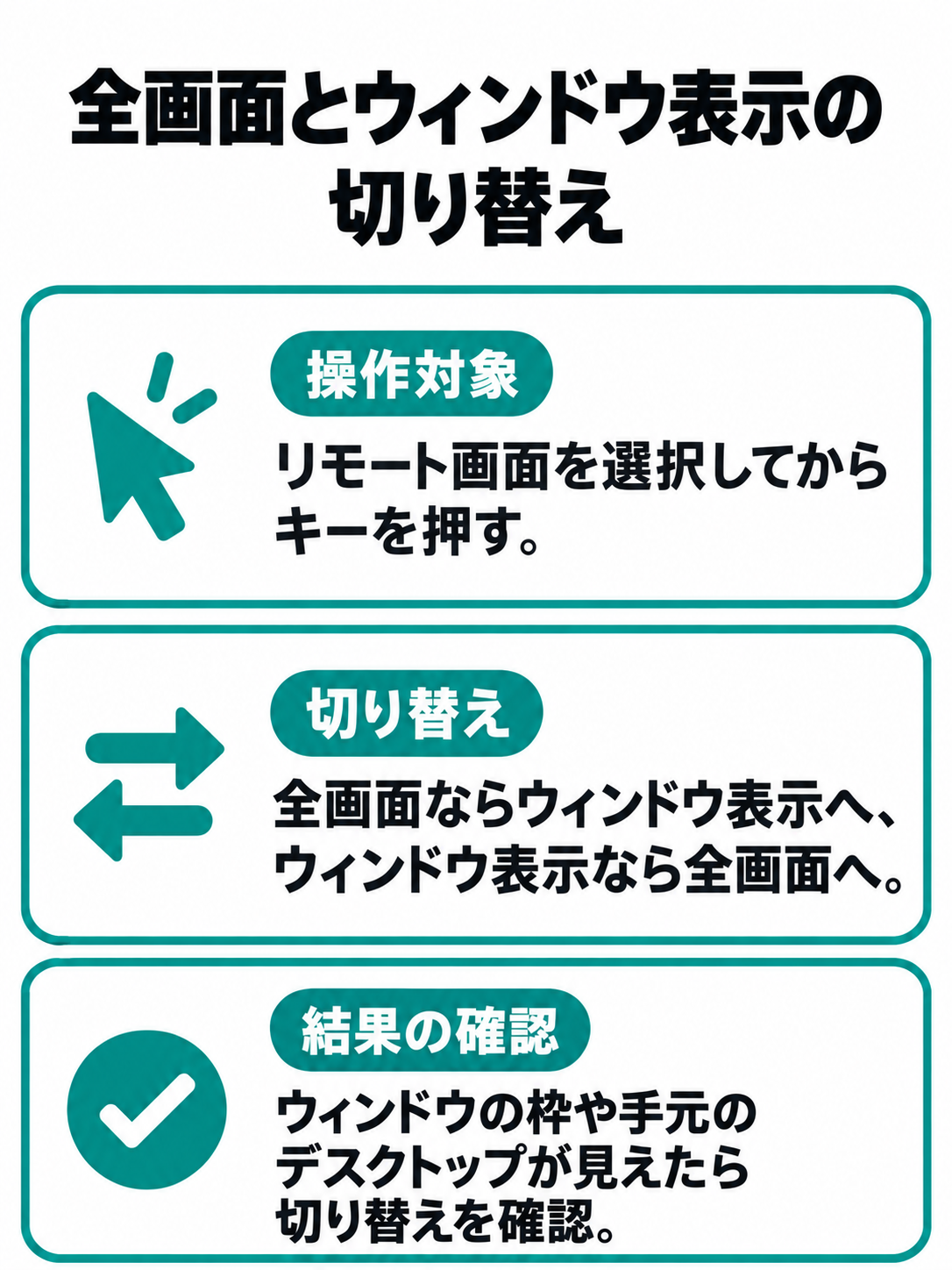
Windows標準の接続で全画面とウィンドウ表示を切り替える代表的な操作が、Ctrl+Alt+Breakです。リモート画面を選択した状態で、CtrlとAltを押しながらBreakを押します。全画面ならウィンドウ表示へ、ウィンドウ表示なら全画面へ切り替える操作です。
したがって、全画面を解除した後に同じ組み合わせをもう一度入力すると、再び全画面になる場合があります。「解除専用のキー」ではなく「二つの表示状態を切り替えるキー」と覚えておくと、動作を理解しやすいでしょう。
ウィンドウの枠や手元のデスクトップが見えたら、表示の切り替えはできています。そこから手元で使いたいアプリを選んでください。接続先の業務ソフトを終了する操作とは別なので、単にローカル画面へ戻りたい場面で、最初に確認したい方法です。
Microsoftは、この全画面切り替えに加えて、接続バーを呼び出す操作や、Breakキーが使えない場合の代替操作も案内しています。(出典:Microsoft Learn「Remote Desktop Services Shortcut Keys」)
Breakキーがない場合の代替
小型キーボードやノートPCでは、Breakキーが独立していないことがあります。Microsoftの資料には、全画面切り替えの候補としてCtrl+Alt+Pause、Ctrl+Alt+PrtScn、Ctrl+Alt+Fn+ScrLkも掲載されています。ただし、あなたのキーボードで入力できる組み合わせを確認して使ってください。
キーにPauseやBreakの文字が小さく印刷されていても、Fnキーとの組み合わせはメーカーや機種で異なります。例えば「すべてのノートPCでFnと同じキーを押せばよい」とは言えません。端末の取扱説明書やキーボードの公式サポートで、対象のキーを調べます。
代替入力が分からないなら、次の接続バーを使う方法へ進みましょう。似たキーをまとめて押すより、表示を見ながら一つずつ試すほうが、どの操作が通ったのかを把握できます。別の反応が起きたときは、その画面を確認してから次の操作へ移ってください。
接続バーから元のサイズへ戻す
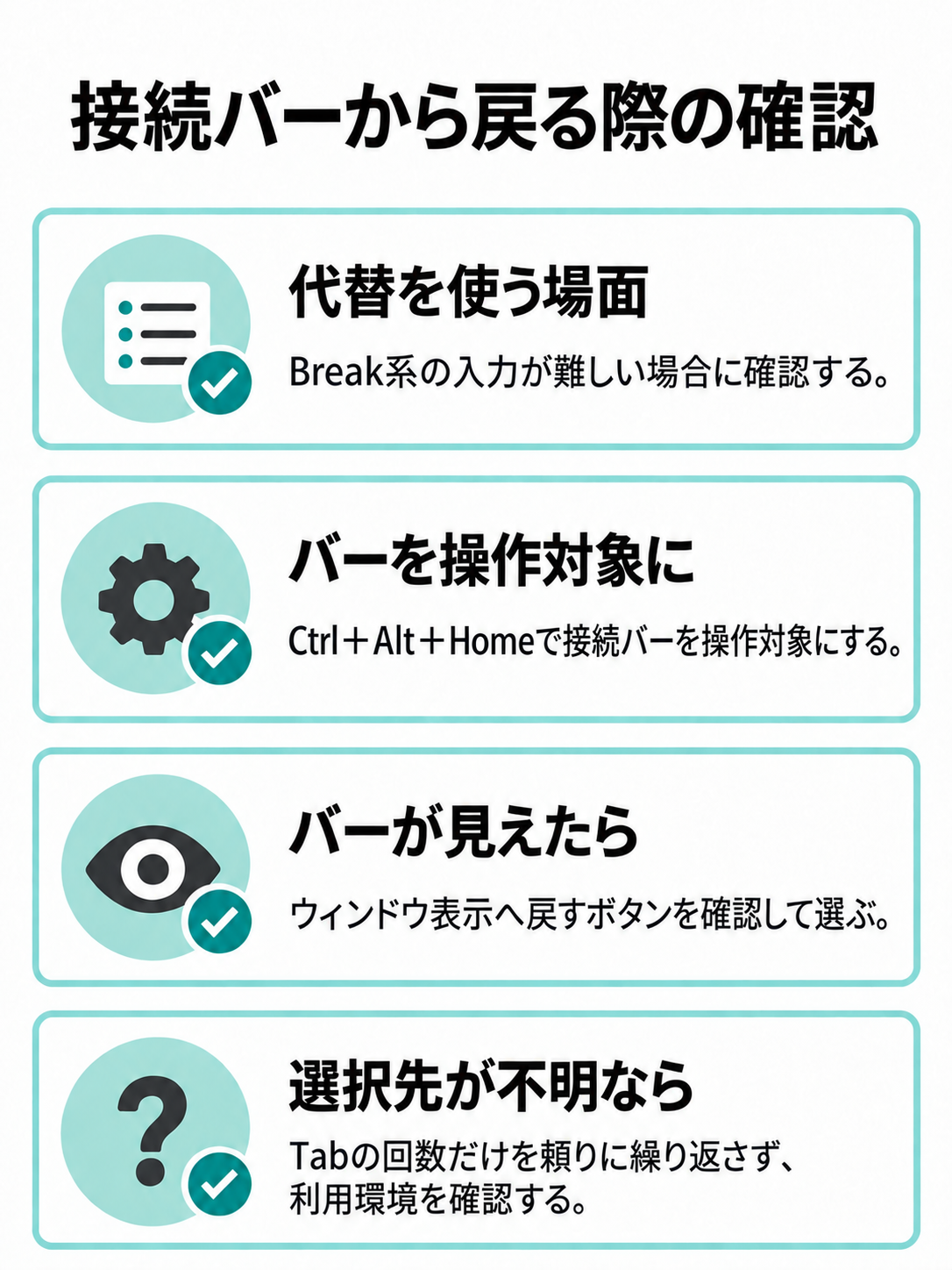
Break系の入力が難しい場合は、Ctrl+Alt+Homeで接続バーを操作対象にする方法があります。Microsoftの資料では、この組み合わせは接続バーをアクティブにする操作です。バーが見えたら、ウィンドウ表示へ戻すボタンを確認して選びます。
Microsoftは、全画面切り替えの代替として「Ctrl+Alt+Homeを押し、Tabを5回押してからEnter」という手順も掲載しています。これは接続バー内の「元のサイズに戻す」ボタンへ移動して実行するための操作です。通常のキー入力ができない場合の候補として覚えておくとよいでしょう。
ただし、別の接続アプリや異なる画面構成まで、同じTab回数で動くとは限りません。可能なら選択中のボタンを見てからEnterを押してください。表示が確認できず、どこが選ばれているか分からないときは、回数だけを頼りに繰り返すより利用環境の確認へ進みます。
全画面から戻るために、接続先の再起動やサインアウトを先に行う必要はありません。表示切り替えと接続バーの呼び出しを確認し、反応がない場合に対象アプリやキー入力の条件を見直しましょう。
上部バーが消えたときの確認
接続バーが見えないときは、呼び出し操作、表示設定、利用アプリの順で確認します。画面上端へポインターを動かしても見つからない、という情報だけでは、接続自体が止まっているとは判断できません。
まず接続バーの呼び出しを試す
接続先のアプリは動くのに上部バーだけ見えないなら、まずCtrl+Alt+Homeを確認してください。リモート画面の入力できる場所を選んでから操作し、上端の表示や選択状態に変化があるかを見ます。文字入力欄などで作業中なら、誤入力を避けるため保存できる内容は先に保存しておきましょう。
ここでバーを操作できるなら、全画面解除や最小化へ進めます。バーが現れたことと、接続先のWindows全体に問題がないことは同じではありませんが、少なくとも表示切り替えを試す入口になります。
反応がない場合は、すぐに「接続バーが壊れた」と決めつけないこと。使っているアプリが対象と異なる、キー入力が別の場所に届いている、さらに別のリモート接続の中で操作している、といった条件も確認します。画面全体が止まっている場合は、後の停止時の確認へ進んでください。
接続前の画面設定を見る
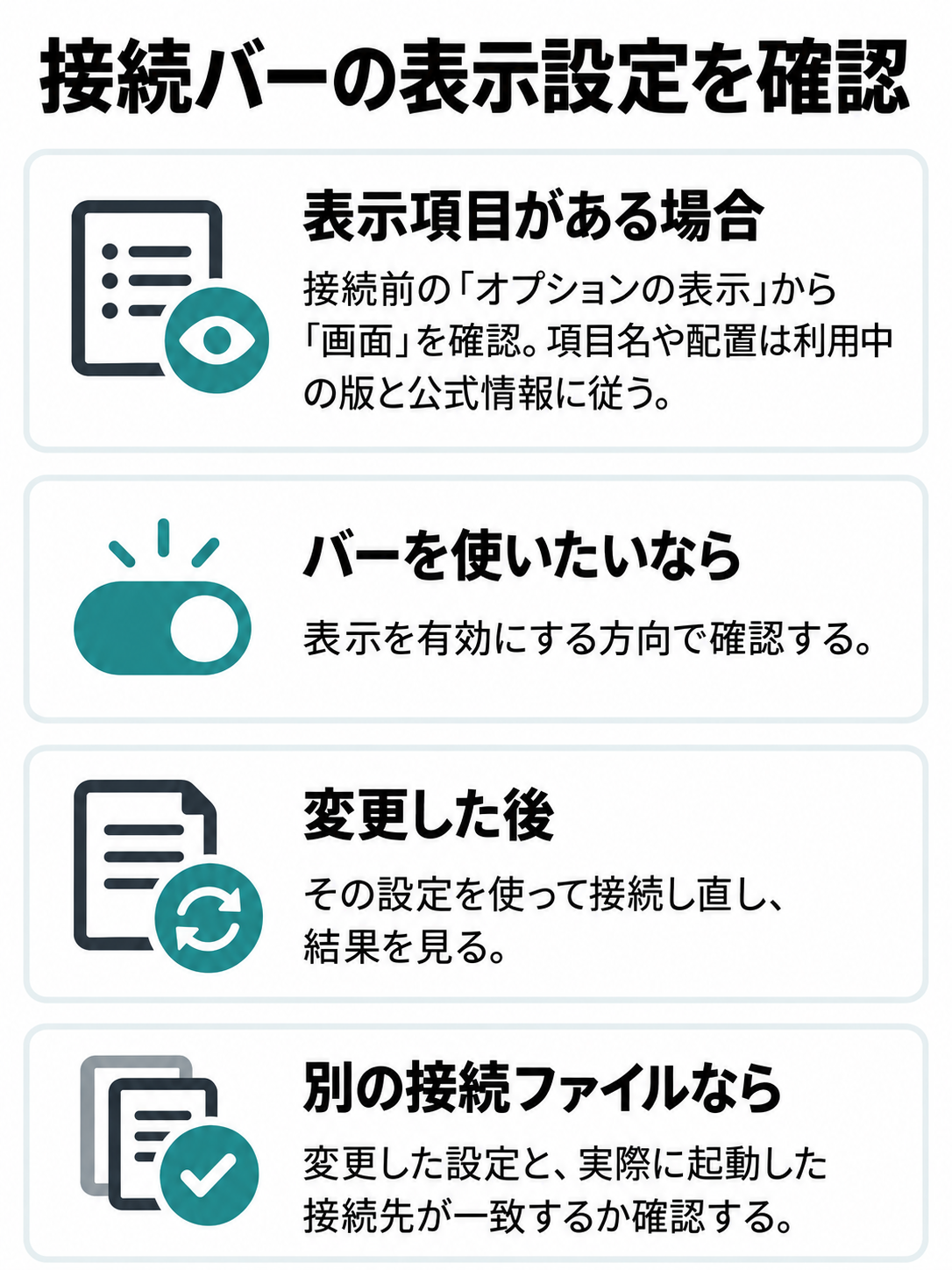
Windows標準の接続アプリで接続バーの表示項目がある場合は、接続前の「オプションの表示」から「画面」を開き、全画面表示時に接続バーを表示する項目を確認します。項目名や配置は、利用している版の表示と公式情報に従ってください。
バーを使って操作したいなら表示を有効にする方向で確認し、設定を変更した後は、その設定を使って接続し直して結果を見ます。別の保存済み接続ファイルから起動しているなら、今変更した設定が実際の起動先と一致しているかも確認したいところです。
Microsoftの旧版向けRDP設定資料でも、接続バーの表示設定と「画面」タブの項目との対応が説明されています。ただし、旧版の設定名をすべての現行アプリへ広げるのは避けましょう。該当項目が見つからなければ、レジストリを探す前に、アプリの正式名称と設定画面を確かめてください。
設定を変えた接続先を確認する
会社用、自宅用、管理作業用など、複数の接続設定を使っている場合は、変更した設定と普段開いている接続が一致しているかが大切です。似た名前のショートカットが並んでいると、別の設定を直していた可能性も考える必要があります。
確認するのは、接続先名、起動に使ったショートカットや接続ファイル、変更した設定項目です。ファイル名だけで判別しにくいなら、管理者に確認できる範囲で用途を控えておくとよいでしょう。パスワードをメモへ書き足す必要はありません。
設定を変えても次回に戻る場合は、配布された設定を毎回読み込んでいないかも確認します。ただし、戻る理由を組織の管理設定と断定はできません。どの入口で起動すると再現するかを伝えるほうが、単に「設定が保存されない」と相談するより確認を進めやすくなります。
上部バーが邪魔なときの選び方
接続バーを隠したい理由は、画面を広く使いたい場合もあれば、接続先のアプリの上端を操作したい場合もあります。見た目だけで設定を決めず、戻りやすさも含めて使い方を選びましょう。
非表示の前に解除操作を確認
上部バーを表示しない設定を使うなら、先にCtrl+Alt+Break系の切り替えが利用できるか確認します。Breakキーがない端末では、対応する代替入力か、接続バーを呼び出す操作まで確かめておきたいところです。
例えば、外出先では小型キーボード、自宅ではフルサイズのキーボードを使うなら、同じつもりでも押せるキーが違います。設定を隠す方向へ変えるのは、実際に接続する端末で戻る方法が分かってからがよいでしょう。手順の確認と、バーを非表示にする判断はセットです。
接続バーの非表示は、手元のPCへの移動を禁止するための機能として扱わないでください。バーが見えないことと、利用者が画面を切り替えられないことは別です。業務上の操作制限が必要な場合は、表示の工夫ではなく管理者が定めた方法で対応します。
往復するならウィンドウ表示も候補
手元のブラウザーと接続先の業務ソフトを何度も行き来するなら、ウィンドウ表示を基本にする方法もあります。接続先の画面と手元の画面の境目が分かりやすくなり、どちらのアプリを操作しているのか確認しやすい点が判断材料です。
一方、接続先だけで長く作業する場合は、全画面のほうが作業領域を使いやすいと感じることもあるでしょう。どちらを選ぶかは、画面の広さだけでなく、手元への移動回数や、入力先を間違えたくない作業の有無で考えるのがおすすめです。
私なら、仕事の手順を案内する際は「バーを隠せるか」より先に「戻る操作を説明できるか」を確認項目にします。見た目がすっきりしても、困ったときの入口が分からなければ、作業を止める原因になるからです。
◆圭のワンポイントアドバイス
接続バーを隠すか迷うなら、まず表示した状態で往復の操作を覚えておくのがおすすめです。画面を広く使うことと、迷わず戻れること。その両方を満たす設定を選びたいですね。
タスクバーが表示されないとき
タスクバーが見えないときは、手元のPCと接続先のPCを分けて見ます。接続バーを探し続ける前に、どちらのスタートメニューやアプリ一覧を使いたいのかを確認してください。
手元のタスクバーを使いたい場合
接続先を全画面で表示しているなら、手元のタスクバーがその画面の背後にあることをまず考えます。最初の確認は全画面解除です。ウィンドウ表示に戻して手元のデスクトップが見えたら、そこでタスクバーの状態を確かめましょう。
この段階で手元のタスクバーが使えるなら、接続先の表示設定を変える必要はありません。単にローカルのアプリへ移動したかった場合は、そのまま接続ウィンドウを小さくするか、必要に応じて最小化すれば目的に合います。
ウィンドウ表示にしても手元のタスクバーが見えない場合は、確認対象が手元のWindowsへ移ります。リモート画面の上部バーを表示する設定と、手元のタスクバーの表示設定を混ぜて変更しないでください。どの操作でどこまで戻ったかを区切ると、次の確認先が明確になります。
接続先のタスクバーが見えない場合
接続先のデスクトップは見えるのに、その中のタスクバーが見えない場合は、接続先のWindowsや開いているアプリの状態を確認します。手元のタスクバーを表示できたとしても、この問題の確認が終わったことにはなりません。
まず、接続先で開いているウィンドウを操作できるか、画面の下端まで表示されているか、特定のアプリだけが画面を占めていないかを見ましょう。「タスクバーがない」と「デスクトップ全体が応答しない」では、次に調べる場所が変わります。
MicrosoftはWindows一般の黒い画面への対処として、Windows エクスプローラーの状態確認などを案内しています。ただし、接続先のタスクバーが見えないというだけで、原因がエクスプローラーだとは断定できません。まず表示と反応を確かめ、作業への影響を見てから対応を選んでください。
キー入力が届く場所を見直す
Windows標準の接続アプリでは、「オプションの表示」から「ローカル リソース」を開き、Windowsキーの組み合わせをどちらへ適用するか確認できます。Microsoftの資料には、手元のPC、接続先のPC、全画面表示時のみ接続先で使う、という選択肢が示されています。
そのため、Alt+TabやWindowsキーを押した結果が、あなたの意図したPCへ届くとは限りません。特に「全画面表示時のみ」の設定では、全画面かウィンドウ表示かによって通常のWindowsショートカットの適用先が変わります。
接続先のスタートメニューを出したいのに手元で開く、といった場合は、キーの故障と考える前に設定を見ます。逆に、手元へ戻ろうとして接続先のアプリばかり切り替わるなら、まず全画面を解除してください。表示状態とキーの適用先を合わせて確認するのがコツです。
最小化と閉じる操作を使い分ける
「やめ方」を選ぶときは、接続先の仕事を残したいのか、いったん通信を切りたいのか、その日の作業を終了したいのかで分けます。見た目が似ているボタンでも、操作後の状態は同じではありません。
最小化は画面を退ける操作
最小化は、接続ウィンドウを画面からいったん退けたいときの選択です。接続を続けながら手元のアプリを使う目的なら、全画面解除後にウィンドウの最小化ボタンを選ぶ方法が分かりやすいでしょう。
「リモートデスクトップを最小化するショートカット」を探している場合も、まず全画面を解除する組み合わせを覚えると操作の入口を作れます。最小化専用として未確認のキーを使うより、全画面解除とウィンドウ操作を分けて考えるほうが確実に対象を確認できます。
なお、最小化したことは、接続先で作業が保存されたことを意味しません。席を離れる場合のロックや、一定時間使わない場合の扱いも別です。接続先と手元のPCそれぞれについて、職場の運用に従ってください。
閉じるときは対象を確認する
接続を終える際は、接続ウィンドウ側の閉じる操作と、接続先で開いているアプリの閉じる操作を区別します。接続先のブラウザーや表計算ソフトの右上を押しても、閉じる対象はそのアプリです。
先に全画面を解除しておくと、接続ウィンドウの外枠を確認しやすくなります。そのうえで、接続を閉じる操作に進み、切断などの案内が表示されたら内容を読みましょう。表示を確かめずにEnterを続けて押す操作は避けたいところです。
Alt+F4のような通常の閉じるキーも、どのウィンドウが操作対象かを見ずに使うと、目的と違うものを閉じるおそれがあります。「リモートデスクトップを閉じるキー」として一律に覚えるより、接続ウィンドウを確認してから操作してください。
切断とサインアウトを分ける
切断とサインアウトは、同じ意味ではありません。接続を切ることと、接続先のユーザーの作業を終了することを分けて扱います。画面から離れたいだけなのか、開いているアプリも含めて終了したいのかを先に決めましょう。
ただし、切断後の作業状態がどう扱われるかは、接続先や組織の管理設定も関わります。「切断なら未保存の作業がずっと残る」と考えて、保存を省略しないでください。処理を続けたまま離れる必要があるなら、利用環境で認められた方法を確認します。
サインアウトや再起動へ進む場合は、未保存のファイルや処理中の仕事への影響を確認します。上部バーが見つからないことを理由に、接続先の電源を落とす必要があるとは限りません。戻るための表示操作を先に試す順番を守りましょう。
接続を閉じる前は、保存できる作業を保存してください。表示切り替え、最小化、切断、サインアウト、電源を切る操作を、同じ「終了」として扱わないことが大切です。
全画面にならない場合の確認
反対に、リモートデスクトップを全画面にしたいのに通常のウィンドウで開く場合もあります。ここでは、ウィンドウの見た目、起動方法、複数画面の使い方を分けて確認しましょう。
最大化と全画面表示を見分ける
ウィンドウを最大化することと、リモート接続を全画面表示へ切り替えることは、分けて考えます。外枠を大きくしただけなのか、接続画面が画面全体を使う状態になったのかを確認してください。
Windows標準の接続なら、Ctrl+Alt+Break系の切り替えを確認できます。画面が大きくなっても接続先の文字が小さい場合などは、全画面化と文字の読みやすさが別の課題になっている可能性があります。全画面にするだけで文字サイズまで目的どおりになるとは限りません。
「もっと広く表示したい」のか、「文字を大きくしたい」のか、「余白を減らしたい」のかを分けましょう。目的が異なるまま画面サイズを変え続けると、必要な設定が分かりにくくなります。変更前の状態を控え、一つずつ見比べるのがおすすめです。
起動時の指定を確認する
Microsoftの公式資料では、mstsc /fは全画面表示で起動する指定として案内されています。また、/w:と/h:は、それぞれリモートデスクトップのウィンドウの幅と高さを指定するものです。
自分で作ったショートカットや、配布された起動方法を使っているなら、表示に関係する指定が含まれていないか確認材料になります。ただし、会社から指定された接続方法を、全画面にしたいという理由だけで別の起動方法へ置き換えないでください。
ここでのコマンドは起動方法を理解するための説明です。接続先や認証に必要な指定まで省いて実行する必要はありません。変更する場合も、対象の接続方法と管理ルールを確かめて進めます。(出典:Microsoft Learn「mstsc」)
複数モニターは別に確認する
一つの画面で全画面にすることと、複数モニターへ接続画面を広げることは別の設定です。まず一画面で全画面とウィンドウ表示を切り替えられるか確認し、その後に複数画面の条件を見ていきましょう。
Microsoftの資料には、複数画面に関する/spanと/multimonが掲載されています。両者は同じ指定ではありません。特に/spanには、同じ解像度で横方向に並んだモニターという条件が説明されており、これをすべての複数画面接続の条件として広げないことが大切です。
外部モニターの接続・取り外しをきっかけに表示が変わった場合は、変更前後の画面数と配置を控えます。いきなり画面の倍率や接続設定をまとめて変えるより、一画面での結果を確認してから、利用する方式の公式情報に従って調整してください。
ショートカットが効かない場合
操作が効かなくても、すぐにPC全体が停止したとは限りません。入力がどこへ届いているのか、接続方式に制限がないか、接続元と接続先のどちらが反応しているかを見ます。
入れ子の接続やRemoteAppを確認
手元のPCから別のPCへ接続し、その接続先からさらに別のPCへ入っているなら、リモート接続が入れ子になっています。Microsoftのショートカット資料では、こうした接続やRemoteAppのセッションには、ショートカットやホットキーの制限があると説明されています。
そのため、単独の接続で使える組み合わせを、二段目の接続にも同じように使えるとは考えないでください。どの段階の接続バーを操作しようとしているのかを確認し、利用している仕組みの公式手順や管理者の案内に従います。
相談するときは、「自宅PCから会社PC、その中から別の端末へ接続している」と経路を伝えると分かりやすいでしょう。接続先名を必要以上に公開せず、何段の接続か、どの画面でキーが効かないかを説明すれば、確認の手がかりになります。
Ctrl+Alt+Endとの違い
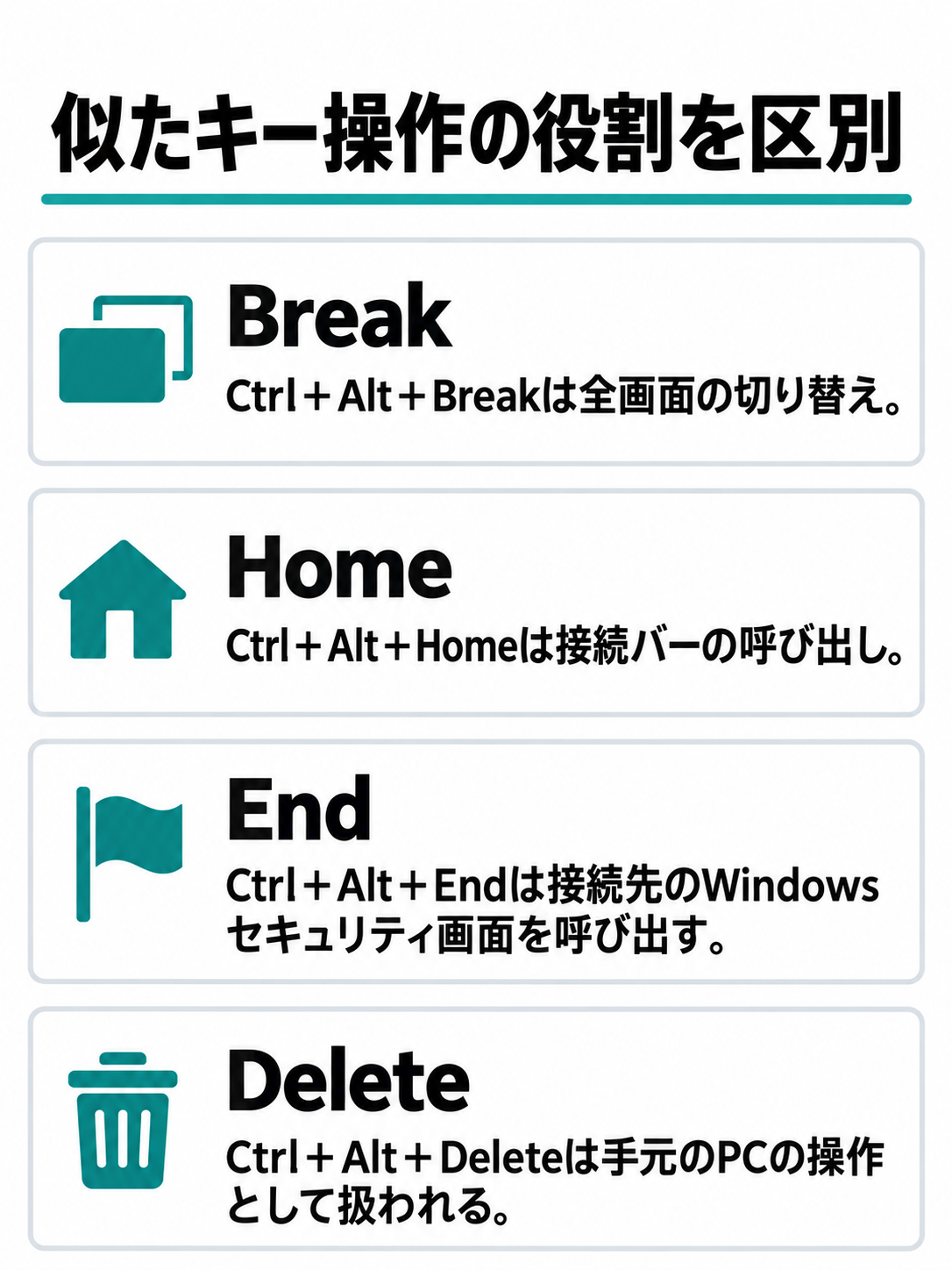
Ctrl+Alt+Endは、全画面を解除するキーではありません。Microsoftの資料では、接続先のWindowsセキュリティ画面を呼び出す操作です。全画面切り替えのCtrl+Alt+Breakや、接続バーを呼び出すCtrl+Alt+Homeと区別してください。
接続先の状態を確認したい場合には入口になりますが、手元へ戻りたいだけなら目的が異なります。また、Ctrl+Alt+Deleteは手元のPCの操作として扱われるため、同じ画面が開くつもりで置き換えないようにしましょう。
EndとHomeは名前が似ていて、ノートPCでは配置も近いことがあります。キーを押した後にセキュリティ画面が開いたなら、表示切り替えに成功したと考えず、どちらのPCの画面なのかを確認してください。サインアウトなどを、戻る操作の代わりに選ばないことも大切です。
画面全体が止まっている場合
接続バーだけでなく、接続先のアプリや画面も反応しない場合は、表示切り替えとは別の確認が必要です。手元のPCのほかのアプリが動くか、接続ウィンドウの枠を操作できるか、接続先の表示だけが変わらないのかを分けて見ます。
手元のPC全体も反応しないなら、接続先の設定だけを調べる段階ではありません。反対に、手元は使えるのにリモート画面だけ停止しているなら、接続アプリ、通信、接続先の状態が確認対象になります。ポインターが動くことだけでは、接続先が正常と判断できません。
黒い画面や停止が続く場合は、リモートデスクトップが真っ黒・固まる原因と解決方法も参考にしてください。上部バーが見えない症状と、接続後の画面が更新されない症状を分けて確認できます。
相談には操作と結果を添える
解決しない場合は、利用アプリ、接続元と接続先のOS、画面数、キー入力の結果を控えます。「戻れない」だけでなく、「Ctrl+Alt+Homeでは変化がなく、手元のほかのアプリは操作できる」と伝えると、次に調べる場所を選びやすくなります。
全画面にした直後からなのか、キーボードを交換してからなのか、外部モニターを外した後なのかも確認材料です。設定を変更した場合は、変更前の状態と、戻した後の結果まで残しておきましょう。再現する条件が分かれば、同じ操作を何度も繰り返さずに済みます。
画面を共有する際は、接続先名や業務情報の扱いにも気を配ってください。必要なのは症状と利用条件であり、パスワードではありません。会社の環境なら、指定された窓口へ、確認済みの内容をまとめて渡します。
操作前に確認したい疑問
ここまでの操作で迷いやすい点を、目的別に確認します。以下はWindows標準の「リモート デスクトップ接続」を中心とした回答です。別のアプリでは、その製品の公式手順を確認してください。
よくある質問(FAQ)
Q1. 全画面から手元へ戻るには?
A. まずCtrl+Alt+Breakでウィンドウ表示への切り替えを確認します。Breakが使えない場合は、公式資料の代替入力か、Ctrl+Alt+Homeで接続バーを呼び出す方法を確認してください。切り替えができたら、手元で使いたいアプリを選びます。接続先の再起動を先に行う必要はありません。
Q2. 上のバーを非表示にしてもよい?
A. 接続バーの表示設定がある環境では、非表示にする使い方も選択肢になります。ただし、あなたの端末で全画面を解除する方法を先に確認してください。小型キーボードではBreakキーなどが独立していない場合があります。会社の指定設定があるなら、その運用に従いましょう。
Q3. タスクバーが出ないときは?
A. 手元と接続先のどちらのタスクバーかを確認します。手元のものを使いたいなら、全画面解除や最小化から試してください。接続先のものが見えない場合は、その画面の下端まで見えているか、アプリを操作できるかを確認します。上部の接続バーを表示する設定だけで、両方の問題に対応できるわけではありません。
Q4. 接続を閉じれば作業は残る?
A. 接続を切ることと、サインアウトすることは分けて考えます。ただし、切断後の作業状態は接続先や管理設定にも関わるため、未保存の作業が残り続けるとは約束できません。閉じる前に保存し、表示された終了案内を確認してください。処理を続ける必要がある場合は、職場の運用を確かめましょう。
Q5. 別の接続アプリでも同じ操作?
A. 同じとは限りません。Windows Appやブラウザー型のサービス、スマートフォン向けアプリでは、表示切り替えやバーの操作が異なります。また、入れ子の接続やRemoteAppにはショートカットの制限があります。アプリの正式名称と利用端末を確かめ、対象製品の公式情報に従ってください。
まとめ
リモートデスクトップの全画面から戻れないときは、まず表示を切り替える操作と接続バーの呼び出しを確認しましょう。上部バーが消えた場合も、接続先をすぐ終了するのではなく、利用アプリと表示設定を確かめる順番が役立ちます。
- 全画面解除はCtrl+Alt+Break系の切り替えから確認する
- 接続バーの操作にはCtrl+Alt+Homeを確認する
- Breakなどがない場合の代替入力は端末の公式案内に従う
- 接続バーと、手元・接続先のタスクバーを分けて考える
- 最小化、切断、サインアウトは目的に合わせて選ぶ
- 上部バーを隠す前に、その端末で戻る方法を確かめる
大切なのは、画面を広く使う設定と、手元へ戻る操作を一緒に覚えることです。あなたの環境で使える解除手段が分かっていれば、表示を変えたいだけの場面で、接続先の作業まで終わらせずに判断できますよ。
記事URL:https://tool-review-navi.com/rdp-fullscreen/