この記事には広告・アフィリエイトリンクが含まれています。リンク経由で商品を購入すると、当サイトに報酬が発生する場合があります。
クラウドストレージは必要ない?使わない選択と保存先の決め方
こんにちは、道具しらべの圭です。
写真や仕事のファイルを保存するたびに、クラウドの契約や容量追加を勧められると、「そもそも自分に必要なのかな」と立ち止まりたくなります。毎月の支払いを増やしたくないし、手元にあるデータを外部へ預けることにも抵抗がある。そんな気持ちは、保存方法を見直すきっかけになります。
クラウドストレージは、全員が契約する必要のあるものではありません。ただし、使わない場合も、端末の故障や誤削除への備えは必要です。この記事では、クラウドが必要ない人の条件から、外付けの保存機器との比較、やめる前の確認まで、あなたの使い方に合わせて判断できるように解説します。
- クラウドストレージが必要ない人の条件
- 使わない場合に引き受ける管理と注意点
- 外付けストレージやNASとの選び分け
- 解約前に確認したい保存と移行の手順
一台の端末で作業が完結し、別の保存先へコピーを残せるなら、クラウドを使わない方法も選べます。複数端末での利用や相手との共有が必要なら、そのファイルだけクラウドへ置く方法も候補です。契約の有無より、必要なときに取り出せることと、失ったときに戻せることを基準にしましょう。
クラウドストレージは必要ない?
必要かどうかは、保存する量だけでは決まりません。どこで開くのか、誰と使うのか、コピーを残す作業を続けられるか。この三つから、あなたに必要な役割を見ていきます。
まず保存と共有の目的を分ける
クラウドストレージは、インターネットを通じて利用するファイルの保存場所です。ただ、同じ保存でも、写真を長く残すことと、仕事の資料を相手に渡すことでは必要な機能が違います。目的を一緒に考えると、使わない機能のために契約を続けたり、反対に必要な共有手段まで手放したりしかねません。
たとえば、自宅のパソコンでしか開かない過去の制作データなら、手元の保存機器で扱う方法が候補になります。一方、外出先から資料を確認するなら、持ち歩く方法か、外部からアクセスする方法が必要です。「保存できる」だけでなく、使う場面まで思い浮かべてみてください。
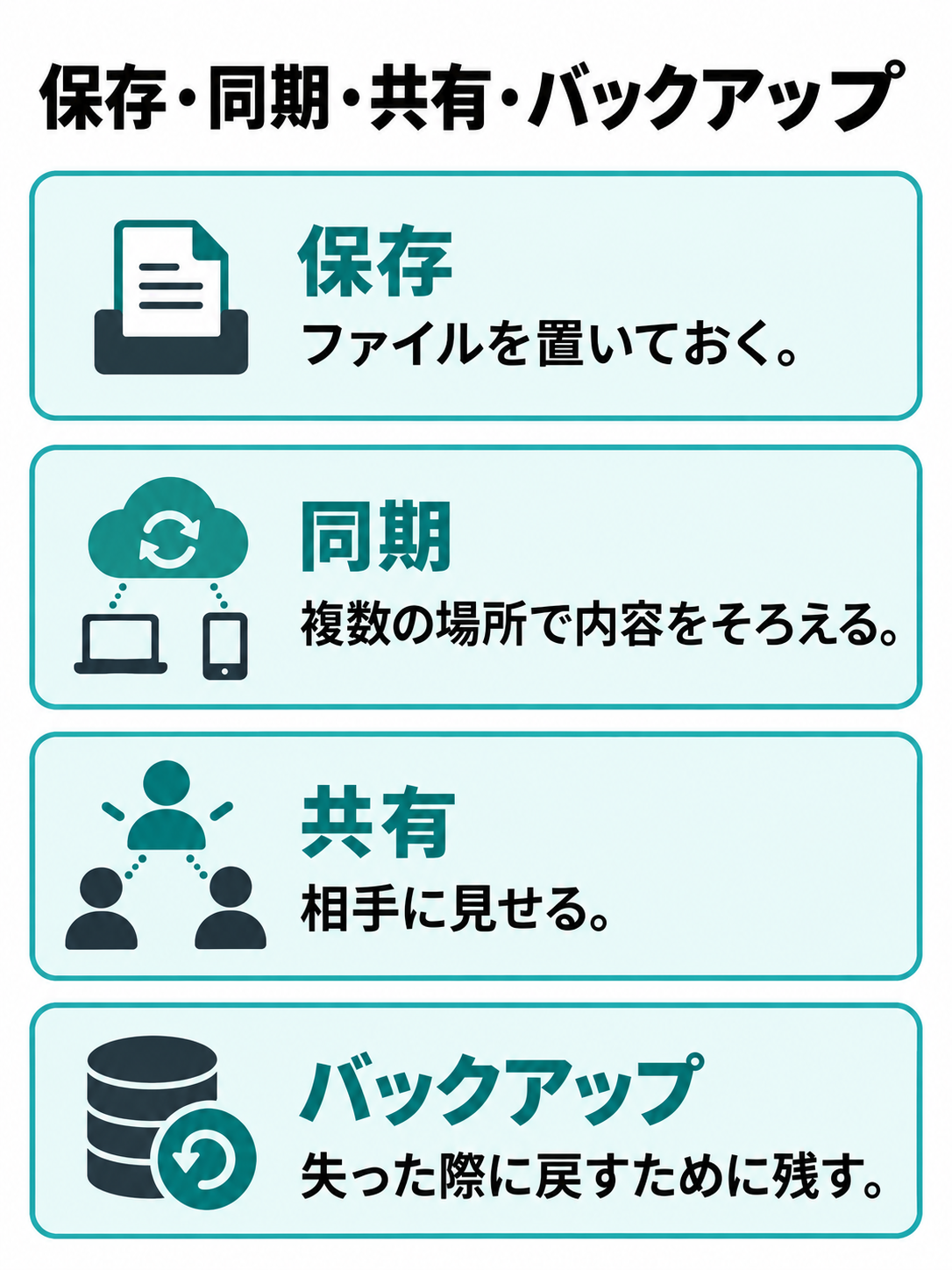
ここでは、ファイルを置いておく保存、複数の場所で内容をそろえる同期、相手に見せる共有、失った際に戻すためのバックアップを分けて考えます。名前が似た機能でも、できることは同じではありません。
あなたが欲しいのが保存場所だけなら、共有機能の豊富さは優先しなくてよいでしょう。反対に、チームで使うなら、自分が開けるだけでは足りません。まず「何のための置き場所か」を一文で書くと、その後の比較がぶれにくくなります。
使わなくても困りにくい人
クラウドを使わない方法が合いやすいのは、普段使う端末が限られていて、外出先からデータを取り出す必要がほとんどない人です。自宅のパソコンで文章を書き、完成したファイルを手元の保存機器にも残す。こうした使い方なら、端末間の同期がなくても作業を組み立てられます。
もう一つの条件は、コピーを残す作業を自分で続けられること。保存機器を持っているだけでは、バックアップにはなりません。何を、いつ、どこへコピーするかが決まっていて、作業後に内容を確かめられるなら、クラウドに頼らない運用も現実的です。
人とファイルをやり取りする機会が少ない場合も、常時使える共有場所の必要性は下がります。ただし、たまに渡すときの方法は決めておきましょう。相手の受け取り方や会社の規則を確認せず、その場しのぎで送ると、別の手間が生まれます。
使わない選択が成り立つのは、クラウドの役割を別の方法で補えるときです。「今は困っていない」から一歩進んで、パソコンが使えなくなった翌日にも必要なものを取り出せるか、そこまで考えると判断しやすいですよ。
必要性が高くなる使い方
複数の端末で同じファイルを使う人は、クラウドの利用を検討する価値があります。自宅ではパソコン、移動中はスマートフォンというように作業場所が変わると、手動でコピーを運ぶだけでは、どれが最新なのか確認する作業も必要になるためです。
共同作業でも、ファイルの受け渡し方が重要になります。修正版をその都度送り直す方法では、相手が古い版を開く可能性を考えなくてはいけません。必要な共有機能を備えたサービスなら、参照する場所をそろえる選択ができます。ただし、同時編集や変更履歴の有無はサービスとプランごとの確認事項です。
また、作業場所とは別の場所にコピーを置きたい人にも、クラウドは候補です。手元の保存機器を別の場所で保管する方法と比べて、更新の手間をどこまで減らせるかを考えてみましょう。自動で保存される範囲や、処理が止まった場合の表示は確認が必要になります。
大事なのは、便利そうだから全部を預けることではありません。外出先で必要な資料、家族に渡す写真、進行中の仕事など、クラウドで扱う理由があるデータから選ぶと、容量と管理の負担を抑えながら使いどころを見極められます。
使わない場合のデメリット
クラウドを使わないと、保存機器を用意するだけでなく、コピーの更新、持ち運び、保管も自分で考えることになります。パソコンの中に原本があり、外付け機器にコピーがある構成でも、最後に更新したのがかなり前なら、その後の作業分は戻せません。
手元に保存する方法では、必要なファイルを持ち出し忘れることも想定したいところ。家に置いた保存機器へ外出先から接続できるかは、機器や設定次第です。接続する仕組みを用意しないなら、出かける前に必要な資料を選んで端末へ入れる作業が増えます。
家族や同僚との共有では、渡した後の更新にも目を向けてください。メールなどでコピーを渡すと、自分の原本を更新しても相手のコピーまでは変わりません。完成版だけを渡すのか、途中の版も共有するのかを決めておくと、やり取りが混線しにくくなります。
クラウドの料金をなくしても、保存にかかる費用と作業は残ります。機器の買い替え、コピーの確認、持ち出し時の管理まで含めて、続けられる方法を選んでください。
同期だけで安心しない
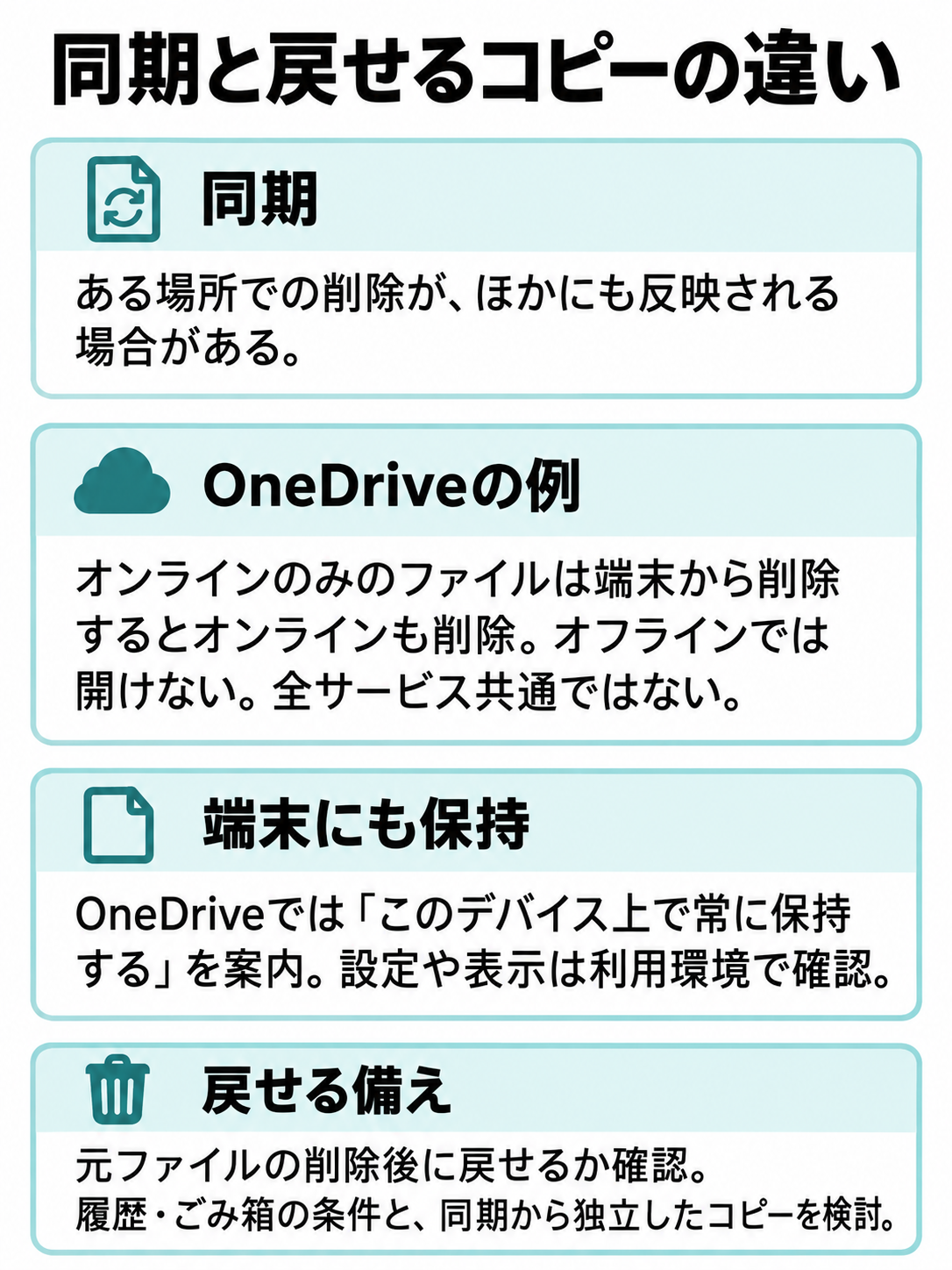
同期は、複数の場所でファイルの状態をそろえるための仕組みです。そのため、ある場所で行った削除が、ほかの場所にも反映される場合があります。端末とクラウドの両方に見えているからといって、別々に守られたコピーがあるとは限りません。
具体例として、Microsoftの公式ヘルプでは、OneDriveのオンラインのみのファイルを端末から削除すると、オンライン上のOneDriveからも削除されると案内しています。また、オンラインのみのファイルは、ネットにつながっていない状態では開けません。これはOneDriveの該当機能の説明であり、すべてのサービスで表示や操作が共通するわけではありません。
OneDriveで端末上にも保持したい場合の操作として、公式には「このデバイス上で常に保持する」が案内されています。設定や表示は利用環境によって確認してください。(出典:Microsoft サポート「Windows 用 OneDrive ファイル オンデマンドでディスク領域を節約する」)
バックアップを考えるときは、元のファイルを消した後にも戻せるかが判断点です。履歴やごみ箱の保存条件を確かめるとともに、同期から独立したコピーを残す方法も検討しましょう。クラウドを使う場合にも、使わない場合にも必要な視点です。
手元の保存でも管理は必要
外部へ預けないことと、データが守られることは別の話です。手元の機器なら、置き場所や接続のタイミングを自分で決められます。その一方で、持ち出した機器の紛失や、共有パソコンでの扱いなど、自分で対策を考える場面も残ります。
たとえば、持ち運ぶ保存機器に仕事の資料を入れるなら、紛失時に内容を見られないための機能が必要か検討してください。暗号化への対応、解除に必要な情報、別の端末でも開ける条件は、機器やソフトごとに異なります。設定前に公式の説明を読み、解除に必要な情報の保管方法も決めておきたいですね。
クラウド側では、アカウントの管理と共有範囲が確認点になります。追加認証を利用できるか、共有相手を限定できるか、公開したリンクを止められるか。必要な機能を確認し、設定した状態まで含めて判断しましょう。サービスの名前だけで安全性を決めることはできません。
私がおすすめするのは、「何から守りたいか」を先に決める考え方です。紛失への備え、誤削除への備え、他人への公開を防ぐ設定は、それぞれ役割が違います。一つの機能で全部を解決しようとせず、保存先と扱い方を組み合わせてください。
月額料金と手間を比べる
費用を比べるときは、クラウドの月額料金と保存機器の購入額だけを横に並べないようにしましょう。クラウドには継続料金のある契約があり、手元の機器には購入や買い替えの費用があります。どちらも、必要な容量や使う人数が変わると支出の条件が変わります。
比較する期間は、あなたが見通せる長さで構いません。その期間のクラウド利用料に、必要な追加機能の料金を含めます。手元の保存では、原本用だけでなく、バックアップ用の機器も計算に入れてください。これらは一般的な比較の観点で、実際の金額は各製品・プランの現行表示で確かめる必要があります。
さらに、作業時間も見落とせません。コピーを取る、更新漏れを確認する、共有相手へ送り直す、といった作業を負担に感じるなら、その負担を減らせるかも判断材料です。反対に、扱うファイルが少なく、定期的なコピーで十分なら、高機能な契約を続ける理由は薄くなります。
無料の範囲で収まるかどうかも、現在のデータ量だけで決めないほうがよいでしょう。写真や動画など、今後増えるものを考えてください。最も安い表示ではなく、必要な保存と確認を続けられる総額で比べると、契約後の見直しもしやすくなります。
仕事のデータは会社の規則優先
仕事のファイルについては、個人の好みだけで保存先を変えられない場合があります。会社が利用できるサービスや機器を指定しているなら、まずその規則を確認してください。自分には不要に思えるクラウドでも、チームの共有先や引き継ぎ先として必要なことがあります。
反対に、会社が認めていない個人用クラウドへ仕事の資料を置くのも避けたい判断です。無料だから、操作が簡単だからという理由だけでは、利用の許可にはなりません。誰が管理するアカウントか、退職や異動のときに誰がファイルを引き継ぐかも含めて、担当者に確かめましょう。
取引先から共有されたファイルにも注意が必要です。閲覧できることと、個人の保存機器へコピーしてよいことは同じではありません。ダウンロードや再共有について指定があれば、その条件を確認します。判断できないものは、自分の都合で移す前に確認するのが順序です。
家庭用と仕事用の保存方法を、一つにそろえる必要はありません。私物の写真は手元で保管し、仕事の資料は会社指定の場所で扱う、と分けることもできます。仕事では、便利さの比較に入る前に、利用できる範囲を確定させると、候補を選びやすくなります。
クラウドストレージがない保存方法
クラウドを使わない場合は、代わりの保存先とバックアップを一緒に考えます。ここからは機器の選び方、日々の扱い方、既存データを移す際の確認を順番に見ていきましょう。
保存先を用途から比較する
保存先を選ぶときは、容量の大きさより先に「どこから使いたいか」を決めると候補を絞れます。一台で使うのか、家の中で複数人が使うのか、外出先からも開くのか。それぞれ必要な接続方法と管理の範囲が異なります。
| 保存方法 | 候補になる用途 | 先に確認すること |
|---|---|---|
| 端末内の保存領域 | 普段の作業と一時保存 | 空き容量と別のコピー先 |
| 外付けSSD・HDD | 一台を中心とした保存やコピー | 接続端子、対応環境、保管場所 |
| NAS | 家庭内など複数端末での利用 | 利用者設定、更新、別途バックアップ |
| クラウドとの併用 | 共有や外出用データだけの保存 | 対象範囲、料金、独立したコピー |
この表は用途を考えるための一般的な比較です。実際に接続できる機器、利用できる機能、対応する端末は、製品ごとの表示で確認してください。特に「パソコンで使える」と「今使っているスマートフォンでも扱える」は、別々に確かめる必要があります。
また、使う場所が増えるほど、持ち運ぶか、ネットワークを通じて接続するかの判断が必要です。今後使うかもしれない機能を全部そろえるより、現在の作業で必要なものを選び、変更しやすい構成にしておくと無理がありません。
外付けSSDとHDDの選び方
一台のパソコンを中心に使うなら、外付けSSDやHDDが候補です。ここで先に見るのは、接続できるか、必要なデータが収まるか、別のコピーも用意できるか。製品ごとの速度や耐久性は条件が異なるため、種類の名前だけで性能を決めつけないようにしましょう。
接続端子は、形だけでなく、パソコン側の対応と必要なケーブルも確認します。スマートフォンやタブレットでも使いたいなら、対応機種、電力の条件、保存形式などを公式情報で確かめてください。変換アダプターを足せば使えるとは限りません。
容量については、今あるデータに加え、これから増える分を考えます。ただし、大容量の一台にすべてを集めるだけでは、その機器が使えなくなったときの備えが残りません。予算が限られる場合も、保存用とコピー用をどう確保するかを一緒に検討したいところです。
持ち出す機器なら、保管ケースや置き忘れを防ぐ扱い方も決めておきましょう。自宅に置く場合は、接続したままにするのか、コピーのときだけつなぐのかを考えます。具体的な接続・取り外し操作は、機器と利用環境の公式手順に従ってください。
NASは管理できる範囲で選ぶ
NASは、ネットワークにつないで利用する保存機器です。家の中の複数端末からファイルを使いたい場合などに候補になります。ただ、クラウドの代わりとして置けば、その後は何も考えなくてよい機器ではありません。
選ぶ前に、利用者ごとのアクセス設定、ソフトウェアの更新、故障時の対応を誰が担当するか決めましょう。家族で使うなら、全員が同じ場所へ何でも保存するのか、それぞれの領域を分けるのかも確認点です。管理する人しか場所が分からない状態では、いざというときに家族が取り出せなくなります。
複数のディスクを使える製品でも、それだけで誤削除や上書きへの備えがそろうとは限りません。ディスク故障への備えと、過去のファイルへ戻すためのコピーは、別の観点です。対応する構成やバックアップ機能は、製品ごとの説明を読んで判断してください。
外出先から使う機能が必要なら、その設定と更新を継続して管理できるかも考えます。家の中だけで使う保存機器と、外部からアクセスできる仕組みでは、確認する範囲が変わります。そこまで必要でなければ、外付け機器のほうが自分に合う場合もありますよ。
バックアップの置き場所を決める
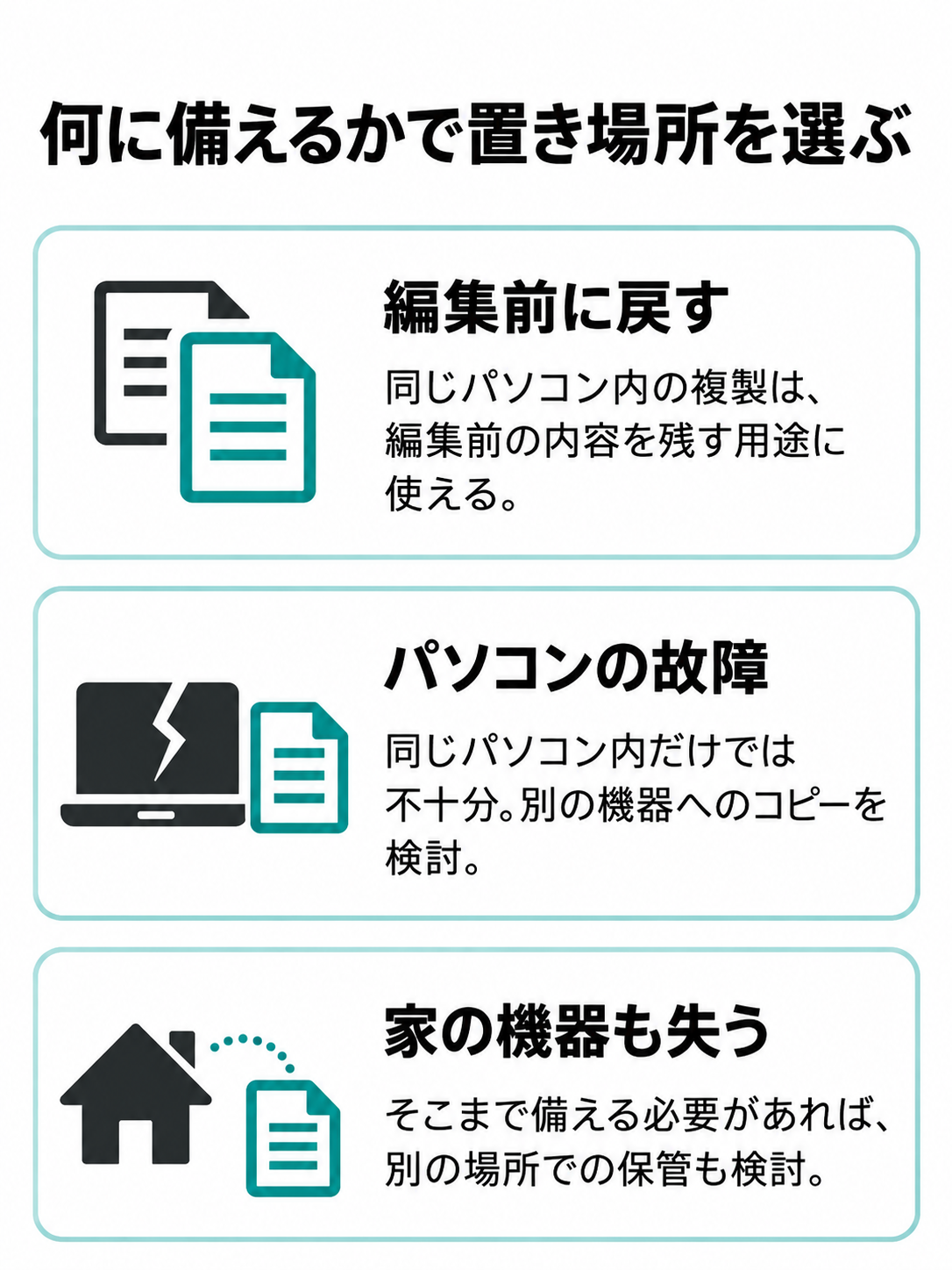
バックアップは、「コピーがある」だけでなく、「どの出来事に備えるコピーか」を考えて用意します。作業中の誤削除に備えたいのか、パソコンの故障に備えたいのか、家にある機器をまとめて失う事態まで考えるのか。目的によって、置き場所も変わります。
たとえば、同じパソコンの中でフォルダーを複製すれば、編集前の内容を残す用途には使えます。しかし、そのパソコン自体が使えなくなる事態への備えとしては不十分です。別の機器へのコピー、さらに必要に応じて別の場所での保管を検討します。
次に、コピーを更新するきっかけを決めてください。「気づいたら」では忘れやすいので、大切な作業が終わったとき、写真を取り込んだときなど、普段の行動と結びつけます。頻度は一律ではなく、どこまでの作業分なら失ってもやり直せるかで考えると具体的になります。
コピーした後は、元の場所とは別のコピーを開き、必要な内容が入っているか確認しましょう。復元を確かめる際は、原本を消さず、別の場所へ取り出す方法が無難です。保存した記録と、戻せることの確認は、両方そろえておきたい作業です。
◆圭のワンポイントアドバイス
私は、保存先を比べるときに「明日このパソコンが起動しなかったら、何から再開するか」を考えることをおすすめします。必要なファイルの場所だけでなく、開くためのアプリや、保管した機器の場所まで言えると、足りない備えが見えやすくなります。
解約前に原本を確認する
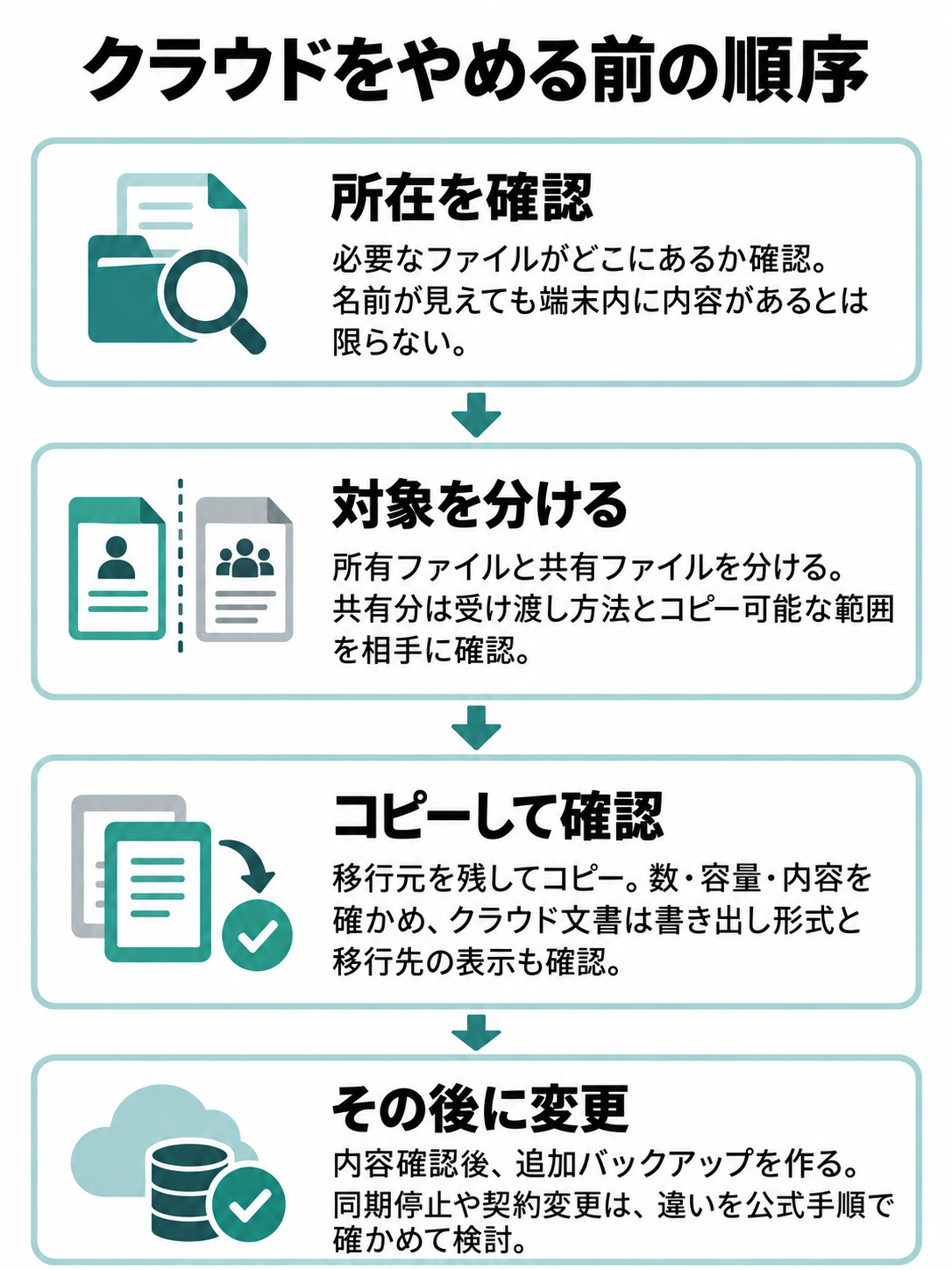
すでにクラウドを使っていてやめたい場合は、解約や削除を先に進めないでください。最初に確認するのは、必要なファイルがどこにあるかです。端末の画面に名前が見えていても、内容まで端末内へ保存されているとは限りません。
移行する対象は、自分が所有するファイルと、相手から共有されたものに分けます。相手の共有ファイルは、利用権限が変わるとアクセスできなくなる可能性を考え、必要な受け渡し方法を相手に確認しましょう。自分の判断でコピーできる範囲も確かめてください。
保存先には、まずコピーを作ります。移行元を残した状態で、移したファイルの数や容量に加え、内容も確認するためです。クラウド内で作成した文書などは、書き出す形式によって扱える機能が変わる場合があるので、公式の書き出し手順と、移行先での表示を確認します。
確認では、最近のファイルだけでなく、古い資料、写真、動画、普段使う形式を選んで開いてみましょう。大切なものは個別に確認したいところです。コピーが完了した表示だけでは、あなたが必要な形で使えるかまでは判断できません。
その後に、追加のバックアップを作り、同期停止や契約変更を検討します。停止、連携解除、データ削除の違いと具体的な操作は、利用サービスの公式手順に従ってください。移行の確認項目を詳しく見たい場合は、クラウドを使いたくない人の代替策と移行手順も参考になります。
全部をやめず一部だけ使う
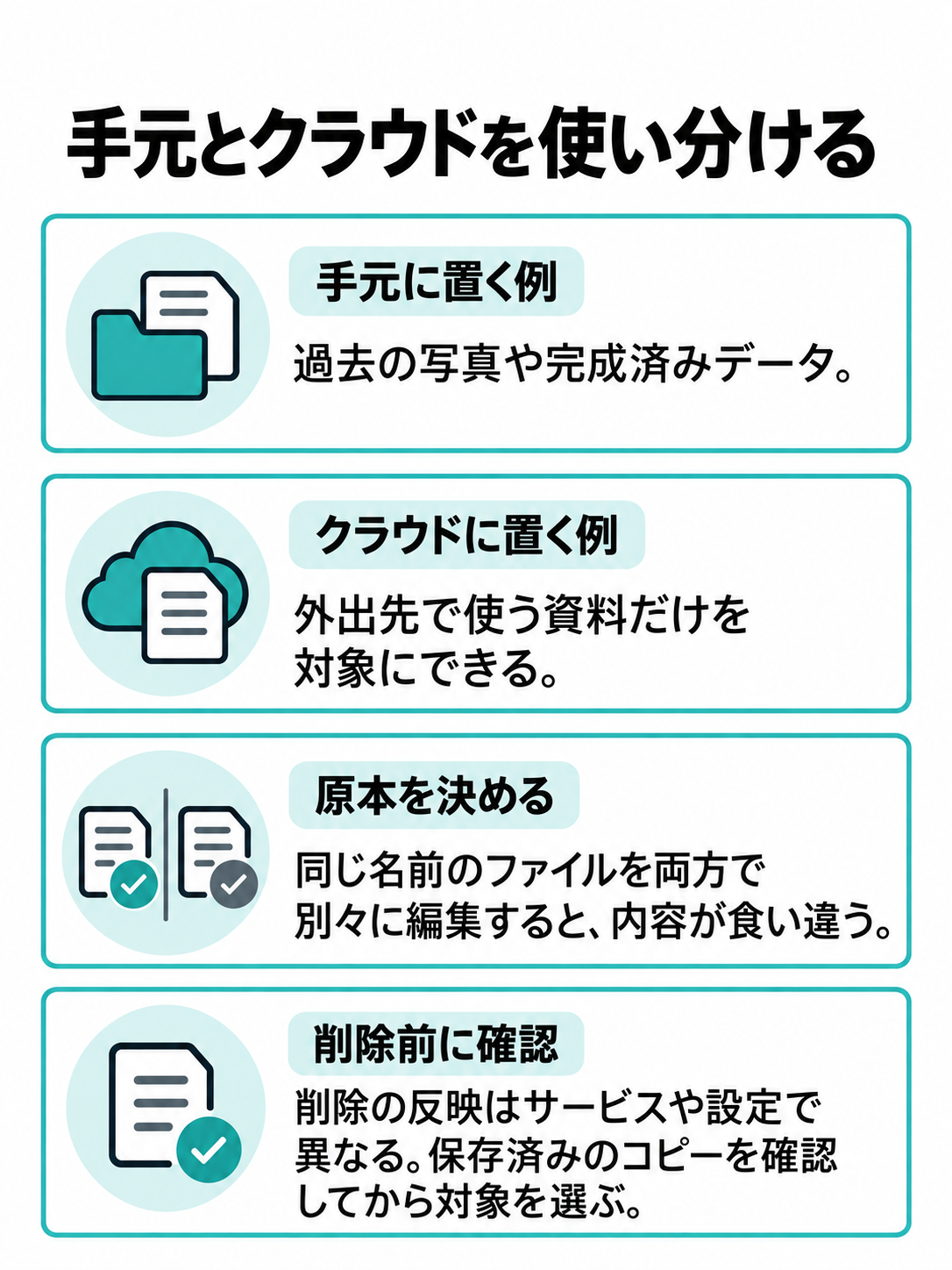
クラウドを続けるか、完全にやめるかの二択にする必要はありません。過去の写真や完成済みデータは手元に置き、外出先で使う資料だけクラウドへ置く。こうした使い分けなら、必要な役割を残しながら、預ける量を見直せます。
この場合は、どちらを原本にするか決めることが大切です。同じ名前のファイルを手元とクラウドで別々に編集すると、内容が食い違います。進行中の資料はクラウド側を原本にする、完成したら保存用の場所へコピーする、といった区切りを用意しましょう。
また、容量が足りなくなったときも、すぐ契約を増やす前に、共有を終えたものや重複したものを確認できます。ただし、削除がほかの場所に反映されるかは、サービスや設定によって異なります。保存済みのコピーを確認してから、対象を選んでください。
使い分けを始めるなら、まず一つの用途からで十分です。家族へ渡す写真だけ、進行中の案件だけ、と範囲を狭めます。原本の場所を迷わず説明できる構成にしておくと、保存先が増えても探す負担を抑えやすくなります。
有料プランは用途が決まってから
使い方を見直した結果、クラウドも必要だと分かったら、容量だけで契約先を選ばないようにしましょう。必要な端末で使えるか、共有相手が受け取れるか、削除や変更から戻す機能が用途に合うかを順に確かめます。機能があっても、自分のプランで使えるとは限りません。
無料で使える範囲があるサービスでも、登録直後の条件や、容量を追加する条件は確認が必要です。大切なデータを預ける前に、個人情報を含まない少量のファイルで、保存、取り出し、共有終了までの流れを確かめると判断材料になります。具体的な操作は各サービスの公式案内に従ってください。
候補の一つとして、pCloudの料金プランには、月別・年間・生涯の区分が案内されています。支払い方を比べたい場合は、容量と含まれる機能を公式の表示で確認できます。(参照:pCloud公式「料金プラン」)
掲載先で詳細を確認
長期の契約や一括払いを検討するときは、現在の価格だけでなく、今後も使う用途があるか、必要になった際にデータを取り出せるかも見てください。料金の安さを理由に用途を作るのではなく、用途に必要な契約を選ぶのが私のおすすめです。
家族への引き継ぎも考える
自分だけが分かる保存方法は、普段は問題が見えにくいものです。ところが、家族が写真を取り出したいときや、自分がしばらく操作できないときには、機器の場所や原本の区別が分からないことがあります。保存先を変える機会に、引き継ぎ方も考えておきましょう。
伝える内容は、どこに何があるか、どれが原本か、どこにコピーがあるかです。ファイル名を複雑にするより、用途と時期が分かる名前を付け、保存先ごとの役割を短いメモに残すほうが役立つ場合があります。パスワードなどの秘密情報は、そのメモとは扱いを分けて管理してください。
家族で共有する機器なら、誰がコピーを更新するかも決めたいところ。担当が曖昧だと、それぞれが相手に任せたつもりになる可能性があります。担当者以外も、必要なファイルを開けることを確認できると、引き継ぎの準備になります。
古い保存機器を処分するときも、中身を移したつもりで終えないようにしましょう。必要なファイルが新しい場所とバックアップ先で開けることを確認してから、機器ごとの公式案内に沿ってデータの消去や処分を進めます。最後まで、原本の所在を追えることが大切です。
クラウドのよくある質問(FAQ)
Q1. クラウドストレージを使わなくても大丈夫ですか?
A. 必要なファイルを使う場所へ保存でき、別のコピーも残せるなら、使わない方法を選べます。ただし、端末の中だけに保存すると、その端末が使えなくなった場合の備えが足りません。共有や外出先からの利用が必要かも含めて判断してください。仕事のデータは、所属先の規則が優先です。
Q2. 外付け機器だけでバックアップできますか?
A. 外付け機器をコピー先にする方法はあります。ただし、元のファイルを端末から消して、その機器だけに残した場合は、保存場所を移した状態です。別のコピーがあるか、更新できているか、必要な内容を開けるかまで確認しましょう。接続やバックアップの設定は、機器とソフトごとの公式手順に従ってください。
Q3. 同期を止めればクラウドを解約できますか?
A. 同期の停止と有料契約の解約は、別々に確認してください。先に必要なデータを取り出し、移行先とバックアップ先で使えることを確かめます。その後、契約変更の方法、変更後の容量条件、保存済みデータの扱いを公式情報で確認しましょう。アプリを使わなくなっただけで、支払いも止まるとは判断できません。
Q4. 無料のクラウドだけでも足りますか?
A. 保存量と必要な機能が無料の範囲に収まるなら候補になります。確認したいのは、容量だけでなく、共有、取り出し、削除後の扱いなどです。無料枠を増やすために複数のサービスへ分散すると、保存場所を把握する手間が増えることもあります。必要なファイルを探せるかまで含めて選んでください。
Q5. NASがあればクラウドは必要ありませんか?
A. 必要な使い方をNASでまかなえるなら、クラウドを使わない構成も選べます。ただし、外部との共有や外出先からの接続は、製品と設定ごとの確認が必要です。NAS自体の更新やバックアップも残ります。機器を置く場所だけでなく、継続して管理する人まで決めてから判断することをおすすめします。
クラウドストレージはなくてもよい
クラウドストレージが必要かどうかは、流行や周囲の契約状況で決めるものではありません。あなたが使う場所でファイルを開けて、共有が必要な相手へ渡せて、失った際に戻す備えがあるか。この条件を満たせるなら、クラウドがない保存方法も選べます。
一方で、手動のコピーが続かない、外出先で資料を使う、複数人で同じファイルを扱うなら、必要な部分だけ取り入れる方法もあります。最初に確認したいのは契約先ではなく、原本の場所と、そこを失ったときに使うコピーの場所です。
- 一台で作業が完結するなら、手元の保存機器も候補にする
- 同期とバックアップを分け、戻せるコピーを確保する
- 料金に加えて、更新や共有の手間も比較する
- クラウドをやめる前に、移行先で内容を確認する
- 必要なら共有用など一部だけクラウドを併用する
まずは、大切なファイルが今どこにあり、別のコピーがいつ更新されたかを確かめてみてください。そこが分かれば、契約を続けるのか、容量を減らすのか、手元へ移すのかを、あなたの使い方に合わせて選べます。