この記事には広告・アフィリエイトリンクが含まれています。リンク経由で商品を購入すると、当サイトに報酬が発生する場合があります。
こんにちは、道具しらべの圭です。
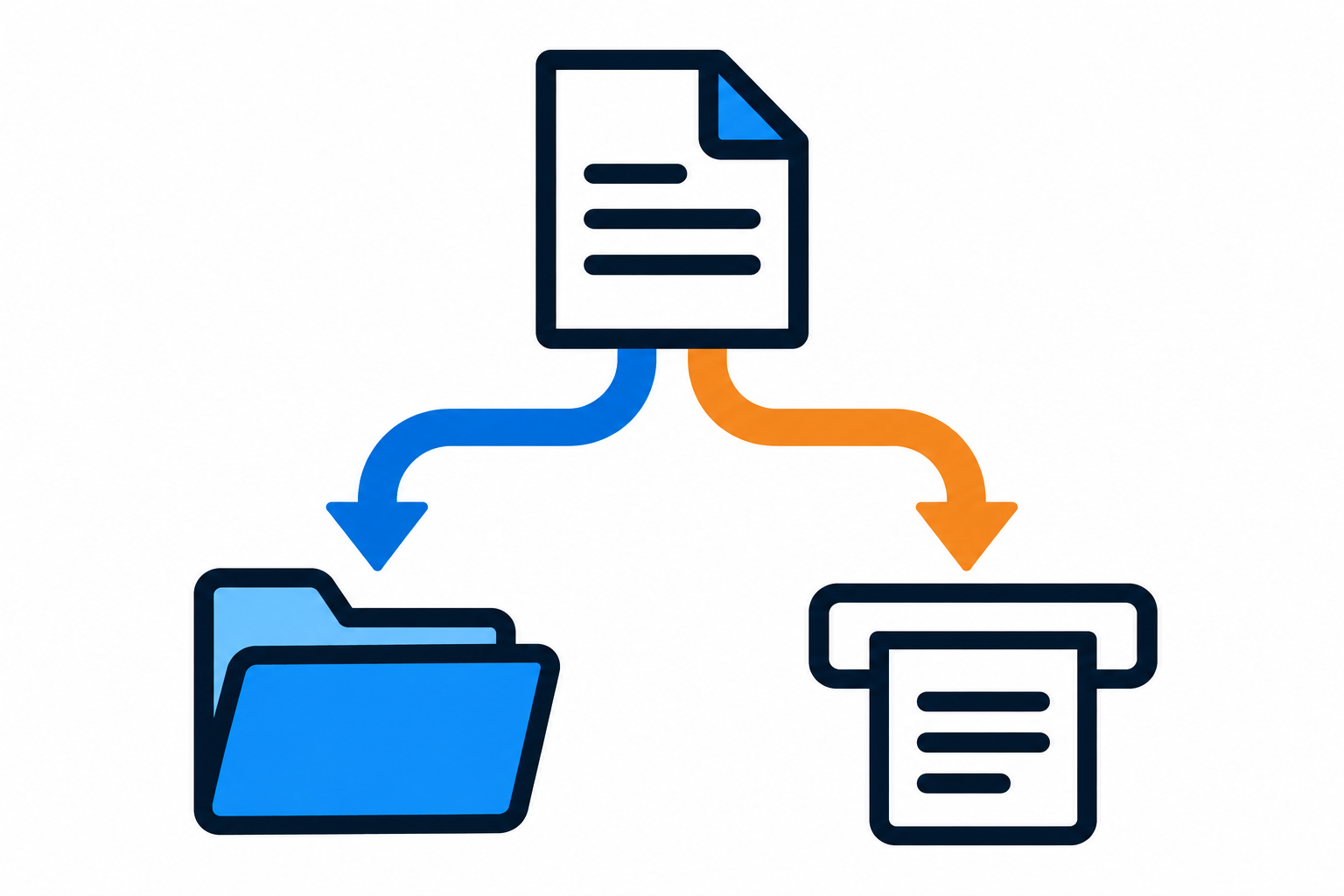
リモートデスクトップで仕事の資料を開けても、そのファイルが手元のPCに保存されたわけではありません。自宅へコピーする、手元のフォルダーを接続先から開く、自宅のプリンターへ印刷する。それぞれに合った共有設定が必要です。
この記事では、Windows標準の「リモート デスクトップ接続」を中心に、ファイル転送と印刷の設定、うまく動かないときの確認順を説明します。接続アプリや会社の管理設定によって使える機能は変わるので、あなたの環境と照らし合わせて進めてください。
- ファイルコピーとドライブ共有の使い分け
- ネットワークドライブへアクセスする考え方
- ファイル転送ができないときの確認順
- 手元のプリンターへ印刷する設定と対処法
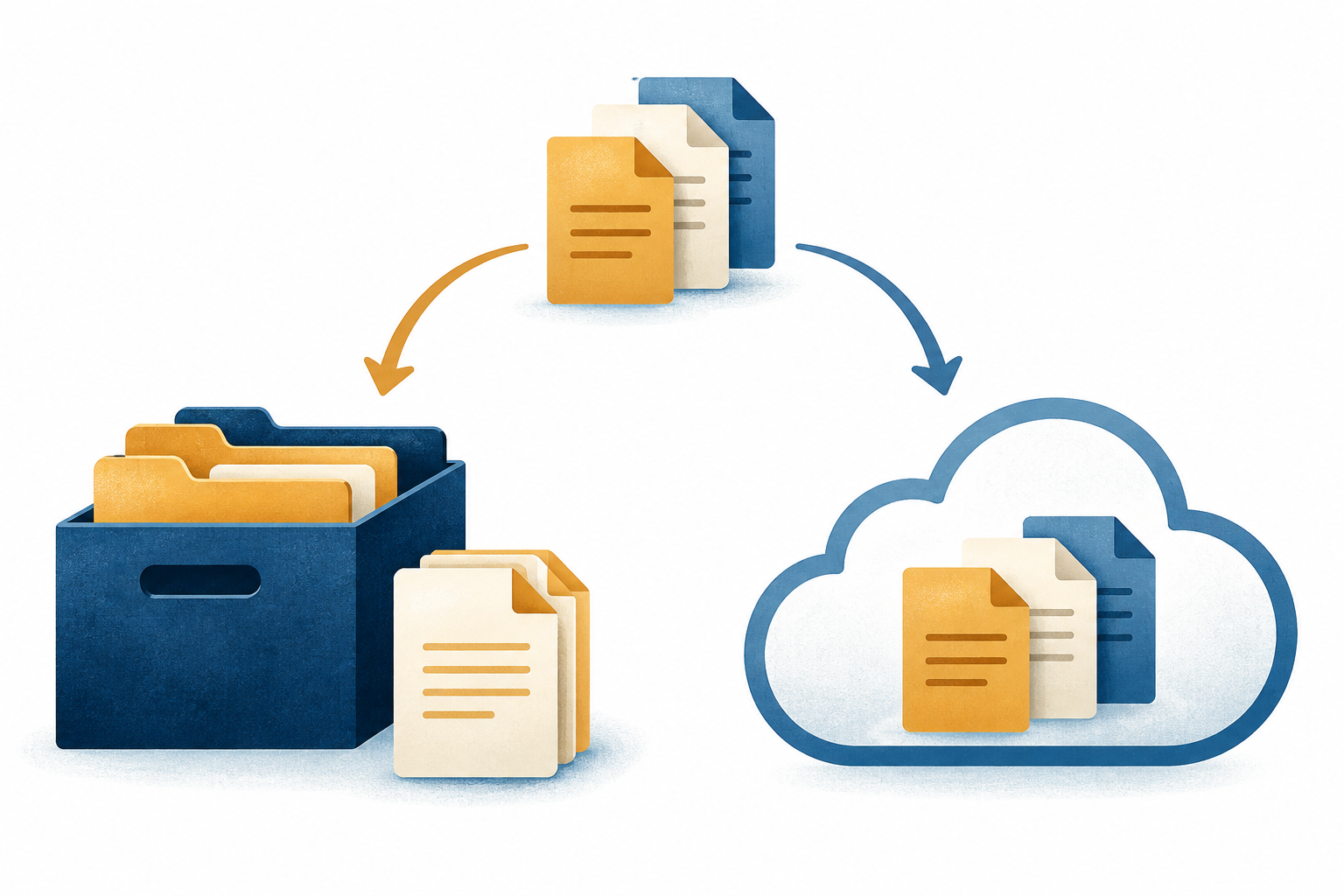
一時的な受け渡しはクリップボードかドライブのリダイレクト、手元への印刷はプリンターリダイレクトを使います。毎日同じフォルダーを更新したい場合は、継続的な同期に対応する保存方法へ役割を分けるのがおすすめです。
転送前に知っておきたい基本
設定を探す前に、ファイルがある場所と、使っている接続アプリを確かめましょう。この二つが分かると、必要な機能を選びやすくなります。
手元と接続先を区別する
ここでは、あなたが直接操作しているPCを「手元」、リモート画面の向こうにあるPCを「接続先」と呼びます。手元が自宅、接続先が会社という組み合わせなら、リモート画面で見ているデスクトップやドキュメントは、基本的に会社のPC側の保存場所です。
同じ名前のフォルダーが両方にあると、保存先を取り違えやすくなります。例えば、接続先のデスクトップへ保存した資料を、手元のデスクトップで探しても見つかりません。転送前に「会社の資料を自宅の受取用フォルダーへコピーする」のように、出発点と到着点を言葉にしておくと迷いにくいですよ。
画面が見えること、ファイルをコピーできること、プリンターを使えることは別の機能です。接続自体に成功していても、ファイル転送だけが管理設定で制限されている場合があります。
リダイレクトの意味を知る
リダイレクトは、手元のPCにある機能や機器を、リモート接続を通じて接続先でも使えるようにする仕組みです。クリップボードならコピーした内容、ドライブなら保存領域、プリンターなら手元で利用できる印刷先を共有します。
ドライブを共有しただけでは、中のファイルが接続先へ丸ごと複製されるわけではありません。接続先から手元の保存場所を参照できる状態になるため、必要なファイルを選んでコピーします。一方、プリンターの共有では、接続先のアプリから手元のプリンターへ印刷する使い方になります。
機能ごとに許可を判断できるのも大切な点です。印刷だけが目的なら、ドライブまで共有する必要はありません。その作業に必要なリダイレクトだけを有効にすることを、設定の出発点にしましょう。
接続アプリと利用目的を確認
この記事の画面操作は、Windows標準の「リモート デスクトップ接続」を想定しています。Windows App、ブラウザー、スマートフォンの接続アプリ、Chrome リモート デスクトップへ、そのまま同じ設定手順を当てはめることはできません。
まずアプリ名を確認し、そのアプリと利用中のOSが、ファイルやプリンターのリダイレクトに対応しているかを確かめます。設定項目が見当たらないときに、似た名前の別アプリの説明を探し続けると、かえって遠回りになるんです。使用手順は、アプリごとの公式案内を優先してください。
| やりたいこと | 選ぶ機能 | 確認する点 |
|---|---|---|
| 少数のファイルを渡す | クリップボード共有 | ファイルのコピーが許可されているか |
| 手元の保存場所を開く | ドライブリダイレクト | 必要なドライブを選択したか |
| 手元の機器で印刷する | プリンターリダイレクト | 手元だけで正常に印刷できるか |
| 更新を継続的に反映する | 同期に対応した保存方法 | 履歴、権限、競合時の扱い |
クリップボードでファイルコピー
少数のファイルをその場で渡すなら、コピーと貼り付けから確認すると分かりやすいでしょう。まず共有を許可し、小さなファイルで転送先まで確かめます。
接続前に共有を許可する
手元のPCで「リモート デスクトップ接続」を開き、設定が折りたたまれていれば「オプションの表示」を選びます。「ローカル リソース」タブの「ローカル デバイスとリソース」で、「クリップボード」にチェックが入っているか確認してください。
設定を変えた場合は、作業中の内容を保存してから接続をいったん切り、変更した設定で接続し直します。保存済みの接続ファイルを使う場合は、実際にその設定で接続しているかも確認しましょう。別のショートカットから開けば、想定と違う設定が使われることもあります。
接続ファイルを開いた際にローカルリソースへのアクセス確認が出たら、接続先と共有対象を読みます。接続設定にチェックがあっても、確認画面や組織の管理設定まで含めて共有が許可される必要があります。表示はWindowsの更新状況などで変わるため、その画面の案内に従ってください。
コピー元と貼り付け先を確認
手元から接続先へ送る場合は、手元のエクスプローラーでファイルを選んでコピーし、接続先のエクスプローラーで受取先フォルダーを開いて貼り付けます。反対方向へ送るときは、接続先でコピーし、手元のフォルダーへ貼り付ける流れです。
初回は、個人情報などを含まない小さな確認用ファイルで進めるのがおすすめ。貼り付けが終わったら、到着先のファイルを開き、必要な内容が入っているかを見ます。名前が同じでも古い版が残っている可能性があるので、更新日時や内容も確認すると判断しやすくなります。
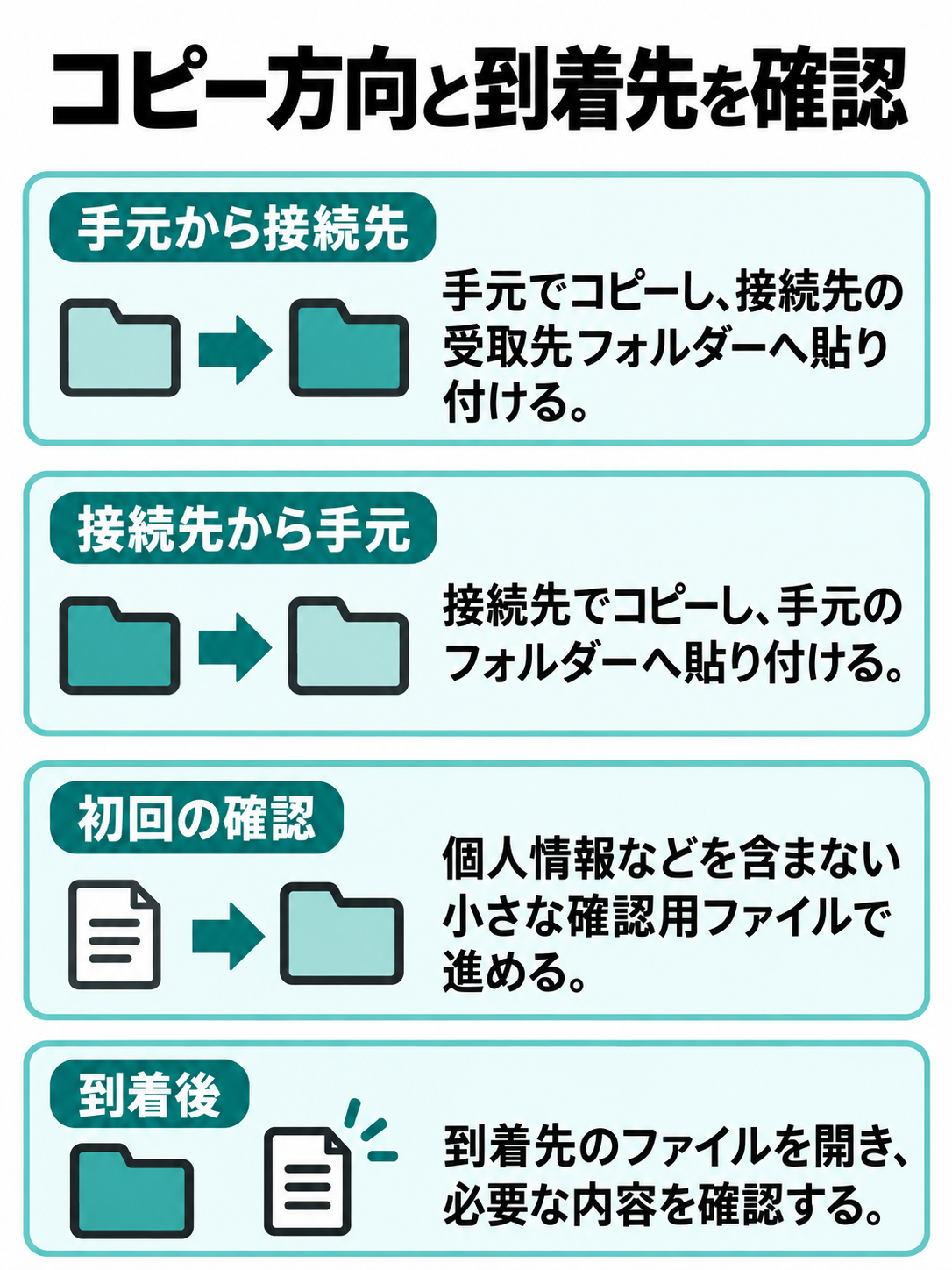
最初から切り取りで移動するより、コピーして到着を確認するほうが、元データを残したまま進められます。同名ファイルへの上書き確認が出た場合は、すぐ置き換えず、どちらを残す必要があるか確かめてください。
大容量ファイルは別に考える
小さな資料がコピーできても、大容量の動画やバックアップまで同じ方法で転送できるとは限りません。Microsoftは、Windows ServerのRemote Desktop Servicesなどを対象とした資料で、RDPクライアント6.0以降によるクリップボード経由のコピーでは、2GBを超えるファイルがコピーされず、エラーも表示されない問題を案内しています。
その資料では、対象となる大容量ファイルの転送方法としてドライブリダイレクトなどが示されています。これは当該環境の制限であり、すべてのリモート操作アプリに共通する上限ではありません。使っている製品の仕様と分けて読んでください。
大きいファイルだけ失敗するときは、同じ貼り付けを繰り返す前に方式を見直しましょう。転送時間は容量や通信状況にも左右されるため、一律に何分で終わるとはいえません。
(出典:Microsoft Learn「クリップボード経由で2GBを超えるファイルをコピーできない問題」)
ドライブ共有でファイル転送
保存先を見ながら受け渡ししたい場合は、ドライブリダイレクトが候補です。どのドライブを公開し、どちら側へコピーするのかを決めて設定します。
共有するドライブを選ぶ
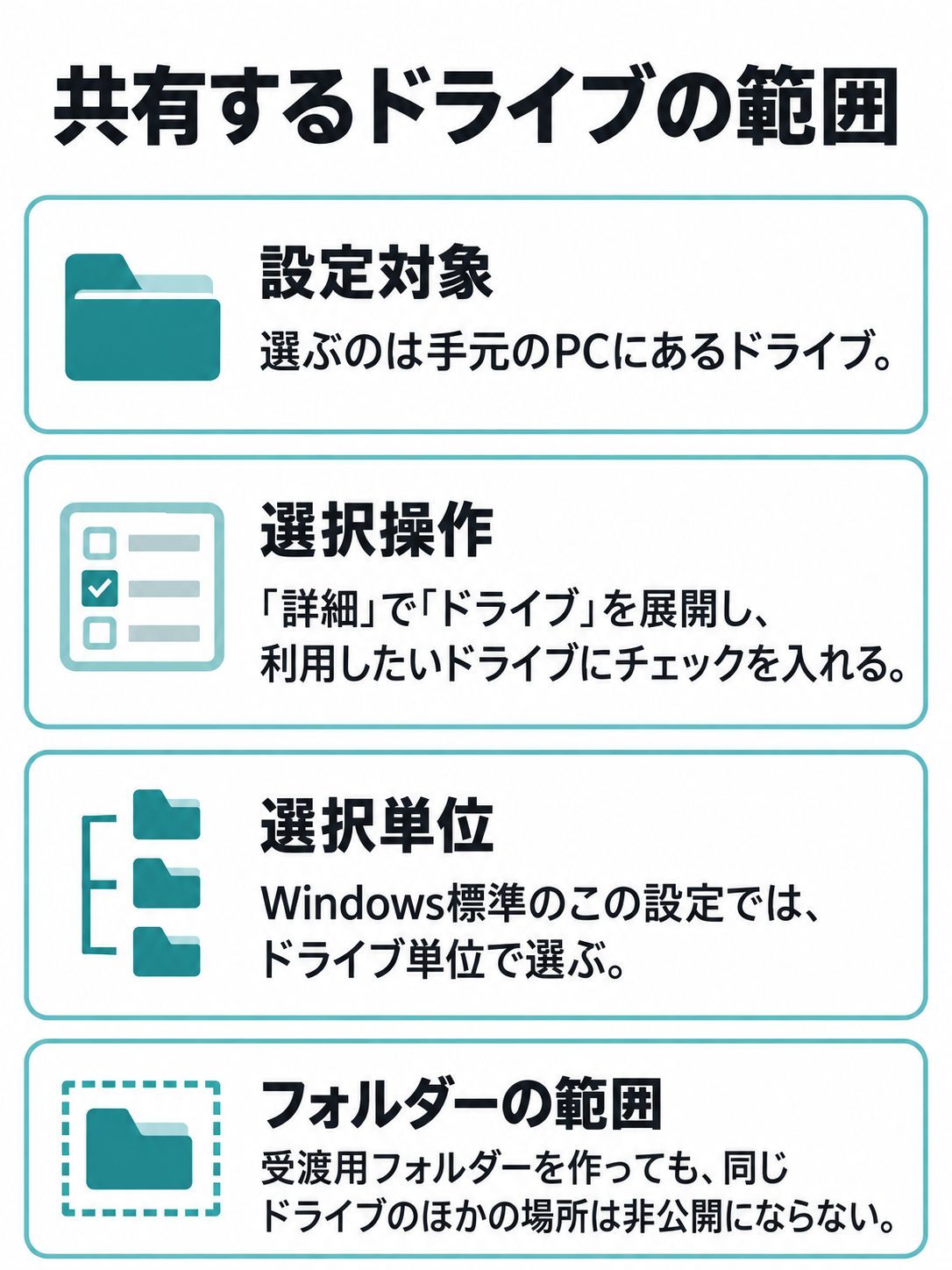
「リモート デスクトップ接続」の「オプションの表示」から「ローカル リソース」を開きます。「ローカル デバイスとリソース」の「詳細」を選び、「ドライブ」を展開して、接続先で利用したいドライブへチェックを入れる流れです。
ここで選ぶのは、手元のPCにあるドライブです。接続先のCドライブを共有する設定ではありません。例えば、手元のDドライブに受渡用フォルダーがあるなら、Dドライブを対象として検討します。表示される選択肢は接続環境によって異なるので、実際の画面と公式情報に従ってください。
Windows標準のこの設定では、ドライブ単位の選択になる点にも注意が必要です。受渡用フォルダーを用意しても、それだけで同じドライブ内のほかの場所が非公開になるわけではありません。フォルダーを分ける工夫と、公開範囲を制限する設定は別だと考えましょう。
接続先から手元の場所を開く
設定後に接続し、接続先のエクスプローラーで「PC」などのドライブ一覧を確認します。リダイレクトされたドライブは、手元のコンピューター名を含む表示などで、接続先自身のドライブと区別されます。表示名だけで迷ったら、既知のフォルダーが入っているかも確認してください。
Windowsのドライブリダイレクトでは、接続先から参照するパスに\\tsclient\Cのような形式を使う場合があります。これは、手元のCドライブが共有されている場合の例です。Cという文字を固定で使わず、実際に共有したドライブへ読み替える必要があります。
また、\\tsclientは一般のファイルサーバー名を入力する例とは意味が違います。手元のドライブへ、リモート接続を通してアクセスするためのものです。共有が許可されていなければ、パスを入力するだけで利用できるようにはなりません。
必要なファイルだけコピーする
手元から接続先へ送るなら、リダイレクトされたドライブをコピー元にし、接続先の受取先フォルダーへ貼り付けます。接続先から持ち帰るなら、その逆です。作業する前に、二つのフォルダーを別々のウィンドウで開いておくと、コピーの方向を確認しやすいでしょう。
共有先のファイルをそのまま開く方法と、接続先へコピーしてから開く方法は、保存先の扱いが違います。前者では手元側のファイルを書き換えることになるため、作業用コピーが必要かを先に決めてください。接続先で編集したコピーは、必要に応じて手元へ戻す作業も発生します。
転送後は、ファイル数やサイズ、主要な内容を確認します。フォルダー全体なら、一部のファイルだけ失敗していないかも見たいところ。確認が終わるまで元データを残し、同名の作業用コピーには日付や版を付けておくと扱いやすくなります。
◆圭のワンポイントアドバイス
私が選ぶ際に重視したいのは、操作の少なさに加えて「どこへ保存されたかが分かること」です。一度きりの受け渡しでも、受取先を先に決めておくと、転送後に探す手間を減らせますよ。
ネットワークドライブの使い方
ネットワークドライブは、手元に接続されたものを共有する場合と、接続先から直接開く場合があります。見た目が似ていても、アクセスする経路は異なります。
二つのアクセス経路を区別
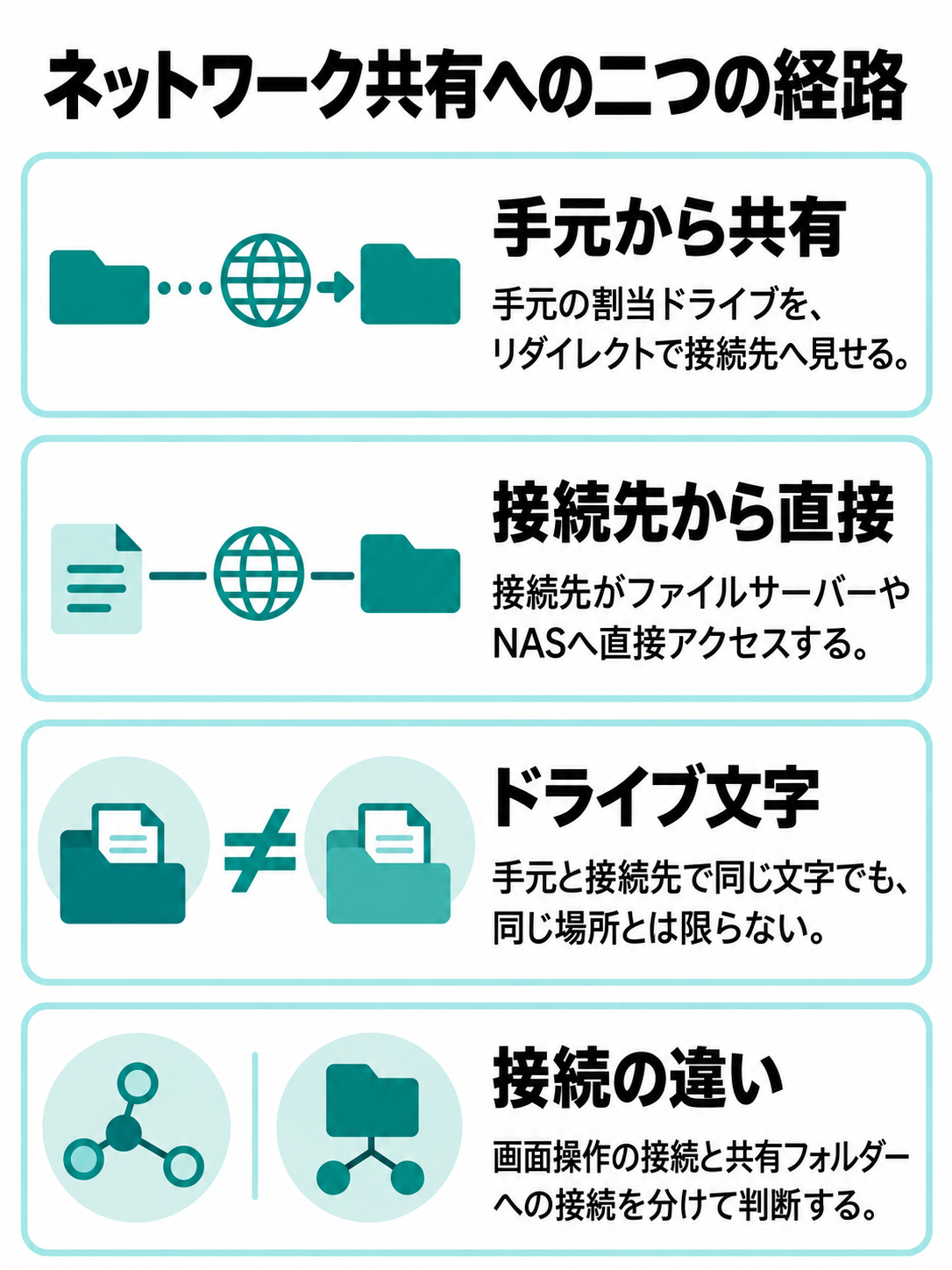
一つ目は、手元のPCで割り当て済みのネットワークドライブを、ドライブリダイレクトで接続先へ見せる方法です。もう一つは、接続先のPCがファイルサーバーやNASへ直接アクセスする方法。この二つを混ぜずに確認することが、トラブル対応の近道になります。
例えば、手元でZドライブとして使う共有先があっても、接続先のZドライブが同じ場所を指すとは限りません。ドライブ文字は、それぞれの環境で付けられた目印です。「Zが見えるか」だけでなく、どのサーバーの、どの共有フォルダーを開こうとしているかを確認しましょう。
リモートデスクトップに接続できたことだけで、接続先が手元と同じネットワークへ参加したと考えないことも大切です。画面操作の接続と、共有フォルダーへの接続は、分けて判断する必要があります。
手元の割当ドライブを共有する
MicrosoftのWindows Server向け資料では、ドライブリダイレクトの対象として、割り当て済みのネットワークドライブも挙げられています。ただし、あなたの接続アプリで選択できるか、管理設定で許可されるかは、利用環境で確認してください。
まず手元のPCだけで対象のネットワークドライブを開き、必要なファイルを読めるかを見ます。手元でも開けない状態なら、そのドライブの接続状態や共有先のアクセス権を確認する段階です。リモート接続の設定を変えても、元の共有先へアクセスできない問題までは解消できません。
手元で開けることを確認したあと、リダイレクトするドライブの候補に表示されるかを調べます。表示されない場合は、利用中のアプリの対応状況や管理方針を確認し、許可された別の受渡方法を検討しましょう。
接続先から共有先を直接開く
接続先から直接開く場合は、接続先のPCが共有先へ到達できることと、利用するアカウントにアクセス権があることを確認します。パスの形式は\\サーバー名\共有名などですが、実際の名前は管理者や社内の案内で確かめてください。
会社の共有フォルダーを会社のPCから開きたい場面では、接続先からの直接アクセスが適しているか、管理者へ相談する価値があります。一方、自宅のNASを会社のPCから開きたい場面では、同じ手順で使えると考えず、ネットワークの構成と利用許可から確認が必要です。
ドライブが表示されない問題と、表示された共有先へ入れない問題は別です。問い合わせる際は、どちら側で操作したか、パスを開いたときの表示、使っているアカウントを伝えると、確認先を絞りやすくなります。
ファイルコピーできない場合
ファイル転送の不調は、共有設定、ファイルの条件、保存先の権限などを分けて調べます。一度に複数の設定を変えず、どこまで動くかを確認していきましょう。
文章と小さなファイルで比べる
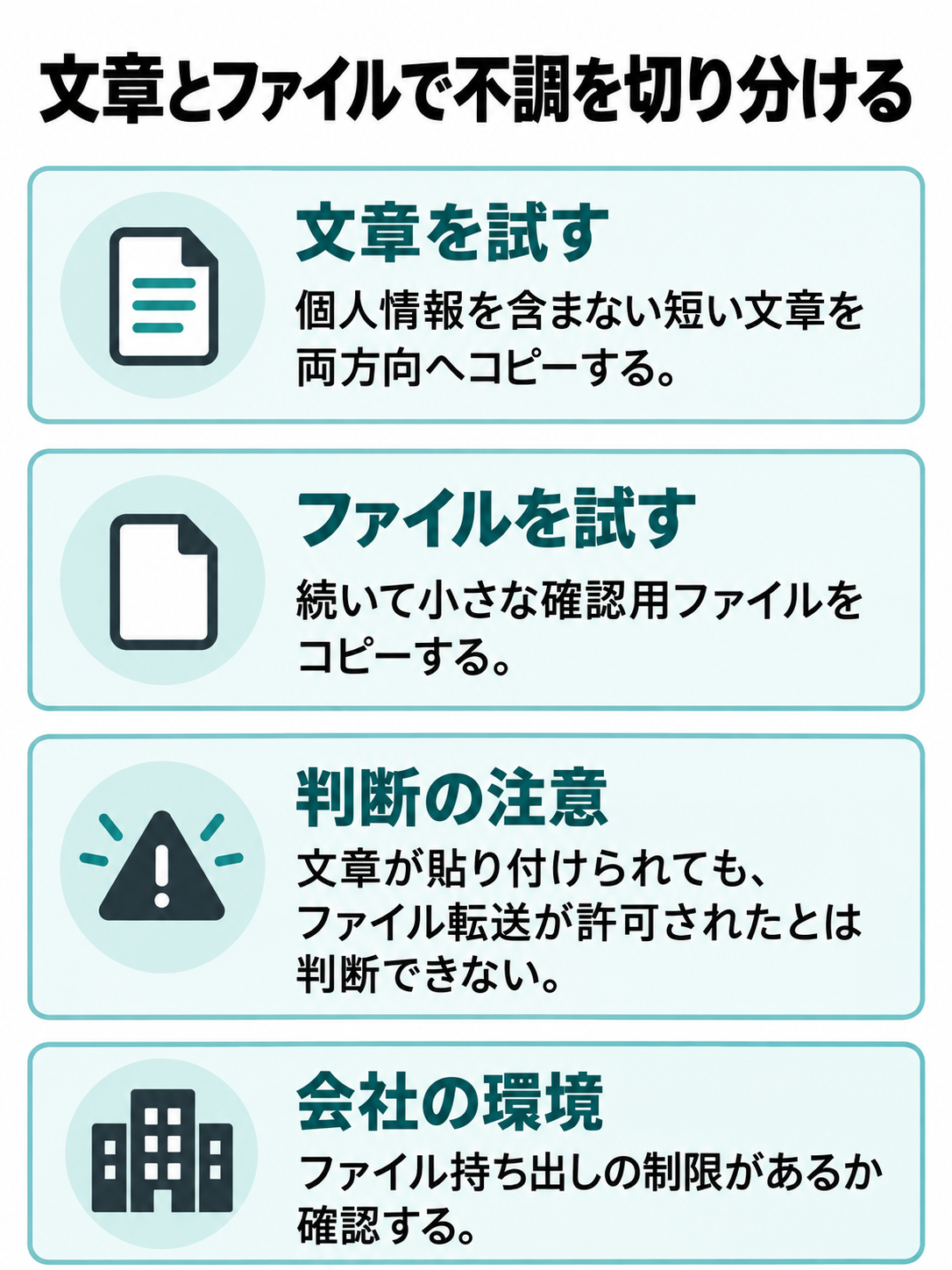
最初は、個人情報を含まない短い文章を手元から接続先へコピーし、反対方向も試します。続いて小さな確認用ファイルをコピーしてください。これで、クリップボード全体が使えないのか、ファイル転送だけが使えないのかを分けて考えられます。
文章は貼り付けられるのに、ファイルだけ失敗する場合があります。Microsoftのクリップボード設定資料では、Intuneやグループポリシーでドライブリダイレクトを無効にすると、クリップボード経由のファイル転送も妨げられる一方、文章や画像は影響を受けないと説明されています。
つまり、文章のコピペが動くことだけでは、ファイル転送まで許可されているとは判断できません。会社の環境なら、共有のチェックを何度も入れ直すより、ファイル持ち出しの制限があるか確認しましょう。
保存先の権限と空きを見る
特定のフォルダーへ貼り付けるときだけ失敗するなら、接続先の保存場所も確認対象です。その場所へ自分で新しいファイルを作れるか、空き容量は足りているか、同名ファイルを置き換える権限があるかを見ます。エラーが出ていれば、文面をそのまま控えてください。
コピー元についても、ファイルを開けるか、別の通常フォルダーへコピーできるかを確かめます。特定のファイルだけ失敗するなら、ファイルの状態や利用中のアプリの条件を調べる材料になります。すべての失敗をリモートデスクトップの不具合と決めつけないほうがよいでしょう。
確認用の受取先には、自分に書き込み権限があると分かっている場所を選びます。別の場所へコピーできたからといって、本来の共有フォルダーの権限を広げてよいわけではありません。保存場所の変更も、業務上のルールに沿って判断してください。
再接続と管理設定を確認する
接続開始後に設定を変更した場合は、作業を保存してから切断し、変更した接続設定で入り直します。ここでは、最初からPCを再起動する必要があると決めず、接続のやり直しで確認できる範囲から進めましょう。
それでも共有できない場合は、会社のグループポリシーなどで禁止されていないかを確認します。管理設定による禁止は、接続アプリのチェックだけでは解除できません。初めから使えないのか、途中で止まったのか、文章とファイルのどちらが失敗するのかを添えて相談してください。
クリップボード全体の不調や、接続先のrdpclipを確認する考え方は、リモートデスクトップでコピペできない原因と解決方法でも解説しています。ドライブ共有の問題と混ぜず、症状に合う箇所を参照すると進めやすいですよ。
共有できない理由が会社の持ち出し制限なら、個人のクラウドやメールへ転送して回避しないでください。必要な作業を管理者へ伝え、利用を許可された受渡方法を確認しましょう。
リモートデスクトップの印刷設定
接続先の資料を手元で印刷する場合は、プリンターリダイレクトを使います。まず手元で印刷できることを確認し、接続先のアプリから正しい印刷先を選びます。
手元のプリンターを先に確認
リモート画面を使わず、手元のPCから対象のプリンターへ印刷できるかを確認してください。電源、接続状態、用紙、エラー表示などは、プリンターごとの案内に従って見ます。手元だけでも印刷できない場合は、その状態を先に解消する必要があります。
Microsoftのプリンターリダイレクトの案内では、ローカル接続のプリンターとネットワークプリンターが対象として示され、手元のデバイスに適切なドライバーが必要とされています。USB接続か無線接続かだけで判断せず、手元のPCから利用できる印刷先かどうかを確かめましょう。
複合機の場合も、印刷とスキャンは別の機能です。プリンターリダイレクトを有効にしたことで、スキャナーや付属ソフトのすべての機能まで使えるとは考えないでください。
プリンター共有を有効にする
Windows標準の「リモート デスクトップ接続」で「オプションの表示」を選び、「ローカル リソース」を開きます。「ローカル デバイスとリソース」の「プリンター」にチェックを入れ、共有を許可された環境で接続してください。
すでに接続している場合は、作業を保存してから切断し、設定を確認したうえで接続し直します。接続時に共有対象を確認する画面が表示されたときは、プリンターへのアクセスも確認しましょう。画面の表記や手順は、アプリとWindowsの更新状況に合わせてください。
なお、会社の仮想デスクトップなどでは、利用者側のチェックとは別に管理者側の許可が必要です。Microsoftの案内では、Azure Virtual Desktopの新規ホストプールでプリンターリダイレクトが無効となる初期設定も説明されています。製品や構成によって初期状態が異なるため、最初から使える前提では進めないことが大切です。
接続先で印刷先を選び直す
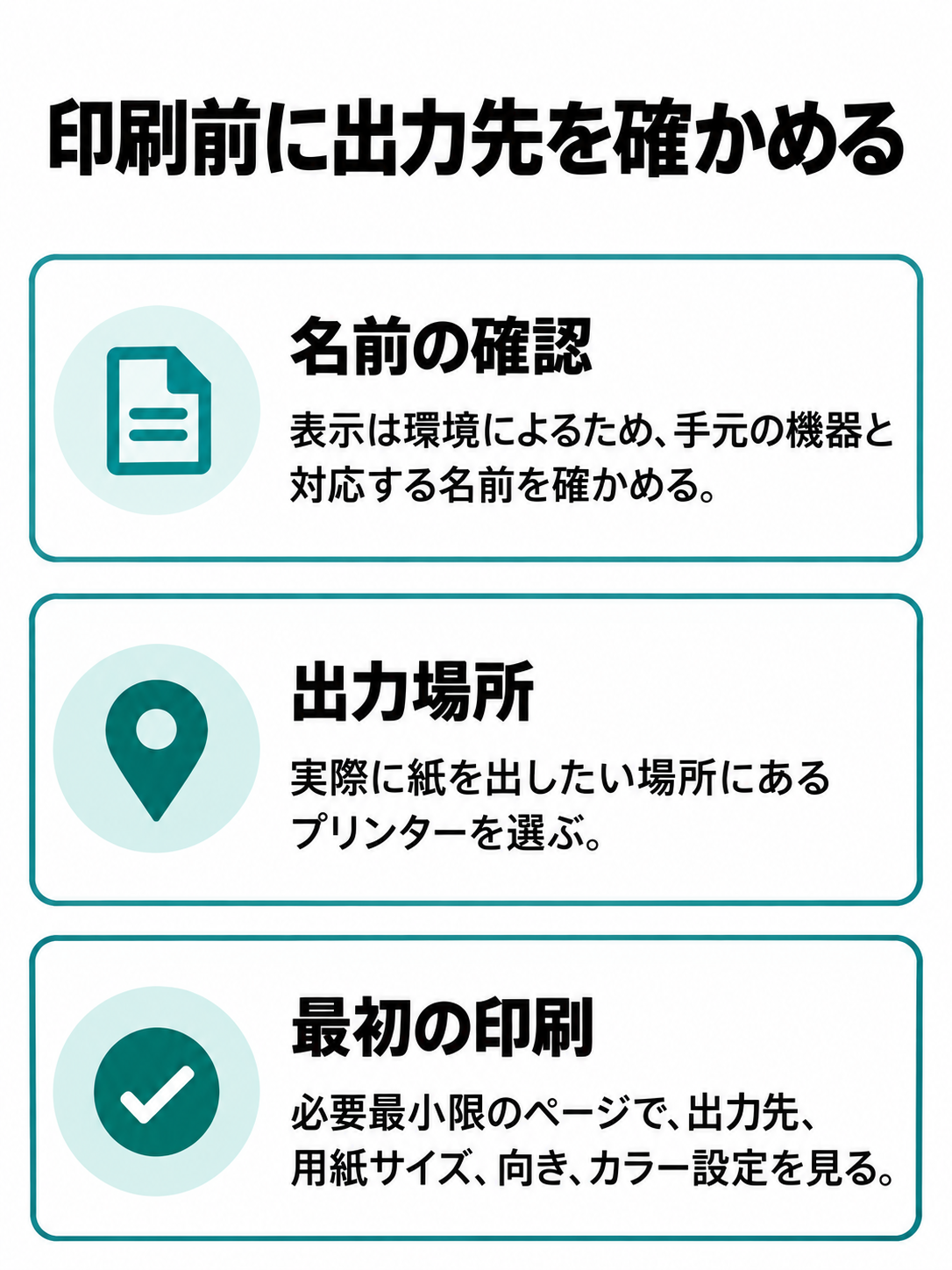
接続後は、接続先のプリンター一覧や、資料を開いたアプリの印刷画面を確認します。Microsoftの案内では、リダイレクトされたプリンターは名前に「redirected」と番号が付く形で識別されます。表示は環境によるため、手元の機器と対応する名前を確かめてください。
接続先には、会社のプリンターやPDF出力用の印刷先が並ぶ場合もあります。普段使う名前に似ているからと、そのまま印刷を実行しないようにしましょう。実際に紙を出したい場所にあるプリンターを選ぶことが、最も大切な確認です。
最初は必要最小限のページで、出力先、用紙サイズ、向き、カラー設定を見ます。内容を確認してから本番の印刷へ進めば、誤った印刷先への出力や、意図しない部数での印刷に気付きやすくなります。
(出典:Microsoft Learn「リモートデスクトッププロトコル経由のプリンターリダイレクトの構成」)
リダイレクトで印刷できない場合
印刷の不調は、プリンターが表示されない場合と、表示されても紙が出ない場合に分けると確認しやすくなります。症状を見てから、設定や印刷待ちの状態を調べましょう。
プリンターが表示されない
まず、手元のPCには対象のプリンターが表示され、手元から印刷できるかを再確認します。次に、接続に使った設定でプリンター共有が有効か、接続時の共有確認で許可したかを見ます。設定後に再接続したかも確認してください。
接続先のプリンター一覧には表示されるのに、特定のアプリで見えない場合は、そのアプリを保存して開き直したときの表示も確認材料になります。一方、接続先のどこにも表示されないなら、共有設定や接続アプリの対応状況、管理者側の制限を調べる段階です。
ドライバーの扱いは構成によって異なります。Microsoftが案内するRemote Desktop Easy Printを使う構成では、手元に適切なドライバーを用意し、接続先ではEasy Printを使用します。「両方へ同じドライバーを入れればよい」と一律に判断せず、利用環境の公式案内に従いましょう。
表示されても紙が出ない
印刷を実行して反応がないときは、同じ操作を何度も繰り返す前に、選択したプリンター名と印刷待ちの状態を見ます。手元のプリンターに用紙切れなどの表示がないか、別の機器へ送っていないかも確認してください。
接続先のアプリでは処理が終わっていても、それだけで紙の出力まで完了したとは判断できません。手元から同じプリンターへ印刷できるか、小さな別の文書なら接続先から出せるかを比べると、文書やアプリに依存する問題かを考えやすくなります。
解消後に印刷待ちの文書がまとめて出る可能性もあるため、重複したジョブをどう扱うか確認してから再試行しましょう。会社の印刷サービスやPCを再起動する操作は、ほかの作業にも影響し得ます。利用者だけで判断せず、機種や管理環境に応じた手順へ進んでください。
印刷トラブルの相談では、接続アプリ名、プリンター名、手元だけで印刷できるか、接続先に表示されるか、エラー文を伝えると状況を共有しやすくなります。機密情報が写った画面を送る場合は、送付先と掲載範囲も確認してください。
継続的な同期は用途を分ける
一度きりの受け渡しと、毎日の更新を反映する運用では、必要な機能が違います。リモートデスクトップの転送を使う場面と、保存方法を見直す場面を分けましょう。
手動コピーと同期は別の作業
ドライブリダイレクトでフォルダーを開けても、その内容が接続先と自動的に同じ状態へ保たれるわけではありません。手動でコピーしたファイルは、その時点のコピーです。元を更新したあと、コピー先へ反映するには別の作業が必要になります。
例えば、自宅と会社の両方で同じ資料を編集するなら、「どちらを最新版にするか」「同時に編集したらどうするか」を決めたいところ。毎回のコピー方向を覚えておく運用より、同期や履歴管理に対応した仕組みを検討するほうが、目的に合う場合があります。
その場の受け渡しはリダイレクト、継続的な更新は同期の仕組みという分け方がおすすめです。ただし、同期でも誤削除や競合への備えは必要なので、保存先を変えるだけで管理が不要になるわけではありません。
保存先は権限と履歴で選ぶ
継続的な作業の保存先を選ぶなら、容量だけでなく、利用を許可された端末、共有相手の権限、過去の版を戻せる条件、同期対象を確認します。会社の資料を扱う場合は、既に承認されたストレージや共有フォルダーがないかを先に確かめてください。
クラウドを使う必要があるか迷う場合は、クラウドストレージの必要性と保存方法の判断基準も参考になります。一台で作業が完結するのか、複数端末で更新を引き継ぎたいのかによって、必要な仕組みを選び分けましょう。
転送のたびに最新版を探しているなら、接続設定だけでなく保存ルールも見直す合図です。リモート操作をする場所と、ファイルを共有する場所を決めておくと、その後の作業も追いやすくなりますよ。
転送と印刷のよくある質問(FAQ)
Q1. ファイルをドラッグするだけで転送できますか?
A. 接続アプリによって対応が異なるため、すべての環境でできるとはいえません。この記事で扱うWindows標準の「リモート デスクトップ接続」では、まずクリップボード経由のコピーと貼り付け、またはドライブリダイレクトで受け渡しする方法を確認してください。別アプリの操作は、その製品の公式案内に従いましょう。
Q2. 文章はコピーできるのにファイルだけ転送できないのはなぜですか?
A. ファイル転送に関係する管理設定や、ファイルサイズ、保存先の権限などを確認します。Microsoftの案内では、ドライブリダイレクトを管理設定で無効にすると、クリップボード経由のファイル転送も妨げられる場合が示されています。小さなファイルでも失敗するかを確認し、会社の環境なら管理者へ相談してください。
Q3. 手元のネットワークドライブは接続先でも同じ文字になりますか?
A. 同じドライブ文字になるとは考えないでください。手元の割当ドライブをリダイレクトする方法と、接続先から共有サーバーへ直接アクセスする方法は別です。文字だけで判断せず、どちら側のドライブか、どの共有フォルダーを指しているかを確認しましょう。
Q4. 自宅のプリンターで会社の資料を印刷できますか?
A. 対応する接続アプリでプリンターリダイレクトが許可され、手元のプリンターが正常に動く環境なら、候補になります。ただし、技術的に印刷できることと、資料を自宅へ出力してよいことは別です。会社の利用ルールを確認し、接続先の印刷画面で出力先を選び直してください。
Q5. 接続を切ればコピーしたファイルも消えますか?
A. 通常の保存先へコピーしたファイルは、接続を切ることとは別に残ります。ドライブ共有を使わなくしただけで、既に作成したコピーが消えるわけではありません。一時ファイルの保管や削除は、そのPCの管理ルールと保存先の仕様に沿って確認してください。
まとめ
リモートデスクトップでの受け渡しは、コピーする方向と保存先を決めてから設定すると進めやすくなります。共有のチェックだけで判断せず、接続アプリの対応状況と管理者側の許可まで確認しましょう。
- 少数のファイルは、クリップボード共有でコピーと貼り付けを確認する
- 保存場所を見ながら転送するなら、必要なドライブをリダイレクトする
- ネットワークドライブは、手元の共有と接続先からの直接アクセスを区別する
- 印刷は手元での動作、共有設定、接続先で選んだプリンターの順に確認する
- 継続的な同期が目的なら、承認されたクラウドストレージなどへ用途を分ける
一時的なファイル転送と印刷にはリダイレクト、毎日の更新には同期に合う保存方法。必要な機能を選び分け、まずは小さなファイルや最小限の印刷で、到着先まで確かめてください。