この記事には広告・アフィリエイトリンクが含まれています。リンク経由で商品を購入すると、当サイトに報酬が発生する場合があります。
画面録画でライブを残す方法|音声設定と同時配信の選び方ガイド
記事URL:https://tool-review-navi.com/live-recording/
こんにちは、道具しらべの圭です。
ライブを見返すために画面録画したいとき、最初に確かめたいのは録画ボタンの場所だけではありません。視聴している配信を保存するのか、自分のライブ配信と同時に録画するのかで、使う機能も準備も変わります。
さらに、映像が残っても音声が入っていない、長時間の録画を保存できない、といった事態は避けたいところ。この記事では、公式ヘルプで確認できる手順をもとに、スマホとパソコンの選び方、音声の確認方法、録画できない場合の見分け方を紹介します。
録画が認められているライブは標準機能から検討し、自分の配信も同時に残すなら配信対応ソフトを選ぶ。この順番で考えると、必要以上にアプリを増やさずに済みますよ。
- ライブの視聴録画と同時配信の違い
- スマホとパソコンで使える録画方法
- 音声なしや黒い画面を確認する順番
- 長時間録画に向けた設定とソフトの選び方
視聴中のライブを残すなら、配信側の録画可否を確認してから端末の標準機能を検討しましょう。自分のライブを配信しながら保存したい場合は、OBS Studioなど、録画と配信に対応したソフトが候補です。どちらも本番前に短く録画し、保存した動画の映像と音声を確かめてください。
画面録画でライブを保存する方法
まずは、視聴しているライブを端末へ残したい場合から見ていきましょう。端末ごとの基本操作に加え、録画を始める前の確認事項も扱います。ボタンの名前や配置は、機種やOS、アプリのバージョンに合わせて読み替えてください。
視聴の録画と自分の配信を分ける
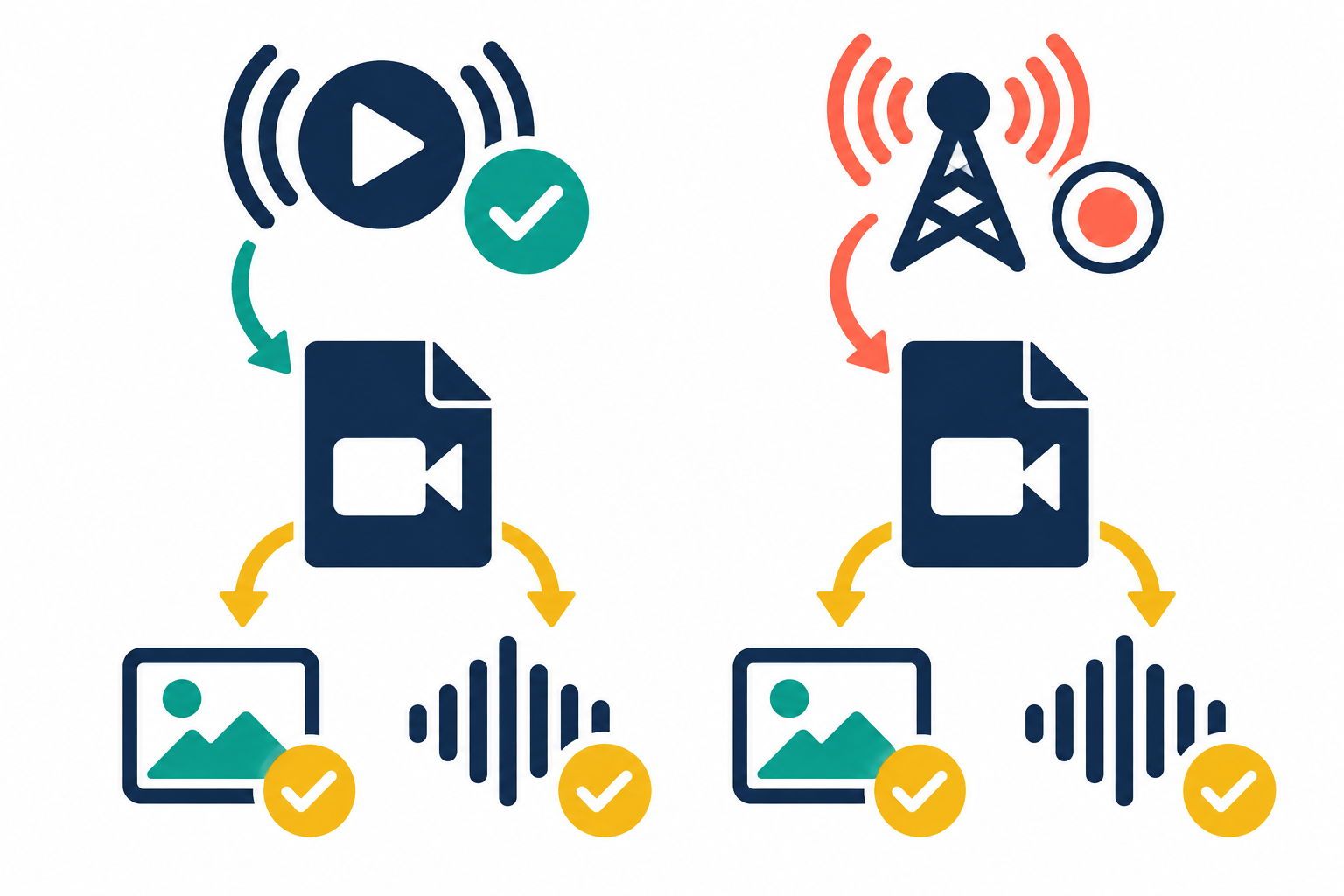
画面録画は、端末に表示されている内容を動画として記録する機能です。一方、ライブ配信は、映像や音声を配信先へ送る仕組み。録画機能があるアプリでも、そのままライブ配信までできるとは限りません。
たとえば、録画が許可されたオンライン講座を見返したいなら、必要なのは視聴画面と講師の音声です。あなたの顔や声を加える必要がなければ、カメラやマイクを使う構成にする理由はありません。記録するものを絞ると、設定も確認しやすくなります。
反対に、自分が資料を説明するライブを残したいなら、資料の画面、マイクの声、必要に応じてカメラ映像も対象です。配信先のアーカイブを使うのか、パソコンにも動画を保存するのかまで決めておきましょう。
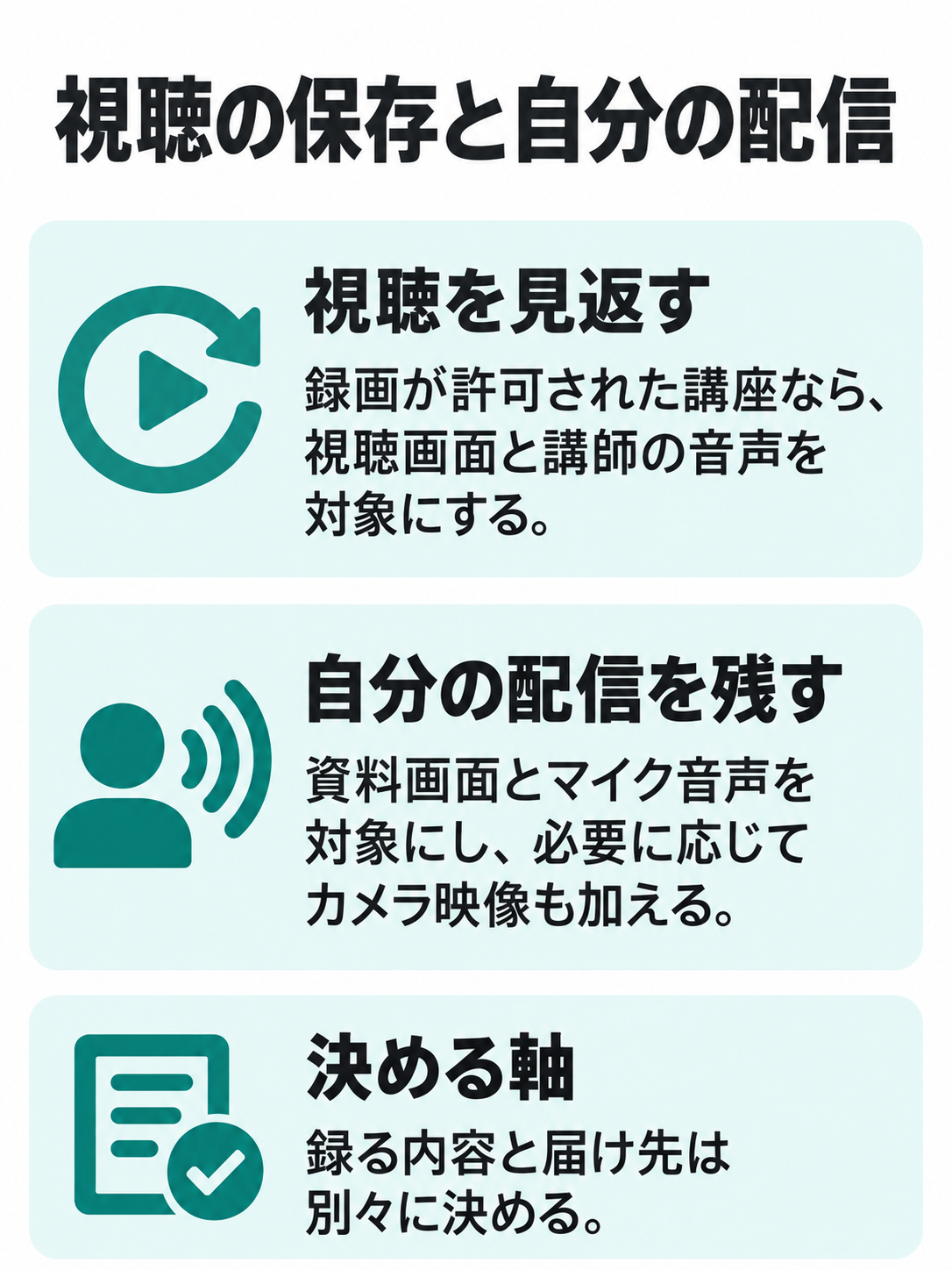
「何を録るか」と「どこへ届けるか」は別々に決めるのが出発点です。視聴する側なのに配信設定を進めたり、配信開始だけで端末にも保存されると思い込んだりしないよう、完成した動画の用途から逆算してください。
録画する前に配信側の案内を確認
録画の操作ができることと、その配信を録画してよいことは別の話です。まず、視聴ページ、チケット購入時の案内、主催者の注意事項で、録画や録音、保存、共有についての記載を確認しましょう。有料か無料かだけでは判断できません。
公式の見逃し配信が用意されているなら、視聴期限と利用条件を先に確かめるのがおすすめです。あなたの目的が後日の見直しだけなら、画面録画をしなくても済むかもしれません。ただし、アーカイブの提供と動画ファイルのダウンロードは、同じ意味ではありません。
仕事の打ち合わせや社内ライブでは、主催者の許可に加え、会社の情報管理ルールも確認が必要です。録画する内容だけでなく、保存先、閲覧できる人、保存期間まで決めておくと、あとから扱いに迷いにくくなります。
録画が認められていても、切り抜きの公開や第三者への配布まで許可されているとは限りません。利用条件に記載がなければ、主催者や権利者へ確認してください。判断に迷う配信を、録画ソフトの説明だけで録画可能と決めないことが大切です。
iPhoneでライブを画面収録する
iPhoneでは、コントロールセンターの「画面収録」を使います。ボタンが見当たらない場合は、コントロールセンターへ追加してから進めてください。開き方や追加の操作は、お使いの機種とiOSの公式案内に従いましょう。
画面収録ボタンをタップすると、3秒のカウントダウン後に記録が始まります。コントロールセンターを閉じ、許可されたライブの視聴画面へ戻ります。終了時は画面上部の収録表示、またはコントロールセンターから停止し、写真アプリで動画を確認します。
自分の説明や周囲の音も加えたい場合は、画面収録ボタンを長押ししてマイクをオンにします。ただし、マイクをオンにすることは、配信の内部音声が録れる保証ではありません。視聴するアプリ側の対応も関わるため、短い録画を再生して判断してください。
Appleは、一部のアプリではコンテンツの録画が許可されていない場合があること、画面収録とミラーリングを同時に使えないことを案内しています。録れないときは、操作ミスだけでなく、この条件も確認しましょう。
(出典:Appleサポート「iPhone、iPad、iPod touchで画面を録画する」)
ボタンの追加や保存先を詳しく知りたい場合は、iPhone画面録画の設定・追加・保存先も参考にしてください。
Androidは機種の録画機能を確認
Androidでは、まずクイック設定に画面録画の項目があるかを見ます。Googleの案内では、画面上部から下へ2回スワイプし、スクリーンレコードのアイコンから録画対象を選んで開始する流れです。見当たらない場合は、クイック設定の編集画面も確認してください。(出典:Google公式ヘルプ)
録画を始める前に、音声を録音するか、画面へのタップを表示するかを選べる場合があります。講座の視聴記録なら、操作説明に使わないタップ表示は不要かもしれません。あなたが後日見るときに必要な情報を基準に選びましょう。
ただし、Android端末で表示される項目や操作は一律ではありません。Googleのヘルプでも、Pixelでは一部の手順がAndroid 11以降を対象としています。別のメーカーや機種へ、その条件をそのまま当てはめないようにしてください。
特に音声設定は、実際の選択肢を確かめることが大事です。「音声を録音」と表示されていても、どの音を対象にするかは端末側の説明を読みます。録画停止後の保存場所もメーカーの案内に従い、動画を開けるところまで確認してから本番へ進みましょう。
Windowsでライブ画面を録画する
Windowsで、対応するゲームやアプリの画面を録画する候補がXbox Game Barです。Microsoftの案内では、対象のゲームやアプリを開き、WindowsキーとAltキーとRキーで録画を開始し、同じ組み合わせで停止します。利用前に機能の有効化も確認してください。
(出典:Microsoftサポート「Use a screen reader to record your screen with Xbox Game Bar」)
録画した動画は、通常「ビデオ」内の「キャプチャ」にMP4ファイルとして保存されます。設定や保存場所を変更している場合は、その内容を優先しましょう。ファイルが見つからないときに備え、テスト段階で保存フォルダーを開いておくと探しやすくなります。
ここで注意したいのは、ゲームやアプリの録画を、デスクトップ全体を自由に記録する機能と同じように考えないことです。複数の画面を行き来する予定があるなら、その切り替えを含めて試し、必要な場面が収まるか判断してください。
ライブの視聴音を残す場合は、録音対象の設定も確認します。マイクの設定だけを変えても、目的の音声が含まれるとは限りません。Windows 11の別の録画方法も含めて比較したい場合は、Windows 11の標準機能・音声・保存先の解説を参照してください。
Macでは録画範囲と音を確認する
Macの標準機能を使う場合は、ShiftキーとCommandキーと5キーで「スクリーンショット」の操作パネルを開きます。そこから収録対象を選ぶ流れです。静止画を撮る項目と動画を収録する項目を取り違えないよう、開始前に表示を見てください。
資料やライブ映像だけを残したいなら、必要な範囲を選ぶ方法を検討しましょう。画面全体を記録すると、ほかのウインドウや通知も対象に含まれます。範囲を絞った場合でも、途中で視聴ウインドウを動かすと、見せたい場所が収まらなくなる点には注意が必要です。
映像の収録方法が分かっても、ライブの音声まで保存できるとは限りません。選べる音声の種類や設定は、macOSと使用するソフトの公式情報で確認してください。マイクから入る音と、Macで再生している音は、分けて考えましょう。
画面の見た目だけで成功と判断せず、停止した動画を再生して確かめます。外部マイクやイヤホンを接続した状態で使うなら、その接続を含めたテストが必要です。本番直前に音の出力先を変えた場合も、録画結果を再確認しておきたいところですね。
内部音声とマイク音声を区別する
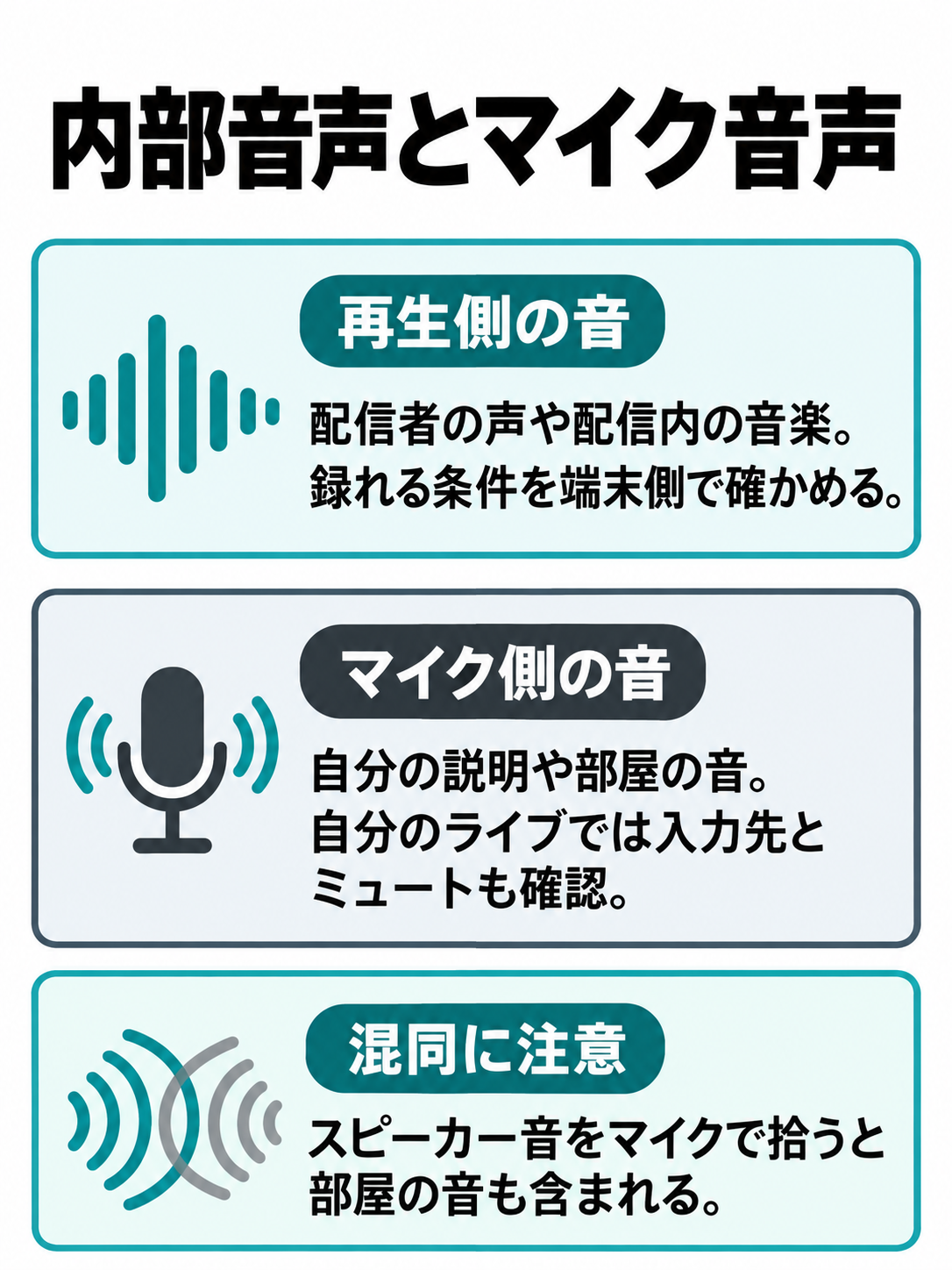
ライブを音声付きで残すときは、「誰の、どの音を保存したいか」を言葉にすると設定しやすくなります。配信者の声や配信内の音楽は再生側の音、自分の説明や部屋の音はマイク側の音です。この2つを混同すると、不要な音だけが残ることがあります。
視聴している講座の声だけを保存したいなら、マイクをオンにする前に、端末内で再生される音を録れる条件を確かめてください。スピーカーの音をマイクで拾う方法は、部屋の音まで含むため、内部音声の記録と同じ結果にはなりません。
一方、自分が説明するライブでは、マイクの入力先も確認します。接続した機器の名前、ミュートの状態、録音後の聞こえ方を順に見ましょう。メーターが動いているだけでは、声が聞き取りやすい音量で保存されたかまでは分かりません。
iPhoneで音が入らない場合の確認を詳しく進めるなら、iPhone画面録画の内部音声・マイク設定も役立ちます。設定変更後は、同じ動画を何度も使い回して確認せず、新しく録画したファイルで結果を見てください。
◆圭のワンポイントアドバイス
音の確認では、視聴するときの音量と、保存された動画の音量を分けて見ています。あなたの耳に聞こえていることだけでは、録画ファイルに含まれたかは判断できません。短く録って、そのファイルを開く。この一手間を準備に入れておきましょう。
黒い画面や録画不可を見分ける
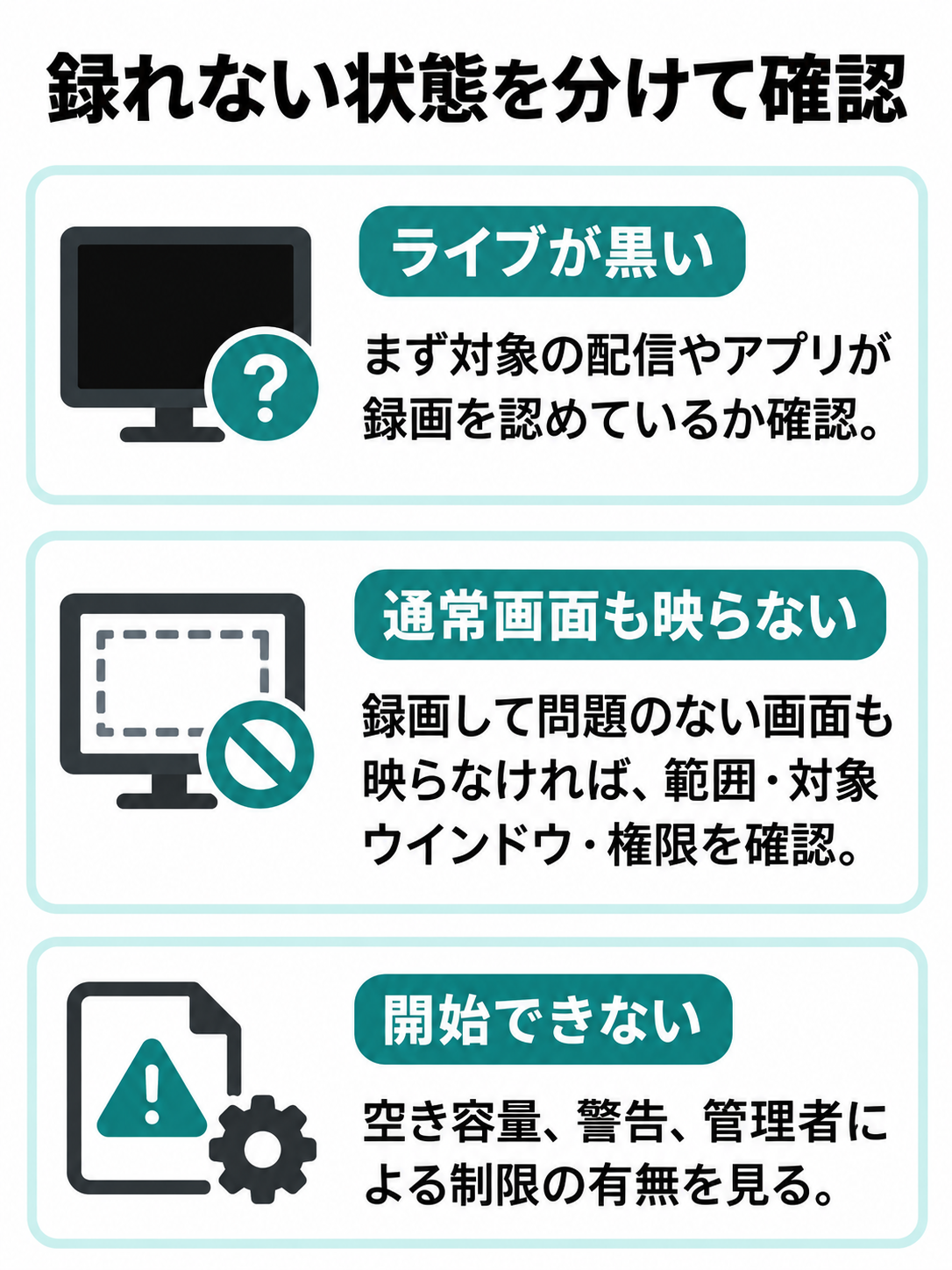
録画したライブが黒い画面になったときは、まず対象の配信やアプリが録画を認めているかを確認します。保護されたコンテンツや録画非対応のアプリについて、別のソフトなら記録できると決めつけないでください。視聴できることと録画できることは別です。
次に、あなたが作った資料や、録画して問題のない通常の操作画面で短く試します。それも映らなければ、録画範囲、対象ウインドウ、必要な権限などを確認する手がかりになります。特定の配信だけ映らない場合とは、確認する順番が変わります。
録画機能そのものを開始できない場合は、端末の空き容量、表示されている警告、管理者による制限の有無を見ましょう。会社や学校の端末では、利用者が自由に設定を変更できない場合があります。制限があるなら、管理担当者の案内に従ってください。
問題を問い合わせるときは、機種名、OS、録画に使った機能、対象アプリ、表示された文言を控えます。「録れない」だけよりも、開始できないのか、保存できないのか、保存後に映像がないのかを伝えたほうが、必要な案内へ進みやすくなります。
画面録画とライブ配信の選び方
ここからは、自分のライブを保存する場合と、録画方法を選ぶ判断基準を見ていきます。機能の多さだけで選ぶと、使わない設定まで抱えてしまいがち。必要な画面と音、保存後の使い道を決めてから、ソフトを比較しましょう。
標準機能と専用ソフトを比較する
標準機能を優先したいのは、録画が許可された画面を、その端末で簡単に残したい場合です。必要な映像と音が保存できるなら、追加ソフトを導入する手間を省けます。ただし、標準搭載という理由だけで、すべての用途に対応すると考えないようにしましょう。
専用ソフトを検討したいのは、録画範囲を細かく変えたい、資料とカメラを組み合わせたい、自分のライブを配信しながら保存したい場合です。必要な機能が増えるぶん、設定や動作確認に使う時間も見込んでおく必要があります。
| あなたの目的 | 最初の候補 | 比較する条件 |
|---|---|---|
| 許可されたライブを見返す | 端末の標準録画機能 | 対象アプリと音声への対応 |
| 自分の画面を配信しながら残す | 録画・配信対応ソフト | 同時利用と保存設定 |
| 主催者の配信を後日見る | 公式の見逃し配信 | 公開期限と視聴条件 |
| 録画を編集して再利用する | 保存・編集に対応する構成 | ファイル形式と利用許可 |
私は、候補を比べるときに保存したあと、何ができれば十分かを基準にするのがおすすめです。見返すだけなら編集機能は不要かもしれませんし、配信する予定がなければ配信先との連携も選定条件から外せます。
OBS Studioで同時配信を考える
自分の画面をライブ配信しながら録画する候補として、OBS Studioがあります。無料のオープンソースソフトで、動画の録画とライブ配信に対応しています。ただし、OBS Studioを使えば、視聴中のあらゆる配信を録れるという意味ではありません。
最初は自動構成ウィザードを使い、目的とパソコンの環境に合わせた設定から始める方法があります。画面に何を映すかは「ソース」で指定し、音声はミキサーで確認します。名称や利用できる取り込み方法は、OSやバージョンごとの公式案内に従ってください。
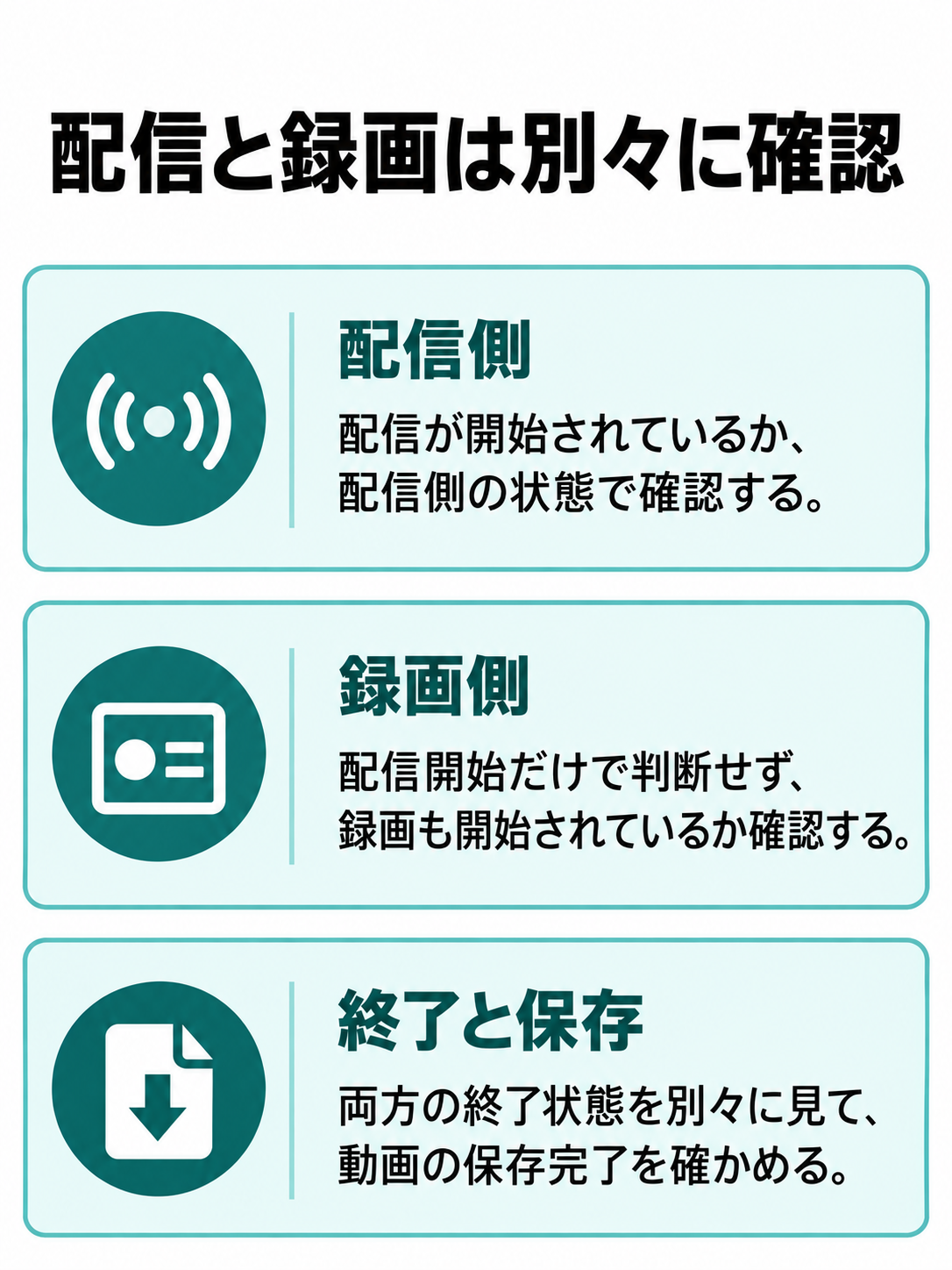
同時に行う場合は、配信と録画、それぞれが開始されていることを確認します。配信の開始だけを見て、録画も始まったと判断しないのが大切です。終了時も、配信側と録画側の状態を別々に見て、動画の保存完了を確かめましょう。
公式ガイドでは録画先や出力設定を確認できるので、導入後は保存場所も決めておきます。まず映像と音声を含む短い録画を作り、次に配信も含むテストへ進むと、問題がどの段階で起きたかを追いやすくなります。
(出典:OBS公式「OBS Studio Overview Guide」)
画質は読みやすさから決める
録画の画質は、高い設定を選べばそれで十分というものではありません。小さな文字の資料を残すのか、動きのある映像を残すのかで、確かめたい部分が違います。まず、保存した動画を実際に見返す画面の大きさで再生してみてください。
資料中心なら、見出しだけでなく本文や表の数字を読めるかが判断材料になります。画面全体に余白や不要なウインドウが多い場合は、録画対象の範囲や資料の表示倍率を見直す方法もあります。出力の数値を上げる前に、記録する画面を整えましょう。
動きのあるライブでは、場面が切り替わるところや、細かな動きが続くところを確認します。解像度、フレームレート、映像の圧縮設定は別の項目です。1つの数値だけを見て、高画質かどうかを判断しないことが大事ですね。
配信も行う場合は、配信先の推奨条件を優先し、録画の設定とは分けて検討します。適した値はパソコンや用途によって変わるため、この記事では一律の設定値を指定しません。文字が読めること、動きが用途に合うこと、最後まで保存できることを合わせて判断してください。
長時間録画は容量と電源を準備
長いライブを録画するなら、端末の空き容量と電源を本番前に確認します。必要な容量は、録画時間だけでなく、映像や音声の設定、圧縮方式、画面内容によって変わります。「何時間なら何GB」と、すべての端末に同じ目安を当てはめるのは避けましょう。
容量の見通しを立てる方法として、本番に近い設定で短い動画を作り、そのファイルサイズを見ることができます。時間に比例させた計算はあくまで一般的な目安で、内容によって結果は変わります。見積もった容量ぎりぎりまで使う予定にはしないでください。
バッテリーで使う端末は、充電状態や給電方法も確認しておきます。パソコンでは電源接続、画面が消えるまでの設定、スリープの条件を確認しましょう。会社の端末では管理ルールを優先し、変更できる範囲で準備を進めます。
また、長時間の録画では端末の温度表示や警告にも目を向けたいところです。使う場所や置き方はメーカーの案内に従ってください。テスト中に警告や停止が出た場合は、その状態のまま本番を始めず、設定や運用方法を見直す判断が必要です。
短いテストで分かるのは、その条件での録画結果です。長時間の動作まで保証するものではありません。録画の重要度が高い場合は、公式アーカイブの有無も確認し、画面録画だけに見直しの手段を依存させないようにしましょう。
音ズレやカクつきは発生場所を見る
録画がカクついたときは、ライブの視聴画面も止まっていたのか、保存した動画だけが止まっているのかを確認します。配信元から届いた映像に途切れがある場合と、端末での記録に問題がある場合では、見直す場所が違うためです。
自分の配信と録画を同時に行うなら、配信先で見える映像と、端末へ保存した動画を別々に確認しましょう。片方だけに問題があるのか、両方なのかが分かれば、配信側の条件と録画側の設定を比較する手がかりになります。
音ズレについても、最初からずれているのか、時間がたつとずれるのかを見ます。自分のテスト素材なら、口元の動きと声、操作した瞬間とその音など、対応する箇所を確認できます。冒頭だけを再生して終わらせず、中盤と終盤にも目を通してください。
設定を変更するときは、一度に多くを変えず、不要なアプリを閉じる、録画条件を見直すなど、変更点を記録しながら進めましょう。改善を約束する設定値を探すより、どの条件で結果が変わったかを確認するほうが、あなたの環境に合う方法を選びやすくなります。
本番前は保存動画まで確認する
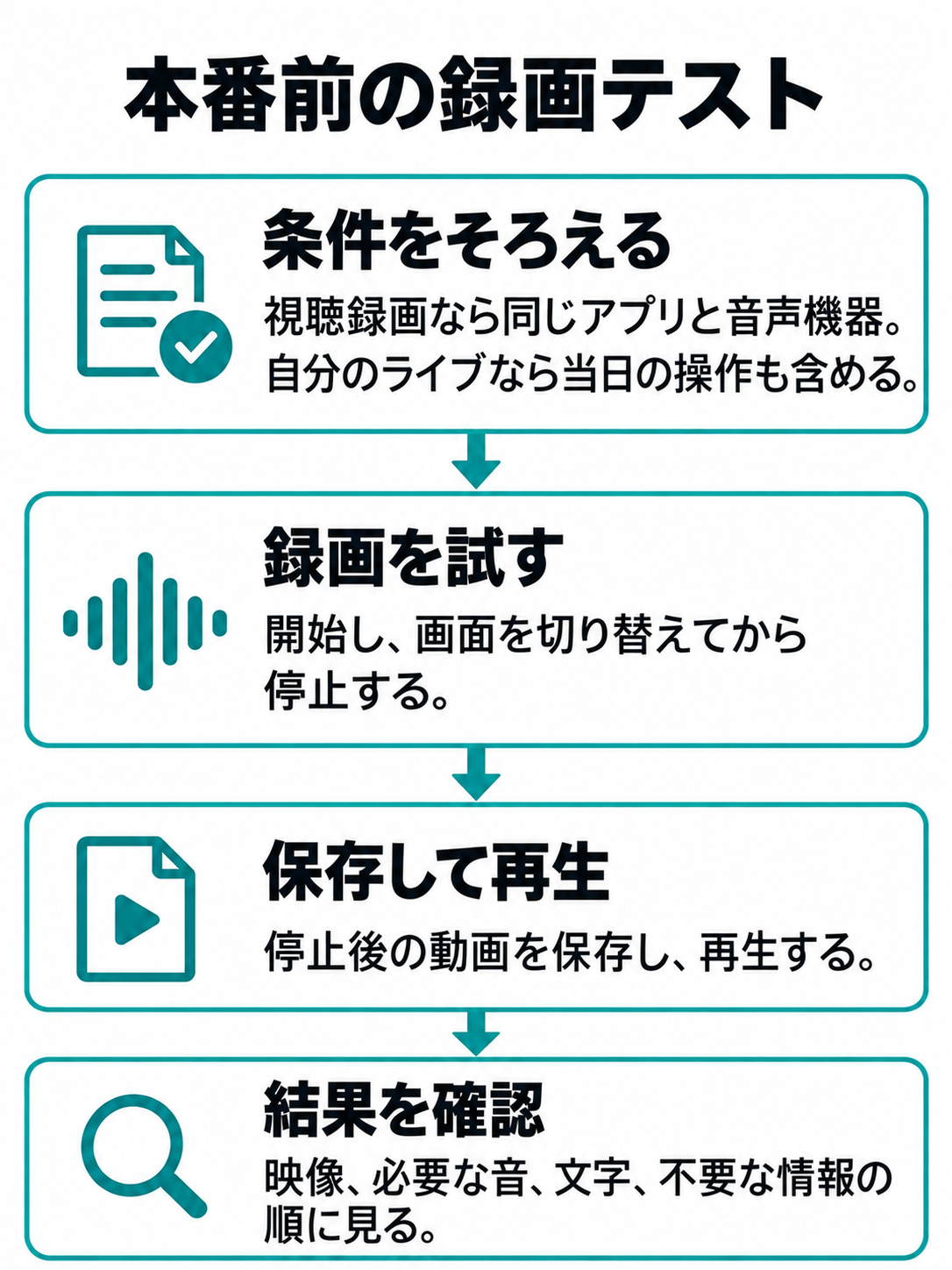
テストでは、録画ボタンが押せるかだけでなく、目的の映像と音声を含む動画が完成するかを見ます。開始、画面の切り替え、停止、保存、再生までをひと続きで試してください。録画中の表示が出たことだけでは、準備完了とは判断できません。
視聴録画なら、本番と同じアプリ、同じイヤホンやスピーカーの接続で確認します。自分のライブなら、資料を切り替える操作や、マイクを一度ミュートして戻す操作など、当日行う動作も含めましょう。テスト用には公開して問題のない素材を使います。
確認する順番は、映像が入っているか、必要な音が聞こえるか、文字が読めるか、不要な情報が映っていないかです。自分の声と配信内の音が混ざる場合は、両方が聞き取れるかも見てください。再生できても、用途に合わなければ設定の再検討が必要です。
最後に、テスト時と本番時で変えるものを減らします。別のマイクへ交換する、保存先を変える、録画範囲を広げるといった変更をしたなら、その部分は再確認しましょう。確認した設定で本番を迎えることが、準備の中心になります。
◆圭のワンポイントアドバイス
私は、ソフト選びでは「開始しやすいか」に加えて「終わったあとに迷わないか」も判断基準にしています。保存先が分かり、必要な音が入り、いつもの再生環境で見返せる。この流れまで確認できると、機能一覧だけでは見えない相性を判断できますよ。
保存後の見直しと共有を考える
録画後は、ファイルが存在するだけでなく、最後まで再生できるかを確認しましょう。特に長いライブでは、冒頭が正常でも後半まで記録できたとは限りません。必要な場面が残っているかを見てから、ファイル名や保存場所を決めます。
名前には、日付、配信や講座の名前、内容が分かる短い言葉を入れると探しやすくなります。機密情報や個人情報を扱う場合は、ファイル名に何を書いてよいかも組織のルールに従ってください。共有先から見える名前になる可能性も考えておきたいところです。
別の端末で見たい場合は、その端末で再生できるかを確認します。編集する予定があるなら、編集ソフトが読み込める形式かどうかも選定条件です。録画できるソフトと、録画後に使うソフトの両方を見ておくと、保存後の手戻りを減らせます。
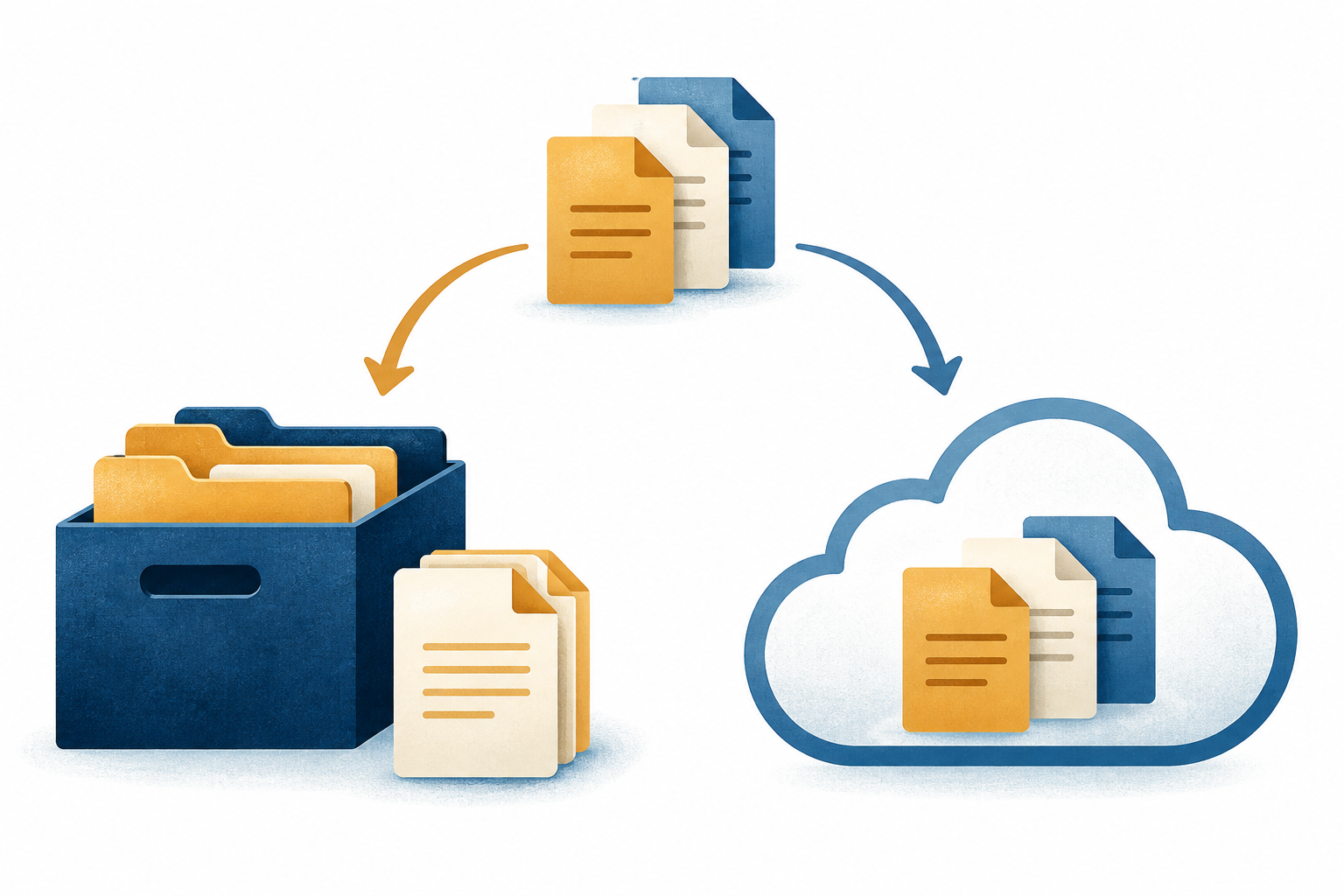
クラウドへ移す場合は、アップロードの完了、閲覧できる相手、共有リンクの範囲を確かめましょう。ライブ内の映像だけでなく、参加者名やコメントが含まれていないかも見ます。録画や保存の許可と、公開・共有の許可は分けて確認してください。
有料ソフトは必要な機能で選ぶ
有料ソフトを検討するのは、標準機能や無料ソフトで足りない点がはっきりしてからで十分です。たとえば、特定の編集機能や操作支援が必要なのか、保存方法に条件があるのかを先に決めます。「ライブ対応」という言葉だけで購入を判断しないようにしましょう。
比較時は、対象OS、録画できる画面と音声、無料版の制限、透かしの有無、書き出し条件を公式ページで確認します。同じシリーズでも、プランやバージョンで条件が異なることがあります。古い紹介記事の説明を、現在の購入条件へそのまま当てはめないでください。
契約方法も確認事項です。買い切りか継続契約か、更新の条件、解約方法、返金条件などを、実際に申し込むプランの表示で読みます。必要な機能が上位プラン限定なら、最初に見た価格だけで費用を判断しないことが大切です。
有料ソフトでも、配信側の録画制限や利用条件を自由に変えられるわけではありません。まず録画が認められる対象かを確認し、そのうえで、あなたの環境と使い道に合う製品を選びましょう。購入前に試せる場合も、本番と同じ条件で確認する姿勢は変わりません。
ライブ録画のよくある質問(FAQ)
Q1. ライブ配信はスマホの標準機能だけで画面録画できますか?
A. 対応する端末とアプリで、録画が認められている内容なら候補になります。ただし、映像と音声の両方が記録されるかは対象ごとに確認が必要です。iPhoneの画面収録やAndroid端末の録画機能で短く試し、停止後の動画を再生して判断してください。公式の見逃し配信がある場合は、その利用条件も先に見ておきましょう。
Q2. ライブを画面録画すると配信者に通知されますか?
A. サービスや機能によって扱いが異なるため、一律には答えられません。使っているサービスの最新ヘルプや利用規約で確認してください。通知がないとしても、録画や共有が許可されるとは限りません。通知の有無を許可の判断材料にせず、主催者の案内を確認するのがおすすめです。
Q3. 録画したライブに音が入らないときはどうしますか?
A. まず、必要なのが配信の内部音声か、自分のマイク音声かを分けます。そのうえで、録音対象、ミュート、接続機器、対象アプリの録画対応を確認しましょう。マイクをオンにすれば内部音声も記録される、とは判断できません。変更後に新しく短い録画を作り、そのファイルで確認してください。
Q4. 自分のライブ配信と画面録画は同時にできますか?
A. OBS Studioなど、同時利用に対応するソフトで行う方法があります。ただし、必要な設定や動作条件は、ソフトとパソコンの環境によって確認が必要です。配信先での映像と端末に保存した動画を別々に確認し、配信と録画が両方開始されていることも見てください。スマホの標準録画機能へ同じ条件を当てはめないようにしましょう。
Q5. 長時間のライブ録画にはどれくらい空き容量が必要ですか?
A. 録画時間、画質、音声、圧縮方式、画面内容で変わるため、一律の容量は示せません。本番に近い設定で短く録画し、ファイルサイズから見通しを立てる方法があります。ただし、計算結果はあくまで一般的な目安です。余裕を持った空き容量に加え、ソフトごとの録画時間や保存条件も確認してください。
画面録画でライブを残す判断基準
ライブの画面録画は、録画の許可、必要な映像と音、保存後の使い道を決めるところから始めましょう。視聴するだけなら標準機能、自分の配信も残すなら録画・配信対応ソフトという順番で候補を考えると、必要なものを選びやすくなります。
私がおすすめしたいのは、短い録画を作り、停止後の動画まで確認してから本番へ進むことです。機能の説明を読むだけでは、あなたの端末、対象アプリ、音声機器を組み合わせた結果までは分かりません。
- 配信側の録画・録音・共有に関する案内を先に確認する
- 視聴中のライブ保存と、自分の同時配信を分けて考える
- 端末やソフトごとの公式手順に従い、内部音声とマイク音声を確かめる
- 本番に近い条件で録画し、映像・音声・保存先を確認する
- 長時間の録画は容量と電源を準備し、保存後の再生まで確かめる
まずは、録画してよい画面で短いテストから。必要な内容が残る方法を確かめて、あなたの目的に合う録画環境を選んでください。