この記事には広告・アフィリエイトリンクが含まれています。リンク経由で商品を購入すると、当サイトに報酬が発生する場合があります。
こんにちは、道具しらべの圭です。
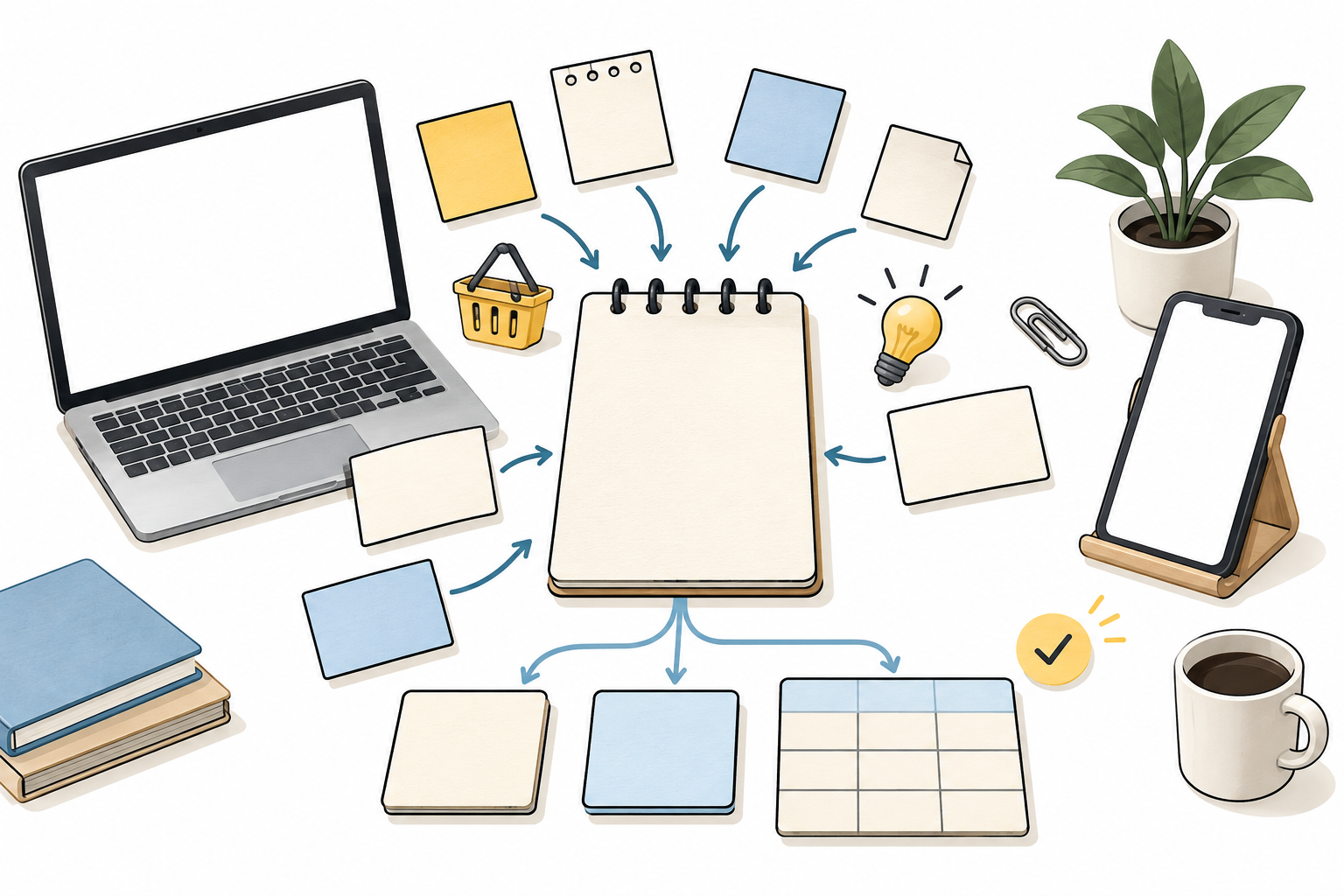
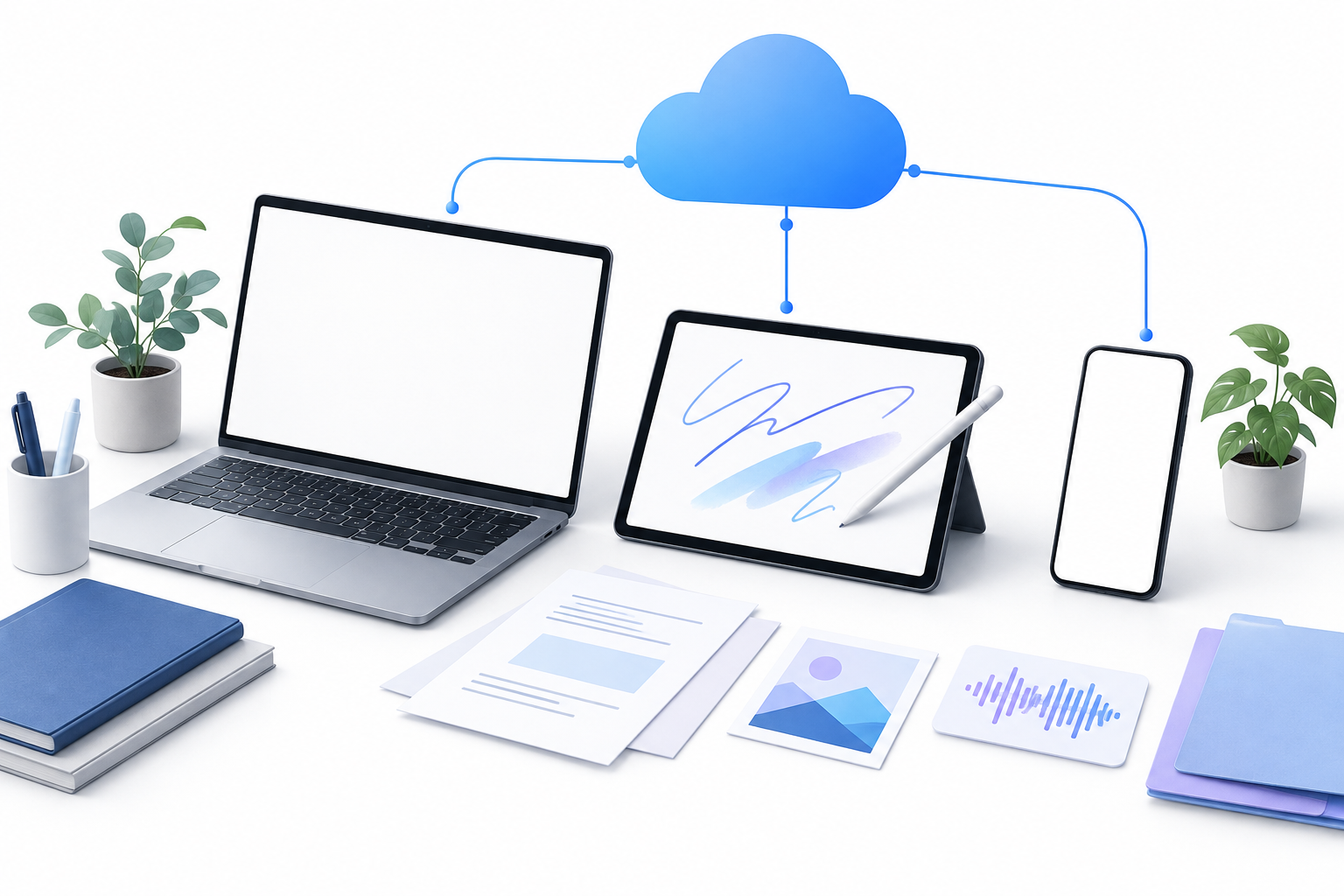
仕事のメモを紙、付箋、スマートフォン、Wordファイルに分けていると、必要な情報ほど肝心な場面で見つかりません。マイクロソフトのメモアプリであるOneNoteは、文字だけでなく、画像、手書き、ファイル、音声などを同じページへ置けるデジタルノートです。
魅力は、紙のノートに近い自由さを残しながら、検索や端末同期も使えること。ただし、多機能だからと最初から細かな分類を作ると、メモを取る前に保存場所で迷いがちです。この記事では、OneNoteを初めて使う人がつまずきやすい部分を押さえ、仕事で無理なく続けられる形まで解説します。
- OneNoteの基本構造と始め方
- 文字メモや手書き入力の使い方
- パソコンとスマートフォンの同期方法
- 会議や資料管理に役立つ仕事術
この記事の結論
OneNoteは、会議メモや画像、手書き、資料を一か所へ集めたい人に向いています。最初はノートブックを一つ、分類を少数に絞り、同じMicrosoftアカウントで同期できる状態から始めると迷いにくくなります。
OneNoteとは何か
OneNoteは、Microsoftが提供しているデジタルノートです。一般的な文書作成ソフトとはページの考え方が異なるので、まずは何ができ、どのような人に合うのかをつかんでおきましょう。
自由に書けるメモアプリ
OneNoteのページでは、決められた入力欄に沿って上から文章を書く必要がありません。ページ上の好きな位置をクリックすると入力枠が現れ、文字を書き始められます。右側に補足を置いたり、画像の横に説明を加えたりできるため、紙のノートやホワイトボードに近い感覚です。
文字のほか、チェックボックス、表、画像、リンク、ファイル、手書きの線なども置けます。例えば、会議の日時と参加者を上部に書き、中央に議事録、右側に確認事項を配置する使い方が可能。画面をきっちり埋める文書ではなく、考えながら情報を書き足す場所として扱うと良さが分かります。
一方、印刷を前提にした報告書や、ページごとのレイアウトを厳密に決めたい文書はWordのほうが向いています。OneNoteは完成品を作る場所というより、その手前にある材料、考え、記録を受け止める場所です。
ノートの階層を理解する
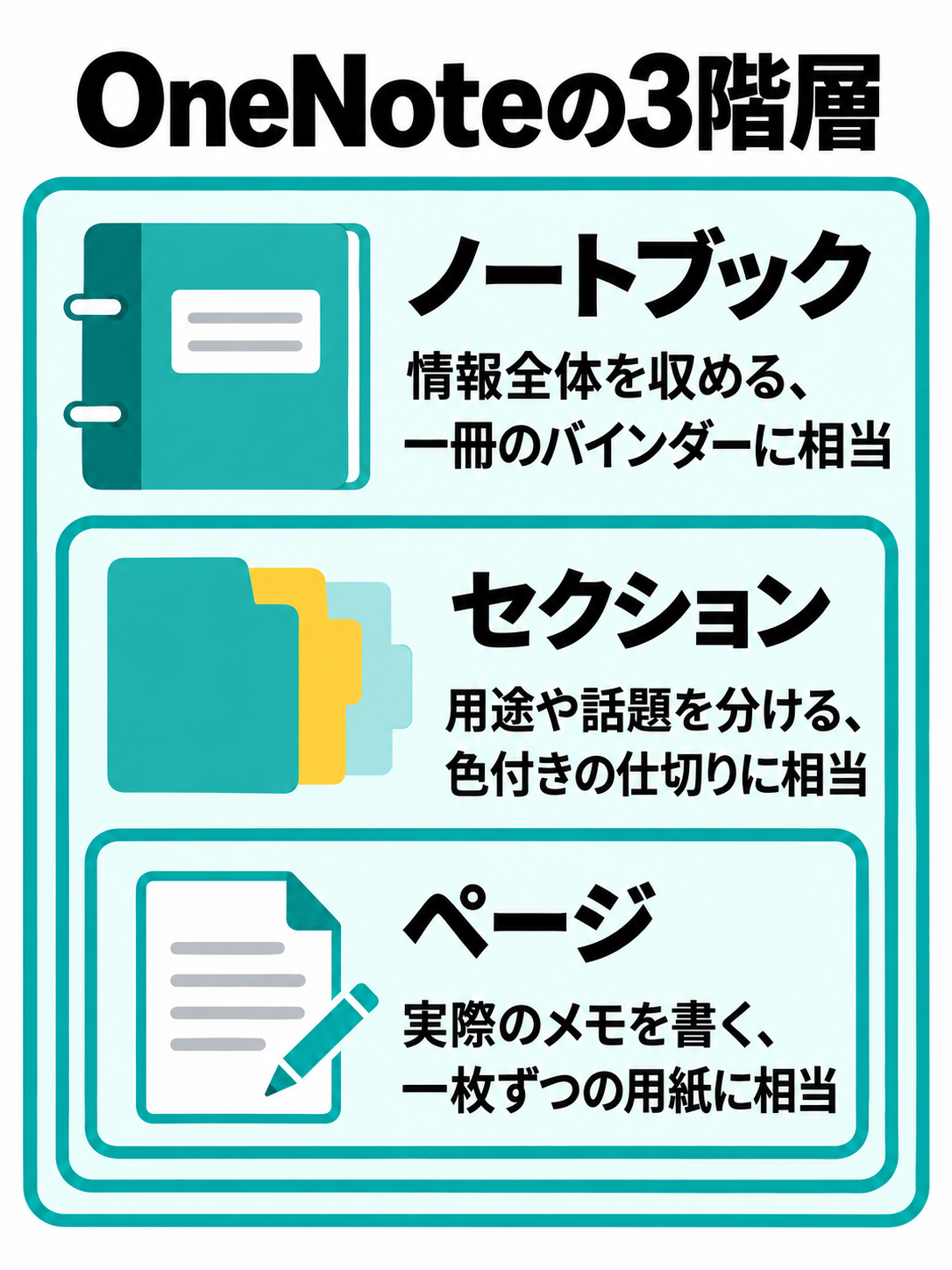
OneNoteの基本構造は、ノートブック、セクション、ページの3段階です。紙に置き換えると、ノートブックが一冊のバインダー、セクションが色付きの仕切り、ページが一枚ずつの用紙に当たります。
| 階層 | 役割 | 仕事での例 |
|---|---|---|
| ノートブック | 情報を収める大きな単位 | 仕事、個人、資格学習 |
| セクション | 話題や用途ごとの区切り | 会議、案件、資料 |
| ページ | 実際にメモを書く場所 | 週次会議、企画案、調査メモ |
ページの下にはサブページを作ることもできます。ただ、開始直後から何段階にも分ける必要はありません。最初は仕事用ノートブックを一つ作り、その中を「受信箱」「会議」「資料」の3セクション程度にすると迷いにくいでしょう。
始めるときの要点
分類は、メモが増えてから変更できます。置き場所に迷った情報は受信箱へ入れ、あとで移動する流れにすると、記録の速度を落としません。
無料版とMicrosoft 365
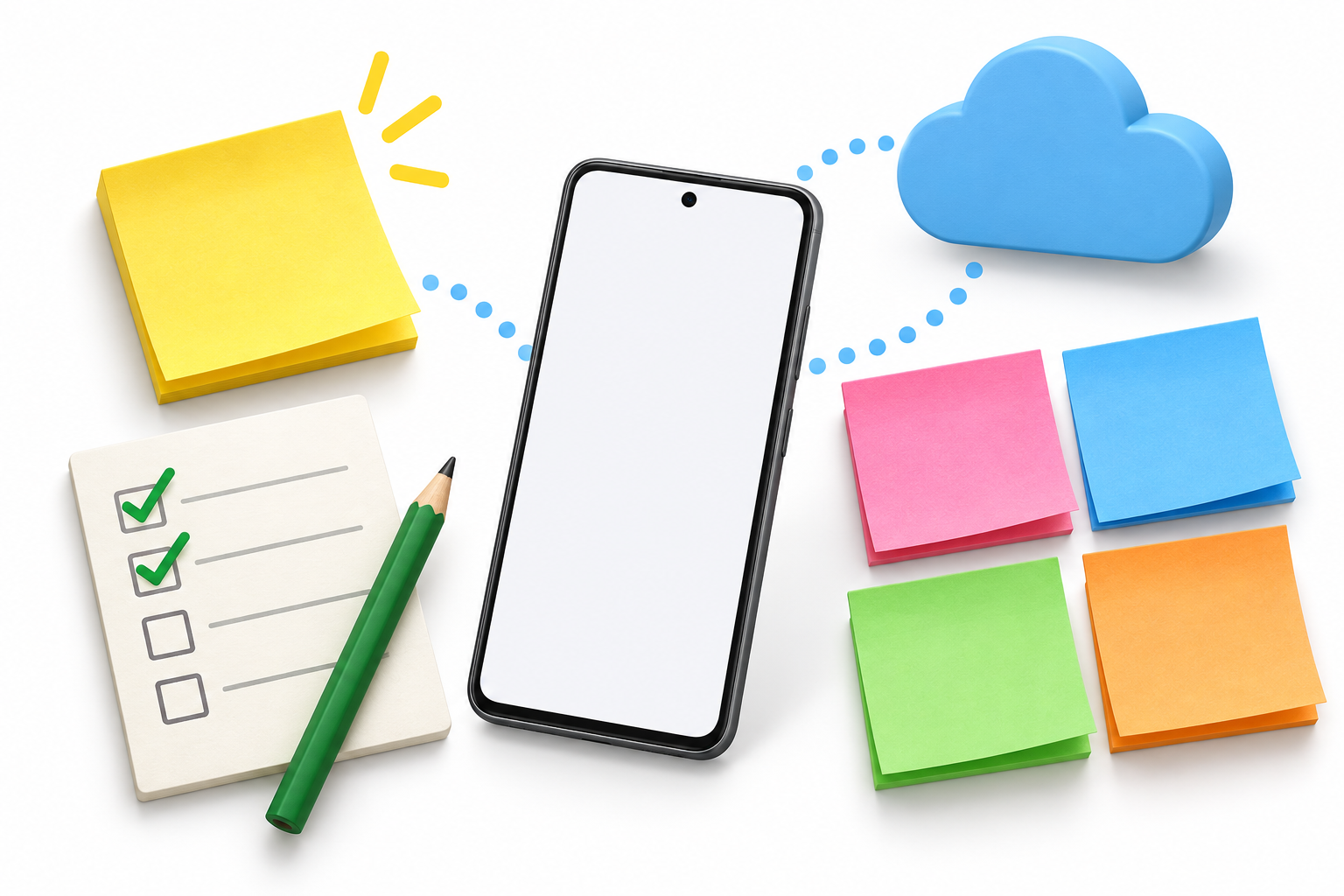
OneNoteは、Windows、Mac、iPhone、iPad、Android、Webブラウザーで利用できます。利用にはMicrosoftアカウントが必要で、ノートをクラウドへ保存する場合はOneDriveの保存容量を使います。
基本的なメモ作成から手書き、検索、端末間の同期まで始められるため、最初から有料契約が必須というわけではありません。ただし、保存できるデータ量や一部の高度な機能は、利用中のアカウント、契約、端末によって変わります。
WordやExcel、Outlookも日常的に使うなら、Microsoft 365の契約を検討すると、OneDriveの容量を含めて判断できます。価格や搭載機能は改定される可能性があるため、利用する際は最新のプラン内容を把握しておくと安心です。
OneNoteが合う人
OneNoteが合いやすいのは、会議メモ、画像、参考リンク、PDFなど、形式の違う情報を一か所へ集めたい人です。Microsoft 365を普段から利用し、複数の端末で仕事をする人にとっても候補にしやすいでしょう。
反対に、一行ずつ素早く短文だけを残したい場合や、タスクの期限管理を中心にしたい場合は、より単純なメモアプリや専用の予定管理サービスのほうが軽快かもしれません。OneNoteにもチェックボックスはありますが、本格的な進捗管理表そのものではないからです。
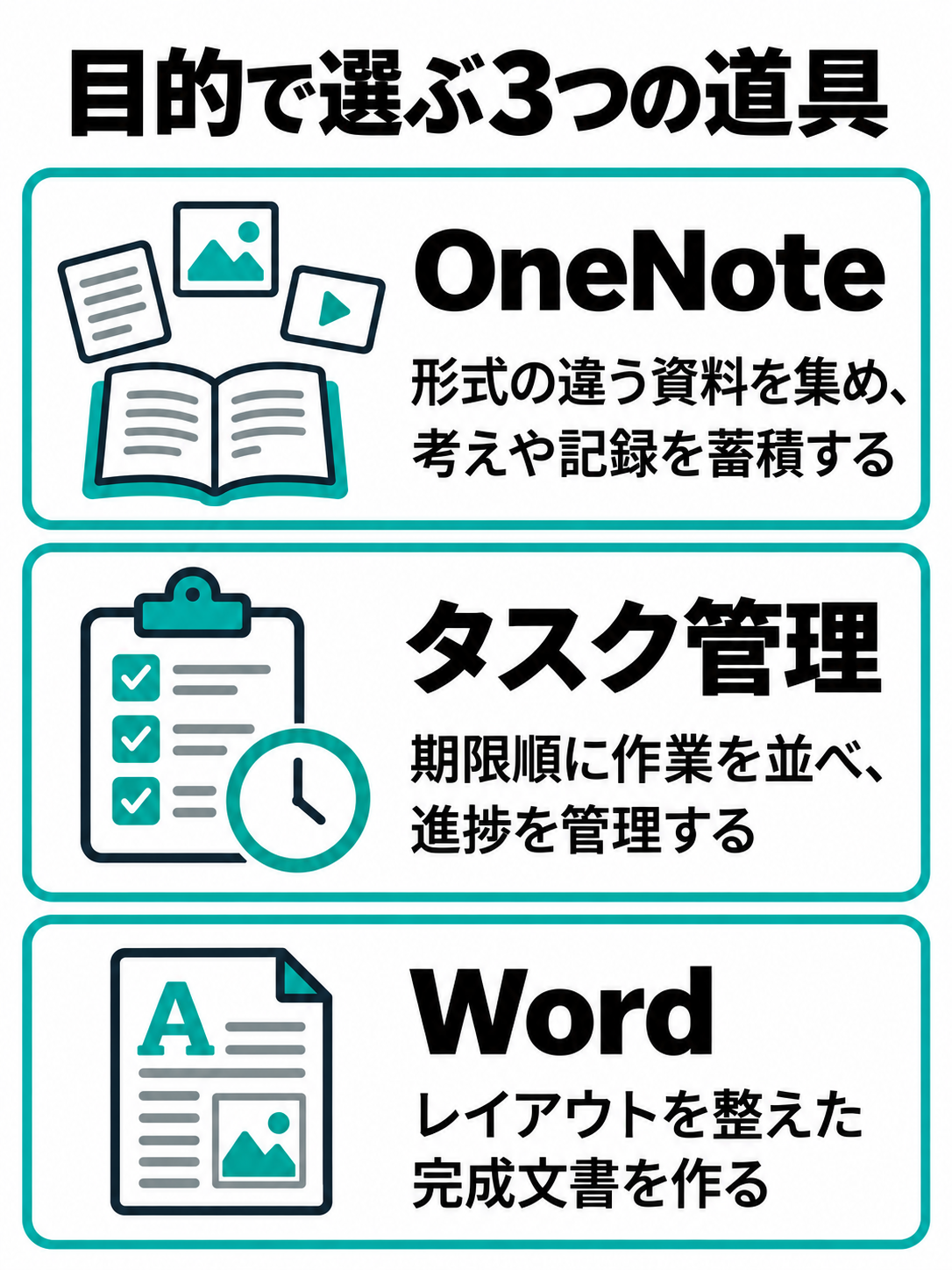
「何を保存するか」より「保存した情報をどう使うか」で選ぶと判断しやすくなります。資料をためて考えるならOneNote、期限順に作業を並べるならタスク管理アプリ、完成文書を作るならWordという分担です。
OneNoteの始め方
ここからは、初回設定から最初のメモを書くところまで進めます。画面の名前やボタンの位置はOSやアプリの更新によって多少異なりますが、基本となる流れは共通です。
アプリを入れてサインイン
パソコンではMicrosoft StoreやMicrosoftの案内ページからOneNoteを入手します。スマートフォンやタブレットでは、各端末の公式アプリストアからインストールしてください。アプリを開いたら、個人用または職場・学校用のMicrosoftアカウントでサインインします。
複数のアカウントを持っている人は、ここで慎重に選びましょう。会社のノートを個人用アカウントへ作ると、共有や退職時のデータ管理で問題になる場合があります。業務情報は勤務先の規則に従い、指定された職場アカウントと保存場所を利用してください。
対応端末や入手方法は、Microsoftサポート「OneNoteをダウンロードする方法」で確認できます。古いWindows環境では似た名称のアプリが残っている場合もあるため、現在提供されているOneNoteを選ぶのが安全です。
ノートブックを一つ作る
サインイン後は、新しいノートブックを作成します。名称は「仕事メモ」のように、数か月後に見ても用途が分かるものにしてください。「新しいノート」「メモ1」のような仮名のまま増やすと、どれを開けばよいのか判断しづらくなります。
保存先を選べる画面では、同期に使うOneDriveまたは勤務先から指定されたSharePoint上の場所を確認します。端末の中だけに置いた古い形式のノートは、そのままでは別端末へ同期できないことがあります。複数端末で使う予定なら、作成時点でクラウド上の保存先を選ぶのが分かりやすい方法です。
業務利用時の注意
顧客情報、パスワード、契約書、未公開資料を保存してよいかは、会社ごとの情報管理規程で異なります。便利だからという理由だけで個人用OneDriveへ移さず、管理者が許可したアカウントと共有範囲を使ってください。
セクションとページを作る
新しいノートブックを開いたら、セクションを追加します。仕事用なら「受信箱」「会議」「案件」の3つから始めると十分です。ページは「ページの追加」などの表示から作成し、上部へ分かりやすいタイトルを入力します。
ページ名は「打ち合わせ」だけでなく、「2026年9月9日 営業定例」のように、日付と内容を組み合わせると検索しやすくなります。日付の書式を「2026-09-09」のように統一しておけば、ページ一覧でも時系列に追いやすいでしょう。
案件が増えても、すぐにノートブックを分ける必要はありません。毎日見る情報が一覧から探しづらくなった段階で、セクションを追加したり、完了案件を別の場所へ移したりすれば間に合います。
◆圭のワンポイントアドバイス
最初の一週間は、きれいな分類よりもメモを残す習慣を優先するのがおすすめです。分類に迷うたびに手が止まる設計は長続きしません。受信箱へ入れ、週末に見直すくらいがちょうどいいですよ。
基本的なメモの使い方
OneNoteは入力の自由度が高く、文字、画像、ファイルを一枚のページへ混在させられます。ここでは、情報が散らからず、あとから読み返せるメモにする基本操作を見ていきます。
文字を好きな場所へ入力
ページの任意の場所をクリックまたはタップし、文字を入力します。入力した内容は枠のようなまとまりになり、ドラッグして位置を動かせます。会議の結論を左上、補足資料を右側に置くなど、自分が見やすい配置を選べる仕組みです。
自由に置けるからといって、文章を細かな枠へ分割しすぎると編集しにくくなります。議事録の本文は一つの入力枠へまとめ、関連画像や補足だけを別枠にする程度が扱いやすいでしょう。
文字には見出し、太字、色、箇条書きなどの書式を付けられます。ただし、色を増やすほど重要度が曖昧になります。私は、通常文、見出し、重要箇所の3種類程度に用途を決める考え方を勧めています。
チェックとタグを付ける
確認が必要な項目には、チェックボックス形式のタスクタグを付けられます。「見積書を確認」「担当者へ返答」のように、動詞を含めて書くのがコツ。単に「見積書」と記すより、次に何をすべきかが明確です。
重要、質問、連絡先などのタグを使えば、長いメモの中でも意味のある箇所を見分けやすくなります。とはいえ、タグを何種類も使い分けると、自分で決めたルールを覚える作業が増えてしまいます。最初は「タスク」と「重要」の2種類でも十分です。
なお、OneNoteのチェックボックスは簡易的な確認欄として便利ですが、担当者、締切、進行状況を細かく追う用途には限界があります。期限管理が必要な作業は、Microsoft To Doなどの専用ツールと役割を分けると抜けを減らせます。
画像やファイルを置く
画面の切り取り、写真、PDF、Officeファイルなどをページへ追加できます。例えば、Web会議で共有された図を貼り、その横へ決定事項を書くと、画像と説明の関係がひと目で分かります。
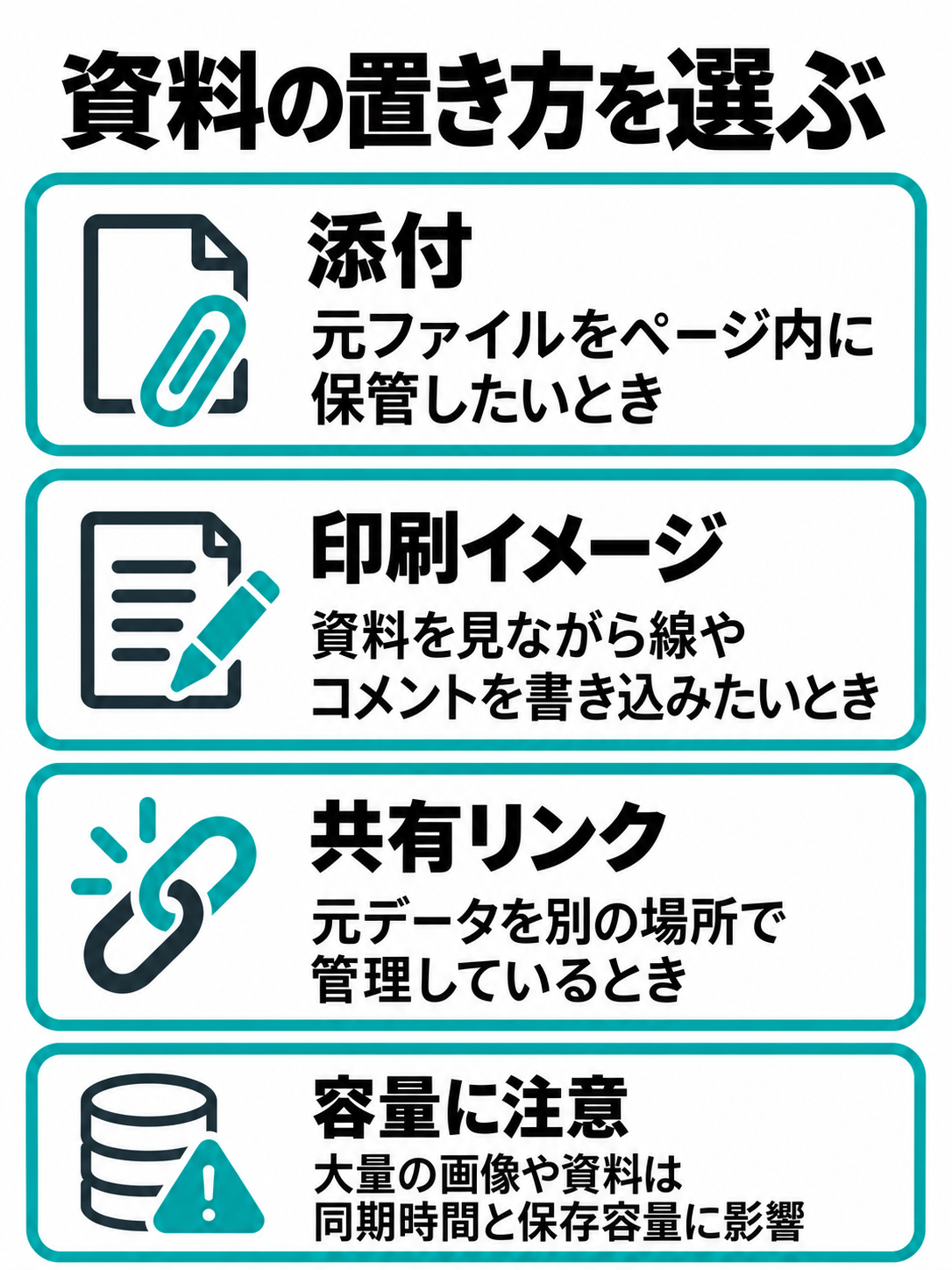
ファイルは添付として置く方法と、印刷イメージとしてページ上へ展開する方法があります。添付は元ファイルを保管したいときに向き、印刷イメージは資料を見ながら線やコメントを書き込みたいときに便利です。
ただし、大容量の画像や資料を大量に入れると、同期に時間がかかり、OneDriveの保存容量も使います。元データをSharePointなどで管理している場合は、複製を貼るのではなく共有リンクを記録する選択も有効でしょう。
ファイル管理の小さな工夫
OneNoteには「資料そのもの」だけでなく、「なぜ保存したか」「どこを見るか」を一行添えてください。数か月後に開いたとき、ファイル名だけが並んでいる状態より早く内容を思い出せます。
検索しやすいページにする
検索を生かすには、ページタイトルと本文へ、あとで自分が入力しそうな言葉を入れます。取引先の正式名称、案件名、製品名、日付などです。社内だけで使う略称しか書いていないと、正式名称で検索した際に見つけづらくなります。
一ページへ何か月分もの会議記録を追加し続けるより、会議一回につき一ページを作るほうが、検索結果から目的の日へ直接移動できます。関連ページ同士はページへのリンクを使ってつなげることも可能です。
分類は大まかに、ページ名は具体的に。これがOneNoteで情報を見失いにくくする基本です。細かな階層をたどるより、検索語から目的のページへ着ける状態を目指しましょう。
手書き機能の使い方
タッチペン対応のパソコンやタブレットなら、OneNoteを手書きノートとして使えます。文字入力と手書きを同じページへ置けるため、会議資料への書き込みや、考えを図にする場面で役立ちます。
ペンで文字や図を書く
「描画」タブを開き、ペンの種類、太さ、色を選ぶと、ページへ直接書き込めます。キーボードでは表しにくい矢印、囲み、簡単な配置図も、その場でさっと描けるのが利点です。
会議中の手書きは、文章を美しく仕上げようとしなくて構いません。決定事項を囲む、保留事項へ疑問符を付ける、図と図を矢印で結ぶなど、思考を止めずに残す使い方が向いています。そのあと、必要な部分だけ文字入力で清書すれば読み返しやすくなります。
マウスでも描画できますが、細かな文字を書く操作には向きません。手書きを日常的に使うなら、筆圧対応のペンや、手のひらを画面へ置いても誤入力されにくい端末かを確認してください。
手書きと文字を使い分ける
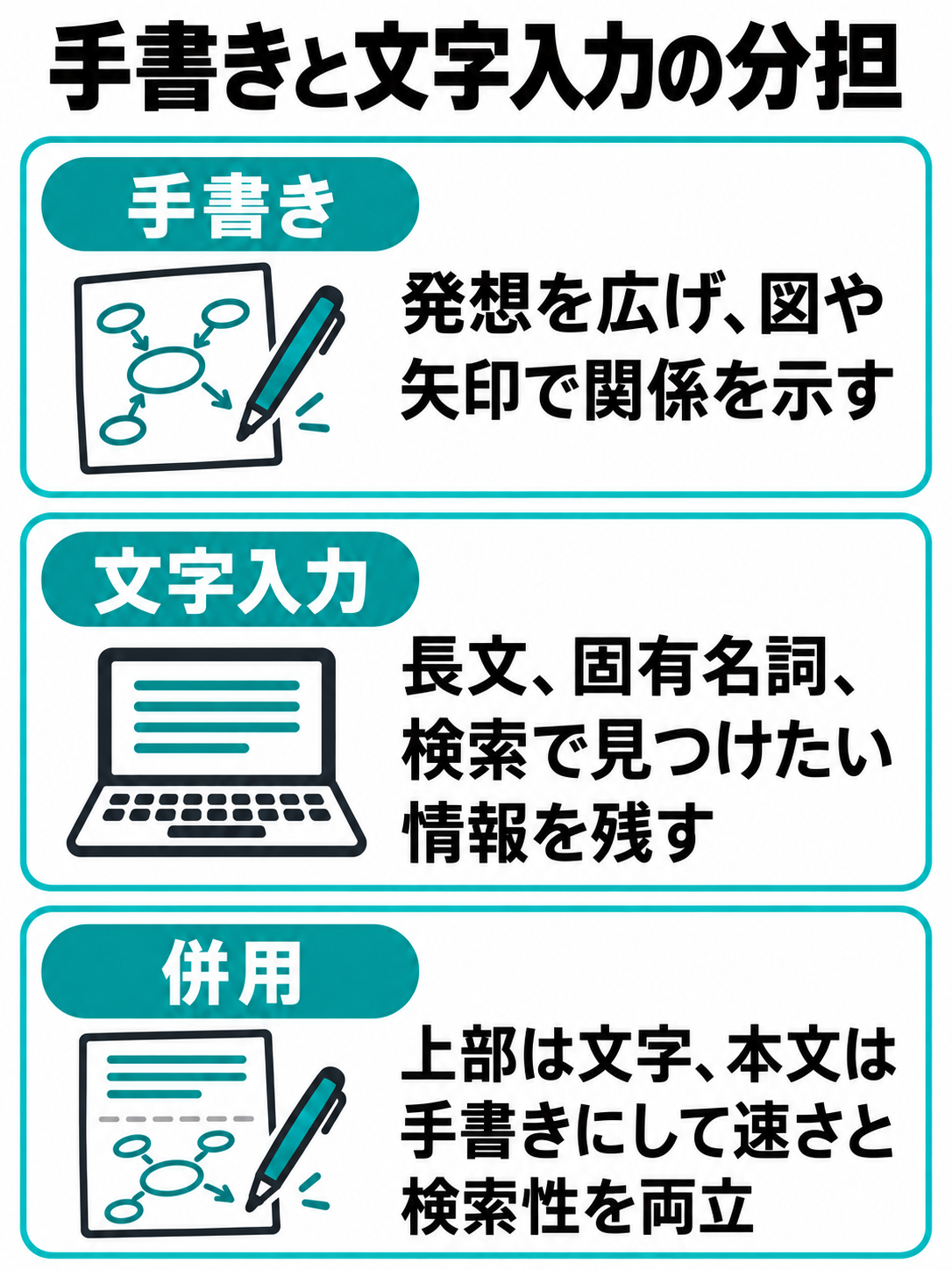
手書きは発想を広げたり、図を使って関係を示したりする場面に向いています。一方、長文の議事録、固有名詞、検索で確実に見つけたい情報はキーボード入力のほうが扱いやすいでしょう。
おすすめは、ページ上部へ会議名、日付、参加者を文字入力し、その下へ手書きで内容を記録する形です。ページタイトルが文字で残るため一覧から判別しやすく、本文では手書きの速さを生かせます。
手書き文字の検索や文字変換が利用できる環境もありますが、言語、筆跡、アプリの版によって認識結果は変わります。人名や金額、期限など、間違えると困る情報は変換結果を確認し、必要なら通常の文字でも併記してください。
資料へ書き込みを加える
PDFなどを印刷イメージとしてページへ挿入すると、その上へペンで注釈を書けます。赤字で修正位置を示したり、確認済みの箇所へ印を付けたりできるので、紙へ印刷して撮影し直す手間を省けます。
ただし、OneNote上の書き込みは、元のPDFファイルを直接修正する操作とは異なります。相手へ完成版を渡す場合は、どの形式で共有するのかを事前に確認しましょう。ページをPDFとして出力したときは、改ページや余白が意図どおりかも見直してください。
◆圭のワンポイントアドバイス
手書きノートは、色を増やすより役割を固定すると読み返しやすくなります。黒は記録、赤は重要、青はあとで確認する内容など、三色ほどに決めるとページが騒がしくなりません。
端末間で同期する方法
OneNoteの使い勝手を大きく左右するのが同期です。同じアカウントとクラウド上のノートブックを使えば、パソコンで作成したメモをスマートフォンやタブレットから開けます。
同じアカウントで開く
最初に、各端末のOneNoteへ同じMicrosoftアカウントでサインインします。職場用と個人用を併用している場合は、対象のノートブックが保存されているアカウントを追加し、「その他のノートブック」などの一覧から開いてください。
ノートブックはOneDriveまたはSharePointへ保存され、通常は変更内容が自動的に同期されます。パソコンで書いた内容がスマートフォンに反映されないときは、別アカウントを開いていないか、対象のノートブックがクラウド上にあるかを確認しましょう。
詳しい同期操作と対応環境は、Microsoftサポート「OneNoteでノートブックを同期する」に案内されています。メニュー名は端末ごとに違うため、使用中のOSに合う項目を参照してください。
同期状況を確認する
デスクトップ版では、ノートブックの同期状態を表示し、必要に応じて手動で同期できます。大きなファイルを追加した直後や、飛行機へ乗る前など、ネット接続が切れる予定なら、同期完了を確認してからアプリを閉じると安心です。
スマートフォンで更新されない場合は、通信状態を確認し、ノートブック一覧へ戻って同期を待ちます。省電力設定やモバイル通信の制限によって、背景での動作が抑えられている可能性もあります。
同期中に同じ場所を複数端末から編集すると、競合した内容が別ページや別のまとまりとして残ることがあります。重要な議事録を編集するときは、使い終えた端末で同期させてから、次の端末で開く習慣を付けましょう。
同期できないときの確認
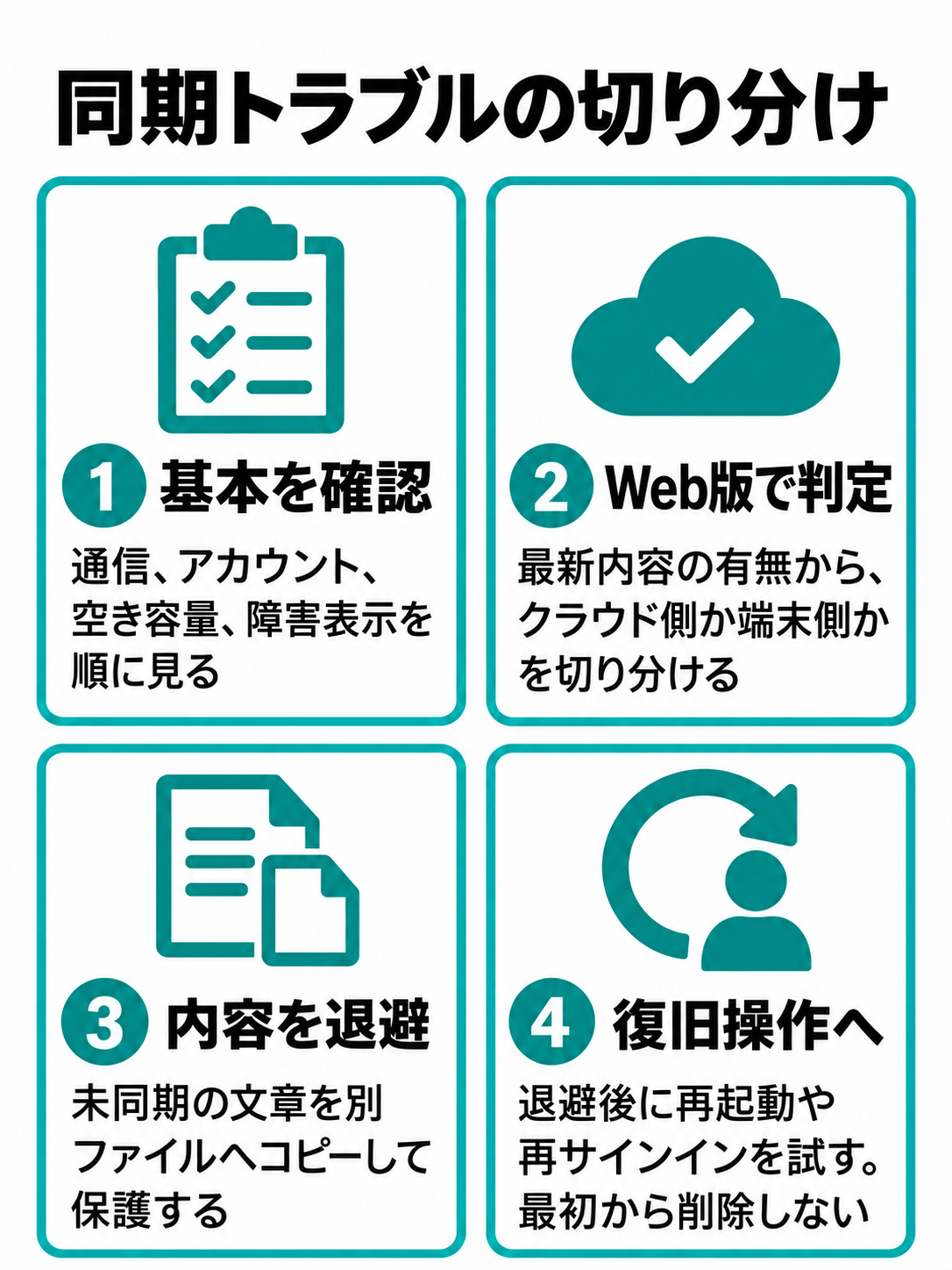
同期が止まったら、いきなりアプリを削除するのではなく、原因を一つずつ切り分けます。まずインターネット接続、サインイン中のアカウント、OneDriveの空き容量、サービス側の障害表示を確認してください。
次に、Web版OneNoteから対象ノートブックを開きます。Web版に最新内容があれば、クラウドまでは保存されており、特定端末側の表示や同期に問題があると考えられます。反対にWeb版にもなければ、その端末から更新内容が送信されていない可能性があります。
未同期の内容が端末内に残っている場合は、再サインインやアプリ削除の前に、文章を別ファイルへコピーするなど退避してください。同期されていないデータは、アカウントを外す操作によって確認できなくなるおそれがあります。
同期トラブル時の順番
通信、アカウント、Web版、保存容量、同期エラーの表示を確認し、未同期メモを退避してから再起動や再サインインへ進みます。最初からアプリを削除するのは避けてください。
仕事で役立つ使い方
機能を覚えるだけでは、仕事の流れは変わりません。メモを取る場面と読み返す場面をセットにして、OneNoteを日常の動線へ組み込むことが大切です。
会議メモを一枚にまとめる
会議用ページには、会議名、日時、参加者、目的、決定事項、保留事項、次の作業を並べます。開始前に枠だけ作っておけば、会話を聞きながら見出しを考える必要がありません。
議論の全てを文字にしようとすると、記録に意識を奪われます。発言録が必要な会議でなければ、背景、決まったこと、決まらなかったこと、自分が動くことを優先して残してください。誰がいつまでに対応するかも書けば、会議後の確認が早くなります。
定例会議では前回ページを複製し、前回の未完了項目を冒頭へ移す方法が便利です。その際、古い日付や参加者名を残さないよう確認します。会議終了後に数分だけ見直し、曖昧な表現を直せば、翌週も使える記録になります。
案件ごとの情報を集める
案件用セクションを作り、概要、打ち合わせ、調査、参考資料などをページへ分けます。ページ同士のつながりが必要なら、概要ページへ各ページのリンクを並べると、小さな目次として使えます。
メール本文をそのまま大量に貼るより、要点と原文の場所を残すほうが読み返しやすいでしょう。例えば「仕様変更は9月20日から。詳細はメール件名○○」と書けば、OneNoteでは判断に必要な部分を読み、証拠となる原文はメールで確認できます。
案件終了後はセクション名の先頭へ「完了」と入れる、完了案件用ノートブックへ移すなど、進行中の情報と分けます。ただし、勤務先の保存期間や削除ルールがある場合は、そちらを優先してください。
自分用の業務手順を残す
月に一度しか行わない作業ほど、次回には細かな手順を忘れます。OneNoteへ操作順、保存先、注意点、つまずいた理由を残しておくと、自分専用の手順書になります。
単に「請求処理を行う」と書くのではなく、「管理画面を開く」「対象月を選ぶ」「出力件数を確認する」のように、一つずつ行動として記録します。画面の切り取りを添える場合は、顧客名や個人情報が映り込まないよう注意が必要です。
手順を実行した日とアプリの版も記しておけば、画面が変わったときに古い説明だと判断できます。最新状態と違う箇所を見つけたら、その場で一行だけ直す運用が現実的。完璧な手順書を一度で作るより、使うたびに育てる感覚です。
共有ノートを共同編集する
OneDriveやSharePointに保存されたノートブックは、権限を設定してほかの人と共有できます。議題、会議メモ、調査結果などを共同で書けば、複数のファイルをメールで往復させずに済みます。
注意したいのは、ページだけを見せるつもりでも、共有方法によってはノートブック全体へアクセスできることです。社外の相手を招待する前に、共有対象、表示のみか編集可能か、リンクを開ける人の範囲を必ず確認してください。
共同編集では、各ページの担当や記入ルールも決めておきます。「決定事項はページ上部」「意見には名前を付ける」程度でも、誰が見ても状況を追いやすくなるでしょう。共有後は不要になった権限を定期的に見直してください。
◆圭のワンポイントアドバイス
共有用と自分用のメモは、ノートブック自体を分けると事故を避けやすくなります。共有直前に不要ページを探す運用より、最初から境界を作っておくほうが気楽ですよ。
続けやすい管理方法
OneNoteは何でも保存できる反面、入れ方を決めないと情報倉庫になりがちです。毎日無理なく使い、必要なメモを取り出すための小さなルールを紹介します。
分類を最初から増やさない
導入時に部門、年度、案件、資料種別などを細かく分けても、実際のメモは複数の分類にまたがります。保存先を決めるだけで時間がかかり、結局OneNoteを開かなくなることも珍しくありません。
そこで、ノートブックは仕事用一つ、セクションは3〜5個程度から開始します。ページが増えて一覧を追いにくくなったときに、初めて新しいセクションを作れば十分です。分類は将来を予想して作るのではなく、現在ある情報に合わせます。
セクションが画面に収まらなくなった場合は、セクショングループを使えます。ただ、階層が深くなるほど目的地までの操作も増えます。検索で見つかるなら、無理に階層を増やす必要はありません。
受信箱を定期的に見直す
とりあえず保存する「受信箱」セクションを用意すると、記録時に分類で迷いません。しかし、入れるだけでは雑多なメモが積み上がるので、週に一度は見直す時間を取ります。
見直しでは、不要なメモを削除し、残すものへ分かりやすいタイトルを付け、必要なら該当セクションへ移します。行動が必要な項目はタスク管理へ移し、資料として残す情報と区別してください。
この作業に長い時間を確保する必要はありません。金曜の終業前など、毎週同じタイミングに10分程度の目安で行うと習慣にしやすいでしょう。メモ量には個人差があるため、時間は一般的な目安として調整してください。
機密情報を入れすぎない
OneNoteは便利な保管場所ですが、あらゆる情報を無条件に保存してよいわけではありません。パスワード、クレジットカード番号、本人確認書類、健康情報などは、それぞれに適した管理方法を使うべきです。
会社のデータを扱う場合は、端末の持ち出し、個人用アカウント、外部共有、保存地域などについて社内規程を確認します。ノートブックを共有するときは、ページタイトルだけでなく、別セクションや添付資料まで見られる範囲を確かめてください。
また、退職者や異動者の権限が残っていないかを定期的に確認します。同期の便利さと共有範囲の管理はセットです。誰が、どのノートを、どの権限で開けるかまで考えて運用しましょう。
OneNoteの注意点
OneNoteは柔軟ですが、その柔軟さが戸惑いにつながる面もあります。使い始める前に、文書作成やタスク管理とは異なる点を押さえておくと、用途を誤りにくくなります。
印刷レイアウトには不向き
OneNoteのページは、画面上で横や縦へ広げながら情報を配置できます。そのため、印刷すると意図しない位置で分割されたり、余白が大きくなったりする場合があります。
紙やPDFで提出する書類は、最終段階でWordやPowerPointへ移すほうが確実です。OneNoteで構成案と材料を作り、提出形式に合うアプリで完成させる流れが向いています。
どうしてもOneNoteから出力するなら、印刷プレビューで用紙の向き、縮尺、改ページを確認してください。相手がOneNoteを使っているなら、印刷せず共有ノートで見てもらう方法もあります。
タスク管理だけでは不足する
チェックボックスは、会議中に発生した作業をその場で残すには便利です。しかし、複数案件の締切、担当者、優先順位、進行状況を横断して管理するには、一覧性が足りないと感じるでしょう。
重要な作業はMicrosoft To Doや勤務先の管理ツールへ登録し、OneNoteには背景、判断材料、議事録を残すのが現実的です。タスク側から関連ページを開けるよう、ページへのリンクを添える方法もあります。
つまり、OneNoteは「なぜこの作業が必要か」を残す場所、タスク管理アプリは「何をいつ行うか」を追う場所です。役割を分けると、メモの中に期限付き作業が埋もれにくくなります。
機能差を前提に使う
Windows、Mac、Web、スマートフォンでは、表示や利用できる操作が完全に同じとは限りません。パソコンで使える高度な編集が、モバイル版では見つからないこともあります。
スマートフォンは移動中の確認と短い追記、パソコンはページ作成や資料の配置、タブレットは手書きというように、端末ごとの得意な作業を決めると迷いません。すべての端末で同じ編集体験を求めないことも大切です。
また、AIを使った機能や音声文字起こしなどは、契約プラン、言語、組織側の設定によって利用条件が異なる可能性があります。利用を想定している機能がある場合は、事前に利用環境ごとの対応状況を確認しておくと安心です。
よくある質問
最後に、マイクロソフトのメモアプリを初めて使う人から出やすい疑問へ回答します。導入前の確認や、同期で困ったときの切り分けに役立ててください。
OneNoteのよくある質問
Q1. OneNoteは無料で使えますか?
A. Microsoftアカウントを用意すれば、基本的なメモ作成や同期を始められます。ただし、利用できる保存容量、高度な機能、法人向け管理機能などは契約によって異なります。費用を判断するときは、OneNoteだけでなくOneDriveの必要容量や、Word、Excelも使うかを含めて公式の最新プランを確認してください。
Q2. OneNoteは自動保存されますか?
A. 通常は編集内容が自動的に保存され、クラウド上のノートブックと同期されます。ただし、通信切断、容量不足、アカウントの認証切れなどで同期が止まる可能性はあります。大切な更新をしたあとは同期状態を確認し、未同期の内容がある状態でアプリを削除しないでください。
Q3. スマートフォンとパソコンで同期できますか?
A. 同じMicrosoftアカウントでサインインし、OneDriveまたはSharePoint上に保存された同じノートブックを開けば同期できます。表示されない場合は、別のアカウントを使っていないか、ノートブックが端末内だけに保存されていないか、通信が制限されていないかを確認しましょう。
Q4. 手書きには専用ペンが必要ですか?
A. マウスや指でも描画できますが、文字や細かな図を日常的に書くなら、端末に対応したペンが使いやすいでしょう。ペンの対応方式は端末によって違うため、購入前に本体メーカーの対応表を確認してください。手書き認識を使う場合も、変換された固有名詞や数値の見直しが必要です。
Q5. OneNoteを会社で共有しても安全ですか?
A. OneDriveやSharePoint上で権限を設定して共有できますが、安全性は設定と運用にも左右されます。勤務先が認めたアカウントと保存先を使い、表示のみか編集可能か、誰がリンクを開けるかを確認してください。ページだけを共有したつもりでノートブック全体を見せないよう、共有画面の対象範囲も見直しましょう。
OneNoteの使い方まとめ
OneNoteは、文字、手書き、画像、資料を一枚のページへ自由に置き、複数端末から確認できるメモアプリです。とりわけ、Microsoft 365やOneDriveを普段から使っている人は、仕事の流れへ取り入れやすいでしょう。
- ノートブックは一つ、セクションは少数から始める
- ページ名に日付や案件名を入れて検索しやすくする
- 手書きと文字入力は用途に応じて使い分ける
- 各端末で同じMicrosoftアカウントを確認する
- 重要な更新後は同期状態を確かめる
同期で内容が反映されない場合は、メモアプリが同期されない原因と確認手順もあわせて確認してください。
ただし、便利な機能を最初から全て使う必要はありません。ノートブックを一つ作り、「受信箱」「会議」「資料」など少数のセクションから始めてください。ページ名には日付と具体的な内容を入れ、必要な情報は検索で探せる状態にします。
まず一週間、会議メモをOneNoteへ集めてみるのがおすすめです。週末に読み返し、探しにくかった理由だけを直していけば、自分の仕事に合った使い方が見えてきます。作り込んでから使うのではなく、使いながら形を決める。それがOneNoteを定着させる近道です。