
この記事には広告・アフィリエイトリンクが含まれています。リンク経由で商品を購入すると、当サイトに報酬が発生する場合があります。
こんにちは、道具しらべの圭です。
仕事で使うツールや保存先を検証していると、「便利なのは分かるけれど、ファイルをクラウドへ預けたくない」という声をよく耳にします。月額料金が積み重なること、サービス側にデータを置くこと、いつの間にか写真や書類が同期されることに抵抗を感じるのは、決して珍しくありません。
クラウドストレージは便利ですが、全員が使わなければならない仕組みではないんです。外付けSSDやNASを使えば、データを手元に置いたまま、複数端末での利用や自動バックアップにも対応できます。
ただし、単に同期を切って解約すると、クラウドにしか残っていないファイルまで失うかもしれません。この記事では、使いたくない理由を切り分けたうえで、代わりの保存方法と安全な移行手順を具体的に紹介します。
- クラウドストレージを避けたい理由の切り分け方
- 外付けSSDやNASを使う場合の違い
- OneDriveやiCloudから安全に移行する手順
- クラウドなしでデータを守るバックアップ方法
クラウドストレージを使いたくない理由
クラウドストレージへの抵抗感には、料金、プライバシー、自動同期、通信環境など、いくつかの背景があります。まず理由をはっきりさせると、完全にやめるべきか、一部だけ残すべきか、手元の機器へ置き換えるべきかを判断しやすくなります。
使わない選択は問題ないのか
クラウドストレージを使わないこと自体に問題はありません。保存するファイルが少なく、利用する端末も一台だけなら、内蔵ストレージと外付けドライブで十分な場合があります。インターネットへ接続しなくてもファイルを開けるため、通信障害の影響も受けにくいでしょう。
一方で、クラウドが担当していた機能は自分で補う必要があります。代表的なのが、別端末への複製、端末故障への備え、誤って削除したファイルの復元、離れた場所からの閲覧です。使わないと決めることと、コピーを一つしか持たないことは別の話なんですよ。
判断のポイント
クラウドを使うかどうかよりも、「元のデータが壊れたとき、別の場所に戻せるコピーがあるか」を優先してください。保存先を手元へ移しても、複数のコピーがあればデータ消失の可能性を抑えられます。
情報処理推進機構も、パソコンやスマートフォンとは別の媒体へバックアップする対策を案内しています。また、クラウドを利用する組織に対しても、サービス停止やデータの消失に備えて重要情報を手元へ確保するよう勧めています。つまり、クラウドを使う場合でも、そこだけに任せきらない考え方が大切です(出典:情報処理推進機構「中小企業のためのクラウドサービス安全利用の手引き」)。
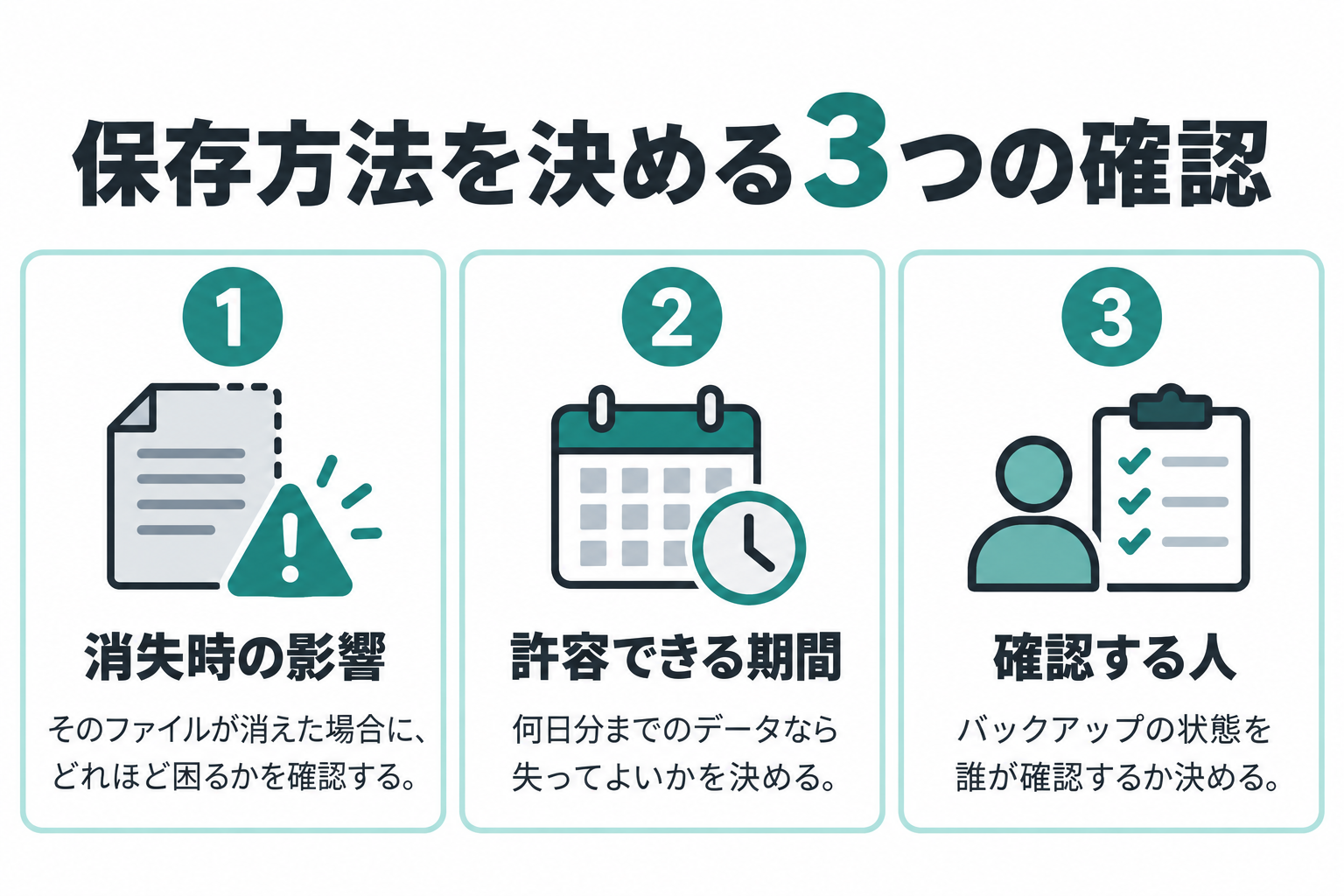
私が保存方法を見るときも、最初に確認するのは製品名ではありません。「そのファイルが消えたらどれほど困るか」「何日分まで失ってよいか」「誰がバックアップを確認するか」の三点です。この答えによって、必要な機器も手間も変わってきます。
料金や容量への不満
無料枠を超えるたびに有料プランを勧められたり、毎月の固定費が増えたりすると、クラウドストレージを使い続けることに疑問を感じますよね。写真や動画は一つひとつが大きいため、最初は余裕があっても、数年後には容量が足りなくなることがあります。
外付けHDDやSSDは購入時に費用がかかるものの、通常は保存容量に対する月額料金が発生しません。長期間にわたって大容量の動画や完成済みデータを保管するなら、買い切り型の機器が合うこともあります。
ただし、「買い切れば二度と費用がかからない」とは考えないほうが安全です。HDDやSSDは消耗品なので、故障に備えた二台目や、数年後の交換費用も見込んでおきます。NASなら本体、保存用ドライブ、電気代、交換用ドライブが必要です。
| 保存方法 | 向いている使い方 | 主な費用 | 気をつけたい点 |
|---|---|---|---|
| 外付けHDD | 大容量データの保管 | 本体の購入費 | 衝撃や経年故障への備えが必要 |
| 外付けSSD | 持ち運びや日常的な作業 | 本体の購入費 | 同容量のHDDより高くなる場合がある |
| NAS | 家庭や社内での共有 | 本体とドライブ、電気代 | 初期設定と保守を自分で行う |
| 光学ディスク | 変更しないデータの保管 | 媒体と対応ドライブ | 容量が小さく書き込みに時間がかかる |
| クラウド | 複数端末や外出先での利用 | 月額または年額料金 | 通信環境とアカウント管理が必要 |
価格だけを比べるなら、保存する容量と利用年数を決めてから計算すると見え方が変わります。例えば、三年間使う予定なら、クラウドの三年分の料金と、二台の外付けドライブを用意する費用を比べます。製品価格や料金は時期によって変わるため、数字は購入前の一般的な目安として扱ってください。
容量が増え続ける写真や動画には、大容量の外付けHDDを二台用意して交互にバックアップする方法が現実的です。頻繁に持ち運ぶ仕事用ファイルなら、速度と耐衝撃性を考えてSSDを選ぶ余地があります。
プライバシーへの不安
個人写真、契約書、顧客資料などを外部事業者の設備へ保存することに、落ち着かなさを覚える人もいるでしょう。通信や保存時の暗号化が用意されたサービスでも、利用者側のパスワード流出、共有設定の間違い、端末の置き忘れまで自動的に防げるわけではありません。
そのため、プライバシーへの不安を「クラウドだから危険」「手元だから安全」という二択にしないことが大切です。手元の外付けドライブも、紛失したり盗まれたりすれば中身を読まれる可能性があります。NASも初期設定のまま外部公開すれば、別の危険が生まれます。
保存場所にかかわらず、端末の暗号化、長く使い回さないパスワード、二段階認証、共有範囲の確認が基本です。クラウドを使わない場合は、外付けドライブを暗号化し、復旧用の鍵をデータ本体とは別の場所に保管しておきましょう。
仕事のデータは自己判断で移さないでください。
会社や取引先の情報には、保存場所、持ち出し、保存期間に関する決まりが設けられている場合があります。個人所有のUSBメモリーやNASへ移す前に、社内規程と管理担当者の指示を確認する必要があります。
機密性が高いファイルだけクラウドから外し、共有が必要な資料はクラウドへ残す方法もあります。すべてを同じ保存先へ置く必要はないんです。データの内容によって置き場所を変えるほうが、使いやすさと不安の両方に向き合えます。
勝手な同期を止めたい場合
Windowsの初期設定後にデスクトップやドキュメントがOneDriveへ移ったように見えたり、スマートフォンの写真が自動でアップロードされたりすると、勝手に保存されたと感じるかもしれません。実際には、端末のセットアップやアプリの案内でバックアップが有効になっている場合があります。
ここで慌ててクラウド上のファイルを削除するのは危険です。同期中のサービスでは、クラウド側で行った削除がパソコンやスマートフォンにも反映されることがあります。最初に同期を一時停止し、必要なファイルが端末へダウンロード済みか確認してください。
OneDriveの場合は、設定内の「同期とバックアップ」からバックアップ対象のフォルダーを確認できます。Microsoftは、バックアップ停止後も既存ファイルがOneDriveフォルダーに残る場合や、クラウド上だけにあるファイルは先に端末へダウンロードする必要があると案内しています(出典:Microsoftサポート「OneDriveを使用してフォルダーをバックアップする」)。
iCloud写真でも考え方は同じです。「ストレージを最適化」が有効だと、端末に小さな表示用データしかなく、元の写真はiCloudに置かれていることがあります。同期を切る前に、オリジナルを端末やパソコンへ保存し、実際に開けるか確かめるのが先です。
◆圭のワンポイントアドバイス
「同期を停止する」「アカウントとの連携を解除する」「クラウド上のデータを削除する」は別の操作です。最初から削除まで進めず、停止、ダウンロード、照合、削除の順に一段ずつ確認すると事故を避けやすいですよ。
完全にやめたいわけではなく、勝手な同期だけが嫌なら、対象フォルダーを限定するだけで解決する可能性があります。写真の自動アップロードを切り、手動で選んだ書類だけ保存する方法も選択肢です。それなら無料枠でも収まりやすく、災害時に必要なファイルだけ遠隔地へ残せます。
クラウドストレージを使いたくない人の移行術
クラウドをやめると決めたら、代替先を用意してから移行します。大切なのは、サービスを先に解約しないことと、移したファイルの数や容量だけでなく、中身を開いて確認すること。ここからは保存先の選び方と、失敗しにくい手順を順番に見ていきます。
外付けSSDとHDDの選び方
一台のパソコンを中心に使うなら、外付けSSDかHDDがいちばん始めやすい選択です。USBケーブルで接続するだけなので、ネットワーク設定をほとんど必要としません。クラウドから書き出したファイルの移行先にも使えます。
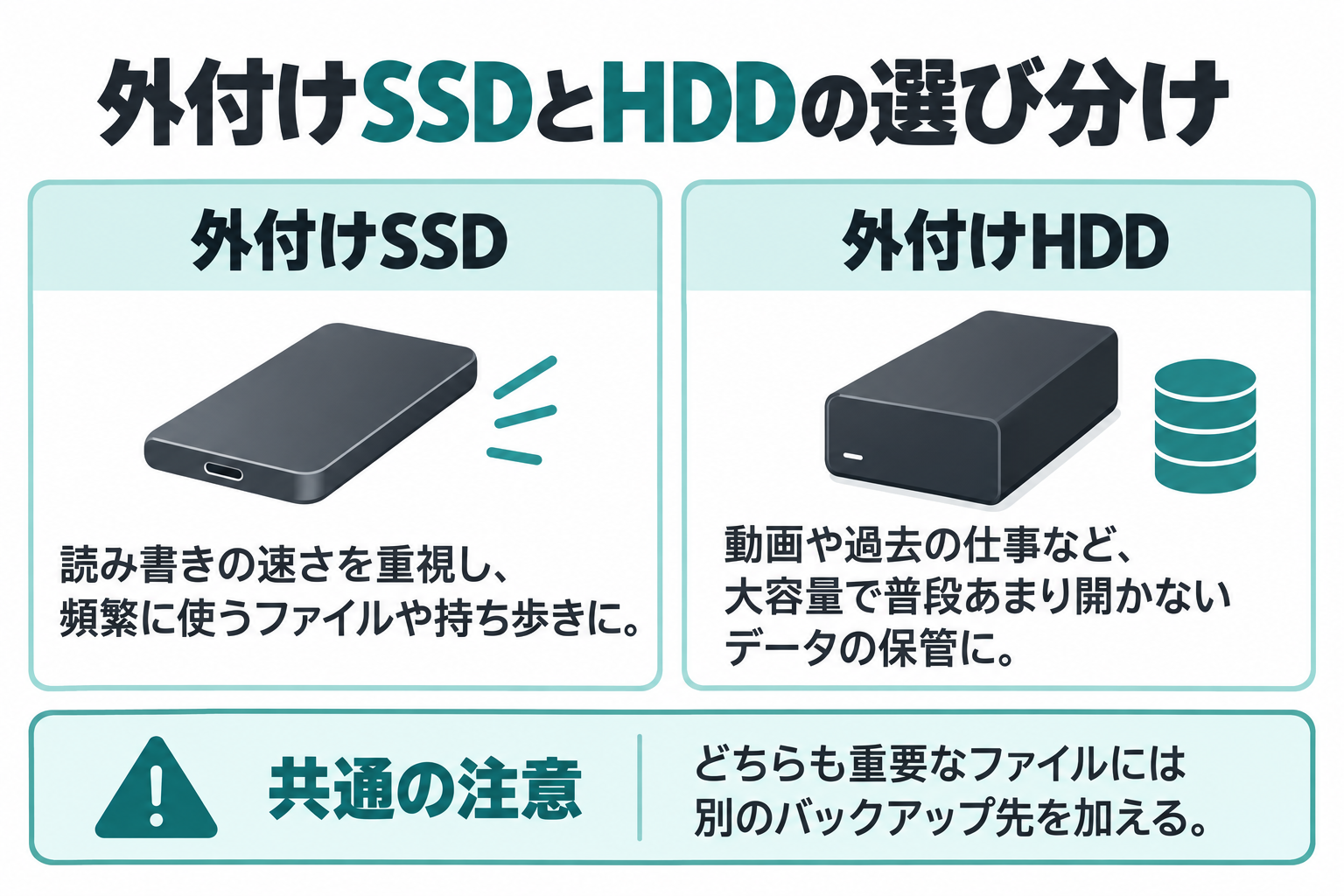
SSDは読み書きが速く、動作中の機械部品がないため、持ち歩く用途と相性がよい媒体です。仕事先と自宅の間でファイルを運ぶ人や、写真編集などで頻繁にファイルを開く人に向いています。ただし、紛失しやすい小型製品もあるため、暗号化と保管場所を決めておきたいところです。
HDDは大容量を比較的選びやすく、動画、撮影素材、過去の仕事など、普段はあまり開かないファイルの保管に向きます。一方、動作中の落下や衝撃には気をつけなければなりません。机に据え置いて利用し、持ち運ぶなら電源を切ってから外します。
容量は、現在保存しているデータと同じ大きさでは足りない場合があります。過去の状態を複数残すバックアップでは、変更前のファイルも保存するからです。一般的な目安として、現在の使用量だけでなく、今後増える分と履歴を含めて余裕を持たせます。
迷ったときの選び方
作業中のファイルを速く扱いたいならSSD、大量のデータを保管したいならHDDが候補です。ただし、どちらを選んでも一台だけでは故障時に戻せません。重要なファイルには別のバックアップ先を加えてください。
製品を選ぶときは、容量だけでなく、接続端子、対応OS、保証期間、暗号化機能を確認します。USB Type-Cの形をしていても通信速度は製品ごとに異なるため、端子の形だけで速さを判断しないほうがよいでしょう。
持ち運びが多いなら、パスワードロックや暗号化に対応したポータブルSSDを候補にできます。とはいえ、暗号化機能はパソコンの故障時に復旧を難しくする面もあるため、回復キーを同じドライブ内へ保存しないでください。
NASを自宅に置く方法
複数のパソコンやスマートフォンから同じファイルを使いたい場合は、NASがクラウドストレージの代替になります。NASは家庭や事務所のネットワークへ接続して使う保存機器です。各端末にUSBドライブを差し替えなくても、同じネットワーク内から共有フォルダーを開けます。
写真の自動取り込み、利用者ごとのフォルダー、決めた時刻のバックアップなどに対応する製品もあります。家族の写真置き場、小規模な事務所の共有資料、複数のパソコンを使う制作環境では便利でしょう。
しかし、NASは設置しただけで永続的に安全になる箱ではありません。機器自体の故障、内蔵ドライブの不具合、操作ミス、停電、ウイルス被害が考えられます。RAIDで複数のドライブに記録していても、誤って削除したファイルが同時に消える場合があるため、RAIDをバックアップと同じものだと考えないでください。
NASを選ぶなら、利用人数、必要容量、交換できるドライブ数、自動バックアップの設定方法を確認します。専門的な設定をなるべく減らしたい人には、ドライブを搭載した完成品が扱いやすいかもしれません。機器を自分で組み合わせたい人なら、ドライブを別に選ぶタイプも候補です。
| 確認項目 | 選ぶときの考え方 |
|---|---|
| 利用端末 | Windows、Mac、スマートフォンへの対応を確認する |
| ドライブ数 | 交換や冗長化が必要なら複数台対応を検討する |
| バックアップ先 | USBドライブや別のNASへ複製できるかを見る |
| 更新方法 | 本体ソフトを自動更新できるか確認する |
| 遠隔接続 | 不要なら外部アクセスを無効にできる製品を選ぶ |
クラウドへデータを出したくないなら、NASの外部アクセス機能やメーカー経由の接続機能を使わず、家庭内や社内のネットワークだけで利用する設定を検討します。ただし、製品によって初期設定が異なるため、説明書に従って更新とアクセス権を設定してください。
外付けドライブへ自動バックアップできる家庭向けNASなら、共有と複製を一台で管理しやすくなります。購入前には、本体だけで使えるのか、保存用ドライブが別売りなのかも見ておきましょう。
◆圭のワンポイントアドバイス
NASを検討するときは、便利な機能の数より、故障の通知が分かりやすいか、バックアップ結果を確認しやすいかを見ています。毎日動く機器ほど、異常に気づける仕組みが大事です。
安全に移行する手順
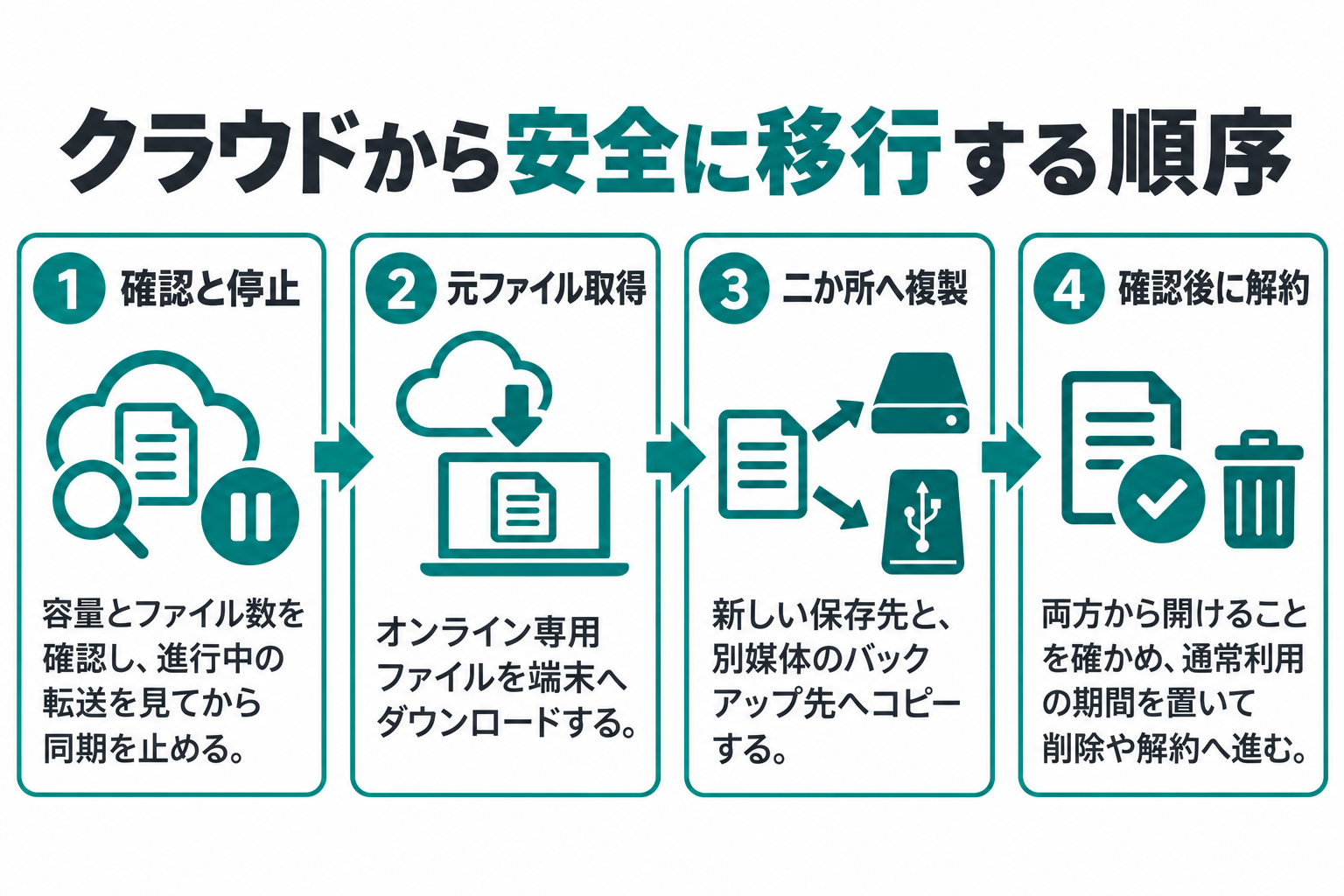
クラウドストレージから手元の機器へ移るときは、いきなり解約せず、一定期間だけ保存先を重ねます。コピーが完了したと思っても、一部のファイルがオンライン専用だったり、長いファイル名が原因で移らなかったりすることがあるからです。
保存容量を確認する
最初に、クラウド上で使っている容量とファイル数を確認します。写真、動画、共有フォルダー、ゴミ箱、アプリ固有のデータも対象です。共有されたファイルは、自分の所有物ではなく、契約終了後に取得できない場合があります。必要なら所有者の許可を得て、保存可能な形へ変更してください。
同期を一時停止する
移行作業中にファイルが増減すると確認が難しくなるため、自動同期や写真のアップロードを一時停止します。ただし、停止前に進行中のアップロードがないか見てください。未完了のまま止めると、最新の変更がクラウドにも端末にも完全に残らない可能性があります。
元ファイルを取得する
オンライン専用を示す雲の印が付いたファイルは、端末へ実体が保存されていない場合があります。「このデバイス上で常に保持する」などの操作でダウンロードし、空き容量を確認しながら進めます。容量が足りなければ、ブラウザーから外付けドライブへ分割して取得する方法もあります。
二つの保存先へ複製する
取得したファイルは、新しい保存先とバックアップ先の二か所へコピーします。例えば、作業用SSDと据え置きHDD、NASとUSB接続HDDという組み合わせです。同じドライブ内に「バックアップ」という別フォルダーを作っても、ドライブが壊れれば両方を失うため、別媒体として数えられません。
実際にファイルを開く
フォルダーの容量やファイル数を比較し、写真、動画、文書、圧縮ファイルをいくつか開きます。特に古いファイル、容量の大きい動画、日本語や記号を含むファイル名を確認しましょう。仕事で使うデータなら、専用ソフトから正しく読み込めるところまで試します。
クラウド側を削除する
二つの保存先からファイルを開けることを確認し、数日から数週間ほど通常どおり利用してから、クラウド側の削除や解約へ進みます。猶予期間はサービスによって異なるので、削除後の復元期限と解約後の扱いを公式案内で確認してください。
同期中のフォルダーを直接削除しないこと。
連携が残っていると、クラウド側の削除が端末側へ反映される場合があります。先に同期状態を確認し、移行先を同期対象外の場所へ置いてから削除してください。
なお、クラウド上のファイルを削除しても、事業者の設備から即座にすべて消去されるとは限りません。ゴミ箱、保持期間、バックアップ領域の扱いは利用規約やプライバシー情報で確かめます。機密情報を扱っていたなら、アカウント削除の手続きまで記録しておくと安心です。
クラウドなしで守る方法
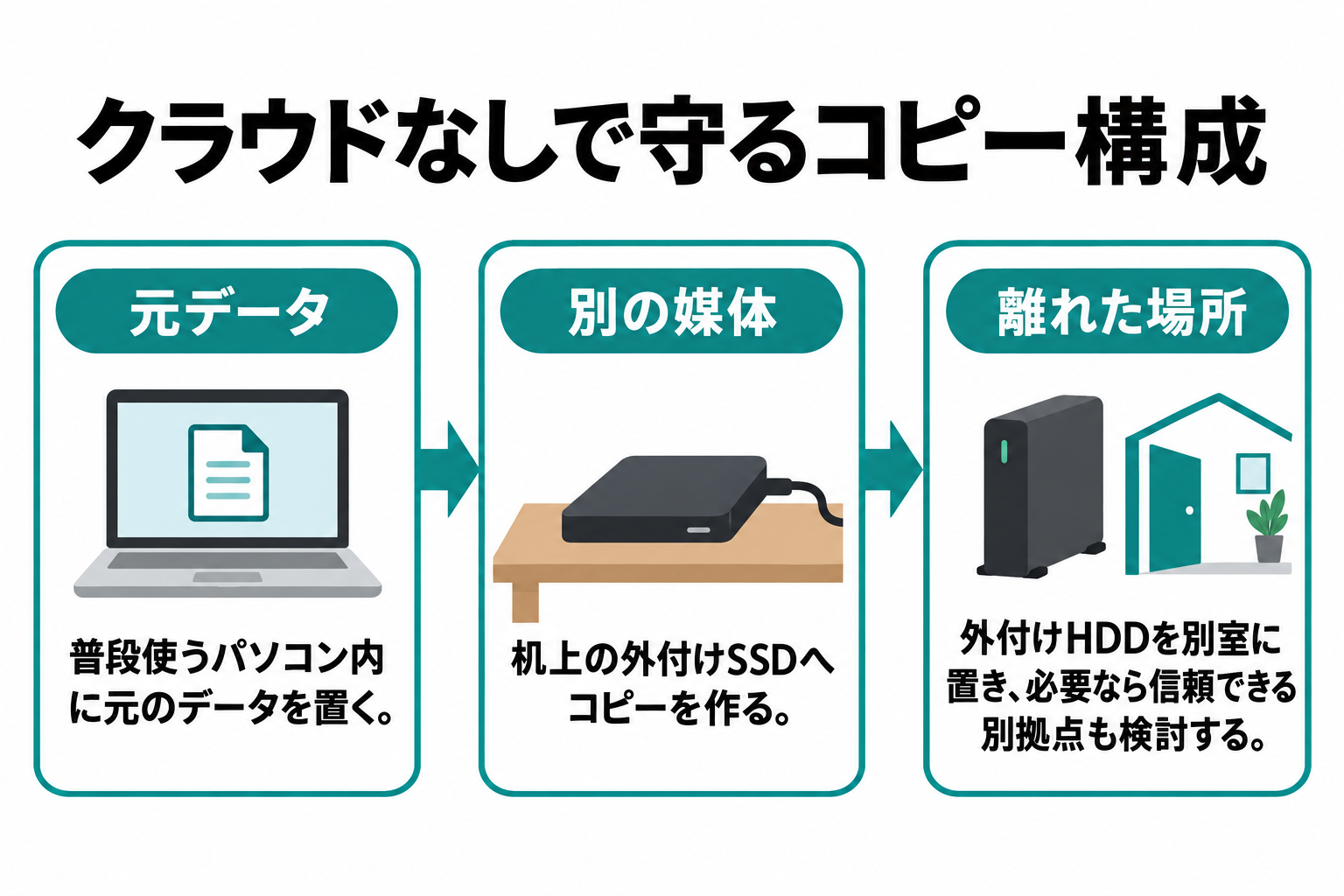
クラウドを使わない場合は、バックアップの基本となる「複数のコピー」「異なる媒体」「離れた場所」をどこまで実現できるか考えます。よく知られている目安が、データを三つ持ち、二種類の媒体へ保存し、そのうち一つを別の場所へ置く方法です。
例えば、パソコン内の元データ、机上の外付けSSD、別室で保管する外付けHDDという構成が考えられます。ただし、同じ建物内では火災、浸水、盗難の影響を同時に受ける可能性があります。本当に失えないデータは、暗号化したドライブを信頼できる別拠点に置く方法も検討してください。
バックアップ用ドライブは、作業中ずっと接続したままにしない運用も有効です。パソコンが不正なソフトウェアの影響を受けたとき、接続中のドライブまで書き換えられることがあるためです。決めた曜日に接続してバックアップし、完了後に安全な取り外し操作を行います。
一方、毎回手動でコピーする方法は忘れやすいもの。OSの標準バックアップ機能や、ドライブ付属のソフトを使って定期実行すると続けやすくなります。Windowsならファイル履歴やバックアップ機能、MacならTime Machineが候補ですが、利用しているOSの現行サポート情報を確認して設定してください。
バックアップは作成しただけでは完成ではありません。月に一度など間隔を決めて、更新日時、エラー表示、空き容量を見ます。さらに、数か月に一度はテスト用フォルダーへファイルを復元し、開けるか試しましょう。戻せないコピーは、いざというときに役に立ちません。
◆圭のワンポイントアドバイス
バックアップの成否を通知する製品でも、通知が来ないことを成功の証拠にしないほうがいいです。保存先を実際に開き、最新の日付と復元結果を見るところまでを点検に含めてください。
写真や動画のように追加が中心のデータは、月ごとのフォルダーに分けると差分を確認しやすくなります。仕事の文書は、案件名、日付、版をファイル名へ含めると、誤って上書きしたときにも探しやすいでしょう。
USBメモリーやSDカードは受け渡しには便利ですが、唯一の長期保管先には向きません。小さくて紛失しやすいうえ、書き込み回数や保管環境の影響も受けます。大切なファイルはHDD、SSD、NASなど別の媒体にも複製してください。
クラウドを使わない疑問FAQ
Q1. クラウドストレージは使わなくても大丈夫ですか?
A. 大丈夫です。ただし、端末が故障したときに備え、外付けHDD、SSD、NASなど別の媒体へバックアップしてください。一つの機器だけへ保存する方法は、クラウドを使わないこととは別の危険があります。
Q2. 外付けSSDだけでバックアップできますか?
A. バックアップ先として利用できますが、一台だけに頼るのはおすすめしません。SSDにも故障、紛失、誤削除の可能性があります。元データに加えて、別のHDDやNASにもコピーを置くと、片方の不具合に備えられます。
Q3. NASなら月額料金はかかりませんか?
A. 家庭内だけで使う基本機能なら月額料金が不要な製品もあります。ただし、本体とドライブの購入費、電気代、故障時の交換費用が必要です。遠隔接続や外部バックアップなど、一部機能が有料になる製品もあるため購入前に確認してください。
Q4. OneDriveを削除すれば同期も止まりますか?
A. アプリの削除だけで、クラウド上のファイルや設定が消えるとは限りません。また、先にファイルを削除すると同期先にも反映される可能性があります。バックアップ設定の停止、端末へのダウンロード、アカウント連携の解除を順番に行い、最後に不要なデータを削除してください。
Q5. スマホの写真はクラウドなしで保存できますか?
A. パソコンへ有線で取り込む方法や、スマートフォン対応SSD、家庭内のNASへ保存する方法があります。取り込んだ後は写真を実際に開き、撮影日時や動画も移っているか確認してください。スマートフォンと保存機器の二か所だけでなく、もう一つ複製を作ると安心です。
クラウドストレージを使いたくないなら
クラウドストレージを使いたくないなら、無理に契約を続ける必要はありません。一台のパソコンが中心なら外付けSSDやHDD、複数端末で共有したいならNASが代替候補になります。
ただし、クラウドをやめることと、バックアップをやめることは同じではありません。手元の保存先を二つ以上用意し、定期的に復元できるか確かめるところまでが移行です。
現在クラウドにあるデータは、同期停止、元ファイルの取得、二か所への複製、内容の確認、解約という順番で扱ってください。先に削除や解約をすると、オンラインにしかないファイルを取り戻せなくなるかもしれません。
また、抵抗があるのが自動同期だけなら、クラウドを完全に捨てず、重要なファイルの避難先として限定利用する方法もあります。全部使うか、全部やめるかの二択ではないんです。
料金を減らしたいのか、外部へ預けたくないのか、それとも勝手な同期を止めたいのか。自分が避けたいことを一つ決めると、必要な保存方法が見えてきます。あなたが無理なく点検を続けられる仕組みこそ、長く使える保存環境かなと思います。