この記事には広告・アフィリエイトリンクが含まれています。リンク経由で商品を購入すると、当サイトに報酬が発生する場合があります。
こんにちは、道具しらべの圭です。
スマホに予定や買い物を書き留めたいのに、「メモアプリってどれだろう」と手が止まることがあります。見慣れた紙のメモ帳とは違い、アプリ名やアイコンが機種ごとに異なるので、初めてのスマホでは見つけにくいんですよ。
結論から言うと、iPhoneにはApple純正の「メモ」が用意されています。一方、Androidはすべての機種に共通する標準メモアプリがあるわけではなく、製造元や契約した携帯電話会社によって名称が変わります。
とはいえ、難しく考えなくて大丈夫です。まずスマホ内を検索し、なければアプリ一覧を確認。それでも見当たらない場合だけ、Google Keepのような信頼できるアプリを追加すれば済みます。この記事では、アプリの見つけ方から最初のメモを書くところまで、画面をたどる順番に沿って解説します。
- iPhoneにある純正メモアプリの見つけ方
- Androidでメモアプリを確認する方法
- アプリが見つからない場合の対処法
- 自分に合ったメモアプリの選び方
メモアプリとは何か
まずは「メモアプリって何をするものなのか」という基本から見ていきます。アプリの役割が分かれば、名前が違うAndroid端末でも候補を見分けやすくなるでしょう。
文字や写真を保存するアプリ
メモアプリとは、スマホへ文字を入力して保存するためのアプリです。紙のメモ帳をスマホの中へ移したもの、と考えると分かりやすいかもしれません。思いついた内容を書くだけなら、特別な設定や専門知識は不要です。
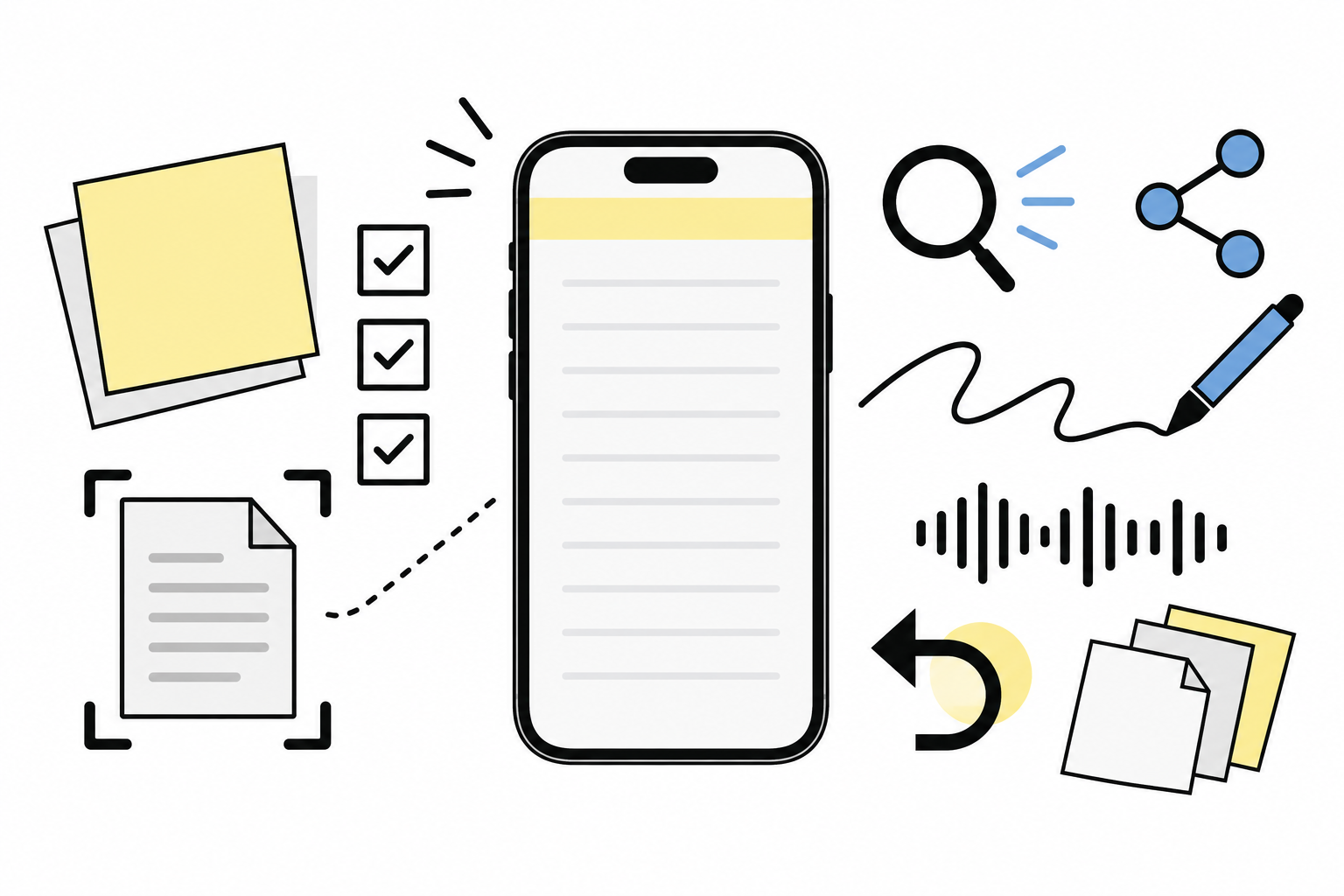
多くのアプリでは、文章のほかにチェックリスト、写真、手書きの絵、音声なども残せます。例えば、買い物の品をチェックリストにすれば、店内で購入済みの商品を一つずつ消せます。会議でもらった資料を撮影し、補足を書き添えておく使い方も便利ですね。
保存ボタンが見当たたらないアプリもありますが、故障ではありません。スマホ向けのメモアプリは、文字を入力すると自動保存されるものが一般的です。書き終えたら戻る操作をするだけで、あとから同じ内容を開けます。
メモアプリの主な用途
買い物リスト、予定、住所、電話中に聞いた内容、仕事のアイデア、忘れたくないWebページなどを一か所へ残せます。
メッセージアプリとの違い
LINEなどのメッセージアプリでも、自分だけのトークへ文章を送れば簡単な記録は残せます。ただし、本来は人とのやり取りをするためのアプリなので、古い情報が会話に埋もれやすいところが難点です。
メモアプリなら、内容ごとに一枚ずつ分けて保存できます。タイトルを付けたり、検索したり、重要なメモを上へ固定したりできるため、あとで読み返す情報に向いています。
カレンダーは日時が決まっている予定、連絡先は氏名や電話番号、メモアプリはそれ以外の自由な記録、と考えると使い分けやすいでしょう。どこに書くか迷った内容はいったんメモへ入れ、必要ならあとでカレンダーなどへ移せば十分です。
標準アプリと追加アプリの違い
標準アプリとは、スマホを購入した時点で本体に入っているアプリです。iPhoneの「メモ」が代表例で、スマホの基本機能として利用できます。自分で店頭から買ったり、契約したりする必要はありません。
追加アプリは、App StoreやGoogle Playから自分で入れるものです。標準アプリに欲しい機能がない場合や、異なる種類の端末で同じメモを読みたい場合に役立ちます。
最初から高機能なアプリを探す必要はありません。短い文章を書き留めるだけなら、標準アプリで足りる可能性が高いです。実際に数日使い、不便な点が分かってから追加アプリを比べるほうが、自分に必要な機能を判断しやすくなります。
iPhoneのメモはどこにあるか
iPhoneでは、Appleが提供する「メモ」を使えます。黄色と白を基調にしたメモ用紙のようなアイコンが目印です。ホーム画面に見当たらなくても、削除されたとは限らないので、次の順番で探してみてください。
ホーム画面から検索する
一番早い方法は、iPhoneの検索機能を使うことです。ホーム画面の中央付近に指を置き、下へ軽く滑らせます。検索欄が表示されたら「メモ」と入力してください。
検索結果に黄色と白のアイコンと「メモ」という名前が表示されたら、それがApple純正のメモアプリです。アイコンをタップすれば、その場で起動できます。iOSの設定によっては、ホーム画面下部の「検索」をタップしても同じように探せます。
検索結果には、アプリだけでなく過去に書いた内容やWeb検索の候補が出ることもあります。探す対象は「アプリ」として表示されるメモです。似た名前の別アプリが複数ある場合は、黄色い上部と横線の入った白い用紙のアイコンを確認しましょう。
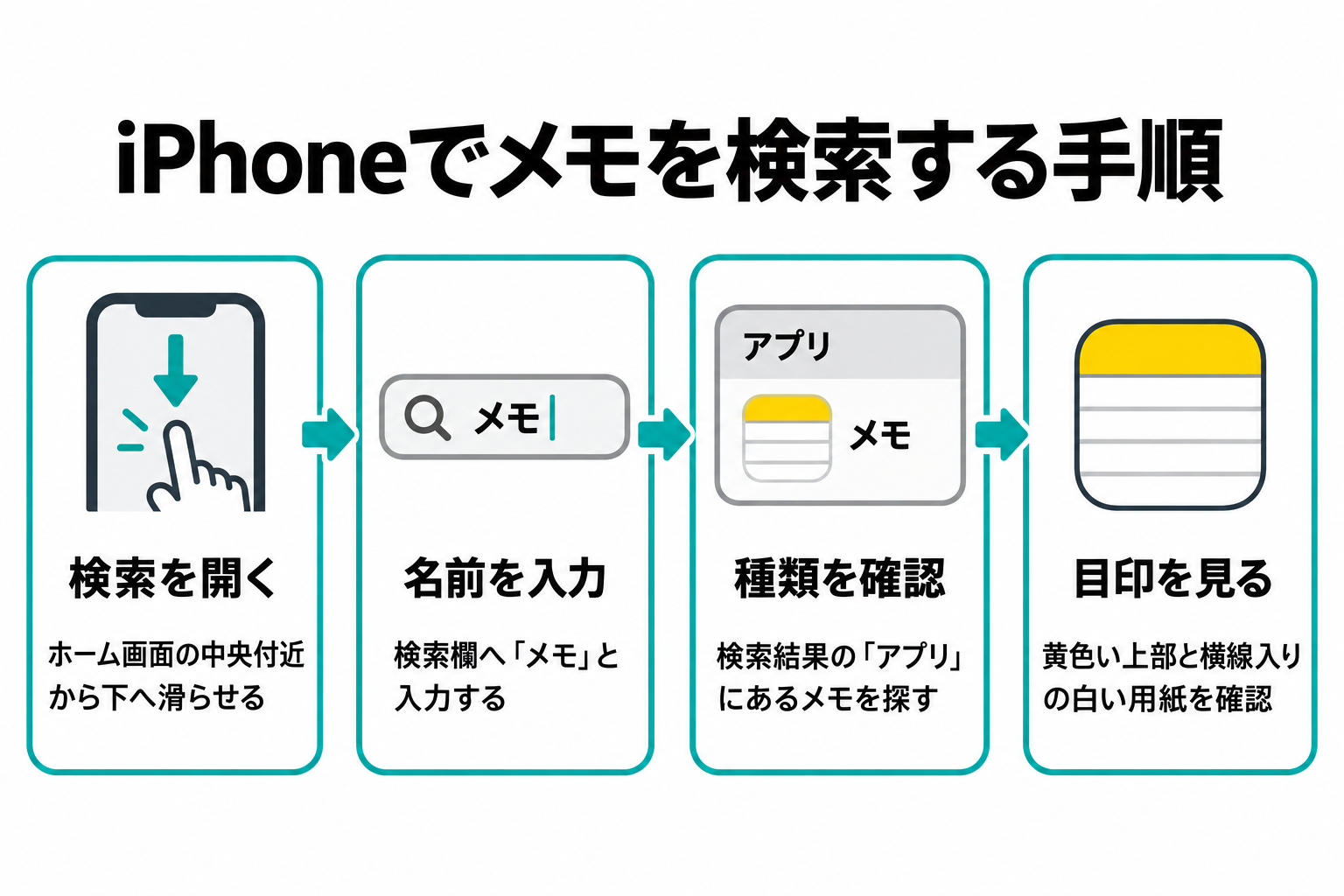
Appleも、ホーム画面にないアプリは検索機能で探せると案内しています。操作方法や現在の画面表示を確かめたい場合は、Appleサポート「iPhoneのホーム画面でアプリを見つけられない場合」が一次情報になります。
アプリライブラリで探す
検索で見つけにくいときは、アプリライブラリを開きます。ホーム画面を右から左へ何度も滑らせ、最後のページまで進んでください。アプリが用途別にまとめられた画面がアプリライブラリです。
画面上部の検索欄へ「メモ」と入力すると、インストール済みのアプリが絞り込まれます。また、検索欄をタップしたあとに表示される五十音順の一覧から探すことも可能です。
ホーム画面からアイコンだけを取り除いた場合でも、アプリ自体が残っていればアプリライブラリに表示されます。つまり、ホーム画面にないことと、iPhoneから削除されていることは同じではありません。この違いを知っておくだけでも、慌てずに済みますよ。
よく使うなら、アプリライブラリの「メモ」を長押しし、そのままホーム画面へ移動させます。表示されるメニューに「ホーム画面に追加」があれば、それを選んでも構いません。置く場所は、電話やカメラなど普段使うアプリの近くが分かりやすいでしょう。
削除したメモを入れ直す
検索とアプリライブラリの両方に表示されない場合は、純正の「メモ」を以前に削除した可能性があります。その場合はApp Storeを開き、検索欄へ「メモ」または「Apple メモ」と入力してください。
検索結果では、開発元がAppleであることを必ず確認します。雲の形をしたダウンロードボタンが表示されていれば、過去に入手したアプリをもう一度追加できます。似た名前のアプリもあるため、名前だけで即決しないのがコツです。
再インストール前の注意
アプリを削除したときの保存場所や同期設定によっては、以前のメモがそのまま戻らない場合があります。大切な記録があるなら、同じApple Accountでサインインしているか、iCloudの「メモ」が有効かを確認してください。
なお、iOS 18以降でアプリを非表示にしている場合は、通常の検索に出ないことがあります。アプリライブラリの下部にある「非表示」フォルダを開き、Face ID、Touch IDまたはパスコードで認証して確認しましょう。
最初のメモを作成する
「メモ」を開いたら、フォルダ画面で保存先を選びます。よく分からなければ、「iCloud」または「このiPhone内」にある「メモ」を開けば大丈夫です。画面右下にある、四角と鉛筆を組み合わせた新規作成ボタンをタップします。
あとは、白い画面へ文字を入力するだけ。例えば「牛乳、卵、ティッシュ」と書けば買い物メモになります。入力した内容は基本的に自動で保存されるため、書き終えたら左上の戻る操作で一覧へ戻れます。
「このiPhone内」に保存したメモは、その端末を中心に利用します。一方、iCloudへ保存したメモは、適切に同期されていれば同じApple Accountを使うiPadやMacなどでも確認できます。複数のApple製品で読みたいなら、保存先を意識しておくと迷いません。
◆圭のワンポイントアドバイス
アプリを見つけたら、「動作確認」とだけ書いたメモを一枚作ってみてください。入力、保存、開き直しまで試すと、次回から迷いにくくなります。大切な情報をいきなり書くより、まず短い練習用メモで画面に慣れるのがおすすめです。
Androidのメモはどこにあるか
Androidでは、iPhoneのように全機種共通で同じ「メモ」が入っているとは限りません。Galaxy、Xperia、AQUOS、Pixelなどで、最初から入っているアプリや表示名が異なるためです。まずは端末の中を広く探しましょう。
アプリ一覧から探す
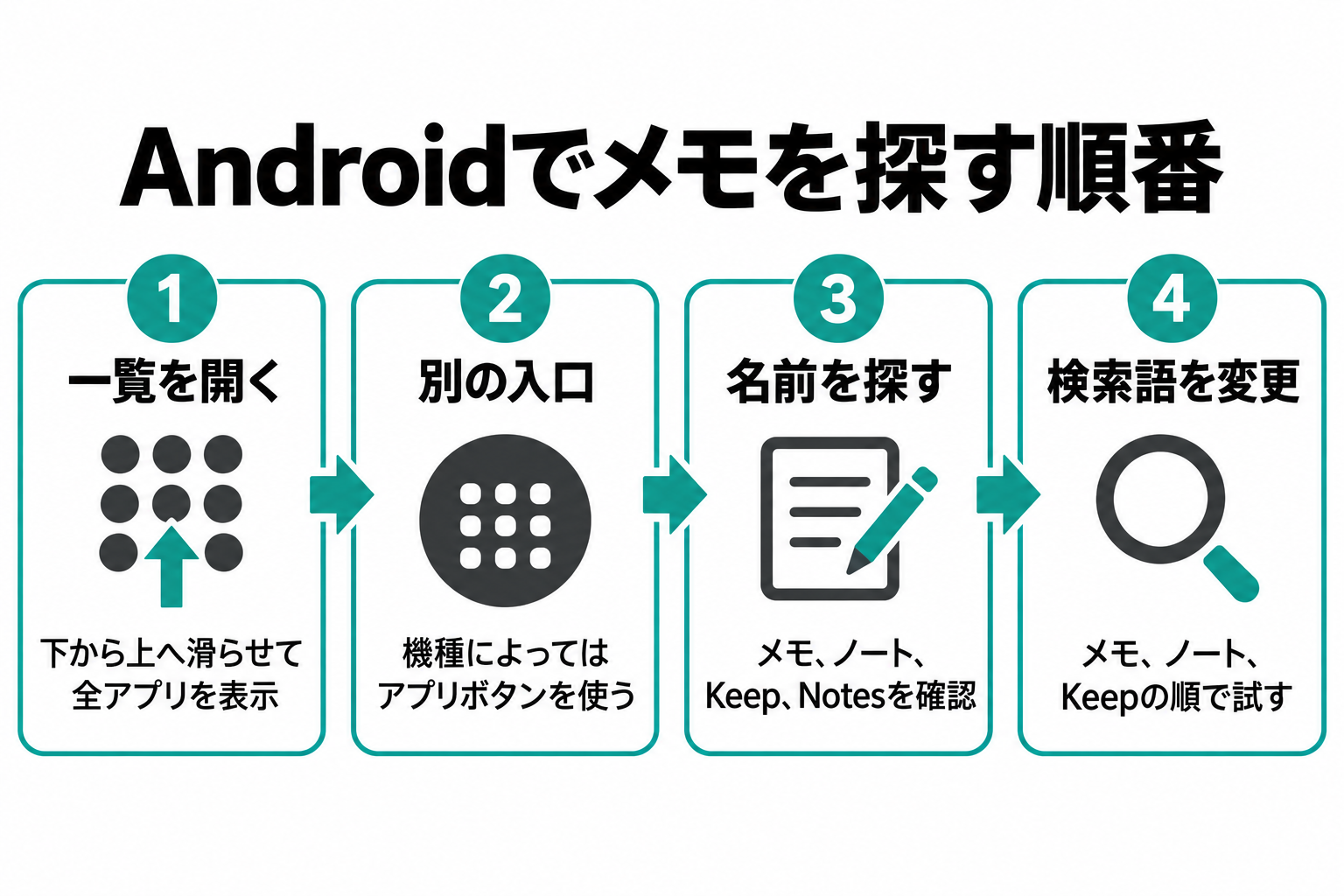
多くのAndroid端末では、ホーム画面の下部から上へ指を滑らせると「すべてのアプリ」が開きます。端末によっては、点が並んだアイコンや「アプリ」と書かれたボタンをタップする方式です。
一覧には、ホーム画面へ置いていないアプリも含めて、端末へインストールされているものが表示されます。「メモ」「ノート」「Keep」「Notes」といった名前を探してください。フォルダにまとめられている場合は、「Google」や「便利ツール」などのフォルダも開きます。
Googleの公式案内でも、ホーム画面には一部のアプリだけが表示され、「すべてのアプリ」にはインストール済みのアプリが表示されると説明されています。機種によって操作が少し違う場合は、Androidヘルプ「アプリを見つける、開く、閉じる」を確認してください。
アプリ一覧の上部に検索欄があれば、一つずつ目で追わなくても済みます。「メモ」と入力し、出なければ「ノート」、さらに「Keep」の順で試すと見つけやすいですよ。
機種によって名前が異なる
Androidは、Googleが基本の仕組みを提供し、各メーカーが端末に合わせた機能やアプリを加えています。このため、「Androidなら必ずこの名前」というメモアプリはありません。
GalaxyではSamsung Notesが候補になります。そのほかのメーカーでも、独自のメモ帳やノートアプリが用意されている場合があります。ただし、同じメーカーでも機種、販売時期、携帯電話会社によって搭載状況が変わることは珍しくありません。
Google Keepが最初から入っている端末もあれば、自分でGoogle Playから追加する端末もあります。見つからないからスマホに異常がある、とは限らないわけです。
| 探す場所 | 入力する候補 | 確認する点 |
|---|---|---|
| ホーム画面 | メモ、ノート、Keep | フォルダの中も開く |
| すべてのアプリ | メモ、Notes | 端末内の全アプリを確認 |
| 設定のアプリ一覧 | アプリ名の一部 | 無効化されていないか確認 |
| Google Play | Google Keep | 提供元がGoogleか確認 |
設定画面から確認する
アプリ一覧で見つからないときは、「設定」を開き、「アプリ」または「アプリと通知」へ進みます。続いて「すべてのアプリを表示」などを選び、端末に入っているアプリの一覧を確認してください。
ここで「メモ」「ノート」「Keep」を探すと、ホーム画面や通常の一覧にアイコンが出ていないアプリが見つかることがあります。候補をタップし、「無効」と表示されている場合は、内容を確かめたうえで有効化します。
ただし、設定画面では似た名前のシステム機能も表示されます。役割が分からないものを手当たり次第に停止、削除、初期化するのは避けましょう。データを消去すると、アプリ内に保存していたメモまで消える恐れがあります。
設定項目の名前はAndroidのバージョンやメーカーによって変わります。説明と一字一句同じでなくても、「アプリ」という言葉を含む項目から進めば見つかることが多いです。
標準アプリがない場合もある
探してもメモらしいアプリが出ないなら、最初から搭載されていない可能性があります。Androidスマホには文字入力機能が必ずある、という印象を持ちやすいのですが、単独のメモアプリまで全端末へ共通搭載する決まりはありません。
この場合は、Google Playから必要なアプリを追加します。初めてならGoogle Keepが分かりやすい候補です。文章、チェックリスト、写真、手書き、音声などを扱え、Googleアカウントを使ってほかの端末やパソコンからも内容を確認できます。
もちろん、用途が単純ならメーカー純正アプリでも十分です。アプリを増やすほど保存場所が分かれ、「あのメモはどこへ書いたっけ」と迷いやすくなります。まず一つに決めて使い続けることのほうが、機能の多さより大切かもしれません。
見つからないときの対処法
検索してもメモアプリが出ない場合は、検索語、非表示設定、削除の順に切り分けます。端末を初期化するような大がかりな作業は不要です。一つずつ確認していきましょう。
別の名前でも検索する
「メモ」だけで見つからないときは、「ノート」「Notes」「Keep」「付箋」でも検索します。特にAndroidでは、メーカーが独自の名前を付けているため、検索語を変えるだけで候補が出ることがあります。
アイコンだけを見て判断しないことも大切です。紙と鉛筆、電球、付箋など、メモアプリの見た目はさまざま。候補を開き、「新しいメモ」「メモを入力」「作成」などの表示があれば、目的の機能である可能性が高いでしょう。
反対に、「Files」「ファイル」「マイファイル」は、写真や文書などを管理するアプリです。メモ帳とは役割が違うので、文字を書き留める画面がなくても不具合ではありません。
ホーム画面のフォルダを見る
スマホを購入した直後でも、複数のアプリが一つのフォルダへまとめられていることがあります。「Google」「Apple」「ツール」「便利」「仕事効率化」といったフォルダを順番に開いてください。
また、ホーム画面が複数ページあることにも注意が必要です。左右へ滑らせると、次のページに目的のアイコンが置かれているかもしれません。家族や店舗スタッフに初期設定を頼んだ場合は、使いやすいように配置が変更されていることもあります。
それでも見つからなければ、ホーム画面へこだわらず検索や全アプリ一覧へ進むほうが早いです。ホーム画面は本棚の表紙、アプリ一覧は蔵書目録のようなもの。表にないからといって、中身まで消えたとは限りません。
再起動と更新を試す
本来あるはずのアプリが検索に出ない、タップしても開かない、といった場合は端末を一度再起動します。一時的な表示の乱れであれば、電源を切って入れ直すだけで改善することがあります。
次に、iPhoneならApp Store、AndroidならGoogle Playを開き、対象アプリに更新が出ていないか確認しましょう。端末本体の基本ソフトも、設定画面から更新の有無を調べます。
ただし、更新前には充電残量と通信環境を確認してください。大切なデータがある場合は、利用している同期先やバックアップの状態も見ておくと安心です。何度も強制終了したり、よく分からないままデータを消去したりする必要はありません。
公式ストアから追加する
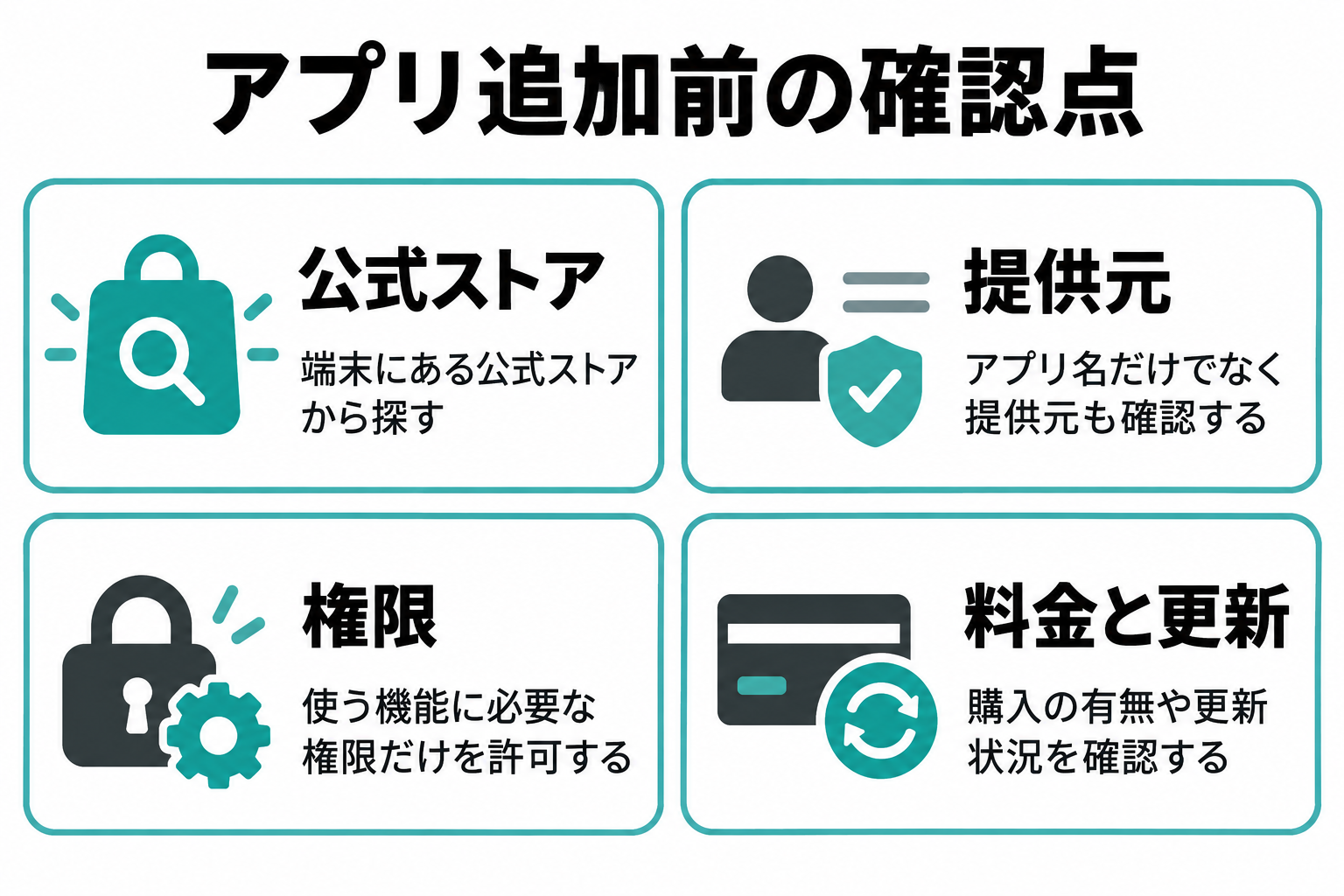
標準アプリがない、または削除していた場合は、公式のアプリストアから追加します。iPhoneはApp Store、AndroidはGoogle Playを使ってください。Web広告に表示されたダウンロードボタンではなく、端末にある公式ストアから探すのが基本です。
検索結果では、アプリ名だけでなく提供元も確認します。Google Keepなら提供元はGoogle、iPhoneの純正メモならAppleです。似た名称やアイコンのアプリが並ぶことがあるため、提供元の確認は数秒でも省かないほうが安全でしょう。
権限の求め方も確認
単純な文字メモなのに、用途が分からないまま連絡先、位置情報、マイクなど多くの権限を求めるアプリには注意してください。写真添付や音声入力など、自分が使う機能に必要な権限だけを許可する考え方が基本です。
無料と表示されたアプリでも、広告が出たり、一部機能が有料だったりすることがあります。インストール前に説明欄、アプリ内購入の有無、最近の更新状況を確認すると、入れたあとに戸惑いにくくなります。
Google Keepを使う方法
Androidに使いやすいメモアプリがない場合、Google Keepは導入しやすい選択肢です。iPhone版もあるため、機種が異なる端末間で同じメモを扱いたい人にも向いています。
Google Playから追加する
AndroidではGoogle Playを開き、上部の検索欄へ「Google Keep」と入力します。検索結果から提供元がGoogleのアプリを選び、「インストール」をタップしてください。完了したら「開く」を押します。
最初の起動時には、使用するGoogleアカウントを確認します。すでにGmailなどを使っている端末なら、そのアカウントが候補として表示されるでしょう。仕事用と個人用を持っている人は、どちらへメモを保存するかを先に決めておくと混ざりません。
iPhoneでもApp StoreからGoogle Keepを追加できます。この場合も提供元を確かめ、利用するGoogleアカウントでログインします。Apple純正の「メモ」とGoogle Keepは別のアプリなので、両方へ書くと保存場所が分かれます。
メモとリストを作る
Google Keepを開き、画面下部にある作成ボタンをタップすると、新しいメモを書けます。タイトルは空欄でも保存できますが、「買い物」「仕事」「病院で聞くこと」など短い題名を付けておくと、あとで検索しやすくなります。
買い物のように項目ごとの完了を確認したい場合は、チェックボックス付きのリストを選びます。購入した品へチェックを付ければ、残りがすぐ分かります。順番を入れ替えたり、終わった項目を再び未完了へ戻したりすることも可能です。
文字のほか、写真や図形描画、音声を使える端末もあります。ただ、最初からすべて覚えようとしなくて大丈夫。新規作成、文字入力、開き直しの三つができれば、日常のメモとして十分に役立ちます。
◆圭のワンポイントアドバイス
私は道具を試すとき、まず「明日も迷わず開けるか」を見ます。機能が多くても、入口が分からなければ使わなくなるからです。Keepを使うと決めたら、アイコンをホーム画面の一段目へ置き、数日は保存先を一本に絞ってみてください。
ホーム画面へ置く
毎回アプリ一覧から探すのが面倒なら、Google Keepをホーム画面へ置きます。Androidではアプリ一覧でKeepを長押しし、そのままホーム画面の空いている位置まで移動させる方法が一般的です。
さらに、対応するAndroid端末ではウィジェットも利用できます。ホーム画面の何もない場所を長押しし、「ウィジェット」を選択。Keepを探すと、メモ一覧を表示するものや、新しいメモを素早く作るものを選べます。
ただし、人に見られたくない内容をホーム画面へそのまま表示するのは避けたほうがよいでしょう。ウィジェットは便利な反面、ロックを解除した人の目に内容が入りやすくなります。買い物リストなど、見えても困らない用途から試してください。
メモアプリを選ぶ基準
標準アプリと追加アプリのどちらを使うか迷ったら、機能の数ではなく、使う場面から考えます。自分に必要な条件が一つか二つなら、選択肢はかなり絞れます。
短い記録なら標準で十分
電話番号、買い物、ちょっとした予定など、短い内容を自分だけで読むなら標準アプリで足りるでしょう。追加の会員登録が不要な場合も多く、端末との相性を考える手間も少なくなります。
特にiPhoneの「メモ」は、チェックリスト、写真、書類の読み取り、手書きなどを扱えます。単なる文字入力から始めても、必要に応じて使い方を広げられます。
Androidのメーカー製アプリも、その端末のペンや画面機能と連携できる場合があります。同じメーカーのスマホを使い続ける予定なら、純正アプリの使いやすさは魅力です。
一方、将来ほかのメーカーへ機種変更する可能性が高いなら、データをどのように移せるかを確認しておきましょう。書き始める前の数分が、乗り換え時の手間を減らします。
複数端末なら同期を確認する
スマホだけでなくパソコンやタブレットでも読みたい場合は、同期機能が重要です。iPhone、iPad、Macを中心に使うならiCloudの「メモ」、AndroidやWindowsなどをまたいで使うならGoogle Keepが候補になります。
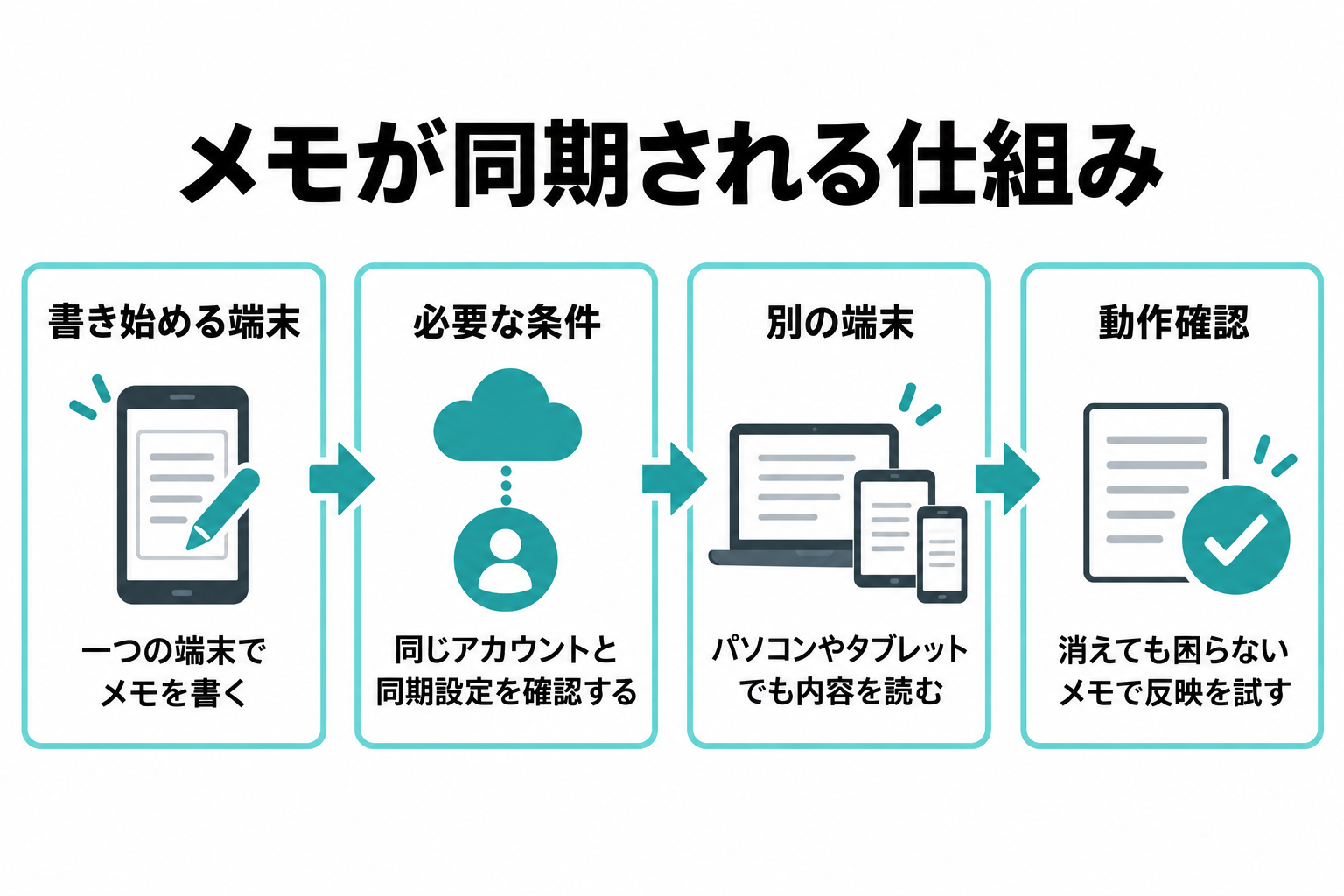
同期とは、一つの端末で書いた内容を、同じアカウントにつながる別の端末にも反映する仕組みです。ただし、同じアプリを入れるだけでは足りず、同じアカウントでのログインや同期設定が必要になります。
同期できているか不安なら、消えても困らないテスト用メモを作り、別端末に表示されるか確認してください。いきなり大切な記録を移すより確実です。
同期とバックアップは同じではありません
同期は複数端末の内容をそろえる仕組みです。一つの端末で削除した内容が別端末からも消える場合があります。長期保存したい重要情報は、必要に応じて別の形式でも保管してください。
共有と検索の必要性で選ぶ
家族と買い物リストを一緒に編集したいなら、共有機能の有無を確かめます。相手も同じサービスを使えるか、招待の操作が難しくないかまで見ると、実際の使い勝手が分かります。
仕事や学習でメモが増える人には検索機能も欠かせません。題名と本文を検索できるだけでなく、ラベル、フォルダ、色分け、固定表示などがあると、古い記録を探しやすくなります。
ただし、分類方法を増やしすぎると、書く前に保存先で迷います。最初は「すぐ使う」「あとで読む」くらいの分け方で十分。メモは書く速さと見つける速さのバランスが肝心です。
大切な情報は書き方に注意する
メモアプリは便利ですが、何でも無条件に保存してよい箱ではありません。クレジットカード番号、暗証番号、各サービスのパスワードなどを、そのまま一覧で書くのは避けてください。
端末の画面ロックを設定し、利用できる場合はメモ単位のロックも検討します。ただし、ロック機能があっても、解除方法や同期先の設定によって守られ方は異なります。
また、会社の顧客情報や未公開資料は、個人用メモアプリへ移してはいけないことがあります。職場の決まりと指定ツールを優先してください。「自分のスマホだから自由」とは限らない部分です。
忘れて困る情報ほど、保存しただけで安心せず、守り方と取り出し方を一緒に確認することが大切です。
メモを使いやすくするコツ
アプリを見つけたあとは、迷わず書けて、必要なときにすぐ読める状態を作ります。難しい分類より、毎日続けやすい小さな工夫が効きます。
置き場所を一か所に決める
純正メモ、Google Keep、自分宛てのメッセージなどを併用すると、書いた場所を思い出す作業が増えます。まずは普段使うメモアプリを一つ決めましょう。
ホーム画面の同じ位置へアイコンを置けば、文字を読まなくても指が場所を覚えていきます。電話しながら書くことが多い人は、片手で届きやすい下側へ置くと使いやすいでしょう。
別のアプリを試したくなった場合も、すぐ全面移行する必要はありません。練習用の内容だけで数日試し、書きやすさ、検索、同期を確かめてから切り替えます。
題名に探す言葉を入れる
メモの題名には、あとで自分が検索しそうな言葉を入れます。「メモ1」ではなく「旅行の持ち物」、「田中さんとの打ち合わせ」のように、内容が想像できる言葉が適しています。
日付が重要なら「9月8日 病院」のように書くのも一案です。ただし、すべての題名へ細かな日時を入れると読みにくくなるので、予約や記録など日付に意味がある場合だけで構いません。
本文の最初に結論や次の行動を書いておく方法も便利です。長いメモを開いた瞬間に、「誰へ連絡する」「何を買う」といった目的が分かります。
重要なメモを固定する
多くのメモアプリには、よく使う記録を一覧の上部へ固定する機能があります。買い物リスト、今週の予定、緊急連絡先など、繰り返し開く内容に使うと効果的です。
固定する数は増やしすぎないほうが見やすくなります。全部が重要になると、結局どれを先に見ればよいか分かりません。常時表示するのは数件にとどめ、用事が終わったら固定を外します。
古くなったメモは削除する前に、残す必要があるかを判断してください。不要なら削除、念のため残すならアーカイブや別フォルダへ移すと、普段の一覧がすっきりします。
◆圭のワンポイントアドバイス
便利な道具は、機能を全部使うことより、同じやり方を迷わず繰り返せることが大事です。「このアイコンを開けばメモがある」という状態を作れたら、ひとまず成功。細かな分類はメモが増えてから考えれば間に合います。
メモアプリのよくある疑問
最後に、メモアプリを探すときや使い始めるときに出やすい疑問へ回答します。自分の端末に近い状況から確認してください。
メモアプリに関するよくある質問(FAQ)
Q1. iPhoneのメモアプリはどれですか?
A. 黄色と白のメモ用紙を描いたアイコンで、名前は「メモ」です。ホーム画面の中央付近から下へ滑らせ、検索欄へ「メモ」と入力すると見つけられます。表示されない場合は、アプリライブラリやApp Storeも確認してください。
Q2. Androidにメモアプリはありますか?
A. メモアプリが最初から入っている機種はありますが、名称や搭載状況はメーカー、機種、販売時期などによって異なります。アプリ一覧で「メモ」「ノート」「Keep」「Notes」を検索しましょう。見つからなければ、Google PlayからGoogle Keepなどを追加できます。
Q3. メモアプリは無料で使えますか?
A. iPhoneの純正「メモ」やGoogle Keepは、基本的なメモ機能を料金なしで利用できます。ただし、同期に使うクラウド保存容量や、ほかのメモアプリの追加機能には料金が発生する場合があります。インストール前にストアの料金表示とアプリ内購入の有無を確認してください。
Q4. ホーム画面から消えたメモは削除されていますか?
A. アイコンがホーム画面にないだけで、アプリや保存済みのメモが消えたとは限りません。iPhoneは検索とアプリライブラリ、Androidは検索と「すべてのアプリ」を確認します。アプリを削除した可能性がある場合は、公式ストアで提供元を確認して再インストールしてください。
Q5. 機種変更してもメモは残りますか?
A. 利用するアプリ、保存先、同期設定によって異なります。iCloudやGoogleアカウントへ正しく同期していれば、新しい端末でも同じアカウントから確認できる場合があります。ただし、自動的に移ると決めつけず、機種変更前に同期状態とバックアップ方法を確かめてください。
メモアプリの探し方まとめ
iPhoneにはApple純正の「メモ」があります。ホーム画面で見つからないときは検索を使い、それでも出なければアプリライブラリ、非表示フォルダ、App Storeの順に確認してください。
Androidは機種によって標準アプリが違います。ホーム画面だけで判断せず、「すべてのアプリ」でメモ、ノート、Keep、Notesを検索しましょう。候補がなければGoogle PlayからGoogle Keepなどを追加できます。
迷ったときの確認順
- スマホ内の検索で「メモ」と入力する
- アプリ一覧やアプリライブラリを見る
- 別名の「ノート」「Keep」でも探す
- 公式ストアで提供元を確認して追加する
最初から多機能なアプリを何個も入れる必要はありません。短い記録なら標準アプリから始め、複数端末で読みたい場合は同期に対応したアプリを検討する流れが簡単です。
アプリを見つけたら、まず練習用の短いメモを一枚作ってみてください。保存して開き直せれば準備完了です。あなたが次に何かを思いついたとき、紙とペンを探すより先に、スマホのメモを開けるようになりますよ。