この記事には広告・アフィリエイトリンクが含まれています。リンク経由で商品を購入すると、当サイトに報酬が発生する場合があります。
こんにちは、道具しらべの圭です。
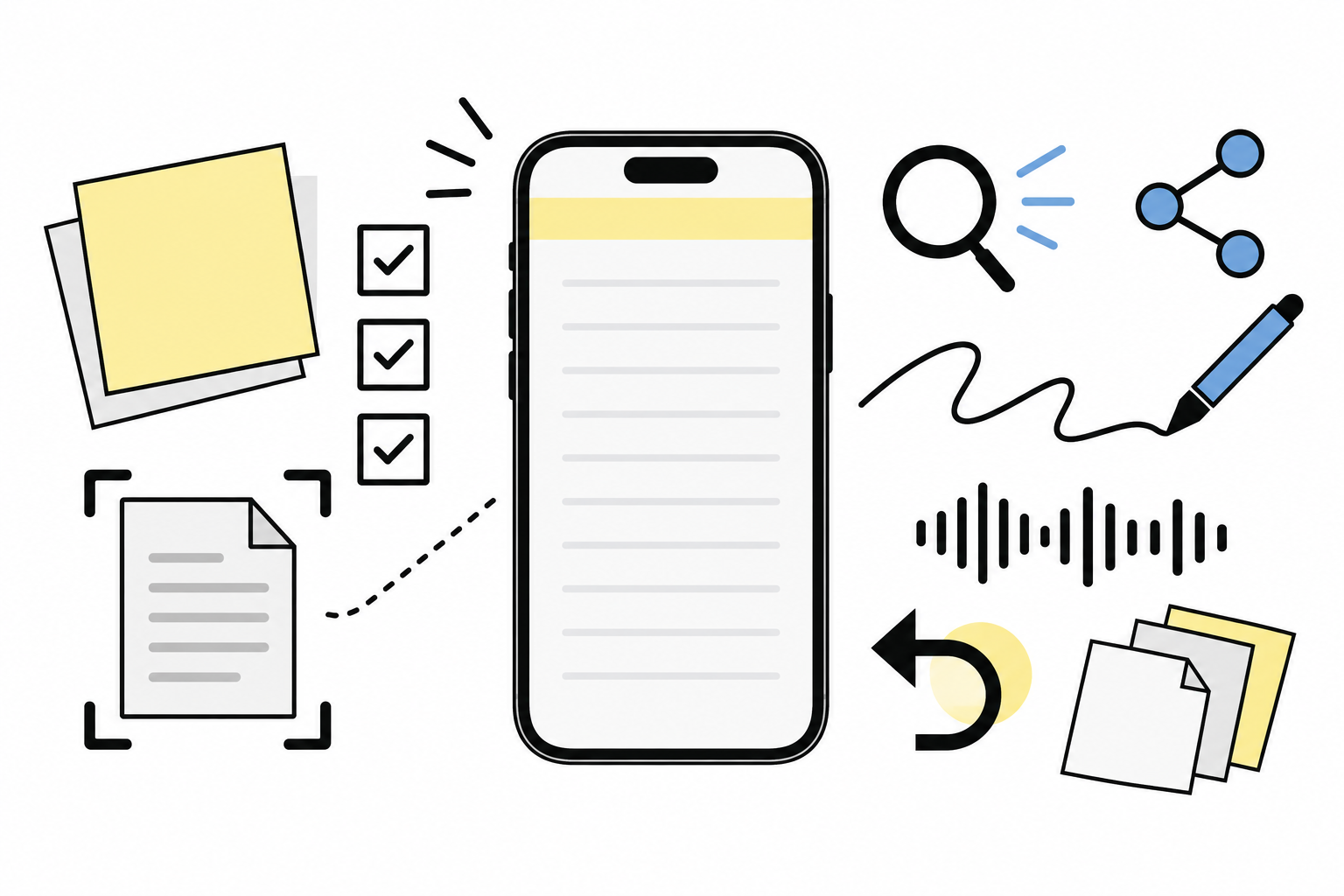
iPhoneの「メモ」は、文字を書くだけの簡単なアプリに見えます。しかし、実際にはチェックリスト、表、書類のスキャン、手書き、録音、共同編集まで、日常や仕事で役立つ機能がひと通りそろっています。
一方で、画面に表示されるボタンが多く、「どこを押せばいいのか分からない」「消した文字をやり直したい」と戸惑う場面もありますよね。この記事では、初めて使う人が迷いやすい操作から、覚えておくと便利な使い方まで順番に解説します。
まず純正メモを使い、足りない機能が見えてから他社アプリを検討するのが私のおすすめです。標準機能で用が足りれば、余計なアプリや月額料金を増やさずに済みます。
- 新しいメモの作成から保存までの基本操作
- チェックリストや表を使った便利な記録方法
- 書類のスキャンや手書き、録音の使い方
- メモの検索、共有、復元とやり直しの方法
iPhone純正メモでできること
最初に、純正メモがどこまで使えるアプリなのかを確認しておきましょう。機能の全体像を知ると、用途ごとに別のアプリを入れる必要があるか判断しやすくなります。
文字以外も一緒に残せる
純正メモには、普通の文章だけでなく、写真、動画、Webページへのリンク、表、チェックリスト、手書きの線、スキャンした書類などを追加できます。例えば旅行の計画なら、日程を書き、その下に持ち物のチェックリストと予約画面の画像を並べることが可能です。
仕事では、打ち合わせの要点、配布された書類、ホワイトボードの写真を1つのメモにまとめられます。情報が複数のアプリへ散らばらないため、あとで探す手間が減るでしょう。
Appleの案内でも、チェックリスト、画像、Webリンク、スキャンした書類、手書きなどを扱えることが説明されています。利用できる項目はiOSのバージョンや言語によって異なる場合があるため、ボタンが見当たらないときは更新状況も確認してください(出典:Apple「iPhoneでメモを作成する/書式を設定する」)。
純正メモが向いている用途
買い物リスト、仕事の下書き、資料の保管、旅行計画、アイデア帳、簡単な議事メモなどです。文字と添付資料をひとまとめにしたい場面で使いやすいですよ。
iCloudでほかの端末と同期できる
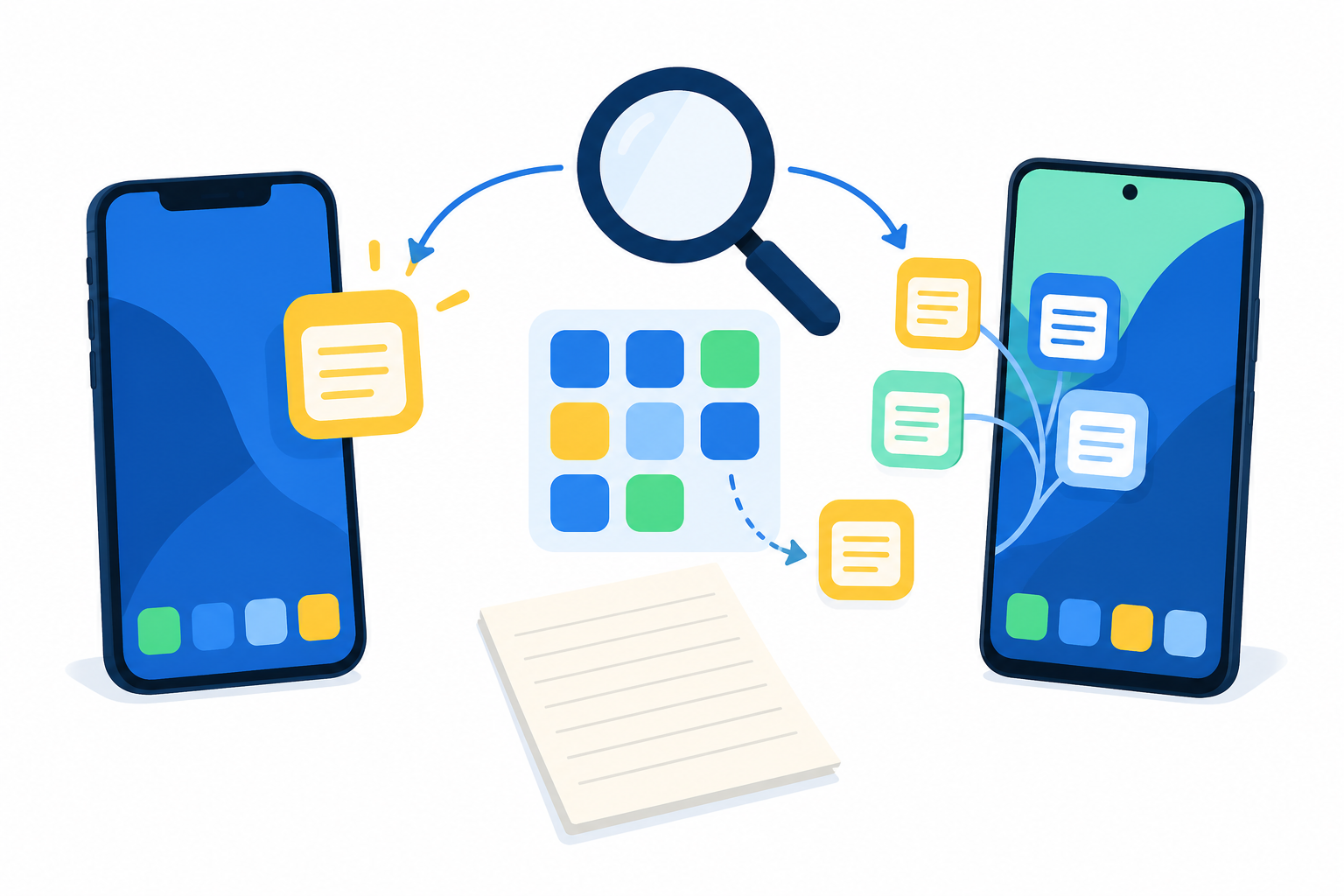
iCloudのメモを有効にすると、同じApple Accountで利用しているiPhone、iPad、Macなどに内容が反映されます。外出先でiPhoneに書いたメモを、帰宅後にMacで続きを編集するといった使い方が可能です。
同期を使うには、「設定」から自分の名前を開き、「iCloud」「メモ」の順に進んで同期を有効にします。設定画面の名称はiOSによって少し変わることがありますが、iCloud内にあるメモの項目を探せば確認できます。
ただし、「このiPhone内」に保存したメモは、その端末だけに残る扱いです。複数端末で見たいなら、新規メモを作るフォルダがiCloud側になっているか確かめましょう。
同期はバックアップと同じではありません。同期中のメモを削除すると、同じアカウントでつながったほかの端末にも削除が反映されます。残しておきたい重要な内容は、PDFや別ファイルとして保管する方法も考えてください。
メモアプリの基本的な使い方
ここからは、新規作成、入力、保存、削除という基本のやり方を見ていきます。一度流れを覚えれば、短いメモなら数秒で残せるようになります。
新しいメモを作成する
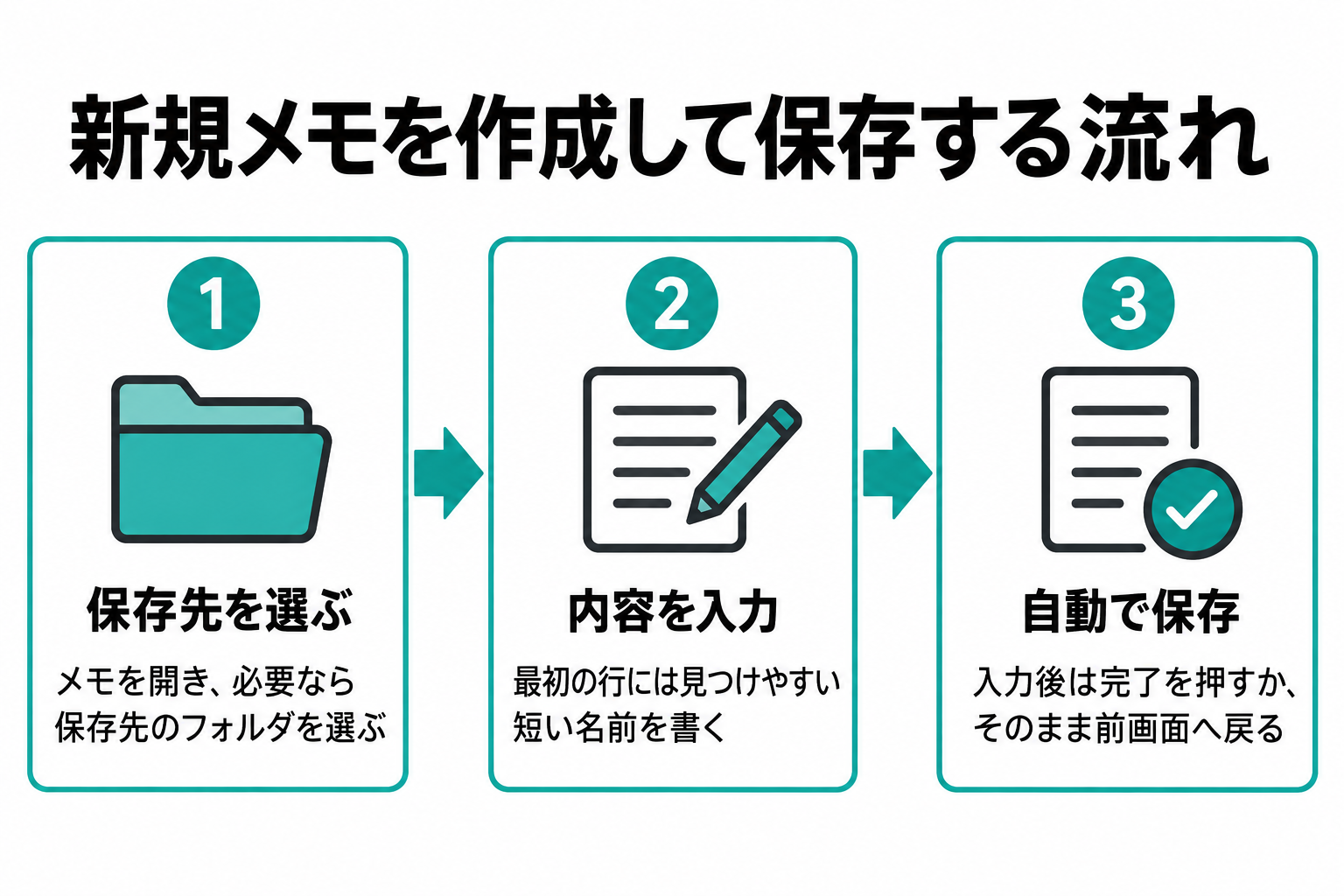
ホーム画面またはアプリライブラリから「メモ」を開きます。フォルダの一覧が表示された場合は、保存先にしたいフォルダを選び、画面右下にある四角とペンの形をした新規作成ボタンをタップしてください。
白い入力画面が開いたら、キーボードで内容を入力します。一般的には最初の行がメモのタイトルとして一覧に表示されるため、あとで見つけやすい短い名前を書いておくと便利です。例えば「9月の買い物」や「営業会議の確認事項」のように、内容を思い出せる言葉にします。
入力後に「完了」をタップすればキーボードが閉じます。純正メモには一般的な文書ソフトのような保存ボタンはなく、入力した内容は基本的に自動保存されます。そのまま前の画面へ戻っても構いません。
文字を選択して編集する
入力した文字を直すときは、変更したい場所をタップしてカーソルを移動します。文字を長押しすると選択範囲が現れるので、両端の印を動かして範囲を決めましょう。その後に表示されるメニューから、コピー、切り取り、貼り付けなどを選べます。
カーソルを細かく動かしにくいときは、キーボードの空白キーを長押ししてみてください。キーの文字が消えた状態で指を左右に動かすと、トラックパッドのようにカーソルを移動できます。文章の途中に一文字だけ追加したい場面で重宝する操作です。
別のアプリからコピーした文章は、メモの入力欄を長押しして「ペースト」を選ぶと貼り付けられます。Webページの文章を保存する場合は、出典や元のURLも一緒に残しておくと、あとから内容を確かめやすくなります。
メモを削除して復元する
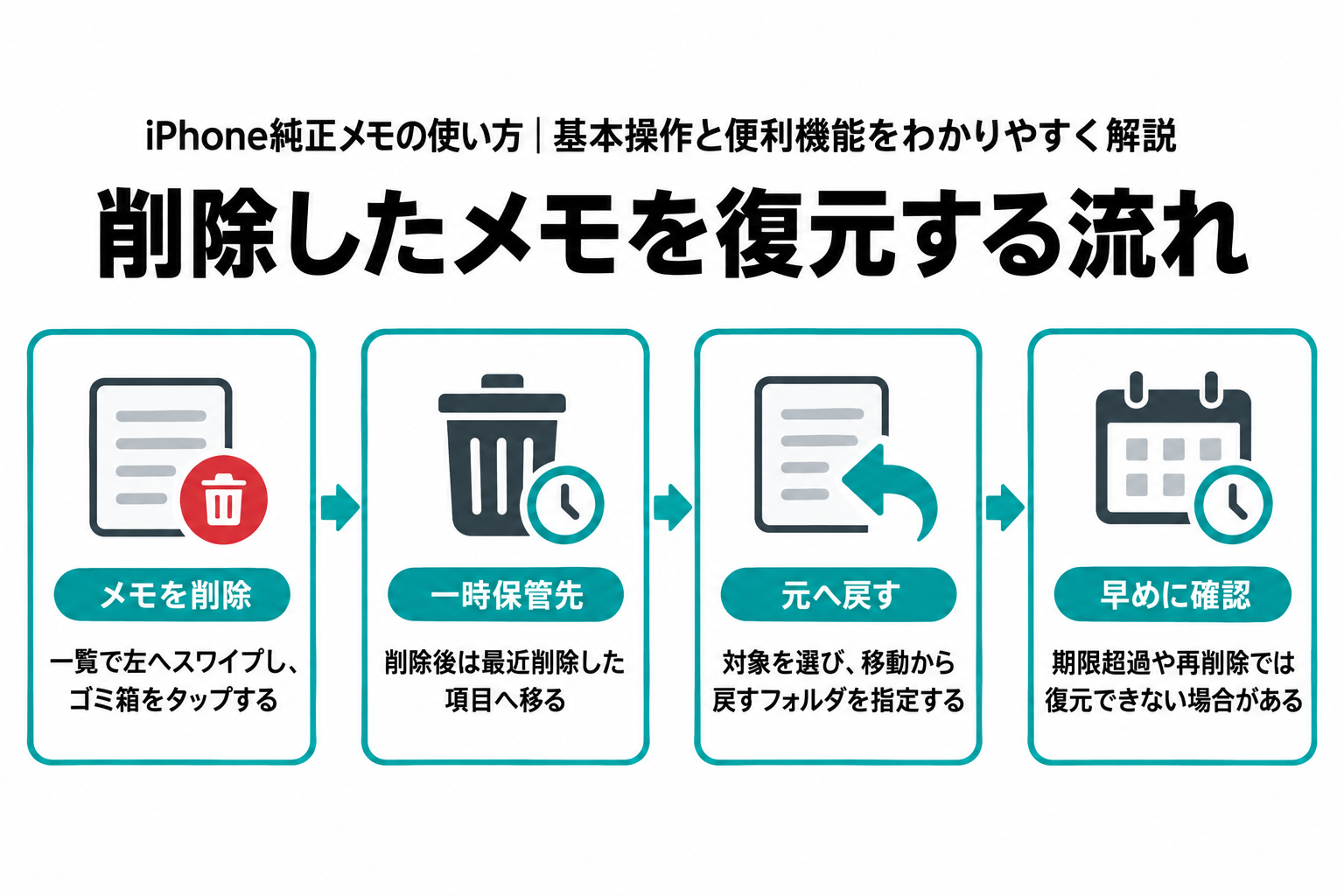
不要なメモは、一覧で対象を左へスワイプし、ゴミ箱のボタンをタップすると削除できます。メモを開いた状態なら、画面内のその他の操作メニューから削除する方法もあります。
削除したメモは、通常すぐ完全に消えるわけではなく、「最近削除した項目」フォルダへ移動します。間違えて消した場合は、そのフォルダを開いて対象を選び、「移動」から戻したいフォルダを指定してください。
最近削除した項目には保管期限があり、期限を過ぎたものや、そこで再び削除したものは復元できない場合があります。大事なメモを消したと気づいたら、後回しにせず早めに確認するのが安全です。
読みやすく整える方法
メモが長くなるほど、文字を入力しただけでは必要な箇所を見つけにくくなります。見出しや箇条書きを使い、開いた瞬間に内容が分かる形へ整えてみましょう。
見出しと文字装飾を使う
キーボード上部のツールバーにある「Aa」をタップすると、タイトル、見出し、小見出し、本文などの形式を選択できます。太字、斜体、下線、取り消し線といった装飾も同じ場所から設定可能です。
操作するときは、先に装飾したい文字を選んでから形式を指定するか、形式を選んだあとに文章を入力します。長いメモでは、話題が変わる部分に見出しを入れるだけでも読みやすさが大きく変わるでしょう。
ただし、色や太字をあちこちに使うと、かえって重要な場所が埋もれます。私は見出しで話題を分け、太字は結論や期限だけという使い方にしています。装飾する目的を決めるのがコツです。
箇条書きで情報を並べる
複数の項目を並べたいときは、書式メニューから箇条書きまたは番号付きリストを選びます。改行すると次の記号や番号が自動で追加されるため、手入力するよりも形をそろえやすいですよ。
例えば会議メモなら、「決まったこと」「担当者」「期限」を項目ごとに分けられます。買い物候補の比較なら、商品名の下へ価格や特徴を並べると見返しやすくなるでしょう。
番号付きリストは、作業手順や優先順位がある内容に向いています。一方、順番を問わないアイデアや候補の記録なら、通常の箇条書きが自然です。内容に合わせて選んでみてください。
表で情報を見比べる
キーボード上部にある表のボタンをタップすると、メモ内に表を挿入できます。最初は小さな表が作られ、各マスをタップして文字を入力する仕組みです。行や列を追加したい場合は、表の端に表示される操作ボタンから選びます。
表は、日付と予定、商品名と価格、担当者と進捗など、同じ条件で複数の情報を比べる用途に合います。文章で長く書くより、違いをひと目で把握できるのが利点です。
表へ情報を詰め込みすぎると、iPhoneの狭い画面では読みづらくなります。列は2〜3個程度にとどめ、詳しい説明は表の下へ通常の文章で書くと見やすくなります。
チェックリストの使い方
チェックリストは、純正メモの中でも出番の多い機能です。買い物だけでなく、荷造り、提出物、毎日の作業確認にも使えます。
チェック項目を作成する
新規または既存のメモを開き、キーボード上部にある丸にチェックが入ったボタンをタップします。その状態で文字を入力して改行すると、次のチェック項目が続けて作られます。
作業が終わったら、項目の左側にある空の丸をタップしてください。印が付き、完了したことが視覚的に分かります。チェックを外したい場合は、同じ丸をもう一度タップすれば元に戻せます。
チェックリストを終了して普通の文章へ戻したいときは、空の項目で改行を続けるか、チェックリストのボタンをもう一度タップします。文章とリストを同じメモ内で組み合わせることも可能です。
完了項目を下へ移動する
設定によっては、チェックを入れた項目をリストの下へ自動的に移動できます。「設定」「アプリ」「メモ」の順に開き、チェック済み項目の並べ替えに関する項目を確認してください。iOSによっては「メモ」が設定画面の上位に直接表示されることもあります。
買い物リストでは、購入済みの商品が下へ移ると未購入品だけを追いやすくなります。一方、作業した順番を残したい場合は、手動の並び順が向いているかもしれません。自分が確認しやすい方を選びましょう。
◆圭のワンポイントアドバイス
チェックリストは、項目を細かくしすぎるとチェックする作業そのものが負担になります。私は「5分程度で終わる小さな用事」まで全部分けず、忘れると困る行動だけを項目にしています。
写真と書類をメモに残す
紙の資料や目の前の景色も、メモの中へ直接取り込めます。内容に応じて、写真、書類のスキャン、テキストのスキャンを使い分けるのがポイントです。
写真や動画を追加する
メモを開き、クリップなどの添付ボタンをタップします。そこで「写真またはビデオを選択」を選ぶと、写真アプリに保存されている画像や動画を追加できます。「写真またはビデオを撮る」を選べば、その場で撮影したものを添付可能です。
商品の型番、部屋の寸法、配線の状態など、文字だけでは伝わりにくい情報を残すときに便利です。画像の前後へ説明を書いておけば、「なぜこの写真を撮ったのか」まで思い出せます。
ただし、高画質の写真や長い動画を大量に追加すると、端末やiCloudの保存容量を使います。記録として不要になった画像は削除し、大切な写真は写真アプリや別の保存先でも管理してください。
紙の書類をスキャンする
添付ボタンから「書類をスキャン」を選び、紙全体が画面内に収まるようiPhoneを向けます。自動撮影が有効なら、書類の端を検出して撮影されます。うまく認識されないときは、手動でシャッターを押し、四隅を調整してください。
複数ページを続けて撮影し、まとめて保存することも可能です。紙の反射を避け、明るく平らな場所で撮ると文字を読みやすくできます。影が入る場合は、iPhoneを真上から少しずらすと改善することがあります。
保存した書類には、ペンで印を書いたり署名を加えたりできます。郵送前の控えや、外出先で受け取った資料の一時保管に使いやすい機能です。ただし、原本の提出や保管が必要な書類まで捨てないよう注意しましょう。
紙の文字だけを取り込む
書類の画像ではなく文字を編集したい場合は、添付メニューの「テキストをスキャン」を使います。カメラを書類へ向け、取り込みたい範囲を選択して挿入すると、認識された文章が通常の文字としてメモへ入ります。
紙の案内から住所や日程だけを転記したいとき、長い型番を手入力したくないときに便利です。ただし、読み取り結果が必ず正しいとは限りません。数字、固有名詞、金額、期限など、間違えると困る部分は原文と照らし合わせてください。
契約書、本人確認書類、医療情報などの扱いには注意が必要です。共有設定やiCloudの利用状況を確認し、勤務先の規則がある場合はそれに従ってください。
手書きメモと描画の使い方
キーボード入力より、図や線で残した方が早い場面もあります。純正メモでは指で直接描けるほか、対応機器を使えば細かな文字も書き込みやすくなります。
指で文字や図を描く
メモ内の手書きツールをタップすると、ペン、マーカー、鉛筆、消しゴム、選択ツールなどが表示されます。使いたい道具と色を選び、画面上を指でなぞれば描画できます。
図形をきれいに描きたいときは、丸や四角を描いたあと、指を離さず少し待ってみてください。対応する形であれば線が補正されます。簡単な地図、座席配置、画面構成の案などを残すときに役立つでしょう。
描いた一部分だけを移動したい場合は、選択ツールで対象を囲み、好きな位置へ動かします。すべて消して描き直さなくてよいので、図を少し直したい場面で助かります。
タッチペンを使う場合
iPhoneは、iPadのようにApple Pencilを直接使う前提の端末ではありません。ただ、静電容量式のiPhone対応タッチペンなら、指の代わりとして使える商品があります。
細かな文字を書きたい人や、手袋をした状態で操作したい人には選択肢になります。ただし、ペン先の精度、充電の要否、対応機種は商品ごとに違います。購入前に対応表と利用者の確認事項を見てください。
iPhone対応の細字タッチペンを選ぶ場合は、単に「スマートフォン対応」と書かれているだけでなく、使っているiPhoneで動作すると明記されているか確かめると安心です。
メモで録音する方法
会議や講義の内容を文字だけで追うのが難しいときは、メモ内に音声を残せます。録音と文章を同じ場所で管理できるため、聞き直す資料を見失いにくいのが利点です。
メモ内で音声を録音する
録音を残したいメモを開き、添付ボタンからオーディオを録音する項目を選びます。録音画面が表示されたら開始ボタンを押し、終了後に停止して保存してください。作成された録音は、そのメモの中から再生できます。
会議名、日付、参加者などを録音の近くに文字で書いておくと、あとで検索しやすくなります。さらに、録音中に重要だと感じた時刻を「14分ごろに結論」のように書けば、聞き直す位置の目安になるでしょう。
録音機能や文字起こし、要約を利用できる条件は、iPhoneの機種、iOS、言語や地域によって異なります。Apple Intelligenceによる要約も誤る可能性があるため、重要事項は音声や原資料で確認してください。
録音前に相手へ確認する
録音ボタンがあるからといって、あらゆる場所で自由に録音してよいわけではありません。会議、商談、授業、診察などを録音したい場合は、相手や管理者へ目的を伝え、事前に許可を得るのが基本です。
会社の機密情報や個人情報を含む録音には、とりわけ慎重な扱いが求められます。職場の情報管理規則を確認し、許可されていないクラウドへの保存や第三者への共有は避けてください。
◆圭のワンポイントアドバイス
録音は「残したから安心」で終わりがちです。私は録音後に、決定事項と次に行うことだけを文字で追記します。音声を最初から聞き直さなくても、行動へ移しやすくなるからです。
メモをすばやく探す方法
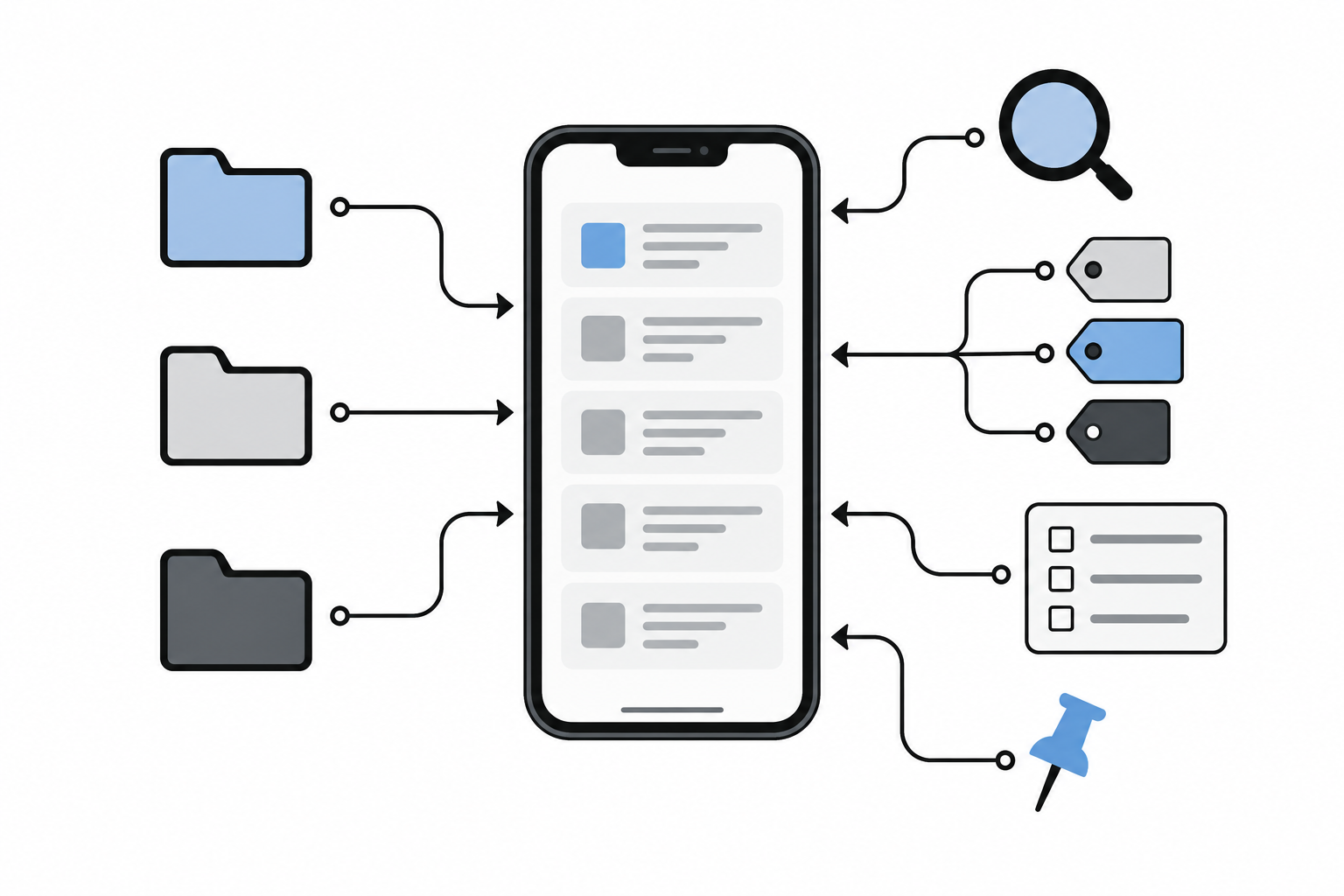
メモが増えると、作ることより探すことに時間がかかります。検索、フォルダ、タグ、ピン固定を使い分けると、必要な内容へ戻りやすくなります。
検索機能を利用する
メモの一覧を少し下へ引くと検索欄が表示されます。タイトルや本文に含まれる言葉を入力すると、該当するメモを絞り込めます。手書き文字やスキャンした書類内の文字も、条件が合えば検索対象になります。
検索語は、長い文章よりも固有名詞、日付、商品名など、メモ内に確実に書いた短い言葉が向いています。例えば「旅行の計画」より「札幌」「ホテル名」と入れた方が候補を狭めやすいことがあります。
ロックされたメモは、検索結果で確認できる範囲が限られます。また、画像や手書きの認識は完全ではありません。必ず見つけたい内容は、本文にも検索用の言葉を入力しておくとよいでしょう。
フォルダとタグで分ける
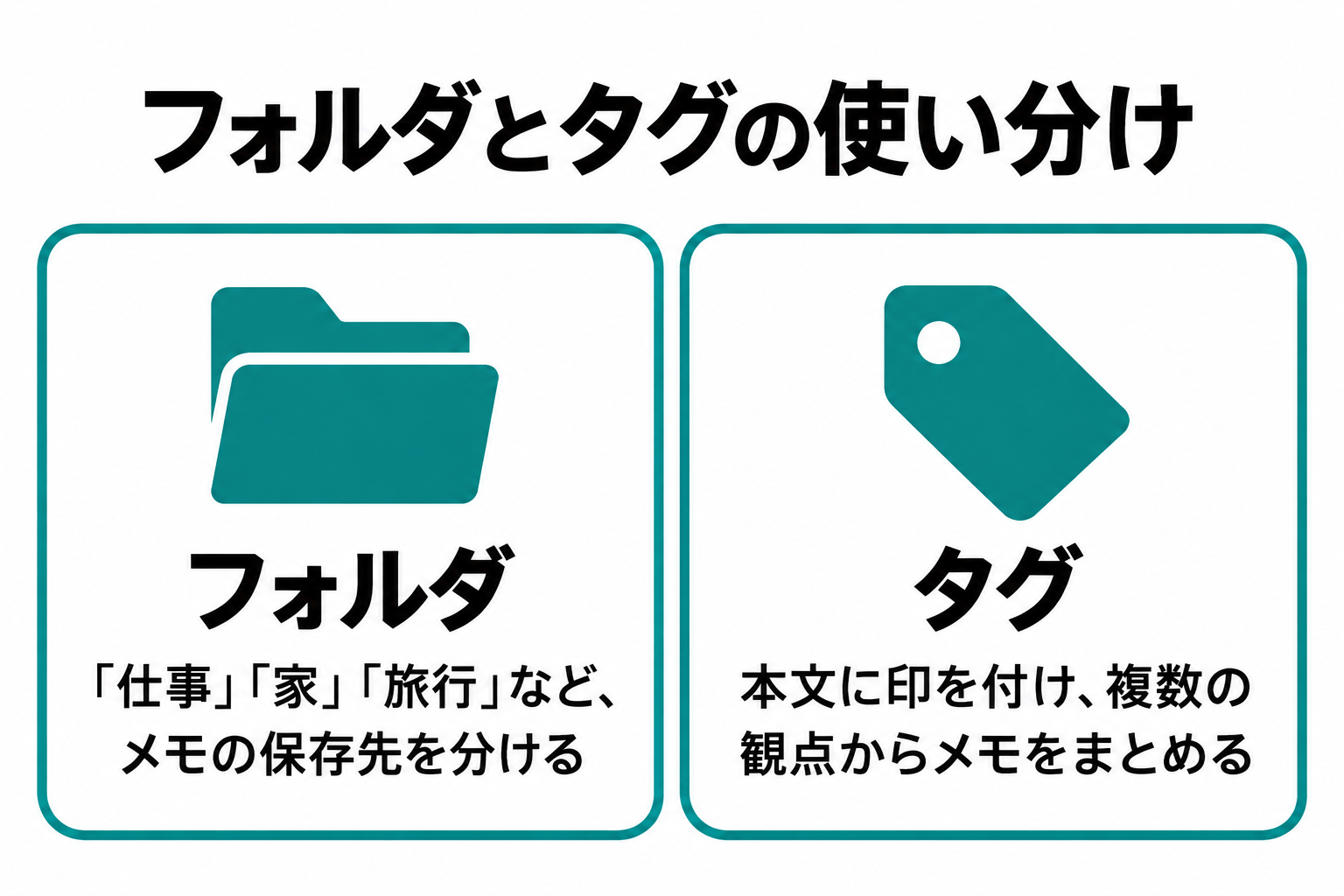
フォルダ一覧の新規フォルダボタンから、「仕事」「家」「旅行」などの保存先を作れます。メモの一覧で対象を選び、移動操作を行えば別のフォルダへ変更可能です。
さらに、本文へ「#領収書」「#あとで確認」のように番号記号と単語を入力すると、タグとして扱えます。フォルダが保管場所なのに対し、タグは複数の観点からメモをまとめるための印だと考えると分かりやすいです。
ただ、最初から細かい分類を作る必要はありません。分類方法を考えることに時間を使いすぎると本末転倒です。まず「仕事」「個人」程度から始め、同じ種類のメモが増えた段階で分けるくらいが続けやすいかなと思います。
大切なメモを固定する
頻繁に開くメモは、一覧で右へスワイプしてピンのボタンをタップすると上部へ固定できます。今日の予定、買い物リスト、進行中の仕事など、一時的に何度も見るメモに向く機能です。
固定するメモが増えすぎると、結局その中から探すことになります。常に使うものだけを残し、用事が終わったら固定を外しましょう。机の上に必要な紙だけを置く感覚です。
共有と共同編集の違い
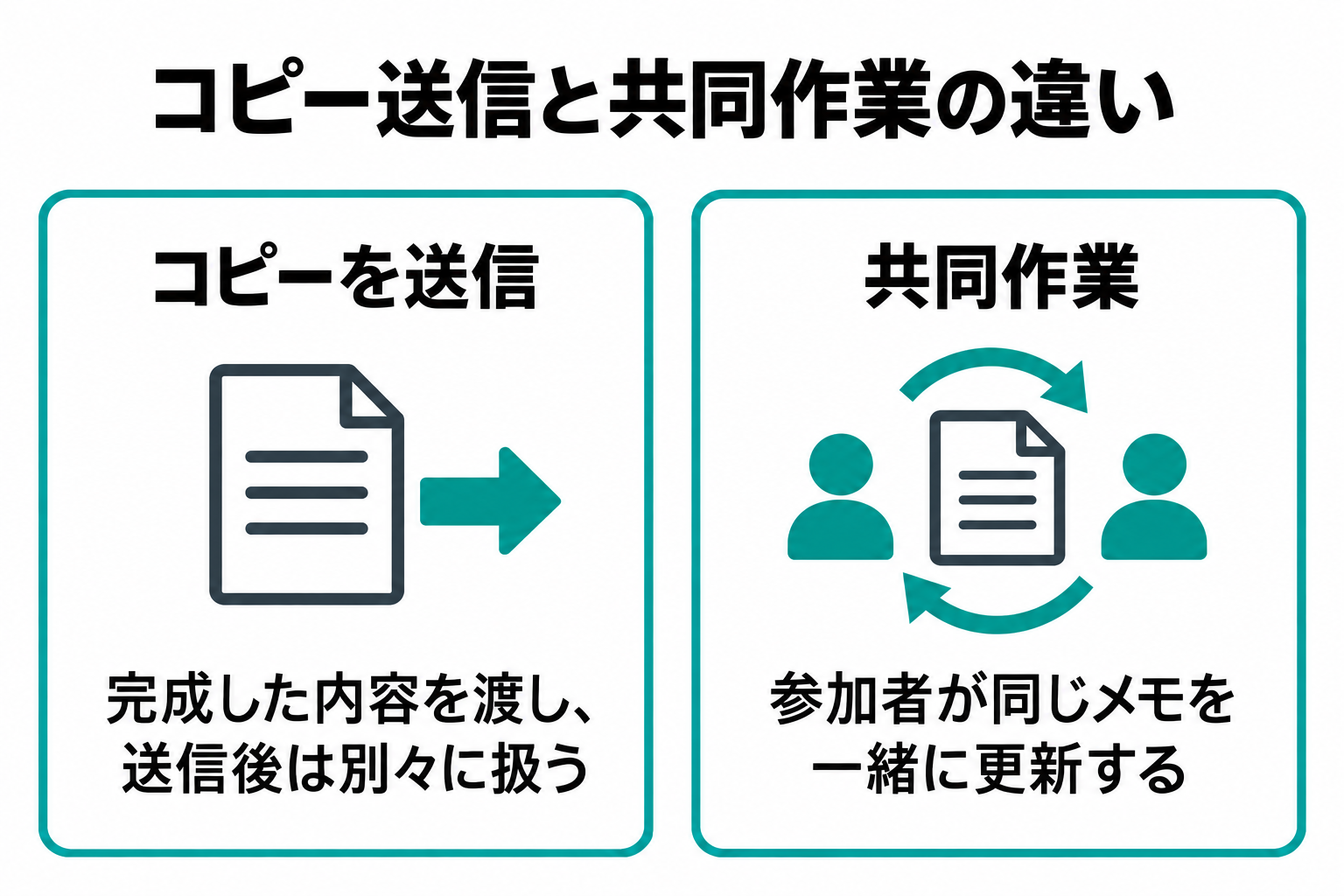
純正メモには、完成した内容を渡す「コピーの送信」と、同じメモを一緒に更新する「共同作業」があります。似ているようで、共有後の動きは大きく異なります。
メモのコピーを送信する
メモを開いて共有ボタンをタップし、共有方式を「コピーを送信」に切り替えると、メールやメッセージなどを通じて内容を渡せます。受け取った相手がコピーを編集しても、あなたの元のメモは変更されません。
完成した案内、住所、持ち物一覧など、送信後に一緒に編集する必要がない内容はこちらが適しています。相手がApple製品を使っていない場合にも選びやすい方法です。
添付物や書式は、送るアプリや形式によって見え方が変わることがあります。重要なレイアウトを保ちたい場合は、送信前にPDF化し、実際の表示を確認してください。
共同作業へ招待する
共同作業を選んで相手を招待すると、参加者が同じメモを閲覧または編集できます。家族で買い物リストを更新したり、少人数で旅行の予定を決めたりする用途に便利です。
共同作業では、参加できる人や編集権限を設定します。知らない人まで開ける設定になっていないか、送信前に確認してください。Appleの案内では、参加者がApple Accountへサインインし、iCloudのメモを有効にしている必要があるとされています(出典:Apple「iPhoneでメモを共有する/共同作業する」)。
なお、ロックしたメモでは共同作業ができません。編集履歴を厳密に管理する業務や、大人数で複雑な承認を行う用途では、専用の文書共有サービスが合う場合があります。
メモをロックして保護する
見られたくないメモにはロックを設定できます。ただし、ロックだけに頼らず、端末そのもののパスコードや共有状態も合わせて見直すことが大切です。
パスコードや生体認証を使う
対象のメモを開き、その他の操作メニューから「ロック」を選びます。設定に応じてiPhoneのパスコード、専用パスワード、Face ID、Touch IDなどで開けるようになります。
ロック後も、一覧にはタイトルなど一部の情報が表示される場合があります。そのため、タイトルに口座番号、病名、取引先の機密名といった内容を直接書くのは避けた方が無難です。
専用パスワードを使う場合、忘れると過去のロック済みメモを開けなくなる可能性があります。自分だけが分かる方法で管理し、推測されやすい短い文字列は使わないでください。
保管に向かない情報もある
ロック機能があっても、純正メモをあらゆる秘密情報の保管庫として使うのはおすすめしません。各サービスのパスワードを保存するなら、パスワード管理機能を使う方が用途に合っています。
また、クレジットカードの暗証番号、本人確認書類の画像、会社から持ち出しを禁じられた情報などは、そもそもメモへ保存してよいか考える必要があります。便利さと安全性は、別々に確認しましょう。
ロックしたメモのパスワードや認証手段は慎重に管理してください。解除できない場合に備えた万能な復元方法があるとは限りません。
入力をやり直す方法
文字を消しすぎた、貼り付ける場所を間違えたというときも、直前の編集を取り消せます。慌ててメモ自体を閉じたり削除したりする前に、次の操作を試してください。
取り消す操作を使う
キーボード上部に左向きの矢印が表示されている場合は、それをタップすると直前の入力や削除を取り消せます。右向きの矢印は、取り消した操作をもう一度行う「やり直し」です。
矢印が見えない場合は、3本指で画面を左へスワイプすると取り消し、右へスワイプするとやり直しができます。また、3本指で画面をタップし、表示された編集メニューから選ぶ方法もあります。
iPhoneを振って取り消す設定が有効なら、端末を振って確認画面を出すことも可能です。ただ、電車内や歩行中には落下させるおそれがあります。私は画面上の矢印か3本指の操作を使う方が安全だと感じます。
取り消せない場合の対処法
取り消し操作は、いつまでもさかのぼれるわけではありません。メモを閉じたあとや別の編集を重ねたあとには、戻したい状態まで復元できないことがあります。
共同編集されたメモで内容が変わった場合も、単純な取り消しだけでは望む状態へ戻せない可能性があります。参加者の作業状況を確認し、大幅に直す前にメモのコピーを作っておくと安心です。
長文や重要な原稿を編集する場合は、編集前の文章を別のメモへ複製しておく方法が現実的です。間違えたあとに復元方法を探すより、戻れる地点を自分で用意しておくイメージですね。
純正メモを便利に使うコツ
多くの機能を覚えることより、必要なときに素早く記録できる状態を作る方が大切です。ここでは、日常で無理なく続けやすい使い方を紹介します。
コントロールセンターから開く
コントロールセンターへメモやクイックメモの操作を追加しておくと、ホーム画面からアプリを探さずに記録を始められます。追加方法はiOSによって異なりますが、コントロールセンターの編集画面から利用可能な操作を探します。
思いつきは、数十秒たつだけでも輪郭がぼやけます。記録を続けたいなら、文章をきれいに仕上げるより、最初の一行を早く残せる入口を作ることが大切です。
共有メニューから情報を送る
Safariで見ているWebページや写真アプリの画像は、共有ボタンからメモへ送れます。保存先のメモを選び、補足の文章を加えて保存すれば、元の情報と自分の考えを一緒に残せます。
単にリンクだけを保存すると、あとで「なぜ残したのか」が分からなくなりがちです。「料金を比較する」「旅行2日目の候補」のように、目的を一言添えておくと活用しやすくなります。
周辺機器で入力を楽にする
純正メモへ長い文章を入力するなら、外付けキーボードを使う方法もあります。画面上のキーボードが隠れるため、文章を広く表示しながら入力できるのが利点です。
Bluetooth接続の小型キーボードは、持ち歩きやすさとキーの打ちやすさのバランスを見て選びましょう。日本語配列か英語配列かによって記号の位置も異なるため、普段の環境と合わせると戸惑いを減らせます。
机でiPhoneを見ながら入力する場合は、画面の角度を保てる折りたたみ式のスマホスタンドがあると操作しやすくなります。ケースを付けたまま置ける幅か、充電端子をふさがない形かも確認してください。
◆圭のワンポイントアドバイス
便利機能は、全部使う必要はありません。私は「すぐ書く」「あとで検索する」「必要なら共有する」の3つを軸にしています。あなたが毎週使う機能だけ覚えれば、それで十分ですよ。
他社メモアプリを選ぶ目安
純正メモは幅広く使えますが、すべての用途に最適とは限りません。標準機能をしばらく試し、不便が具体的になった段階で他社アプリを比べましょう。
純正メモで十分な人
Apple製品を中心に使い、短文、チェックリスト、写真、書類、簡単な共有を扱えればよい人は、純正メモで十分な可能性が高いです。追加料金なしで始められ、iPhoneに最初から入っているため、導入の手間もほとんどありません。
機能が多い有料アプリを契約しても、実際に使うのが文字入力と検索だけなら、支払う意味は薄くなります。まず純正メモに日常の記録を集め、困る場面があるか確かめてください。
他社アプリを検討する人
WindowsやAndroidを含む複数環境で同じ操作感を求める人、大人数で権限を細かく分けたい人、案件管理やデータベースのような運用をしたい人は、専用サービスが候補になります。
検討するときは、機能一覧の多さだけでなく、月額料金、書き出せる形式、解約後の閲覧、保存容量、共有相手のアカウント要否を確認しましょう。特に、過去のメモをまとめて移せるかは重要です。
「何となく高機能そう」で契約せず、不足している機能を一文で説明できる段階になってから選ぶと、無駄な課金を避けやすくなります。
メモアプリのよくある質問
最後に、iPhoneのメモアプリを使い始めた人から出やすい疑問へ回答します。操作できないときは、保存先やiOSの状態も合わせて確認してください。
iPhoneメモのよくある質問
Q1. 入力したメモはどうやって保存しますか?
A. 純正メモは基本的に自動保存です。入力後に「完了」をタップするか、前の画面へ戻れば内容が残ります。念のため一覧へ戻り、タイトルと入力内容が表示されているか確認すると安心です。
Q2. 消した文字を元に戻せますか?
A. 編集直後なら、キーボード上部の左向き矢印や3本指で左へスワイプする操作で取り消せます。右向き矢印または3本指で右へスワイプすると、取り消した操作をやり直せます。ただし、時間がたった場合や別の操作を重ねた場合は戻せないことがあります。
Q3. 削除したメモは復元できますか?
A. 「最近削除した項目」フォルダに残っていれば、対象を選んで別のフォルダへ移動することで復元できます。保管期限を過ぎたものや、最近削除した項目から完全に消したものは戻せない可能性があります。
Q4. メモがほかの端末に表示されないのはなぜですか?
A. 端末ごとにApple Accountが異なる、iCloudのメモが無効になっている、または「このiPhone内」へ保存している可能性があります。両方の端末でアカウントと同期設定を確認し、対象メモの保存フォルダも見てください。
Q5. メモの録音は自動で文字になりますか?
A. 対応する機種、iOS、言語や地域では文字起こしを利用できる場合があります。ただし、周囲の音、話し方、固有名詞によって認識を誤ることがあります。重要な決定や数値は、録音を聞き直して確認してください。
iPhone純正メモのまとめ
iPhone純正メモは、短い文章を書くだけでなく、チェックリスト、表、書類のスキャン、手書き、録音、共有まで扱えるアプリです。まずは新規作成、自動保存、検索、取り消しの4つを覚えるだけでも、普段の記録がかなり楽になります。
慣れてきたら、買い物にはチェックリスト、紙の資料にはスキャン、共同の予定には共有という具合に、必要な機能を一つずつ加えてみてください。すべてを一度に覚えなくても大丈夫です。
標準機能で不足を感じてから他社アプリへ移る方が、自分に必要な条件を判断しやすく、使わないサービスへの課金も避けられます。まずは今日の予定や、忘れたくないことを一つ書くところから始めてみましょう。