この記事には広告・アフィリエイトリンクが含まれています。リンク経由で商品を購入すると、当サイトに報酬が発生する場合があります。
こんにちは、道具しらべの圭です。
Xperiaで会議や講義を録音しようとして、アプリ一覧に「ボイスレコーダー」が見当たらないと戸惑うことがあります。過去のXperiaには音声レコーダーが用意された機種もありましたが、現在は機種、通信事業者、Androidのバージョンによって搭載状況が異なります。
つまり、「Xperiaなら同じ手順で録音できる」とは限りません。最初に自分の端末を確認し、標準アプリがなければGoogle Playから目的に合う録音アプリを選ぶのが現実的です。この記事では、録音の始め方から保存先、共有、聞き取りやすく録るコツ、録音できない場合の確認項目まで順番に解説します。
- Xperiaで音声を録音する方法
- 録音アプリの選び方と確認項目
- 録音データの保存先と共有方法
- 録音できない場合の対処手順
迷ったら、まずアプリ一覧で「レコーダー」「録音」「音声」を検索してください。見つからなければ、権限と保存方法が分かりやすい録音アプリをGoogle Playから選びます。会議を文字にしたい人は文字起こし対応アプリ、長時間かつ確実に残したい人は専用ICレコーダーも候補です。
ボイスレコーダーをXperiaで使う
Xperiaで音声を残す方法は、端末に入っている録音アプリを使う方法と、Google Playからアプリを追加する方法に分かれます。まずは標準アプリの有無を確かめ、見つからない場合だけ次の選択肢へ進むと迷いません。
標準アプリの有無を確認する
Xperiaのホーム画面を下から上へスワイプし、アプリ一覧を開きます。画面上部に検索欄がある場合は、「レコーダー」「録音」「音声」の順に入力してみてください。フォルダ内に格納されている可能性もあるため、「ツール」などのフォルダも確認します。
ここで大切なのは、すべてのXperiaに単独のボイスレコーダーアプリが標準搭載されているわけではないという点です。古いXperiaや一部の通信事業者向けモデルには「音声レコーダー」が入っていましたが、比較的新しい機種では見つからないことがあります。
たとえば、ソニーの過去のサポート情報には、単独で使えるボイスレコーダーアプリがなく、メールへの音声添付操作から録音機能を呼び出す機種も記載されています。一方、別の機種ではアプリ一覧の「ツール」から音声レコーダーを起動できました。名称だけでなく、入り口まで違うわけです。
したがって、インターネット上で見つけた手順が自分のXperiaに当てはまらなくても、故障とは限りません。端末の「設定」から「デバイス情報」または「端末情報」を開き、機種名とAndroidのバージョンを確認してから、その機種の取扱説明書を参照するのが確実です。
画面録画の「スクリーンレコード」は、画面映像と音声を残す機能です。机の上の会話を音声だけで録るボイスレコーダーとは用途が違います。録画ファイルは容量が大きくなりやすいため、会議の音声だけを残すなら録音専用アプリのほうが扱いやすいですよ。
録音アプリを追加する方法
標準アプリが見つからない場合は、Google Playを開いて「ボイスレコーダー」または「音声レコーダー」と検索します。検索結果には似た名前のアプリが並びますが、評価の数字だけで決めるのはおすすめしません。
確認したいのは、更新日、提供元、広告やアプリ内購入の有無、保存形式、共有機能、データの取り扱いです。会議や取材には個人情報が含まれることがあるため、Google Playの商品ページにある「データ セーフティ」も読みましょう。音声を外部サーバーへ送る仕組みなのか、端末内だけで保存できるのかによって、向く用途が変わります。
| 確認項目 | 向いている仕様 | 確認する理由 |
|---|---|---|
| 保存場所 | 端末内保存を選べる | 録音後の移動やバックアップがしやすい |
| 保存形式 | M4A、MP3、WAVなど | 再生機器や編集ソフトとの相性を確認できる |
| 共有機能 | 共有メニューに対応 | メールやクラウドへ送りやすい |
| 録音品質 | 音質を選択できる | 聞きやすさと容量を調整できる |
| データ管理 | 削除や名称変更が簡単 | 録音が増えた後も探しやすい |
| 文字起こし | 必要な場合のみ選ぶ | 料金や外部送信の有無を確認できる |
音声を記録するだけなら、録音、停止、再生、共有の4操作が分かりやすいアプリで十分です。一方、会議後に議事録を作るなら、話者の区別や文字起こし、要約に対応するアプリが便利でしょう。Xperiaで使える候補の考え方は、Android文字起こしアプリの比較でも詳しく紹介しています。
無料アプリは手軽ですが、広告表示、録音時間、文字起こし可能な分数などに制限が設けられる場合があります。有料プランを選ぶときは、月額料金だけでなく、解約後に録音データを取り出せるかも確認してください。
基本的な録音手順
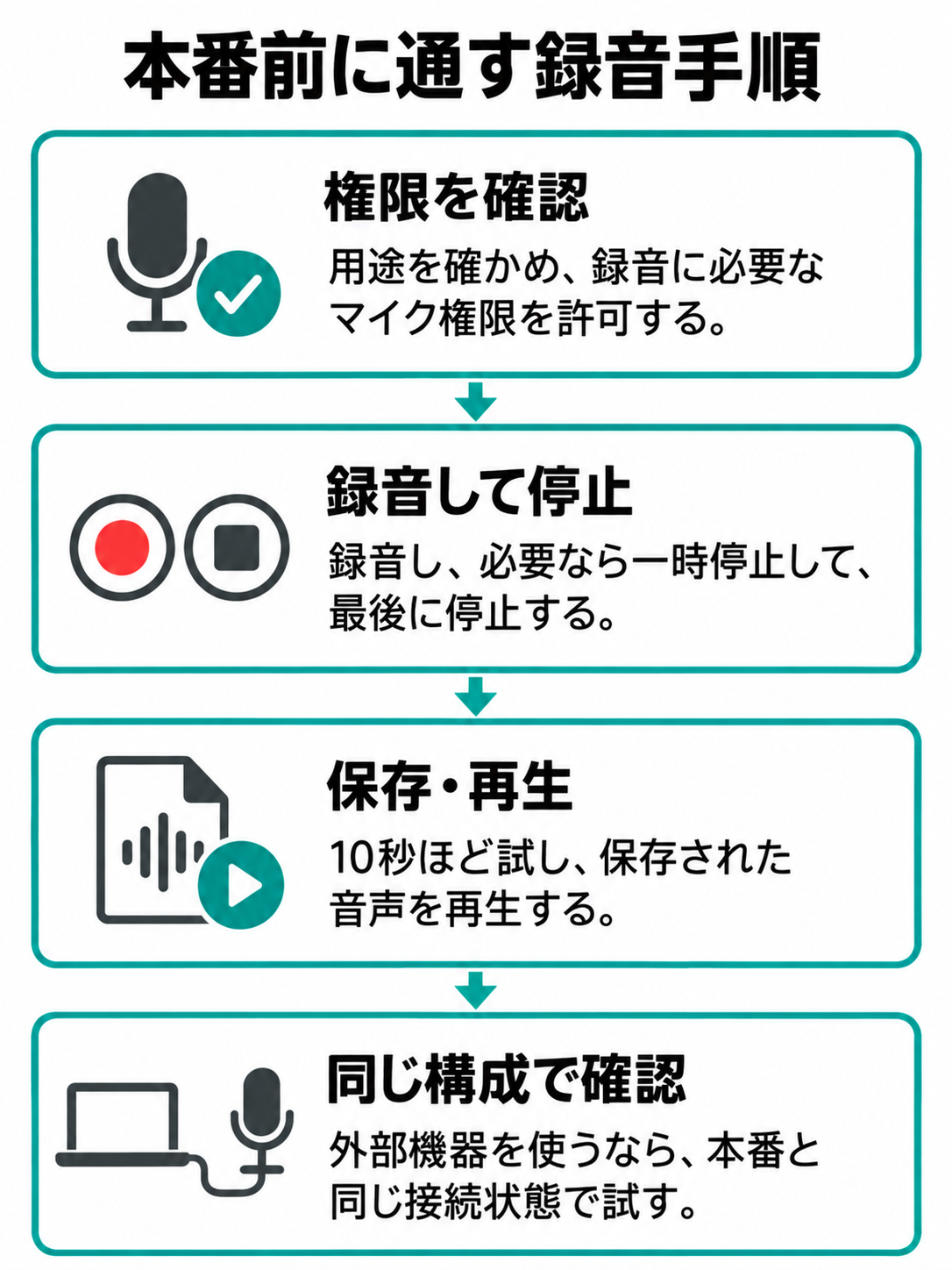
使用するアプリを決めたら、初回起動時にマイクの使用許可を求められます。録音に必要な権限なので、内容を確認したうえで「アプリの使用中のみ許可」などを選びます。写真や連絡先など、用途が分からない権限まで一律に許可する必要はありません。
基本操作は、録音ボタンを押し、必要に応じて一時停止し、最後に停止ボタンを押す流れです。停止した時点で自動保存されるアプリもあれば、ファイル名や保存先の入力を求めるものもあります。初めて使う際は、いきなり本番へ持ち込まず、10秒ほど話して保存と再生を試してください。
試し録りでは、自分の声が入っているか、音量が小さすぎないか、停止後も一覧に残っているかを確認します。イヤホンや外付けマイクを接続する予定なら、本番と同じ状態で試すことも欠かせません。接続中の機器が入力先に選ばれると、本体マイクへ向かって話しても小さく録音される場合があります。
◆圭のワンポイントアドバイス
私は録音ツールを選ぶとき、機能の多さよりも「停止後にどこへ保存されたか分かるか」を先に見ます。録音そのものが成功しても、必要なときに見つけられなければ仕事では困ります。試し録り、再生、名称変更、共有までを一度通しておくと安心ですよ。
録音中は、画面を消しても動作を続けられるアプリが一般的ですが、すべて同じとは限りません。省電力設定やバックグラウンド動作の制限によって停止する可能性もあります。長時間録音の前には、5分程度画面を消した状態で動作を確かめておきましょう。
聞き取りやすく録る置き方
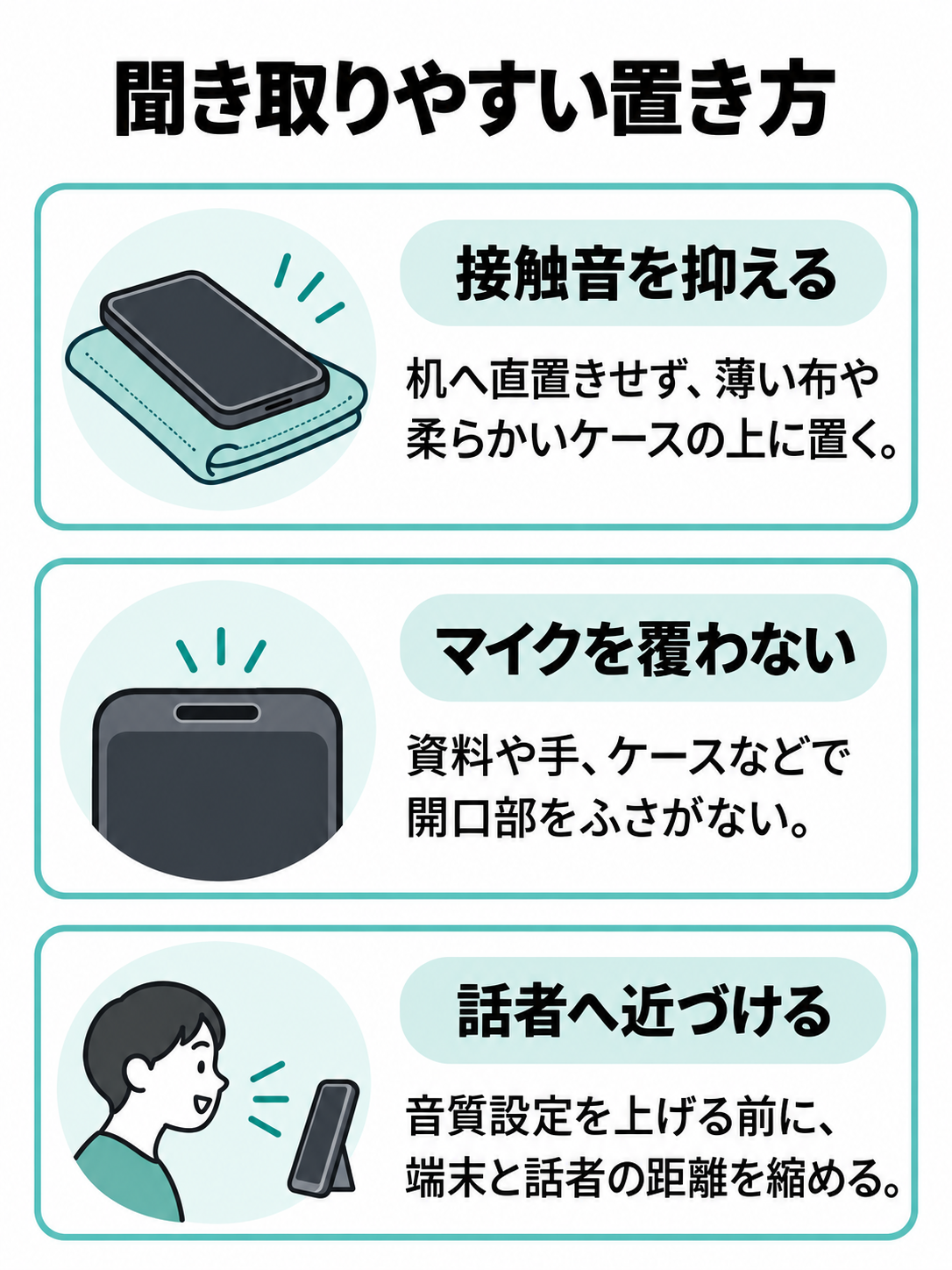
録音品質は、アプリの設定だけでなくXperiaの置き方で大きく変わります。会議机へ直接置くと、書類を動かす音や机を指でたたく音が振動として入りやすくなります。薄いハンカチや柔らかいケースの上へ置くだけでも、接触音を抑えやすくなります。
端末を資料や手で覆わず、参加者の中央に近い場所へ置いてください。マイクの位置は機種によって異なるため、ケースやスマホスタンドが開口部をふさいでいないかも確認します。胸ポケットへ入れたまま録音すると、衣服が擦れる音が目立ちやすいので注意が必要です。
広い会議室では、遠くの話者ほど小さくなり、空調音や反響が目立ちます。録音アプリの最高音質へ切り替えても、マイクと話者の距離は埋められません。音質設定を上げる前に、端末を話者へ近づけるほうが効果を感じやすいでしょう。
インタビューなど、一人の声を確実に残したい場面では、Xperiaで使えるUSB-C接続マイクを使う方法もあります。ただし、すべてのマイクがすべてのXperiaや録音アプリで動くわけではありません。端子の形だけで判断せず、対応OS、給電方法、アプリ側の外部入力対応を購入前に確認してください。
録音時間と容量の考え方
Xperiaで録音できる時間は、「端末だから一律に何時間」と決まるものではありません。空き容量、録音形式、音質設定、アプリの上限、電池残量、端末の発熱などが関係します。文字起こしサービスの場合は、端末の容量とは別に契約プランの利用時間が上限になることもあります。
音声ファイルの容量は、ビットレートが高いほど増えます。たとえば64kbpsなら1時間で約29MB、128kbpsなら約58MBが単純計算の目安です。ただし、可変ビットレートやファイル形式によって実際の容量は変わるため、あくまで一般的な目安として考えてください。
会話の内容を聞き返す用途なら、必ずしもWAVのような大容量形式が必要とは限りません。音質と容量の釣り合いを取りやすいM4Aなどを選べるアプリなら、長時間録音を扱いやすくなります。音楽演奏の素材として編集する場合は、会議録音より高い品質が必要になることがあります。
長時間録音では、空き容量だけを見て「最後まで録れる」と断定できません。通知、着信、省電力機能、アプリの停止、電池切れなども影響します。重要な録音では充電を済ませ、不要なアプリを閉じ、途中でも動作状況を確認してください。
数時間にわたる講義や会議なら、開始前に不要な動画やダウンロードファイルを片付けます。ただし、大切なデータを慌てて削除するのは危険です。別の場所へバックアップした後で空き容量を確保しましょう。
録音と通話録音の違い
机の上の会話をマイクで録ることと、電話の相手と自分の声を通話中に記録することは別の機能です。通常のボイスレコーダーアプリを起動しても、通話相手の音声を思いどおりに記録できるとは限りません。Androidの仕様、電話アプリ、販売地域、通信事業者によって制限されるためです。
一部のXperiaには、電話アプリ内に通話録音機能が用意されています。たとえばXperia 1 VIIのSIMフリーモデル「XQ-FS44」の公式ヘルプガイドには、電話アプリの使用中に通話を録音し、内部ストレージへ保存できる旨が記載されています。ただし、これはXperia全機種に共通する説明ではありません。(出典:ソニー「Xperia 1 VII XQ-FS44 ヘルプガイド」)
自分の端末で通話中に録音ボタンが表示されない場合、一般の録音アプリを入れれば必ず解決するわけではありません。機種名、電話アプリのバージョン、通信事業者の取扱説明書を確認してください。「伝言メモ」も、電話に出られないときに相手の伝言を残す機能であり、通話中の会話を録る機能とは異なります。
また、録音する場面では、相手との信頼や情報管理にも配慮が必要です。法律上の扱いだけでなく、勤務先の規定、会議の守秘義務、施設のルールが関係する場合があります。録音の目的を伝え、参加者の了承を得てから始めるのが安全です。私は仕事の会話を残すときほど、この確認を省かないほうがよいと考えています。
ボイスレコーダーとXperiaの活用法
録音できた後は、保存先を把握し、名前を付け、必要な場所へ共有するところまでが一連の作業です。ここでは、録音データが見つからない場合の探し方や、録音に失敗したときの切り分け、用途別の選び方を紹介します。
録音データの保存先を探す
録音したファイルの保存先は、使ったアプリによって変わります。内部ストレージの「Recordings」「Music」「Sounds」「Audio」などへ保存するアプリもあれば、アプリ専用領域で管理し、ファイル管理画面から直接見えないものもあります。
最初に録音アプリを開き、「録音履歴」「ライブラリ」「保存済み」などの一覧を確認してください。録音日時が分かる場合は、新しい順に並べると見つけやすくなります。ファイル名を変更していなければ、日時や連番だけで表示されることもあります。
一覧にはあるものの保存フォルダが分からない場合は、対象ファイルのメニューから「詳細」「情報」「保存場所」を探します。「共有」や「エクスポート」しか表示されないアプリでは、共有機能を使ってFiles、Googleドライブ、メールなどへ書き出す方法が現実的です。
Xperiaに入っているファイル管理アプリ、またはFiles by Googleを開き、「音声」カテゴリや最近使ったファイルを確認する手もあります。拡張子が分かるなら「m4a」「mp3」「wav」などで検索してください。録音アプリ側で削除したファイルは、ファイル管理アプリにも残っていない可能性があります。
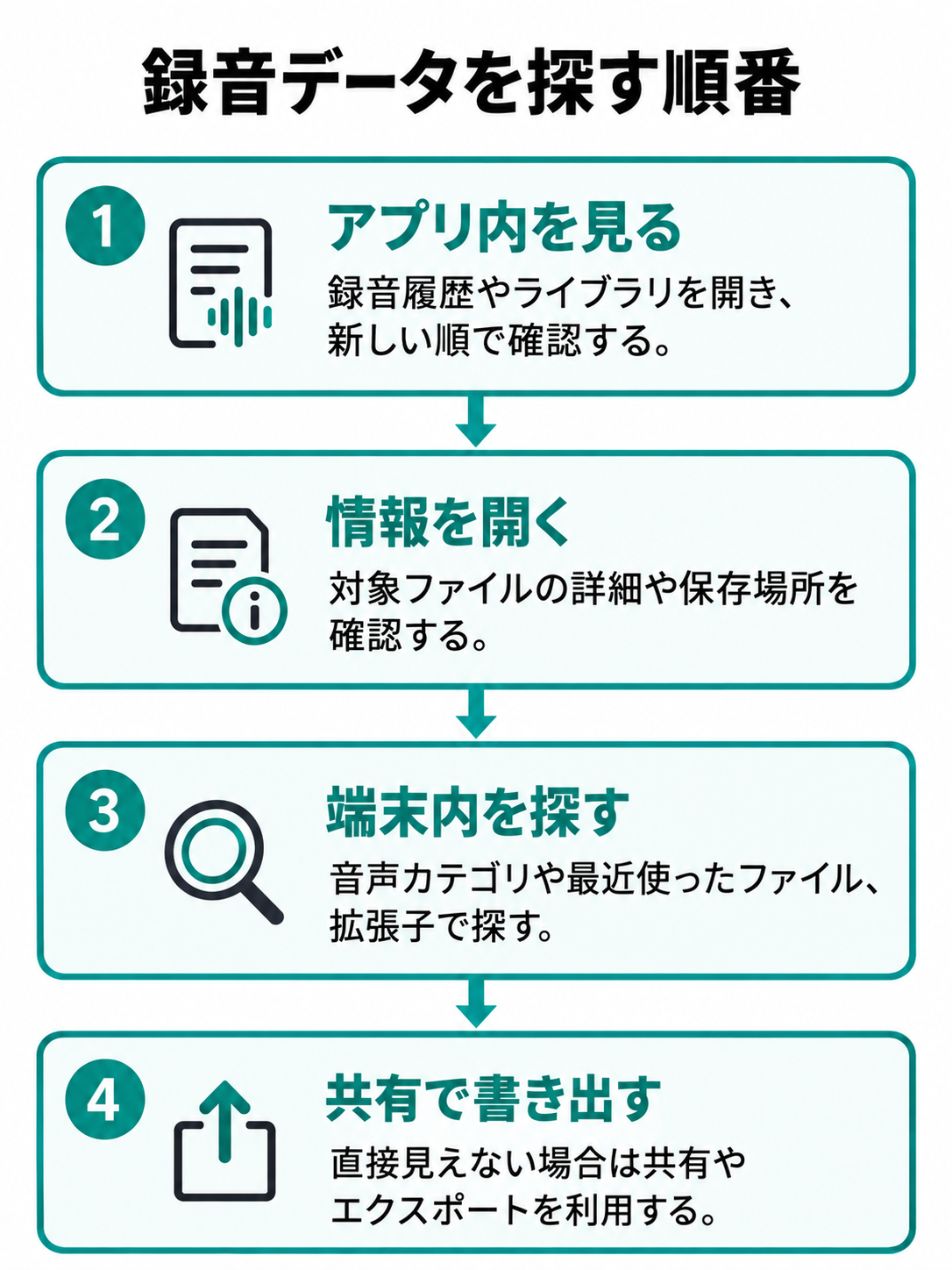
保存先を探す順番は、録音アプリ内の履歴、ファイル情報、ファイル管理アプリ、共有先です。古いXperia向けの保存フォルダ名を、そのまま新しい端末へ当てはめないようにしましょう。
共有とバックアップの方法
録音一覧で対象ファイルを長押しするか、縦に並んだ3点のメニューを開き、「共有」を選びます。表示された共有先から、Googleドライブ、メール、メッセージアプリなどを選択するのが基本です。音声ファイルが大きいと、メールへ直接添付できない場合があります。
長時間の録音を渡すときは、クラウドストレージへアップロードし、閲覧できる相手を限定してリンクを共有すると扱いやすいでしょう。ただし、リンクを知っている全員が開ける設定になっていないか確認してください。社内会議や個人情報を含む録音では、勤務先が許可した保存先を使う必要があります。
パソコンへ移す場合は、USBケーブルでXperiaと接続し、端末側でUSBの用途を「ファイル転送」に変更します。その後、パソコンから内部ストレージを開き、録音アプリが指定したフォルダを探します。アプリ専用領域に保存されているファイルは、先にアプリから共有または書き出しが必要な場合もあります。
録音ファイルを文字に変えたい場合は、対応サービスへ音声を読み込ませます。形式ごとの違いや読み込み方法は、音声ファイル対応の文字起こしアプリ比較も参考にしてください。機密性の高い音声を外部サービスへアップロードする前には、保存期間、学習利用の有無、削除方法を確かめます。
大切な録音は、Xperia本体だけに置かないほうが安心です。本体の故障、紛失、誤操作による削除に備え、パソコンや許可されたクラウドへ複製します。共有用ファイルと保管用ファイルを分け、元データを安易に編集しない運用もおすすめです。
録音できない原因を確認する
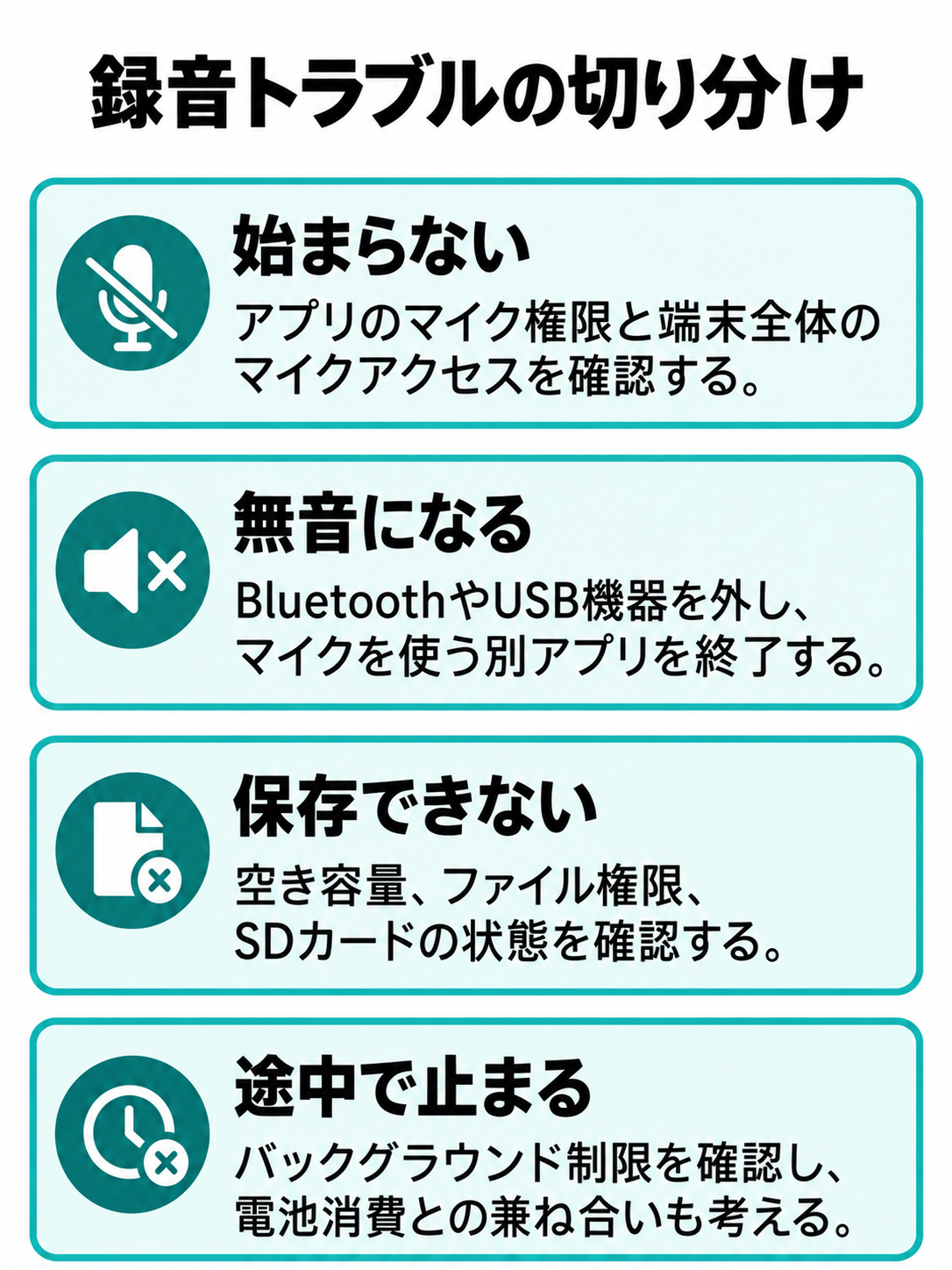
録音ボタンを押しても始まらない場合は、最初にマイク権限を確認します。「設定」「アプリ」「対象の録音アプリ」「権限」「マイク」と進み、「アプリの使用中のみ許可」など、利用目的に合う設定へ変更してください。項目名はAndroidのバージョンによって多少異なります。
Androidでは、アプリごとにマイクへのアクセスを許可または拒否できます。また、端末全体のマイクアクセスがオフになっていると、アプリ側へ権限を与えていても録音できません。クイック設定やプライバシー設定も確認しましょう。(出典:Google「Androidスマートフォンでアプリの権限を変更する」)
録音は始まるのに無音になる場合は、BluetoothイヤホンやUSB機器を一度外して試します。別のアプリがマイクを使っている可能性もあるため、通話、カメラ、会議アプリなどを終了してください。Android 12以降の対応端末では、マイク使用中に画面右上へ緑色の表示が出ることがあります。
保存時に失敗するなら、内部ストレージの空き容量、アプリのファイル権限、保存先に指定したSDカードの状態を確認します。SDカードへ保存できるかどうかは、機種とアプリの両方に左右されます。カードが認識されていても、録音アプリが保存先として対応していない場合があります。
アプリが途中で止まる場合は、電池の使用設定も見直します。「設定」「アプリ」「対象アプリ」「アプリのバッテリー使用量」などから、バックグラウンド動作が過度に制限されていないか確認してください。ただし、制限を緩めると電池消費が増える可能性があります。
それでも直らなければ、録音アプリとXperiaを更新し、端末を再起動します。更新直後から不具合が出た場合は、アプリの商品ページや開発元の案内で対応状況を確認しましょう。録音データが残っている状態でアプリを削除すると、データまで消える恐れがあります。アンインストールはバックアップ後の手段です。
◆圭のワンポイントアドバイス
トラブル時は設定を一度に何個も変えず、10秒の試し録りを挟みながら確認します。マイク権限、接続機器、空き容量、電池設定の順なら、どの変更で直ったのか追いやすいですよ。
用途に合わせて録音手段を選ぶ
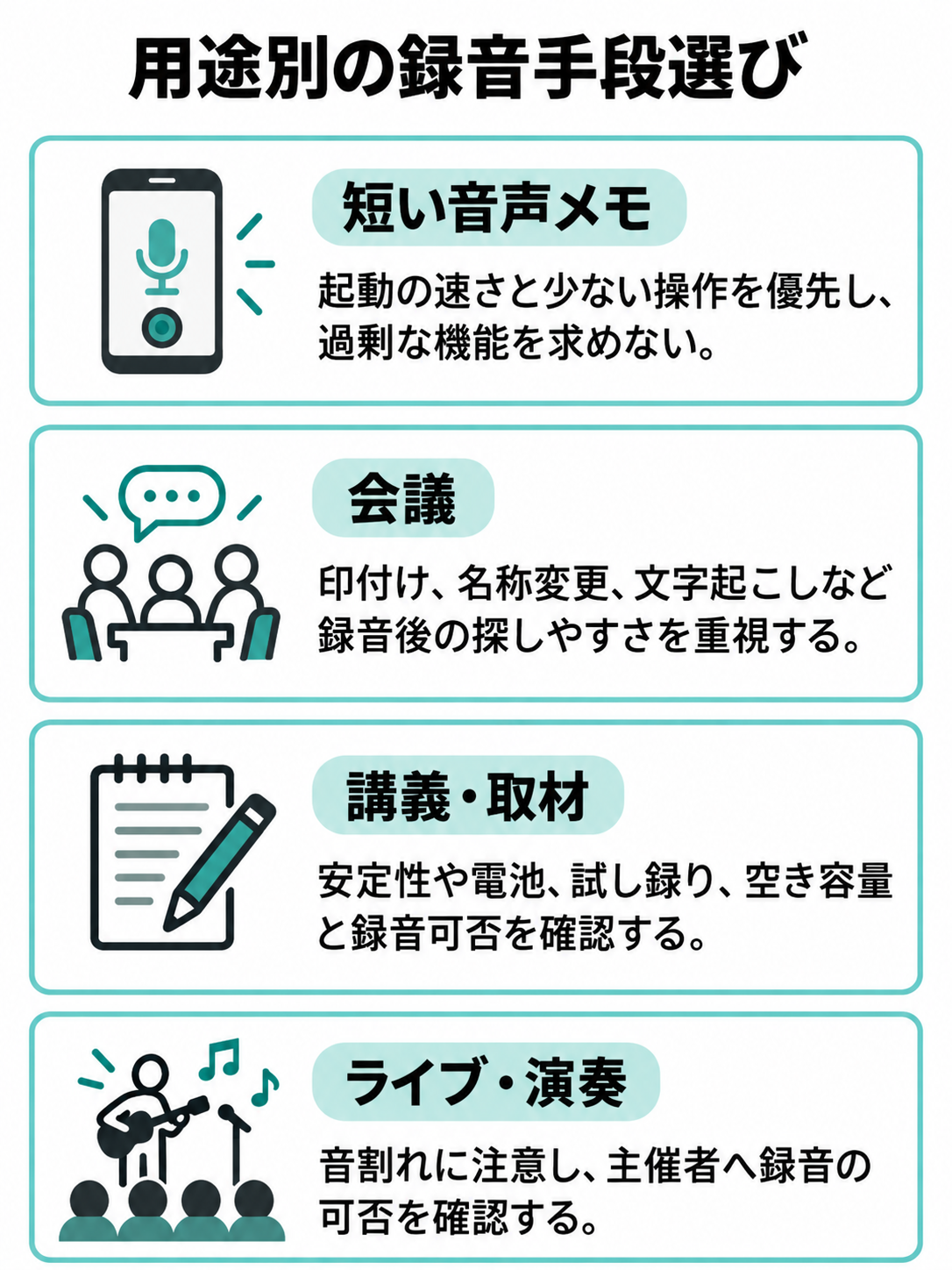
短い音声メモなら、起動が速く操作の少ない無料アプリが向いています。買い物や作業のアイデアを自分用に残すだけなら、文字起こしや細かな編集機能はなくても困りにくいでしょう。ウィジェットやクイック設定から録音を始められると、思いつきを逃しにくくなります。
会議では、録音後に話を探しやすい機能が役立ちます。録音中に印を付ける、ファイル名を変更する、文字起こしする、話者ごとに見分けるといった機能です。議事録作成まで減らしたい人は、Nottaの文字起こし・要約機能を確認すると選びやすくなります。
講義では、長時間録音の安定性と電池消費が重要です。録音禁止の授業もあるため、先生や学校の方針を必ず確認してください。録音が認められていても、他の学生の発言が入ったファイルを無断で公開するのは避けます。
取材では、失敗した録音を後から取り戻せません。Xperiaを主な録音機にする場合でも、事前の試し録りと空き容量の確認は必須です。重要度が高ければ、別の録音機を予備として用意する選択もあります。
ライブや演奏の録音は、会話録音より入力音が大きくなりやすく、音割れへの注意が必要です。会場が録音を禁止している場合もあり、著作権や利用規約も関係します。録音の可否を主催者へ確認したうえで、必要ならライブ向けボイスレコーダーの選び方も確認してください。
専用レコーダーが向く場面
Xperiaは、普段持ち歩く端末で素早く録音できる点が魅力です。一方、着信や通知の影響を避けたい場面、数時間にわたって確実に録りたい場面、話者との距離がある場面では専用ICレコーダーが向くことがあります。
専用機は録音用の物理ボタンがあり、画面ロックを解除せず始めやすい製品が多くあります。録音レベルの調整、ローカットフィルター、指向性マイク、外部マイク端子などを備える製品も候補です。ただし、搭載機能は製品ごとに違います。
スマホへすぐ共有したいならXperia、録音の確実性を優先するなら専用機、会議後の作業まで減らしたいなら文字起こしサービスという考え方が分かりやすいでしょう。どれか一つが常に優れているのではなく、録音後に何をしたいかで決めます。
購入する場合は、録音形式、内蔵メモリー、電池方式、USB接続、外部マイク対応を用途別に見比べてください。製品名が似ていても仕様は異なるため、販売店の商品説明だけでなくメーカーの製品ページも確認しましょう。
| 録音手段 | 向いている場面 | 気を付けたい点 |
|---|---|---|
| Xperiaの録音アプリ | 音声メモ、短い打ち合わせ | 機種ごとのアプリ搭載状況 |
| 文字起こしアプリ | 会議、取材、講義 | 料金、利用時間、データ送信先 |
| 専用ICレコーダー | 長時間録音、重要な取材 | 購入費用、データ転送方法 |
| 外付けマイク | 一人へのインタビュー | Xperiaとアプリの対応状況 |
録音データを安全に扱う
録音ファイルには、名前、勤務先、取引内容、電話番号などが音声として含まれることがあります。写真のように一覧を見ただけでは内容が分からないため、無意味な連番のまま保存すると誤共有が起きやすくなります。
「2026-09-10_定例会議」のように、日付と内容が分かる名前へ変えると探しやすくなります。ただし、端末を他人に見られる可能性があるなら、ファイル名へ機密情報を詳しく書きすぎないほうが安全です。
共有前には、宛先とファイルをもう一度確認します。似た名前の録音が複数ある場合は、冒頭を再生して内容を確かめてください。不要な部分を編集するなら、元データを複製してから作業すると、切り取りミスが起きても戻せます。
文字起こしアプリを選ぶ際は、精度だけでなくデータの保存場所も大切です。仕事の音声を扱う人は、安全な文字起こしアプリの選び方も合わせて確認すると判断しやすくなります。
録音の許可を得たことと、録音ファイルを自由に公開できることは同じではありません。SNSへの投稿、第三者への転送、学習データとしてのアップロードなど、当初と異なる使い方をする前には改めて確認しましょう。
Xperia録音のよくある質問
Q1. Xperiaにボイスレコーダーは入っていますか?
A. 機種やAndroidのバージョン、通信事業者によって異なります。アプリ一覧で「レコーダー」「録音」「音声」を検索し、見つからなければ機種別の取扱説明書を確認してください。標準アプリがない場合は、Google Playから録音アプリを追加できます。
Q2. 録音した音声はどこに保存されますか?
A. 保存先は録音アプリによって違います。まずアプリ内の録音履歴を開き、ファイルの「詳細」や「情報」を確認してください。ファイル管理アプリの「音声」や「最近使用したファイル」から見つかる場合もあります。
Q3. 画面を消しても録音を続けられますか?
A. 画面を消しても録音を続けるアプリはありますが、省電力設定やアプリの仕様によって停止する可能性があります。本番前に画面を消した状態で数分間試し録りし、録音が途切れないことを確認してください。
Q4. Xperiaで電話の会話を録音できますか?
A. 一部の機種には電話アプリの通話録音機能がありますが、Xperia全機種で使えるわけではありません。販売地域や通信事業者による違いもあります。一般のボイスレコーダーアプリでは相手の声を正常に録音できない場合があるため、機種別の公式説明を確認してください。
Q5. 録音が無音になる場合はどうすればよいですか?
A. マイク権限と端末全体のマイクアクセスを確認し、BluetoothイヤホンやUSB機器を外して試してください。通話やカメラなど、別のアプリがマイクを使用していないかも確認します。その後、端末を再起動し、10秒程度の試し録りで切り分けましょう。
ボイスレコーダーをXperiaで活用
Xperiaで音声を残すときは、標準アプリがあると思い込まず、自分の機種で搭載状況を確認するところから始めます。アプリが見つからなくても、Google Playから目的に合う録音アプリを追加すれば、音声メモや会議録音に活用できます。
そして、録音ボタンを押せるだけでは準備完了とは言えません。試し録りを再生し、保存先と共有方法まで確認して初めて、本番で使える状態になります。重要な録音ほど、空き容量、電池、権限、端末の置き方を事前に見直してください。
- Xperiaの録音アプリ搭載状況は機種ごとに異なる
- 標準アプリがなければGoogle Playから追加できる
- 録音前にマイク権限と空き容量を確認する
- 10秒の試し録りで音量と保存先を確かめる
- 録音ファイルの保存場所は使用アプリで変わる
- 通話録音は通常の音声録音とは別の機能
- 重要な録音は別の場所にもバックアップする
- 長時間や失敗できない収録では専用機も検討する
まずは短い音声を一本録り、再生、名称変更、共有まで試してみてください。そこまで問題なく進めば、あなたのXperiaを身近なボイスレコーダーとして使い始められます。