この記事には広告・アフィリエイトリンクが含まれています。リンク経由で商品を購入すると、当サイトに報酬が発生する場合があります。
こんにちは、道具しらべの圭です。
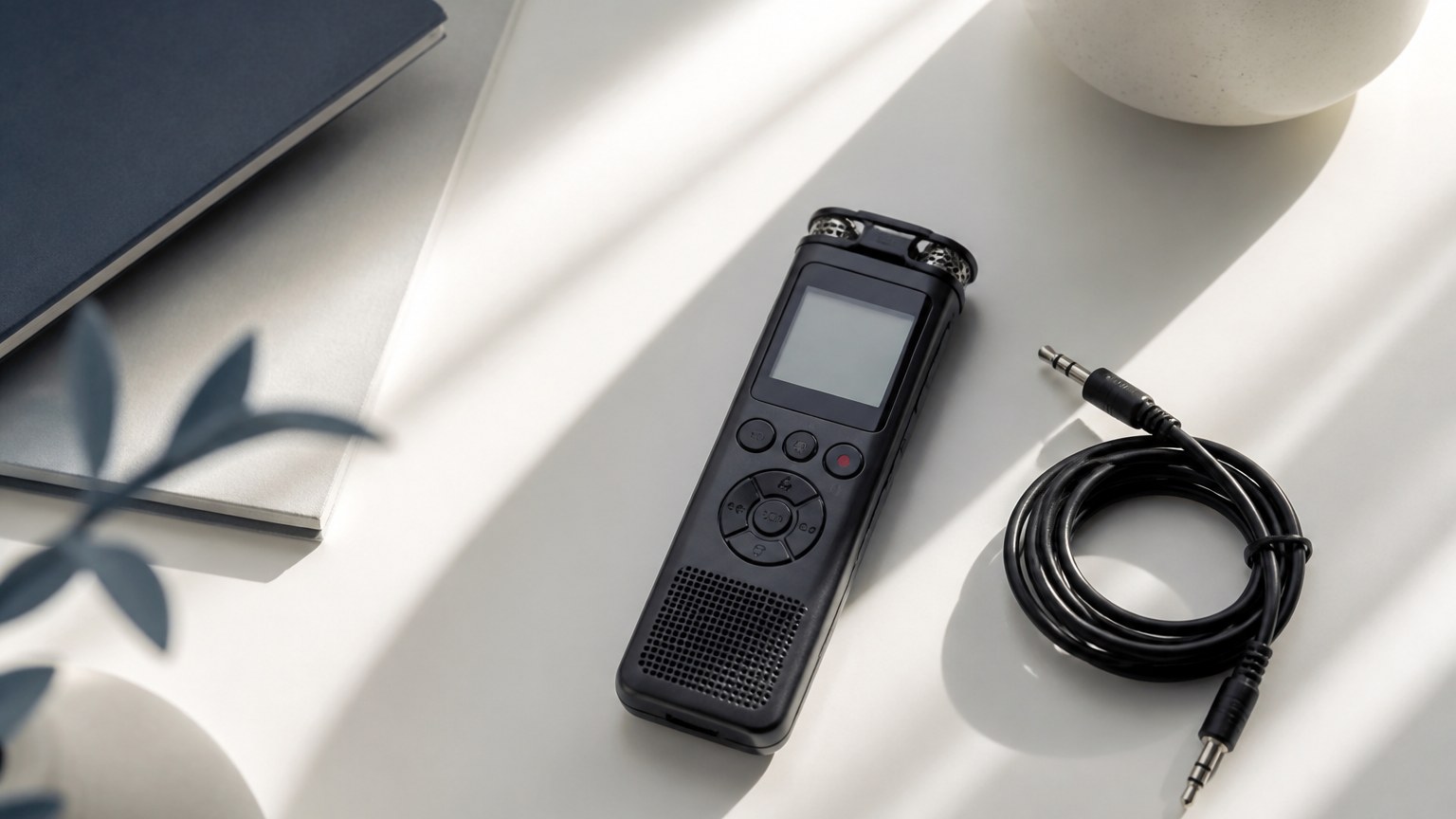
会議や取材が終わってから、「この録音データを文字にしたい」と気づくことがあります。iPhoneのボイスメモ、ICレコーダーの音声、保存済みの会議録画など、すでにあるファイルを扱うなら、リアルタイム録音よりもファイルの取り込みやすさが大切です。
ただ、音声ファイルを選べるだけで決めると、長時間データが上限に引っかかったり、必要な形式で書き出せなかったりします。私が仕様を確認するときは、対応形式、1ファイルの上限、アップロードの流れ、タイムスタンプ付き書き出しまでをひと続きで見ます。
この記事では、録音済みデータの文字起こしに向くサービスを、2026年8月時点の公式情報をもとに比較しました。使っていないサービスを使ったようには書かず、確認できた仕様と選ぶ際の判断材料を分けて紹介します。
- 録音データに合う文字起こしアプリ
- 対応形式とファイル上限の違い
- ボイスメモを取り込む具体的な手順
- 失敗を減らす比較方法と注意点
音声ファイル対応アプリの結論

録音済みの音声データを文字起こしするなら、私はNotta、Rimo Voice、AutoMemoを主な候補にします。ただし、3サービスの得意な使い方は同じではありません。
迷ったときの選び分け
iPhoneのボイスメモを手早く取り込み、複数形式で書き出したいならNotta。大量の会議や取材データを扱い、文字起こしから共有まで進めたいならRimo Voice。専用レコーダーやスマホ録音と組み合わせ、録音から保存まで一か所に集めたいならAutoMemoが候補です。
迷ったらNottaが選びやすい
Nottaは、パソコンとスマートフォンの両方から音声・動画ファイルを取り込めます。音声はwav、mp3、m4a、caf、aiff、wma、mda、動画はmp4やmov、webmなどに対応。音声ファイルの上限は1GBまたは5時間のいずれか小さい方です。話者識別を使う場合は、最大3時間という別の条件があります。
特にわかりやすいのがiPhoneとの相性です。ボイスメモの共有画面からNottaを選べるので、「いったんパソコンへ移してからアップロードする」という遠回りを減らせます。ボイスレコーダーからパソコンへ移したmp3やwavも、そのまま取り込みやすい構成です。
書き出しはtxt、docx、srt、pdf、xlsxに対応し、形式によって経過時間や話者名を含められます。録音内容を読むだけでなく、議事録、取材原稿、字幕の下書きに使い回したい人には便利でしょう。
フリープランは月120分ですが、1回につき3分までという制限があります。長い録音を本格的に試す場合、無料枠の合計時間だけを見ないようにしてください。プレミアムは月1,800分、1回5時間までで、年払いは月換算1,185円、年額14,220円です。料金や枠は改定されることがあるため、申込画面の表示を最終確認にしてください。
まずNottaの無料登録で、短い音声ファイルの認識結果と操作画面を確かめる
 と、自分の録音環境との相性を判断しやすくなります。
※Nottaの有料プラン(プレミアム・ビジネス)は、パソコンのWeb版からの申し込みが対象です。スマートフォンのアプリやブラウザから手続きすると対象外になる場合があるため、申し込みはパソコンから行ってください。
大量データならRimo Voice
Rimo Voiceは、日本語の会議、取材、社内共有を中心に考えたい場合の候補です。音声ファイルはmp3、m4a、wav、aif、aiff、flac、alac、aac、ogg、wma、動画はmp4、mov、mkv、webmなど幅広い拡張子を受け付けます。公式案内では、処理に時間がかかる場合、音声をm4a、動画をmp4へ変換して再度アップロードする方法が示されています。
個人向け文字起こしプランは月額1,650円、年払いなら月換算1,100円で、音声データのアップロード枠は月2,100分です。プロプランは月額4,950円、年払いなら月換算3,300円で、ファイルアップロード、リアルタイム録音、会議Botによる録画を利用できます。AI要約やチャット編集も含め、会議後の作業まで同じ場所で進めたい人向きです。
ただし、利用できるアップロード方法や機能はプランによって違います。また、ファイル単位の容量・時間上限は、公開ページだけでは判断しにくい場合があります。長時間の研修動画や大容量ファイルを扱うなら、契約前にサポートへ上限を確認するのが確実です。
Rimo Voiceの無料トライアルで、普段使う形式のアップロード速度と編集画面を確認すると、料金表だけでは見えない使い勝手を比べられます。
録音まで任せるならAutoMemo
AutoMemoは、手持ちの録音ファイルをアップロードできるだけでなく、専用ボイスレコーダーやスマホアプリによる録音も組み合わせられます。録音、クラウド保存、文字起こしを同じサービスへ集めたい人に合う考え方です。
取り込める音声形式はmp3、wav、aac、mp4、flac、3gp、動画形式はmp4、mov、m4vです。ICレコーダーや別の録音アプリで作った過去のデータも、ブラウザからアップロードできます。
一方、m4aが対応形式として明記されていない点には注意が必要です。iPhoneのボイスメモで作られるファイルを取り込む場合、実際のファイル形式を確認し、必要なら対応形式へ変換する手間が生じます。また、公開ページで1ファイルの上限を確認できない場合は、大容量データを入れる前に公式サポートへ確認してください。
専用レコーダーを使うと録音データをクラウドへ連携できます。毎回ファイルを選ぶ作業そのものを減らしたいなら魅力的です。ただし、すでに高性能なボイスレコーダーを持っている人は、端末を追加する価値があるかを料金と一緒に考えましょう。
AutoMemoの無料アプリで録音と保存の流れを試してから、必要に応じて有料プランや専用端末を検討すると無駄がありません。
主要サービスの比較表
録音済みファイルを取り込む視点で3サービスを比べました。料金と機能は2026年8月時点で確認できた内容であり、キャンペーン、契約経路、プラン改定によって変わる可能性があります。
| 比較項目 | Notta | Rimo Voice | AutoMemo |
|---|---|---|---|
| 主な音声形式 | wav、mp3、m4a、caf、aiff、wma、mda | mp3、m4a、wav、aif、aiff、flac、alac、aac、ogg、wma | mp3、wav、aac、mp4、flac、3gp |
| 主な動画形式 | mp4、mov、webm、avi、wmvなど | mp4、mov、mkv、webm、avi、wmvなど | mp4、mov、m4v |
| 1ファイル上限 | 音声1GBまたは5時間の小さい方 | 公開情報で判断しにくいため要確認 | 公開情報で判断しにくいため要確認 |
| iPhoneボイスメモ | 共有画面から取り込み可能 | m4aをアップロード可能 | 形式確認や変換が必要な場合あり |
| 録音機能 | スマホ、Web、会議連携 | スマホ、Web、会議Bot | スマホ、Web、専用端末 |
| 要約と共有 | AI要約、共有リンクに対応 | AI要約、共同編集、共有に対応 | 要約、メール共有などに対応 |
| 向く人 | 端末をまたいで幅広く使う人 | 大量の会議データを扱う人 | 録音から保存まで任せたい人 |
表を見ると、対応する拡張子の多さではRimo VoiceとNottaが目立ちます。しかし、拡張子が一覧にあるからといって、すべてのファイルが必ず読み込めるわけではありません。同じmp3でも、内部の圧縮方式やファイルの破損によって失敗することがあります。
また、アップロード速度はサービス側だけで決まりません。ファイル容量、通信回線、混雑状況、話者識別の有無などにも左右されます。そこで、比較するときは同じ10分程度の音声を同じ回線から送るのがわかりやすい方法です。
◆圭のワンポイントアドバイス
「60分の音声を何分で文字にできるか」という数字だけで決めるのは早いです。私なら、アップロード開始から、誤字を直し、必要な形式で保存するまでを計ります。変換が数分速くても、編集や書き出しに迷うなら、仕事全体では時間を取られるからです。
失敗しない比較ポイント
録音の文字起こしでは、認識精度ばかりが注目されます。もちろん精度は大事ですが、ファイルを受け付けてもらえなければ作業は始まりません。さらに、完成した文章を目的の場所へ移せなければ、最後に手作業が残ります。
対応ファイル形式を確認する
最初に見るのは拡張子です。iPhoneのボイスメモではm4a、一般的なICレコーダーではmp3やwavがよく使われます。動画会議や画面収録はmp4やmovになることが多いでしょう。
手元にある実際のファイル名を開き、末尾の拡張子を確認してください。「音声ファイル対応」とだけ書かれたサービスを選ぶのではなく、その拡張子が対応一覧に載っているかまで見ます。
ただし、拡張子は容器の名前に近いものです。中で使われている音声の圧縮方式が特殊だと、対応拡張子でも読み込めないことがあります。アップロードに失敗したら、音声をmp3またはm4a、動画をmp4といった一般的な形式へ変換すると改善するかもしれません。
元データは上書きしないでください。変換や分割をする前に原本を複製し、作業用ファイルを作るのが安全です。変換設定によっては音質が落ち、文字起こしの認識にも影響します。
時間と容量の上限を見る
「月に何分使えるか」と「1ファイルを何時間まで処理できるか」は別の制限です。月1,800分の枠があっても、1回の上限が3分なら、60分の会議をそのまま入れる用途には向きません。
確認したいのは、1ファイルの時間、容量、月間の文字起こし時間、月間のインポート件数の4点です。話者識別を使うと別の上限になるサービスもあります。複数人の会議では、この条件を見落とさないようにしましょう。
長時間の録音が上限を超える場合、無音部分や休憩時間を削ってから分割します。切れ目は話題が変わるところに置くと、後で文章をつなぎやすくなります。発言の途中で切ると、前後の文脈が失われ、固有名詞や短い返事を誤認識しやすくなることも。
アップロード速度を試す
文字起こしアプリの「処理が速い」という案内には、アップロード時間が含まれていない場合があります。容量の大きいwavや動画ファイルでは、文字変換より送信に時間がかかることも珍しくありません。
無料登録後は、普段の録音環境で作った同じファイルを候補サービスへ送ってみてください。見るべきなのは、送信の進み具合が表示されるか、画面を閉じても処理が続くか、完了通知が来るか、失敗時に理由がわかるかです。
スマートフォンのモバイル通信で大容量ファイルを送ると、通信量も消費します。急ぎでなければ安定したWi-Fiを使い、充電しながら作業する方が安心でしょう。会社のネットワークではアップロード先が制限されることもあるため、その場合は管理担当者への確認が必要です。
書き出し形式まで比べる
文字起こし後にコピーできれば十分、とは限りません。取材原稿ならdocx、一覧で確認するならxlsx、動画字幕ならsrt、保存資料ならpdfが便利です。発言の位置を音声で確かめる仕事では、タイムスタンプ付きのtxtやdocxが役立ちます。
Nottaはtxt、docx、srt、pdf、xlsxを用意し、形式に応じて経過時間や話者名を含められます。こうした細かな選択肢は、文字起こし結果を別のソフトへ渡すときに効いてきます。
一方、アプリ画面では時刻をクリックして音声へ移動できても、書き出したファイルには時刻が入らない場合があります。画面上のタイムスタンプと、書き出しデータのタイムスタンプは分けて確認してください。
Nottaの入力上限や対応形式、書き出し条件は、公式ヘルプで確認できます(出典:Notta「ローカルファイルのインポート」)。
録音から共有までを見る
頻繁に音声を扱う人は、ファイルの取り込みだけでなく、その前後も含めて選ぶべきです。録音アプリ、文字起こしサービス、文章編集ソフト、共有ストレージを毎回行き来すると、小さな操作が積み重なります。
会議を録音し、話者を分け、要約を作り、共有リンクを送るところまで同じサービスで進められれば、ファイル名の付け直しや保存先探しを減らせます。反対に、月に一度だけ短い音声を文字にするなら、多機能な上位プランは持て余すかもしれません。
あなたが文字起こし後にする作業は何でしょうか。読む、編集する、議事録にする、字幕にする、社内で共有する。この出口を決めると、必要な機能が見えやすくなります。
ボイスメモの取り込み方
iPhoneのボイスメモは、録音後に共有メニューから対応アプリへ渡せます。ここでは、公式にボイスメモからの取り込み手順が案内されているNottaを例にします。
iPhoneから直接取り込む
まずNottaアプリを開き、「+」から「インポート」を選びます。発話言語を実際の会話に合わせ、複数人の録音なら話者識別の設定も確認してください。
そのままボイスメモを開き、対象の録音の横にある「…」をタップします。「共有」を選び、共有先からNottaを指定すると、音声がアップロードされて文字起こしが始まります。
ボイスメモから直接Nottaを選ぶこともできますが、先にNotta側の言語設定を見る方が安全です。前回使った外国語の設定が残っていると、日本語の音声を正しく認識しにくくなるためです。
共有先にアプリが見当たらない場合は、共有画面のアプリ一覧を横へ送り、「その他」から対象アプリを探します。それでも表示されないときは、アプリのインストール状況とログイン状態を確認してください。
パソコン経由で取り込む
長時間のボイスメモや複数ファイルを扱うなら、一度「ファイル」アプリやクラウドストレージへ保存し、パソコンからアップロードする方法もあります。画面が広いため、ファイル名、言語、話者識別の設定を見比べやすいのが利点です。
ボイスレコーダーの場合は、USBケーブルやメモリーカードで音声をパソコンへコピーします。コピー後にファイルを再生し、冒頭と終盤が正常に聞こえるか確かめてからアップロードしてください。
大量の録音は、「日付_案件名_話者」のようにファイル名をそろえると探しやすくなります。文字起こし後のタイトルも同じ名前にしておけば、元音声との対応がわからなくなりません。
取り込み前に音声を整える
文字起こしの精度は、アプリ名だけで決まるものではありません。話者とマイクの距離、周囲の雑音、声の重なり、音量の小ささによって結果が変わります。
すでに録音済みなら、冒頭や末尾の長い無音を削り、必要に応じて音量を調整します。ただし、雑音除去を強くかけすぎると、人の声まで削られることがあります。加工後は短い区間を聞き、言葉が不自然に途切れていないか確かめましょう。
専門用語、会社名、人名が多い録音では、単語登録機能の有無も確認してください。完全な原稿が必要なら、AIの結果を完成品とは考えず、元音声と照合する工程を残します。
◆圭のワンポイントアドバイス
最初から2時間の重要な録音を任せるより、同じ環境で録った5分から10分のデータを試す方が比較しやすいですよ。固有名詞、数字、話者の切り替わりを重点的に見ると、実務で直す量を想像できます。
用途別のおすすめ
一番機能が多いサービスが、すべての人に合うわけではありません。録音データの作られ方と、文字起こし後の使い道から候補を絞ります。
取材やインタビュー
取材では、話者名と経過時間を残せるサービスが便利です。原稿を書く途中で事実関係を確かめる際、タイムスタンプがあれば該当箇所へ戻りやすくなります。
この用途では、複数形式の書き出しに対応するNottaが選びやすいでしょう。srtまで出せるため、同じ取材素材を記事と動画の両方へ使う場合にも対応できます。
ただし、聞き間違いが許されない氏名、金額、日付は必ず音声へ戻って確認してください。話し言葉の「15」と「50」、似た会社名などは、録音状態によって誤認識される可能性があります。
会議や議事録
会議が多いなら、月間時間、話者識別、要約、共同編集、共有権限がポイントです。毎回テキストをダウンロードしてメールへ添付するより、URLを共有して同じ画面で確認できる方が作業を減らせます。
月2,100分のアップロード枠を持つ文字起こしプランや、会議Botまで含むプロプランを選べるRimo Voiceは、会議中心の運用に合わせやすい候補です。個人利用とチーム利用では必要な機能が違うため、参加人数や管理権限も料金と一緒に見てください。
Rimo Voiceのプラン内容は公式ヘルプで確認できます(出典:Rimo Voice「プランと利用料金」)。
講義やセミナー動画
講義やセミナーでは、1ファイルが長くなりやすく、動画容量も大きくなります。時間上限だけでなく、動画の容量上限と月間枠を確認してください。
字幕を作るならsrtの書き出しが便利です。文章資料だけが必要なら、音声を抽出して容量を小さくすると、アップロード時間を短くできる場合があります。ただし、映像中のスライドや画面表示も確認したいなら、動画のまま保管する方がよいでしょう。
長時間データは、章や休憩ごとに分けるとエラー時のやり直しが少なくなります。ファイル名へ「前半」「質疑応答」などを入れ、順番がわかるようにしてください。
個人メモや日報
短い音声メモを毎日残すなら、文字起こし精度の差よりも、起動から保存までの少なさが効きます。スマホだけで録音、文字変換、要約までできれば、移動中のアイデアや日報の材料をすぐ残せます。
すでにiPhoneのボイスメモを使っているならNottaへの共有が簡単です。一方、録音データを自動的にクラウドへ送りたい場合は、専用端末も用意されているAutoMemoが候補になります。
個人メモには顧客名や社内情報が入ることもあります。便利だからと無条件でクラウドへ送らず、勤務先の規定、保存先、共有範囲、削除方法を確認してから使いましょう。
利用前に確認したい注意点
音声データには、文章より多くの情報が含まれます。話した内容だけでなく、声、周囲の会話、電話番号、顧客情報が記録されることもあります。機能と料金だけでなく、扱い方にも目を向けてください。
録音と共有の同意を得る
会議や取材を録音するときは、参加者へ目的を伝え、必要な同意を得るのが基本です。「議事録作成のため録音し、文字起こしサービスへ送る」と説明すれば、保存先を含めて認識を合わせやすくなります。
社外秘情報や個人情報が含まれる場合、個人判断でアップロードできないことがあります。会社の情報管理規定を確認し、必要なら管理部門や取引先へ相談してください。
共有リンクを発行した後は、公開範囲と停止方法も確認します。作業が終わったらリンクを無効にし、不要なデータを削除する運用を決めておくと安心です。
無料プランの制限を見る
無料プランは、認識精度や画面操作を試すために役立ちます。しかし、月間時間、1回の時間、ファイル件数、書き出し機能のいずれかが制限されることがあります。
例えばNottaの無料枠は月120分でも、1回につき3分までです。60分の会議を無料で2本処理できる、という意味ではありません。また、有料プランでなければ文字起こしデータをダウンロードできない機能差もあります。
無料でどこまで使えるかではなく、自分の実際のファイルを試せるかで判断しましょう。数分のサンプルでも、言語設定、話者分離、固有名詞、編集画面は十分確認できます。
自動更新と料金を確認する
月額表示に見えても、年額を一括で支払った場合の月換算額が掲載されていることがあります。Nottaの年払い、Rimo Voiceの年払いも、契約時の請求総額まで見て比較してください。
無料トライアル後に自動で有料契約へ移るサービスでは、終了日、解約期限、更新単位を確認します。スマホのアプリ内課金とWeb契約で料金が違う場合もあるため、最終的には決済画面の金額が基準です。
記事中の料金は2026年8月時点の確認内容です。税の扱い、キャンペーン、アプリストア経由の価格、プラン改定によって変わる可能性があります。申込前に公式料金ページと決済確認画面をご覧ください。
文字起こしアプリの質問
音声ファイルやボイスメモの取り込みについて、選ぶ前に確認しておきたい疑問へ回答します。
文字起こしアプリのよくある質問
Q1. 録音済みの音声ファイルも文字起こしできますか?
A. はい。Notta、Rimo Voice、AutoMemoは、録音済みの音声ファイルをアップロードして文字起こしできます。ただし、対応する拡張子、1ファイルの時間、容量、月間枠は異なります。まず手元のファイル形式を確認し、候補サービスの対応一覧と照らし合わせてください。
Q2. iPhoneのボイスメモを直接取り込めますか?
A. Nottaは、iPhoneの共有メニューからボイスメモを取り込めます。先にNottaアプリで発話言語と話者識別を設定し、その後ボイスメモの「共有」からNottaを選ぶ流れです。他のサービスへ入れる場合は、ボイスメモをファイルへ保存し、m4aへの対応を確認してください。
Q3. mp3とwavはどちらが文字起こし向きですか?
A. wavは音質を保ちやすい反面、容量が大きくなります。mp3は容量を小さくしやすく、アップロードには扱いやすい形式です。ただし、文字起こしの結果は形式だけでなく、マイクとの距離や雑音にも左右されます。同じ音源を短く書き出して試すのが確実です。
Q4. 長時間の録音が上限を超えたらどうしますか?
A. 原本を残したうえで、無音や休憩部分を削り、話題の切れ目で複数ファイルに分割します。発言途中で切ると文脈を失いやすいため避けましょう。話者識別を有効にすると別の時間上限が適用される場合もあるので、分割前に公式条件を確認してください。
Q5. 無料アプリだけで長い会議を処理できますか?
A. 無料プランには、月間時間とは別に1回の時間や書き出し機能の制限があるため、長い会議をそのまま処理できない場合があります。無料枠は短いサンプルで認識精度と操作を確認するために使い、本番の長さと頻度に合う有料プランを比べるのが現実的です。
音声ファイル対応アプリまとめ
録音済みの音声を文字起こしするなら、認識精度だけでなく、対応ファイル形式、1ファイルの上限時間と容量、アップロード速度、タイムスタンプ付き書き出しまで比べてください。
iPhoneのボイスメモを簡単に取り込み、多様な形式で書き出したいならNottaが選びやすい候補です。会議や取材データを大量に扱い、共有や要約まで進めたいならRimo Voice。録音からクラウド保存まで同じ仕組みに寄せたいならAutoMemoが合うかもしれません。
最初は、普段と同じ環境で録った5分から10分の音声を使います。取り込み開始から修正、書き出しまで実際に進めれば、料金表だけではわからない手間が見えてきます。
頻繁に音声を扱う人ほど、変換の速さだけでなく、録音、要約、確認、共有を一か所で終えられるかが重要です。毎回の数クリックが減るだけでも、積み重なると仕事の流れはかなり軽くなります。