この記事には広告・アフィリエイトリンクが含まれています。リンク経由で商品を購入すると、当サイトに報酬が発生する場合があります。
こんにちは、道具しらべの圭です。
ボイスレコーダーV82は、側面の録音スイッチだけでも使い始められる機種です。ただ、本体には似た形のボタンが並び、画面の表示も小さいため、説明書をなくすと再生や削除の操作で手が止まりやすいんですよ。
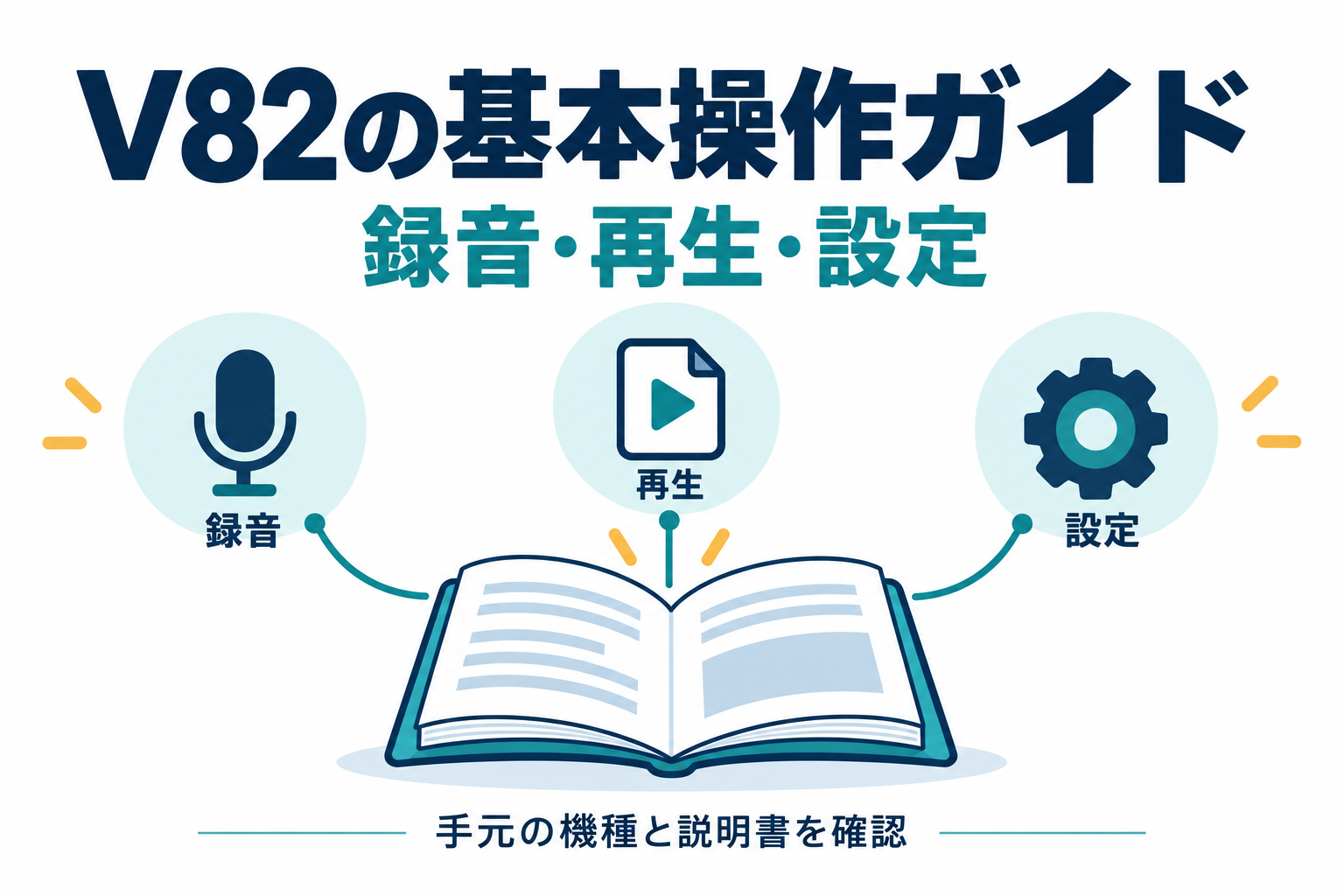
そこで、V82の説明書と公開されている製品情報を照らし合わせ、録音、保存、再生、パソコンへの転送までを操作順にまとめました。私はV82を実機で使用したとは書かず、確認できた説明書の内容と、そこから判断できる注意点を分けて解説します。
なお、検索結果には型番V82の充電式レコーダーと、OM SYSTEMの旧製品であるVoice-Trek V-82が一緒に表示されます。見た目も操作も異なるため、参照説明書の表紙写真、型番、録音スイッチ、端子、ボタン配置が手元の本体と一致する場合だけ、本記事の手順を使ってください。
- 手元のV82に合う説明書の見分け方
- 録音・保存・再生・削除の操作手順
- 日時や音質など各種設定の意味
- 充電・認識・録音トラブルの対処法
迷った方へ:側面にスライド式の録音スイッチ、カラー画面、USB Type-C端子があり、参照説明書の表紙写真とボタン配置まで一致する場合に限り、本記事の手順を参照してください。録音はスイッチを上へ動かして開始し、下へ戻すと保存されます。一方、単4形電池と収納式USB端子を使う製品はOM SYSTEMのV-82なので、同じ手順では操作できません。
ボイスレコーダーV82の説明書と基本操作
ここでは、充電式V82の説明書を探す方法から、初回設定、録音、再生、削除、パソコンへの保存までを順番に見ていきます。すぐ録音したい場合でも、充電と日時設定だけは先に済ませておくと、あとでファイルを探しやすくなりますよ。
V82には複数の製品がある
「ボイスレコーダー V82」という呼び方だけでは、製品を一つに特定できません。型番が同じでも外観や仕様が異なる可能性があります。また、ハイフンが入る「V-82」は、オリンパスから発売されたVoice-Trekシリーズの旧製品です。
本記事で扱うのは、参照説明書の表紙に型番V82とあり、録音スイッチ、液晶画面、内蔵充電池、USB Type-C端子、ボタン配置が手元の本体と一致する機種です。公開されている日本語説明書には、本体、Type-Cケーブル、説明書がセット内容として記載されています。説明書と外観が一致しない製品には、本記事の操作を適用しないでください。
| 確認項目 | 充電式V82 | Voice-Trek V-82 |
|---|---|---|
| 主な見分け方 | カラー画面と側面の録音スイッチ | モノクロ画面と録音ボタン |
| 電源 | 内蔵充電池 | 単4形電池1本 |
| パソコン接続 | USB Type-Cケーブル | 本体の収納式USB端子 |
| 録音開始 | 録音スイッチを上へ動かす | 録音ボタンを押す |
| 主な記録形式 | WAV | WMA・MP3・WAV |
手元の本体を確認するときは、端子だけで決めず、録音スイッチと電池方式も見てください。USB Type-C端子があり、電源を入れると「音楽」「録音」「フォルダー」「設定」のアイコンが並び、参照説明書の表紙写真と各部の配置も一致する場合に限って、この記事の手順を使ってください。
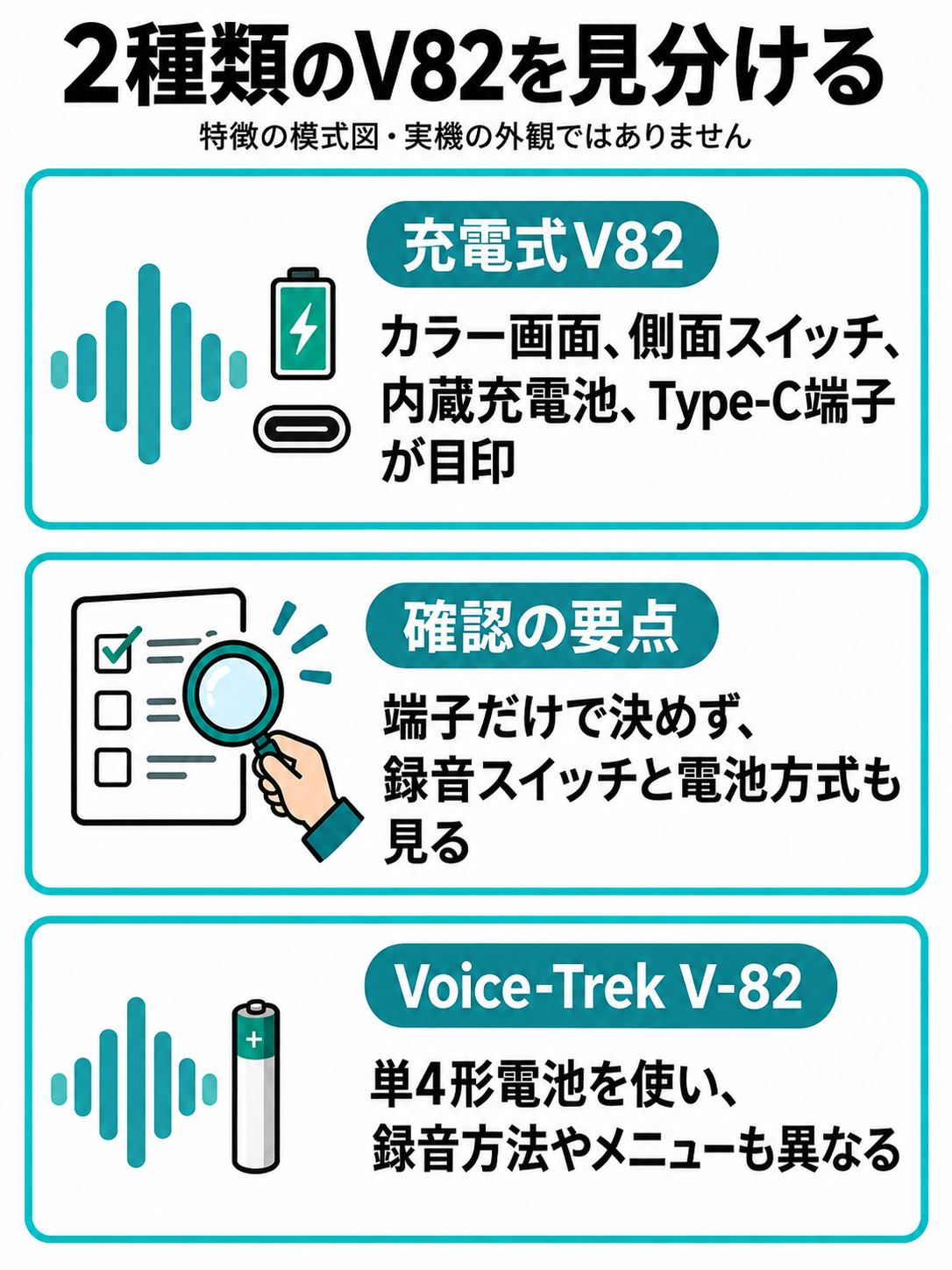
一方、単4形電池を入れる構造なら、OM SYSTEM「Voice-Trek V-82製品別Q&A」を確認してください。同社のV-82は8GB内蔵で、録音方法やメニュー構造も別物です。
型番だけで初期化や充電を進めないでください。別製品の説明書に従うと、必要なファイルを消したり、適合しない充電方法を選んだりするおそれがあります。販売ページの注文履歴、箱、背面表示も一緒に確かめると安心です。
説明書PDFを確認する方法
充電式V82の日本語説明書は、Amazonの商品資料として公開されているPDFから確認できます。ページには、各部の名称、充電、日時、録音設定、再生、パソコン接続、製品仕様、トラブルへの対応が掲載されています。
手元に冊子がない場合は、「ボイスレコーダー 取扱説明書 型番V82」PDFを開き、スマートフォンやパソコンへ保存しておくと便利です。公開先が商品販売に伴って変更される可能性もあるため、購入履歴から販売者へ問い合わせる方法も覚えておきましょう。
説明書を保存するときは、ファイル名を「V82説明書.pdf」のように変更し、ダウンロードフォルダーへ置くだけでも十分です。スマートフォンでは、PDFを開いて共有ボタンを押し、「ファイルに保存」などを選びます。パソコンなら、PDF画面のダウンロードボタンから保存できます。
紙で見たい場合は、両面印刷よりも、必要なページだけ片面で印刷するほうが扱いやすいかなと思います。特に残しておきたいのは、各部の名称、録音、再生、録音設定、困ったときのページです。
◆圭のワンポイントアドバイス
V82という名前だけで検索すると、ペン型や腕時計型まで候補に混ざります。説明書の表紙にある本体写真と、手元の録音スイッチ、端子、ボタン配置が一致するところまで確認してください。型番が同じでも、外観が違えば別の説明書と考えるのが無難です。
使用前の充電と電源操作
初めて使うときは、付属のUSB Type-Cケーブルで本体とパソコンを接続して充電します。市販のUSB ACアダプターを使う場合、説明書では出力電流500mA以上で給電可能なものを使うよう案内しています。これ以外の機器からの充電は保証されていないため、手元の本体と説明書が一致することも確認してください。
USB ACアダプターを使う場合は、表示を確認し、説明書にある「出力電流500mA以上で給電可能」という条件を満たすものを選びます。急速充電器やモバイルバッテリーへの適合は説明書から確認できないため、対応を推測せず、必要なら販売者へ確認してください。
V82に付属するUSB Type-Cケーブルを紛失した場合は、充電だけでなくデータ通信にも対応するケーブル(検索結果)を選びましょう。充電専用ケーブルでは、電池は充電できてもパソコンに記録装置として表示されません。
電源を入れるには、本体の電源ボタンを長押しします。起動画面のあとにホームメニューが表示されたら使用可能です。電源を切る場合も電源ボタンを長押しし、画面にカウント表示と「bye-bye」が出るまで待ちます。
無操作のまま一定時間が経つと、自動で電源を切る省電力設定も利用できます。「設定」から「省電力シャットダウン」を開き、1分から99分の範囲で時間を選択し、停止ボタンで決定する流れです。ただし、定時電源オフを設定している場合は、省電力シャットダウンが働かないと説明されています。
充電中に本体が異常に熱くなる、膨らむ、焦げたようなにおいがするといった変化があれば、すぐにケーブルを外し、使用を中止してください。濡れた状態での充電や、端子へ金属片が入ったままの接続も避けます。
日時と言語を設定する
日時は、録音したファイルを日付順に探すための大切な情報です。録音そのものは日時がずれていても行えますが、会議や授業を続けて録ると、どのファイルが必要なのか分かりにくくなります。初回充電のあとに合わせておきましょう。
ホーム画面で左右の選択ボタンを使って「設定」を選び、再生・停止/決定ボタンで決定します。続いて「日時」を開き、「日付の設定」または「時刻の設定」を選択してください。早戻し・早送りの選択ボタンで項目のカーソルを切り替え、プラス・マイナスボタンで数字を選び、再生・停止/決定ボタンで確定します。
表示が英語になっている場合は、「Settings」から「Language」を探し、「日本語」を選びます。設定後にホーム画面へ戻り、「設定」「音楽」「録音」「フォルダー」と日本語で表示されれば切り替え完了です。
海外旅行や長期間の保管後には、時刻がずれていないか確かめてください。また、時刻を直しても、すでに保存された録音ファイルの日付まで自動で書き換わるとは限りません。必要な録音は、パソコンへ移したあとに分かりやすい名前を付けると見失いにくくなります。
録音して保存する手順
V82の録音は、側面の録音スイッチを使います。電源が切れている状態でも、録音スイッチを上へ動かすと起動して録音を開始できる設計です。ただし、スイッチを動かした瞬間から必ず音が記録されるとは限らないため、画面の録音時間が進み始めたことを見てから話し始めてください。
録音を一時停止する場合は、録音中に停止ボタンを1回押します。もう一度録音を続ける操作は画面表示を確かめながら行いましょう。完全に終了して保存するには、側面の録音スイッチを下へ戻します。
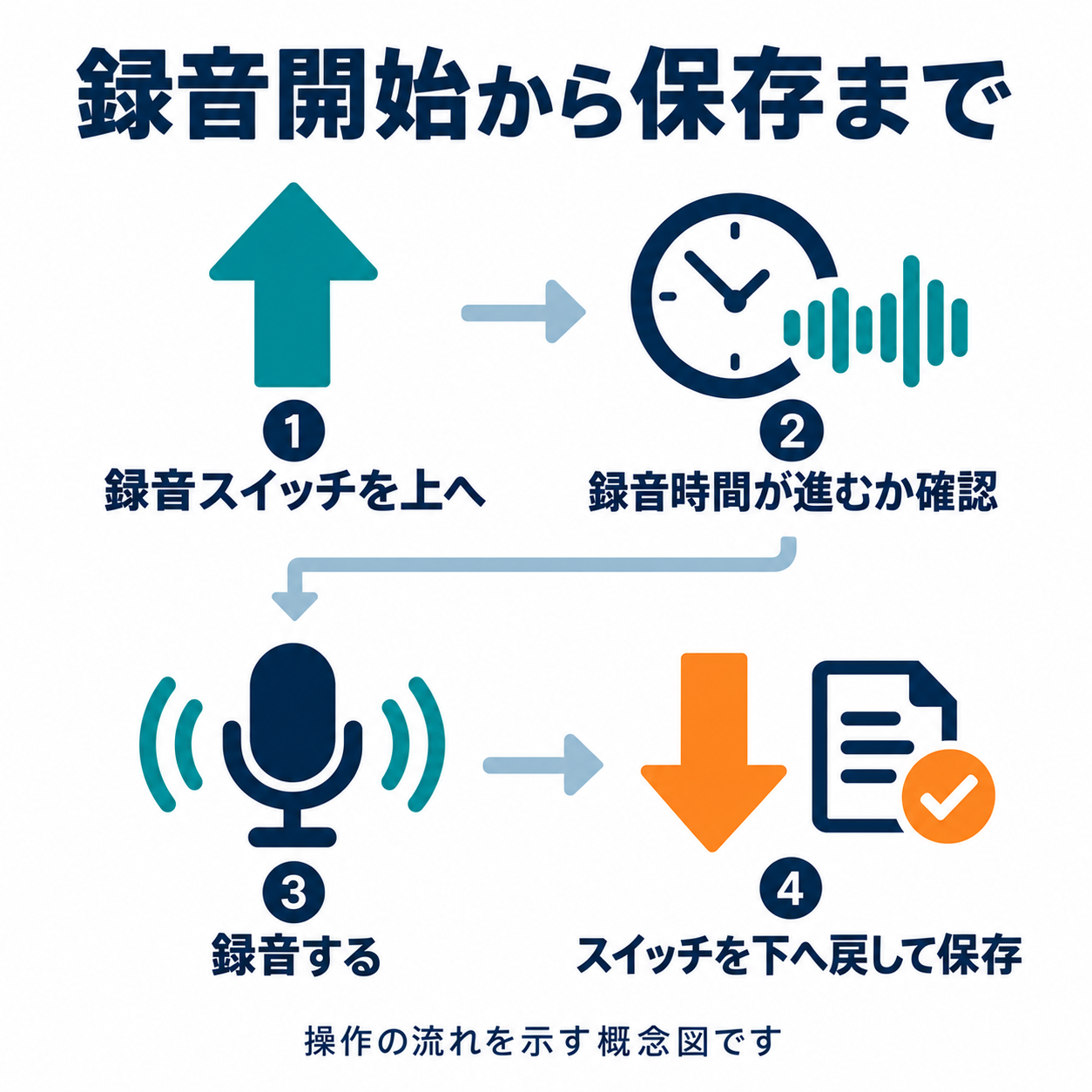
基本の流れは「スイッチを上へ動かす、録音時間を確認する、下へ戻して保存する」です。大切な会議では、本番前に10秒ほど試し録りし、声が再生できるところまで確かめてください。
録音中は、本体を手で持ち続けるより、机の上へ静かに置いたほうが接触音を抑えられます。ただし、本体を机へ直接置くと、キーボード操作や物を置いた振動が伝わることもあります。薄い布や小さなケースを下へ敷き、マイク部分を話し手に向ける方法が使いやすいでしょう。
衣服のポケットでは、布と本体が擦れる音が入りやすくなります。エアコンの風が直接当たる位置、パソコンの排気口付近、資料を頻繁に動かす場所も避けてください。マイクへ顔を近づけすぎると吐息が目立つため、口元から少し離します。
録音ランプや画面が消えても、省電力表示によって画面だけが消えている場合があります。すぐスイッチを動かさず、録音時間や画面の録音マークを確認してください。操作のたびに本体へ触れると、その音も記録されてしまいます。
録音前には、相手や施設のルールも確認しましょう。会議、講義、ライブ、通話などは、録音の許可や利用範囲がそれぞれ異なります。録音できる機器を持っていることと、自由に録音・公開できることは同じではありません。
録音設定を選ぶ基準
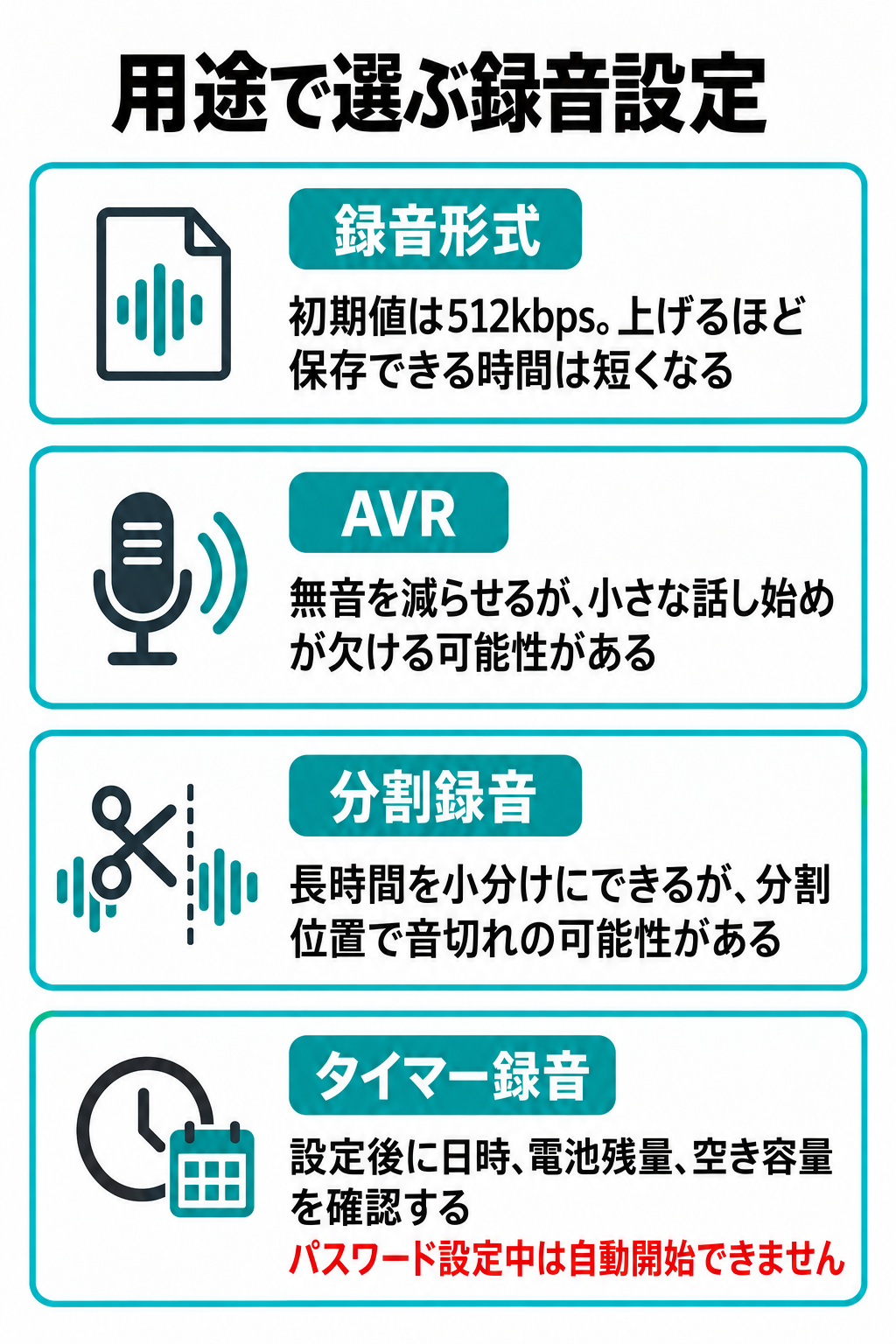
ホームメニューの「録音」を選ぶと、録音形式、音声検知録音、録音モニター、分割録音、タイマー録音などを設定できます。普段の会議なら、最初からすべてを変更する必要はありません。まず標準設定で試し、用途に合わない項目だけ調整すると迷いにくいですよ。
録音形式と音質
説明書では、WAVの録音ビットレートとして512kbps、768kbps、1024kbps、1536kbpsが案内され、初期値は512kbpsです。数値を上げるほど1秒あたりのデータ量が増えるため、保存できる録音時間は短くなります。
人の話をあとで聞き直すことが目的なら、最初は512kbpsで試してもよいでしょう。細かな音の違いを残したい場合は上位設定が候補になりますが、入力音が大きすぎて割れた音まで直るわけではありません。録音場所と本体の距離を調整するほうが効果的な場合もあります。
AVR音声検知録音
AVRをオンにすると、周囲の音が小さいときに録音を一時停止し、一定以上の音を検知すると再開します。無音部分を減らしたい長時間の聞き取りには便利ですが、話し始めの小さな声が欠ける可能性もあります。
会議の証言やインタビューなど、発言の最初から確実に残したい用途では、通常録音のほうが無難です。AVRを使うなら、本番と同じ距離や声量で試し録りし、言葉の頭が切れないか確認してください。
分割録音とタイマー録音
分割録音は、録音を続けながら30分、60分、90分、120分などの区切りでファイルを分ける機能です。長い研修を小分けにできる反面、分割位置の前後で音切れが発生する場合があると説明されています。重要な録音では、事前に設定時間と保存結果を確認してください。
タイマー録音では、開始時刻と終了時刻を指定し、「一回」または「毎日」を選べます。ただし、パスワード機能をオンにしていると、タイマー録音は自動開始できません。設定後は、パスワード機能がオフか、日付と時刻が合っているか、電池残量と空き容量が足りるかを確認してください。終了時刻より前に手動で録音を止めても、そこまでの内容は保存されます。
録音モニター
録音モニターをオンにし、3.5mm端子へ有線イヤホンを接続すると、録音中の音声を確認できます。マイクが拾っている音をその場で聞けるため、話し手との距離を決めるときに役立ちます。
3.5mmプラグの有線イヤホン(検索結果)を選ぶ際は、一般的なステレオミニプラグであることを確認してください。Bluetoothイヤホンを直接つなぐ機能は、対象の説明書には記載されていません。
◆圭のワンポイントアドバイス
音質の数字を上げる前に、置き場所を変えて試すのがおすすめです。資料をめくる手元より話し手側へ寄せる、空調の風を避ける、本体に触れない。この3点だけでも、聞き返しやすさは変わります。
録音を再生する方法
録音スイッチを下へ戻して保存すると、音声の再生画面へ移ります。そのまま聞く場合は再生ボタンを押してください。以前のファイルを探すときは、ホームメニューから「フォルダー」を選び、録音ファイルの一覧を開きます。
再生と一時停止は再生・停止ボタンの短押しで行い、一時停止後にもう一度短押しすると再開します。前後のファイルへの移動は早戻し・早送りボタンの短押しです。再生中に同じボタンを長押しすると、ファイル内を早戻しまたは早送りします。音量はプラス・マイナスボタンで変更できます。
本体スピーカーの音が小さいと感じたら、音量を急に最大へせず、少しずつ上げてください。有線イヤホンを使う場合も、接続前に音量を下げておくと耳への負担を避けられます。
再生画面で戻る/メニューボタンを長押しすると、再生に関するメニューを表示できます。説明書で確認できるのは、再生モード、リピート設定、変速再生、プレイリストへの追加・削除、単曲削除・全曲削除などです。表示される項目は、本体の状態や再生中のファイルによって変わる可能性があります。
会議録音を文字として残したい場合は、音声をパソコンやスマートフォンへ移したあと、文字起こしサービスへ読み込ませる方法もあります。対応形式や情報の扱いを比べたい方は、音声ファイル対応の文字起こしアプリ比較も参考にしてください。
ファイルを削除する方法
不要な録音を削除するときは、ホームメニューから「フォルダー」を開き、対象のファイルを再生します。再生画面で戻る/メニューボタンを長押しして再生メニューを表示します。「単曲削除」は再生中のファイル、「全曲削除」は該当フォルダー内の全ファイルが対象なので、範囲を確認して選んでください。
複数のファイルをまとめて消す機能や、フォルダー単位の操作が表示される場合は、選択範囲を慎重に見てください。名前が数字中心だと取り違えやすいため、一度再生して内容を確認してから削除するのが安全です。
「デバイスをフォーマット」は、選んだ1件だけを消す操作ではありません。本体内のデータがまとめて削除され、元に戻せなくなる可能性があります。通常のファイル削除とフォーマットを混同しないでください。
残しておきたい録音は、削除前にパソコンや別の保存先へコピーします。コピーしたファイルを一度開き、音声が最後まで再生できることを確かめてから本体側を消しましょう。単にアイコンが表示されたことだけでは、正常にコピーできたとは言い切れません。
パソコンへ録音を移す
V82とパソコンを、付属のUSB Type-Cケーブルで接続します。パソコンに外部ドライブとして表示されたら、本体内の録音フォルダーを開き、必要なWAVファイルをパソコンへコピーしてください。
Windowsではエクスプローラーの「PC」、MacではFinderの場所欄から接続機器を探します。表示名は販売時期や本体の仕様によって異なる可能性があるため、「V82」という名前が出ない場合でも、接続前後で増えたドライブを確認しましょう。
コピー後のファイル名は、「2026-09-10_営業会議.wav」のように、日付と内容が分かる形へ変更すると探しやすくなります。本体上で名前を変えるより、パソコン上で複製を作ってから変更するほうが扱いやすいでしょう。
取り外すときは、ファイルのコピーが終わったことを確かめます。Windowsではタスクバーの取り外し操作を行い、安全に取り外せる通知が出たことを確認します。MacではFinderの取り出しボタンを使い、サイドバーから対象ドライブが消えたことを確認してからケーブルを抜いてください。転送中に抜くと、ファイルや本体内の管理情報が破損するおそれがあります。
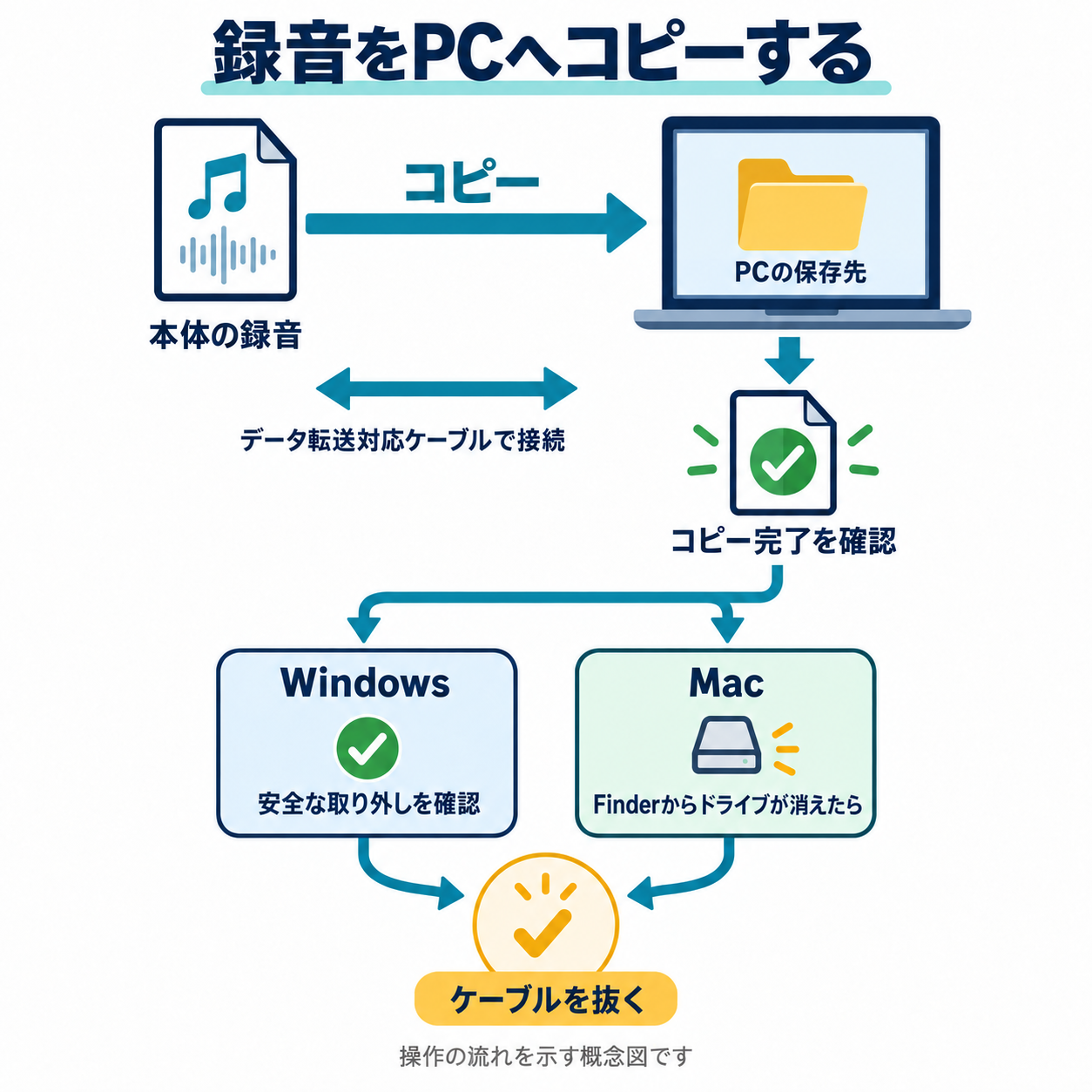
パソコンが認識しない場合は、別のUSB端子へ差し替え、ケーブルがデータ通信対応か確認します。USBハブを介しているなら、パソコン本体へ直接接続する方法も試してください。それでも表示されない場合は、別のパソコンで認識するかを調べると、本体と接続環境のどちらに原因があるか切り分けられます。
ボイスレコーダーV82の説明書で解決する不具合
録音できない、音が小さい、パソコンに出ないといった症状は、故障ではなく設定や接続方法が原因の場合もあります。ここからは、データをむやみに消さずに確認できる順番で対処法を紹介します。
録音できないときの確認
まず、電池残量と空き容量を確認します。ホームメニューの「設定」から「情報」を開くと、本体情報と容量を確認できます。空き容量がほとんどない場合は、必要なファイルをパソコンへコピーしてから、本体側の不要な録音を削除してください。
次に、録音スイッチが上まで動いているか、画面の録音時間が進んでいるかを見ます。電源オフの状態から録音した場合は、起動に少し時間がかかることがあります。スイッチを入れた直後ではなく、表示を確認してから話し始めるのがコツです。
AVRが有効だと、音が小さい場面では録音時間が進まないように見える場合があります。「録音」メニューからAVRをオフにし、通常録音で試してください。タイマー録音を使っている場合は、パスワード機能がオフか、現在日時、開始時刻、繰り返し設定が正しいかも確認します。
パソコンと接続している最中は、通常の録音操作が制限される可能性があります。いったん安全な取り外しを行い、ケーブルを抜いてから録音を試しましょう。
音が小さい・雑音が多い場合
音が小さいときは、本体のマイク部分をふさいでいないかを確認します。ケースや指がマイク穴へ重なっていると、話し手が近くても声がこもります。複数人の会議なら机の端ではなく、参加者の中央に近い位置へ置いてみてください。
再生音だけが小さい場合は、録音音量ではなくスピーカー側の音量設定が原因かもしれません。プラスボタンで再生音量を上げるか、有線イヤホン、パソコンで再生して比べます。パソコンでは十分に聞こえるなら、録音ファイルではなく本体スピーカーの音量が小さい可能性があります。
雑音が多い場合は、机の振動、服との擦れ、空調の風、キーボード、吐息を一つずつ避けます。V82の設定だけで、録音後のすべての雑音を消せるわけではありません。ノイズ低減を強くしすぎると、人の声まで不自然になることもあるため、録音時の置き場所が大切です。
ライブや楽器演奏では、会話より大きな音が入ります。音源へ近づけすぎると、音が割れて戻せなくなる場合があります。会場の録音ルールを確認したうえで、短く試し録りし、少し離れた位置から調整してください。ライブ録音向けの機器選びは、ボイスレコーダーでライブを録音する選び方で詳しく解説しています。
充電できないときの対処
充電できないときは、ケーブル、本体の端子、電源元の順に確認します。まず付属ケーブルを挿し直し、パソコンの別のUSB端子へ接続してください。端子の奥にほこりが見えても、金属製の針などを差し込んではいけません。
別のケーブルを試す場合は、端子の形がUSB Type-Cというだけでなく、断線していないことを確認します。スマートフォンを充電できるケーブルでも、V82と相性が合うとは限りません。反対に、別の機器でも充電できなければ、ケーブル側の不具合が考えられます。
本体を長期間使っていなかった場合は、接続直後に画面が点灯しないこともあります。しばらく接続してから電源を確認してください。ただし、発熱や異臭がある状態で充電を続けるのは危険です。
市販のUSB ACアダプター(検索結果)を用意する場合は、説明書にある「出力電流500mA以上で給電可能」という条件を満たすか表示を確認します。モバイルバッテリーや急速充電器への適合は説明書から確認できないため、対応を推測せず、必要なら販売者へ確認してください。
パソコンが認識しない場合
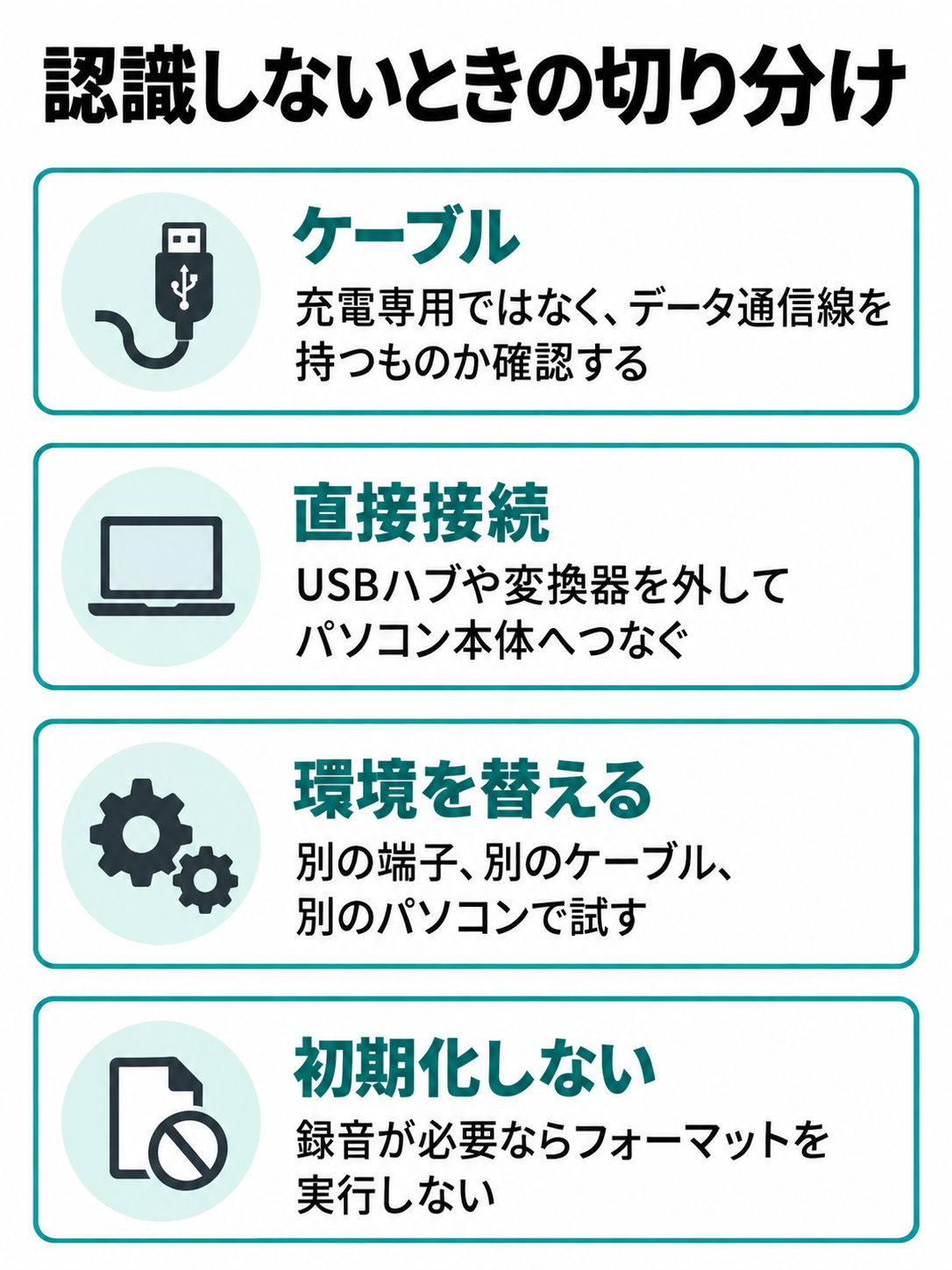
接続してもV82が表示されない場合は、充電専用ケーブルを使っていないか確認してください。データ通信線を持たないケーブルでは、画面に充電表示が出ても録音ファイルを読み取れません。
次に、USBハブや変換器を外し、パソコンのUSB端子へ直接接続します。別の端子、別のケーブル、別のパソコンという順で試すと原因を見つけやすくなります。パソコンを再起動してから接続し直す方法も有効です。
Windowsで表示されないときは、「ディスクの管理」に未割り当ての機器が出ていないか確認できます。ただし、パソコンから「フォーマットする必要があります」と表示されても、録音が必要なら実行しないでください。フォーマットするとデータが消えるおそれがあります。
MacではFinderの設定によって、外部ディスクがデスクトップに出ないことがあります。Finderのサイドバーや「ディスクユーティリティ」も確認してください。認識はしているのに開けない場合は、無理に初期化せず、販売者のサポートへ相談するほうが安全です。
パスワードを忘れた場合
V82には、電源を入れたときの操作やファイルへのアクセスを制限するパスワード設定があります。パスワード機能をオンにしているとタイマー録音は自動開始できません。設定する場合はこの制限を確認し、番号を紙やパスワード管理アプリなど、本体とは別の場所へ控えておきましょう。
対象の日本語説明書には、パスワードを忘れた場合の解除番号として「181818」が記載されています。ただし、同じV82という型番でも販売者や仕様が違えば、この番号が使えるとは限りません。外観と説明書が一致する機種だけで試してください。
解除できない場合は、購入履歴から販売者へ連絡します。その際は、注文番号、本体の写真、画面に表示される文言を用意すると話が進みやすくなります。大切な録音があるなら、初期化を勧められても、データが消えるか確認してから判断してください。
初期化する前の注意点
「デバイスをフォーマット」は、本体内の録音や音楽ファイルを消去する操作です。「工場出荷時設定」は各種設定を初期値へ戻す操作で、説明書上では別の項目として扱われています。似ていますが、目的は同じではありません。
動作が不安定だからといって、最初からフォーマットするのはおすすめしません。電源の入れ直し、充電、設定の見直し、不要ファイルの個別削除、パソコンへの接続確認を先に行います。
どうしても初期化が必要なら、パソコンへ録音をコピーし、コピー先のファイルが再生できるかを確認してください。そのあとで本体の「設定」から「デバイスをフォーマット」を選び、削除対象をもう一度確かめます。
工場出荷時設定を実行すると本体が自動で再起動する場合があります。また、日時設定が保持される場合もあると説明されています。再起動後は、言語、日時、録音形式、AVR、分割録音を一通り見直してください。
V82の説明書に関するよくある質問(FAQ)
Q1. V82の録音はどうやって開始しますか?
A. 充電式V82では、側面の録音スイッチを上へ動かすと録音が始まります。画面の録音時間が進み始めたことを確認してから話してください。録音を終了して保存するときは、スイッチを下へ戻します。
Q2. 電源を入れなくても録音できますか?
A. 対象のV82は、電源が切れていても録音スイッチを上へ動かすことで起動し、録音を開始できる仕様です。ただし、起動から録音開始まで少し間が空く可能性があるため、画面表示を確認してから会話を始めましょう。
Q3. 録音したファイルはどこにありますか?
A. ホームメニューの「フォルダー」から録音ファイルを確認できます。パソコンへ接続した場合は、外部ドライブとして表示されたV82を開き、録音データが入ったフォルダーを探してください。フォルダー名は製品仕様によって異なる可能性があります。
Q4. 録音画面が消えたら録音も止まっていますか?
A. バックライト設定によって画面だけが消え、録音は続いている場合があります。説明書では電源ボタンの短押しで表示を戻す操作を確認できないため、その操作は断定できません。録音を終了して保存するまでは録音スイッチを下へ戻さず、画面を再表示する方法が不明な場合は販売者へ確認してください。
Q5. オリンパスのV-82も同じ説明書ですか?
A. 同じではありません。OM SYSTEMのVoice-Trek V-82は、単4形電池と収納式USB端子を使う別製品です。充電式でUSB Type-C端子を備えたV82とは、ボタン配置、電源、録音設定が異なります。必ず本体写真とメーカー名を照合してください。
ボイスレコーダーV82の説明書まとめ
V82は録音スイッチを使えば簡単に録音できますが、同じ型番を名乗る製品が複数あります。説明書を選ぶ段階で本体を見分け、必要な録音をバックアップしてから設定変更や削除を進めることが大切です。
- 説明書表紙の本体写真、型番、録音スイッチ、端子、ボタン配置まで照合する
- 録音スイッチを上へ動かして開始し、下へ戻して保存する
- 初回使用時は充電、言語、日時、空き容量を確認する
- 大切な録音では10秒ほど試し録りして再生まで確かめる
- AVRは音の小さい区間で録音を止めるため、声の冒頭に注意する
- 削除やフォーマットの前にパソコンへファイルをコピーする
- パソコンが認識しない場合はデータ通信対応ケーブルを確認する
- 単4形電池を使うVoice-Trek V-82には別の説明書を利用する
まずは短い音声を録り、保存、再生、パソコンへのコピーまで一度通してみてください。この一連の操作ができれば、会議や講義の本番でも慌てにくくなります。あなたが残したい音を確実に持ち帰れること。それがV82を使いこなすうえで、いちばん大事な基準です。