この記事には広告・アフィリエイトリンクが含まれています。リンク経由で商品を購入すると、当サイトに報酬が発生する場合があります。
こんにちは、道具しらべの圭です。
画面録画を始めたのに、映像だけ真っ黒になる。開始ボタンを押してもすぐ止まる。そんなときに大事なのは、解除方法を片っ端から試すことではなく、サービスが意図して止めているのか、端末側でつまずいているのかを先に見分けることです。
私が録画ツールを選ぶときも、最初にホーム画面や自分で作った資料を短く録画します。ここが撮れるなら、端末全体の故障とは考えにくいからです。反対に、どの画面も撮れないなら、権限・空き容量・録画機能の設定から確認する余地があります。
この記事では、画面録画のブロックを正規の設定で直せる場合と、利用者側では解除できない場合に分けました。配信動画や金融アプリなどの保護をすり抜ける方法ではなく、仕事の操作説明、ゲーム、自作資料といった録画してよい画面を残すための現実的な対処を案内します。
- 画面録画がブロックされる主な原因
- 保護仕様と端末不具合の見分け方
- 端末ごとの設定と確認手順
- 解除できない場合の代替手段
迷ったときの判断軸は、別の安全な画面を10秒ほど録画できるかどうかです。別画面は撮れて特定アプリだけ黒くなるなら、そのアプリの保護仕様を疑います。どの画面でも失敗するなら、端末設定と録画ツールを見直す順番です。
画面録画がブロックされる原因
同じ「録画できない」でも、黒画面、ボタンが押せない、途中停止、音声だけ、保存されないでは原因が違います。まず症状を分けると、触るべき設定と、触ってはいけない保護機能が見えてきます。
ブロックと不具合の見分け方
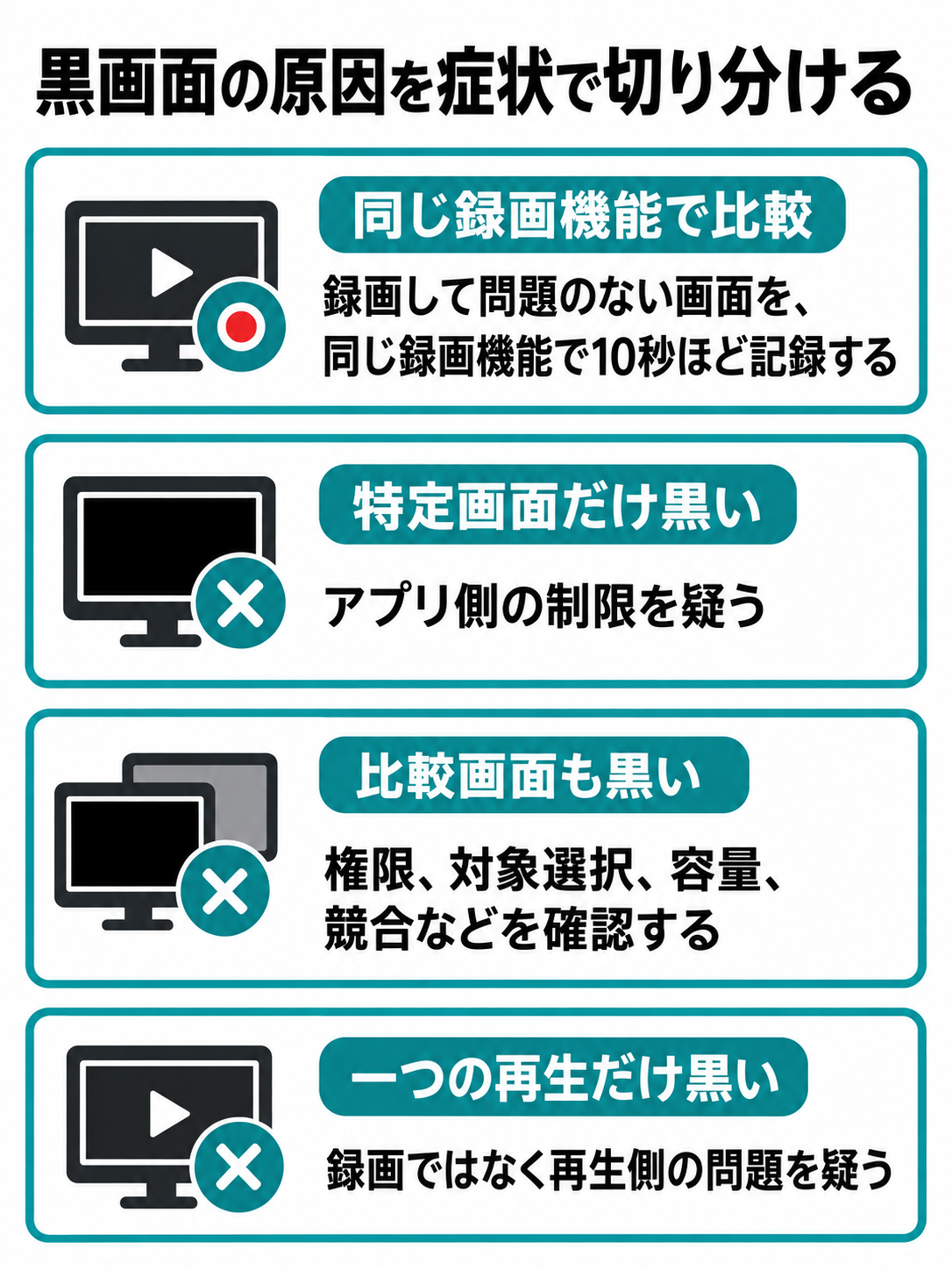
最初に行うのは、録画して問題のない画面での短い比較です。ホーム画面、端末の設定画面、自分で作成した文書などを開き、同じ録画機能で10秒ほど記録します。その動画が正常なら、録画機能そのものは動いている可能性が高いでしょう。特定の動画、決済画面、パスワード画面へ切り替えた瞬間だけ黒くなるなら、アプリ側の制限と考えるのが自然です。
一方、比較用の画面まで黒い場合は、権限不足、録画対象の選択ミス、保存容量不足、ソフト同士の競合、映像処理の不具合などが候補になります。録画ファイル自体は作られているのに一つの再生アプリでだけ黒いなら、録画ではなく再生側の問題かもしれません。別の再生アプリでも確認すると、原因を一段絞れます。
| 症状 | 考えやすい原因 | 次に行う確認 |
|---|---|---|
| 特定アプリだけ黒い | コンテンツ保護や機密画面の制限 | 公式の保存機能と利用条件を確認 |
| すべての画面が黒い | 権限、録画方式、映像処理の不具合 | 再起動、権限、別方式を確認 |
| 開始直後に止まる | 容量不足、発熱、管理設定、競合 | 空き容量と他の録画機能を確認 |
| 映像は黒く音だけ残る | 映像側だけが保護されている可能性 | 別の非保護画面で比較 |
| ボタン自体が使えない | 利用制限や組織の管理方針 | 管理者または保護者へ確認 |
黒画面の切り分けをさらに細かく進めたい場合は、サイト内の画面録画が真っ黒になる原因と設定ミスの対処も参考にしてください。特定画面だけ失敗するか、画面全体で失敗するかが、最初の分かれ道になります。
DRMとアプリ側の制限
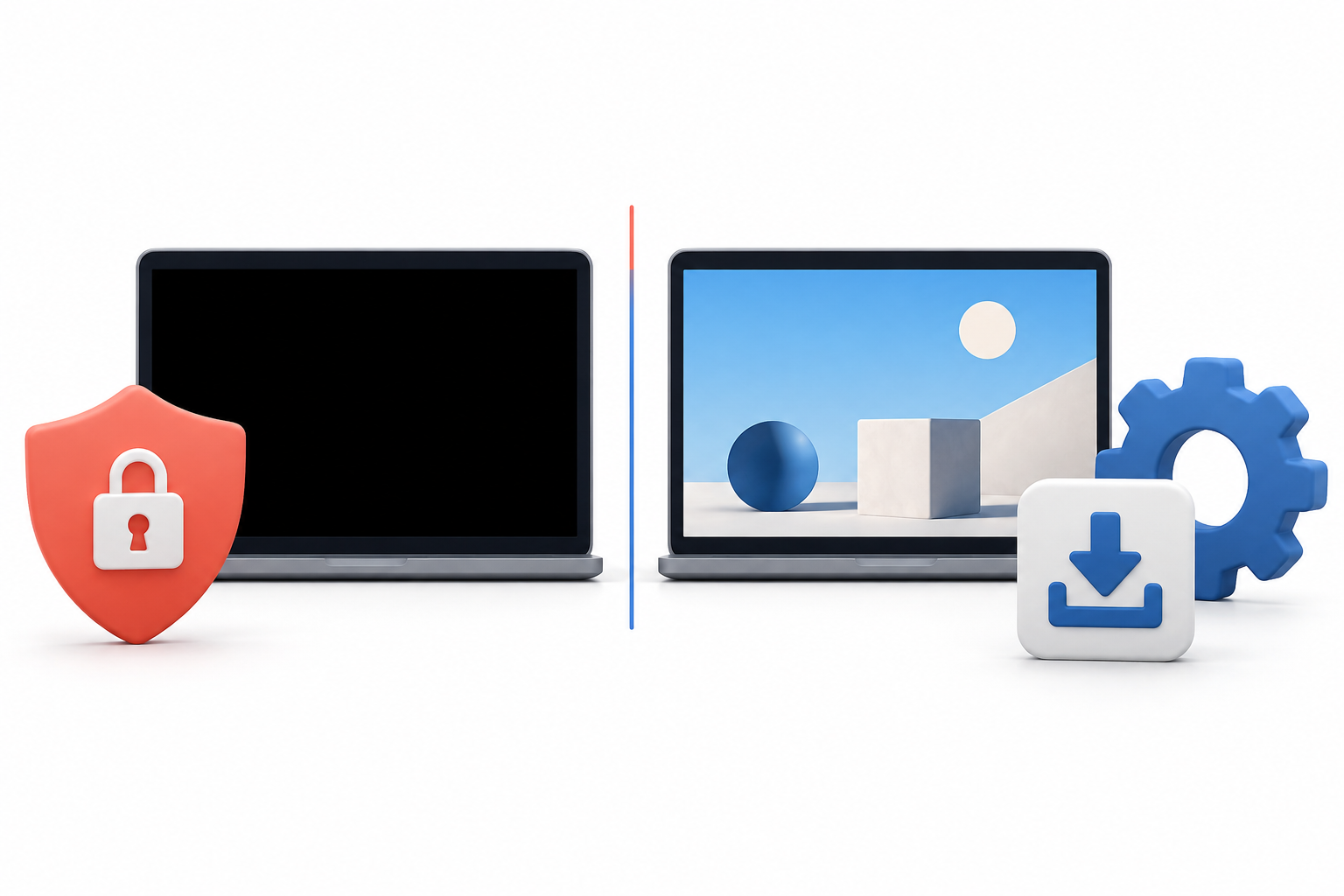
動画配信、電子書籍、金融、認証、社内システムなどでは、映像や個人情報を守るため、画面の取得を制限することがあります。録画中だけ映像部分が黒くなる、再生が止まる、画面を離れるよう求められる、といった動きはその一例です。端末が壊れているのではなく、提供側が想定した動作の場合があります。
DRMは、配信された作品の利用条件を技術的に管理する仕組みです。また、機密画面を守る設定はDRMに限りません。ログイン情報や口座残高を表示する画面では、アプリがOSの機能を使ってスクリーンショットや録画を止めることもあります。見た目はどちらも黒画面になり得るため、利用者が表示だけで仕組みを断定するのは難しいところです。
この種のブロックは、録画アプリを替えれば必ず外せるものではありません。Appleも、iPhoneの画面収録について一部のアプリでは録音や映像の録画が許可されない場合があると案内しています(出典:Appleサポート「iPhone、iPad、iPod touchで画面を録画する」)。同じように、Android端末でも著作権のある映像、通話、セキュリティ画面などが対象外になる場合があります。
保護されたコンテンツだけが黒い場合、解除を目的に設定を変更し続けないでください。非公式アプリ、端末の改造、権限の不自然な追加は、規約や権利の問題だけでなく、アカウントや端末の安全も損ないます。公式ダウンロード、見逃し配信、共有資料など、提供側が用意した方法へ切り替えるのが安全です。
端末や権限による制限
保護対象ではない画面まで録画できないなら、端末側を見ます。iPhoneやiPadでは、画面収録の操作項目がコントロールセンターに入っていない、スクリーンタイムや管理用の設定で変更が制限されている、画面ミラーリングを同時に使っている、といった状況が考えられます。会社や学校から貸与された端末では、利用者が設定を戻せないことも珍しくありません。
Androidでは、クイック設定にスクリーンレコードが見当たらないだけの場合と、その機種が標準録画に対応していない場合を分けます。端末メーカーやOSの版によって、名称や配置、録音できる音の範囲が異なるためです。仕事用プロファイルや端末管理アプリが入っていると、業務データの録画だけ制限されることもあります。
WindowsとMacでは、録画アプリの権限や対象範囲が鍵です。Macの他社製アプリは、画面収録とシステム音声へのアクセスが許可されているか確認します。WindowsのXbox Game Barは主にゲームやアプリの記録に使うため、デスクトップ全体を撮りたい用途とは合わない場合があります。Windows 11なら切り取りツールの録画、説明動画を編集まで行うならClipchampなど、目的に合う標準機能を選び直す余地があります。
なお、子ども用アカウント、会社の管理端末、オンライン試験などで管理者が録画を止めている場合は、パスコードや管理権限を持つ人だけが変更できます。自分の端末に見えても、組織の情報を扱っているなら独断で解除しないこと。必要な用途を伝え、許可された代替手段を確認しましょう。
容量と競合による途中停止
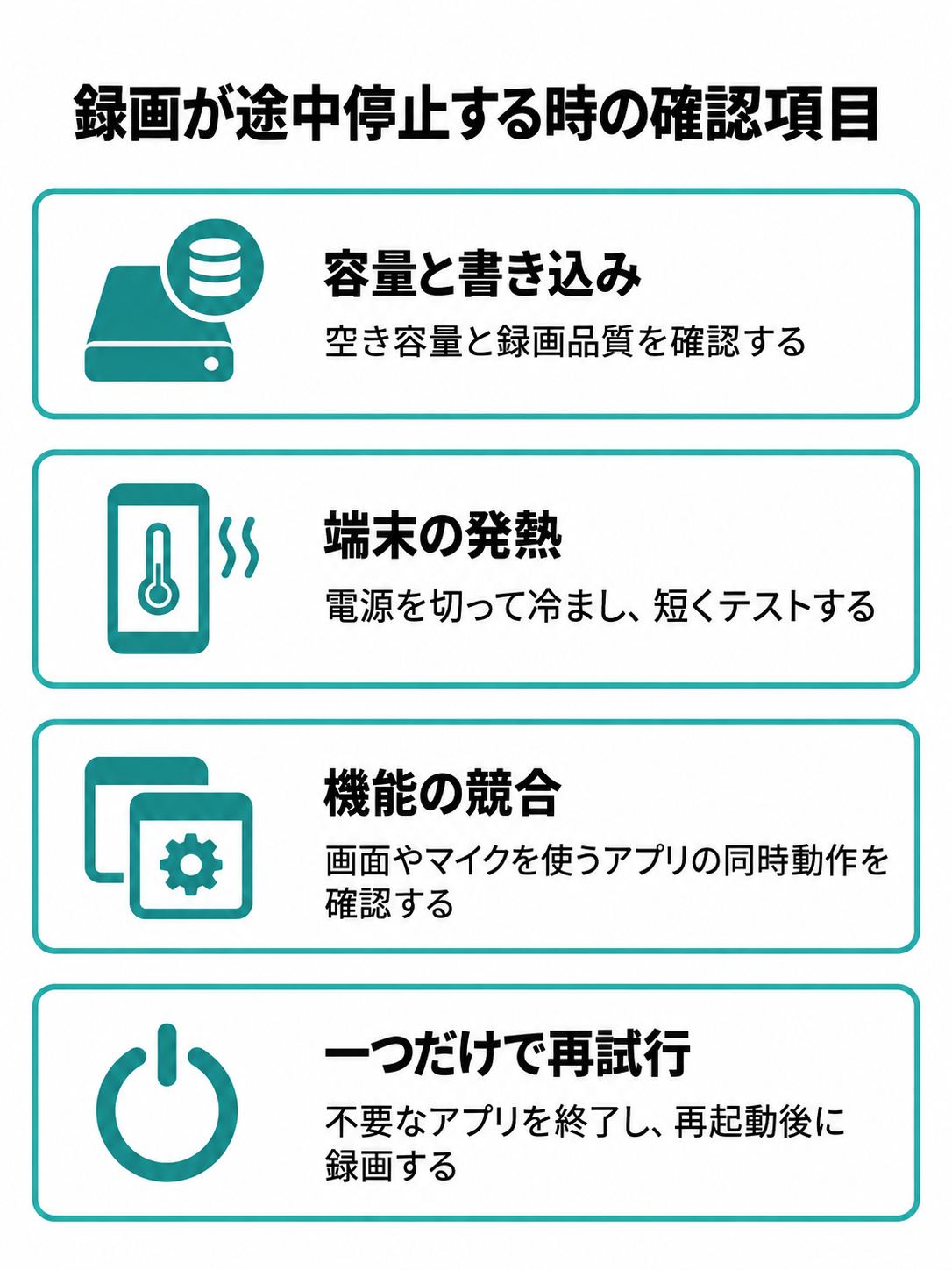
録画が始まるのに途中で止まるなら、ブロックよりも保存環境を疑います。画面録画は、表示されている映像を次々と動画ファイルへ書き込む作業です。空き容量が少ない、高画質設定で書き込みが追いつかない、端末が熱を持って処理を続けられない、といった条件で終了することがあります。
まず、不要な動画を消す前に必要なデータをバックアップし、端末のストレージ使用量を確認してください。そのあと、録画品質を一段下げ、充電しながらの長時間録画や直射日光下での利用を避けます。発熱している場合は電源を切り、十分に冷めてから短いテストを行うと判断しやすくなるでしょう。
競合も見落としがちです。画面共有、遠隔操作、別の録画アプリ、会議アプリの録画などが同時に動いていると、画面やマイクを片方しか使えないことがあります。不要なアプリを終了し、端末を再起動してから一つの録画機能だけを動かしてください。これで直るなら、保護を解除したのではなく、処理の取り合いを解消した形です。
◆圭のワンポイントアドバイス
長い本番をいきなり撮るより、「30秒録画して停止し、再生して音まで確認」を先に行うと失敗が減ります。録画中の表示だけでは、保存ファイルが正常かまでは分からないんですよ。
録画を止めたい側の考え方
ここまでは録画できない人の視点でしたが、自社アプリや社内資料の録画をブロックしたい人もいるでしょう。その場合、個人が入れる録画防止アプリだけで解決しようとせず、情報の種類と利用環境から考えます。OSが提供する機密画面の保護、会社管理端末の方針、配信基盤の権限、会議サービスの録画権限を組み合わせる形です。
ただし、画面キャプチャーを制限しても、別のスマホでディスプレイを撮影される可能性までは消せません。技術だけで完全にコピーを防ぐのは難しいという前提が必要です。表示する情報を必要最小限にする、氏名や番号を伏せる、閲覧期限を設ける、アクセス履歴を残す、利用ルールを共有するといった対策も合わせます。
Webサイトも同様で、右クリックやキー操作をJavaScriptで止めるだけでは、OS側の録画や外部カメラまで確実には防げません。しかも通常操作や読み上げ機能を邪魔し、正規利用者に不便を与えることがあります。守りたいのが作品なら正規の配信・権限管理を、顧客情報なら表示範囲と端末管理を優先するのが筋です。
画面録画のブロック対処法
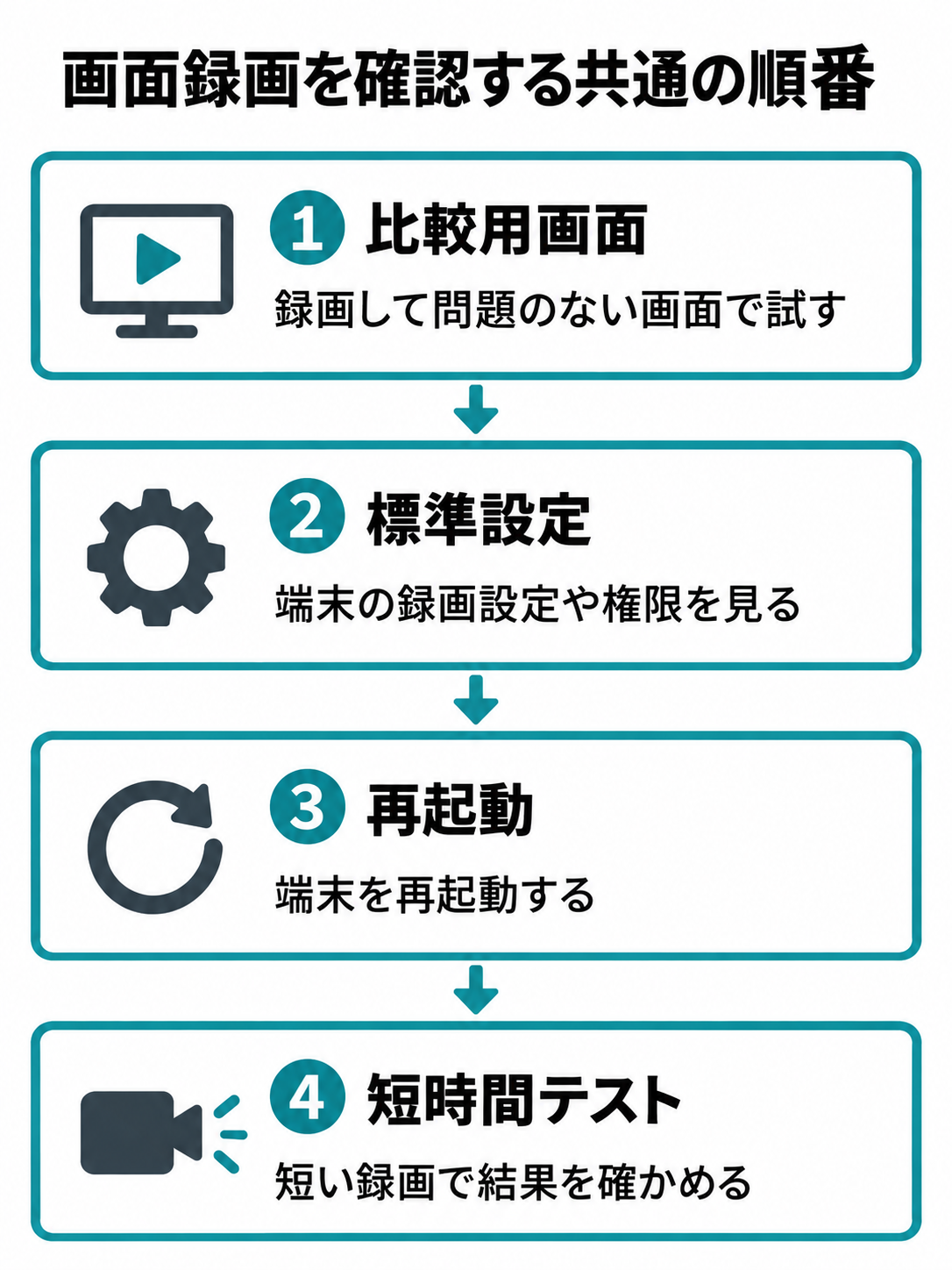
ここからは端末ごとの確認です。共通する順番は、比較用画面で試す、標準設定を見る、再起動する、短時間で再テストする、の四段階。特定アプリだけが制限される場合は、途中で止めて公式手段へ切り替えてください。
iPhoneで確認する手順
iPhoneでは、まずコントロールセンターを開き、画面収録ボタンがあるか見ます。見当たらない場合は、コントロールセンターの編集画面から画面収録を追加してください。録画ボタンを押すとカウントダウン後に始まり、停止後の動画は写真アプリに保存されます。マイク音声が必要なら、画面収録ボタンを長押ししてマイクをオンにします。
ボタンが薄くなって押せない、追加しても使えない場合は、スクリーンタイムのコンテンツとプライバシーに関する制限、ファミリー設定、会社や学校の管理プロファイルを確認します。ただし、管理用パスコードを知らない場合は勝手に回避せず、設定した保護者や管理者へ用途を説明してください。
録画開始後に特定アプリだけ黒くなるなら、そのアプリを閉じた状態で設定画面を撮ってみます。設定画面が正常なら、iPhone全体の画面収録は動作しています。動画配信アプリなどが録画を許可していない可能性があるため、公式のオフライン保存や共有機能を探しましょう。
すべての画面で止まる場合は、画面ミラーリングを終了し、空き容量を確保して、iPhoneを再起動します。それでも改善しなければOSを更新し、短い録画で再確認してください。詳しい分岐はiPhoneで画面録画できない原因と解決手順で確認できます。
通知を録画に入れたくない場合は、開始前に集中モードを使う方法があります。ただし、緊急連絡まで見落とさないよう、許可する相手やアプリを確認してから使ってください。
Androidで確認する手順
Androidでは、画面上部から下へスワイプし、クイック設定のスクリーンレコードを探します。表示されなければ編集画面を開き、利用できるボタンの中から追加します。端末によっては「画面録画」「スクリーン録画」など名称が異なり、メーカー独自の操作になっている場合もあります。
開始前には、録画対象を一つのアプリにするか画面全体にするか、端末音声やマイクを含めるか、タップ位置を表示するかを選べる機種があります。対象を一つのアプリにして別アプリへ移動すると、その部分が隠れることもあるため、まず選択内容を見直してください。音が入らない問題と映像が黒い問題は、分けて試すのがコツです。
金融・決済・パスワード・動画配信などの画面だけ黒くなる場合は、アプリ側が機密情報や著作物を守っている可能性があります。標準録画でも他社製アプリでも同じ画面だけ失敗するなら、利用者向けの解除項目がないことも多いもの。スクリーンショットが同時に禁止されるかを見ると、保護画面かどうかを判断する手掛かりになります。
どこも撮れない場合は、再起動、空き容量、OS更新、仕事用プロファイル、他の画面共有アプリの順に見ます。端末が標準録画へ対応しているか、機種別の操作を知りたいなら、Androidの画面録画と音声設定の手順も参照してください。
WindowsとMacの確認手順
Windowsは録画範囲を替える
Windowsで「録画できません」と表示されたら、Xbox Game Barを使っているのか、Windows 11の切り取りツールを使っているのかを確認します。Game Barはゲームやアプリのクリップに向く一方、デスクトップ全体や一部の画面では用途が合わない場合があります。Windows 11で範囲を指定したいなら、切り取りツールを開いて録画を選び、対象範囲を囲んで試します。
一般的なアプリまで黒い場合は、録画ソフトと対象アプリを終了し、Windowsを再起動します。そのうえでグラフィックドライバーとWindows Updateを確認し、録画方式を一つだけ動かしてください。ノートPCに複数のGPUがある場合、録画ソフトと対象アプリが別のGPUで動いて黒画面になることもあるため、Windowsのグラフィックス設定をそろえる方法があります。
設定を変える前に、問題が特定アプリだけかを比較することが大切です。DRMで守られた動画なら、GPUやブラウザの設定を変更して保護を避ける方向へ進めるべきではありません。通常の資料や自作ゲームまで録画できないケースは、Windowsで画面録画できない原因と対処でエラー別に確認できます。
Macは画面収録の許可を見る
Macの標準機能は、Shift、Command、5を同時に押すと開けます。画面全体または範囲を選び、オプションで保存先とマイクを確認してから収録します。他社製の録画アプリやブラウザを使う場合は、システム設定の「プライバシーとセキュリティ」にある画面収録とシステムオーディオ録音の許可を確認してください。変更後にアプリの再起動が必要な場合もあります。
Macでも、一部の映像アプリはウインドウを収録できないことがあります。標準のスクリーンショット機能で自作資料は撮れるのに、特定サービスだけ黒いなら、権限不足よりコンテンツ側の制限が濃厚です。逆に、どのアプリでも黒いなら、許可をいったん確認し、OSと対象アプリを更新して再テストします。
録画ソフトを替える判断
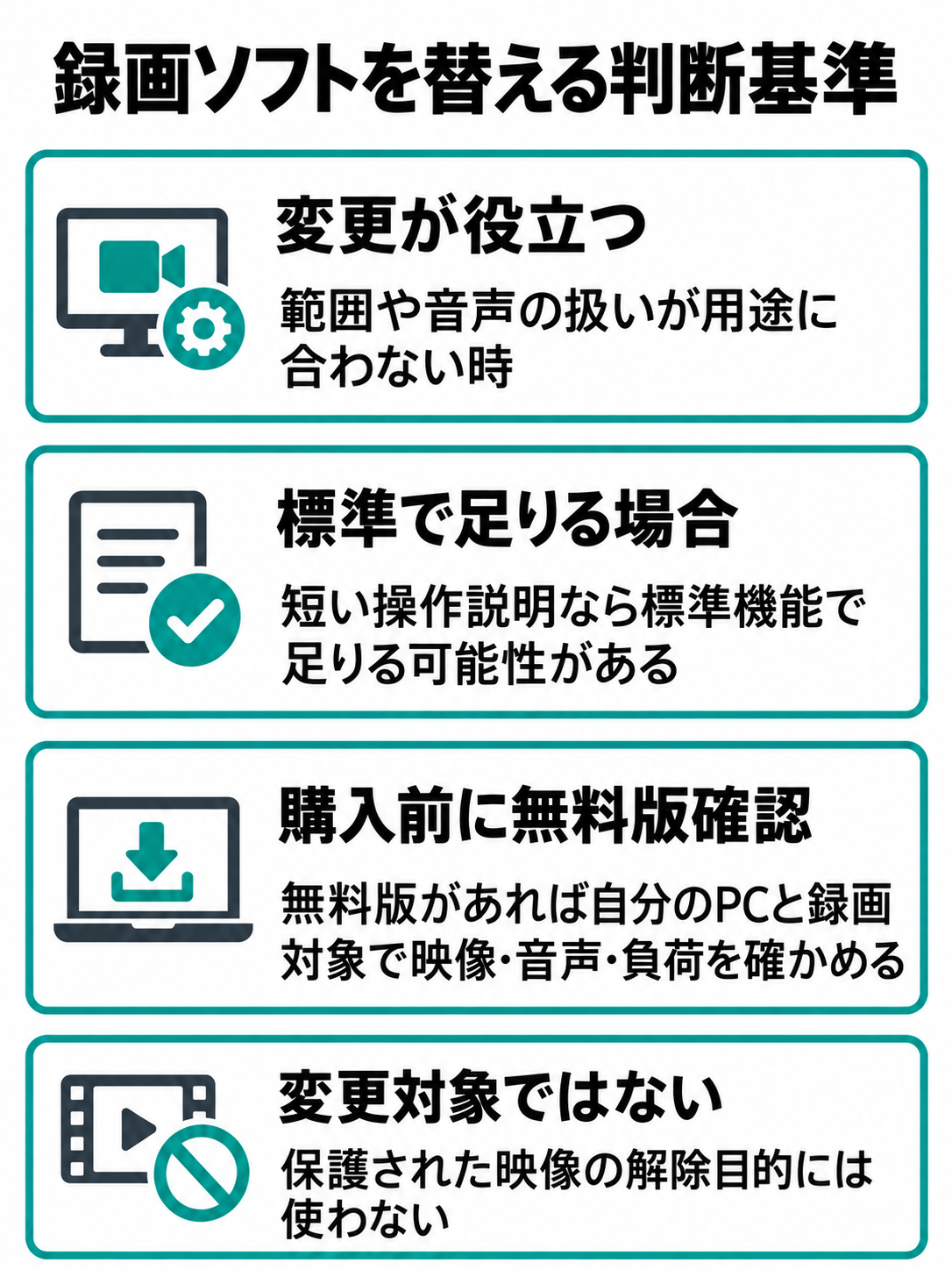
録画ソフトの変更が役立つのは、標準機能の対象範囲が用途に合わない、ゲームと通常画面で録画方式を分けたい、マイクと端末音声を別々に扱いたい、といった場合です。保護された映像を解除するためではありません。無料版があるソフトは、自分のPCと録画対象で映像・音声・負荷を確かめてから購入を考えます。
Windowsで通常のアプリ操作やゲームを録画したいなら、Bandicamの無料版で相性を確認する方法もあります。画面範囲、ゲーム、外部機器など録画方式を選べる製品ですが、公式案内でも著作権保護などにより録画できないコンテンツがあるとされています。有料版に替えても、配信側の制限が消えるわけではありません。
録画後の変換や圧縮まで一つの流れで行いたい場合は、VideoProc Converter AIを候補として比較する方法もあります。必要なのが単なる短い操作説明なら標準機能で足りるかもしれません。反対に、長い録画、範囲指定、編集、形式変換を頻繁に行うなら、有料ソフトの作業時間短縮に価値を感じやすいでしょう。
◆圭のワンポイントアドバイス
購入前のテストでは、映像だけでなく、端末音声、マイク、保存先、10分程度動かしたときの負荷まで見ます。一本撮れたことより、あなたの普段の作業で繰り返し使えるかが大事です。
解除できない時の代替手段
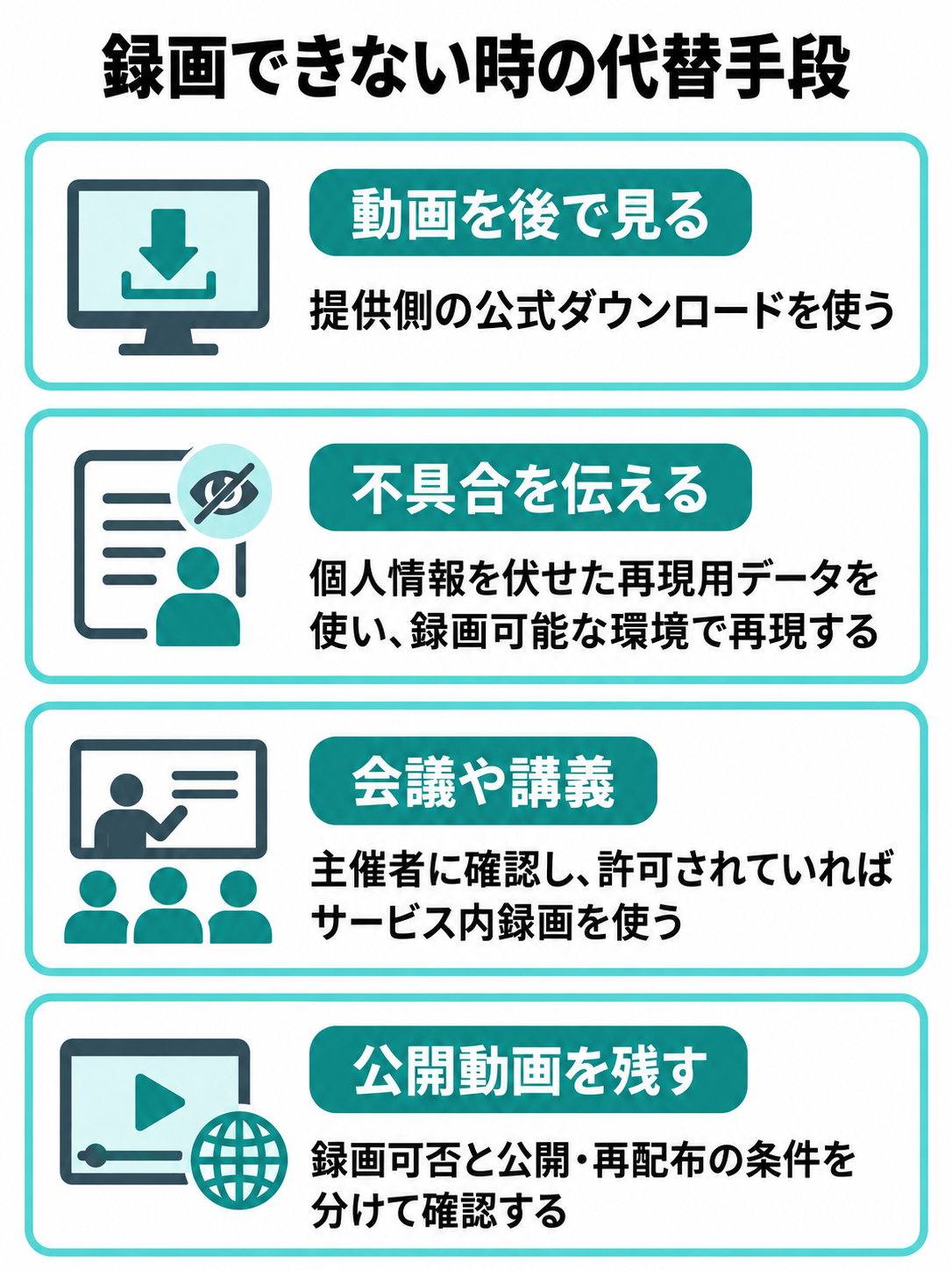
ブロックが提供側の仕様なら、目的を「録画すること」から「あとで必要な内容を確認すること」へ置き換えます。動画配信なら公式ダウンロード、会議なら主催者が用意した録画や議事録、研修なら配布資料、アプリ操作なら提供元のヘルプやデモ環境が候補です。目的を一歩引いて考えると、危ない回避策に手を出さずに済みます。
仕事の問い合わせで操作証拠を残したいのに機密画面が黒くなる場合は、個人情報を伏せた再現用データを使い、録画可能なテスト環境で再現します。難しければ、発生時刻、押したボタン、表示されたエラー文、端末名、OS版、アプリ版を文章で残してください。画面全体を送るより、サポート側が調べやすくなることもあります。
会議や講義は、主催者へ録画の可否を確認し、許可されているならサービス内の録画機能を使います。参加者への通知や保存先、閲覧できる人を管理できるため、個人の画面録画より扱いやすい場合があります。録画が禁止なら、メモや配布資料で補いましょう。
YouTubeなどの公開動画を残したい場合も、録画できるかだけで判断しないでください。利用規約、著作権、公開・再配布の可否は別の話です。自分だけで見る場合と、録画した動画をインターネットへ公開する場合も分けて考える必要があります。
著作権とプライバシー
画面に映るものには、映像作品、音楽、講義資料、会議参加者の顔や声、顧客情報などが含まれます。録画機能が動いたからといって、自由に保存・共有できるとは限りません。録画前に、サービスの利用条件、主催者の案内、社内規程、画面に映る人の同意を確認してください。
日本の著作権法には私的使用のための複製に関する規定がありますが、どんな録画でも許されるという意味ではありません。技術的保護手段の回避により可能となった複製を、その事実を知りながら行う場合などは私的使用の範囲から除かれます。条文は改正されることがあるため、判断が必要な場面では現行の一次情報を確認してください(出典:e-Gov法令検索「著作権法」)。
特に、録画した動画をSNS、動画サイト、社内チャットへ載せる行為は、「自分だけで見る」範囲を越えます。短い切り抜きなら必ず大丈夫、出典を書けば自由に使える、とも言い切れません。権利者の許可や利用条件を確認し、迷うなら公開しない判断が堅実です。
会議や通話では著作権だけでなくプライバシーも問題になります。録画する目的、記録する範囲、保存期間、共有相手を事前に伝え、同意を得ます。通知を消して撮影しても、同意の代わりにはなりません。パスワード、住所、決済情報が映ったら、共有前に確実に削除またはぼかし処理を行ってください。
安全な基準はシンプルです。自分が作った画面は設定を直して録画する。他人の作品や会話は許可と条件を確かめる。保護機能が働いたら突破せず、公式の保存・共有方法へ戻る。この三つを押さえると判断しやすくなります。
画面録画のブロックFAQ
Q1. 画面録画が黒くなるのはなぜですか?
A. 特定アプリの映像だけ黒いなら、著作権保護や機密情報保護による制限が考えられます。ホーム画面や自作資料まで黒いなら、録画権限、録画範囲、映像処理、再生アプリなどの不具合を確認してください。まず安全な別画面を短く録画すると見分けやすいです。
Q2. iPhoneの画面録画ブロックは解除できますか?
A. コントロールセンターへの未追加、スクリーンタイム、空き容量、画面ミラーリングなどが原因なら、正規の設定変更で直る可能性があります。一方、アプリがコンテンツの録画を許可していない場合、利用者が解除できる設定は基本的に期待できません。公式保存や提供元への確認へ切り替えてください。
Q3. 音声だけ録音されるのもブロックですか?
A. 映像側だけが保護され、音声トラックが残る場合はあります。ただし、映像の取得方式や再生アプリの不具合でも似た症状が出ます。別の非保護画面を同じ設定で録画し、別の動画再生アプリでも開いてから判断しましょう。
Q4. 画面録画すると相手やアプリにバレますか?
A. すべての画面録画が共通して相手へ通知されるわけではありませんが、アプリや会議サービスが録画状態を検知したり、サービス内録画で参加者へ通知したりする場合があります。通知の有無を同意の代わりにせず、会話や会議は事前に相手へ確認するのが安心です。
Q5. 有料録画ソフトなら制限を解除できますか?
A. いいえ、有料ソフトだから保護された画面を録画できるとは限りません。有料製品の価値は、一般画面での範囲指定、長時間運用、音声設定、編集などにあります。購入前に無料版や体験版で録画してよい画面を試し、用途に合うか確かめてください。
画面録画のブロック対処まとめ
画面録画のブロックに出会ったら、解除できる前提で進めないことが大切です。別画面で短く試せば、端末側の問題か、特定画面の保護かをかなり早く分けられます。
- 特定アプリだけ黒いなら保護仕様を疑う
- すべて失敗するなら権限と容量を確認する
- iPhoneとAndroidは管理設定も確かめる
- WindowsとMacは録画範囲と許可を見直す
- 録画ソフトの変更は一般画面の不具合に使う
- 解除できない制限は公式保存へ切り替える
- 録画前に著作権と相手の同意を確認する
設定で直せるのは、権限不足や録画方式の食い違いなどです。作品や機密情報を守るための制限は、故障ではありません。あなたの目的が記録、復習、問い合わせのどれなのかを見直し、許可された方法で必要な情報を残してください。