この記事には広告・アフィリエイトリンクが含まれています。リンク経由で商品を購入すると、当サイトに報酬が発生する場合があります。
こんにちは、道具しらべの圭です。
漫画をスマートフォンでもパソコンでも開けるようにしたい。端末の空き容量も気になる。そんなとき、クラウドストレージは保存先の候補になります。ただ、手元にある漫画が紙の本を自分で電子化したものなのか、電子書籍サービスで購入したものなのかで、できることは変わります。
私が選ぶ際に重視したいのは、サービスの容量だけではありません。そのファイルを保存してよいか、読みたい端末で開けるか、元データを残せるかの三つです。この記事では、公式の仕様や著作権に関する情報を踏まえ、漫画の保存先と読み方を選ぶ手順を紹介します。
- クラウドに保存できる漫画と購入済み電子書籍の違い
- PDF・画像・圧縮ファイルで変わる読み方
- 無料容量と有料プランを比べる基準
- 共有設定とバックアップで気を付けたいこと
まずは漫画ファイルの入手元と形式を確認してください。自分で管理できるPDFや画像なら、少量を無料プランへ保存して表示を確かめるのが出発点。購入した電子書籍を自由に取り出せない場合は、購入先の公式アプリで読む方法を確認しましょう。
クラウドストレージで漫画を保存する前に
「漫画をクラウドに入れる」と言っても、対象は一つではありません。ファイルの出所、形式、必要な容量を先に確かめると、契約した後に読めないと気付く事態を避けやすくなります。
保存できる漫画を見分ける
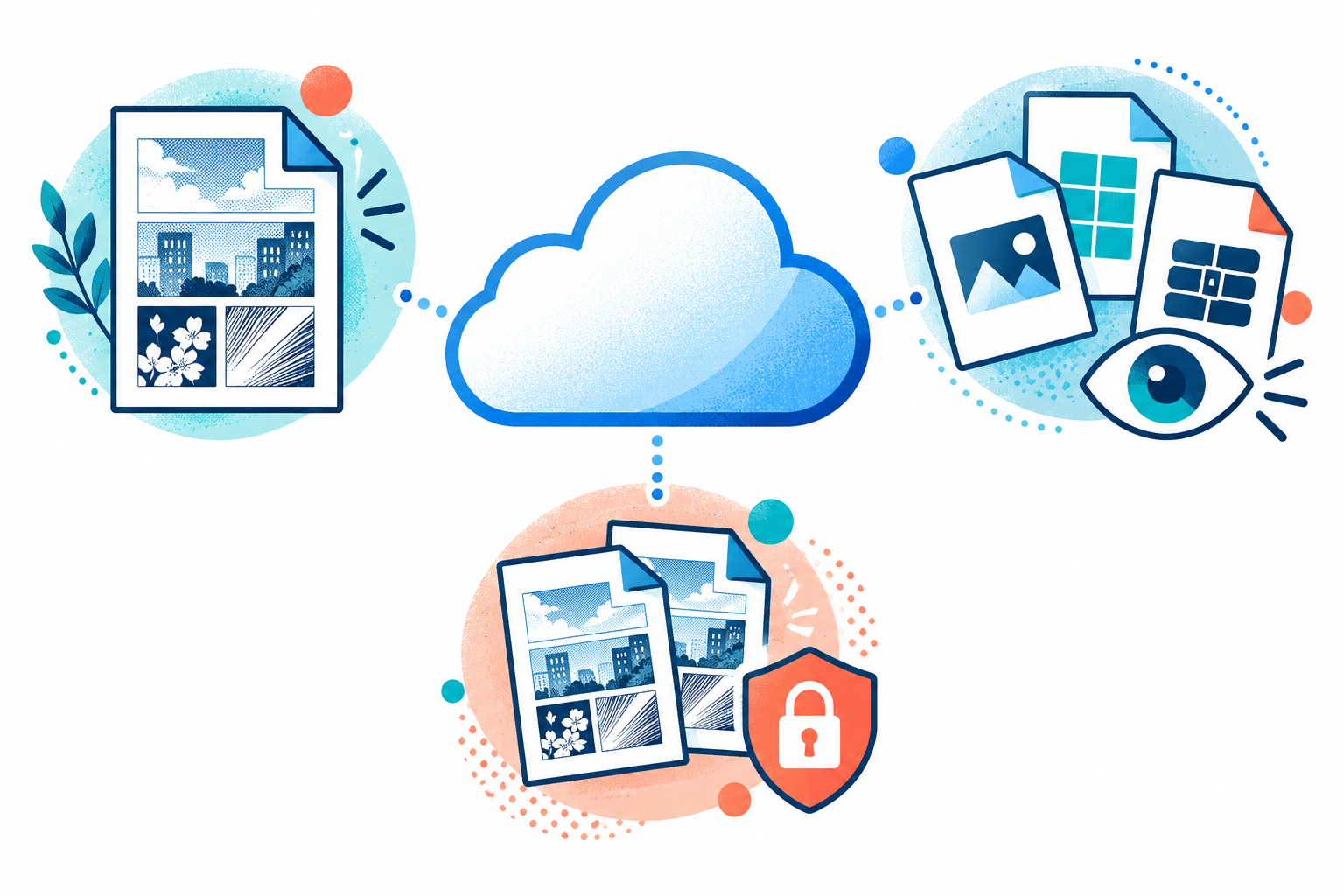
クラウドストレージは、ファイルを預けて別の端末から取り出すためのサービスです。手元にあるPDFや画像を保存する用途と、電子書籍ストアで購入した作品を読む用途は分けて考えてください。後者はストアのアカウントや閲覧アプリと結び付いていることがあり、購入した作品を通常のPDFのように書き出せるとは限りません。
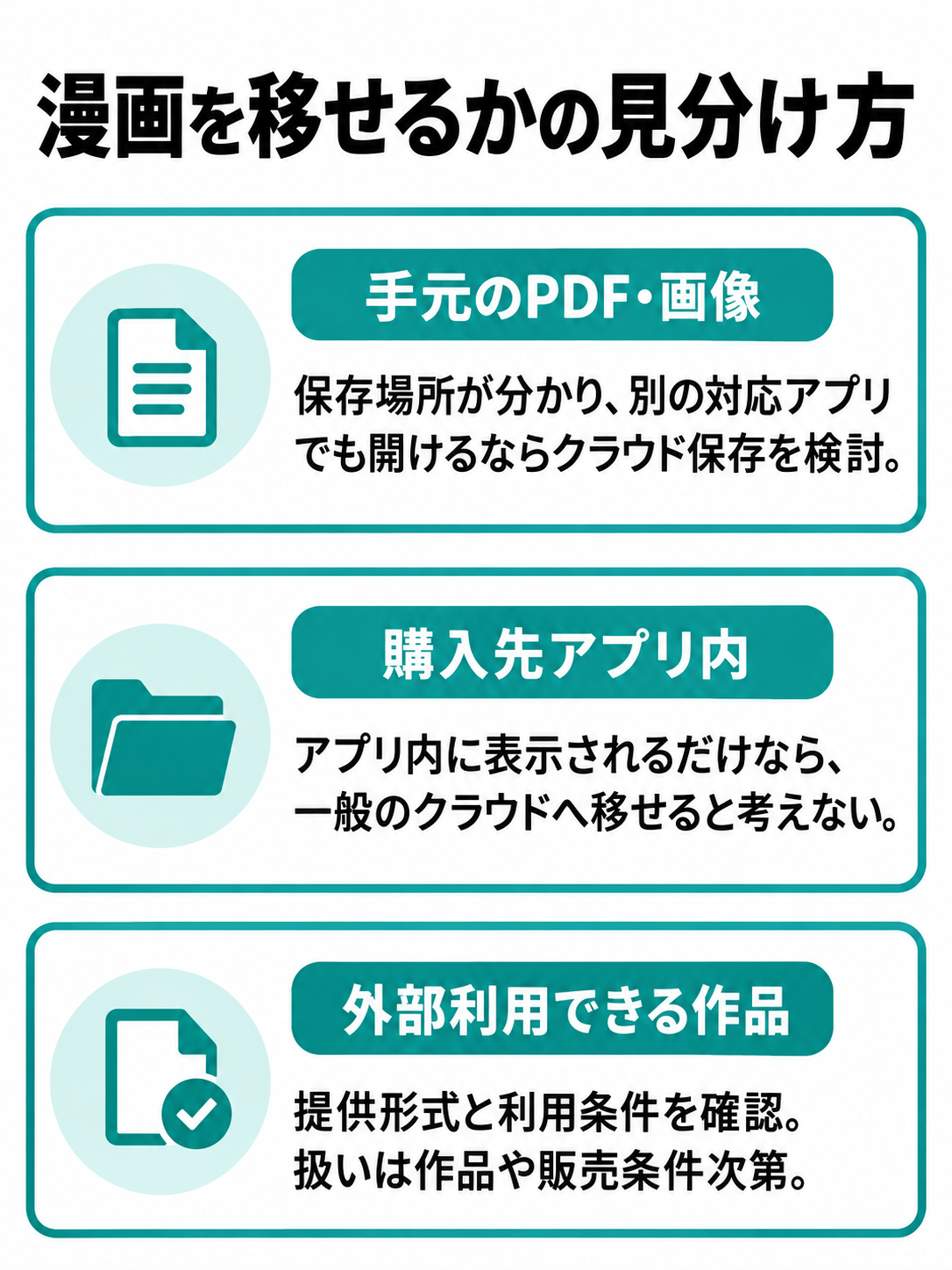
最初に確認したいのは、漫画が「自分で場所を選んで保存できるファイル」かどうか。パソコン上でPDFや画像の保存場所を確認でき、別の対応アプリでも開けるファイルなら、クラウドへの保存を検討できます。一方、購入先のアプリ内に作品が表示されるだけなら、その作品のダウンロード先を一般のクラウドストレージへ変更できると考えないほうがよいでしょう。
電子書籍にも、販売元が外部利用できるファイルを提供する作品があります。ただし、扱いは作品や販売条件次第です。「電子書籍を買った」ことと「自由に移せるファイルを受け取った」ことは同じではありません。購入画面やヘルプで、提供形式と利用条件を確認してください。
すでに紙の漫画を自分で電子化しているなら、保存先を比較する前に、元ファイルを一冊だけ開いてみましょう。ページが欠けていないか、見開きが意図した順番か、文字を読める大きさか。保存先を変えても元ファイルの状態は変わらないため、ここを先に点検するほうが近道です。
著作権と共有範囲を確認する
紙の本を自分で読むために複製する場合でも、用途や複製の方法には条件があります。「個人で読むから、入手した漫画なら何でも保存してよい」とは考えないでください。とくに、無断掲載された漫画を海賊版と知りながらダウンロードする行為は、私的な目的でも問題になります。文化庁は、侵害コンテンツのダウンロード規制が漫画を含む著作物へ広がったことを説明しています(出典:文化庁「令和2年通常国会 著作権法改正について」)。
保存するときは、ファイルをどこで入手したかを確認しましょう。自分で撮影・制作した漫画、利用許諾のある配布ファイル、条件を満たして自分で電子化した本など、出所を説明できるものから扱うのが基本です。判断に迷うファイルを、容量が余っているからという理由だけでアップロードするのは避けたいところ。
共有リンクにも注意が必要です。個人の保存領域に置くことと、不特定の人が開けるリンクを発行することは別の行為。自分用の本棚として使うなら、共有を有効にする必要は通常ありません。リンクを作る場面では、公開範囲やダウンロードの可否を、サービスごとの表示に沿って確かめてください。
購入済み・所持済みというだけで、再配布が認められるわけではありません。家族や友人へ見せたい場合も、作品の権利や提供元の利用条件を確認しましょう。コピー制限を回避する方法を保存手順の一部として考えないことも大切です。
PDF・画像・圧縮形式の違い
漫画の保存形式は、読める環境を左右します。PDFは一冊を一つのファイルにまとめやすく、対応する閲覧機能があればページを順に開けます。画像形式はJPEGやPNGなどをページごとに保存する形が一般的です。ページを一枚ずつ扱える半面、ファイル名の付け方がばらばらだと順番を追いにくくなります。
ZIPなどの圧縮ファイルは、複数の画像を一つにまとめるときに便利。ただし、クラウド上でZIPの中身を表示できることと、漫画として連続して読めることは別です。保存できても、読むときにはダウンロードや展開が必要なサービス・アプリがあります。CBZのような漫画向け形式も、利用する閲覧アプリの対応を確認してください。
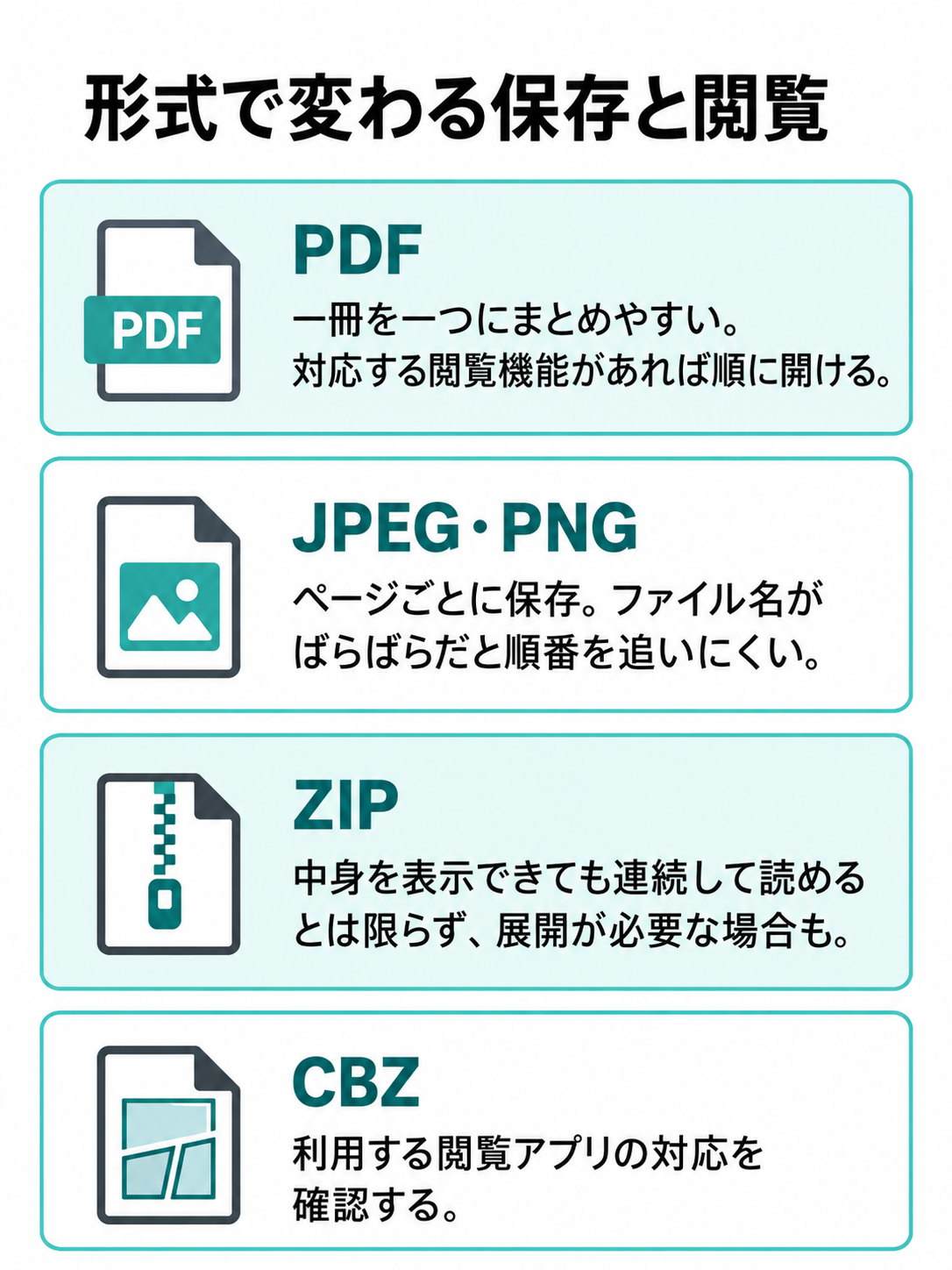
Google ドライブの公式ヘルプでは、PDF、JPEG、PNG、ZIPなどが保存・プレビュー対象として案内されています。ただし、プレビューは元ファイルそのものの表示と異なる場合があります。細かいせりふや見開きを読む用途では、「対応形式」と書かれているだけで決めず、手持ちの一冊で文字の見え方を確かめるのが確実です。
形式を変換するなら、元ファイルを残したまま別名で作業しましょう。画像をPDFへまとめた後にページ順や画質の問題に気付いても、元画像があればやり直せます。保存先を選ぶ作業と、読書に適したファイルを作る作業は、順番に進めると混乱しません。
必要な容量を計算する
無料プランで足りるかは、漫画の冊数だけでは決まりません。画像の解像度、カラーの割合、PDFの作り方などによって、一冊の容量は変わります。ネット上で見つけた「漫画一冊は何MB」という数字を、自分の蔵書へそのまま当てはめないほうがよいでしょう。
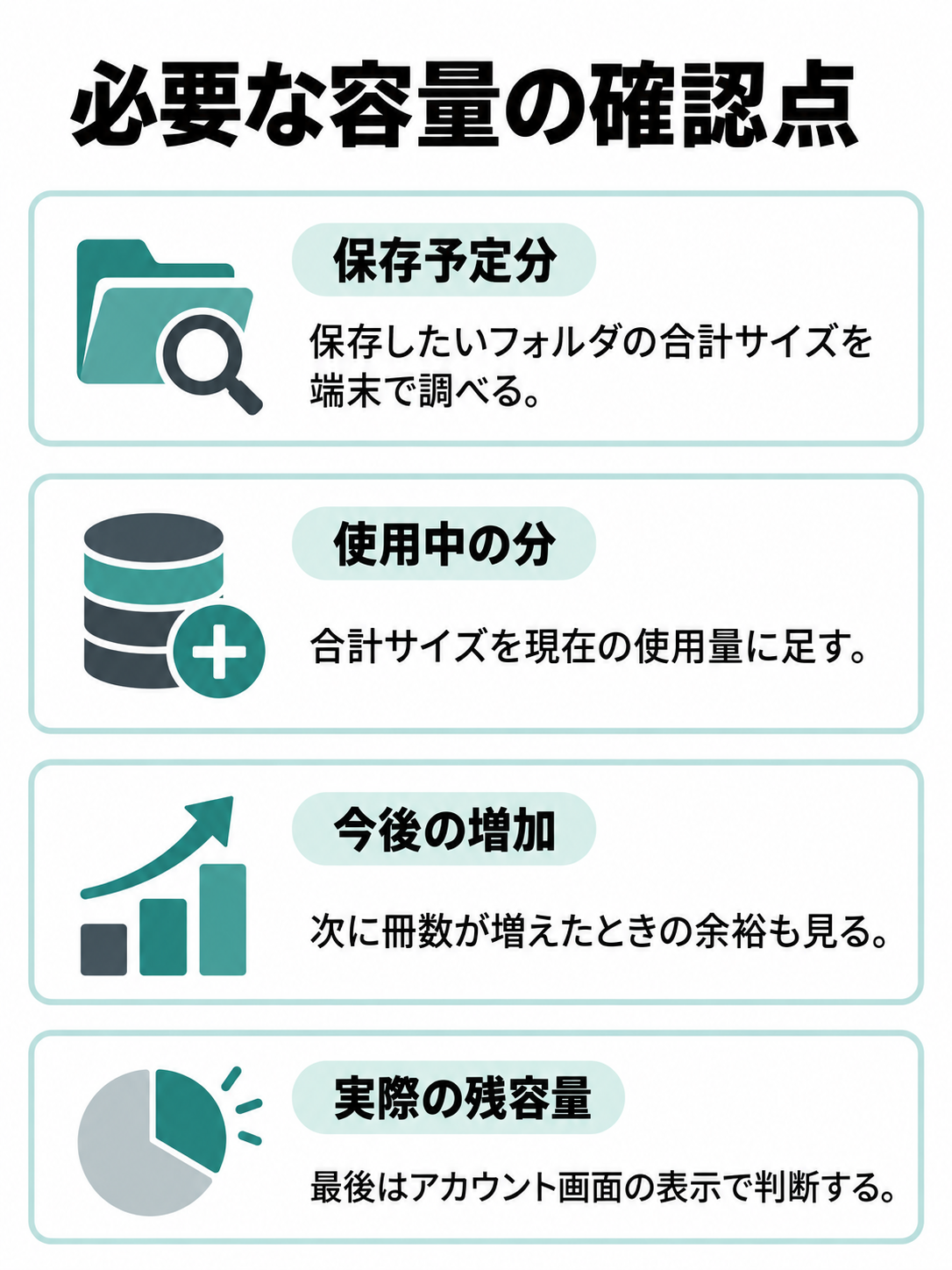
まず保存したいフォルダの合計サイズを端末で調べ、現在の使用量に足してください。例えば、保管予定の漫画が12GBで、利用中のクラウドに写真や書類がすでにあるなら、「無料枠が15GB」と書かれていても、そのまま全冊を入れられるとは限りません。この12GBは計算方法を示すための例で、漫画の一般的な容量ではありません。
次に、今後も冊数が増えるかを考えます。年に数冊だけ追加する人と、継続して電子化する人では、必要な余裕が違います。容量いっぱいまで詰めると、新しいファイルを追加できないだけでなく、ほかの用途と容量を共有するサービスでは写真やメールにも影響が及ぶ可能性があります。空き容量は「今入るか」だけでなく、「次に増えたときも使えるか」で見てください。
一冊ずつ容量を確認するのが面倒なら、代表的な数冊を選び、合計容量と画質を見比べる方法もあります。白黒とカラーを混ぜ、ページ数の多い巻も含めると判断しやすくなります。数値はあくまで自分のファイルを基にした目安です。最終的には、サービスのアカウント画面に表示される残容量で判断しましょう。
主なサービスを比べる
漫画用として見るなら、無料容量、普段使う端末との相性、保存した形式をどう開くかを比べます。以下は公式に確認できるプラン容量を中心とした比較です。料金や提供内容は変わり得るため、契約前には各サービスの最新の表示を見てください。
| サービス | 確認できる容量の例 | 漫画を置くときの見方 |
|---|---|---|
| Google ドライブ | Google アカウントに最大15GB。Gmail、Google フォトなどと共有 | PDFや画像を少量から試しやすい。ほかのGoogleサービスの使用量も確認 |
| Microsoft OneDrive | Microsoftアカウントで5GBの無料クラウド容量 | WindowsやMicrosoft 365の利用状況を含めて、現在の契約を確認 |
| Dropbox Basic | 無料で2GB | 少数のファイルで表示や端末間の利用を試す候補 |
| pCloud | 有料のPremium 500 GB、Premium Plus 2 TBなど | 冊数が多く、まとまった容量を確保したい場合にプラン条件を比較 |
Google ドライブの15GBは漫画専用の枠ではありません。OneDriveの無料クラウド容量も、同じMicrosoftアカウントで使うサービスとの関係を見てください。Dropbox Basicは2GBなので、蔵書全体の移行先を決める前に、まず閲覧を試す用途が考えられます。
大量のファイルを預けたいなら、pCloudの有料ストレージプランも比較対象です。公式には500GBや2TBのプランが掲載されています。ただし、容量の大きさだけで決めず、手持ちのPDFや画像を使う端末で開けるか、契約期間や支払条件が自分に合うかを確認してください(出典:pCloud「料金プラン」)。
掲載先で詳細を確認
クラウドと閲覧アプリを分ける
クラウドストレージを選ぶときに見落としやすいのが、保存機能と読書機能の違いです。ファイルを一覧で表示できても、見開き、右から左へのページ送り、読んだ位置の記録まで自分の好みに合うとは限りません。漫画を頻繁に読むなら、保存先だけでなく、実際にページを開く方法まで確認しましょう。
確認の順番は単純です。まずクラウド上でファイルを開き、文字や見開きが読めるかを見る。次に、使いたい閲覧アプリへファイルを渡せるかを、そのサービスとアプリの案内で確認する。最後に、読んだ後のファイルが端末内に残るか、再度ダウンロードが必要かを確かめます。アプリごとに受け渡し方法が異なるため、画面の表示に従ってください。
保存先と閲覧アプリを組み合わせる場合は、同じ漫画のコピーが端末とクラウドに増えることもあります。端末の容量を節約したい人には、この点が大事です。クラウドへ置いたから端末容量を一切使わない、と決めつけず、ダウンロード済みファイルの扱いを確認してください。
◆圭のワンポイントアドバイス
サービスの機能一覧を読むときは「保存できる」「プレビューできる」「読みやすい」を分けて見ています。漫画の一冊目を快適に開けるかまで確かめると、容量表だけでは見えない差を判断できますよ。
クラウドストレージで漫画を読む選び方
保存できるファイルが分かったら、少量を使って読む環境を確認します。ここからは、無料プランでの試し方、外出先での閲覧、バックアップや有料プランの判断を順番に見ていきましょう。
無料プランで一冊試す
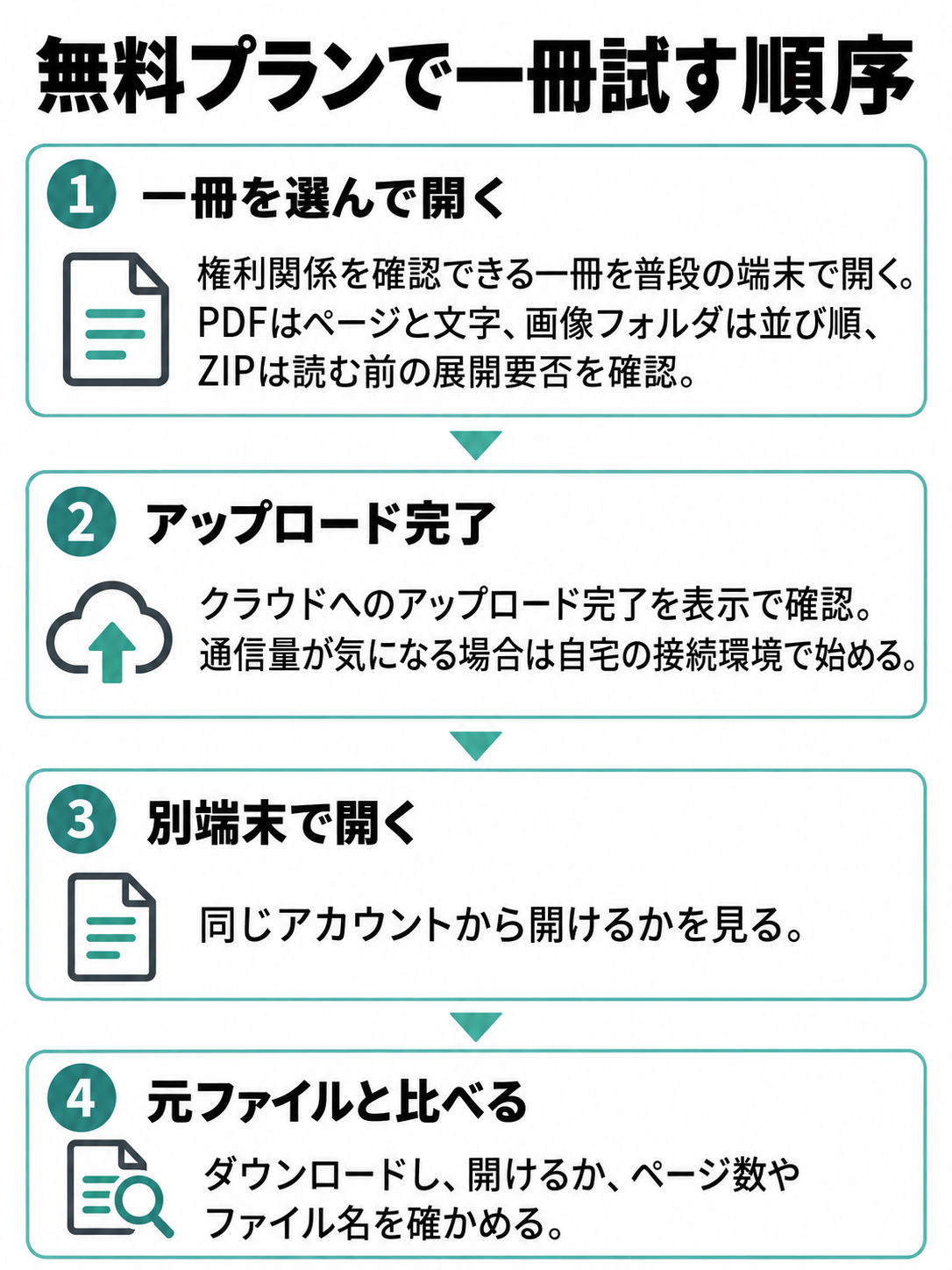
最初から蔵書をまとめてアップロードする必要はありません。まずは権利関係を確認できる一冊を選び、普段使う端末で開いてください。PDFならページの切り替わりと文字の読みやすさ、画像フォルダなら順番どおりに並ぶか、ZIPなら読む前に展開が必要かを確認します。
試すファイルは、最も軽い一冊だけに偏らないほうがよいでしょう。カラーで容量の大きい巻や、見開きがある巻も候補に入れると、利用方法に合うか判断しやすくなります。ただし、通信量が気になる場合は自宅の接続環境で始め、アップロードが完了したことを表示で確認してください。
別端末でも同じアカウントから開けるかを見ます。パソコンでは問題がなくても、スマートフォンでは画面の大きさやアプリの表示方法が違います。表示の遅さが気になるなら、ファイル自体の容量、通信環境、閲覧方法のどれが関係していそうかを一つずつ確かめましょう。サービス全体の性能を、一度の表示だけで断定する必要はありません。
最後に、クラウドへ置いたファイルをダウンロードして元ファイルと比べます。開けるか、ページ数やファイル名が想定どおりか。この小さな確認を済ませてから冊数を増やすと、後の移行作業が進めやすくなります。
スマホで読む形式を決める
スマートフォンで読むことが中心なら、保存形式は端末の画面に合わせて考えたいところです。PDFは一冊を探しやすい反面、ページ全体を表示すると小さなせりふが読みにくい場合があります。画像を一枚ずつ開く方法は拡大しやすくても、ページを連続して送る操作が好みに合うとは限りません。
見開きの扱いも確認してください。二ページを一枚の画像として保存したファイルは、スマートフォンの縦画面では文字が小さく見える可能性があります。一方、見開きを分割すると絵のつながりが変わることもあります。どちらが読みやすいかは元ファイルと使う端末次第。代表的なページを選び、縦向きと横向きで確かめましょう。
ファイル名は「作品名・巻数」のように、並び順が分かる形にすると探しやすくなります。巻数を数字で付けるなら、一覧で意図した順に並ぶかも確認してください。サービスやアプリによって並べ替えの基準が異なるため、命名規則だけで表示順を保証することはできません。
スマートフォンに空きが少ないなら、読んでいる巻だけ端末側で利用する方法もあります。ただし、オフライン保存や一時ファイルの扱いはサービスごとに違います。アプリの保存設定を見て、端末上に残るファイルを把握しておくと、容量不足の原因を探しやすくなります。
オフライン閲覧を確かめる
電車や外出先で読むなら、インターネットにつながらない状態を想定してください。クラウド上で表示できるファイルも、通信がない場所では開けない場合があります。オフラインで使うには、対応するサービスで対象ファイルを事前に端末へ保存する必要があるでしょう。設定の名称や操作は、製品・機種ごとの公式案内に従ってください。
オフライン保存を有効にすると、その分だけ端末の容量を使います。容量を空けたいからクラウドを選んだのに、全巻をオフライン保存すれば目的から外れてしまいます。旅行や移動中に読む巻だけを選び、読み終えたら端末上の保存状態を確認する使い方が現実的です。
pCloudの公式ヘルプでは、モバイルでのオフライン用ファイルは端末にダウンロードされ、pCloudアプリから利用する形と案内されています。このように、同じ「オフライン対応」でも保存場所や他アプリからの扱いは異なります。契約前には、使いたい端末とアプリでの条件を確かめましょう。
外出前の確認は、通信を切った状態で一冊を開けるかを見ること。表紙だけ表示されても、全ページが端末にあるとは限りません。ページを何枚か進め、見開きや終盤も読めるか確かめておくと、移動中に困りにくくなります。
本棚として探しやすくする
漫画が増えると、保存容量より「読みたい巻を見つけられるか」が気になってきます。作品ごとにフォルダを作り、その中に巻を置く方法なら、サービスを移るときも構成を把握しやすいでしょう。作者別や出版社別まで細かく分けるかは、蔵書の数に合わせて決めれば十分です。
一冊をPDFとして保存する場合は、ファイル名に作品名と巻数を入れておくと検索しやすくなります。画像で保存するなら、一冊分を一つのフォルダにまとめ、各ページの名前が順に並ぶか確認してください。同じ名前のファイルが複数の巻にある場合は、フォルダを移した際に混同しないよう注意が必要です。
巻数の途中に特装版や番外編があるなら、名前の付け方を先に決めておくと後で迷いません。たとえば通常巻と短編集を別フォルダにする方法があります。決まりを複雑にしすぎず、数か月後の自分が見ても分かるかを基準にしてください。見た目が整った本棚より、探す手間が少ない本棚のほうが続けやすいはずです。
表紙画像を別に作る、作品情報をファイル名へ詰め込むといった作業は、必要になってからでも構いません。まずは一冊を確実に探して開けること。その後に冊数を増やしながら、分類が足りない部分だけ手を入れるのがよいと思います。
バックアップを別に残す
クラウドへアップロードしたら、元ファイルをすぐ消してよいとは限りません。同期を使う場合、端末で行った削除や変更がクラウド側へ反映されることがあります。同期フォルダ内のコピーだけでは、誤操作に備えるバックアップとして足りない場合があるんです。
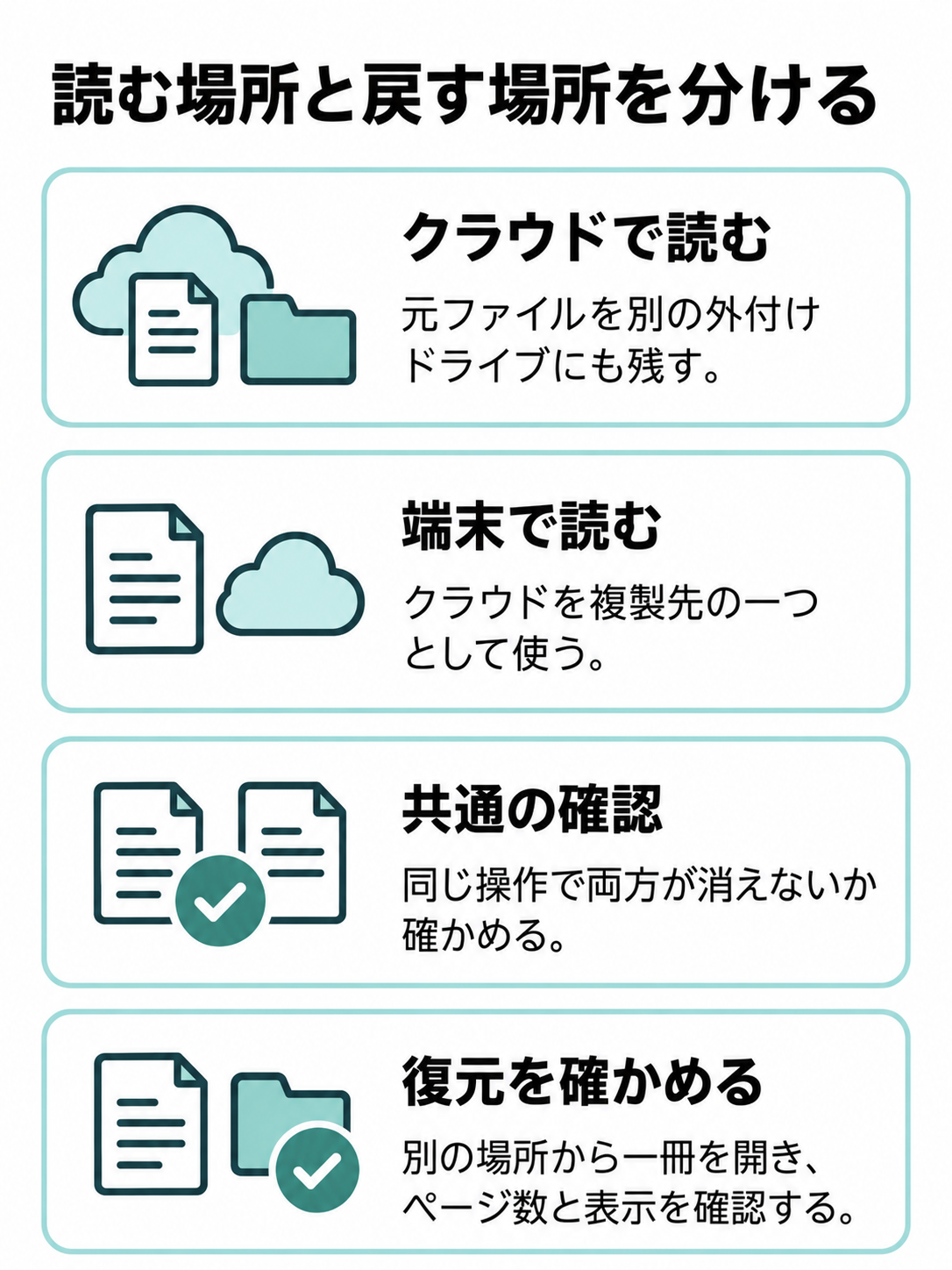
保存方法を考えるときは、「普段読む場所」と「失ったときに戻す場所」を分けてください。例えば、クラウドを日常の閲覧先にするなら、元ファイルを別の外付けドライブにも残す。逆に端末を普段の本棚にするなら、クラウドを複製先の一つとして使う。どちらでも、同じ操作で両方が消えないかを確認することが大切です。
バックアップがあるかは、ファイル一覧だけでは判断できません。保存した一冊を別の場所から実際に開き、ページ数と表示を確認してください。特に大量のファイルを移す際は、転送が途中で止まっていないか、フォルダが空のまま残っていないかを見ましょう。
クラウドへ作品を預けることに抵抗があるなら、端末と外付けストレージを使う方法もあります。保存先を手元に置く場合の考え方は、道具しらべのクラウドストレージを使いたくない人の代替策と安全な移行手順でも紹介しています。自分が点検し続けられる方法を選んでください。
非公開設定とアカウントを守る
漫画を自分用に保存するなら、共有設定は必要なときだけ使いましょう。クラウドには、ファイル単位やフォルダ単位でリンクを作れるサービスがあります。一度リンクを発行した後は、誰が開ける設定か、リンクを止める操作はどこにあるかを確認してください。漫画に限らず、ファイル名や表紙が意図しない相手に見えることも避けたいところです。
端末を複数使う場合は、どの端末でアカウントにログインしているかも把握します。使わなくなった端末を手放す前には、そのサービスの案内に従ってログアウトや端末の登録状況を確認しましょう。アカウントに入れなくなると、自分用のファイルでも取り出せなくなる可能性があります。
パスワードの使い回しを避け、サービスが提供する追加の認証設定も確認してください。ただし、設定を一つ有効にすれば安全が保証されるわけではありません。共有範囲、ログイン中の端末、元ファイルの保管場所をまとめて見直すほうが、運用上の見落としを減らせます。
サービス名に「安全」や「保護」と書かれていても、それだけで自分の共有設定まで適切になるわけではありません。保存を始めたら、まず一冊を非公開のまま開けるか確認しましょう。
有料プランを選ぶタイミング
無料容量が足りなくなったときは、すぐに最大容量のプランへ進む前に、保管する漫画の範囲を決めてください。全巻をいつでも開きたいのか、今読んでいる作品だけをクラウドへ置きたいのか。この違いで必要な容量が変わります。読み返さない作品を手元のバックアップへ残し、日常用のクラウドには一部だけ置く方法もあります。
有料プランを比べる際は、容量に加えて支払い方法、契約期間、解約後のファイルの扱い、使う端末での閲覧方法を確認します。月額と年額では支払いの時期が違い、買い切り型も契約条件の確認が必要です。「何年使えば得か」という計算だけで決めず、サービスを移るときに自分のファイルを取り出せるかまで見てください。
また、現在の契約を確認することも大切です。Microsoft 365など、すでに使っているサービスにクラウド容量が含まれている場合があります。重複して契約する前に、アカウント画面で利用可能な容量と使用量を見ましょう。家族向けプランを検討する場合も、漫画ファイルの共有が認められるかは別の話です。プランの共有機能と作品の利用条件を混同しないでください。
有料へ進む目安は、必要な冊数を無料枠で扱えず、試した一冊の読み方にも納得できたとき。表示方法が合わないまま容量だけ増やしても、使い勝手の問題は残ります。最初の小さな確認を済ませてから、費用を比較しましょう。
漫画保存のよくある質問(FAQ)
Q1. 購入した電子書籍の漫画をクラウドへ移せますか?
A. 購入した作品が、外部へ保存できるPDFなどのファイルとして提供されているかによります。ストアのアプリ内で読む形式なら、通常のファイルとして移せるとは限りません。作品ごとの提供形式と利用条件を購入先で確認してください。コピー制限を回避する方法は前提にしないでくださいね。
Q2. 紙の漫画を電子化して自分用に保存できますか?
A. 私的使用のための複製には条件があります。誰が複製するか、何のために使うか、コピー制限の有無などを確認してください。自分用の保存と、ほかの人が開ける形での公開・配布は分けて考える必要があります。具体的な扱いに迷う場合は、文化庁の案内や作品の利用条件を確かめましょう。
Q3. ZIPにした漫画はそのまま読めますか?
A. 保存できても、漫画として連続表示できるとは限りません。サービスや閲覧アプリによっては、先にダウンロードして展開する必要があります。手元の一冊で、ページ順と見開きの表示まで確認してから、同じ形式のファイルを増やしてください。
Q4. 無料のクラウドストレージだけで足りますか?
A. 保存したいファイルの合計容量と、すでに使っている容量によります。Google ドライブの容量はGmailなどと共有され、サービスごとに無料枠も異なります。まず対象フォルダの容量を測り、アカウント画面の残容量と比べましょう。少量なら無料枠で読み方を試せます。
Q5. クラウドに入れれば元の漫画ファイルは消しても大丈夫ですか?
A. すぐに消すのはおすすめしません。同期設定によっては削除が別の場所にも反映されます。まずクラウド上のファイルを開き、別の保存先からも戻せることを確認してください。元ファイルを手元に残すか、別の媒体へ複製しておくと、誤操作が起きたときに対応しやすくなります。
クラウドストレージで漫画を扱う結論
クラウドストレージは、自分で管理できる漫画ファイルを複数の端末から開くための選択肢です。ただし、購入した電子書籍を自由に移せるとは限らず、保存できる形式でも読みやすさはサービスと端末によって変わります。
- 入手元と利用条件を確かめ、保存できるファイルだけを扱う
- PDF・画像・ZIPから一冊を選び、使う端末で表示を試す
- 必要容量は手元のファイルサイズと現在の残容量で計算する
- 共有設定を確認し、元ファイルや別のバックアップを残す
まずは一冊を非公開で保存し、普段使う端末で最後のページまで開けるか見てください。その結果を基に無料枠を続けるか、有料容量を検討するか決めれば、漫画の置き場所を無理なく選べます。