この記事には広告・アフィリエイトリンクが含まれています。リンク経由で商品を購入すると、当サイトに報酬が発生する場合があります。
こんにちは、道具しらべの圭です。
Craftは、文章を書きながら見た目まで自然に整えられるメモアプリです。普通のメモだけでなく、日報、議事録、企画書、タスク、日ごとの記録を一つの場所で扱えます。
一方で、最初の画面にはドキュメント、ページ、カード、スペースなど似た言葉が並ぶため、どこから書き始めればいいのか戸惑うかもしれません。タスクとカレンダーの関係も、一般的な予定管理アプリとは少し違います。
この記事では、Craftを初めて使う人が迷いやすい部分から、文書の作成、装飾、分類、タスク管理、カレンダー、共有まで順番に説明します。なお、画面の配置や料金は更新されることがあるため、契約前には公式画面でも最新情報を確かめてください。
- Craftでメモや文書を作る基本手順
- ページやフォルダを使った分類方法
- タスクとカレンダーの使い分け
- 共有や書き出しで注意するポイント
Craftが合いやすいのは、文章の内容だけでなく、読みやすい見た目も手早く作りたい人です。細かなデータベースを一から設計するより、メモを書きながら必要な部分だけ階層化したいなら、Notionより入りやすい候補になるでしょう。
Craftはどんなメモアプリか
Craftを使い始める前に、得意なことと一般的なメモアプリとの違いを押さえておきましょう。ここが分かると、機能を必要以上に増やさずに済みます。
文書の見た目を整えやすい
Craftの特徴は、文字を入力していくだけでも、余白や段落のまとまりがきれいに見えやすいことです。見出し、箇条書き、引用、区切り線、画像などを組み合わせ、読み手が追いやすい文書を作れます。
例えば、会議中は内容を普通の文章で記録し、終了後に議題を見出しへ変え、決定事項を太字にするだけでも議事録らしくなります。装飾のために細かな設定を何度も開く必要がなく、書く作業と仕上げる作業が分断されにくいのが魅力です。
カード形式を使えば、長くなった補足や資料を文書の内側へ収められます。すべてを同じ画面に並べないため、情報量が増えても本文の流れを保ちやすいですよ。
メモとタスクを一緒に扱える
Craftでは、文章の一部をそのままタスクとして扱えます。「資料を確認する」と書いた行をチェック項目へ変えれば、会議の内容と次の行動を離さずに残せる仕組みです。
タスク専用のInboxも用意されているため、保存先を決める余裕がないときは、やることだけ先に記録できます。そのあと関連する文書へ移せば、思いつきを逃さず、必要な背景も残せます。
タスクを中心に複数のメモアプリを比べたい場合は、タスク管理できるメモアプリの比較も参考にしてください。Craftだけで完結させるか、専用のタスク管理アプリを併用するか判断しやすくなります。
Notionとの違いを押さえる
CraftとNotionは、文章、画像、表、ページを組み合わせられる点が似ています。ただし、使い始めの感覚には違いがあります。
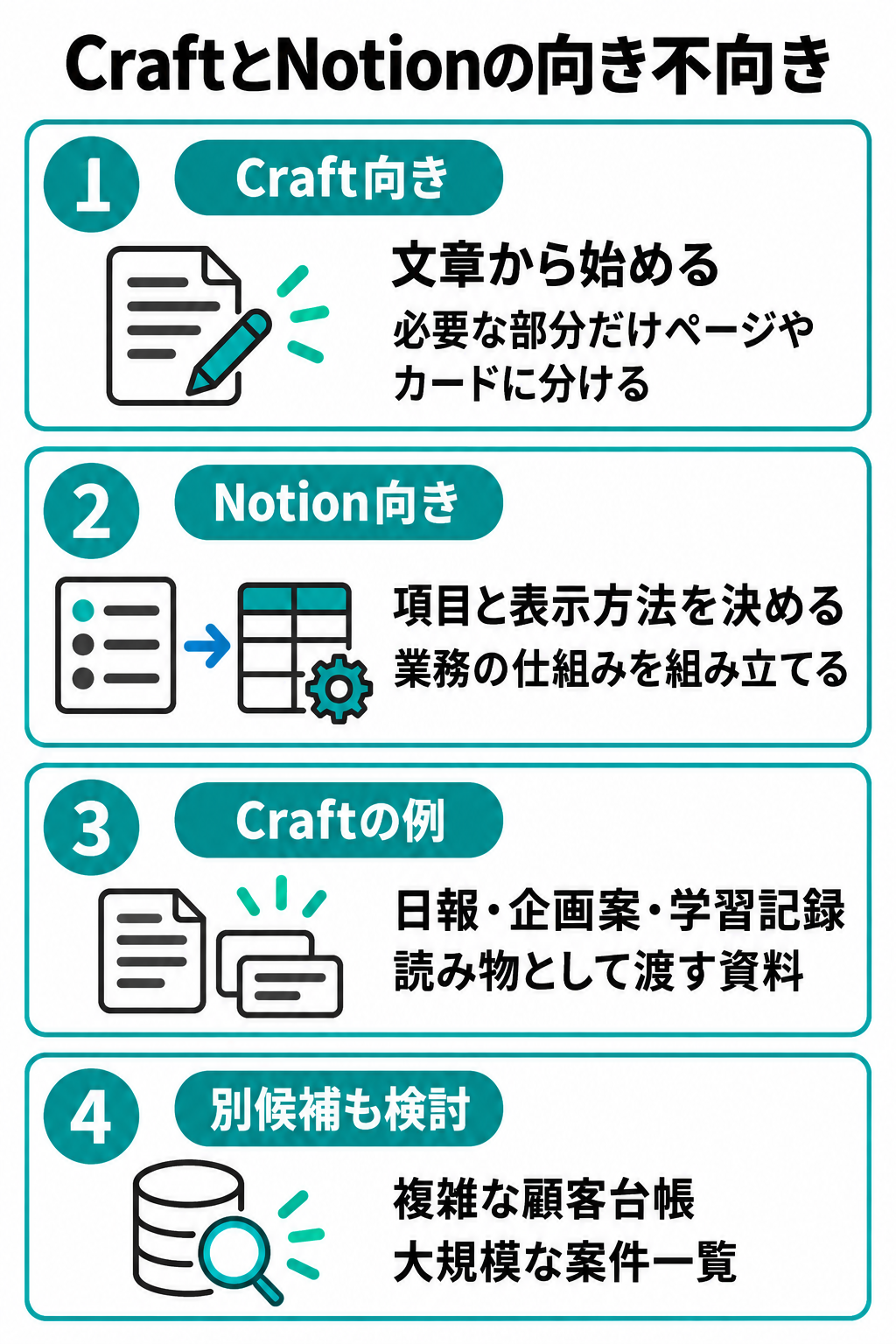
Notionはデータベースの項目や表示方法を細かく決め、業務の仕組みそのものを組み立てたい場面で便利です。Craftは、まず文章を書き、長くなった部分だけページやカードに分ける流れと相性がいいでしょう。
したがって、顧客台帳や大規模な案件一覧を複雑な条件で運用するなら、Craftだけでは物足りない可能性があります。一方、日報、企画案、学習記録、読み物として渡す資料なら、Craftの軽さが生きてきます。
◆圭のワンポイントアドバイス
アプリを選ぶときは、機能数より「最初の一行を書くまでに何回操作するか」を見ています。Craftは、書き始めてから必要な分だけ構造を足せるので、準備に時間をかけたくない人と相性がいいですよ。
Craftを始める準備
CraftはWebブラウザや各種アプリから利用できます。まず無料で触り、自分の端末と用途に合うかを確かめてから有料プランを考えるのが無理のない順番です。
アカウントを作成する
Craftの公式サイトまたは端末のアプリストアから利用を始めます。画面に表示される案内に沿って登録し、ログイン方法を選んでください。無料版を試すだけなら、最初から有料契約を決める必要はありません。
登録後は、データを保管する単位となるスペースを作ります。個人利用なら、最初は一つのスペースで十分です。仕事用と私用を早い段階で細かく分けると、どちらへ保存するか毎回迷いやすくなります。
Craftを無料で始める場合は、まず数日分のメモや実際の資料を作ってみてください。サンプル文書を眺めるだけでは、入力の速さや分類のしやすさまでは判断しにくいからです。
利用する端末を決める
CraftはMac、iPhone、iPad、Windows、Android、Webブラウザなどから利用できます。端末間の同期にも対応しているため、パソコンで企画書を書き、移動中にスマートフォンで追記する使い方が可能です。
ただし、操作方法やオフライン時の動きは端末によって同一ではありません。特にWeb、Windows、Androidでは、設定からオフラインモードを有効にし、オンライン中に対象文書を一度開いておく必要があります。検索、共有設定、ファイルの新規アップロードなど、通信が必要な操作もあります。
通信できない場所で使う機会が多いなら、出発前に必要な文書を開き、内容が表示できるか確認しましょう。より詳しい比較は、オフライン対応メモアプリの解説でも確認できます。
無料版と有料版を選ぶ
2026年9月に確認できる公式料金ページでは、Free、Plus、Family、Teamが案内されています。個人で試すならFree、日常的に多くの文書を作るならPlusが主な候補です。
| 比較項目 | Free | Plus |
|---|---|---|
| 料金 | 0ドル | 契約地域と支払周期によって異なるため、公式料金ページで確認 |
| 内容量 | 合計1,500ブロック | 無制限 |
| ストレージ | 1GB | 無制限 |
| 履歴 | 7日間 | 30日間 |
| 主な用途 | 試用や軽いメモ | 継続的な個人利用 |
料金は契約地域と支払周期によって表示が変わります。契約前に、公式料金ページと購入画面に表示される通貨、請求額、請求周期を確認してください。
Freeには合計1,500ブロックという上限があります。Craftでは段落や項目がブロックになるため、毎日使うと上限へ近づくこともあるでしょう。まず無料版で入力感を確かめ、上限が利用の妨げになってからCraft Plusへ変更する方法なら、不要な契約を避けられます。
最新の条件は、Craft公式「料金プラン」で確認してください。無料期間や料金だけでなく、解約後にどの機能が変わるかも契約画面で読んでおくと安心です。
料金表示だけで契約を決めないでください。年額プランは月額換算が安く見えても、支払いは一年分まとめて行われる場合があります。請求周期と合計額を確かめてから確定しましょう。
メモや文書を作る方法
準備ができたら、実際に文書を作ってみましょう。最初から多くの機能を覚えるより、新規作成、入力、装飾、保存の流れを一度通すほうが早くなじみます。
新しい文書を作成する
サイドバーやホーム画面にある新規作成のボタンを選び、空の文書を開きます。利用中の端末やアプリの版によって、ボタンの位置や表記が異なることはありますが、基本は新しいドキュメントを作る操作です。
最上部に内容が分かるタイトルを入力し、その下へ本文を書きます。「メモ」のような広すぎる名前ではなく、「9月企画会議」や「旅行の持ち物」のように、あとから検索しやすい言葉を含めるのがコツです。
最初の一枚は、実際に必要なメモで試してみてください。見本用の文章ではなく普段の内容を書くと、入力、移動、再発見までの使い勝手を判断できます。
ブロックの仕組みを理解する
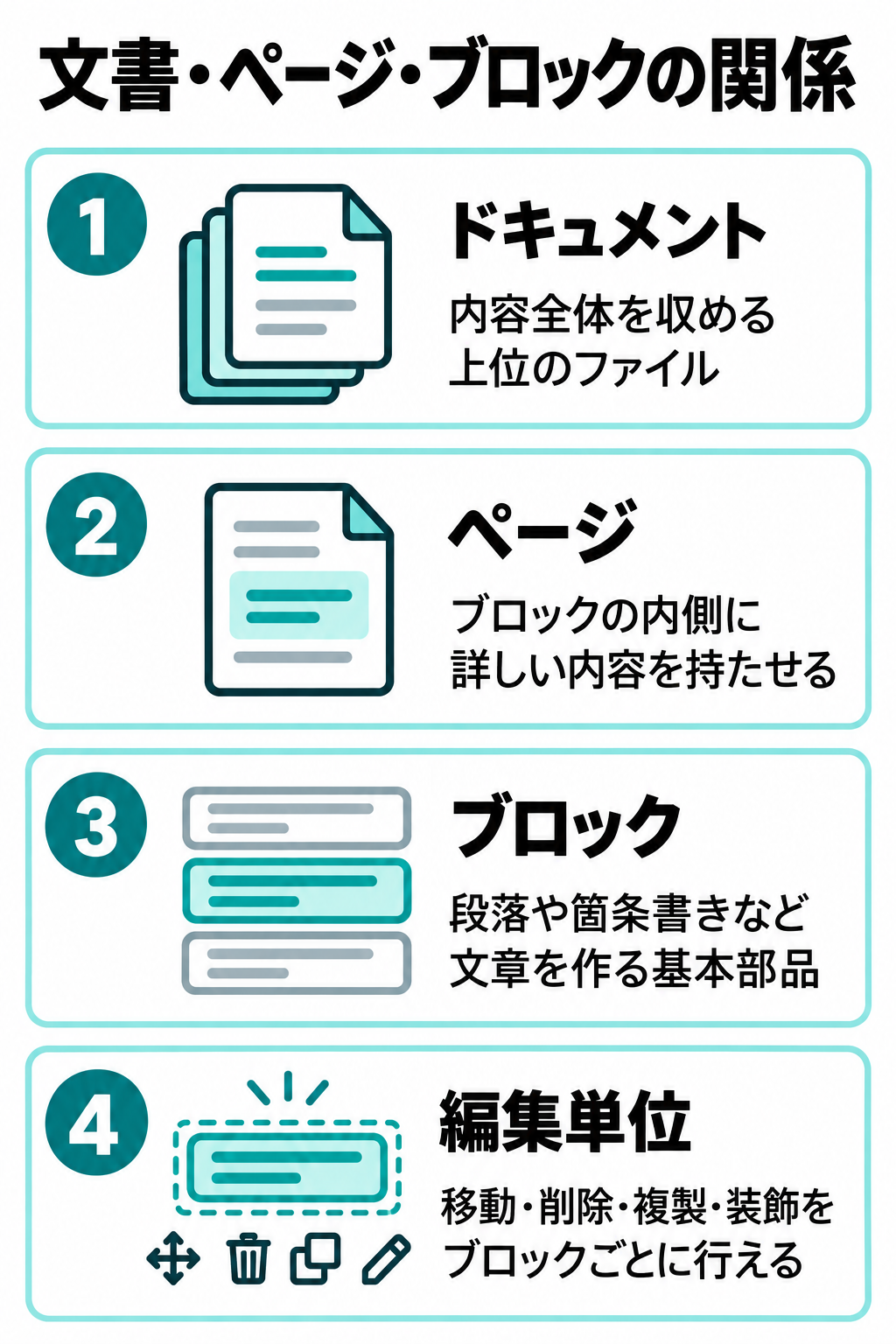
Craftでは、一つの段落や箇条書きなどがブロックとして扱われます。文章全体を一枚の紙として扱うのではなく、小さな部品を縦に並べて一つの文書を作るイメージです。
ブロック単位で移動、削除、複製、装飾ができるため、文章の順番を変えるときにコピーと貼り付けを繰り返さずに済みます。見出しと本文をまとめて選び、別の場所へ動かすことも可能です。
公式ヘルプでは、Craftの基本要素をドキュメント、ページ、ブロックの三つに分けています。ドキュメントは上位のファイル、ブロックは各段落、ページはブロックの内側に内容を持たせたもの、と考えると分かりやすいでしょう。
文字や段落を装飾する
装飾したい文字やブロックを選ぶと、書式に関する操作が表示されます。見出し、太字、斜体、リンク、文字色、背景色、箇条書きなどを内容に合わせて設定してください。
すべてを目立たせると、どこが重要なのか分からなくなります。見出しは話題の切り替わり、太字は結論、マーカーは注意してほしい一文というように役割を決めると、文書の見通しがよくなります。
読みやすさは装飾の多さではなく、同じ意味の要素を同じ見た目にすることで生まれます。色を増やしすぎず、まず見出しと太字だけで作ってみるのがおすすめです。
画像やファイルを追加する
画像やファイルは、追加メニューやスラッシュコマンド、ドラッグ操作などから挿入できます。企画書へ参考画像を置いたり、議事録へ配布資料を添付したりすると、関連情報を一か所で確認できます。
写真をたくさん入れるときは、通信量と保存容量にも目を向けてください。Freeではストレージや一回のアップロード容量に上限があります。大きな画像をそのまま並べるより、不要部分を切り取り、用途に合う大きさへ調整したほうが扱いやすくなります。
Craftで画像やファイルを追加する端末別の方法は、Craft公式「Media」で確認できます。
ページとフォルダで分類する
メモが増えると、新しく書くことより見つけ直すことに時間がかかります。Craftでは、フォルダ、ページ、リンク、検索を役割ごとに使うのが扱いやすい方法です。
フォルダは大きく分ける
フォルダは、仕事、個人、学習といった大きな用途に分けると迷いにくくなります。案件ごと、月ごと、資料の種類ごとに何層も作ると、保存場所を決めるだけで手が止まりがちです。
最初は三つから五つ程度の大分類にとどめ、置き場所が決まらない文書は未分類へ入れて構いません。週に一度だけ未分類を見直すほうが、作成するたびに完全な分類を目指すより続きます。
古い文書を移すための保管用フォルダも便利です。普段見る一覧から終わった案件を外せるので、削除せずに画面をすっきりさせられます。
ページで内容を階層化する
ページは、一つの文書の中へもう一段深い内容を作りたいときに使います。例えば「新商品企画」という文書の中に、調査、会議記録、文章案というページを置く使い方です。
複数のブロックをまとめてページ化すれば、長くなった補足を本文から切り離せます。表面には入口だけが残り、必要な人だけが内側を開ける構成になります。
ただし、ページは独立したドキュメントと同じ扱いではありません。ページを削除した場合、最近削除した項目へ入らないことがあるため、直後なら取り消し操作、時間が経っていれば親文書の履歴を確認します。
フォルダは書類棚、ドキュメントは一冊のノート、ページはノート内の詳しい補足と考えると区別しやすくなります。
リンクと検索を活用する
関連する文書やページをリンクすると、別々に保存した内容を行き来できます。企画書から調査メモへつなぐ、日報から案件ページへ戻れるようにする、といった使い方が実用的です。
検索ではタイトルだけでなく、本文の言葉やページ内の内容も対象になります。日付だけのタイトルを続けるより、案件名や相手先など、あとで自分が入力しそうな言葉を本文へ残しておくと探しやすくなります。
検索機能へ頼れるため、分類は完全でなくても大丈夫です。分類は保存時のため、検索は取り出すときのためと役割を分ければ、フォルダを増やしすぎずに済みます。
タスク管理の使い方
Craftのタスクは、やることだけを単独で並べるのではなく、関連する文書と結び付けられる点が特徴です。期限だけでなく、着手する日を考えると予定へ落とし込みやすくなります。
文章をタスクに変える
文書の中で作業内容を書き、そのブロックをタスク形式へ変更します。チェック欄が表示されたら、完了時に選択するだけです。
例えば、会議メモの決定事項の下へ「見積書を送る」「修正版を確認する」と追加してタスクにします。タスクだけを別のアプリへ転記しないので、なぜ必要になった作業なのかを同じ文書で振り返れます。
一つのタスクには、一つの行動を書くのがポイントです。「資料を作って確認して送る」ではなく、作成、確認、送付に分けると、途中まで進んだ状態も見えるようになります。
Inboxへすぐ記録する
Inboxは、保存先をまだ決めていないタスクの一時置き場です。会話中に頼まれたことや、移動中に思い出したことをすぐ追加できます。
ただし、Inboxへ入れた時点で安心すると、未分類の項目が積み上がります。毎日の終わりに、不要なものを削除し、すぐ終わるものを実行し、背景が必要なものを関連文書へ移しましょう。
タスクハブでは、Inboxのほか、固定した文書やタスクを含む文書をまとめて確認できます。複数の案件に作業が散らばっても、入口を一つに集められる仕組みです。
日付と期限を使い分ける
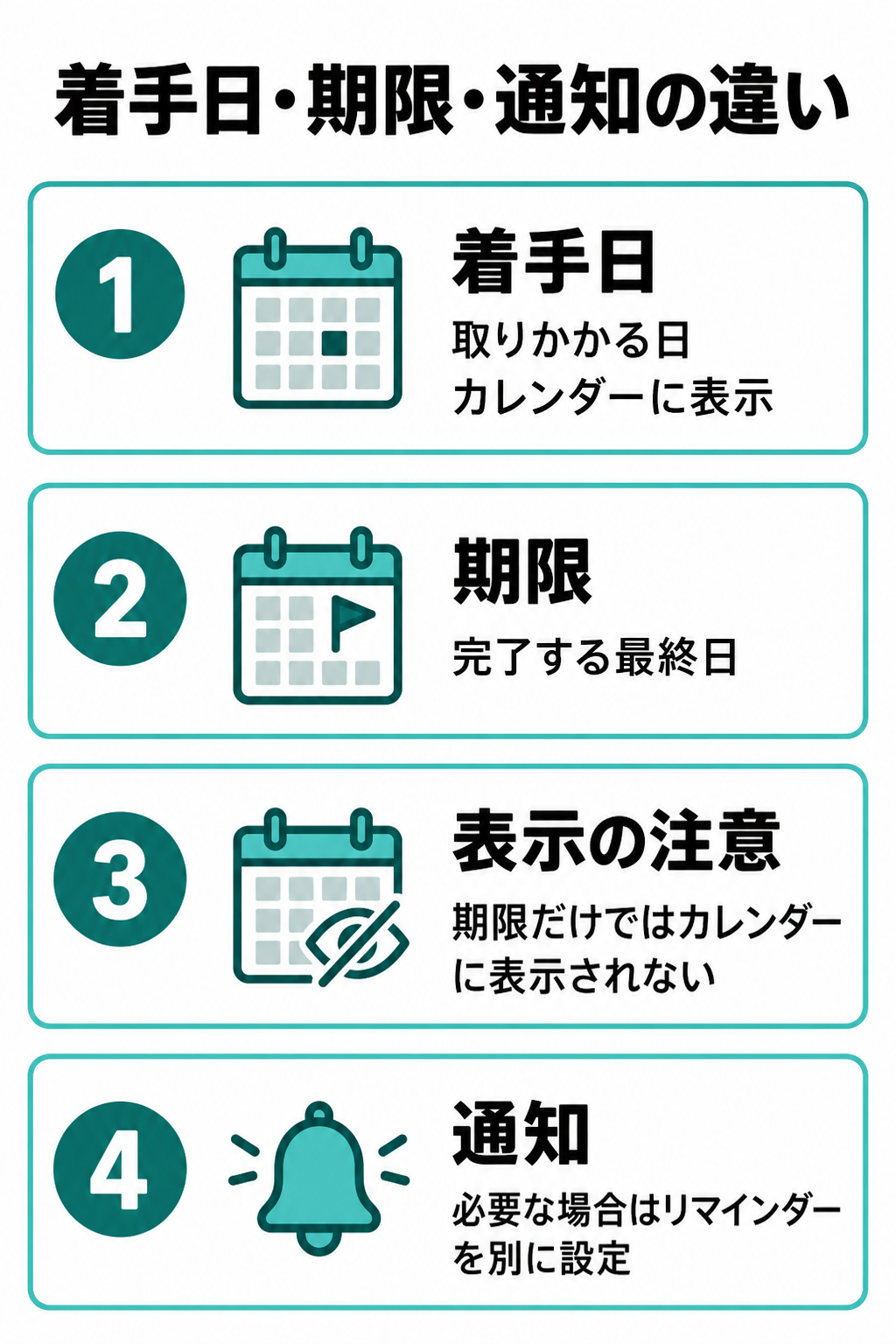
Craftのタスクには、取りかかる日と締め切りを分けて設定できます。取りかかる日を設定したタスクはカレンダー表示へ現れ、いつ行動するかを決める助けになります。
一方、期限は完了しなければならない最終日です。公式ヘルプでは、期限だけでは現時点で通知が出ず、カレンダーにも表示されない旨が案内されています。通知が必要なら、リマインダーを別に設定してください。
締め切り当日に初めてタスクを表示させるより、作業量に応じて数日前を開始日にするのが現実的です。この違いを知らないと、「期限を入れたのに今日の予定へ出てこない」と迷うかもしれません。
◆圭のワンポイントアドバイス
私はタスク名を見ただけで次の動きが分かる形をすすめています。「資料」ではなく「見積資料の数字を確認する」と書くイメージです。動詞まで入れると、タスクを開いたあとに考え直す時間を減らせます。
カレンダーと日次メモ
Craftのカレンダーは、予定表だけを見る場所ではありません。日次メモ、着手日を決めたタスク、連携した予定を同じ日付で確認するための画面です。
日次メモを作成する
カレンダー表示から日付を選ぶと、その日のDaily Noteを開けます。専用の新規作成ボタンを探すのではなく、カレンダー上の日付そのものを選ぶ操作です。
日次メモには、今日の予定、作業中の気づき、会話の記録、振り返りなどを残せます。日付順に配置されるため、毎回タイトルや保存先を決めなくても記録を始められます。
朝に重要な作業を書き、日中に気づきを追記し、夕方に未完了タスクを見直す流れにすると、日次メモが仕事の入口になります。書く項目を固定したい場合は、テンプレートを利用すると便利です。
予定表と連携する
Craftでは、カレンダーの予定、タスク、日次メモを一つの日付画面で確認できます。対応するカレンダーを接続すると、会議予定を見ながら当日のメモを開けます。
外部予定との連携はApple Calendar経由で、Mac、iPhone、iPadから利用します。Windows版とWeb版では外部カレンダー連携を利用できません。GoogleカレンダーやOutlookの予定を使う場合も、先にApple Calendarへ追加し、そこからCraftへ連携します。
日次メモと日付を設定したタスクをCraftのカレンダーで見る機能と、外部カレンダーの予定をApple Calendar経由で取り込む機能は区別してください。アカウントを接続するときは、表示されるアクセス権を読み、必要なカレンダーだけを選びます。詳しくは、Craft公式「Calendar view」で確認できます。
仕事用と個人用のすべてを最初から表示すると、予定が多すぎてタスクが埋もれることもあります。まず日常的に確認するカレンダーだけを有効にし、足りないと感じた段階で追加するのが扱いやすい方法です。
会議メモと予定を結ぶ
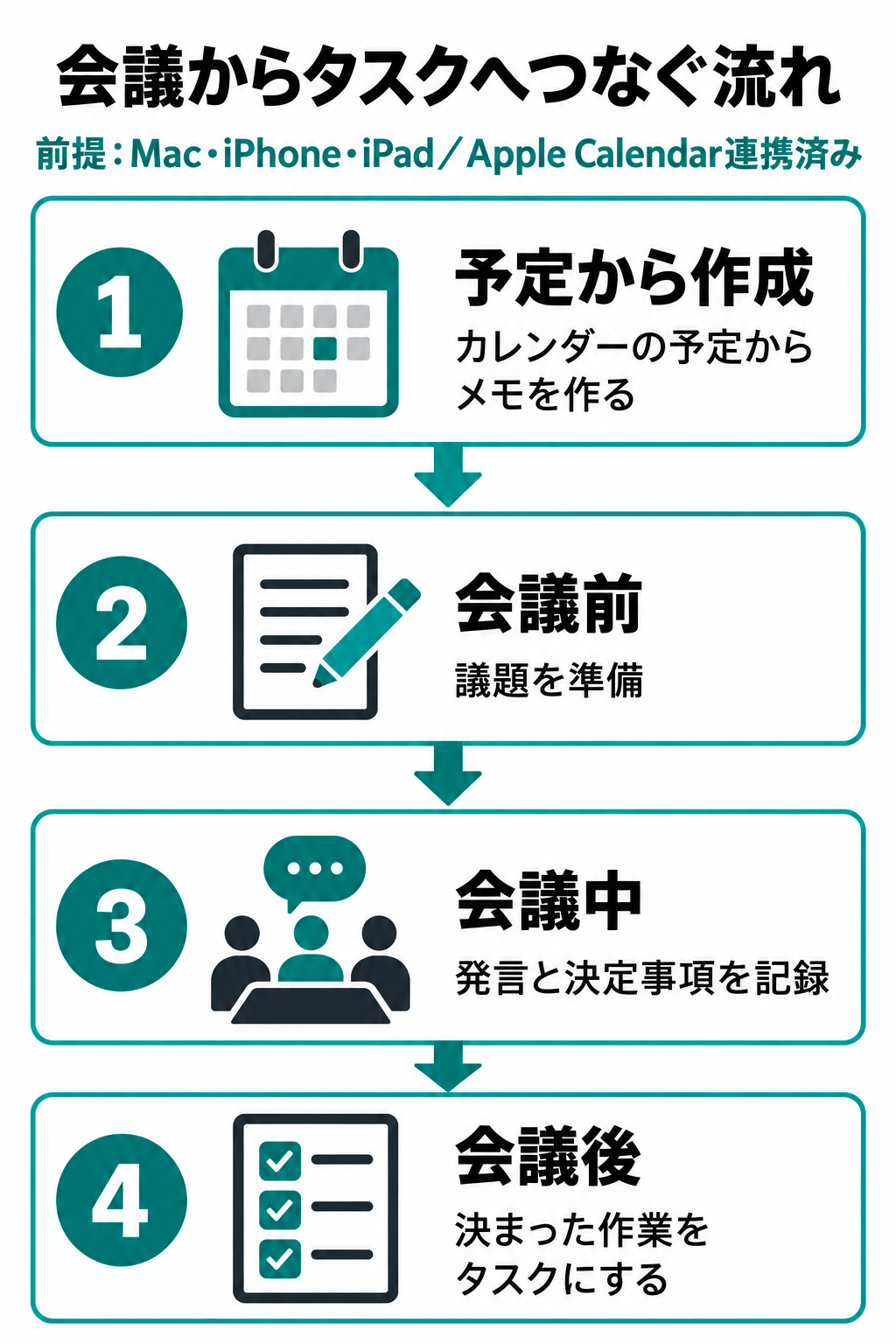
Apple Calendarとの連携を設定したMac、iPhone、iPadでは、カレンダーの予定からイベント用のメモを作り、その日の日次メモの内側へページとして保存できます。Windows版とWeb版ではこの外部予定連携を利用できません。会議前には議題を書き、会議中は発言や決定事項を追加し、終了後に作業をタスクへ変える流れです。
予定、記録、タスクが同じ文脈に残るため、「この作業はどの会議で決まったのか」を追いやすくなります。毎週の定例会議でも、日付ごとの記録をたどれます。
公式の詳しい仕様は、Craft公式ヘルプ「Plan and Do」で確認できます。画面が記事と異なる場合は、公式ヘルプの現行案内を優先してください。
共有と書き出しの方法
Craftで作った文書は、自分だけのメモとして保存するほか、共同編集、閲覧用リンク、Web公開、ファイル書き出しなどに利用できます。共有相手と目的に応じて方法を選びましょう。
相手を招待して共有する
共同で作業したい場合は、共有メニューから相手を招待し、閲覧のみか編集可能かを選びます。見るだけの相手へ編集権限を渡さないことが基本です。
Craft公式ヘルプでは、iOS版は現時点でコメントのみの共有に対応し、閲覧・編集の権限をすべて設定できるのはmacOS版とWeb版と案内されています。iPhoneやiPadから共有する場合はこの制限を確認し、必要な権限設定はmacOS版かWeb版で行ってください。詳しくは、Craft公式「Managing Documents」で確認できます。
社外の相手や個人情報を含む文書では、共有対象を特に慎重に確認してください。リンクを知っている人が見られる設定と、指定した相手だけが見られる設定では、公開範囲が大きく異なります。
共有後も、不要になった相手の権限を外す、公開リンクを停止するなどの見直しが必要です。複数アプリの共同編集機能を比べるなら、共有メモアプリの比較も役立ちます。
Webページとして公開する
公開機能を使うと、Craftの文書をWebページとして見せられます。簡単な案内、イベント資料、作品集、読み物などを、相手にアプリの編集環境を用意してもらわずに渡せます。
公開前には、内側のページや添付ファイルまで相手から見えるかを確認してください。本文だけを見て問題がなくても、リンク先の補足へ社内情報が残っている可能性があります。
公開ページにはパスワードや閲覧範囲に関する設定が用意されることもありますが、プランや現行仕様によって利用条件が異なります。機密情報を保護する唯一の手段として公開機能へ頼らないでください。
PDFなどへ書き出す
相手がCraftを使わない場合や、内容を固定した状態で残したい場合は、書き出し機能を使います。PDF、Markdownなど、目的に合う形式を選んでください。
PDFは配布や印刷に向きますが、書き出したあとはCraft内のリンクや折りたたみ表示が同じように動くとは限りません。必ず完成したファイルを開き、改ページ、画像、文字切れ、リンクを確認しましょう。
Markdownは別のメモアプリや文章管理環境へ移すときに便利です。ただし、Craft独自の装飾やカードが完全に再現されない場合があります。移行前に一つの文書で試すと安全です。
使いにくいときの対処法
Craftは書きやすい反面、機能を盛り込みすぎると入口が増えてしまいます。迷ったときは、原因に合わせて構成や設定を小さく戻してみてください。
分類を増やしすぎない
フォルダ、ページ、カード、タグを一度に使おうとすると、同じ情報をどこへ置くか迷います。まずはフォルダとドキュメントだけで運用し、長くなった部分にだけページを使う方法が分かりやすいでしょう。
分類名も細かく決めすぎないことが大切です。「仕事」「個人」「保管」のような大きな区分から始め、同じ種類の文書が増えたところだけ分けます。
使わないテンプレートや固定項目は外して構いません。画面を豊かにするより、開いた瞬間に今日やることが見える状態を目指してください。
同期できない場合を確認する
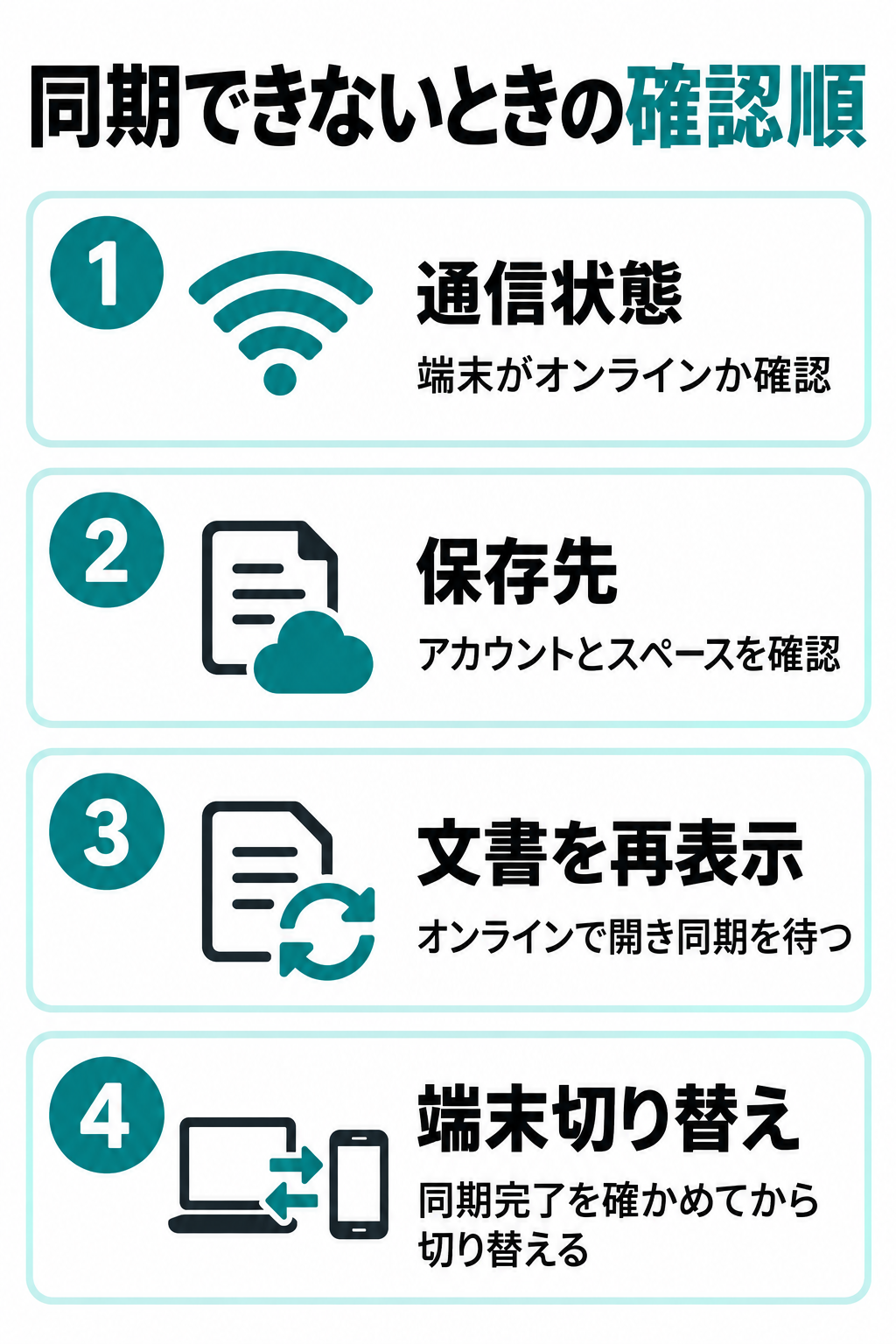
別端末で更新内容が見えないときは、最初に通信状態とログイン中のアカウント、選択しているスペースを確認します。似た名前のスペースを複数作っていると、別の場所を開いているだけということもあります。
次に、変更した文書をオンライン状態で開き直し、同期が終わるまで待ちます。Web、Windows、Androidでオフライン利用をしている場合は、文書を開くまで新しい内容が取得されない場合があります。
同じ文書を複数端末でオフライン編集すると、互いの変更がすぐには見えません。端末を切り替える前に同期を確かめるか、オフライン中は別々の文書を扱うほうが安全です。
同期されない状態で再読み込みやアプリの削除を急ぐと、未反映の編集を失うおそれがあります。重要な文章は一時的に別の場所へコピーし、同期状況を確認してから対処してください。
バックアップも用意する
同期は、複数端末で同じ内容を使う仕組みです。誤って消した内容まで同期される可能性があるため、同期だけをバックアップと考えるのは避けましょう。
重要な文書は定期的に書き出し、Craftとは別の保存先へ保管します。案件の区切りや月末など、忘れにくいタイミングを決めると続けやすくなります。
履歴から戻せる期間はプランによって異なります。また、ページとドキュメントでは削除後の扱いが違う場合があります。長く保管する資料ほど、外部へ書き出したファイルも持っておくと安心です。
Craftが向いている人
最後に、Craftを選ぶと満足しやすい人と、別の道具を検討したほうがよい人を分けて見ていきます。機能の優劣ではなく、自分の作業に合うかで判断してください。
見た目も重視する人
企画書、案内文、学習ノートなど、あとから人に見せる文書を作る人にはCraftが合いやすいでしょう。書式を細かく調節しなくても、一定の読みやすさを作りやすいからです。
文章を書いたあと、別のデザインアプリへ移して整える作業を減らしたい人にも候補となります。カードやページを使えば、詳しい情報を内側へ収めた文書も作れます。
反対に、文字を数行残せれば十分という用途では、端末標準のメモアプリのほうが速いこともあります。見た目を整える場面が本当にあるか考えてみてください。
文章から仕事を進めたい人
会議内容を書き、その場で決まった作業をタスクにし、開始日をカレンダーへ出す流れはCraftが得意とする部分です。記録用アプリとタスク管理アプリを行き来する回数を減らせます。
日次メモを仕事の入口にしたい人とも相性がいいでしょう。予定、今日の作業、気づき、振り返りを同じ日付から確認できます。
まずは一週間、日次メモとタスクだけを使ってみてください。続けられそうならフォルダやテンプレートを足す。この順番なら、自分に必要な機能が見えてきます。
別のアプリが向く人
大量のデータを条件別に表示したい人、複雑な顧客管理や在庫管理を作りたい人は、データベース機能を中心としたサービスのほうが向く可能性があります。
また、完全に端末内だけで保存したい場合や、クラウドへ置けない情報を扱う場合は、保存場所と共有仕様を慎重に確認してください。CraftにはApple端末向けの外部保存場所もありますが、共有や共同編集が使えないなどの制約があります。
きれいな文書、日々のメモ、簡単なタスクを一つにしたいならCraft。複雑な業務台帳を組みたいなら別の選択肢も比較する、という線引きが分かりやすいでしょう。
無料版で用途に合うと分かったあと、容量や履歴の上限が気になるなら、Craftの有料プランを確認する段階です。公式には紹介者向けプログラムも存在しますが、実際に広告として利用するには媒体側の申請と承認が必要です。
Craftのよくある質問
メモアプリのCraftを使い始める際に出やすい疑問をまとめます。契約や共有に関する条件は変更される可能性があるため、最終確認は公式画面で行ってください。
Craftに関するよくある質問
Q1. Craftは無料で使えますか?
A. 無料のFreeプランがあります。2026年9月に確認できる公式案内では、合計1,500ブロック、1GBのストレージなどの上限が設定されています。試用や軽いメモなら始めやすい一方、毎日多くの文書を書く場合は上限へ近づく可能性があります。
Q2. Craftは日本語で使えますか?
A. 日本語の文章を入力して、見出し、箇条書き、タスクなどを作成できます。ただし、端末やバージョンによっては、メニューや公式ヘルプの一部が英語で表示される場合があります。無料版で普段使う端末の表示を確かめると安心です。
Q3. Craftはオフラインでも使えますか?
A. オフライン編集に対応しています。ただし、Web、Windows、Androidでは設定からオフラインモードを有効にし、オンライン中に文書を開いておく必要があります。検索、共有設定、AI機能、画像の新規アップロードなど、通信が必要な操作もあります。
Q4. タスクの期限は通知されますか?
A. 期限を設定しただけでは、現行の公式案内上、通知は発生しません。通知が必要なタスクにはリマインダーを設定してください。また、カレンダーへ表示したい場合は、期限ではなく着手する日を設定します。
Q5. NotionからCraftへ移行できますか?
A. Craftには他サービスから内容を取り込むための機能があります。ただし、データベース、独自装飾、埋め込み要素などが同じ見た目で移るとは限りません。最初に少数の文書を取り込み、階層、画像、リンク、タスクを確認してから全体を移すのが安全です。
Craftの使い方まとめ
Craftは、文章の作成と見た目の仕上げを一つの流れで行い、必要に応じてタスクや日付も結び付けられるメモアプリです。
多機能ですが、最初からすべてを使う必要はありません。まず一つの文書を作り、日次メモとタスクを数日試すだけでも、自分の仕事に合うか見えてきます。
- Craftは読みやすい文書と日常のメモを両立しやすい
- 文章や項目はブロック単位で移動や装飾ができる
- フォルダは大分類にとどめ、詳しい内容はページで分ける
- タスクの着手日と締め切りは役割が異なる
- カレンダーでは予定、タスク、日次メモを確認できる
- 共有前には閲覧範囲と編集権限を必ず確かめる
- 同期とは別に重要な文書を書き出して保管する
- 無料版で試してから必要に応じて有料版を検討する
Notionほど細かな仕組みを作り込まず、書くことを中心に仕事を進めたい人には、Craftが有力な候補となります。あなたが欲しいのは高機能な管理画面でしょうか。それとも、開いたらすぐ気持ちよく書ける場所でしょうか。後者に近いなら、まず無料版で普段のメモを一つ作ってみてください。