この記事には広告・アフィリエイトリンクが含まれています。リンク経由で商品を購入すると、当サイトに報酬が発生する場合があります。
画面録画のブー音はなぜ?iPhoneのノイズ原因と対処法を解説
こんにちは、道具しらべの圭です。
画面録画を再生したら、ゲーム音や説明の声に重なって「ブー」という音が入っている。撮り直す前に確かめたいのは、その音が動画に記録されているのか、それとも再生している機器から出ているのか、という違いです。
ここを分けずにマイク設定やイヤホンを次々と変えると、何が関係していたのか分からなくなります。この記事ではiPhoneを中心に、マイクのオン・オフ、アプリの違い、再生環境を順番に比べる方法を紹介します。異音の名前だけで故障や特定の不具合と決めつけず、あなたの録画に合った次の一手を見つけていきましょう。
- ブー音が録画と再生のどちらで発生するかの見分け方
- マイク設定を変えて短く録画し直す手順
- アプリや接続機器を比較するときの判断基準
- 録画済み動画の扱い方とサポートへ相談する目安
画面録画のブー音は、まず同じ動画を別の再生環境で確認し、次にマイクをオフにした短い録画と比べるのがおすすめです。音が変わる条件を一つずつ見れば、録音設定、対象アプリ、再生機器のどこを調べるべきか判断しやすくなります。
画面録画のブー音を切り分ける
「ブー」という表現だけでは、音の発生源までは分かりません。低い連続音なのか、声が割れているのか、一定の場面だけ鳴るのかを確認し、比較できる状態を作るところから始めます。
音の鳴り方と発生時点を確認
最初に、録画済みの動画を小さめの音量で再生してください。始めから終わりまで低い音が続くのか、話すときだけ濁るのか、画面を切り替えた瞬間だけ鳴るのか。耳で聞いた印象を短い言葉にしておくと、あとで条件を比べやすくなります。
例えば「ブー音」と「ブツブツ音」は、同じ異音として検索されていても、実際の聞こえ方は違います。前者は連続する低い音、後者は途切れる音を指しているかもしれません。ただし、音の呼び方と原因が一対一で対応するわけではありません。聞こえ方は手掛かりとして扱いましょう。
録画中にもその音が聞こえたかどうかも大切です。元のアプリを操作している時点で鳴っていたなら、画面収録だけを調べても答えが出ない可能性があります。録画後に初めて気付いた場合は、保存された音声と再生環境の両方が確認対象です。
メモには「開始直後から」「声を出したときだけ」「約二十秒の地点」のように書けば十分。正確な音響用語を使う必要はありません。異音の場所を覚えようと動画全体を何度も聞くより、確認する区間を決めるほうが、聞き比べの負担を減らせます。
同じ動画を別の環境で再生
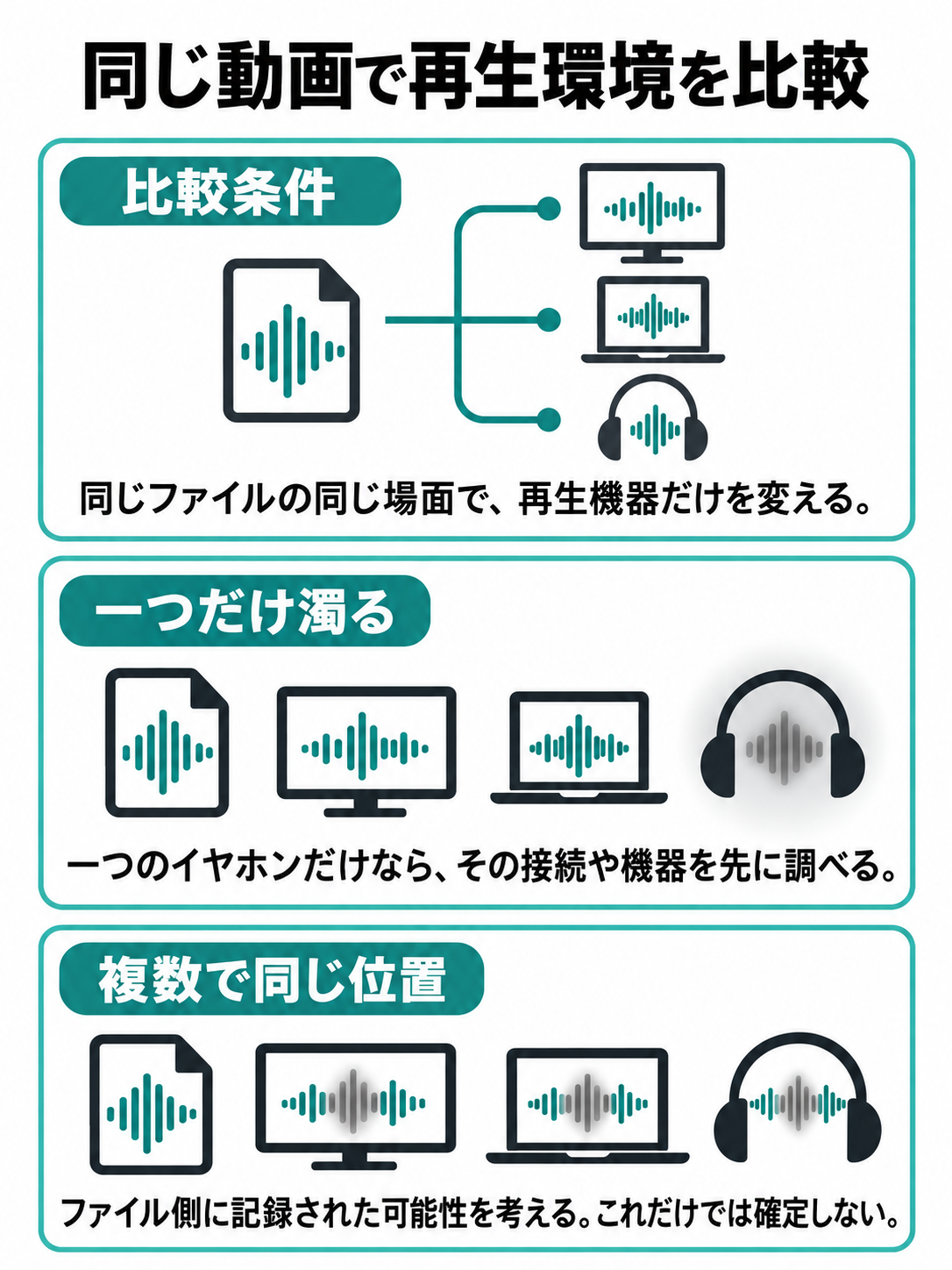
次は、新しく録画せずに同じファイルを聞き比べます。まずiPhone本体のスピーカー、続いて手元にある正常なイヤホンなど、再生する機器だけを変えてください。音量は聞き取れる程度にとどめ、異音が出る同じ場面を確認します。
一つのイヤホンだけで音が濁るなら、その接続や機器を先に調べる理由になります。一方、複数の再生環境でも同じ位置に異音があれば、ファイル側に記録されている可能性を考える段階です。これだけで確定はできませんが、調べる範囲を絞る材料にはなりますよ。
別の端末へ渡す場合は、できるだけ元のファイルを保った方法で比較するのがおすすめです。送信サービスによって動画が変換されると、録画時の問題と変換後の違いを分けにくくなります。受け取った動画だけ音がおかしい場合は、送信前の原本も聞き直してください。
また、問題の動画以外にも、以前は正常に聞けていた動画を再生してみましょう。どの動画でも同じ機器から異音が出るのか、今回の録画だけなのか。この比較なら、録画設定を触る前に再生側の状態を確かめられます。機器を購入して試す前に、手元の組み合わせで十分です。
内部音声とマイク音声の違い
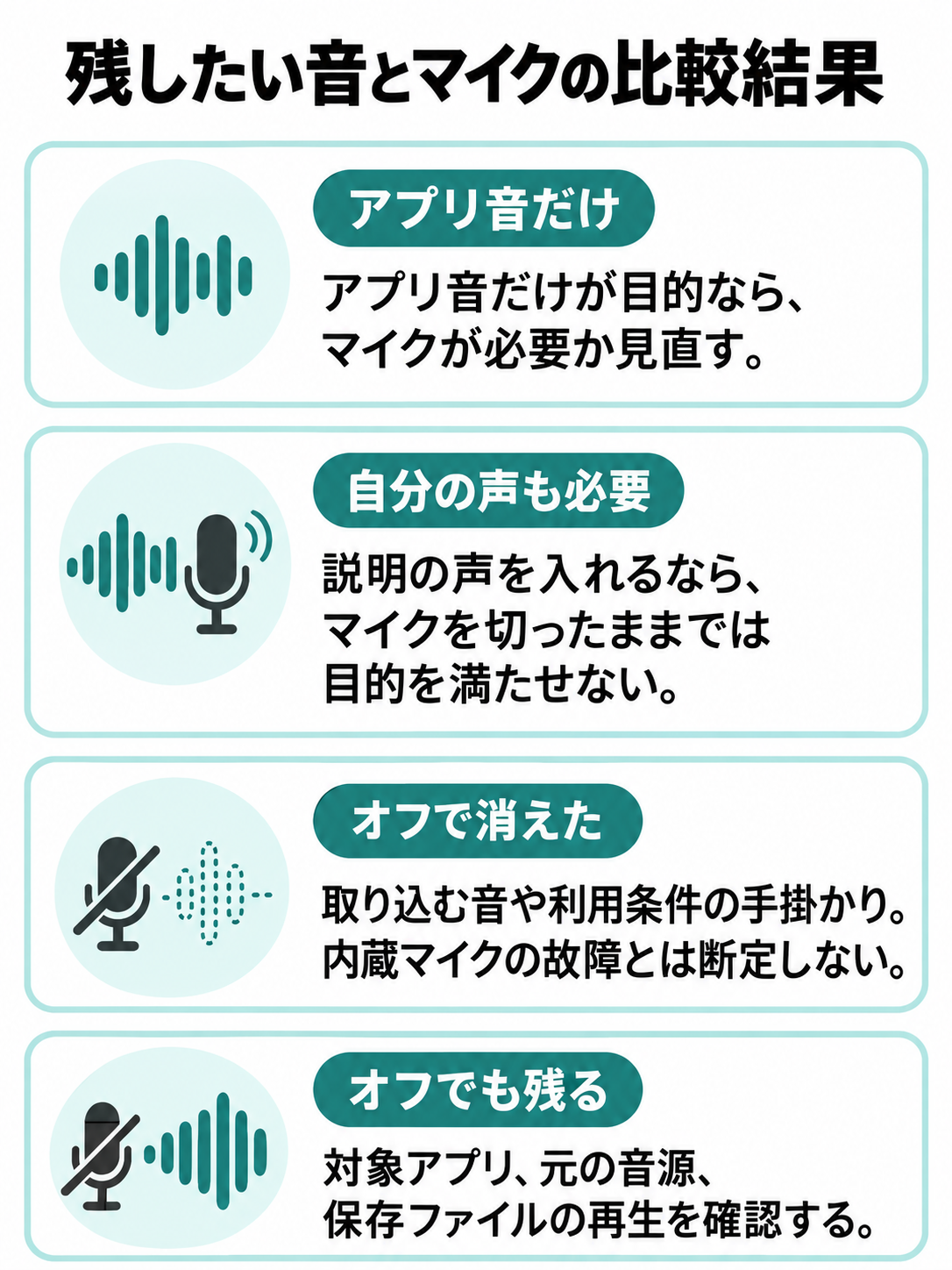
画面録画の音声を考えるときは、アプリが出す音と、マイクが拾う周囲の音を分けて考えてください。ゲームの効果音と、あなたの説明の声は、同じ動画に入っていても確認する設定が異なります。どちらを残したいかを先に決めるのが出発点です。
アプリの音だけが目的なら、マイクが必要かどうかを見直します。反対に、自分の声を入れた説明動画なら、マイクを切ったままでは目的を満たせません。異音を減らせたかに加え、必要な音を残せたかまで確認するのが大事なところです。
例えば、マイクをオフにした動画でブー音が聞こえなくなったとします。この結果は、マイクで取り込む音や、その利用条件を調べる手掛かりになります。ただし、それだけで内蔵マイクの故障と断定することはできません。周囲の音や接続機器など、ほかの条件も残っています。
逆に、マイクをオフにしても同じ異音が入るなら、周囲の音だけでは説明できないかもしれません。対象アプリ、元の音源、保存されたファイルの再生を確認します。マイクのオン・オフを、すべての音声問題を解決する万能な設定として扱わないようにしましょう。
iPhoneのマイク設定を確認
iPhoneでは、コントロールセンターの画面収録ボタンを長押しすると、マイクの状態を確認できます。声や周囲の音を入れない比較録画では、マイクをオフにして開始してください。自分の声も必要な場合は、比較が終わってからオンの条件も確認します。
Appleは、画面収録ボタンの長押しからマイクをオンにし、録画を開始する方法を案内しています。開始後はカウントダウンを待ち、停止した動画を写真アプリで確認する流れです。操作や表示が違う場合は、使用している機種とOSに対応する公式案内を優先してください。
(出典:Apple「iPhone、iPad、iPod touchで画面を録画する」)
設定を変えたあとに聞くのは、これから新しく録る動画です。保存済みの動画を再生しても、収録時に入った音が設定変更によって消えるわけではありません。「オフにしたのに変わらない」と判断する前に、新しい録画を開いているか確かめてください。
音の種類ごとの設定を詳しく確認したい場合は、iPhone画面録画の音声設定と不具合への対処も参考になります。ここではブー音の切り分けを優先し、必要な設定だけを順に比べていきます。
短いテストを同じ条件で比較
比較には、十〜二十秒程度の短い録画を使うと取り回しやすいでしょう。この時間は作業上の目安で、公式の診断条件ではありません。異音が出るまでに時間がかかる場合は、その場面を含む長さに調整してください。
最初の比較は、対象アプリと操作内容をそろえ、マイクの状態だけを変えます。ゲームなら同じメニューや音の出る場面、操作説明なら同じ画面移動を使うイメージです。マイクを切るのと同時にイヤホンやアプリも変えると、違いが出た理由を判断しにくくなります。
| 比較する条件 | そろえるもの | 見たい違い |
|---|---|---|
| マイクのオン・オフ | 対象アプリ、操作、再生機器 | マイク利用時だけ異音が入るか |
| 接続機器の有無 | 対象アプリ、マイク設定 | 接続状態によって音が変わるか |
| 対象アプリの違い | 接続機器、マイク設定 | 特定のアプリに限られるか |
| 再生機器の違い | 同じ録画ファイルと再生位置 | 聞く環境で異音が変わるか |
録画には「マイクオフ」「イヤホンなし」など、条件が分かるメモを添えておきましょう。名前を変えられない場合は、撮影時刻と条件をメモするだけでも役立ちます。比較が終わるまでは、異音のある動画も残してください。
なお、ホーム画面だけの録画は映像の確認には使えても、アプリ音声の確認としては不十分です。音が鳴らない画面を正常に録れたからといって、ゲームの音声まで正常とは言えません。確認したい音を含む場面を選ぶことがポイントです。
周囲の音と置き場所を見直す
マイクをオンにしたときだけ異音が入るなら、まず録音する場所を見てください。空調や扇風機、机の上の機器など、周囲に低い音を出しているものはないでしょうか。画面録画中だけ特別なノイズが発生しているとは限らないので、録画を止めた状態でも耳を澄ませます。
比較するときは、静かな別の場所で同じ短い説明を録る方法が分かりやすいでしょう。机に置いた状態と手に持った状態を比べるなら、その変更だけにします。置き場所とマイク設定を同時に変えると、どちらが関係したのか分からなくなるためです。
スピーカーから大きな音を出しながら声を収録する場合は、出力音をマイクが拾う条件も確認対象になります。ただし、音が重なっただけでハウリングと呼べるわけではありません。低い異音だからハウリングに違いない、とは判断しないほうがよいでしょう。
手元に使えるイヤホンがあれば、スピーカーから音を出さない条件も比較候補です。ただ、接続によって利用するマイクなどが変わる場合があるため、音が変わった結果だけで理由を決めつけないでください。対応や音声の扱いは、機器ごとの公式情報で確認します。
Bluetooth接続を外して比較
Bluetoothイヤホンなどを使っている場合は、一度接続しない状態を比較に加えます。「無線だからノイズが出る」と決めるためではなく、接続機器を含めた条件が関係するかを確かめるためです。録画するときの接続と、聞き直すときの接続を区別して記録してください。
例えば、イヤホン接続中に録った動画を本体スピーカーで再生し、次にイヤホンなしで録った動画も本体で再生します。この比較なら、再生条件をそろえたまま、収録時の接続による違いを見られます。録画も再生も同時に切り替えるより判断しやすいですよ。
一つのイヤホンでだけ問題が起きるなら、別の手持ちの機器も比較対象にできます。Appleもヘッドフォンの音声トラブルでは、別のヘッドフォンを試す方法を案内しています。正常に使える別機器がなければ、確認のためだけに購入する必要はありません。
◆圭のワンポイントアドバイス
私がおすすめするのは、「録った条件」と「聞いた条件」を別々にメモする方法です。この二つを分けるだけで、イヤホンを外したら音が変わったときも、次に何を比較すればよいか見えやすくなります。
画面録画のブー音への対処法
比較で分かった違いを基に、対象アプリ、端末、マイクの順に確認先を選びます。録画済み動画への対処と、次の録画で異音を防ぐ準備も分けて考えていきましょう。
特定のアプリだけで鳴る場合
同じ設定で別のアプリを録画したときに異音がなく、目的のアプリだけで鳴るなら、そのアプリでの再現条件を調べます。まず画面収録を使わずに同じ場面を再生し、元の音にも異常がないか確認してください。元から入っている音は、録画設定だけでは取り除けません。
次に、アプリ全体で鳴るのか、一つの動画や特定の場面だけなのかを見ます。「このゲームで鳴る」という情報より、「この場面をマイクオフで録ると鳴る」という情報のほうが、問い合わせの際にも伝わりやすくなります。再現しない条件も一緒に残しましょう。
Appleは、一部のアプリでは録音やビデオの録画が許可されない場合があると案内しています。ただし、録画制限の説明を、ブー音の原因が確認された証拠として使うことはできません。無音になる現象と、異音が記録される現象は分けて確認する必要があります。
特定アプリでの症状が続く場合は、提供元のヘルプや更新案内を確認します。一般の投稿に似た話があっても、機種、OS、アプリの版が違えば同じ現象とは限りません。黒画面や録画停止も伴う場合は、iPhoneで画面録画できないときの原因別対処も確認してください。
再起動や更新は段階を分ける
接続や設定を確認しても状況が変わらなければ、端末を再起動したあとの比較を検討します。再起動で音が変わったとしても、それだけで原因の名前までは分かりません。「再起動前には鳴り、あとでは鳴らなかった」という結果として残すのが適切です。
操作前には、録画中の処理を終え、編集中の内容を保存しておきましょう。再起動の操作は機種ごとの公式手順に従ってください。起動後はいきなり長い本番を録らず、それまで異音が出ていた条件の短い録画から確認します。
OSやアプリの更新を検討する場合も、一度にまとめて変更しないほうが、比較という点では分かりやすくなります。更新前の版と症状を控え、提供元の案内を確認したうえで進めてください。バックアップや更新に必要な準備も、それぞれの公式情報に従います。
「更新すればブー音が消える」「特定のOSなら必ず起きる」とは断定できません。公式の修正案内で確認できない内容は、確定した不具合情報として扱わないでください。更新直後に気付いたという時系列だけでは、原因の特定には不十分です。
ボイスメモとカメラで確認
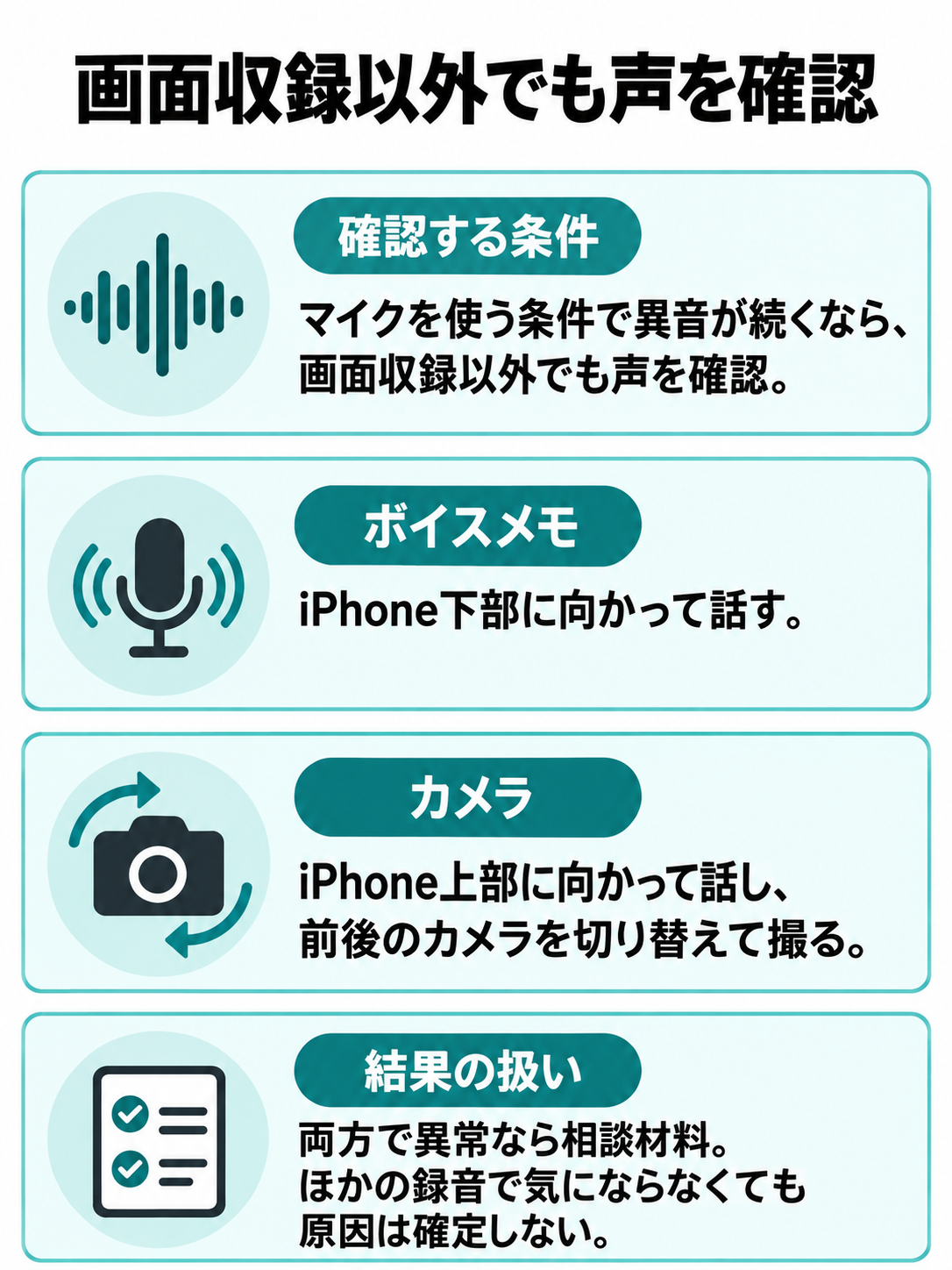
マイクを使う条件で異音が続くなら、画面収録以外の録音でも声を確認します。Appleはマイクの確認方法として、ボイスメモでiPhone下部に向かって話す方法と、カメラで上部に向かって話し、前後のカメラを切り替えて動画を撮る方法を案内しています。
(出典:Apple「iPhoneのマイクが機能しない場合」)
比較には、短い同じ言葉を使うと聞き取りやすいでしょう。話す距離や部屋を大きく変えず、声がはっきり聞こえるか、画面録画と似た異音があるかを確認します。大声を出して試すより、普段の説明に近い声で比べるのがおすすめです。
ボイスメモでもカメラでも異常があるなら、画面収録だけの設定を探し続けるより、マイク周辺や本体の相談へ進む材料になります。反対に、ほかの録音で気にならなくても、画面収録側に原因があると確定したわけではありません。今回確認した条件で違いがあった、と受け止めてください。
Appleは、ケースや保護シートなどを外し、開口部の異物を確認することも案内しています。手入れはメーカーの方法に従い、比較のために端末を分解したり、穴へ道具を差し込んだりする必要はありません。異物が見えない場合も、無理な作業を続けず相談しましょう。
故障を疑う前に伝える情報
画面録画だけでなく、ほかの録音でも声が聞き取りにくい状態が続くなら、Appleサポートなどへ相談する目安になります。Appleの案内でも、対処後も通話や録音で音が明瞭でない場合は、修理サービスが必要な場合があるとされています。記事だけで故障の有無は判断できません。
相談時には、端末の機種、OSの版、対象アプリとその版、使ったイヤホンやマイクを伝えます。加えて、マイクオフでも鳴るか、別のアプリでも鳴るか、再生機器を変えても同じ位置で鳴るか。この比較結果があると、症状を具体的に説明できます。
例えば「録画すると音が変です」だけでは、無音、音割れ、低い連続音のどれかが伝わりません。「録画開始から低い音が続く。マイクオフでも同じで、別の再生機器でも聞こえる」と説明できれば、確認済みの範囲が明確になります。分からない項目は不明のままで構いません。
サンプル動画を求められたときは、通知や個人情報が映っていないか確認してください。再現用に作った短い動画なら、見てもらいたい箇所も伝えやすくなります。端末全体の初期化など影響の大きな操作は、必要性とデータの扱いを公式サポートで確認してから判断しましょう。
録画済み動画のブー音は消せる?
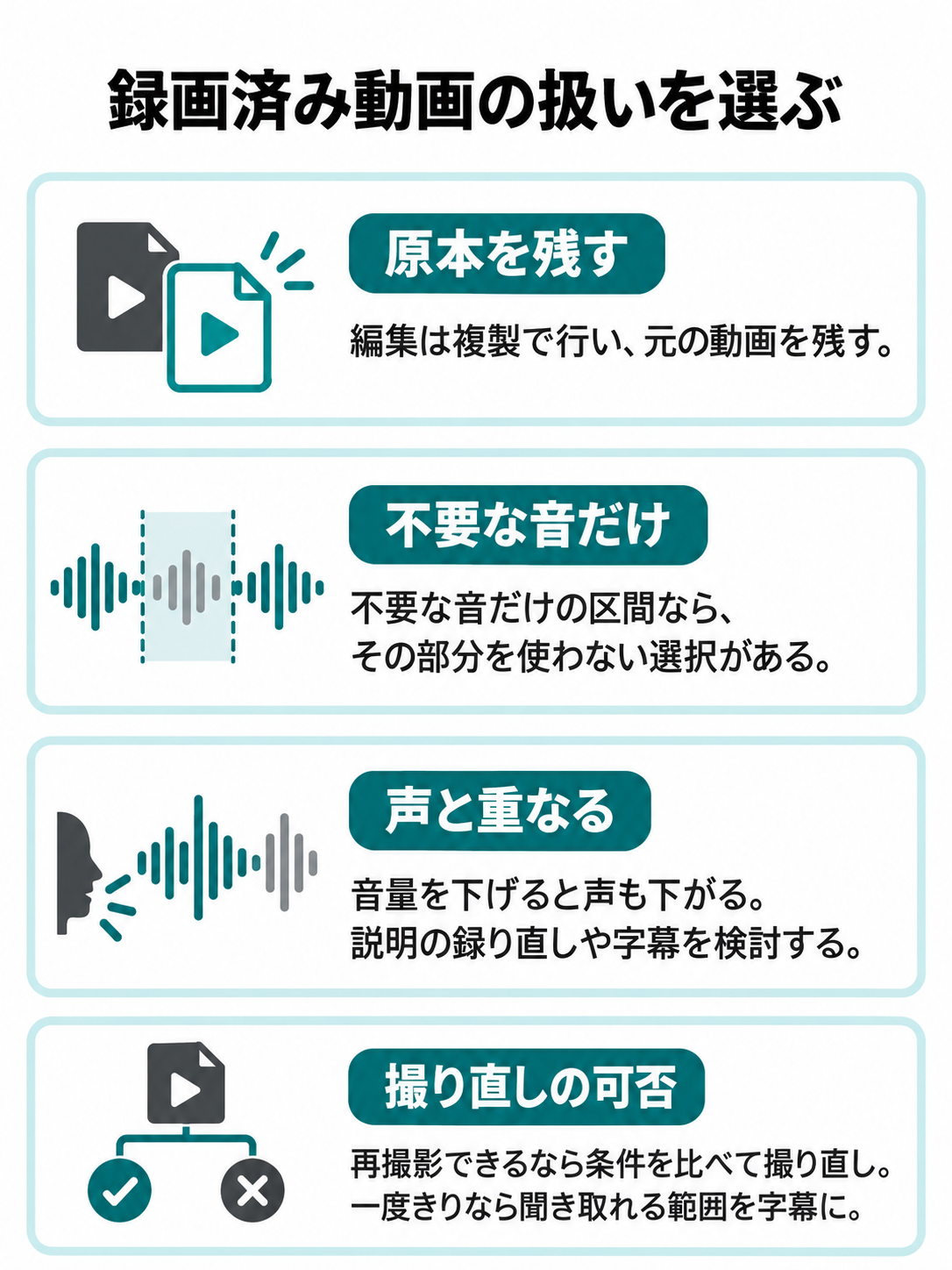
ここからは、すでに保存した動画の話です。次の録画で設定を変えることと、記録された音を編集することは別の作業になります。まず原本を残し、編集するときは複製を使ってください。聞き比べる基準を失わないためにも、元の状態を保つことが大切です。
不要な音だけの区間なら、その部分を使わない選択ができます。説明の声に重なっている場合は、単純に音量を下げると声も聞こえにくくなりますよね。映像を残して説明を録り直す、音声を使わず字幕で補うなど、伝える目的から考えると別の選択肢も見つかります。
ノイズを抑える編集を検討しても、元の音をどこまで残せるかは素材と処理によって異なります。録音されなかった言葉や、聞き分けられないほど崩れた音を、元どおりに戻せるとは限りません。ブー音が小さくなったかだけでなく、声や必要な効果音が不自然になっていないかも確認しましょう。
再撮影できる内容なら、短い比較で条件を決めてから撮り直すほうが、編集に時間をかけるより目的に合う場合もあります。一度きりの記録なら、原本を保存したうえで、聞き取れる範囲を字幕にする方法を検討してください。聞き取れない言葉を推測で補わないことも大切です。
編集ツールを選ぶときの基準
ブー音を何とかしたいとき、有料の録画ソフトや音声編集サービスへすぐ乗り換える必要はありません。まず、これから録る音を直したいのか、保存済み動画を編集したいのかを決めます。録画機能が充実していても、手元の動画の音声処理に対応するとは限らないためです。
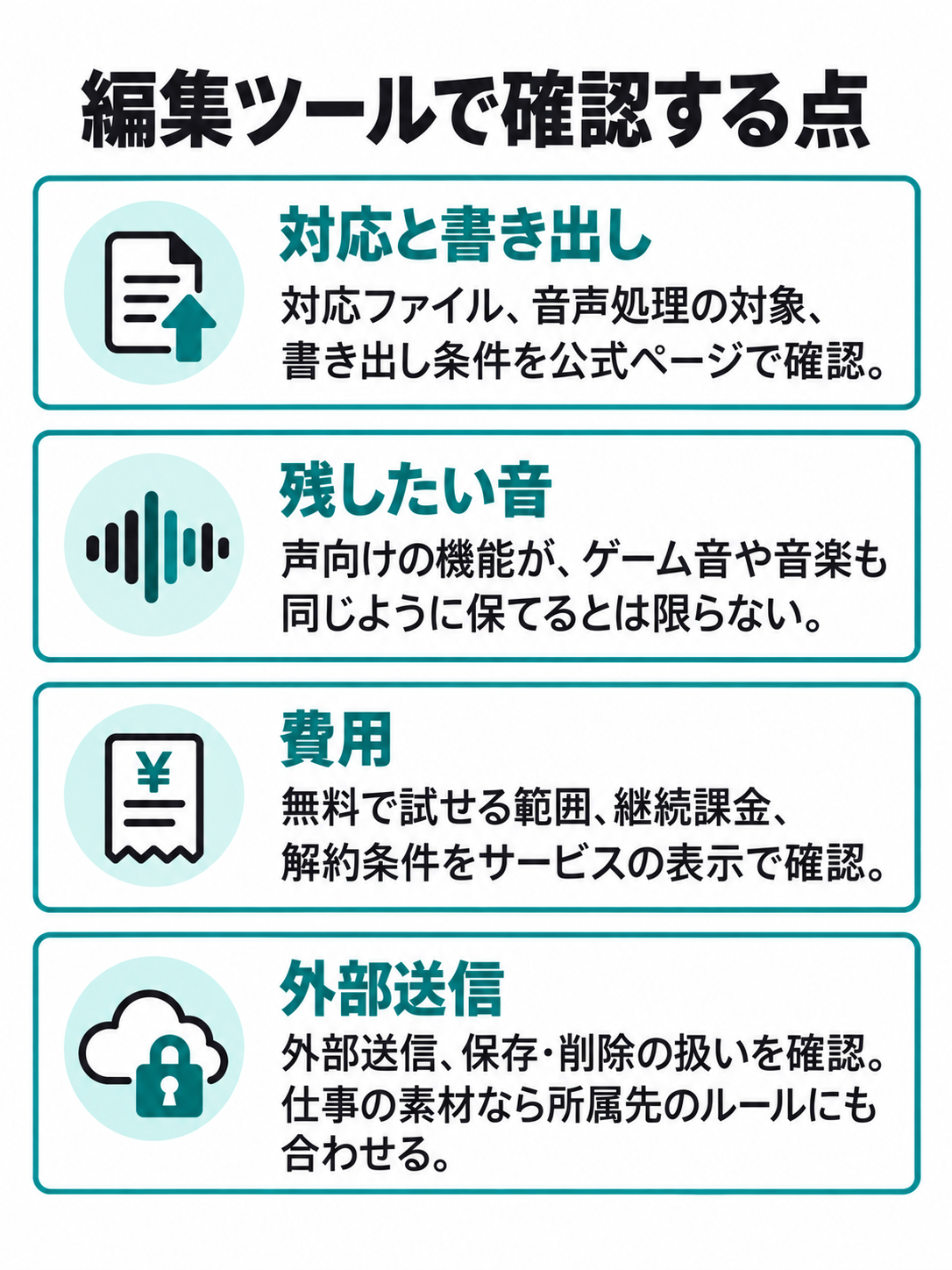
編集ツールを検討するなら、対応ファイル、音声処理の対象、書き出し条件を公式ページで確認してください。人の声を対象にした機能が、ゲーム音や音楽も同じように保てるとは限りません。あなたが残したい音に合っているかが、機能の多さより大事な基準です。
費用も、利用開始時だけでなく、書き出す段階まで確認します。無料で試せる範囲、継続課金の有無、解約条件などはサービスごとの表示に従ってください。短い複製で結果を確かめられるなら、本番の素材を丸ごと処理する前に、声と異音が重なる部分で比較するとよいでしょう。
オンラインで処理するツールでは、動画や音声を外部へ送るのか、保存や削除はどう扱われるのかも確認対象です。仕事の画面や会話を含む素材なら、所属先のルールにも合わせて選びます。音質だけで決めず、その素材を預けてよいサービスかまで見てください。
AndroidやPCは手順を分ける
この記事のマイク切り替え手順は、iPhoneの標準の画面収録を対象にしています。Androidやパソコンで同じ名前の項目が見つからなくても、異常とは限りません。端末のメーカー、OS、使用する録画ソフトに対応した手順を確認してください。
一方、「同じファイルを別の環境で聞く」「録音条件を一つずつ変える」という比較の考え方は、ほかの環境でも使えます。最初に端末と録画ソフトの名前を控え、アプリの音とマイクの声のどちらで問題が出ているかを分けるところから始めましょう。
パソコンで複数の入力機器を使う場合は、録画ソフトで何を選択しているか確認することが先決です。機器名が似ていても、選択先や音の取り込み方まで同じとは限りません。設定項目の意味を公式ヘルプで確かめ、変更前の状態も記録しておくと戻しやすくなります。
スマートフォンの異音に対して、パソコン用ソフトの設定例をそのまま当てはめるのは避けてください。録画する環境そのものを変更するなら、操作や音声の取り込み条件も確認し直します。端末を変えれば同じ内容を同じ条件で録れる、と考えないことが大切です。
本番前に音まで確認する習慣
次の録画では、映像が保存できたところで確認を終えず、音も聞いてから本番へ進みましょう。アプリの音だけが必要なのか、自分の説明も必要なのかを決め、その目的に合うマイク設定で短く録ります。録画ボタンを押す前の小さな確認です。
声を入れる動画なら、実際に使う場所と機器で一言話し、アプリの音がある場面も含めてください。何も音が出ていない部分だけでは、音割れや音の重なりを比べられません。異音が起きていた場面を再現できる範囲で含めると、確認の意味がはっきりします。
聞き直したら「ブー音がない」「必要な声がある」「アプリ音声も目的どおり」というように、用途に合わせて判断します。ほかの人へ説明を届ける動画なら、小さなノイズより言葉の聞き取りやすさが重要になることもあるでしょう。完成物で何を伝えるかを基準にしてください。
本番の条件は、短い録画で目的の音が確認できた組み合わせにそろえます。途中でイヤホンやマイク設定を変えた場合は、その条件でも再確認してください。以前のテスト結果を、変更後の組み合わせにそのまま当てはめないのがコツです。
画面録画のよくある質問(FAQ)
Q1. マイクをオフにすればブー音は消えますか?
A. 消えるとは断定できません。マイクを使う条件が関係しているかを比較するために、オフの短い録画を試してください。変化がなければ、対象アプリや再生環境も確認します。声を入れたい動画では、マイクを切るだけで目的を満たせるかも考える必要があります。
Q2. 録画中は正常なのに再生すると異音が出るのはなぜですか?
A. その情報だけでは、収録された音と再生機器のどちらに原因があるか分かりません。同じファイルの同じ位置を、別の再生環境で聞き比べましょう。送信後の動画だけで気付いた場合は、変換前の原本も確認すると、どの段階で違いが出たかを考えやすくなります。
Q3. イヤホンを使えばきれいに録れますか?
A. イヤホンの使用だけで音質は保証できません。スピーカーからの音を出さない比較には使えますが、接続時のマイクや音声の扱いは機器によって確認が必要です。まず手持ちの機器で、接続ありと接続なしの録画を比べてから、購入が必要かを判断してください。
Q4. OSを更新したあとに鳴り始めたら不具合ですか?
A. 更新後に気付いたことだけでは、OSの不具合とは断定できません。機種、OSとアプリの版、発生条件を控え、ほかのアプリでも再現するか確認しましょう。特定の版に共通する問題かどうかは、公式の案内やサポートで確認してください。
Q5. 撮り直せない動画はどう扱えばよいですか?
A. 原本を残し、複製で編集を検討してください。音声の処理を試すほか、不要区間を使わない、聞き取れる内容を字幕で補う方法もあります。必要な声が異音に埋もれている場合は元どおりにできるとは限らないため、残せる情報と難しい部分を分けて判断しましょう。
画面録画のブー音は比較で判断
画面録画のブー音に気付いたら、音の名前から原因を決めるより、条件を一つずつ変えて比べることから始めてください。iPhoneなら、同じ動画の再生環境と、画面収録のマイク設定を順に確認すると、次に調べる場所を選びやすくなります。
- 同じ録画ファイルを別の再生環境で聞き比べる
- マイクのオン・オフだけを変えた短い録画で比較する
- 接続機器と対象アプリを一つずつ変えて確認する
- ほかの録音でも異常が続く場合は公式サポートへ相談する
- 録画済み動画は原本を残し、複製で編集を検討する
大切なのは、音が変わった条件を残すことです。その記録があれば、設定を見直す場合も、アプリの提供元へ問い合わせる場合も、状況を具体的に伝えられます。まずは手元の機器と標準機能で比較し、その結果を基に撮り直しや編集、相談へ進んでください。