この記事には広告・アフィリエイトリンクが含まれています。リンク経由で商品を購入すると、当サイトに報酬が発生する場合があります。
クラウドストレージのban対策|停止理由と復旧・保存の備え
こんにちは、道具しらべの圭です。
大切な写真や仕事の資料を預けているクラウドで、突然ファイルが開けなくなる。そんなとき、banという言葉を見かけると、データまで失ったのかと気になりますよね。ただ、アカウントの利用停止、共有リンクの中断、容量超過による凍結は、それぞれ確認する場所も対処方法も違います。
この記事では、OneDrive、Dropbox、pCloudの公式ヘルプを軸に、通知の読み方と解除に向けた対応を見ていきます。有料プランの選び方も、容量と、利用できなくなった場合の備えから考えましょう。
- banと容量超過・共有停止を見分ける方法
- サービス別に異なる制限と削除の条件
- 通知を受けたときの確認と問い合わせ
- 利用停止に備えた保存先とプランの選び方
クラウドストレージのban対策は、制限の対象を見分け、通知に沿って対応し、別の場所に読めるコピーを持つことです。有料か無料かだけで判断せず、容量超過、休眠、共有制限、データの取り出し方法を確認しましょう。
クラウドストレージのbanの原因
banはネット上で利用停止を指す言葉として使われますが、公式ヘルプの状態名と一致するとは限りません。まず、ログイン、閲覧、編集、共有のどこで止まっているのかを確かめます。ここではサービスごとの条件を区別して見ていきましょう。
BANと共有停止の違い
共有リンクが開けないだけでは、アカウント全体が停止されたとは判断できません。所有者はファイルを見られるのに、受け取った人だけが開けないなら、共有機能や公開範囲から確認するのが自然です。一方、本人もログインできない場合は、認証の問題と、運営側による制限を分けて調べる必要があります。
| 見えている状態 | 確認すること | 最初の対応 |
|---|---|---|
| ログインできない | 認証方法、エラー、停止通知 | 正しいアカウントと公式窓口を確認 |
| 読めるが更新できない | 容量、契約状況、権限 | 使用量と通知の理由を確認 |
| 共有相手だけ開けない | リンクの状態、共有条件 | 所有者側の通知と設定を確認 |
| 一つのアプリだけ使えない | アプリの版、認証、接続 | 製品別の公式手順で確認 |
この表は原因を確定するものではなく、確認の入口です。同じ症状でも、契約の種類や管理者の設定によって事情は変わります。会社のアカウントなら、個人向けヘルプの操作をそのまま当てはめず、管理担当者へ状況を伝えてください。
利用制限とデータ削除も別です。ファイル一覧が見えるか、取得できるか、削除予定の通知があるかを確認すると、急ぐべき対応が見えてきます。
OneDriveが凍結される条件
Microsoftの公式ヘルプでは、OneDriveの凍結は、ストレージの上限を超えた場合や、長期間サインインしなかった場合に起こり得ると案内されています。凍結の表示だけを見て、規約違反による処分と決めつけないことが大切です。
Microsoftストレージの容量超過では、新しいファイルのアップロード、編集、同期ができなくなり、既存のファイルは読み取り専用になります。Outlook.comのメール送受信にも影響すると説明されています。メールボックスの容量だけを見て余裕があると思っても、Microsoftストレージ側の超過を見落とす可能性があるんですね。
容量超過を放置した場合、6か月後にOneDriveと中のファイルが削除される可能性があります。公式ヘルプは、削除後のファイルは復元できないとも案内しています。この期間は容量超過の説明に付いた条件であり、長期未使用による凍結や、他社サービスすべての削除期限として使える数字ではありません。
対処は使用量を上限内に戻すことですが、削除と容量追加のどちらが適切かは、必要なファイルと契約内容によります。通知を受けたアカウントで確認し、操作や対象範囲は公式案内に従ってください。(出典:Microsoftサポート「What does it mean when your OneDrive account is frozen?」)
Dropboxの共有が止まる条件
Dropboxの公式ヘルプでは、共有アクティビティの中断について、転送量の上限、短時間の招待数、著作権に関する申し立て、マルウェアやフィッシングなどの疑いを挙げています。これは共有が中断される理由の説明であり、その表示からアカウント全体の停止を断定することはできません。
ここでいう転送量は、保存しているファイルの総容量とは違います。他の人が共有ファイルを閲覧、ダウンロードする際のデータ量などが関係します。小さなファイルでも何度も取得されれば転送量は増えるため、保存領域に空きがあることだけでは共有制限の確認になりません。
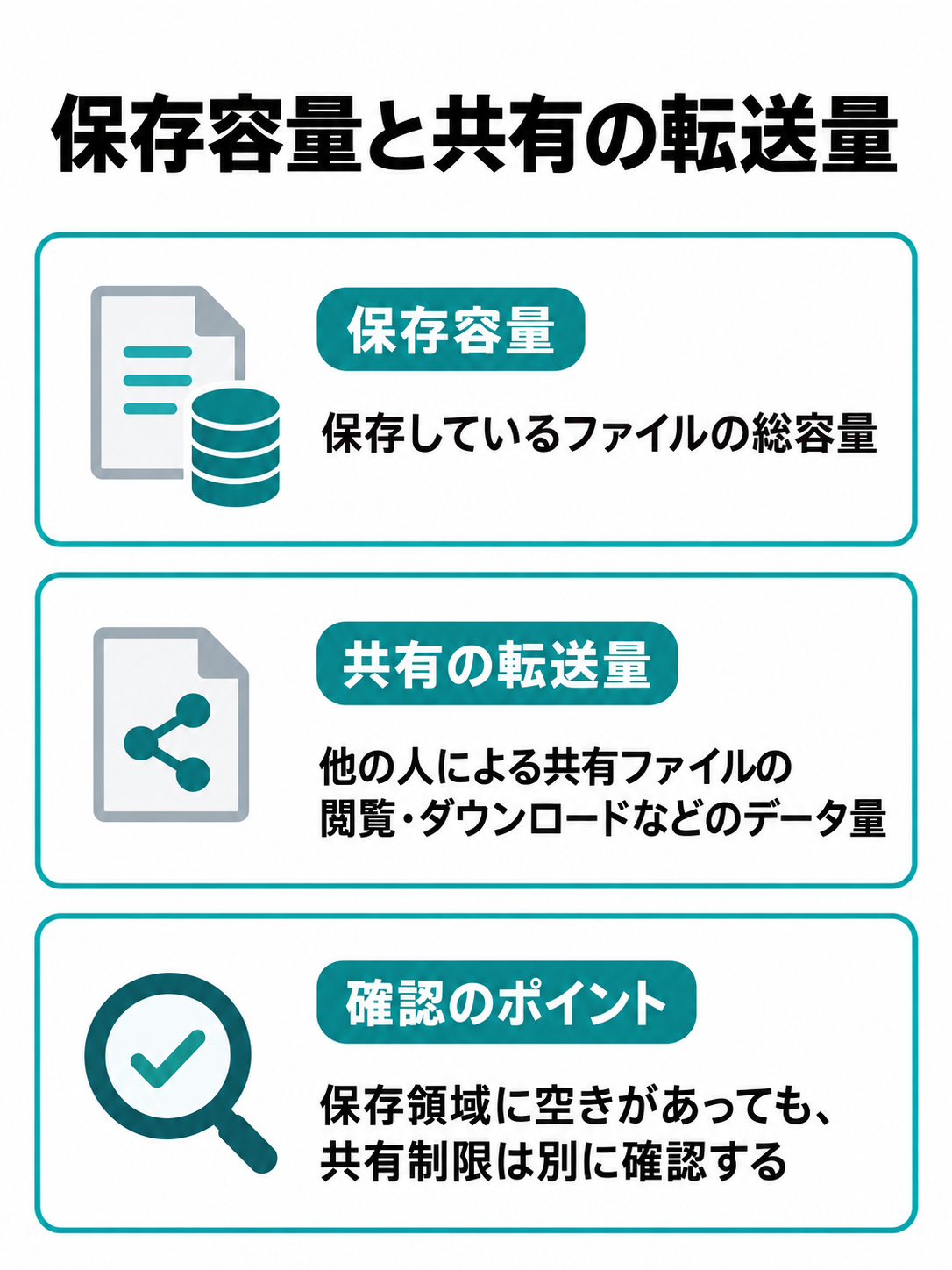
公式表示では、Dropbox Basicの1日の帯域幅上限は20GBで、ダウンロード数は最大100,000回です。有料プランや試用プランには別の条件があるため、「課金すれば無制限」と広げないでください。共有相手がリンクをさらに広めた場合や、ファイルリクエストに大量の投稿がある場合も、転送量を確認するきっかけになります。
帯域幅超過が初めて起きた場合、公式ヘルプは共有やリンク・ファイルリクエストを24時間停止すると説明しています。繰り返すと24時間を超える停止になる場合があります。一方、招待数の上限や著作権の申し立ては、それぞれ案内が異なります。表示された理由と届いたメールを読んで、該当する手順に従いましょう。
pCloudの休眠とメール認証
pCloudの無料のBasicアカウントには、12か月間利用がない場合の休眠条件があります。公式ヘルプでは、事前にメールで通知し、未使用のままならアカウントを閉鎖してファイルを削除すると案内しています。永久に削除されたアカウントとファイルは復元できません。
ログインも利用に含まれるので、休眠を避けるためだけにファイルを追加する必要はありません。長期保管に使うなら、通知を受け取れるメールアドレスを維持し、ログインの確認を予定に入れておきましょう。
また、無料アカウントは作成から30日以内のメール認証が必要です。休眠とは別の条件なので、作ったばかりでも確認メールを放置しないようにします。届かない場合は迷惑メールを確認し、再送などの操作はpCloudの公式案内に従ってください。
有料ユーザーには休眠条項がないと明記されています。ただし、これは未使用に関する条件の違いです。有料なら、どんな理由でも利用制限やデータ消失が起こらないという保証ではありません。契約終了や容量超過の説明も、続けて確認する必要があります。(出典:pCloud Help Center「Account Inactivity in pCloud」)
契約終了と容量超過の違い
有料プランをやめるときには、解約できたかだけでなく、保存中のファイルが移行後の容量に収まるかを見てください。使い続けているアカウントでも、利用できる容量が減れば、休眠とは別の問題が生まれます。
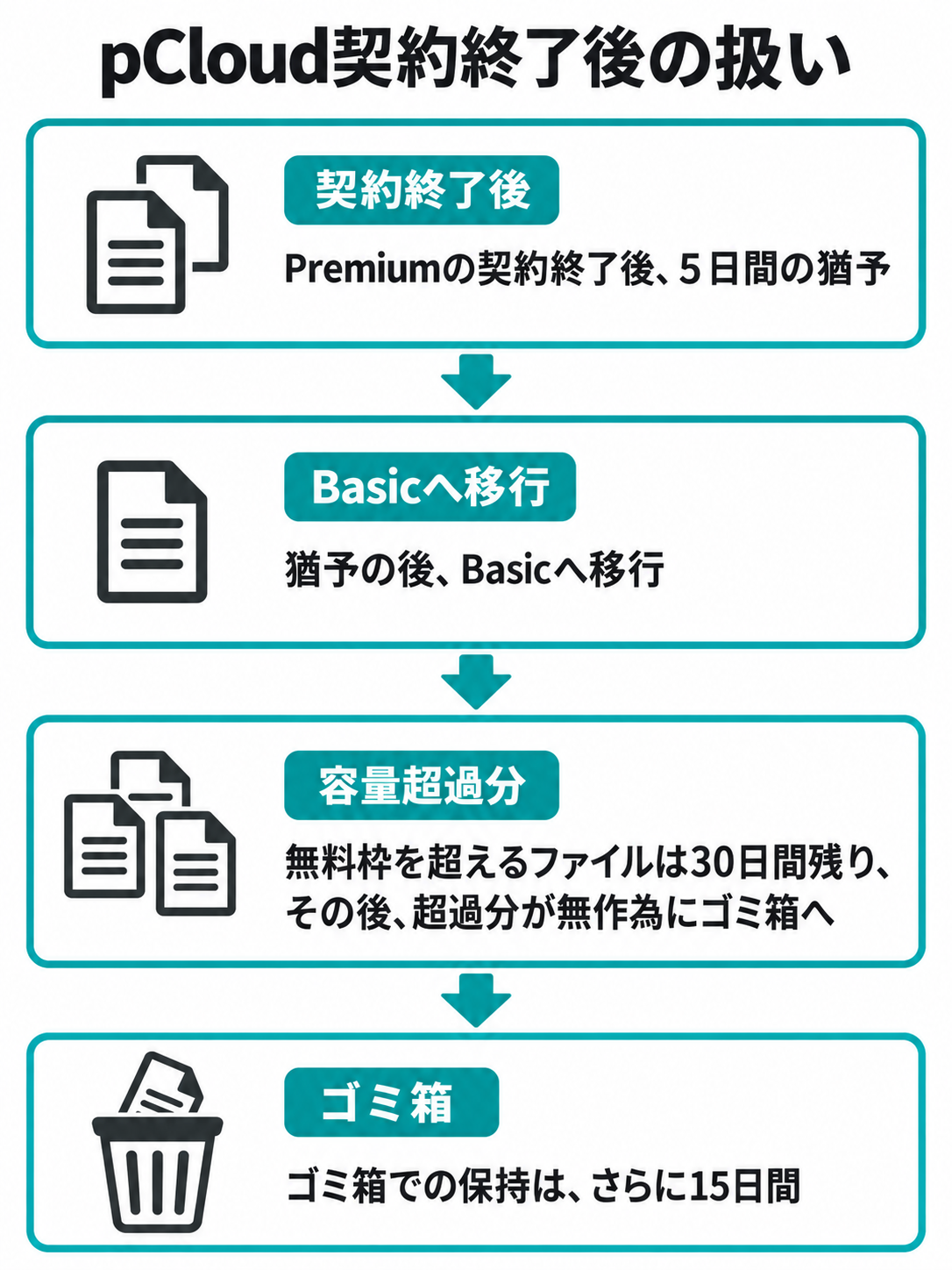
pCloudの公式ヘルプは、Premiumの契約終了後に5日間の猶予があり、その後Basicへ移行すると説明しています。無料枠を超えるファイルは30日間アカウントに残り、その後、容量を超える分が無作為にゴミ箱へ移されるという案内です。ゴミ箱での保持は、さらに15日間とされています。
この間はアップグレードしてファイルを取り戻せると案内されていますが、起算点や現在の状態を読み違えないよう、通知と公式表示で確認してください。「30日と15日があるから、いまは何もしなくていい」と判断するのは避けたいところです。必要なファイルがどれかを自分で選べる状態のうちに、コピーの確保を進めましょう。
ここで説明した猶予や保持期間はpCloudの該当条件です。他社の解約にも同じ期限があるとは限りません。年払いの終了、支払いの失敗、容量追加の解除など、あなたに届いた通知が何を意味するかを、契約ごとの公式案内で確かめるのが基本になります。
ログインできないときの確認
ログイン画面から進めない状態も、banの証拠にはなりません。pCloudのログイン関連ヘルプは、認証情報、接続状況、アプリの更新、二段階認証などを確認するよう案内しています。この資料は、利用停止の原因を説明するページではない点も押さえておきたいところです。
特に、GoogleやAppleなどを使ったログインと、メールアドレス・パスワードでのログインを混同しないようにしてください。登録時の方法が曖昧なまま別の方法を試すと、どのアカウントを見ているか分からなくなります。登録通知や契約メールの宛先を確かめ、公式のアカウント復旧手順を使いましょう。
pCloudでは、二段階認証のコードを利用できなくなった場合、サポートへの相談が案内されています。アプリが古い場合の認証問題も掲載されていますが、更新だけであらゆるログイン障害が解消するわけではありません。製品、利用端末、表示されたエラーに対応する手順を確認してください。
認証の問題を解決するために、セキュリティ設定を手当たり次第に解除しないでください。停止通知があるか、認証コードを受け取れるか、別の端末でも同じ表示かを確かめてから、該当する公式手順へ進みます。
規約違反と誤判定の考え方
規約に関する通知では、指摘された行為と制限の対象を読むことが先です。Dropboxの共有中断の説明でも、著作権の申し立てと、マルウェアの疑いは分けて案内されています。「自動で判定されたらしい」という想像だけで、解除方法を決めるのは難しいでしょう。
著作権に関するDropboxの通知は、届いたメールの指示に従って申し立てを行うよう案内しています。誤りだと思う場合や、申立人との問題が解決した場合も、運営側の確認を経る対応です。自分の説明を送れば解除される、と結果までは約束できません。
判断に使うのは、ファイルの入手元、共有した相手や範囲、通知が指摘する内容など、確認できる事実です。購入記録や権利者の許可が関係する場合は、提出を求められた範囲で用意してください。ファイルを持っていることと、そのファイルを他人へ配布できることは分けて考えます。
暗号化や非公開設定を、規約違反の対策として扱うのも適切ではありません。内容や共有方法がサービスの条件に合うかを確認する必要があります。争いがある権利関係はこの記事だけで判断せず、公式窓口や、必要に応じて専門家に相談してください。
口コミで確かめるべきこと
「突然banされた」という投稿を見かけても、それだけでは原因や現在の制度を確定できません。サービス名、契約の種類、通知の文面、投稿時期が分からなければ、あなたの状況と同じなのか比較できないからです。口コミは、調べる項目を見つける入口として使うと役立ちます。
読む際は、本人がログインできないのか、共有相手だけが開けないのか、容量超過の通知があるのかを見てください。問い合わせ後の結果が追記されているかも確認したい点です。原因が不明なままの投稿を、特定のサービスが理由なく停止する証拠として扱わないようにしましょう。
また、個別の投稿から停止の発生頻度は判断できません。件数の多さを比較するには利用者数などの条件も必要です。「このサービスはbanが多い」「別のサービスなら心配ない」という結論より、公式の制限条件と、取り出せるコピーの有無を比べるほうが、あなたの備えにつながります。
クラウドストレージのbanへの備え
原因が見えてきたら、通知への対応と、ファイルを守る作業を進めます。解除を待つだけでなく、いま読めるデータはどこにあるかも確認しましょう。ここからは、慌てて削除や解約をしないための順序と、次に選ぶ保存先の条件を説明します。
通知を残して状況を確かめる
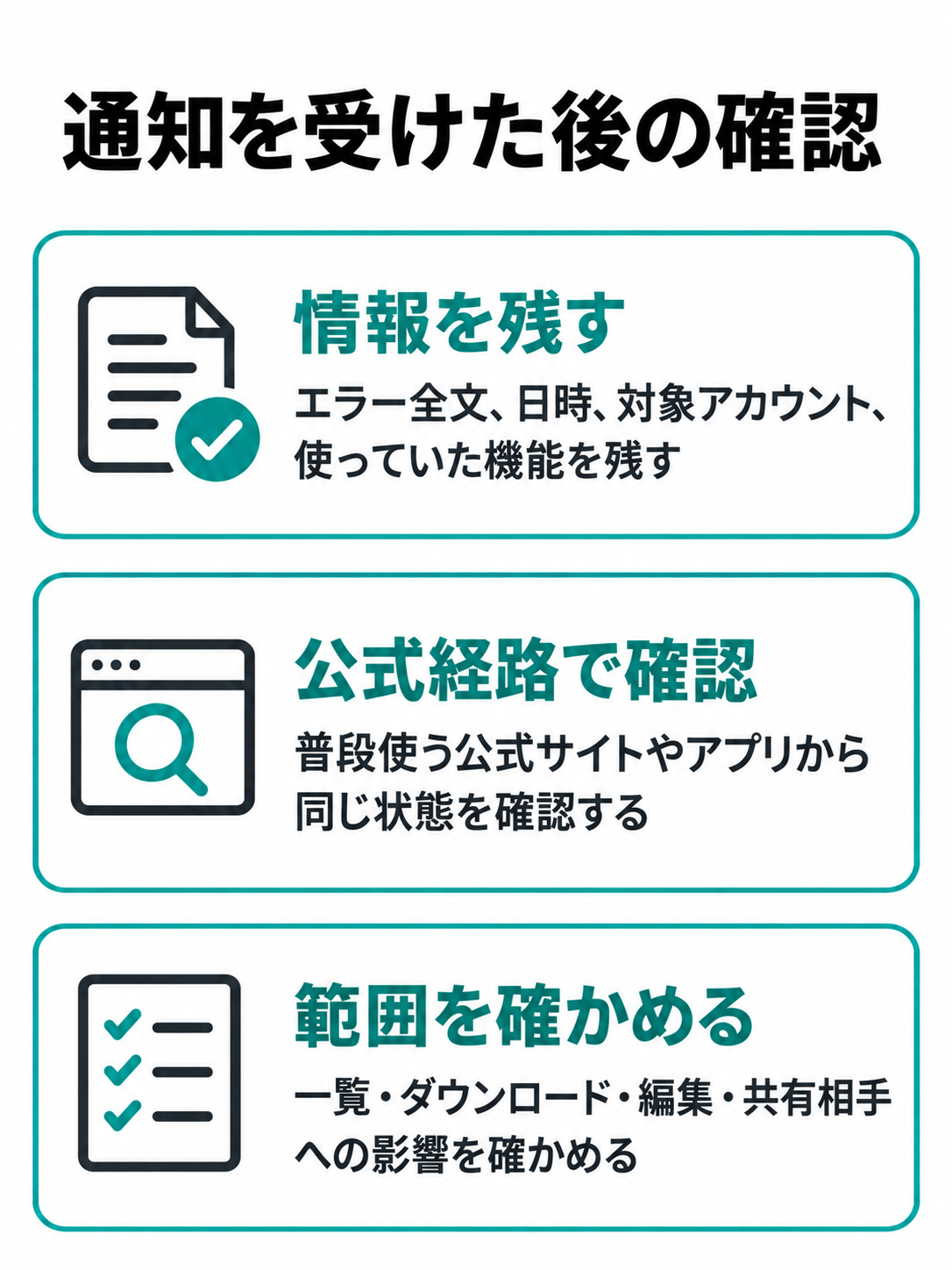
最初に残したいのは、エラーの全文、表示された日時、対象のアカウント、使っていた機能です。画面に短いエラーしか出なくても、登録メールに詳しい理由が届いている場合があります。迷惑メールも確認し、容量超過、共有中断、認証失敗などの言葉を読み取ってください。
通知メールのリンクを急いで開くより、普段使っている公式サイトやアプリから同じ状態を確認する方法がおすすめです。送信元の表示名だけで信用せず、アクセス先を確かめます。パスワードや認証コードをメールの返信で送ることは避けてください。
次に、見られる範囲を確認します。本人のファイル一覧は開くか、ダウンロードはできるか、編集だけが止まるのか、共有相手にも影響があるのか。この違いが、問い合わせ先に伝える材料になります。確かめる操作は製品ごとの公式案内に従い、同じ操作を無計画に繰り返さないようにしましょう。
問い合わせ用のメモ:アカウントの種類、エラー全文、発生日時、利用端末、直前の契約変更、現在できる操作を一つのメモにまとめます。機密資料や個人情報が写った画像を送る場合は、必要な範囲を確認してください。
解除と異議申し立ての進め方
解除の対応は、理由に合わせて変えます。OneDriveの容量超過なら、必要なファイルを確保したうえで使用量を減らすか、容量追加を検討します。Microsoftは変更の反映に最大2時間かかる場合があり、4時間経過しても凍結が続くときはサポートへ連絡するよう案内しています。これは容量超過への対応であり、あらゆる停止の待ち時間ではありません。
Dropboxの帯域幅超過や招待数の制限なら、該当する待機時間とメールの案内を確認します。著作権の申し立てや悪意ある内容の疑いでは、通知に沿った申立てやサポートへの相談が必要です。24時間待てば、どの理由でも解除されるわけではありません。
原因に心当たりがない場合は、「誤banです」とだけ書くより、通知内容と実際の利用状況の違いを具体的に伝えると、確認材料になります。例えば、どの共有リンクが対象なのか分からないなら、対象の特定を依頼してください。解除時期や、利用可能なデータ取得方法も確認しておくと次の判断につながります。
会社や学校のOneDriveでは、公式ヘルプも組織のIT担当者や管理者への相談を案内しています。個人用アカウントの問い合わせ経路と同じとは限りません。新しいアカウントへの移動や再投稿を急ぐ前に、元のアカウントの状態と利用条件を確認しましょう。
消失期限と救出の優先順位
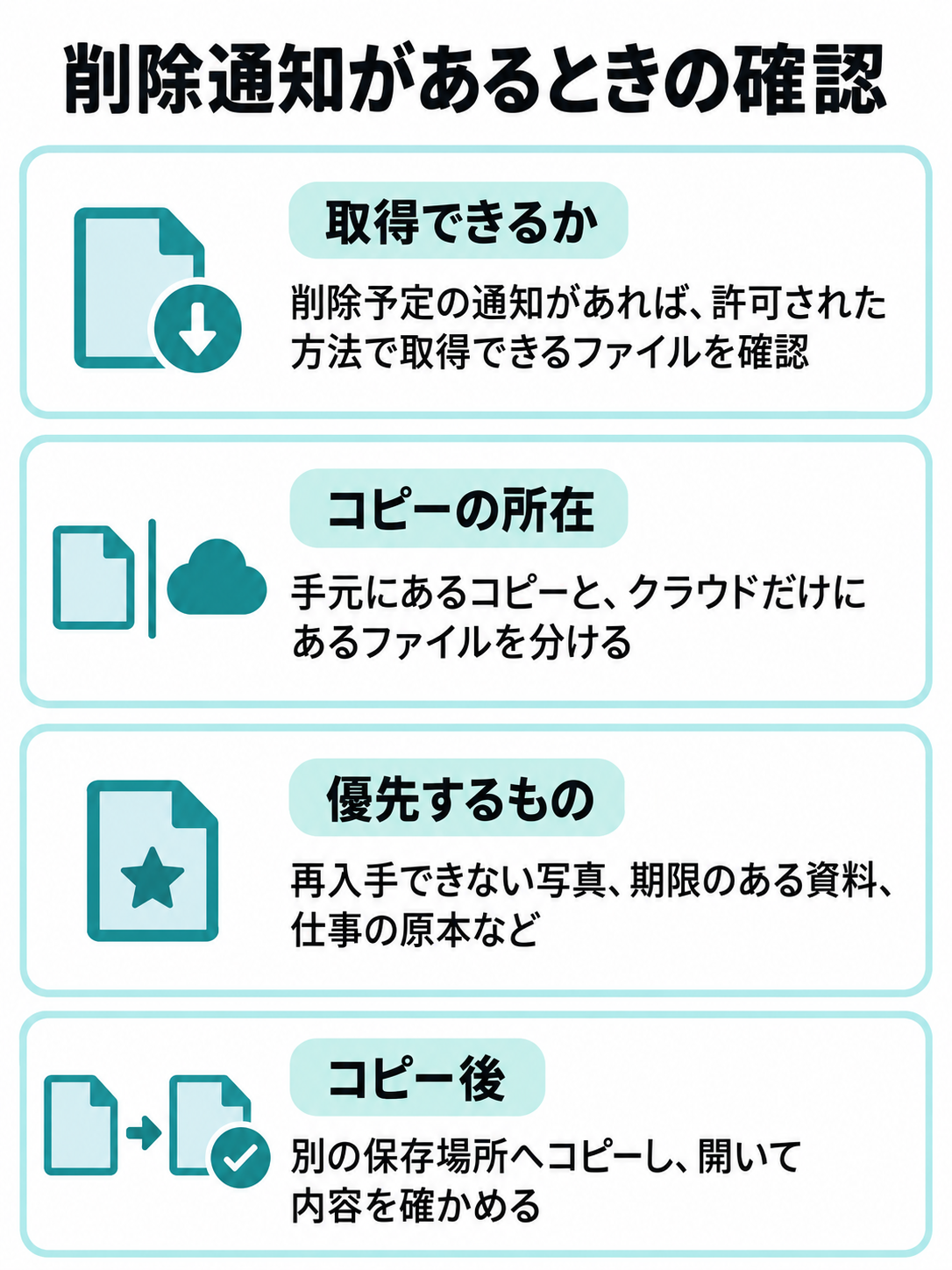
削除予定の通知がある場合は、問い合わせと並行して、許可された方法で取得できるファイルを確認します。全部の復旧を待ってから動くのではなく、いま手元にあるコピーと、クラウドだけにあるファイルを分けて把握するのが先です。
優先するのは、再入手できない写真、提出期限のある資料、仕事を再開するための原本など。ファイル名や小さなプレビューが見えるだけで、元データが端末にあるとは限りません。インターネットに接続していない状態でも開けるかを確認すると、クラウドへの接続に頼らないコピーか判断しやすくなります。
取得できたものは、別の保存場所へコピーし、開いて内容を確かめてください。一覧に名前があるだけで成功とせず、途中で取得が止まっていないか、必要なファイルが抜けていないかも見ます。読めないものはその状態を記録して、追加の問い合わせに使いましょう。
公式に示された削除期限は、対応を先延ばしするための期間ではありません。通知の種類によって条件が違うので、日数の合計だけで判断しないでください。取得が認められていない状態では、制限を回避する方法を探すより、データを取り出せるか公式窓口へ確認します。
同期とバックアップを分ける
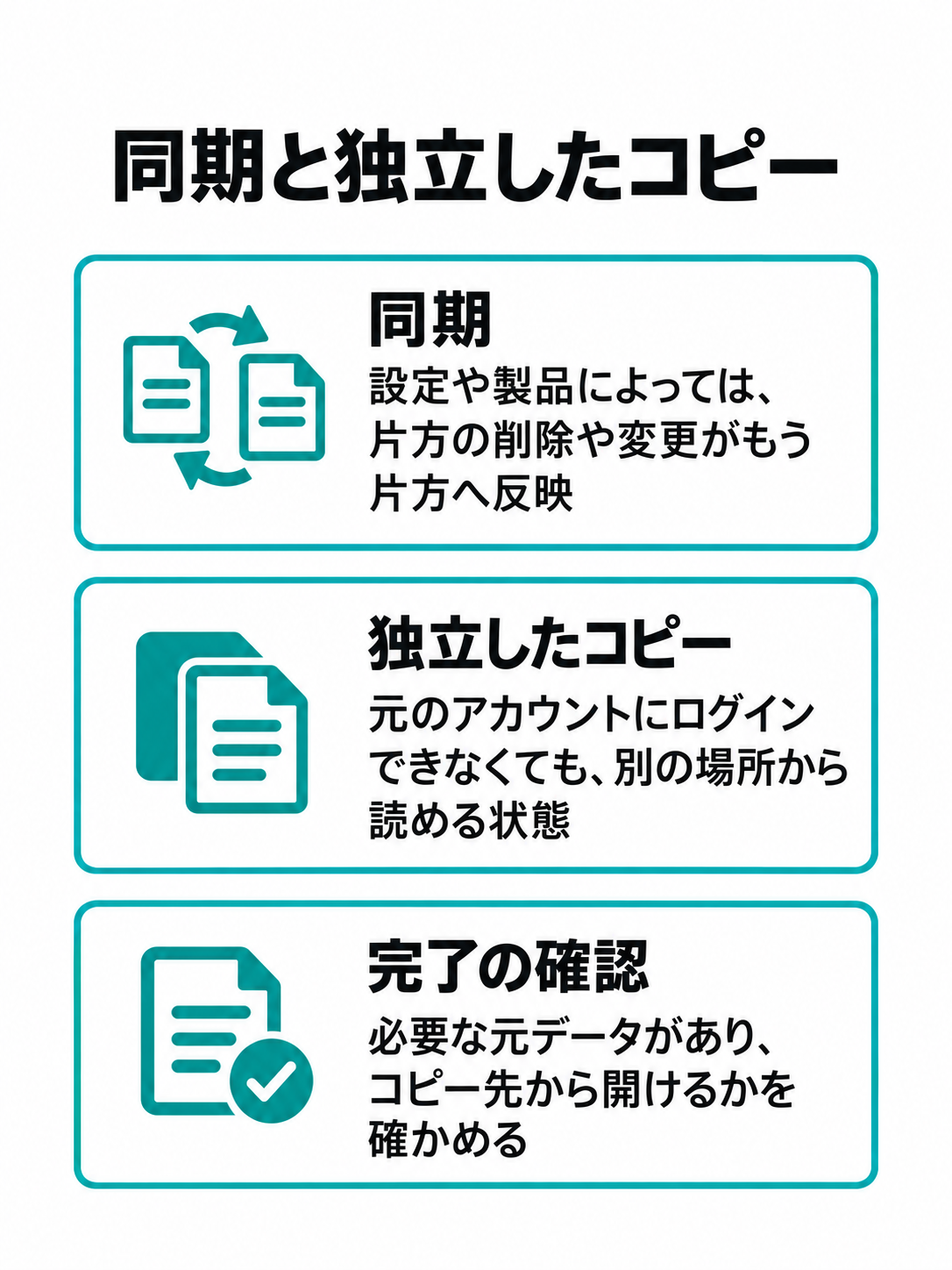
同期は、複数の場所のファイルを同じ状態にそろえるための仕組みです。そのため、設定や製品によっては、片方の削除や変更がもう片方へ反映されます。クラウドと端末に同じ名前のファイルが並んでいても、過去の内容へ戻せる独立したバックアップとは限りません。
利用停止への備えとして重視したいのは、そのアカウントにログインできなくても、別の場所から必要なファイルを読める状態です。同期アプリが管理するフォルダーの外へコピーするなど、元の削除操作がそのまま伝わらない保存方法を、製品ごとの仕様に沿って選びます。
保存前に、クラウド上だけにあるデータを取得できているか確認してください。コピーする操作ができても、実体を取得できず一部が欠ける場合は、バックアップの完了とはいえません。必要な元データがあるか、コピー先から開けるかを確認する工程まで含めて考えましょう。
◆圭のワンポイントアドバイス
私が選び方で重視するのは、保存先の数より「元のアカウントが使えないときに開けるか」です。同じアカウントに頼るコピーが増えても、利用停止への備えは十分にならないことがあります。
バックアップの間隔は、どれだけ最近の変更を失うと困るかで決めます。更新頻度に合わせて担当者と確認日を決め、復元できるかも確かめてください。
独立した保存先を用意する
個人で始めやすいのは、クラウドのコピーを手元の外付けドライブなどへ保存する方法です。元のクラウドアカウントが停止しても、その媒体を読める環境があればファイルを扱えます。ただし、手元の媒体も故障や紛失に備える必要があり、一台に移して終わりにはしません。
別のクラウドを使う方法なら、元のサービスとは別の認証情報でアクセスできるかを確認します。二つの保存先が同じ外部ログインや、同じ復旧用メールに頼っていると、その入口を失ったときに両方へ影響する可能性があります。保管するデータに合う規約も、それぞれ確認してください。
また、共有リンクを別のサービスへ貼っただけでは、元データのコピーになりません。元の保存先が使えなくなったとき、そのリンクも役に立たなくなります。必要なのはファイルそのものを保存し、コピー先から内容を読めることです。
暗号化して保管する場合は、解除に必要な鍵や回復情報をどう残すかも決めておきます。鍵をデータと同じ一か所だけに置くと、一緒に使えなくなる可能性があります。設定や復元操作は機器・サービスごとの公式手順に従ってください。
クラウドへの依存を減らしたい場合は、クラウドストレージを使いたくない人の代替策と移行手順も参考になります。保存先を変える前に、必要なコピーを確保し、読めることを確認してから解約を判断する流れが大切です。
仕事用データの備えを決める
仕事で使うファイルは、個人の写真と同じ判断で持ち出せない場合があります。取引先の資料、顧客情報、社内文書については、保存場所や利用できるサービスを管理担当者へ確認してください。停止に備えるためでも、会社のデータを個人用クラウドへ勝手に移すのは避けましょう。
担当者のアカウントだけが共有フォルダーの入口になっていないかも、確認したい点です。所有者、編集権限、復旧担当者を把握し、一人がログインできない場合に仕事を続ける方法を決めます。権限を増やすときも、各サービスの仕様と社内の決まりに従ってください。
契約更新と警告メールの受取人も重要です。担当者の異動で通知が読まれなくなれば、容量や支払いの問題に気づくのが遅れます。請求を確認する人とデータを管理する人が違うなら、更新日と使用量を共有できる仕組みを用意するとよいでしょう。
取引先への納品に共有リンクを使う場合は、公開範囲と利用期限を確認し、開けなくなったときの連絡方法も添えます。相手が受け取るための手順と、社内で原本を取り戻すための手順は別々に用意してください。困ったときに誰が動くかまで決めておくことが、業務の備えになります。
banが不安な人の選び方
私なら、banへの不安だけでサービスを選び直す前に、使い方と合わない条件がどこにあるかを確認します。長期間ほとんど開かない保管、毎日更新する仕事、広く配るファイルでは、見たい条件が変わるからです。
| 使い方 | 選ぶ前の確認 | 併せて用意する備え |
|---|---|---|
| 長期保管 | 休眠とメール認証の条件 | 通知確認と独立したコピー |
| 容量が増える保存 | 上限、更新、契約終了時の扱い | 使用量の確認と移行先 |
| 多人数への共有 | 転送量と共有の制限 | 配布方法と問い合わせ経路 |
| 仕事の共同作業 | 管理権限と支援窓口 | 担当者と復旧手順 |
例えば、無料アカウントの休眠条件が使い方に合わないなら、pCloudの有料プランは比較候補になります。公式ヘルプで確認できるのは、有料ユーザーに休眠条項がないという点です。購入そのものをバックアップの代わりと考えず、容量、契約終了時の条件、取り出し方法も確認しましょう。
掲載先で詳細を確認
料金は月額の安さだけでなく、必要な期間と容量で比較します。価格やプランの表示は変わるため、契約前に公式の料金表と利用条件を確かめてください。買い切りという表示についても、その言葉だけで無期限の提供や無条件の保存を保証すると受け取らず、定義と適用条件を読みます。
容量が原因でなければ、大容量プランへ移るだけでは解決しません。認証、共有、規約の問題には別の対応が必要です。原因を確かめてから、追加契約か運用の変更かを判断しましょう。
banのよくある質問(FAQ)
Q1. 有料のクラウドストレージならbanを避けられますか?
A. 有料という理由だけで、利用制限を避けられるとはいえません。pCloudでは有料ユーザーに休眠条項がないと案内されていますが、これは休眠に関する条件です。容量超過、共有、規約、認証などは別に確認してください。料金を払うことと、別の場所に読めるコピーを持つことも、それぞれ必要性を判断しましょう。
Q2. 自分の写真を保存しただけでもbanされますか?
A. 写真という種類だけでは、停止されるか判断できません。容量超過や無料アカウントの休眠など、内容以外の条件で利用に影響する例もあります。通知が出た場合は、写真の内容を推測する前に、指摘された理由と制限の範囲を確認してください。通知なしに利用できない場合も、まず認証や契約状況から調べます。
Q3. Dropboxの共有停止は24時間で解除されますか?
A. 公式ヘルプでは、初回の帯域幅超過による中断は24時間と案内されています。ただし、繰り返すとそれより長くなる場合があります。著作権の申し立てや悪意ある内容の疑いなどは、別の対応です。表示された理由とメールの指示を確かめ、該当する待機時間や問い合わせ方法に従ってください。
Q4. 停止されたアカウントのファイルは取り戻せますか?
A. 制限の理由と現在の状態によります。読み取りや取得ができる状態なら、公式に認められた方法でコピーを確保します。OneDriveの容量超過による削除後や、pCloudの休眠による永久削除後は、公式ヘルプが復元できないと案内しています。期限の通知がある場合は先延ばしせず、取得できる方法を窓口へ確認してください。
Q5. 暗号化すればbanやデータ消失を防げますか?
A. 暗号化を利用停止や削除への保証として扱うことはできません。容量超過や休眠の条件は別に確認する必要があります。また、暗号化したデータは、解除に必要な鍵を失うと読めなくなる可能性があります。使う製品の公式手順を確認し、鍵の保管と独立したバックアップを併せて考えてください。
クラウドストレージのban対策まとめ
クラウドストレージのbanへの不安は、制限の範囲と原因を分けて見ると、次に取る行動へつながります。サービスを替えるかどうかを急いで決める前に、通知、契約、手元のコピーを確認してください。
- ログイン障害、容量超過、共有停止を区別する
- 公式通知の理由と期限に沿って対応する
- 有料プランも休眠以外の条件を確認する
- 元のアカウントに頼らず読めるコピーを持つ
大切なのは、解除の見込みだけにファイルを預けきらないことです。使いやすいクラウドを選びながら、読めるコピーと復旧の手順を残しておく。その組み合わせを、あなたの保存したいデータに合わせて決めていきましょう。