この記事には広告・アフィリエイトリンクが含まれています。リンク経由で商品を購入すると、当サイトに報酬が発生する場合があります。
こんにちは、道具しらべの圭です。
リモートデスクトップで仕事用のPCを開こうとしたら、見慣れない数字と「内部エラー」の表示。接続できない理由が分からないまま設定を変えると、どこまで確認したのかも見失いがちです。
エラーコードは調査の手がかりですが、使っているアプリ、OS、接続方式を合わせて読む必要があります。この記事ではMicrosoftのリモートデスクトップを中心に、コード別の確認先と、ネットワーク・認証・セッションを順番に調べる方法を案内します。
- 基本エラーと拡張コードの読み方
- コード別に最初に確認する場所
- 内部エラーや認証エラーの対処順
- 管理者へ伝える記録と確認結果
コードだけで原因を決めず、表示全文・拡張コード・直前の変更点を控えることが出発点です。接続先へ届くか、本人確認が通るか、接続後の作業環境を開けるかの順に確認しましょう。接続ファイルが開けない場合は、通信前の設定から調べます。
エラーコードを読む前の確認
同じ数字でも、表示された場所が違えば読み方が変わります。まず接続環境とエラー画面をそろえ、あなたの状況に合う確認手順を選んでください。
接続アプリと接続方式を控える
Windows標準の「リモート デスクトップ接続」、Windows App、別のRDP対応アプリは、名前が似ていても同じ製品ではありません。アプリの正式名称とバージョン、接続元と接続先のOSを控えます。WindowsならエディションとOSビルドも判断材料です。
次に、PCへ直接つなぐのか、VPN経由か、RDゲートウェイやクラウド経由かを確認しましょう。RDゲートウェイは接続先へ入るための中継役。中継があれば、最終PC以外も確認対象です。この記事のコード表は、Chromeリモートデスクトップなど別サービスへ共通に使うものではありません。
基本コードと拡張コードを分ける
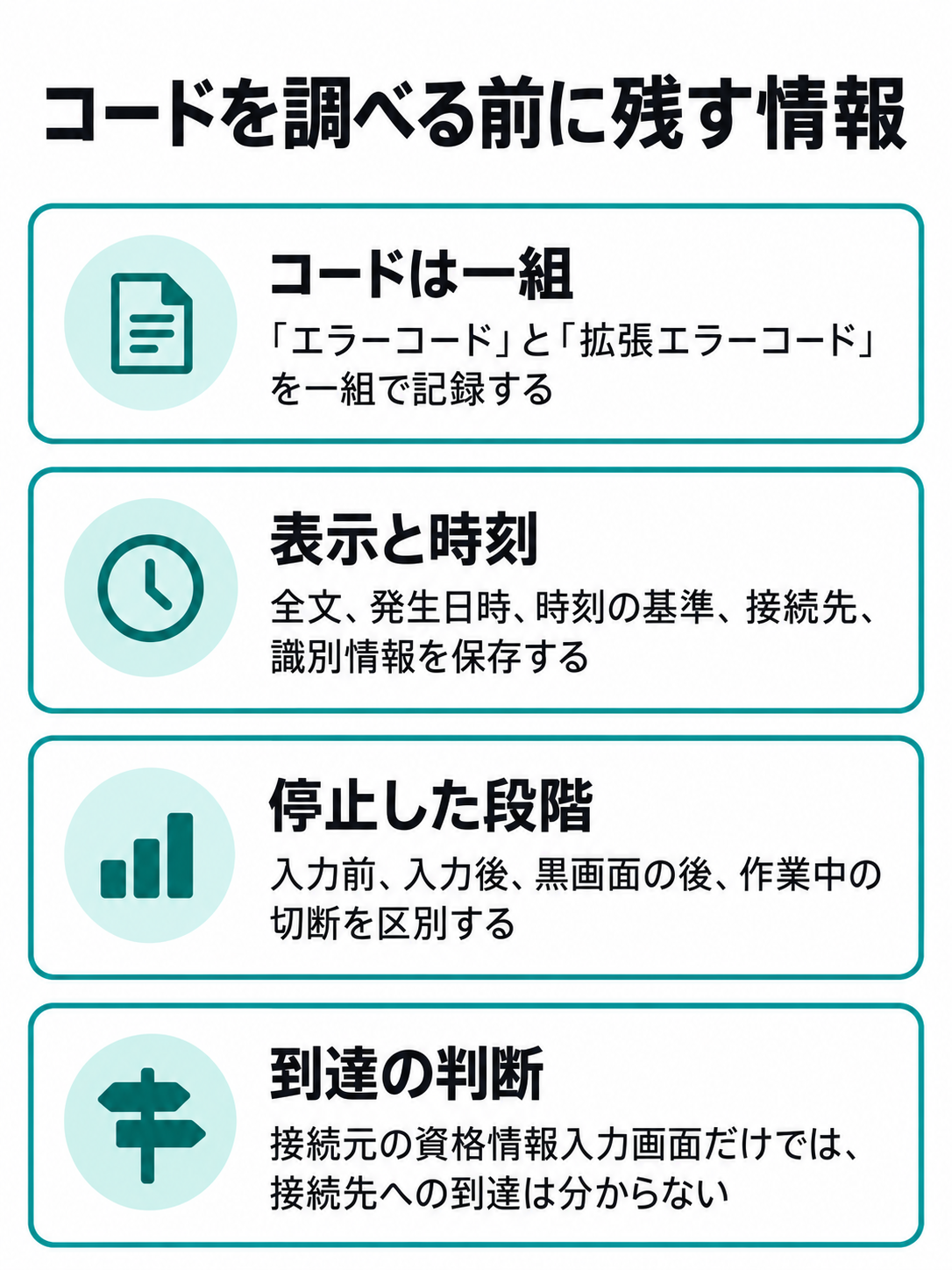
「エラーコード」と「拡張エラーコード」は、二つを一組で記録します。基本が0x3でも、拡張が0x11か0x9かで追加情報は違います。片方を省かず、表示された欄も控えてください。
表示全文、発生日時、UTCなど時刻の基準、接続先、Activity IDなどの識別情報も保存してください。詳細を開ける画面なら開き、コピー操作が案内されていればその方法を使います。アプリごとに表示や操作が違うため、画面上の案内に従いましょう。
「パスワードを入力する前」「入力後すぐ」「画面が黒くなった後」「作業中に切断」のどこで止まったかも必要です。ただし、接続元の資格情報入力画面が出ただけでは、接続先に到達した証拠にはなりません。事前入力と、接続先でのサインインを区別して見てください。
リモート接続のコード別対処表
以下は、コードから確認先を選ぶための一覧です。公式の切断理由を示す行は、そのコード体系に限った説明であり、全アプリ共通の原因一覧ではありません。定義を当てはめられない行では、表示された文章を優先します。
| 表示コード | 読み方・確認条件 | 最初の対処 |
|---|---|---|
| 0x104 | ActiveXの切断理由ではDNS名の検索失敗 | PC名、指定されたDNS、VPNを確認 |
| 0x108 | 同じ切断理由では接続のタイムアウト | 接続先の稼働と通信経路を確認 |
| 0x10b | 表示全文と発生段階から確認先を選ぶ | 接続前の失敗か、接続後の切断かを区別 |
| 0x204 | ActiveXの切断理由ではソケット接続の失敗 | 電源、有効化、通信許可を確認 |
| 0x3 | 同じ切断理由ではサーバー側からの切断 | 拡張コードと接続先の記録を確認 |
| 0x3/0x11 | 基本コードと拡張コードをセットで読む | 表示全文に応じて接続先のログを確認 |
| 0x3/0x9 | 権限に関する文章があれば認可を確認 | 接続先の許可ユーザーと権限を確認 |
| 0x4 | 「内部エラー」が併記されるなら原因の追加調査が必要 | 別の接続元で比較し、通信と認証を確認 |
| 0x904/0x7 | 基本の0x904はActiveXの切断理由ではソケットが閉じた状態 | 経路、接続先、認証の記録を照合 |
| 0x0 | ActiveXの切断理由では情報なし | 成功とみなさず、全文と他の記録を確認 |
| 519 | 表示元と併記された文章の確認が必要 | アプリ名、イベント、暗号化関連の表示を控える |
ここで参照しているActiveXは、Microsoftが公開する接続用部品の仕様です。その切断理由では0x3はサーバーによる切断で、エラーコードそのものではないと説明されています。数字が出たことと、原因が特定されたことは分けて考えてください。(出典:Microsoft Learn「IMsTscAxEvents::OnDisconnected」)
0x104は接続先の名前から確認
該当するコード体系で0x104が出たら、PC名から接続先の場所を調べる仕組み、つまり名前解決を確認します。入力ミス、古い名前、指定されたネットワークに入っていない状態を順に見ましょう。名前が正しくても、必要なVPNに接続していなければ調べられない場合があります。
管理者が認める直接接続の環境なら、現在のPC名とIPアドレスで結果を比べる方法も判断材料です。IPでは接続でき、名前では失敗するなら名前解決を調べる根拠になります。ただし、IPへの変更で証明書や認証条件が変わる接続もあるため、別のエラーが出た場合も全文を控えてください。
社内向けDNSを使う環境で、自己判断で公開DNSへ変更するのは避けたいところ。クラウドから配信された接続先名やゲートウェイ名も、勝手にPCのIPへ置き換えず、指定された接続方法に従います。
0x108と0x204は到達性を確認
0x108のタイムアウトは、接続処理が時間内に完了しなかったという手がかりです。0x204のソケット接続失敗も、それだけでは電源断か通信遮断かを決められません。まず接続先が起動し、ネットワークにつながり、リモート接続を受け付ける状態かを確認してください。
0x10bは切断の段階を見分ける
0x10bについては、数字だけで通信障害やライセンス不足と決めず、何が起きたと書かれているかを読んでください。「セッションが終了した」「接続が失われた」とあるなら、最初から入れなかったのか、一度デスクトップが開いてから切れたのかを区別します。
接続後の切断なら、切れるまでの時間、操作中か放置中か、ほかのユーザーも同時に切れたかが手がかりになります。毎回ほぼ同じ時間で切れる場合も、時間制限が原因と即断せず、その時刻に適用された設定や通信の記録を管理者に確認してもらいましょう。
0x3は拡張コードと全文を読む
0x3の基本コードだけでは、切断の理由を十分に読み取れません。拡張コードが0x11なら、その値を省かず表示全文と一緒に控えます。画面表示の開始失敗などが書かれている場合は、接続先の表示処理に関するログを管理者に確認してもらうのが次の段階です。
0x3と0x9の組み合わせで「ユーザーアカウントがリモートログインを許可されていない」などと表示されるなら、接続先での許可を調べます。接続元PCの管理者であることは、別のPCへ入る権限を持つ証拠にはなりません。どちらのPCの権限かを間違えないようにしてください。
0x904と0x7は通信後も確認
該当する切断理由で0x904は、通信の窓口であるソケットが閉じた状態を示します。ただし、その窓口が閉じた理由までは分かりません。拡張コード0x7があるなら併せて控え、通信経路と、接続先が接続を受け付ける条件を確認します。
ポートへの到達を確認できても、リモートデスクトップの認証や暗号化のやり取りが最後まで成功したとは限りません。そのため、到達性を確認した後は、接続先と接続元のログを発生時刻で照合してください。社内では成功し、VPN経由だけ失敗するなら、両者の経路の違いも管理者へ伝えます。
0x0と519は表示元を確認
0x0を見ると「エラーなし」と読みたくなりますが、切断理由としては情報がない場合もあります。基本コードが0x4で拡張コードが0x0なら、拡張側に追加情報がない可能性を考え、内部エラーの全文や接続元の記録から調べてください。
519は、どのアプリの画面やログに出た値かを確認します。イベントの識別番号なのか、説明欄に書かれた切断理由なのかも別の情報です。10進数の519を16進数に直すと0x207ですが、変換した数字だけで別の製品のコード表を使えるわけではありません。
ネットワークを順番に確認する
コード別の手がかりを押さえたら、実際の確認へ進みます。最初は接続先の基本条件、その次に名前と経路、最後に通信の許可という順番です。
接続先の電源と対応条件を見る
操作される側のPCが起動し、ネットワークにつながっているかを確認します。スリープや休止中なら通常の接続は始められません。画面が暗いだけでは判別できないため、現地で確認できる人や管理者に状態を見てもらいましょう。
Windows標準のリモートデスクトップでは、Homeは接続先になれません。Professional、Enterprise、EducationやWindows Serverなど、受け付ける側の対応条件を確認します。Homeを接続元として使うこととは別の話です。
対応する接続先では「設定」から「システム」「リモート デスクトップ」を開き、有効化、許可ユーザー、ファイアウォールの条件を確認します。設定変更には管理者権限が必要です。画面名や手順はOSの版と管理状態に応じて公式情報に従ってください。(出典:Microsoft Learn「Enable Remote Desktop on your PC」)
PC名とVPNの経路を確かめる
接続履歴の名前と、現在の接続先名を照合してください。PC交換や名前変更の後は、保存情報と現状が違う場合があります。IPアドレスでの直接接続も、古いアドレスを使っていないか確かめましょう。
社内PCへ社外から入るなら、指定されたVPNやゲートウェイが使えているかを見ます。普通のWebページが開けることと、社内PCへの経路があることは別の条件。VPNの画面で接続済みと表示されても、目的のネットワークへ届くかは追加確認が必要な場合があります。
管理上認められた環境で、社内からの接続と社外からの接続を比較してください。基本設定を順に見直したい場合は、リモートデスクトップに接続できない原因と確認ポイントも確認の道順になります。
ポートと通信許可を照合する
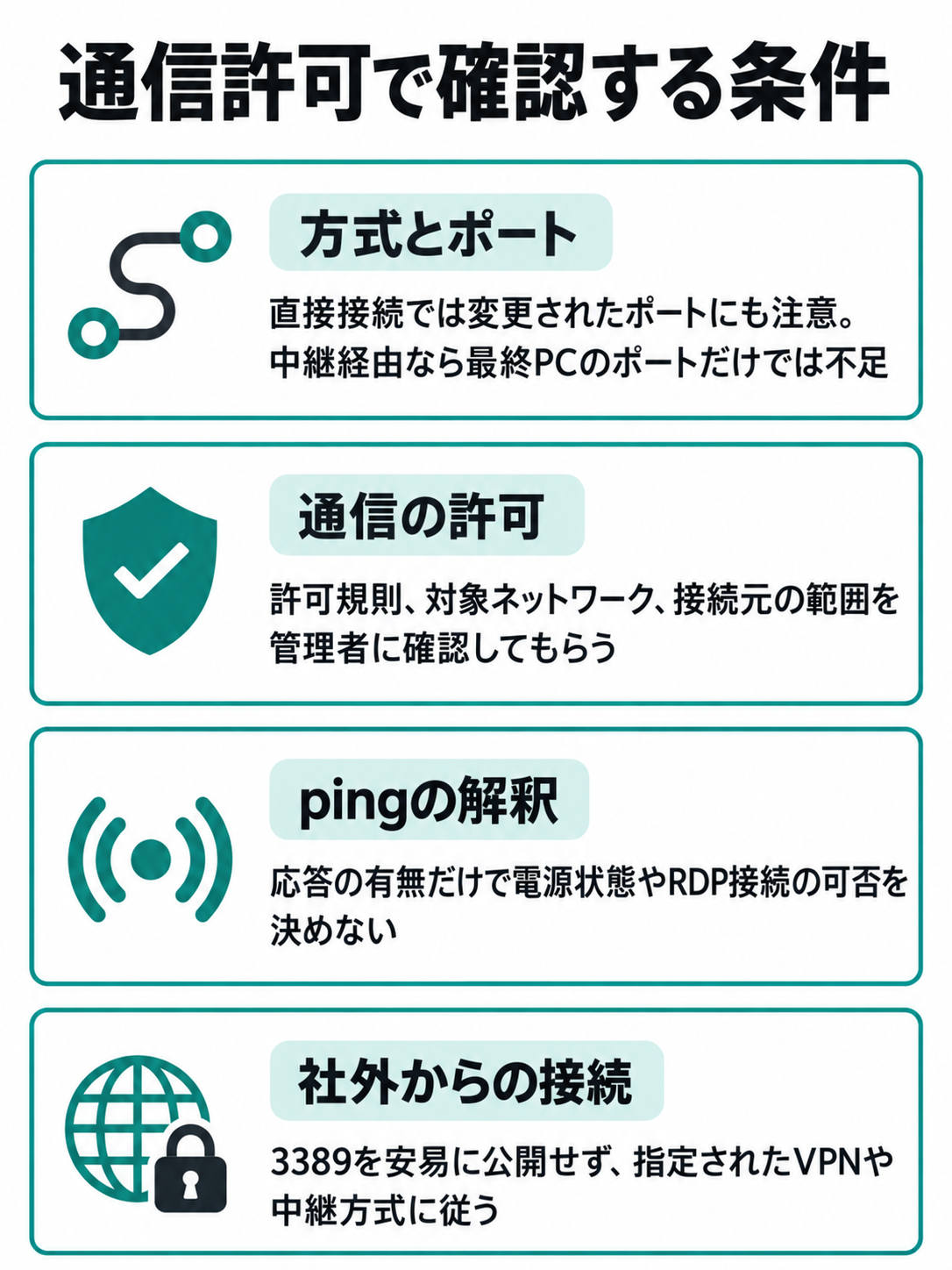
RDPの既定ポートは3389ですが、直接接続の設定で変更されている場合があります。RDゲートウェイやクラウドを使う経路では、最終PCのポートだけ見ても確認が足りません。接続先に実際に設定されているポートと、利用する接続方式を先に確かめます。
ファイアウォールでは、リモート接続の許可規則が適用されているか、対象のネットワークや接続元の範囲が合っているかを管理者に確認してもらいましょう。調査のために全体を無効にするより、該当する通信の許可と拒否の記録を見るほうが、次の判断につながります。
pingに応答がないだけで電源断とは決められず、応答があるだけでRDP接続可能とも言えません。また、接続エラーを直す目的で、インターネットへ3389を安易に公開しないこと。社外接続は、指定されたVPNや中継方式に従ってください。
内部エラーは比較から切り分ける
「内部エラーが発生しました」や0x4の表示は、原因を一つに絞るには情報が足りません。設定を大きく変える前に、失敗する範囲と直前の変更を確かめます。
別の接続元で結果を比べる
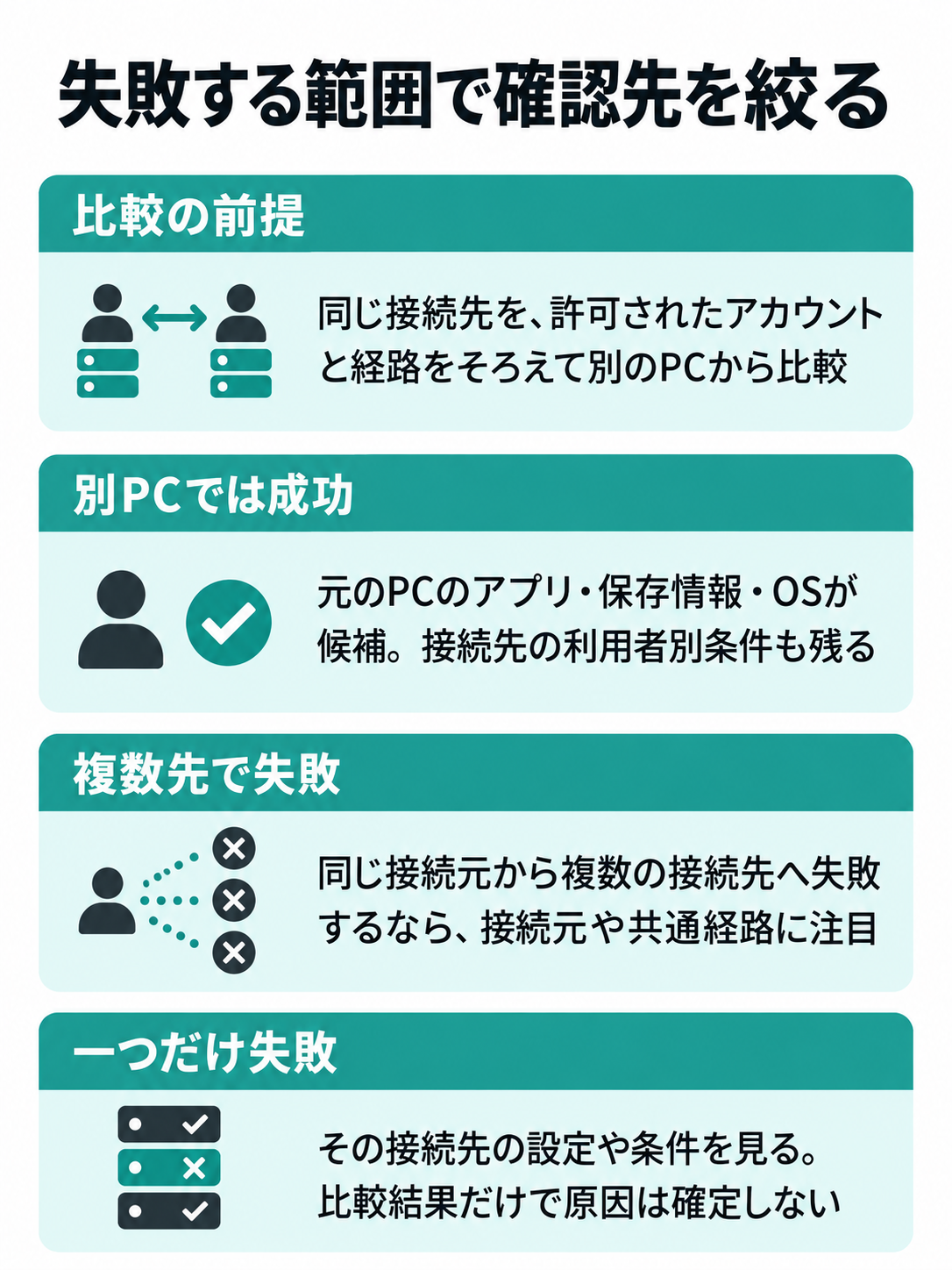
同じ接続先へ別のPCから接続できるかを、許可されたアカウントと経路をそろえて比較します。別のPCでは成功するなら、元のPCのアプリ、保存された接続情報、OSの状態が確認候補になります。ただし、接続先に利用者別の条件がある可能性も残ります。
逆に、同じ接続元から複数の接続先へ失敗するなら、接続元や共通経路に注目しましょう。一つの接続先だけで失敗する場合は、そのPCの設定や接続条件を見ます。どちらも原因の確定ではなく、調べる範囲を絞るための比較です。
更新直後は変更内容を照合
Windowsや接続アプリの更新後に内部エラーが出たなら、更新日時と最初の発生日時を控えます。あわせて、VPNの更新、証明書の更新、PC交換、組織の設定変更が同じ時期になかったかも確かめてください。時間が近いだけでは、更新が原因とは言い切れません。
OSビルドやアプリの版に対応する、公式の既知の問題と修正情報を管理者に確認してもらいます。別バージョン向けの回避策を現在の環境へ広げないこと。更新の削除も、影響と戻し方を確かめてから判断します。
◆圭のワンポイントアドバイス
私は、変更を一つに絞って結果を残す進め方をおすすめします。複数の設定を同時に変えると、つながっても何が影響したのか分かりにくくなるからです。成功後の説明にも使える記録を残しましょう。
暗号化と証明書は管理者が確認
通信経路を確認しても内部エラーが続き、暗号化や証明書に関する記録があるなら、接続元と接続先の設定を照合します。証明書の期限や対象名、信頼関係、利用する暗号化方式などが確認候補です。ログに何が書かれているかを先に読み、変更の必要性を判断してください。
ネットワークレベル認証、略してNLAは、セッションを開く前に認証する仕組みです。Microsoftは多くの環境で有効にすることを勧めています。内部エラーが出たというだけで解除せず、アプリの対応と組織の認証条件を確認しましょう。
Windows Server向けの調査資料にある証明書の再作成や暗号化設定の変更は、前提条件のある管理作業です。一般のWindows PCへ共通の修復手順として広げず、権限、バックアップ、代替の操作経路、元へ戻す方法を確認した管理者が扱います。
表示メッセージから対処を選ぶ
検索ではコードより、文章そのものが役立つ場面もあります。似た言葉を混同せず、「待ち時間」「接続ファイル」「認証先」のどこを指しているか読んでください。
割り当てられた時間内に接続できない
「割り当てられた時間内に接続できませんでした」と表示されても、待ち時間を延ばすことが最初の対処とは限りません。接続先が停止中、経路がない、途中で通信が止まるなど、処理が進まない理由を確認します。
接続開始時のタイムアウトと、接続後に放置して切れる現象は別です。後者ならセッションの時間制限も確認対象になります。待ち時間の値だけを変えると、原因が残ったままエラー表示までの時間が延びるだけの可能性もあります。
無効な接続ファイルが指定された
「無効な接続ファイルが指定されました」とあるなら、まず開こうとしている接続ファイルと、その開き方を確認します。.rdpはリモートデスクトップの接続設定を保存するファイルです。手入力で接続できるかどうかとは、確認対象を分けて考えてください。
配布されたファイルなら、正しい配布元から取得したものか、保存場所が変わっていないか、意図したアプリで開いているかを見ます。ダウンロードしたファイルがそのまま有効な接続設定とは限らないため、名前や拡張子だけで判断しないことも大切です。
個人PCへの直接接続なら、許可された接続先をアプリへ入力し直して結果を比べられます。会社のRemoteAppやゲートウェイ設定を含む配布ファイルは、手入力で代用できるとは限りません。元のファイルを残し、必要なら管理者から再配布してもらいましょう。
証明機関と認証機関を区別する
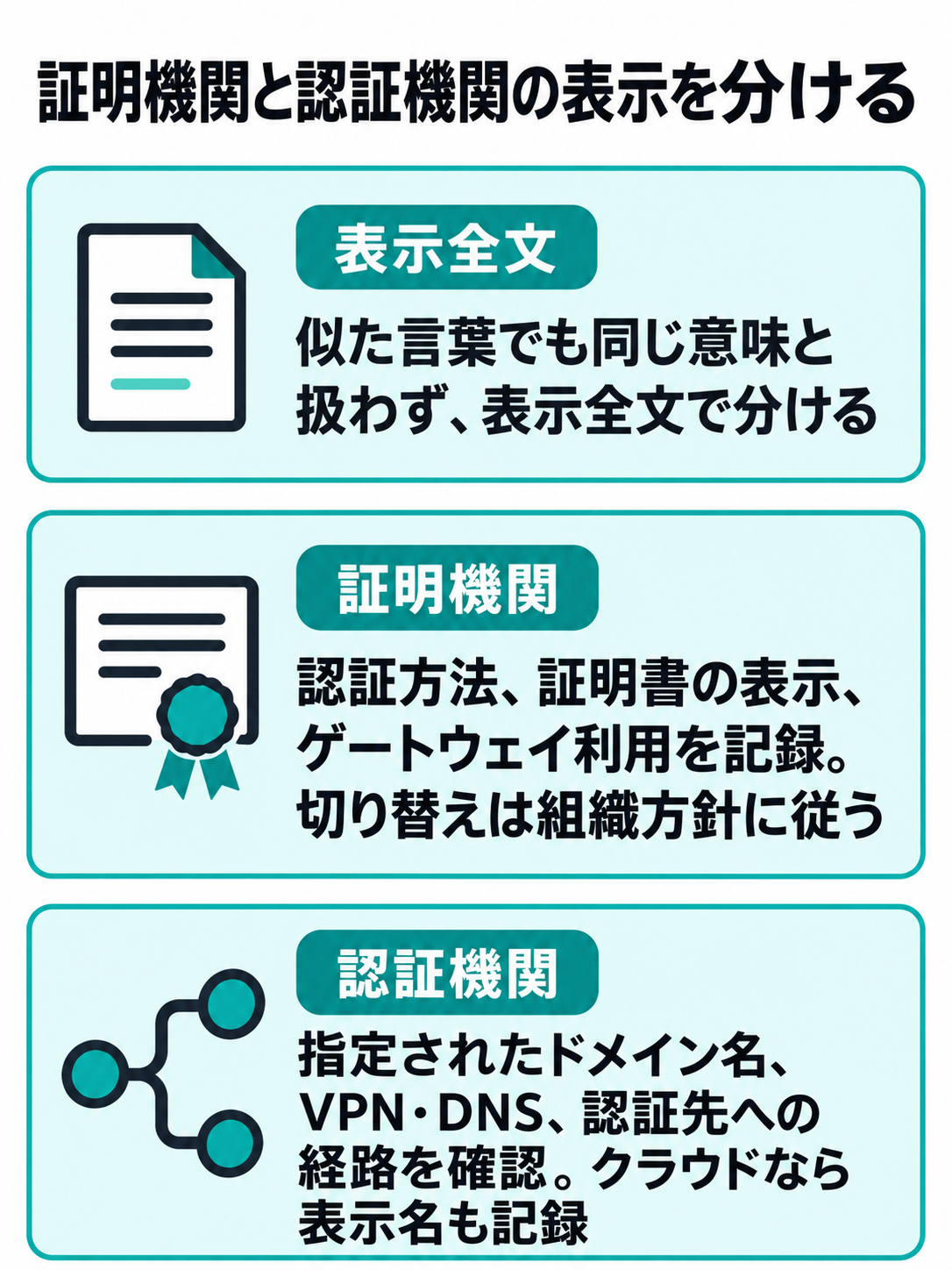
「証明機関に接続できなかったため認証されませんでした」と「認証機関に接続できなかったため」は、似ていても同じ意味として扱わないでください。前者は証明書を使う認証の確認材料、後者は本人確認を担う接続先へ届くかを調べる材料になります。
証明機関に関する表示では、使っている認証方法、証明書に関する画面の内容、ゲートウェイの利用有無を控えます。パスワード認証への切り替えが許可されるかも、組織の方針次第です。表示を消すために証明書の確認を無効化するのは避けてください。
認証機関に関する表示では、指定されたドメイン名、VPNやDNS、認証先への経路を確認します。クラウドの認証先が表示されるなら、その名前も記録。どちらもパスワード間違いとは限らず、証明書の期限切れとも断定できません。省略しない全文が、確認先を選ぶ土台です。
認証とセッションを確認する
接続先の基本条件と経路を確認したら、アカウントと接続後の状態を調べます。普通のサインイン、リモート接続の許可、サーバーの利用条件は分けて見ましょう。
保存した資格情報と許可を確認
入力中のユーザー名が、接続先で許可されたアカウントか確認します。接続元PC、VPN、接続先PCで別のアカウントを使う環境もあります。指定されたユーザー名の形式に従い、個人用と組織用を区別してください。
パスワード変更の直後なら、古い資格情報が保存されていないかも見ます。更新や削除の手順は、利用するアプリと組織のルールに従います。関係のない保存情報までまとめて消さず、どの接続先の情報を変更するのか確認しましょう。
現地でサインインできても、リモート接続が許可されているとは限りません。接続先の許可ユーザーと適用されるアクセス権を管理者に確認してもらいます。認証拒否が続くときは、同じ入力を何度も繰り返すより、アカウントの状態と表示全文を確認するほうが判断に役立ちます。
切断とサインアウトを分ける
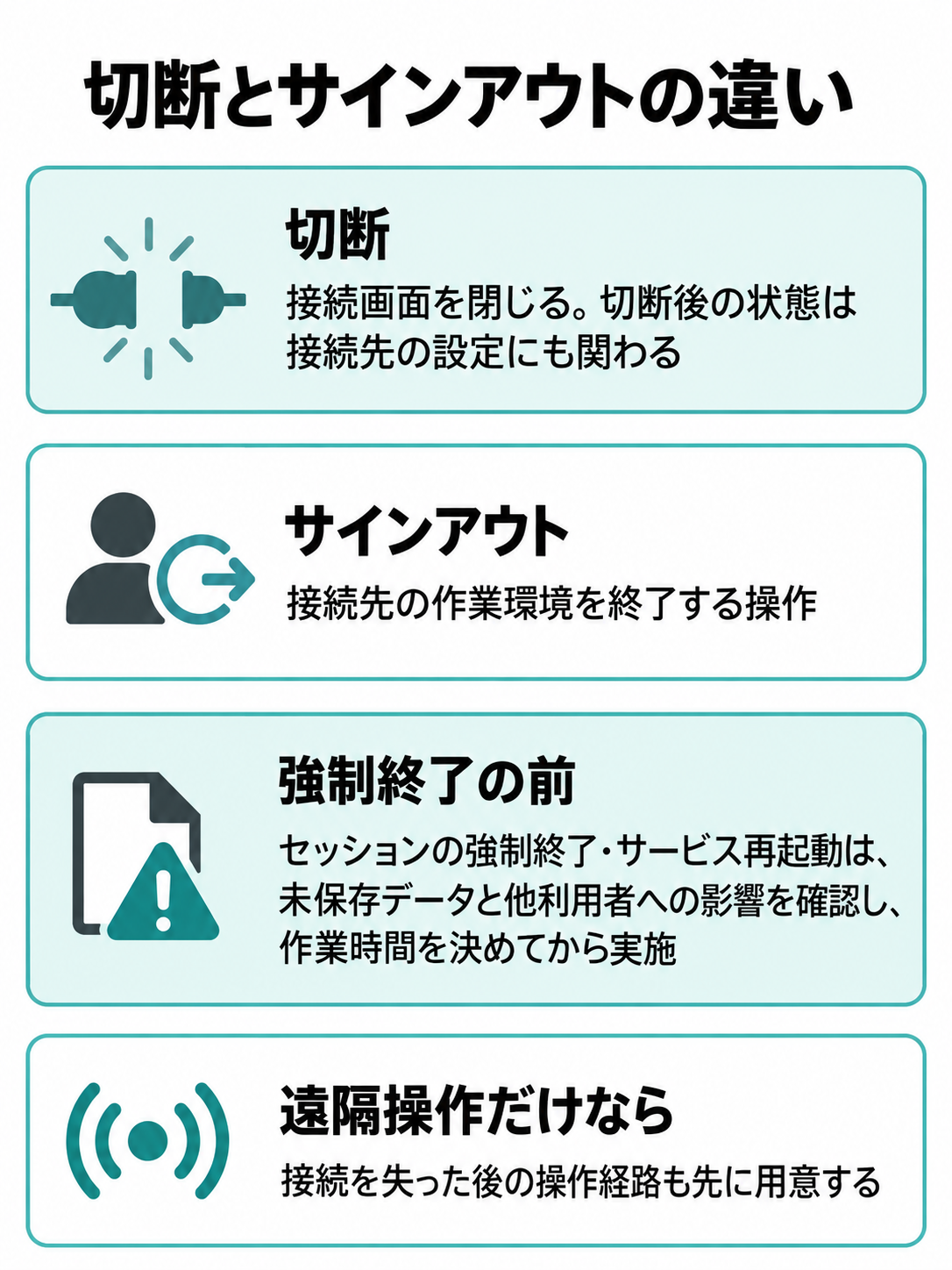
セッションとは、接続先で開いている作業環境のこと。接続画面を閉じる切断と、作業環境を終了するサインアウトは、同じ操作ではありません。切断後の状態は接続先の設定にも関わります。未保存の作業があるなら、管理者に状態を確認してもらいましょう。
セッションの強制終了やサービス再起動は、作業に影響する可能性があります。未保存データと他の利用者への影響を確認し、作業時間を決めてから実施してください。遠隔操作だけに頼る環境なら、接続を失った後の操作経路も先に用意します。
RDSのライセンス問題は別に扱う
Windows ServerのRemote Desktop Services、略してRDSを使う環境では、接続数、ログオン権限、ライセンスの条件も調査対象です。一方、一般のWindows PCへ直接つなぐ問題を、サーバーのライセンス障害として扱うのは適切ではありません。
RDS環境でライセンスに関する表示やイベントがあるなら、管理者がセッションホストとライセンスサーバーの状態を確認します。OSの版、役割、契約や構成によって条件が違うため、古い資料にある猶予期間や接続数を現在の全環境へ当てはめないでください。
解決しないときの記録と相談
確認しても接続できなければ、変更を増やす前に結果を残します。管理者が「どの段階で、誰に、何が起きたか」を追えるようにするのが目的です。
発生時刻に合わせてログを見る
Windows Serverの調査では、イベントビューアーにあるTerminalServices-LocalSessionManagerなど、リモート接続に関する記録が手がかりになります。ライセンスの問題を調べるなら、ライセンスサーバー側の記録も対象です。利用できるログはOS、役割、アプリによって異なります。
エラー画面の時刻がUTCなら、手元の日本時間と混同しないよう両方の基準を明記します。イベントの時刻、識別番号、説明全文をセットで控え、基本コードや拡張コードと同じ欄に混ぜないでください。同時刻の記録を探すことで、通信、認証、セッションのどこに情報があるか追えます。
問い合わせは再現条件も添える
相談には「同じアカウントで社内からは成功、VPN経由で失敗」のように、確認できた条件を添えます。未確認の結果を推測で含めず、次の項目と一緒に伝えてください。
| 項目 | 記録する内容 |
|---|---|
| 利用環境 | アプリ名と版、両側のOS、接続方式 |
| 表示内容 | 全文、基本コード、拡張コード、識別情報 |
| 発生状況 | 日時と時刻の基準、停止した段階、影響する利用者 |
| 直前の変更 | 更新、PC交換、パスワードやVPNの変更 |
| 比較結果 | 別の接続元や許可された経路で試した結果 |
パスワードや秘密鍵を相談内容へ含める必要はありません。接続先名やアカウント名を共有するときは、組織のルールに合わせてください。設定を変更した場合は、元の値、変更内容、結果も添えると、戻す判断がしやすくなります。
レジストリ、証明書、暗号化設定の変更は、対象環境の公式手順を確認してから。バックアップと復旧手段が必要な作業を、一般的な接続チェックと同じ感覚で進めないようにしましょう。
接続エラーの疑問を解消
最後に、コードを調べるときにつまずきやすい点へ答えます。あなたの画面に出ている情報と照らし合わせ、次に確認する場所を選んでください。
リモート接続のよくある質問(FAQ)
Q1. 同じエラーコードなら同じ対処で直りますか?
A. 同じとは限りません。アプリ、OS、接続方式、コードが表示された欄を確認します。基本コードと拡張コードを一組で控え、表示全文が示す対象を優先してください。同じコードでも、接続先に届かない問題と、認証後に切れる問題では調べる場所が変わります。
Q2. 内部エラー0x4は再起動で解決できますか?
A. 再起動後に結果が変わっても、原因の特定や再発防止までできるとは限りません。先に表示と時刻を控え、別の接続元で比較します。接続先の再起動は未保存データと他の利用者への影響を確認し、組織の手順に従ってください。
Q3. 0x3と0x11ならUDPを無効にすべきですか?
A. その組み合わせだけでは判断できません。表示全文と発生段階を確認し、通信や接続先の記録を照合します。特定バージョン向けの回避策を別の環境へ広げず、通信方式の変更が必要なら管理者が公式情報と元へ戻す手順を確認してから実施します。
Q4. 0x904と0x7でもポート確認は成功しますか?
A. ポートへ届くことと、リモート接続が完了することは別なので、到達を確認できても接続は失敗し得ます。次は認証、暗号化、接続先の受け付け条件を調べてください。基本コード、拡張コード、表示全文、同時刻の記録を合わせて管理者へ渡すと判断材料になります。
Q5. エラーを直すためNLAを解除してもよいですか?
A. 共通の対処として解除するのはおすすめしません。NLAは接続前の認証に関わるため、まずアプリの対応、許可ユーザー、認証先への経路を確認します。一時的な変更が調査上必要な場合も、管理者が対象を限定し、元へ戻す条件を決めて扱ってください。
まとめ
リモートデスクトップのエラーは、数字だけで答えを決めるより、表示全文と接続環境を合わせて、ネットワーク・認証・セッションの順に切り分けるほうが判断しやすくなります。
- 基本コード、拡張コード、表示全文、発生時刻を一緒に控える
- アプリとOS、PCへの直接接続か中継経由かを確認する
- 電源、対応条件、名前解決、VPN、通信許可から調べる
- 到達性を確認したら、アカウント、権限、接続先の記録を見る
- 設定変更は一つずつ行い、結果と元へ戻す方法を残す