この記事には広告・アフィリエイトリンクが含まれています。リンク経由で商品を購入すると、当サイトに報酬が発生する場合があります。
こんにちは、道具しらべの圭です。
Evernoteは、思いついたことを書くメモ帳としてだけでなく、Webページ、PDF、画像、仕事の資料まで一か所に蓄積できるメモアプリです。スマホで残した内容をパソコンから開けるので、情報を端末ごとに散らしたくない人にも合います。
ただ、現在のEvernoteは無料プランにもノート数や同期台数などの上限があります。有料プランの名称や条件も以前から変わっているため、古い解説だけを見て使い始めると「思っていた範囲と違う」と感じるかもしれません。
この記事では、初めて使う人が迷いやすい基本操作から、ノートブックとタグの使い分け、端末間の同期、無料・有料プランを選ぶ基準、長期利用に欠かせない書き出しまで順番に解説します。
- Evernoteでメモを作成する基本手順
- ノートブックとタグを使い分ける方法
- スマホとパソコンを同期する際の注意点
- 無料版と有料版を判断する基準
短い文章を一台だけで管理するなら、まず無料プランで操作を確かめれば十分です。複数端末で使う人や大量の資料を残す人は、保存予定の量と利用台数を数えてからStarterまたはAdvancedを検討すると選びやすくなります。
Evernoteでできること
Evernoteの特徴は、文章だけに限らず、仕事や学習に関係する情報を一つのノートへまとめられることです。最初に、一般的なメモアプリとの違いと向いている用途を見ていきます。
文章と資料を一緒に残せる
Evernoteのノートには、通常の文章に加えて、チェックボックス、表、画像、PDF、音声、各種ファイルなどを追加できます。例えば、会議の要点を書いた下に配布されたPDFを添付すれば、議事メモと資料を別々の場所から探す必要がありません。
買い物の記録なら、商品名、価格、店頭で撮った写真、メーカーのWebページを一つにまとめられます。資格学習では、理解できなかった部分を書き、参考資料や関連サイトを同じノートへ追加する使い方ができます。
文章と添付ファイルの関係を保ったまま保存できるのが、Evernoteを単純なメモ帳として使う場合との大きな違いです。あとから見たときに「このPDFは何のために保存したのか」が分かりやすくなります。
写真をメモへ追加する基本操作を詳しく確認したい場合は、道具しらべの「メモアプリに写真を貼る方法」も参考にしてください。
Webページを保存できる
ブラウザ用のWebクリッパーを使うと、閲覧中のページをEvernoteへ取り込めます。ブックマークはURLを記録する仕組みですが、Webクリップはページの内容をノートとして保存するのが特徴です。
資料として残す場合は、記事全体、本文を読みやすくした形式、簡略化した記事、ページの一部を切り取った画像などから保存方法を選べます。ページへ補足を書き加えたり、関連するタグを付けたりできるため、単に「あとで読む」だけではない使い道があります。
例えば、旅行の候補地を調べているなら、ホテル、交通手段、観光施設のページを同じノートブックへ保存します。企画を考えているなら、競合サービスの記事や統計資料をテーマ別に集める形です。
Webページは更新や削除が行われることがあります。また、保存した内容を社外へ共有したり再利用したりするときは、著作権や利用条件への配慮が必要です。Webクリップは、自分が参照する資料として扱うのが基本となります。
検索で必要な情報を探せる
ノートが増えたときに役立つのが検索です。タイトルや本文に含まれる言葉を手掛かりに、過去のノートを絞り込めます。保存時に完璧な分類ができなくても、覚えている言葉から探し直せるわけです。
検索しやすくするには、タイトルに具体的な言葉を入れてください。「メモ」ではなく「9月営業会議の決定事項」、「資料」ではなく「確定申告で確認する領収書」のように書きます。日付や案件名も入れておくと、似たノートを見分けやすくなるでしょう。
ただし、何でも無作為に保存すればよいわけではありません。同じ資料を何度も取り込むと検索結果が重複し、目的のノートへたどり着きにくくなります。保存前に検索する習慣を付けると、余分な重複を減らせます。
Evernoteの始め方
利用開始に必要なのは、アカウントの作成と利用する端末へのアプリ導入です。最初から細かい設定を作り込まず、テスト用のノートを一つ作るところから始めてみてください。
アカウントを作成する
Evernoteの公式サイトまたはアプリを開き、メールアドレスなどを使ってアカウントを作成します。登録画面にGoogleやAppleなどの選択肢が表示されている場合は、普段管理しやすい方法を選べば構いません。
登録後に有料プランの案内や無料トライアルが表示されることがあります。試用を申し込むときは、終了日、更新後の料金、請求間隔、解約方法を画面上で確認してください。表示価格は契約経路、地域、税、月払い・年払いの選択などで変わる可能性があります。
無料で使う場合も、アカウント設定に表示される現在のプラン名を一度見ておくと安心です。以前のPersonalやProfessionalを前提にした古い記事ではなく、現在の公式画面を基準に判断します。
パスワードを設定する場合は、ほかのサービスと同じ文字列を使い回さないでください。仕事の資料や個人的な記録を置くなら、二要素認証も早めに設定しておきたいところです。
使う端末にアプリを入れる
EvernoteはWindows、Mac、iPhone、iPad、Androidのアプリに加え、ブラウザから使うWeb版も用意されています。頻繁に利用する端末にはアプリを入れ、一時的に別のパソコンから確認したい場合はWeb版を使うといった選択ができます。
ただし、ブラウザを使えば必ず別枠になるわけではありません。無料プランでは同期できるデバイス数に上限があるため、アプリとWeb版を自由に行き来したい人は公式の比較画面で条件を確認してください。
共有パソコンのブラウザでログインする場合は、パスワードを保存せず、利用後にログアウトします。ブラウザの履歴やダウンロードした添付ファイルが端末に残る可能性もあるので、機密資料を開く用途には向きません。
最初のノートを作る
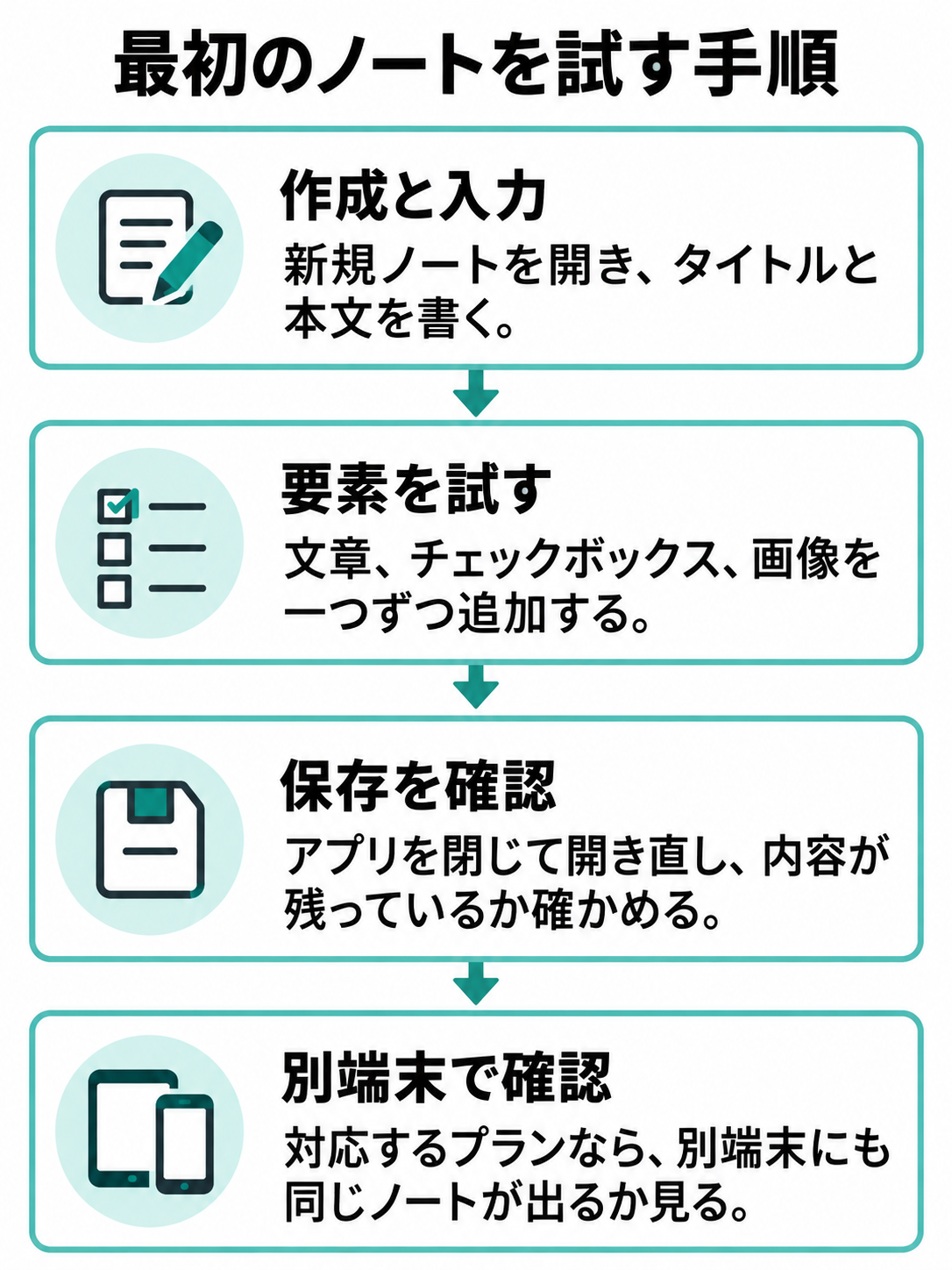
アプリを開いたら、新規作成のボタンからノートを作ります。まずタイトルを入力し、その下の本文欄へ文章を書いてください。入力した内容は通常、自動的に保存されるため、一般的な文書ソフトのように保存ボタンを毎回押す必要はありません。
試しに「Evernote操作テスト」というノートを作り、文章、チェックボックス、画像を一つずつ入れてみましょう。そのあとでアプリを閉じ、もう一度開いて内容が残っているか確認します。複数端末を使えるプランなら、別の端末でも同じノートが表示されるか見てください。
最初の段階では、文字の色や表の装飾を細かく決める必要はありません。大切なのは、思いついた内容をすぐ記録し、あとから見つけられる状態にすること。見た目の調整に時間をかけすぎると、メモを残す行為そのものが面倒になります。
メモを分類する基本
Evernoteでは、ノート、ノートブック、タグという三つの単位を使います。それぞれの役割を区別すると、ノートが増えても迷いにくくなります。
ノートブックで用途を分ける
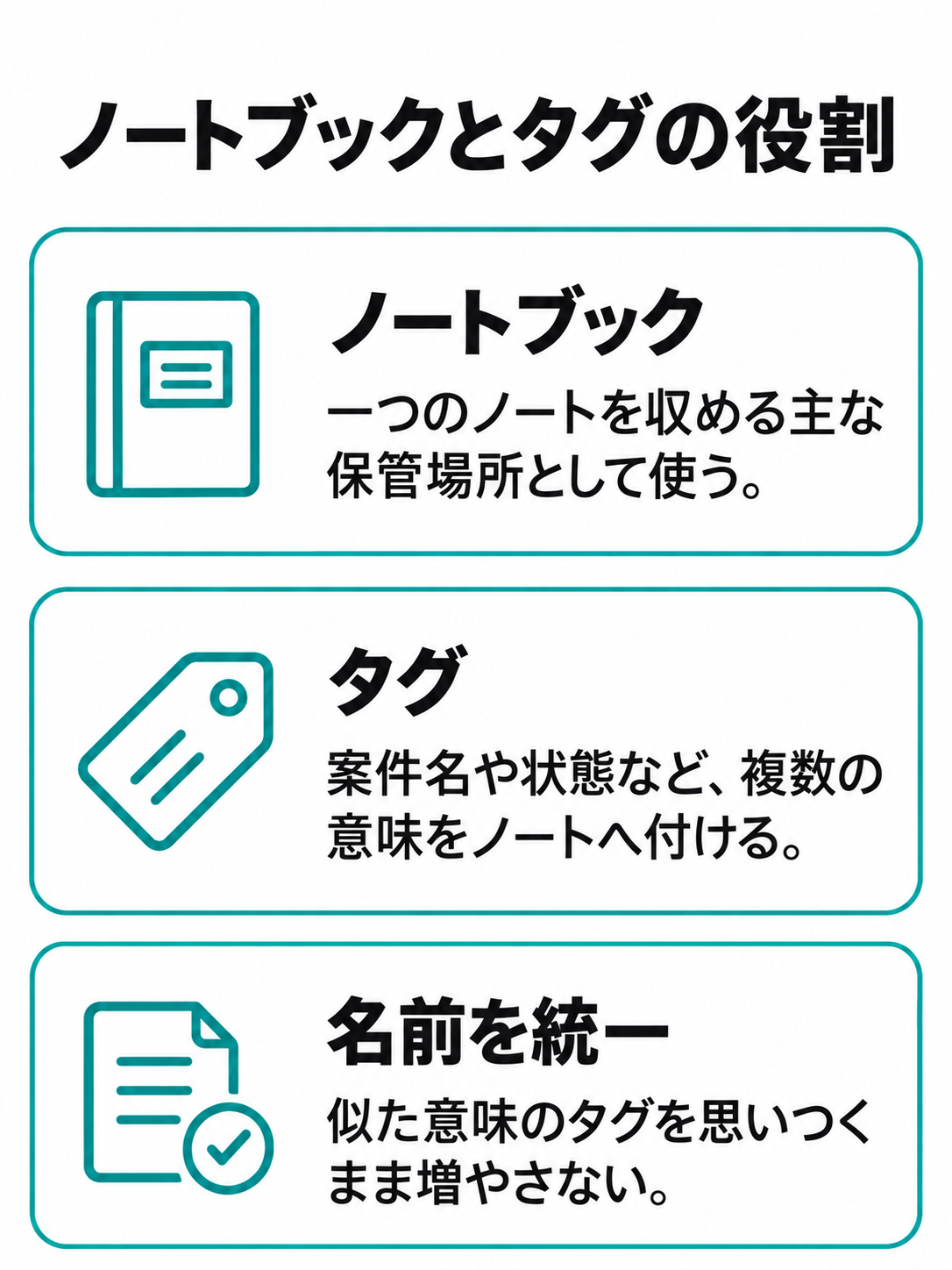
ノートブックは、複数のノートを入れる入れ物です。紙のノートを仕事用、勉強用、私生活用に分ける感覚に近いでしょう。作成したノートは、基本的にいずれかのノートブックへ入ります。
初心者のうちは、「受信箱」「仕事」「個人」「保管」のように少数から始めるのがおすすめです。分類に迷ったメモは受信箱へ入れ、あとで移動します。案件名や月ごとに細かくノートブックを増やすと、どこへ保存するか考える時間が長くなりがちです。
なお、2026年9月に日本語の公式比較ページを確認した時点では、Freeはノートブック1個、Starterは20個、Advancedは無制限と案内されています。無制限には性能維持や不正利用防止のための保護上限が設けられる場合があります。
無料で試すなら、一つのノートブック内でタグを利用する方法が現実的です。複数の用途に明確に分けたくなった段階で、プラン変更を考えても遅くありません。
タグで複数の意味を付ける
タグは、ノートへ目印を付ける機能です。一つのノートを一つのノートブックに入れつつ、複数のタグを付けられます。例えば「仕事」ノートブック内の会議メモに、「A社」「見積もり」「要返信」という三つの意味を持たせる使い方です。
タグ名は表記を統一してください。「領収書」「レシート」「経費」のような似たタグを思いつくたびに増やすと、過去にどれを使ったか分からなくなります。最初に作るのは、案件名、資料の種類、行動の状態など、繰り返し利用するものだけで十分です。
現在の公式比較ページでは、Freeが20個、Starterが100個、Advancedが無制限と案内されています。無料プランでも基本的な分類は試せますが、案件や取引先ごとにタグを細分化する仕事では上限へ達する可能性があります。
◆圭のワンポイントアドバイス
私は、ノートブックを保管場所、タグを検索用の付箋として考えます。どちらへ分類するか迷うテーマはノートブックにせず、まずタグで試すと増やしすぎを防ぎやすいですよ。
タイトルに検索語を入れる
分類方法を考える前に、ノートのタイトルを具体的にするだけでも検索性はかなり変わります。タイトルは、数か月後の自分が入力しそうな言葉を意識してください。
会議メモなら「2026年9月10日 A社 定例会議」、領収書なら「2026年9月 ソフト利用料 領収書」といった形です。年月日、相手先、内容を一定の順序で記録すれば、タイトル順に並べたときも見やすくなります。
一方で、タイトルへすべての情報を詰め込む必要はありません。次の行動や補足は本文へ書き、横断的に探したい属性はタグへ回します。タイトル、本文、タグの役割を分けるのがポイントです。
便利なメモ機能の使い方
文章を書く操作に慣れたら、チェックボックス、添付、Webクリップを加えてみましょう。すべての機能を一度に覚えず、自分の用途に必要なものから試すのが近道です。
チェック項目を作成する
チェックボックスは、買い物、持ち物、作業工程、確認事項などに使えます。編集画面の挿入メニューや書式メニューからチェック項目を追加し、一行ずつ内容を入力してください。完了した項目を押すと、済んだものと残っているものを区別できます。
例えば出張準備なら、交通券の手配、宿泊予約、資料印刷、充電器の用意を一つのノートに並べます。同じノートの下部へ予約票や会場案内を添付すれば、確認表と関係資料が分離しません。
ただ、期限、担当者、通知が必要な業務は、単純なチェックボックスよりタスク機能のほうが合う場合があります。日常の軽い確認はチェックボックス、進行を追う仕事はタスクという分け方が分かりやすいでしょう。
メモと作業管理を組み合わせたい人は、「タスク管理できるメモアプリの比較」も判断材料になります。
画像やPDFを添付する
ノートの添付ボタンから、端末内の画像やPDFなどを追加できます。スマホではカメラを使い、その場で書類やホワイトボードを撮影して残す方法も便利です。
添付するときは、ファイルだけを置かず、資料の用途や確認した日を本文へ一行書いておきましょう。「契約更新時に確認」「9月10日に受領」「旧版のため参考用」と添えるだけで、あとから判断しやすくなります。
2026年9月確認時の公式比較ページでは、Freeは添付ファイル200個、Starterは1,000個、Advancedは無制限とされています。また、保存容量はFreeが1GB、Starterが5GB、Advancedが無制限という表示です。これらの総保存容量とは別に月間アップロード量の上限も併存し、2026年9月確認時の公式説明ではFreeは250MB、Starterは10GBです。両者は別々の制限です。既存ユーザーの契約条件や表示が同じとは限らないため、実際のアカウント画面を優先してください。
容量の大きな動画や音声を大量に保管するなら、Evernoteだけへ預ける運用は慎重に考えたいところです。元ファイルも残し、Evernoteには説明と参照先を置く方法なら、容量を抑えながら資料との関係を保てます。
Webクリッパーを利用する
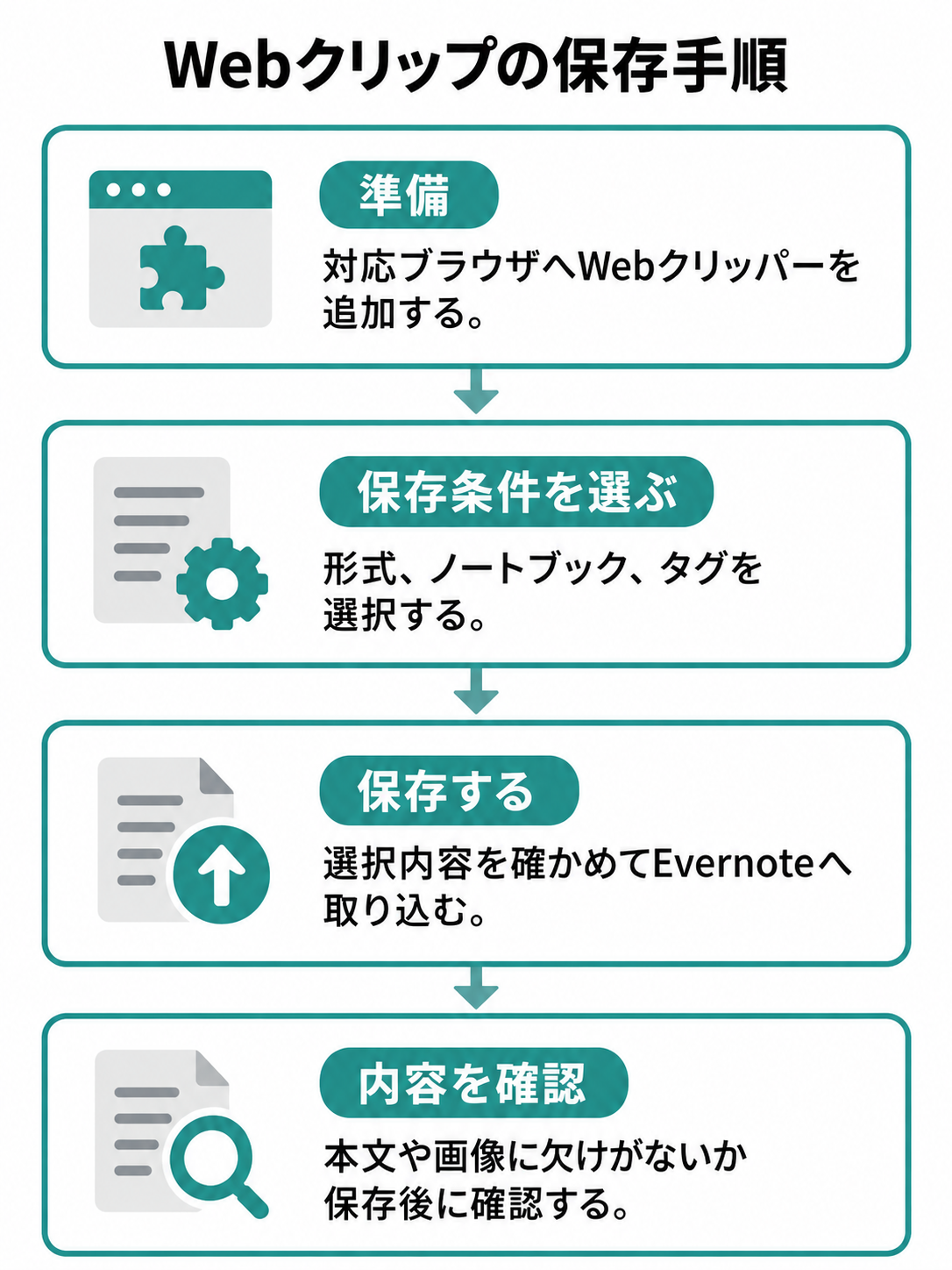
Webクリッパーは、対応するブラウザへ拡張機能を追加して使います。保存したいページを開き、Evernoteのボタンを押して、保存形式、ノートブック、タグを選びます。最後に保存を実行すれば、Evernote側へ取り込まれます。
記事を読む目的なら「記事(Article)」、ページの見た目も残したいなら「ページ全体(Full Page)」、画面の一部分だけ必要ならスクリーンショットが候補です。毎回同じ形式に固定せず、何を残したいのかで選んでください。
保存後は、Evernote内でノートを開き、本文や画像が欠けていないか確認します。会員ページ、動きの多いページ、表示に特殊な仕組みを使うサイトでは、見たまま保存できないこともあります。その場合は、必要な範囲の画像、URL、自分のメモを組み合わせるとよいでしょう。
◆圭のワンポイントアドバイス
Webクリップは便利なので、つい保存するだけで満足しがちです。私は、保存直後に「何に使う情報か」を一行加える方法を勧めています。その一行が、数か月後に残すか捨てるかを決める手掛かりになります。
端末間で同期する方法
Evernoteの同期を使えば、同じアカウントの内容を複数の端末から確認できます。ただし、プランごとの台数上限や通信状態を理解しておく必要があります。
同じアカウントでログインする
パソコンとスマホで同じノートを使うには、両方の端末で同一のEvernoteアカウントへログインします。メールアドレスが似た別アカウントを作ってしまうと、ノートは共有されません。
2026年9月時点の公式比較ページでは、Freeは1台、Starterは3台、Advancedは無制限のデバイス同期と案内されています。スマホとパソコンの二台で常時使いたい場合、Freeの上限には収まりません。
ここで言う一台の扱いや、端末の解除方法は変更される可能性があります。ブラウザ版を併用したい場合も含め、契約前に自分のアカウントへ表示される説明を確認してください。
Evernote Starterを検討する基準は、ノート数だけではなく利用端末の数です。スマホ、家庭のパソコン、仕事用パソコンという三台で使うならStarterの範囲と合いますが、社内規則で個人向けクラウドへの保存が認められているかは別途確認が必要です。
同期状態を確認する
一つの端末でノートを編集したあと、別の端末で更新内容が表示されるか確かめます。反映されないときは、まず双方の通信状態、ログイン中のメールアドレス、アプリの更新状況を確認してください。
オフラインで編集した内容は、通信が戻ったあとに送信されます。その前に別の端末から同じノートを編集すると、変更内容が競合する可能性があります。電波が不安定な環境では、一台で編集を終えて同期を確認してから別の端末を開くほうが安全です。
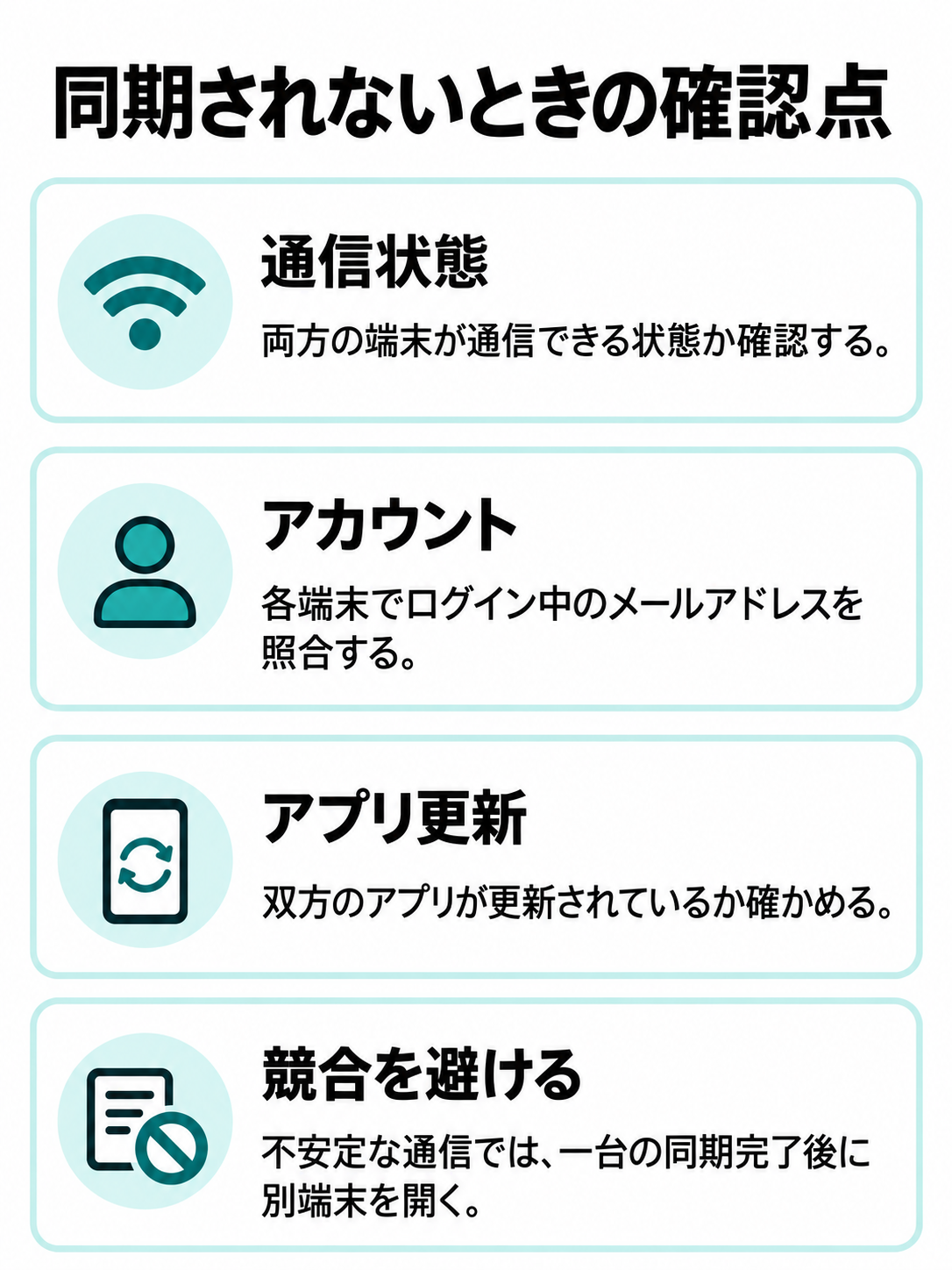
同期の不具合を切り分ける詳しい手順は、「メモアプリが同期されない原因と対処法」で解説しています。
共有端末ではログアウトする
Evernoteには個人的な考えだけでなく、住所、領収書、取引先資料などが集まりやすくなります。そのため、共有パソコンや借りた端末でログインしたままにするのは避けてください。
利用後はログアウトし、必要に応じてアカウント設定から接続中の端末も確認します。退職、端末の売却、修理への持ち込み、紛失などがあったときは、端末側の削除だけで済ませず、アカウント側からの解除やパスワード変更も検討しましょう。
また、同期はバックアップと同じではありません。誤って削除した内容や意図しない変更まで別端末へ反映されることがあります。大切な記録には、後ほど説明する書き出しも組み合わせてください。
無料版と有料版の違い
Evernoteのプランは、使える機能の名前だけでなく、ノート数、ノートブック数、端末数、容量で比べると判断しやすくなります。ここでは2026年9月に公式比較ページで確認できた範囲をまとめます。
| 比較項目 | Free | Starter | Advanced |
|---|---|---|---|
| ノート | 50 | 1,000 | 無制限 |
| ノートブック | 1 | 20 | 無制限 |
| タグ | 20 | 100 | 無制限 |
| 添付ファイル | 200 | 1,000 | 無制限 |
| 同期デバイス | 1台 | 3台 | 無制限 |
| ストレージ | 1GB | 5GB | 無制限 |
表の「無制限」には、性能維持や不正利用防止を目的とした保護上限が適用される場合があります。また、料金、上限、機能は変更される可能性があるため、契約直前にはEvernote公式のプラン比較を確認してください。(出典:Evernote「プランを比較」)
無料版が向いている人
Freeは、Evernoteの入力画面や検索方法を試したい人、一台の端末だけで少量のメモを扱う人に向いています。ノート50件、ノートブック1個という範囲なので、長年の仕事資料を本格的に蓄積する用途より、操作との相性を確かめる入口として考えるほうが自然です。
例えば、スマホだけで買い物リストや読書記録を残すなら、無料範囲でも始められます。一方、パソコンで集めたWeb情報をスマホから確認する運用では、同期台数の上限が早い段階で問題になるでしょう。
無料版を選ぶ場合は、最初から大量の資料を移さないことも大切です。10件ほどノートを作り、検索、タグ、添付、Webクリップを実際の用途で試します。そのうえで、一週間後にも迷わず目的の情報へ戻れるかを確かめてください。
Starterが向いている人
Starterは、スマホとパソコンを含む最大3台で使いたい人や、Freeのノート数では足りない人が検討しやすいプランです。公式比較ページでは、ノート1,000件、ノートブック20個、タグ100個、ストレージ5GBという範囲が示されています。
個人の仕事資料、資格学習、家計関係の記録など、いくつかの用途を分けて使うなら現実的な候補です。ただし、PDFや画像を継続的に増やす人は、保存予定の容量も見てください。
有料にする価値は、「機能が多いから」ではなく、自分が困っている上限を解消できるかで決まります。同期台数だけが理由なら、利用する端末を三台以内に収められるか確認します。大量のノートや添付が必要なら、Starterで足りる期間を見積もりましょう。
Advancedが向いている人
Advancedは、保存量が多く、端末数やノート数を気にせず運用したい人向けです。多くの案件を並行して扱う個人事業主、長期間の調査資料を保存する人、AI関連機能を含めて幅広く使いたい人が候補になります。
ただし、上位プランを契約すれば情報が自動的に使いやすくなるわけではありません。タイトルの付け方や不要なノートを見直す習慣がなければ、検索結果が増えて探しにくくなります。まず小さな運用方法を決め、その方法では上限が足りないと分かってから上位へ移る流れがおすすめです。
Evernote Advancedの料金と機能を確認する際は、公式サイトにログインした状態で最終金額を見てください。月払いと年払いでは負担の見え方が異なります。無料トライアルを使う場合も、自動更新の有無と更新日をカレンダーへ控えておきましょう。
現在の個人向け有料プランはStarterとAdvancedです。PersonalやProfessionalという名称を使った比較記事は、現在の条件と一致しない可能性があります。
安全に長く使うための注意点
Evernoteへ情報を集めるほど、アカウント管理とデータの持ち出し方法が大切になります。保存して終わりにせず、万一に備えた出口も用意しておきましょう。
機密情報の保存範囲を決める
業務でEvernoteを使う前に、勤務先や取引先の情報管理規則を確認してください。個人アカウントへの顧客情報、未公開資料、認証情報の保存が禁止されている組織もあります。便利な機能があることと、保存してよいことは別の話です。
パスワード、クレジットカード番号、本人確認書類などは、一般のノートへ気軽に貼り付けないほうがよいでしょう。パスワードには専用の管理ツールを使い、Evernoteには「どこで管理しているか」という参照情報だけを書く方法もあります。
共有機能を使う場合は、共有相手、編集権限、リンクの公開範囲を確認します。不要になった共有は解除してください。安全性を含めてメモアプリを選びたい人は、「安全なメモアプリの選び方」も確認してみてください。
同期とバックアップを区別する
同期は、複数の端末で最新の状態をそろえるための機能です。バックアップは、問題が起きる前のデータを別の場所へ残し、必要なときに戻せるようにする備え。目的が異なります。
例えば一台の端末でノートを削除すると、その削除が同期によってほかの端末にも反映される可能性があります。端末が複数あるだけでは、独立した控えを持っていることになりません。
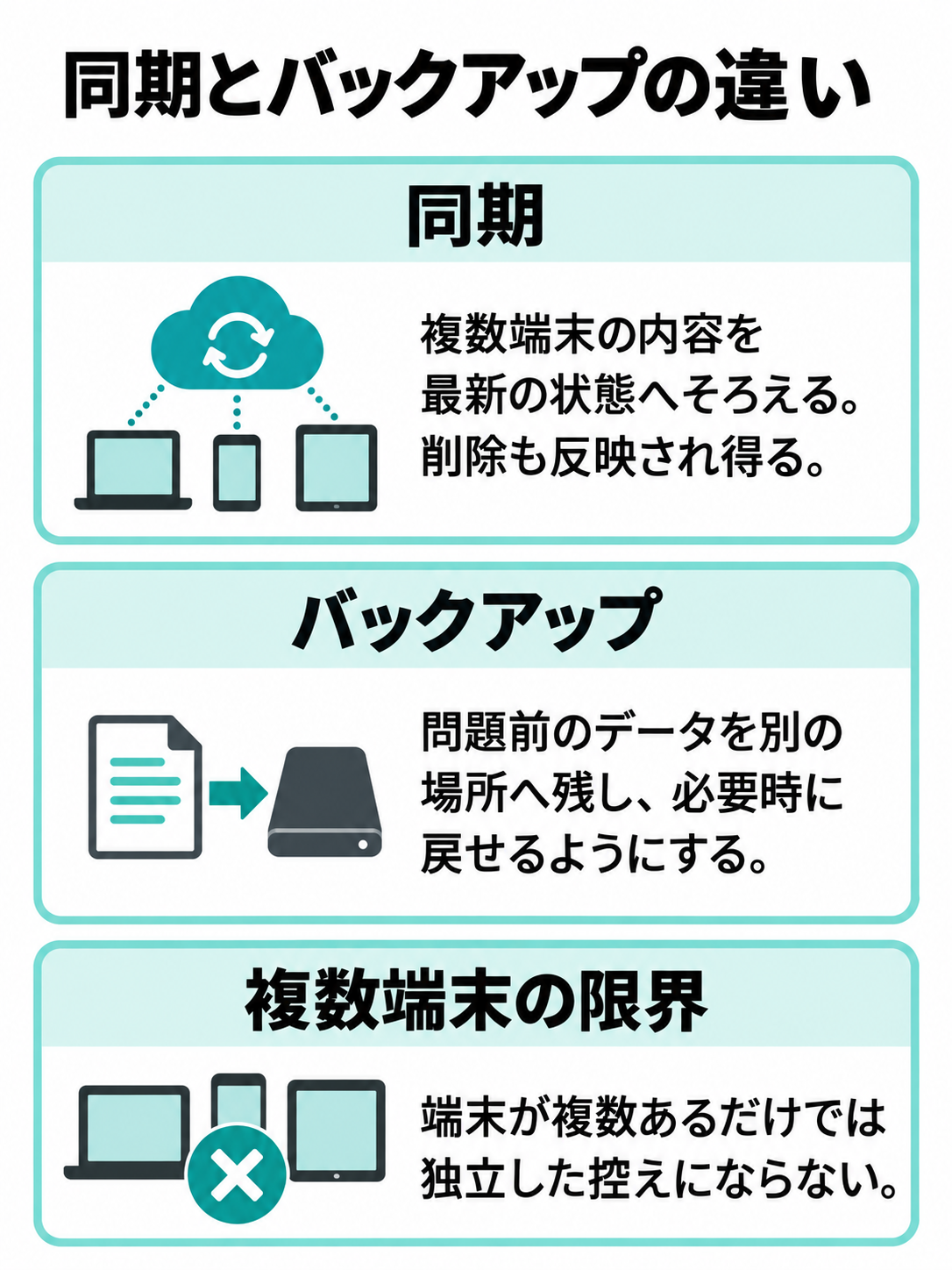
仕事の記録や長年の資料を置くなら、月に一度、四半期に一度など、自分が続けられる間隔で書き出します。書き出したファイルは同じパソコンだけに置かず、暗号化した外部媒体など、用途に適した別の保管先も検討してください。
ENEXとHTMLで書き出す
Evernote公式ヘルプでは、WindowsまたはMacのデスクトップアプリから、ノートやノートブックをENEXまたはHTML形式で書き出せると案内されています。Web版からは書き出せません。
ENEXはEvernoteのノートを移行・再取り込みするときに使いやすい形式です。HTMLは一般的なブラウザで内容を確認しやすく、単一ページまたはノートごとの複数ページとして保存できます。タグや作成日などの属性も、選択した条件に応じてメタデータとして保持されます。
公式ヘルプでは、選択して書き出せるノートは一度に最大100件、またはノートブック全体と説明されています。Free利用者も書き出し可能です。詳しい手順と現在の条件は、Evernote公式の書き出し手順で確認できます。(出典:Evernote Help「Export Notes and Notebooks as ENEX or HTML」)
書き出しただけで安心せず、ファイルが存在するか、HTMLを開けるか、必要な添付が含まれているかまで確認してください。復元できるか分からない控えは、いざというときに役立たないからです。
◆圭のワンポイントアドバイス
長期利用するツールは、入口の便利さと同じくらい出口が重要です。無料で試している段階でも、一度ENEXかHTMLへ書き出してみると、将来ほかのサービスへ移る際の見通しを持てますよ。
Evernoteが合う人と合わない人
Evernoteは多機能ですが、すべての人に必要なわけではありません。自分が何を保存し、どの端末から使い、どれくらい増えるかを考えると選びやすくなります。
Web情報を蓄積したい人
調査のたびに複数のWebページを開き、必要な箇所をメモへ写している人にはEvernoteが合いやすいです。Webクリッパーで元ページを保存し、同じノートへ自分の考えや次の行動を追記できます。
特に、商品調査、論文や記事の収集、旅行計画、住宅や保険の比較など、数週間から数か月にわたって情報を集める用途と相性があります。URLだけを並べるより、保存理由を添えておける点が便利です。
ただし、保存した資料を読む時間も予定に入れてください。集めること自体が目的になると、未読のノートが増えるだけです。「今月使う」「参考」「不要候補」など、後日見直す基準を決めておくと扱いやすくなります。
添付資料をまとめたい人
議事録と配布資料、領収書と購入記録、学習メモと教材PDFのように、文章とファイルを一緒に扱いたい人にも向きます。フォルダへファイルだけを置くより、背景や判断内容を同じ画面へ残せます。
その一方で、大容量ファイルの倉庫として選ぶなら、クラウドストレージとの比較が必要です。Evernoteは、添付資料へ説明を加え、検索して再利用する場として考えると特徴を生かせます。
原本が重要な契約書や写真は、Evernoteだけに保存せず、適切な保存先へ原本や控えを残してください。Evernoteには確認用の複製を置くという運用も選択肢です。
単純なメモだけなら再検討する
一台のスマホで短いメモを数件残すだけなら、端末に最初から入っているメモアプリのほうが手軽かもしれません。アカウント登録やプラン上限を気にする必要がなく、操作も端末へなじんでいます。
また、完全なオフライン運用を求める人、クラウドへ情報を置きたくない人、Markdownファイルを手元で管理したい人も、ほかの選択肢を比べる価値があります。
Evernoteを選ぶ理由は、知名度ではなく、Web情報や添付資料を含むノートを継続的に蓄積したいかどうかです。無料版で実際の用途を小さく試し、便利さが毎月の料金や運用の手間を上回ると感じたら有料版へ移ればよいと思います。
よくある質問
最後に、Evernoteを使い始める前によく出てくる疑問へ回答します。無料範囲や料金は変わる可能性があるため、契約時には公式画面も確認してください。
Evernoteに関するよくある質問(FAQ)
Q1. Evernoteは無料で使えますか?
A. Freeプランが用意されています。2026年9月に公式比較ページを確認した時点では、ノート50件、ノートブック1個、タグ20個、同期デバイス1台、ストレージ1GBなどの上限があります。条件は変更されることがあるため、登録時の公式表示を確認してください。
Q2. スマホとパソコンで同期できますか?
A. 同じアカウントでログインすれば同期できます。ただし、現在のFreeは同期デバイス1台までと案内されているため、スマホとパソコンを常時併用する場合はStarter以上を検討する必要があります。
Q3. Evernoteの料金はいくらですか?
A. 料金はプラン、月払い・年払い、契約経路、地域、税、キャンペーンなどで変わる可能性があります。そのため、固定金額だけで判断せず、Evernote公式サイトまたはアプリの購入確認画面に表示される総額と更新日を確認してください。
Q4. ノートをパソコンへ保存できますか?
A. WindowsまたはMacのデスクトップアプリから、ENEXまたはHTML形式で書き出せます。Web版では書き出せません。無料利用者も書き出せると公式ヘルプに記載されています。
Q5. ノートブックとタグはどう使い分けますか?
A. ノートブックは主な保管場所、タグは検索用の目印として使うと分かりやすいです。一つのノートは仕事用のノートブックへ入れながら、「取引先名」「要返信」「見積もり」など複数のタグを付けられます。
Evernoteの使い方まとめ
Evernoteは、短い文章を書くためだけのアプリではありません。Webページ、画像、PDF、チェック項目などをノートへ集め、必要になったときに検索して取り出すための道具です。
- 最初はテスト用ノートを作って入力と検索を試す
- ノートブックは少数に絞りタグを検索の目印にする
- 無料版はノート数や同期デバイス数の上限を確認する
- スマホとパソコンを併用するならStarter以上も比較する
- 料金は契約直前の公式画面に表示される総額で判断する
- 重要なノートはデスクトップ版から定期的に書き出す
Web情報や添付ファイルを含めて長く蓄積したい人には、Evernoteが有力な選択肢です。一方、単純なメモだけなら端末標準のアプリで足りる可能性もあります。
まず無料範囲で実際の用途を試し、ノート数、容量、端末数のどこに不足を感じるか見てください。その不足を有料プランで無理なく解消できるなら、契約する理由がはっきりします。そして長期利用を考えるなら、使い始める段階で書き出し方法まで一度確認しておきましょう。