この記事には広告・アフィリエイトリンクが含まれています。リンク経由で商品を購入すると、当サイトに報酬が発生する場合があります。
こんにちは、道具しらべの圭です。
iPhoneのメモは、思いついたことをすぐ残せる反面、使い続けるほど「あのメモはどこだっけ」と探す時間が増えがちです。フォルダを増やして対処したくなりますが、分類先が多すぎると、保存するたびに迷うようになります。
私が機能を確かめるときも、最初に見るのは装飾の豊富さではありません。あとから目的の情報へ戻れるか、そして日々の入力を面倒にしないか。この2点を中心に考えます。
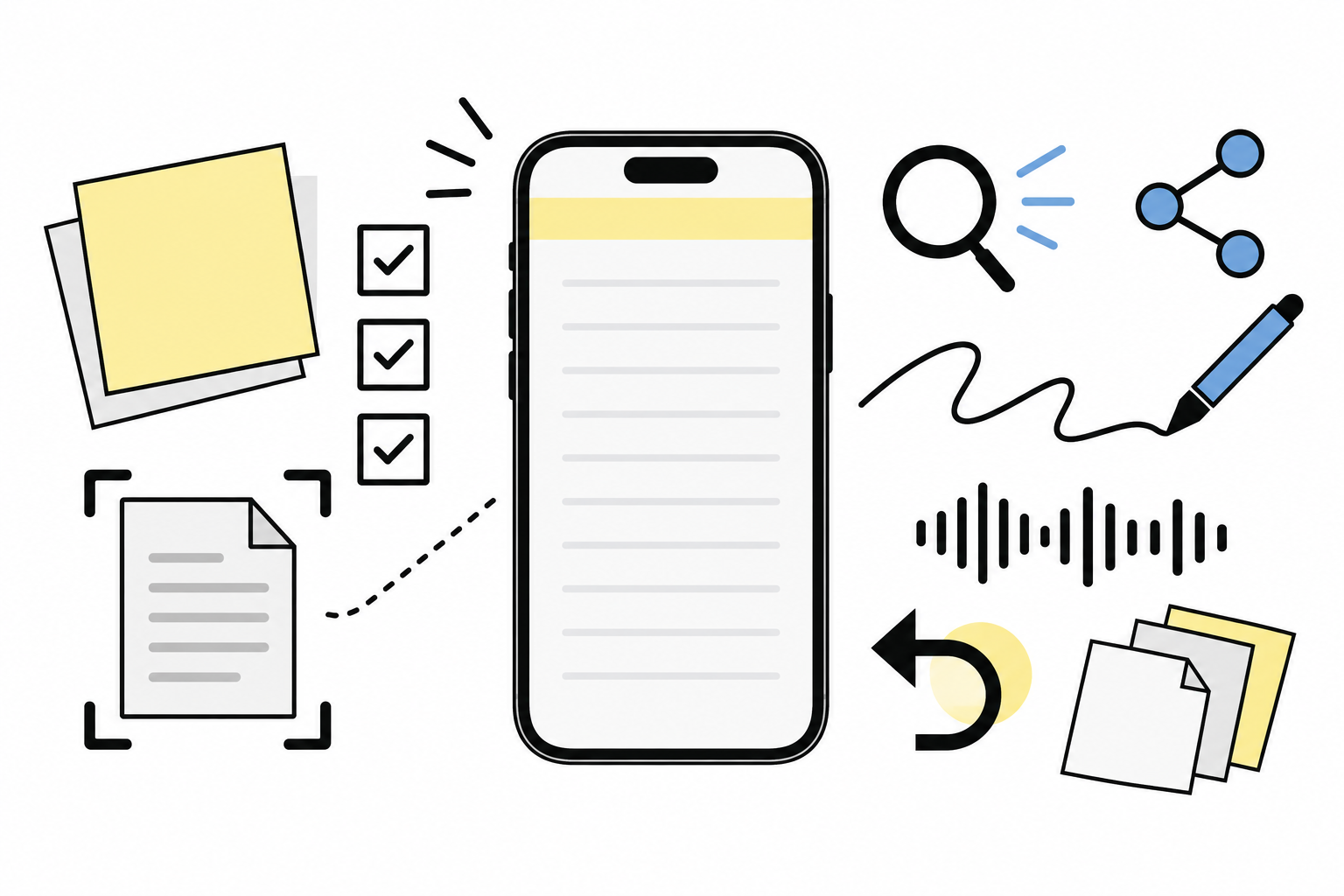
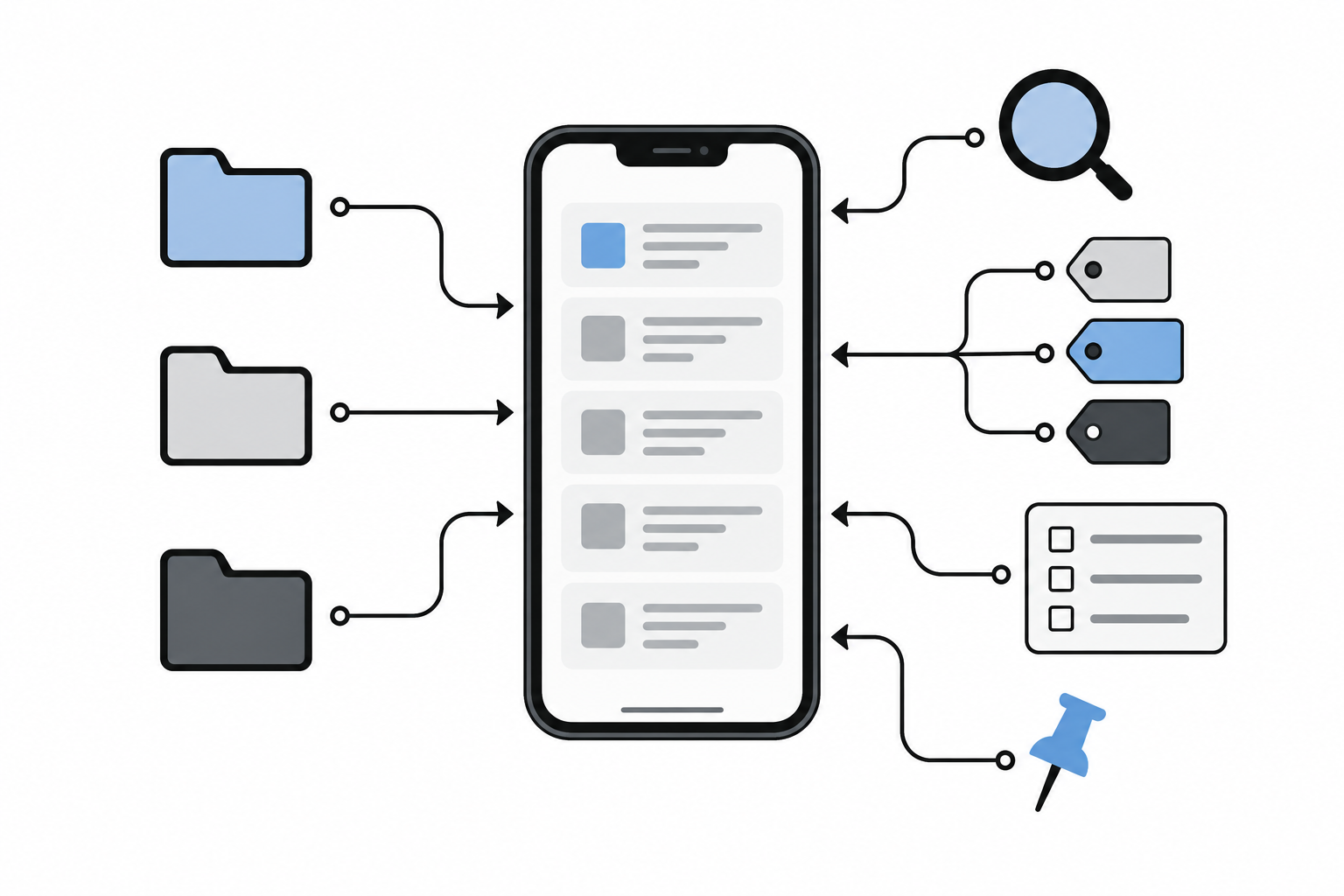
iPhone純正メモでは、フォルダ、タグ、検索、ピン固定を組み合わせると、メモが増えても見つけやすい状態を保てます。箇条書き、チェックリスト、表、見出しの使い方まで含めて、迷いにくい運用方法を順番に見ていきましょう。
- 少数のフォルダで迷わず分類する方法
- タグと検索を組み合わせる使い方
- タイトルやメモの表示順を整える手順
- 箇条書きや表を読みやすく使うコツ
メモを探しやすくする基本
最初に決めたいのは、フォルダ名でもタグ名でもなく、メモをどのように探すかです。保管するときの分類だけに頼らず、検索する場面から逆算すると、必要な仕組みが見えてきます。
フォルダを増やしすぎない
メモアプリのフォルダ分けでは、テーマごとに細かく分けるほど便利に見えます。しかし、「仕事」の下に「会議」「企画」「顧客」「資料」といったフォルダを次々作ると、どこへ入れるべきか判断しにくくなります。会議で話した顧客向け企画のメモは、候補が三つもあるからです。
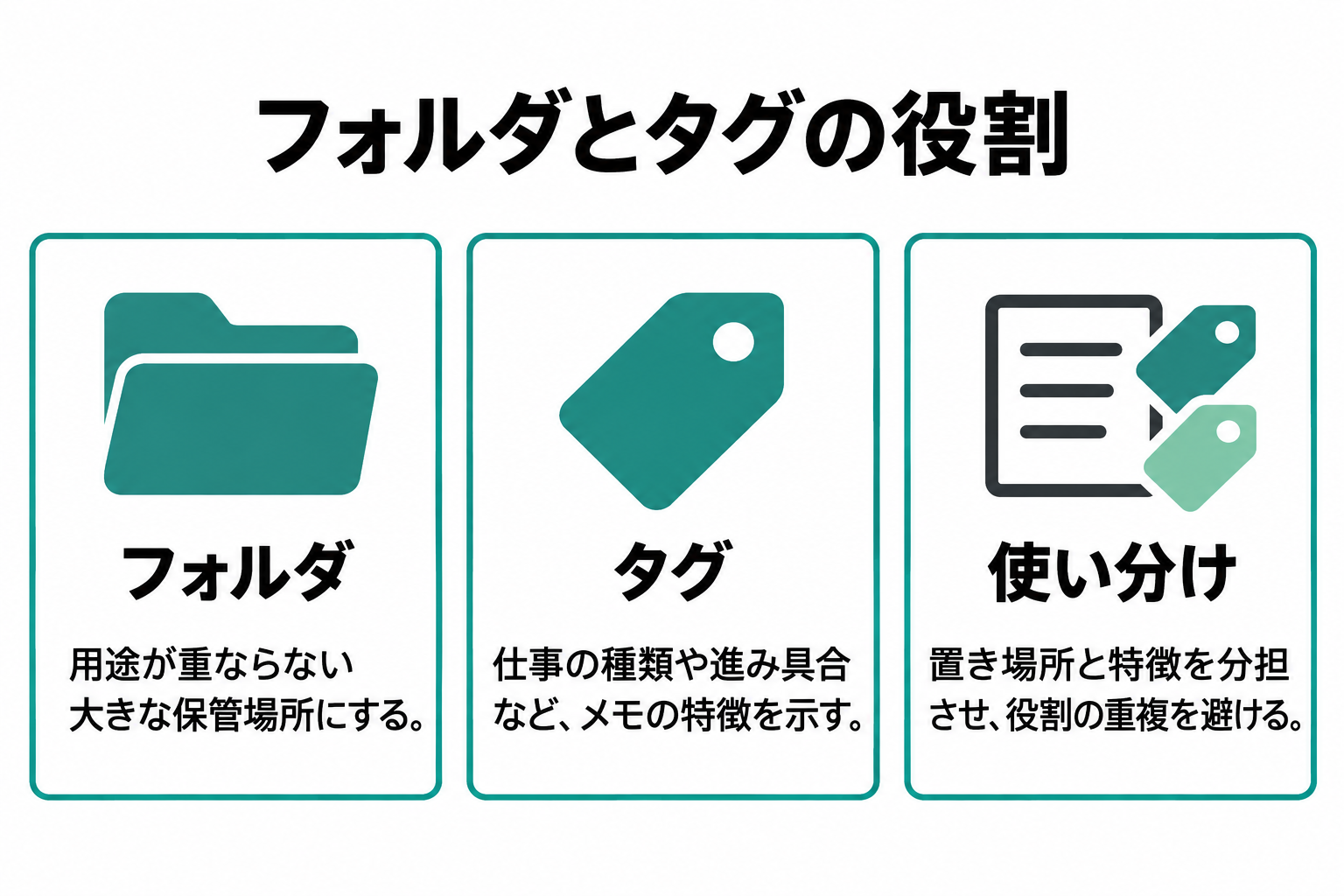
そこで、通常のフォルダは「仕事」「個人」「一時保管」など、用途が重ならない数個にとどめます。仕事の種類や進み具合は、あとで紹介するタグで示す方法が扱いやすいでしょう。フォルダは保管場所、タグはメモの特徴と考えると役割が重なりません。
新しいフォルダは、フォルダ一覧で新規フォルダのボタンをタップし、保存先のアカウントを選んで作成します。フォルダを長押しすれば名称変更も可能です。別のフォルダの上へドラッグするとサブフォルダにできますが、階層が深くなるほど目的地までの操作も増えます。サブフォルダは、案件が多い仕事用など必要な場面だけに絞るのが無難です。
迷ったときの初期構成
「仕事」「個人」「一時保管」の三つから始めれば十分です。毎週使う明確な分類だけを追加し、ほとんど開かないフォルダは増やさないようにします。
分類前の受け皿を用意する
保存するたびに分類先を考える運用は、きれいに見えても長続きしません。急いでいるときは、判断を後回しにできる「一時保管」フォルダへ入れてください。メールの受信箱と同じ感覚です。
一時保管したメモは、週に一度だけ見直します。残すものは適切なフォルダへ移し、用が済んだ内容は削除。繰り返し参照するものにはタグを追加します。この流れなら、メモを取る瞬間の速さを失わず、不要な内容が積み上がるのも防げます。
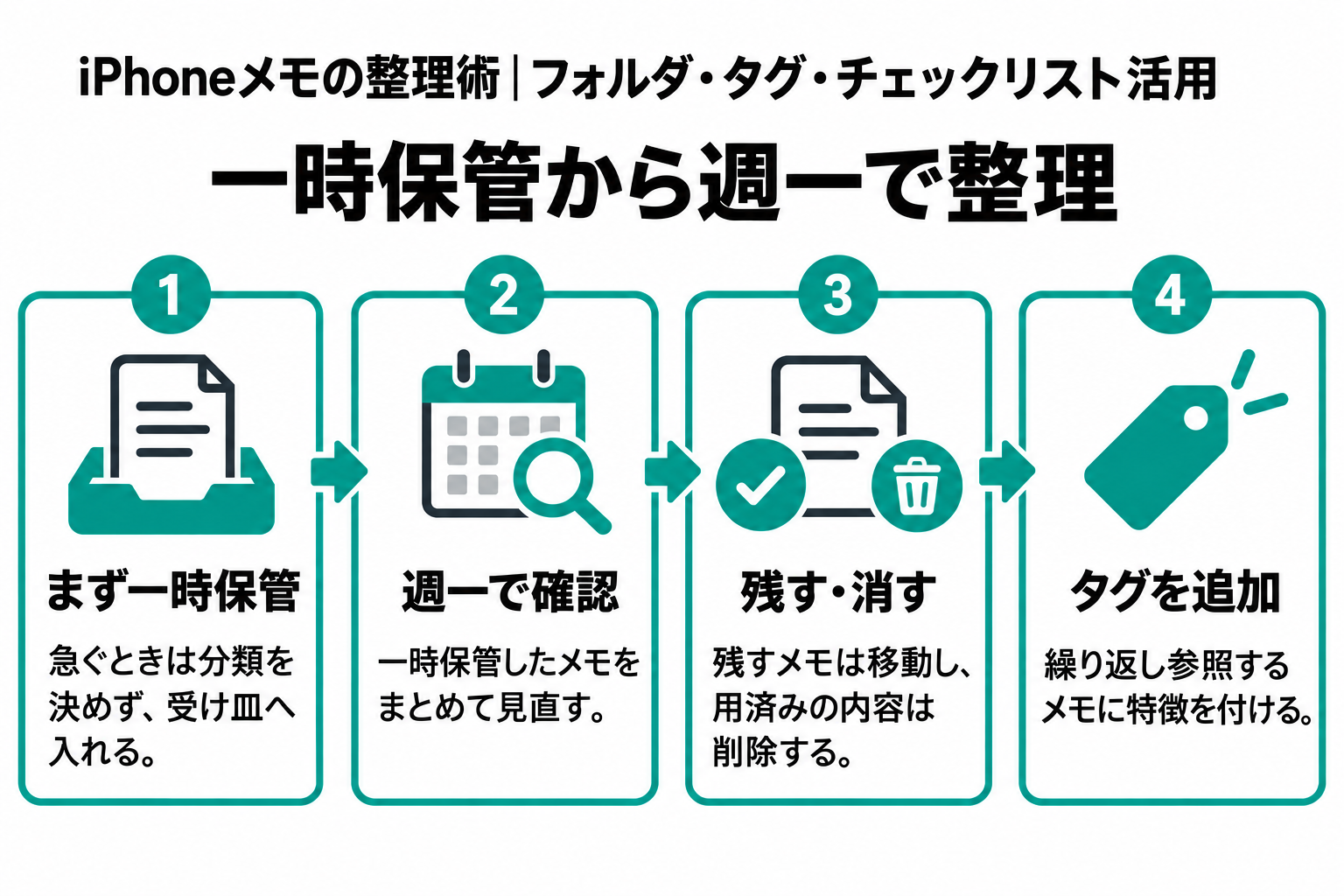
移動は、メモ一覧で対象を左へスワイプし、フォルダのボタンから移動先を選ぶ方法が手軽です。複数のメモをまとめて移す場合は、一覧のメニューから「メモを選択」を開き、対象を選んで「移動」を使います。名称はiOSの版によって多少違って見えることがありますが、操作の考え方は同じです。
◆圭のワンポイントアドバイス
分類方法を考え込むより、まず書き残せることのほうが大切です。一時保管を用意しておくと、記録するときの勢いを止めずに済みますよ。
重要なメモはピンで固定する
頻繁に見るメモは、分類とは別にピンで一覧の上部へ固定できます。メモを右へスワイプしてピンのボタンをタップするか、メモを長押しして固定してください。
ピン固定に向くのは、今週の予定、進行中の買い物リスト、会議で繰り返し使う議題などです。資料として残したいだけのメモまで固定すると、上部が埋まって効果が薄れます。「今すぐ使うもの」だけに限定し、役目を終えたら外す運用が合います。
フォルダが住所、タグが特徴だとすれば、ピンは机の上。机に置ける量には限りがあるため、三件から五件ほどを目安にすると見渡しやすくなります。これはアプリ上の制限ではなく、日常で扱いやすくするための目安です。
フォルダとタグを使い分ける
フォルダだけでは表しにくい複数の特徴を、タグで補えます。一つのメモに複数のタグを付けられるため、置き場所を変えずに別の切り口から見つけられるのが利点です。
タグの付け方と命名方法
メモアプリでタグを付けるには、本文へ「#」に続けてタグ名を入力し、そのあとに空白を入れます。例えば「#会議 」や「#確認待ち 」と入力し、文字の色が変わればタグとして認識されています。キーボード上に表示される候補から、既存のタグを選ぶ方法もあります。
タグは基本的に一続きの単語として入力します。複数の語を含めたい場合は「#企画_確認待ち」のようにアンダースコアやハイフンでつなげられます。ただし、長いタグは入力しにくく、似た名前も生まれやすいため、「#会議」「#資料」「#保留」程度の短さが扱いやすいでしょう。
タグ名は、名詞と状態を混ぜずに考えると迷いが減ります。「#顧客」「#アイデア」は内容を表すタグ、「#対応中」「#確認待ち」は状態を表すタグです。一つのメモに「#顧客」と「#確認待ち」を付ければ、何についてのメモで、今どうなっているかを同時に示せます。
表記揺れに注意
「#打合せ」と「#打ち合わせ」、「#todo」と「#やること」のような似たタグを作ると、結果が分散します。新規作成する前に、キーボード上の候補やフォルダ一覧下部のタグ欄を確認してください。
ハッシュタグからメモを探す
フォルダ一覧の下部にはタグの一覧が表示されます。特定のタグをタップすると、そのタグが付いたメモだけを確認できます。複数のタグを選び、いずれかに合うメモ、またはすべてに合うメモへ絞り込むことも可能です。
例えば「#仕事」と「#確認待ち」の両方に合う条件なら、仕事に関する未確認のメモを横断して表示できます。保存先のフォルダが違っていても拾えるため、「会議」と「顧客」のどちらへ入れたか思い出せない場面で助かります。
タグを長押しすると、名前の変更や削除ができます。ただし、タグを削除すると、そのタグを条件に使っているスマートフォルダにも影響します。名称を変える前に、同じタグをどこで使っているか確認しておきましょう。
具体的な対応機能や画面の位置は、Appleの案内でも確認できます。タグを作る条件や絞り込みの仕様を確かめたい場合は、Apple「iPhoneでタグを使ってメモを整理する」が一次情報として役立ちます。
スマートフォルダを活用する
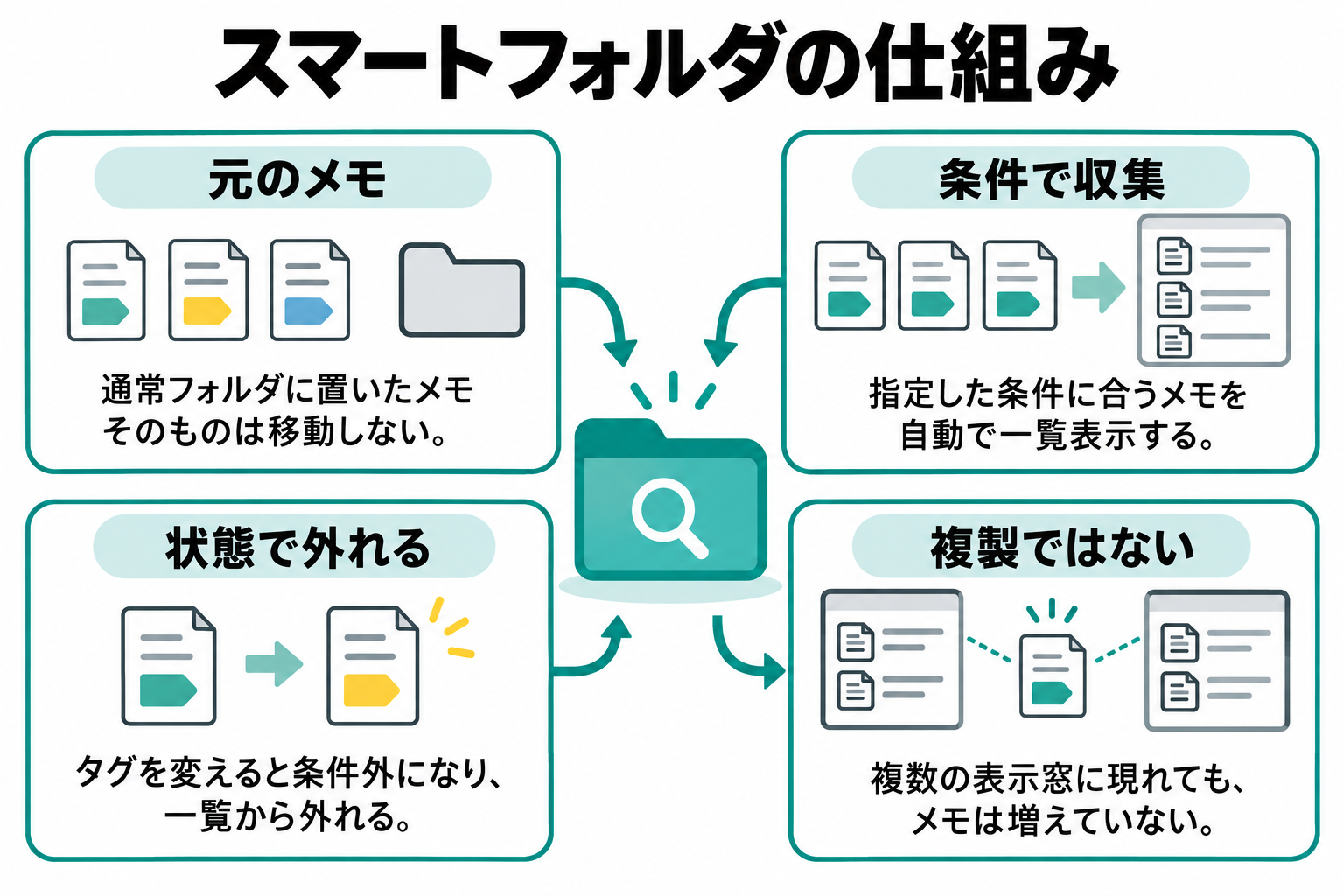
スマートフォルダは、条件に合うメモを自動で集めて表示する仕組みです。通常のフォルダのようにメモそのものを移動するのではなく、タグ、作成日、編集日、添付ファイル、チェックリストなどの条件で一覧を作ります。
例えば、「#仕事」と「#対応中」の両方を条件にしたスマートフォルダを作れば、作業中のメモだけを一覧にできます。メモの状態を「#完了」へ変えれば、その一覧から外れるため、手作業でフォルダ間を移す必要がありません。
作成するときは、フォルダ一覧の新規フォルダボタンをタップし、名前を入力して「スマートフォルダに変換」を選びます。そのあと、利用したい条件と、「すべて」または「いずれか」の一致方法を設定してください。
通常フォルダは保管先、スマートフォルダは条件付きの表示窓です。同じメモが複数のスマートフォルダに現れても、複製されたわけではありません。この違いを知っておくと、消えた、二重に保存された、と勘違いせずに済みます。
◆圭のワンポイントアドバイス
最初からスマートフォルダを何個も作る必要はありません。「対応中」や「あとで読む」など、繰り返し確認する一覧を一つ作るだけでも便利さを感じやすいですよ。
タイトルと名前を変更する
検索で見つけやすいメモには、内容が想像できる題名があります。メモのタイトル変更とフォルダの名前変更は操作も目的も異なるため、分けて確認しましょう。
メモのタイトルを変更する
iPhoneの純正メモには、ファイルアプリのような独立した「名前変更」ボタンはありません。原則として、メモの最初の一行が一覧に表示されるタイトルになります。タイトルを変えるにはメモを開き、先頭行を書き換えてください。
書式ボタンから「タイトル」を選べば、先頭部分を大きく表示できます。ただし、検索しやすさを決めるのは文字の大きさより言葉の選び方です。「メモ」「打ち合わせ」「あとで確認」だけでは、数か月後に内容を判断できません。
おすすめは、「対象・用件・日付」を必要に応じて組み合わせる方法です。「取引先A・サイト修正・9月9日」「旅行・持ち物・沖縄」のように書けば、一覧でも検索でも判別しやすくなります。日付を毎回入れる必要はありませんが、同種の記録が増える会議や手続きでは役立つでしょう。
| 見つけにくいタイトル | 変更例 | 検索に使える語 |
|---|---|---|
| 打ち合わせ | 取引先A・更新打ち合わせ・9月 | 取引先A、更新、9月 |
| 買うもの | キャンプ用品・購入候補 | キャンプ、用品、購入 |
| アイデア | 記事企画・iPhoneメモ活用 | 記事、iPhone、メモ |
フォルダの名前を変更する
フォルダ名を変える場合は、フォルダ一覧で対象を長押しし、「名称変更」をタップします。編集画面から対象フォルダのメニューを開いて変更できる場合もあります。
フォルダ名には、見ただけで保存範囲が分かる言葉を使ってください。「その他」「いろいろ」「メモ類」は内容の境界が曖昧です。「仕事」「家庭」「学習」のように用途が重ならない名前なら、移動先を判断しやすくなります。
名前の先頭へ絵文字を入れる方法もあります。視覚的には見分けやすくなりますが、装飾を増やしすぎると文字が読みにくくなるかもしれません。使うなら「仕事」「旅行」など、頻繁に開く数個だけに付けるのがちょうどよいでしょう。
メモの並び順を変更する
純正メモでは、一覧全体を編集日、作成日、タイトルで並べ替えられます。一方、メモを一件ずつ好きな位置へドラッグする機能とは異なります。できることの境界を知ると、操作を探し続けずに済みます。
表示順序を切り替える
並び替えたいフォルダを開き、画面上部のメニューから「表示順序」または「メモの表示順序」を選びます。そこで「編集日」「作成日」「タイトル」から基準を指定してください。日付なら新しい順と古い順、タイトルなら昇順と降順を切り替えられます。
日常的なメモには編集日順が向いています。最近追記した内容が上へ来るため、進行中の記録へすぐ戻れます。日報や議事録のように記録した時系列を守りたい場合は作成日順。辞書のように探す資料集ならタイトル順が便利です。
すべてのフォルダに共通する初期設定は、「設定」から「アプリ」「メモ」「メモの表示順序」と進んで変更できます。ただし、個別のフォルダで別の表示順を指定することも可能です。画面や項目名はiOSの版で変わる場合があるため、似た名称のメニューを確認してください。
好きな順番への入れ替え方
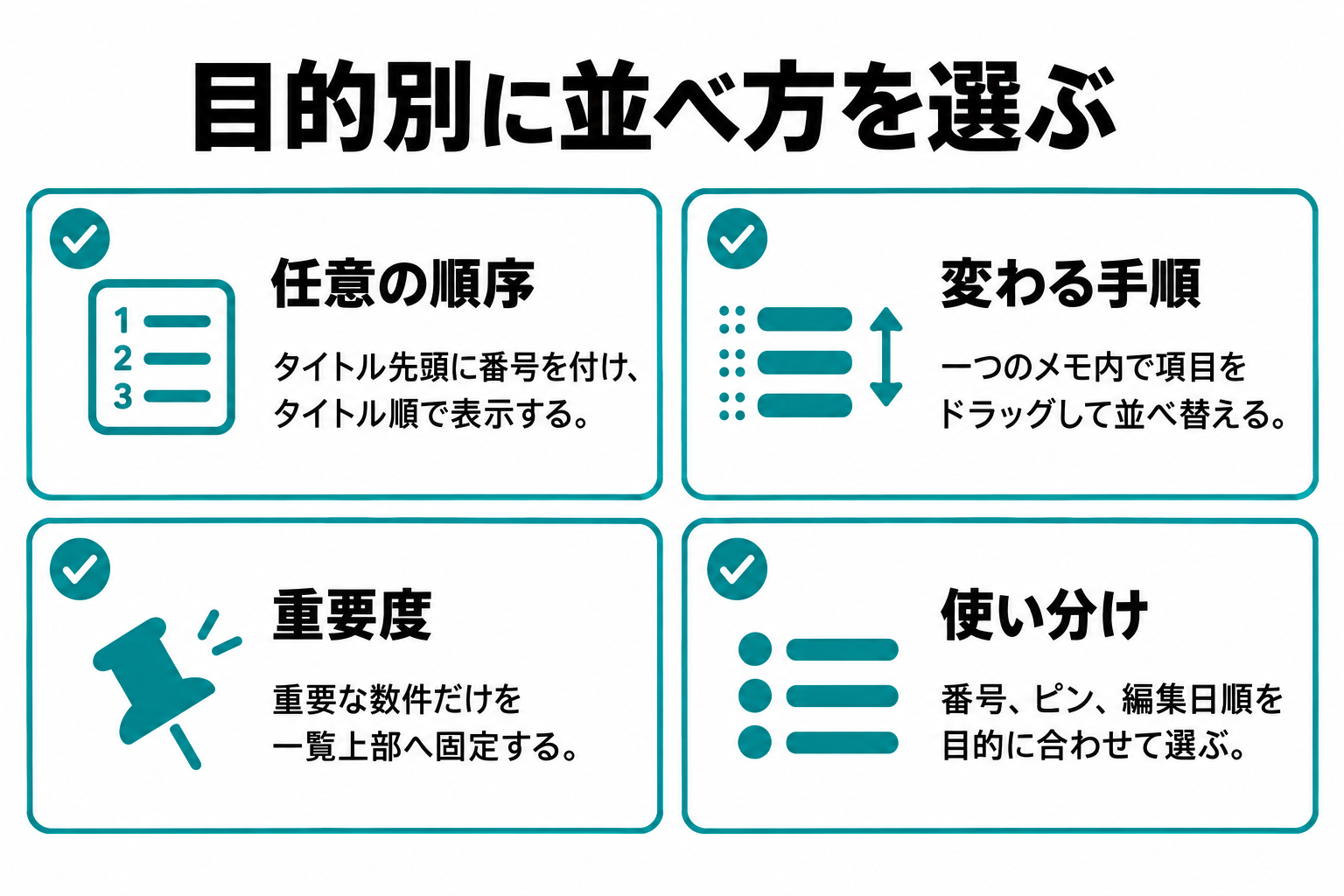
メモ一覧では、個々のメモをドラッグして完全に自由な順番へ入れ替えることはできません。任意の順序が必要なら、タイトルの先頭へ「01」「02」「03」のような番号を付け、タイトル順で表示する方法があります。
ただし、途中へ一件追加するたびに番号を直す運用は手間です。順番が頻繁に変わる作業なら、一つのメモ内に箇条書きやチェックリストを作り、項目をドラッグして並べ替えるほうが向いています。
重要度だけを示したい場合は、先頭の数件をピン固定してください。「順序」「優先度」「最近使ったもの」を一つの並べ方で表そうとすると無理が出ます。用途に応じて、番号、ピン、編集日順を使い分けるのが現実的です。
日付でグループ化する表示
メモが「今日」「過去7日間」などに分かれて見える場合は、フォルダのメニューにある「日付でグループ化」で表示を切り替えられます。タイトル順で一覧性を優先したいときは、グループ化を解除すると見やすくなります。
箇条書きとチェックリスト
一つのメモが長くなったら、文章を増やすより構造を見直します。箇条書きとチェックリストは似ていますが、情報を読むために使うか、完了を記録するかで選ぶものが変わります。
箇条書きの作り方
メモの編集画面で書式ボタンをタップすると、箇条書き、番号付きリスト、点線付きリストなどを選べます。すでに入力済みの複数行を選択してから書式を適用することも可能です。
順番に意味がない材料や候補は箇条書き、手順や順位を示すなら番号付きリストが合います。例えば、旅行の持ち物は箇条書きでも読めますが、申し込み手続きは「予約」「支払い」「確認」の順序があるため番号付きが適切です。
項目を深く下げたい場合は、キーボード上のインデント操作を使います。ただ、三段、四段と深くするとiPhoneの狭い画面では本文部分が細くなります。二段程度にとどめ、話題が大きく変わる部分には見出しを置くと読みやすいでしょう。
チェックリストの使い方
チェックリストは、編集画面で丸いチェックマークのボタンをタップして作ります。買い物、持ち物、作業手順のように、一件ずつ完了を記録したい内容に適しています。円をタップすれば済んだ項目として表示され、もう一度タップすれば未完了へ戻せます。
項目の丸い部分を長押しして上下へ動かすと、リスト内の順番を変更できます。設定によっては、チェック済みの項目を自動で下へ移動させることも可能です。購入済みの商品を画面下へ送る買い物メモなら便利ですが、手順を振り返りたい記録では順序が変わらないほうが分かりやすい場合もあります。
設定は「設定」「アプリ」「メモ」と進み、チェック済み項目の並べ替えに関する項目から変更します。自動か手動かは、チェック後の内容を再利用するかで決めてください。
◆圭のワンポイントアドバイス
チェックリストを予定管理の代わりに使いすぎると、期限や通知を見落としやすくなります。買い物や短い作業はメモ、日時に意味がある予定はリマインダー、と分けると扱いやすいですよ。
表を作成して情報を比べる
料金や候補を横並びで比べたいときは表が役立ちます。ただし、純正メモの表は表計算ソフトほど細かな調整には対応していません。簡単な比較用と考えるのが合っています。
表の作り方と編集方法
編集画面で表のボタンをタップすると、二列二行の表が挿入されます。セルをタップして文字を入力し、キーボードの「次へ」に相当する操作で隣のセルへ移れます。表の端に表示される操作部分から、行や列の追加、削除、移動もできます。
表に向くのは、候補名、価格、確認日、備考のように、同じ項目を横並びで比べる内容です。逆に、一つのセルへ長文を詰め込むと画面内で読みにくくなります。説明が長くなる場合は、表には短い結論だけを書き、詳細を表の下へ通常の文章で残してください。
表が不要になった場合は、表のメニューからテキストへ変換できます。内容を残したまま通常の文字列へ戻せるため、削除して入力し直す必要はありません。純正メモの書式、チェックリスト、表に関する現行の案内は、Apple「iPhoneでメモを作成する・書式を設定する」でも確認できます。
表の幅は自由に変更できない
メモアプリの表について、「列の幅を細かく変更したい」と感じることがあります。しかし、iPhoneの純正メモでは、表計算ソフトのように列の境界をドラッグし、好みの数値へ幅を指定する操作は用意されていません。内容や画面幅に応じた表示が基本です。
読みにくい場合は、列数を減らす、セル内の文章を短くする、iPhoneを横向きにする、といった方法で対応します。横へ多くの項目を並べたい表や、列幅を厳密に調整したい資料なら、Numbersや表計算アプリの利用範囲です。
表を詰め込みすぎない
純正メモは素早い記録に向く道具です。五列以上の比較や計算式が必要になったら、メモ内で無理に作り込まず、表計算用のアプリへ移したほうが更新しやすくなります。
フォントと文字サイズを変える
メモではタイトル、見出し、小見出し、本文などの書式を選べます。ただし、自由に書体やポイント数を指定する文書作成アプリとは仕組みが異なります。
見出しで字を大きくする
文字を大きく見せたい部分を選び、書式ボタンから「タイトル」「見出し」「小見出し」を適用します。本文の区切りを示したいなら見出し、メモ全体の名前にはタイトルという使い方が自然です。
太字、斜体、下線、取り消し線、ハイライトなども選べます。しかし、あらゆる文章へ装飾を付けると、かえって要点が埋もれます。見出しと本文を分け、特に重要な語だけを太字にする程度で十分でしょう。
長いメモでは、見出し単位で内容を折りたためる場合があります。議事録を「決定事項」「確認事項」「次回までの作業」に分ければ、必要な箇所だけを開いて読めます。見た目を華やかにするというより、情報の境目を作る機能として使ってください。
フォント変更の制限を知る
純正メモでは、Pagesのように好きなフォント名や任意の文字サイズを選ぶ機能は基本的にありません。文章内で変えられるのは、タイトルや見出しなどの段落スタイルと、太字などの書式が中心です。
メモだけでなくiPhone全体の文字を大きくしたい場合は、「設定」「画面表示と明るさ」「テキストサイズを変更」、または「アクセシビリティ」「画面表示とテキストサイズ」「さらに大きな文字」から調整できます。設定後は、対応するほかのアプリの表示にも影響します。
特定の一文だけを好みのポイント数にしたい、複数の書体を使いたい、印刷時の体裁まで決めたい、といった用途にはPagesなどが向きます。メモは記録と検索を優先し、完成原稿を作る段階で文書作成アプリへ移すと役割が明確です。
検索ですぐ見つける方法
分類が完璧でなくても、検索に使える言葉が入っていれば目的のメモへ戻れます。フォルダの追加より先に、タイトルと本文へ具体的な語を残す習慣を付けてください。
メモ全体をワード検索する
フォルダ一覧またはメモ一覧を表示し、画面を下へ引くと検索欄が現れます。探したい会社名、商品名、場所、日付などを入力してください。タイトルだけでなく、本文の入力文字、対応する手書き文字、スキャンした書類内の文字なども検索対象になります。
検索語は、思い出した断片から始めて構いません。「旅行」だけで結果が多ければ、「沖縄」「ホテル」など具体的な語へ変えます。検索候補を使うと、チェックリスト付き、添付ファイル付き、スキャン付きなどの条件で絞れる場合もあります。
一つの長いメモ内だけを検索する場合は、そのメモを開いてメニューから「メモで検索」を選びます。議事録や学習記録の中から特定の用語を探すときに便利です。PDFなどの添付ファイルを含めて探せる選択肢が表示されたら、必要に応じて有効にしてください。
ロックしたメモの検索
ロックされたメモは、検索結果にタイトルだけが表示されます。本文に重要な語があっても、ロック中は通常のメモと同じ探し方ができません。内容を推測されない範囲で、判別できるタイトルを付けておきましょう。
検索される言葉を先に残す
検索機能が便利でも、あとで思い出せる言葉が書かれていなければ見つかりません。「これ」「例の件」「確認する」といった代名詞だけでは、時間がたつほど内容が分からなくなります。
会社名、商品名、場所、人物、年月など、あとで自分が入力しそうな言葉を一つは含めます。例えば「修正の件」ではなく「取引先Aの料金ページ修正」、「予約した」ではなく「沖縄ホテルを9月分で予約」と書く具合です。
見た目を整える前に、検索できる名前を付ける。これだけで、フォルダを細分化する必要はかなり減ります。あなたが一か月後に思い出すのは、文字色でしょうか。それとも会社名や用件でしょうか。おそらく後者です。
無理なく続く運用ルール
機能をすべて使うことが目的ではありません。毎回迷わず記録でき、必要なときに戻れることが大切です。最後に、日々の負担を増やしにくい運用へまとめます。
毎日と週一で作業を分ける
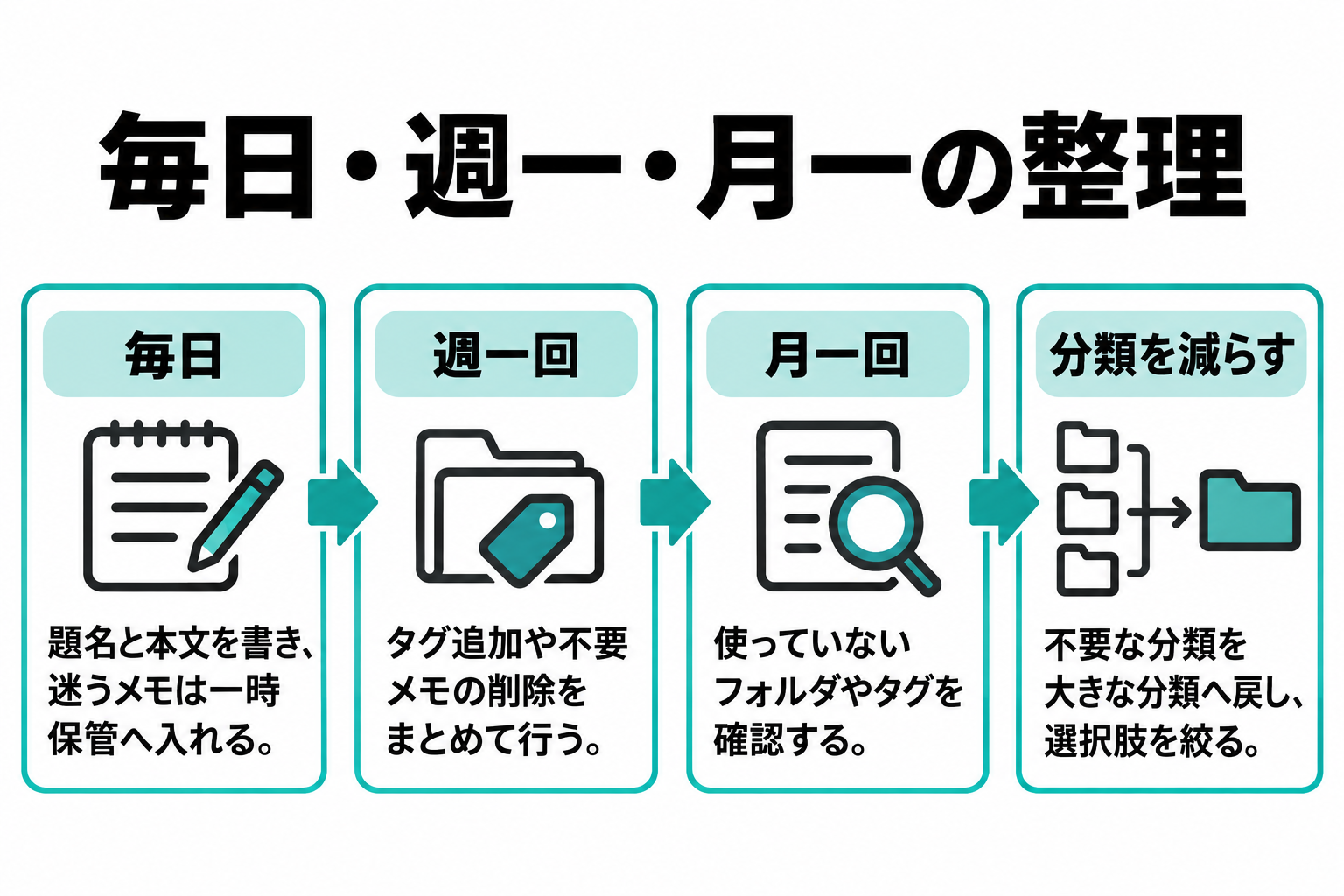
メモを作るたびに、タイトル、フォルダ、タグ、書式をすべて完成させようとすると記録自体が面倒になります。毎日は題名と本文だけを書き、分類に迷うものは一時保管へ。タグの追加や不要メモの削除は週一回にまとめてください。
週一回の見直しでは、一時保管を空にする必要はありません。用が済んだメモを消す、繰り返し見るものを移動する、表記が重なったタグを直す。この三つだけでも状態は変わります。
月に一度は、使っていないフォルダやタグも確認します。数か月使わなかった分類は、今後も必要性が低いかもしれません。中のメモをより大きな分類へ戻し、選択肢を減らすと日々の判断が軽くなります。
おすすめの分類例
個人利用なら、通常フォルダを「仕事」「暮らし」「一時保管」に分けます。タグは内容を示す「#会議」「#買い物」「#学習」と、状態を示す「#対応中」「#確認待ち」「#あとで読む」を用意する形です。
仕事で案件が多い場合も、すべての取引先をフォルダにする必要はありません。年度や部署など大きな単位だけをフォルダにし、取引先名や案件名をタグまたはタイトルへ入れます。短期案件が終わるたびにフォルダを作り直す手間を抑えられます。
スマートフォルダは「対応中」と「あとで読む」の二つから始めると分かりやすいでしょう。前者は作業一覧、後者は時間があるときに確認する保留箱として使えます。分類が増えたら、使っていないものを先に減らしてから新しいものを追加してください。
迷いにくい組み合わせ
通常フォルダは三つ前後、状態タグは三つ前後、ピン固定は今使う数件。そこへワード検索を組み合わせれば、多くのメモを細かな階層へ分けなくても見つけやすくなります。数は一般的な目安なので、利用量に合わせて調整してください。
iPhoneメモに関するよくある質問(FAQ)
Q1. メモはフォルダとタグのどちらで分けるべきですか?
A. 保存先を大きく分けるならフォルダ、複数の特徴や進み具合を示すならタグが向いています。まず「仕事」「個人」「一時保管」など少数のフォルダを作り、「#会議」「#確認待ち」のようなタグを加えると、分類先で迷いにくくなります。
Q2. メモの名前を変更するボタンはありますか?
A. メモ自体には、独立した名前変更ボタンはありません。通常は最初の一行がメモのタイトルとして一覧に表示されるため、先頭行を書き換えてください。フォルダの名前は、フォルダを長押しして「名称変更」から変えられます。
Q3. メモを好きな順番に入れ替えられますか?
A. メモ一覧の各項目を自由にドラッグして並べることはできません。編集日、作成日、タイトルによる表示順を選べます。任意の順番が必要ならタイトルの先頭へ番号を付けてタイトル順にするか、一つのメモ内でチェックリストを作って項目を並べ替えてください。
Q4. 表の列幅やフォントサイズは自由に変えられますか?
A. 純正メモでは、表の列幅を数値で指定したり、文章ごとに任意のポイント数や書体を選んだりする用途には対応していません。列を減らす、文章を短くする、タイトルや見出しの書式を使う方法で調整します。細かな体裁が必要ならNumbersやPagesが適しています。
Q5. タグを入力しても反映されないのはなぜですか?
A. 「#タグ名」のあとへ空白を入力していない可能性があります。空白を入れ、タグの表示色が変わるか確認してください。タグ内に空白を含めたい場合は、ハイフンやアンダースコアで単語をつなぎます。同じ意味の別表記がすでにないかも確認しましょう。
iPhoneメモの整理術まとめ
iPhoneメモが増えたときは、フォルダを細かく作るより、少数のフォルダ、タグ、検索、ピン固定を組み合わせるほうが目的の情報へ戻りやすくなります。
まず「仕事」「個人」「一時保管」のような大きな保存先を決め、内容や状態はタグで示してください。よく見るメモはピンで固定し、横断して確認したい条件はスマートフォルダに任せます。
タイトルには、対象、用件、日付など検索に使える言葉を含めましょう。箇条書き、チェックリスト、表、見出しは、見栄えを飾るためではなく、あとから内容を読み取るために使います。
最初から完璧な分類を作る必要はありません。今日使う三つのフォルダを決め、既存のメモへ一つタグを付けるところから始めてみてください。使いながら不要な分類を減らすほうが、長く続けやすい形に近づきます。