この記事には広告・アフィリエイトリンクが含まれています。リンク経由で商品を購入すると、当サイトに報酬が発生する場合があります。
こんにちは、道具しらべの圭です。
iPhoneの純正メモアプリには、音声を録音しながら日本語を文字に起こす機能があります。新しいアプリの登録や月額契約をせず、会議の音声と手書きのメモを同じページへ残せるのが便利なところです。
ただし、録音できるiPhoneと、文字起こしまで使えるiPhoneの条件は同じではありません。さらに、文字起こしとAIによる要約も別の機能です。この違いを知らないまま操作すると、「録音はできたのに文字起こしボタンが出ない」という状況になりがち。
この記事では、Appleが公開している対応条件をもとに、メモアプリで録音する手順、日本語の文字起こしを見る方法、うまく表示されない場合の確認項目を解説します。純正メモで足りる用途と、専用の文字起こしサービスへ切り替えたほうがよい場面も具体的に見ていきましょう。
- メモアプリで録音できるiPhoneの条件
- 日本語を文字起こしする操作手順
- 音声入力やボイスメモとの違い
- 専用文字起こしサービスを選ぶ目安
メモの録音機能でできること
iPhone純正メモの録音機能は、音声ファイルを保存するだけの機能ではありません。録音、文字起こし、再生、検索、テキストのコピーを一つのメモ内で扱えます。最初に、何ができて何ができないのかを押さえておきます。
録音と文字起こしを同時に行える
メモアプリで「オーディオを録音」を選ぶと、そのメモにひも付いた状態で収録が始まります。対応するiPhoneでは、話している内容が自動的に認識され、録音中または録音後に文字起こしを表示できます。
会議名、日付、参加者、事前に用意した議題を書いたページへ、そのまま音声を追加できるのが特徴です。別々のアプリを行き来しなくても、手入力した情報と録音を一か所に残せます。
文字起こしの文章をタップすると、対応する位置から音声を再生できます。聞き直したい発言を波形から探す必要がなく、テキストを目印に該当箇所へ移動できる仕組みです。
短い打ち合わせや個人用の音声メモなら、まず純正メモを試す価値があります。追加料金がかからず、録音後の文章も普段使っているメモへ追加できるためです。
文字起こしの検索やコピーも可能
作成された文字起こしは、眺めるだけではありません。録音の詳細画面から語句を検索できるほか、全文をコピーしたり、現在のメモへテキストとして追加したりできます。
例えば、打ち合わせ後に製品名を検索すれば、その言葉が登場する場所を見つけやすくなります。必要な部分をメモ本文へ移し、見出しやチェックリストを加えれば、簡単な議事メモとして使えるでしょう。
ただし、自動生成された文章をそのまま正式な議事録として配るのはおすすめしません。固有名詞、数字、日付、同音異義語は誤認識されることがあります。大切な決定事項ほど、音声を再生して確認してください。
録音内容を要約できる場合もある
Apple Intelligenceに対応するiPhoneでは、文字起こしの要約も利用できます。録音の詳細画面にある「要約」を選ぶと、会話の主な内容を短くまとめられる仕組みです。
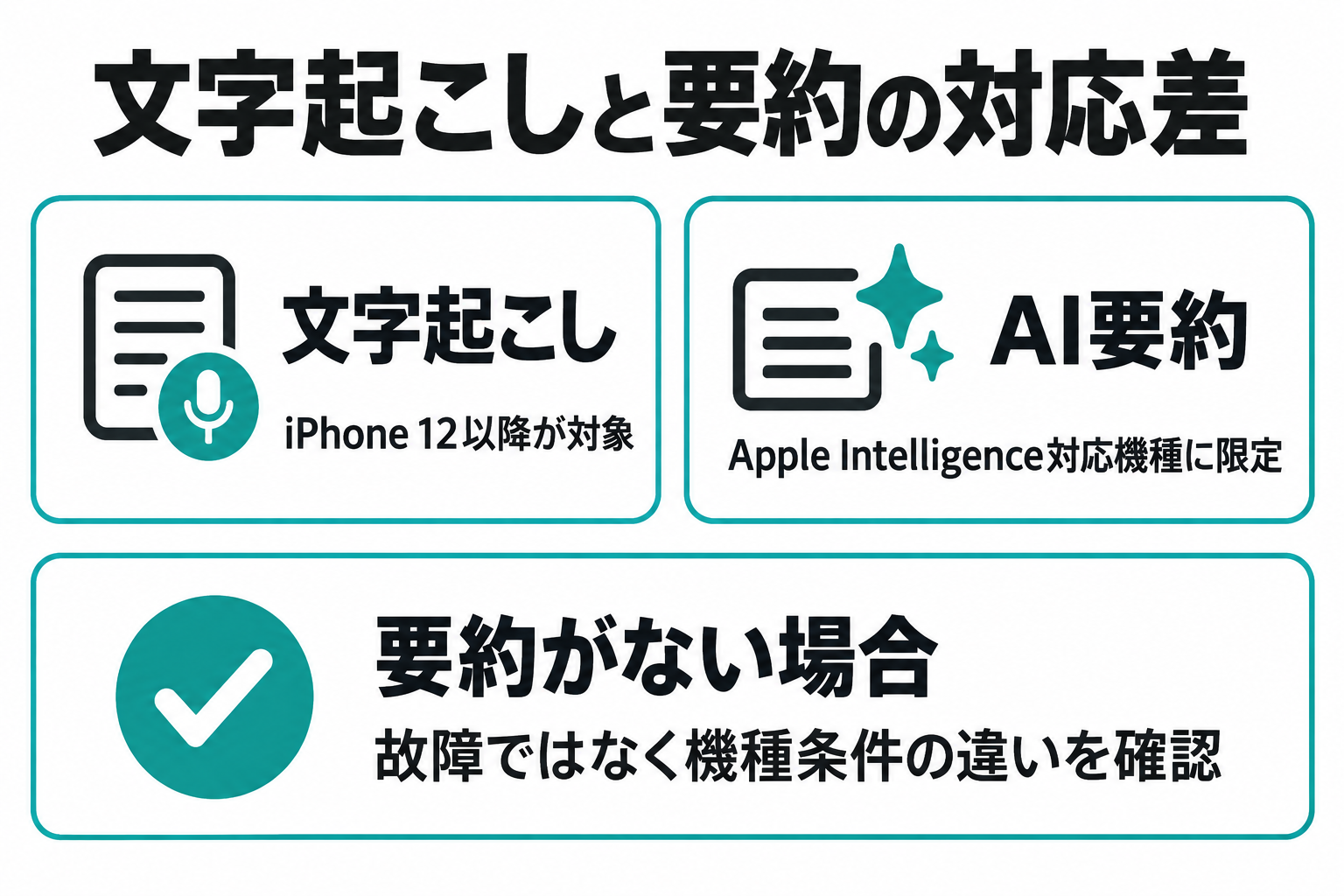
ここで注意したいのは、文字起こしと要約では端末の条件が異なること。日本語の文字起こしはiPhone 12以降が対象ですが、Apple IntelligenceはiPhone 15 Proモデル、iPhone 16モデル以降など、対応機種が限られます。
つまり、iPhone 12、13、14、通常モデルのiPhone 15でも、条件を満たせば文字起こしは利用できますが、Apple Intelligenceによる要約には対応しません。「文字にはなるのに要約が見当たらない」という場合は、故障ではなく機種条件の違いが考えられます。
AIが作成した要約には、重要な発言の抜けや意味の取り違えが含まれる可能性があります。契約条件、金額、納期、担当者名などは、必ず元の録音と照らし合わせましょう。
録音と文字起こしの対応条件
メモアプリで日本語を文字に起こすには、iOSのバージョン、iPhoneのモデル、端末の言語などを確認する必要があります。録音ボタンがない場合と、文字起こしボタンがない場合では、見るべき項目も変わります。
録音機能はiOS 18以降が目安
Appleは、iOS 18とiPadOS 18でメモアプリからオーディオを録音し、文字に起こせる機能を案内しています。そのため、古いiOSを使っている場合は、最初に「設定」からソフトウェアの状態を確かめてください。
確認する場所は「設定」→「一般」→「ソフトウェアアップデート」です。更新前には、端末の空き容量、通信環境、バックアップの状態も見ておくと安心でしょう。
なお、画面上のボタン名や配置は、iOSの更新によって変わる可能性があります。この記事では「添付」から「オーディオを録音」を選ぶ流れを説明していますが、細かな見た目が違う場合は、表示されているメニュー名を基準に進めてください。
日本語文字起こしはiPhone 12以降
Appleの案内では、メモのオーディオ文字起こしはiPhone 12以降で利用できます。さらに、デバイスの言語が日本語を含む対応言語に設定されていることが条件です。
iPhone 11以前では、メモに録音機能が表示されても、日本語の文字起こしは利用できない可能性があります。また、対応機種でも、会話から対応言語を検出できなければ文字起こしボタンが出ない場合があります。
対象言語や地域は更新されることがあるため、公開時点の正確な条件はAppleの案内で確認してください。操作方法と対応条件は、Appleサポート「iPhoneのメモでオーディオを録音して文字に起こす」に掲載されています。
| 確認する機能 | 主な条件 | 日本語対応 |
|---|---|---|
| メモ内の録音 | iOS 18以降が目安 | 音声の保存は可能 |
| 音声の文字起こし | iPhone 12以降と対応言語 | 対応 |
| 文字起こしの要約 | Apple Intelligence対応機種 | 対応機種で利用可能 |
機能の提供状況は、iOSの版、端末、地域、言語によって変わる場合があります。この表は一般的な確認の目安として使い、実際の表示を優先してください。
要約は対応機種が限られる
Apple Intelligenceによる要約を使うには、対応するiPhoneとシステム条件を満たす必要があります。Appleが案内しているiPhoneの対象は、iPhone 15 Pro、iPhone 15 Pro Max、iPhone 16モデル以降です。
加えて、ソフトウェアを対応版へ更新し、デバイスの言語とSiriの言語を同じ対応言語に設定する必要があります。機能に必要なデータを端末へダウンロードするため、一定の空き容量とWi-Fi環境も欠かせません。
要約まで使いたい場合は、Appleサポート「Apple Intelligenceを入手する方法」で、現在の対応機種とシステム条件を確認しておきましょう。
録音と文字起こしだけならApple Intelligenceは必須ではありません。要約が使えない機種でも、対応条件を満たせば文字起こしの表示、検索、コピーは可能です。
メモで録音する手順
操作は複雑ではありませんが、保存先のメモを先に作っておくと後から探しやすくなります。会議名や日付をタイトルに入れたうえで録音を始める流れがおすすめです。
新しいメモから録音を始める
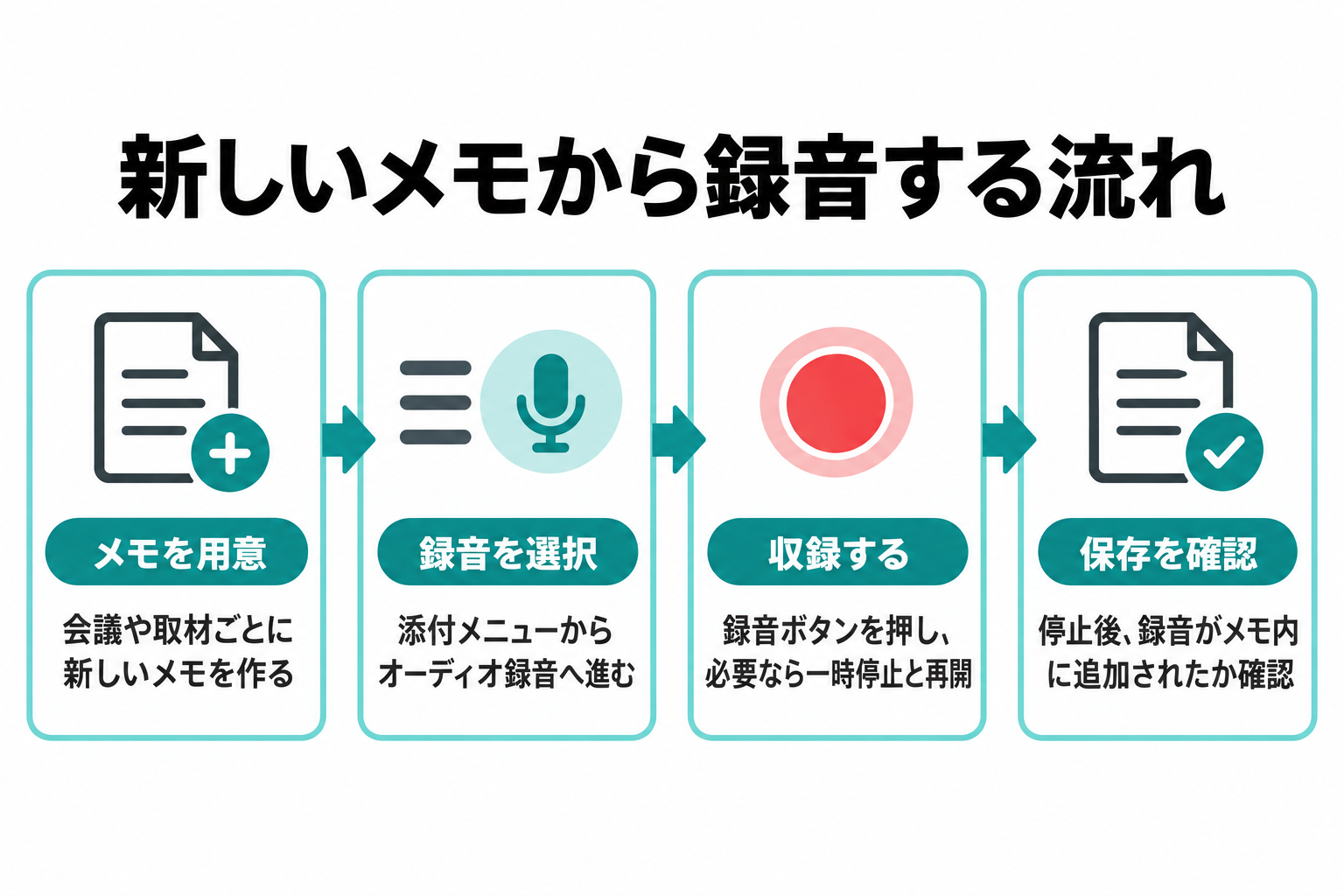
まず、iPhoneで純正の「メモ」アプリを開きます。既存のメモへ追加しても構いませんが、会議や取材ごとに新しいメモを用意すると、音声と文章が混ざりにくくなります。
メモの編集画面でクリップ形などの「添付」ボタンをタップし、表示された項目から「オーディオを録音」を選択してください。録音画面が開いたら、赤い録音ボタンを押して収録を始めます。
必要に応じて一時停止と再開を使い、終わったら停止ボタンをタップします。録音がメモ内へ追加されたことを確かめてから画面を閉じましょう。
録音前に、メモの先頭へ「案件名・日付・参加者・目的」を書いておくと、後日の検索がかなり楽になります。個人メモなら、最初に声で日付と話題を読み上げておく方法も使えます。
録音中に文字起こしを見る
対応機種では、録音画面に文字起こしを表示するボタンがあります。これをタップすると、話している内容が順次テキストとして表示されます。
リアルタイム表示は便利ですが、文字が出るまで少し時間がかかることもあります。表示が追いつかないからといって、同じ言葉を何度も繰り返す必要はありません。録音後に処理が進み、文章が表示される場合もあります。
精度を上げたいなら、iPhoneを机の中央に置き、スピーカーや空調から少し離してください。複数人が同時に話す状況、周囲の雑音が大きい場所、マイクから遠い発言は認識しにくくなります。
◆圭のワンポイントアドバイス
録音前に30秒ほど試し、参加者全員の声が再生できるか確かめるのが現実的です。文字起こしの見た目だけで判断せず、音声そのものが聞き取れる位置を探してください。元音声が不鮮明だと、あとから文章だけ直すのは大変ですよ。
録音後の文章を確認する
保存した録音を開き、文字起こしボタンをタップすると、作成された文章を確認できます。聞き直したい文章をタップすれば、その発言に対応する場所から音声が再生されます。
画面のメニューから「文字起こしを検索」を選ぶと、特定の言葉を探せます。また、「メモに文字起こしを追加」または「文字起こしをコピー」を選べば、通常の文章として再利用可能です。
文字起こしをメモ本文へ追加した後は、決定事項に太字を付けたり、次の行動をチェックリストに変えたりできます。元音声を残しておけば、文章の意味が曖昧な場所だけを聞き直せます。
なお、録音データを削除すると、対応する文字起こしも削除されます。必要な文章を残したい場合は、削除前にメモ本文へ追加するか、別の文書へコピーしておきましょう。
文字起こしが出ない原因
メモアプリで録音できても、文字起こしが必ず表示されるとは限りません。ボタンが見当たらないときは、機種、iOS、言語、音声、保存先を順番に確認すると原因を切り分けやすくなります。
機種とiOSを確認する
最初に「設定」→「一般」→「情報」を開き、機種名とiOSのバージョンを確認します。日本語の文字起こしはiPhone 12以降が条件なので、それ以前の端末では対象外です。
対応するiPhoneでも、iOSが古ければメモ内の録音項目が表示されないことがあります。「ソフトウェアアップデート」を開き、利用できる更新がないか確認してください。
会社や学校から支給されたiPhoneでは、管理設定によってアップデートや一部機能が制限されていることもあります。その場合は、自己判断で設定を変えず、管理担当者へ確認するのが安全です。
端末の言語を確認する
日本語の会話を文字に起こす場合は、iPhoneのデバイス言語が日本語になっているか確認します。「設定」→「一般」→「言語と地域」で、iPhoneの使用言語を見られます。
Apple Intelligenceによる要約も使うなら、デバイスの言語とSiriの言語を同じ対応言語へ合わせる必要があります。言語を変更した直後は、必要なデータの取得が終わるまで機能が使えない場合もあるため、Wi-Fiへ接続して少し待ってみてください。
日本語と英語が頻繁に切り替わる会議や、一文の中に専門用語が多く入る会話では、認識結果が不安定になることがあります。対応言語でも、すべての発言が正確に文章化されるわけではありません。
音声を検出できているか確かめる
文字起こしボタンが表示されない理由として、対応言語の発話を検出できていない可能性もあります。録音を再生し、人の声が十分な大きさで入っているか確認してください。
マイクを手やケースで覆っていた、iPhoneから話者までの距離が遠かった、机の振動音が大きかった、といった状況では声が不鮮明になります。オンライン会議をiPhone本体のスピーカーから流し、同じiPhoneで録音する方法も、音量やハウリングの影響を受けやすいでしょう。
外付けマイクやイヤホンを接続している場合は、どのマイクが入力に使われているかも確かめたいところです。短いテスト録音を行い、再生音を聞いてから本番へ進むと失敗を減らせます。
メモの保存先も確認する
メモはiCloudだけでなく、GoogleやMicrosoftなどのアカウントにも保存できます。ただし、保存先によって利用できる機能が異なる場合があります。
録音項目が表示されない場合は、iCloudのメモフォルダで新しいメモを作り、同じ操作を試してください。iCloudメモで使えるのに別アカウントでは使えないなら、保存先の仕様が影響している可能性があります。
また、iCloudの空き容量や同期状態にも注意が必要です。録音は文章だけのメモよりデータ量が増えるため、長い音声を何本も保存すると容量を使います。大切な録音は、同期が完了しているかまで確認しておくと安心です。
音声入力やボイスメモとの違い
iPhoneには、メモの録音以外にも「音声入力」と「ボイスメモ」があります。名前は似ていますが、残るデータと向いている用途が違います。目的に合わせて選びましょう。
音声入力は文章だけを残す
メモアプリの音声入力は、キーボードにあるマイクボタンを押し、話した内容をその場で文章へ変換する機能です。基本的には入力手段の一つであり、元の音声を会議録として保存するための機能ではありません。
買い物リスト、思いついた企画、自分宛ての短い伝言など、あとで音声を聞き直す必要がない内容に向きます。手で文字を打つより早く、数行のメモを残したいときに便利です。
一方、会議の発言を正確に確かめたい場合は、音声入力だけでは心もとないでしょう。誤変換が起きても元音声で確認できないためです。記録性を重視するなら、「オーディオを録音」を使って音声と文字起こしの両方を残してください。
ボイスメモは録音管理に向く
ボイスメモは、録音を中心に扱う純正アプリです。録音名の変更、フォルダ分け、不要部分の編集、再生速度の変更など、音声ファイルを管理する機能が用意されています。
対応するiPhoneでは、ボイスメモでも録音中または録音後に文字起こしを表示できます。文字起こしの一部や全文をコピーし、メールやメモなどへ貼り付けることも可能です。
録音を一覧で管理したいならボイスメモ、議題や資料、チェックリストと一緒に残したいならメモアプリが使いやすいでしょう。文字起こしの有無だけで選ぶというより、録音後にどこで読み返すかで決めると迷いません。
| 機能 | 残る内容 | 向いている用途 |
|---|---|---|
| メモの録音 | 音声と文字起こし | 会議メモや取材記録 |
| 音声入力 | 入力された文章 | 短いアイデアや伝言 |
| ボイスメモ | 音声と文字起こし | 録音を中心にした管理 |
通話録音とは操作が異なる
メモアプリの「オーディオを録音」は、対面の会話や周囲の音をiPhoneのマイクで収録する機能です。電話やFaceTimeの通話を直接録音する操作とは異なります。
対応するiOSでは、電話またはFaceTimeの通話画面から録音を開始すると、参加者へ録音開始が通知され、録音と文字起こしがメモアプリへ保存されます。相手に知らせず、通常のメモ録音で通話を残すための機能ではありません。
通話や会議を録音するときは、相手の同意、所属先の規則、機密情報の扱いを事前に確認してください。録音できることと、自由に録音・共有してよいことは別問題です。
顧客情報、医療情報、未公開の業務情報などを含む会話は、個人の判断だけで録音しないでください。保存先、共有範囲、保管期間も含め、勤務先や主催者の決まりを優先しましょう。
文字起こし精度を高めるコツ
文字起こしの読みやすさは、アプリだけでなく録音環境にも左右されます。高価な機材を用意しなくても、iPhoneの置き方や話し方を少し変えるだけで結果が改善することがあります。
話者との距離を近づける
会議室では、iPhoneを端の席へ置くより、参加者の中央へ置いたほうが声を拾いやすくなります。机へ直接置くと振動音が入る場合があるため、薄い布や安定したスタンドを使う方法もあります。
複数人で使うなら、全員からほぼ同じ距離になる位置を探してください。発言者が一人ずつ話すだけでも、言葉の重なりが減り、文章を追いやすくなります。

オンライン会議では、パソコンのスピーカー音をiPhoneで録るより、会議サービス側の録音機能や専用サービスを使ったほうが適する場合があります。スピーカーから出た音を再収録すると、反響や通知音まで一緒に入るためです。
固有名詞はあとで確認する
人名、会社名、製品名、略語は、一般的な言葉より誤変換されやすい部分です。冒頭で参加者名や専門用語をゆっくり読み上げても、常に正しく認識されるとは限りません。
そこで、会議中は固有名詞や数字だけを手入力のメモにも残すと便利です。録音後は、そのメモを手がかりに文字起こしを見直せます。
特に、金額の桁、日付、型番、メールアドレスは音だけでは取り違えやすい情報です。相手へ復唱し、目で確認できる資料も残しておくと確実でしょう。
重要部分は元音声で見直す
自動文字起こしは、会話を探すための索引として使うと便利です。一方で、完全な記録として任せ切ると、否定表現や主語の抜けが判断へ影響する場合があります。
例えば、「今回は採用する」と「今回は採用しない」では結論が逆です。しかし、語尾が小さかったり発言が重なったりすると、「ない」だけが抜ける可能性があります。
決定事項、金額、期限、担当者は元音声を再生して確かめる。このひと手間を運用に組み込んでおけば、文字起こしを便利に使いつつ、誤認識による行き違いを抑えられます。
◆圭のワンポイントアドバイス
全文を一字ずつ直すと、かえって時間がかかります。まず決定事項と次の行動を確認し、必要な箇所だけ音声へ戻る使い方が現実的。純正メモは、完璧な議事録を自動完成させる道具というより、聞き直す時間を減らす道具として考えると使いやすいですよ。
純正メモが向いている用途
無料で手軽な純正メモにも、向き不向きがあります。録音時間だけではなく、参加人数、共有相手、成果物の形まで考えると、自分に合う方法を判断しやすくなります。
短い会議や個人メモに向く
純正メモが活躍するのは、短い社内打ち合わせ、対面での相談、自分のアイデア記録、講義の復習などです。すでにiPhoneを持っていれば追加契約がいらず、思い立ったときにすぐ始められます。
一つのメモに議題、手入力した補足、録音、文字起こしを置けるため、情報が複数のアプリへ散らばりにくいのも利点。Apple Accountで同期していれば、対応するiPadやMacから見返せる場合もあります。
参加者が少なく、録音後に自分だけが確認する用途なら、話者名が自動で付かなくても大きな問題になりません。費用をかける前の第一候補として、十分試す意味があります。
長時間会議では確認に手間がかかる
一時間を超える会議や参加者の多い打ち合わせでは、文章が長くなり、誰がどの発言をしたのか判断しにくくなります。発言者ごとの表示が必要な議事録では、後から名前を補う作業が増えるでしょう。
録音データはiPhoneやiCloudの容量も使います。長時間の録音を継続的に保存するなら、空き容量と保管期間を決めておく必要があります。
また、部署をまたいだ共有、閲覧権限の設定、コメント、会議ごとの定型要約などが必要になると、メモアプリだけでは運用しづらくなります。少人数の記録には軽快でも、組織の議事録基盤としては不足が出るかもしれません。
専用サービスが向く場面
長時間会議、複数人の話者識別、Web会議との連携、共有権限、定型形式のAI要約が必要なら、専用の文字起こしサービスが候補になります。
例えば、AutoMemoやNottaには、録音や音声ファイルの文字起こしを支援する機能があります。Nottaでは料金プランによって、話者識別、Web会議の文字起こし、単語登録、AI要約、データ出力などを利用できます。AutoMemoも録音データの文字起こしや要約を中心に検討できる選択肢です。
ただし、無料枠の時間、連続録音時間、AI要約の回数、保存期間、法人向け機能は変更されることがあります。契約前には、公式サイトの最新料金とデータの扱いを確認してください。
長時間会議に使える文字起こしサービスを比較するときは、月額だけでなく、毎月の文字起こし可能時間と一回あたりの上限も見ます。短い録音を大量に扱う人と、数時間の会議を扱う人では、同じ料金でも使い勝手が変わるからです。
AutoMemoで録音から要約まで行う方法や、Nottaで話者識別と共有を行う方法は、純正メモで不足を感じてから検討しても遅くありません。まず無料の純正機能で自分の会議を試し、不足した機能を明確にしてから選ぶと、不要な契約を避けやすくなります。
| 判断項目 | 純正メモ | 専用サービス |
|---|---|---|
| 追加料金 | 基本的に不要 | 無料枠または有料プラン |
| 短い個人メモ | 使いやすい | 機能が多すぎる場合がある |
| 話者識別 | 用途によって不足 | 対応サービスあり |
| AI要約 | 対応機種が必要 | プランにより利用可能 |
| 組織での共有 | 簡単な共有向き | 権限管理に対応するものあり |
録音前に確認したい注意点
録音機能は便利ですが、操作できるからといって、どの会話でも自由に録音してよいわけではありません。仕事で使うなら、相手への説明とデータ管理まで含めて準備してください。
参加者へ録音を伝える
対面会議を録音するときは、開始前に目的を説明し、参加者の了承を得ておくのが基本です。「議事メモを作るために録音し、確認後に削除する」など、用途と扱いを具体的に伝えましょう。
社外の相手、採用面談、医療や法律に関する相談では、録音の可否や保管方法が定められている場合があります。所属先の規則や会議主催者の指示を確認してください。
録音を許可された場合でも、別の目的への転用や無断公開まで認められたわけではありません。共有相手と利用範囲を必要最小限にする意識が大切です。
機密情報の保存先を決める
メモをiCloudで同期すると、同じApple Accountを使う端末から内容を確認しやすくなります。一方、業務データを個人のクラウドへ保存することが禁止されている会社もあります。
業務用iPhoneでは、会社が指定するアカウントや管理方法に従ってください。個人端末を仕事へ使う場合も、機密情報を含む録音を保存してよいか事前に確認する必要があります。
共有メモへ録音を追加する際は、誰が閲覧できる状態なのかも見直しましょう。共有リンクの範囲や参加者が想定より広いと、音声と文字起こしの両方が不要な相手へ届くおそれがあります。
録音後の削除時期を決める
音声は、文章より多くの情報を含みます。発言内容だけでなく、声、周囲の会話、通知音など、意図していなかった情報まで記録される可能性があります。
そのため、「議事録の確認が終わったら削除する」「案件終了後に削除する」といった保管期間を決めておくとよいでしょう。何となく残し続けると、容量だけでなく情報管理上の負担も増えます。
削除前には、必要な文字起こしをメモ本文へ追加したか、正式な記録を所定の場所へ保存したかを確認してください。音声を削除すると文字起こしも消える点には注意が必要です。
よくある質問
最後に、iPhoneのメモアプリで録音や日本語文字起こしを使う際に出やすい疑問へ回答します。
メモの録音に関するよくある質問(FAQ)
Q1. iPhoneのメモで無料録音できますか?
A. 純正メモの録音機能そのものに、別途の月額料金はかかりません。ただし、録音データをiCloudへ保存して容量が不足した場合は、ストレージプランの見直しが必要になることがあります。まず短い録音で保存容量と同期状態を確かめてください。
Q2. 日本語の文字起こしはどの機種で使えますか?
A. Appleの案内では、メモのオーディオ文字起こしはiPhone 12以降で、日本語を含む対応言語に設定されている場合に利用できます。機種だけでなく、iOSの版、デバイス言語、地域によって提供状況が変わる可能性もあるため、Apple公式の最新条件も確認しましょう。
Q3. iPhone 14でも録音を要約できますか?
A. iPhone 14は日本語文字起こしの対象に含まれますが、Apple Intelligenceの対応機種ではありません。そのため、録音と文字起こしは使えても、Apple Intelligenceによる要約は利用できません。要約が必要なら、文字起こしを自分でまとめるか、利用条件を確認したうえで専用サービスを検討してください。
Q4. 録音した音声をあとから文字にできますか?
A. メモアプリ内で録音した音声は、対応条件を満たしていれば録音後にも文字起こしを確認できます。ボイスメモで作成した録音も、対応端末では文字起こしを表示可能です。一方、ほかの機器で作った任意の音声ファイルをメモへ入れるだけで必ず文字にできるとは限りません。
Q5. 会議の参加者を自動で見分けられますか?
A. 純正メモは音声と文字起こしを一つのページへ残す用途には便利ですが、複数人の発言へ名前を付けた議事録を作る用途では手作業が発生します。話者ごとの表示が欠かせない場合は、話者識別に対応する専用文字起こしサービスのほうが適しています。
iPhoneメモの録音まとめ
iPhone純正メモでは、メモの編集画面から音声を録音し、対応機種なら日本語の文字起こしまで行えます。文章をタップして該当箇所を再生したり、語句を検索したり、文字起こしをメモ本文へ追加したりできるのが便利です。
日本語文字起こしの主な条件は、iPhone 12以降と対応する言語設定です。一方、AI要約にはApple Intelligence対応機種が必要なので、文字起こしと要約を分けて考えてください。
短い会議や個人用の音声メモなら、追加料金のない純正メモから試すのが私の結論です。録音と手入力のメモを一緒に残せるため、普段の仕事にも取り入れやすいでしょう。
ただし、長時間会議、話者識別、定型要約、Web会議連携、複数人での共有管理が欠かせないなら、専用サービスの出番です。あなたが欲しいのは単なる文字の記録なのか、それとも完成した議事録なのか。必要な成果物から逆算すると、無理のない道具を選べます。