この記事には広告・アフィリエイトリンクが含まれています。リンク経由で商品を購入すると、当サイトに報酬が発生する場合があります。
こんにちは、道具しらべの圭です。
リモートデスクトップの接続画面は開いたのに、真っ黒なまま。「お待ちください」や「ようこそ」から進まず、仕事のファイルにも触れない。そんなときは、接続先をすぐ再起動する前に、どの段階で止まっているのかを確認したいところです。
画面が見えないだけなのか、サインインの処理が止まっているのかで、確認する場所が変わります。この記事ではWindows標準の「リモート デスクトップ接続」を中心に、公式の案内と判断のポイントをもとに、作業中のデータへの影響を考えながら対処する順番を説明します。
- 接続の失敗と接続後の停止を見分ける方法
- 真っ黒な画面でタスクマネージャーを確認する手順
- 表示設定・ネットワーク・接続先の負荷の確認方法
- サインアウトや再起動へ進む判断基準
最初の分岐は、接続先の画面まで到達しているかどうかです。再接続、表示設定、ネットワーク、接続先の状態の順に確認し、サインアウトやサービスの再起動など、作業を中断する操作は後に回しましょう。
真っ黒になる段階を見分ける
黒い画面という見た目だけでは、原因を決められません。接続前、サインイン中、デスクトップ表示後のどこで止まったかを見て、次の確認先を選びます。
接続前と接続後を区別する
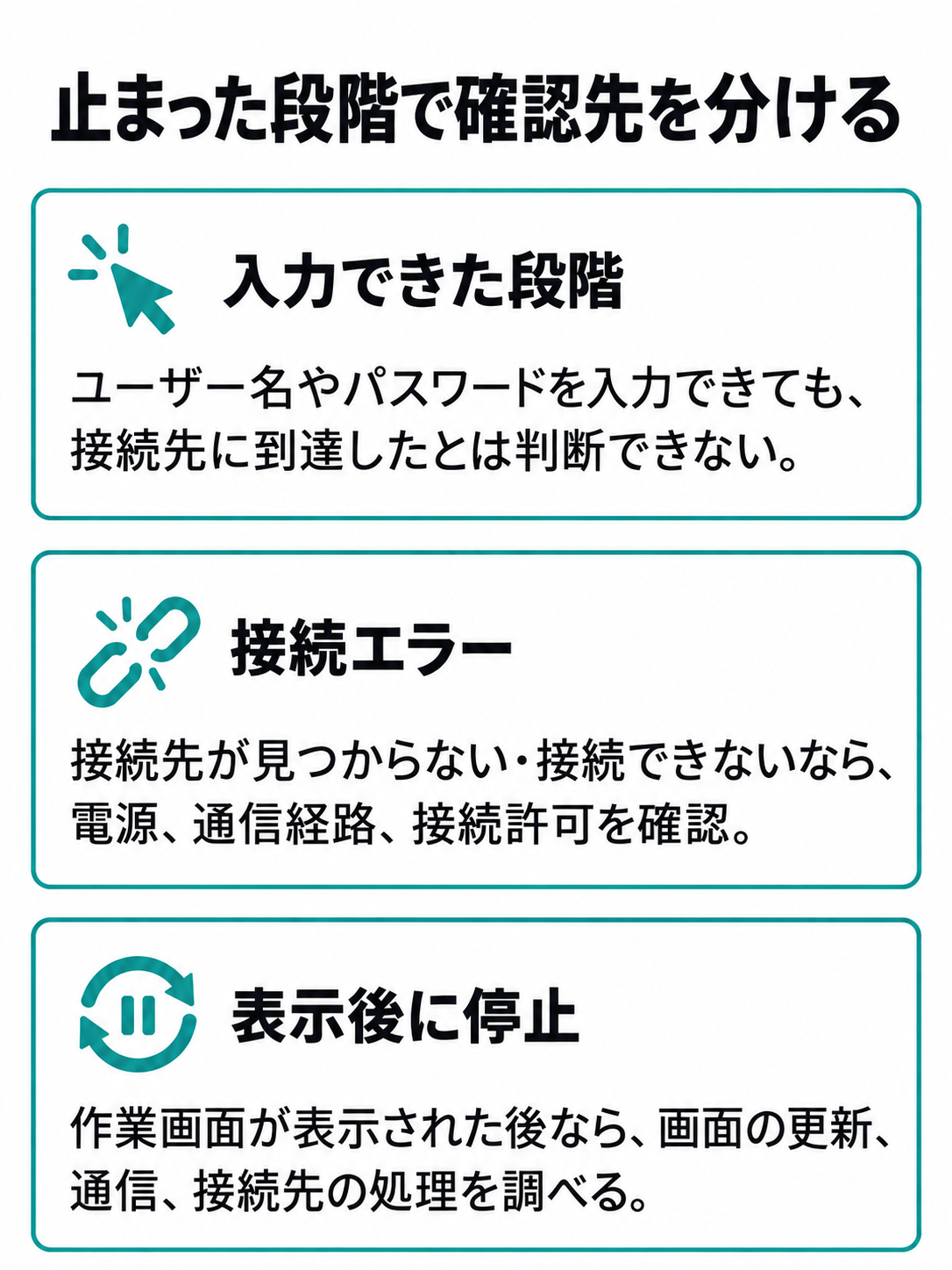
接続アプリが開いて、ユーザー名やパスワードを入力できたとしても、それだけで接続先に到達したとは判断できません。資格情報を手元で事前入力している場合もあるからです。接続先の「ようこそ」が表示された、デスクトップが一度見えたなど、実際にどこまで進んだかを確認してください。
接続先が見つからない、接続できないというエラーで終わるなら、電源や通信経路、接続許可の確認が先です。一方、作業画面が表示された後に止まったなら、画面の更新、通信、接続先の処理を調べることになります。パスワードの入力画面が出たことと、サインインが完了したことは別と考えると迷いにくいですよ。
接続そのものが成立していない場合は、リモートデスクトップに接続できない原因と確認ポイントも参考になります。ここから先は、接続中の待機画面や、接続後の黒い画面を中心に見ていきましょう。
背景だけ黒い場合を確認する
黒い背景でも、タスクバーやウィンドウが見えて、文字入力やクリックができるなら、デスクトップ全体が止まっているとは限りません。壁紙を表示しない設定と、操作できないブラックアウトを分けて考えてください。「背景が黒い」という言葉だけでは、この二つが混ざってしまいます。
まず見える範囲で、スタートメニューが開くか、既存のウィンドウが動くかを確認します。作業できるなら、背景表示の確認を後に回してもよいでしょう。壁紙の有無を直そうとして接続先全体を再起動すると、動いていた仕事まで中断することになります。
逆に、タスクバーもなく、マウスポインターだけが見える場合は、デスクトップを表示する処理などの確認が必要です。ただし、ポインターが動くだけで接続先全体が正常とはいえません。手元の表示だけ動いている可能性もあるため、メニューやタスクマネージャーが開くかまで見て判断しましょう。
手元のPCが固まっていないか
リモート画面が止まったら、手元のPCで別のアプリを操作できるかも確認してください。ブラウザーやスタートメニューまで反応しないなら、接続先の問題だけを追う段階ではありません。手元のPCの処理が詰まっている可能性も含めて、確認する必要があります。
別のアプリは動くのに接続ウィンドウだけ反応しない場合は、接続アプリや通信、接続先の状態へ確認を進めます。このとき、手元で開いたタスクマネージャーが示すのは手元のPCの負荷です。そこでCPU使用率が低くても、接続先の負荷が低いとは判断できません。
相談するときも、「自分のPCは操作できるが、リモート画面だけ止まる」と伝えると状況が明確になります。さらに、接続アプリの枠まで動かないのか、枠は動くが中の画面が変わらないのかを添えましょう。操作できる範囲を確認することが、不要な再起動を減らす第一歩です。
| 見えている症状 | 最初に確認すること |
|---|---|
| 接続エラーで画面が開かない | 接続先の電源、通信経路、接続許可 |
| 「ようこそ」から進まない | 接続先のサインイン処理、現地での反応 |
| 黒い背景でも操作できる | 背景や表示に関する設定 |
| 黒い画面で操作できない | 再接続、遠隔側の反応、表示条件 |
| 手元のPC全体が反応しない | 接続元PCの状態 |
最初は再接続と記録から始める
原因を探す前に、表示内容と発生条件を残しましょう。そのうえで、接続先の作業を終わらせる操作と、通信だけを切る操作を区別して進めます。
表示文と発生時刻を残す
「お待ちください」「ようこそ」「予想以上に時間がかかっています」は、似た待機表示でも同じ原因を示すとは限りません。画面の文言を省略せず、発生時刻と一緒に控えてください。エラー番号が出ているなら、その番号も残しておきます。
初回接続なのか、昼休みなどの切断後に戻ったときなのかも大切です。前者ならサインインを始める段階、後者なら以前の作業状態に戻る段階の確認が必要になります。「昨日まで使えた」だけでなく、最後に正常だった日時と、その後に更新やネットワーク変更があったかまで伝えたいところです。
画面を記録する場合は、接続先名、ユーザー名、業務情報が写っていないかを確認しましょう。共有先は社内の決められた窓口にします。症状の記録にはパスワードは不要です。画面が変化した時刻も添えると、ずっと停止していたのか、途中まで進んだのかを後から追いやすくなります。
切断とサインアウトは別の操作
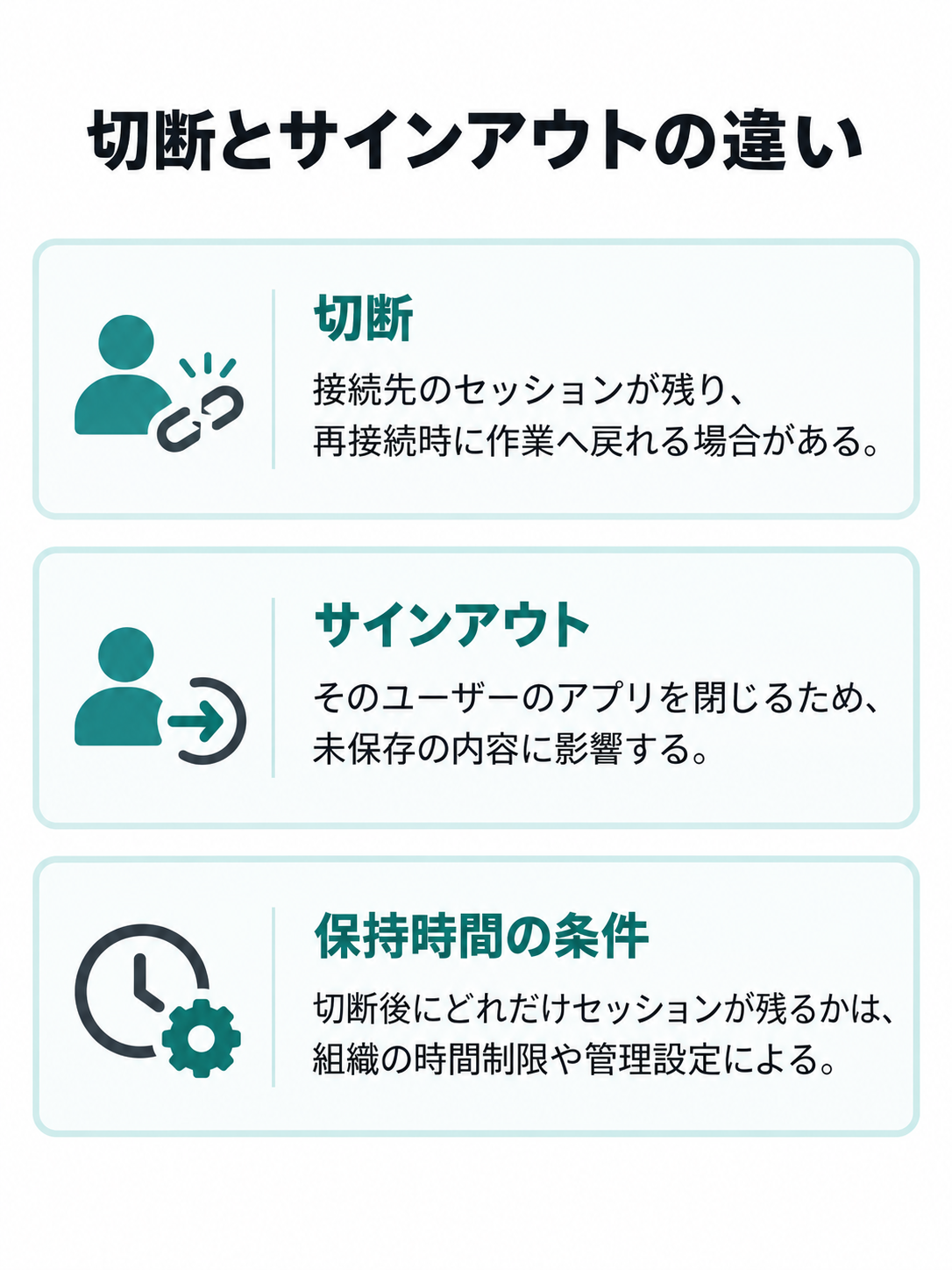
Windowsのリモートデスクトップでは、通常、接続を切断する操作と、接続先のユーザーをサインアウトする操作は異なります。切断では接続先のセッションが残り、再接続時に作業へ戻れる場合があります。一方、サインアウトはそのユーザーのアプリを閉じるため、未保存の内容に影響します。
ただし、切断後にどれだけセッションが残るかは、組織の時間制限や管理設定によって変わります。「切断なら作業がいつまでも残る」とは考えないでください。処理を続ける運用なら、その接続先のルールを確認しておく必要があります。
最初の再接続では、アプリの終了確認や切断の案内を読み、サインアウトを選んでいないかを確かめます。画面が見えないからと接続先の電源を落とす前に、通信だけを切って戻れるか試しましょう。会社の共有環境では、自分以外の利用者への影響も考えてください。
同じ条件で再接続する
最初は同じ接続先、同じアカウント、同じ接続方法で入り直します。ここで接続先名やアプリまで変えると、何が変化を生んだのか分からなくなるからです。接続が終了したことを確認してから、もう一度接続してください。
再接続で表示が戻った場合は、その時点で開いているファイルを保存しましょう。その後、切断前と比べてウィンドウや作業状態が残っているかを確認します。画面が戻ったことは大切ですが、それだけで原因が解消したとは判断できません。次の切断後にも再発するかが確認材料です。
同じ待機画面へ戻る、黒い画面が変わらない場合は、接続を何度も繰り返すより次の確認へ進みます。管理者へは再接続した回数より、再接続後にどこまで進んだかを伝えるほうが有用です。「最初はデスクトップが見え、再接続後は黒い画面だけ」といった経過を残してください。
真っ黒な画面で反応を確認する
接続先の画面が見えなくても、セキュリティ画面やタスクマネージャーが開けば、確認できることがあります。操作が手元と接続先のどちらへ届いているかを意識しましょう。
接続先の操作画面を開く
Windows標準の「リモート デスクトップ接続」では、接続ウィンドウを選択した状態でCtrl+Alt+Endを押すと、接続先のWindowsセキュリティ画面を呼び出せます。表示されたら、タスクマネージャーを開けるか確認してください。開ければ、接続先から一定の応答が返っている判断材料になります。
Ctrl+Alt+Deleteは手元のPCで処理されるため、同じつもりで押しても接続先の確認にならない場合があります。また、Endキーがないキーボードではキーの組み合わせが異なることも。利用する端末と接続アプリの公式手順に従い、表示された画面がどちらのPCのものかを確認しましょう。
別のリモート接続の中からさらに接続している場合など、入れ子の接続ではショートカットに制限があります。反応がないことだけで、接続先が完全に停止したとは断定できません。(出典:Microsoft Learn「Remote Desktop Services Shortcut Keys」)
エクスプローラーの状態を見る
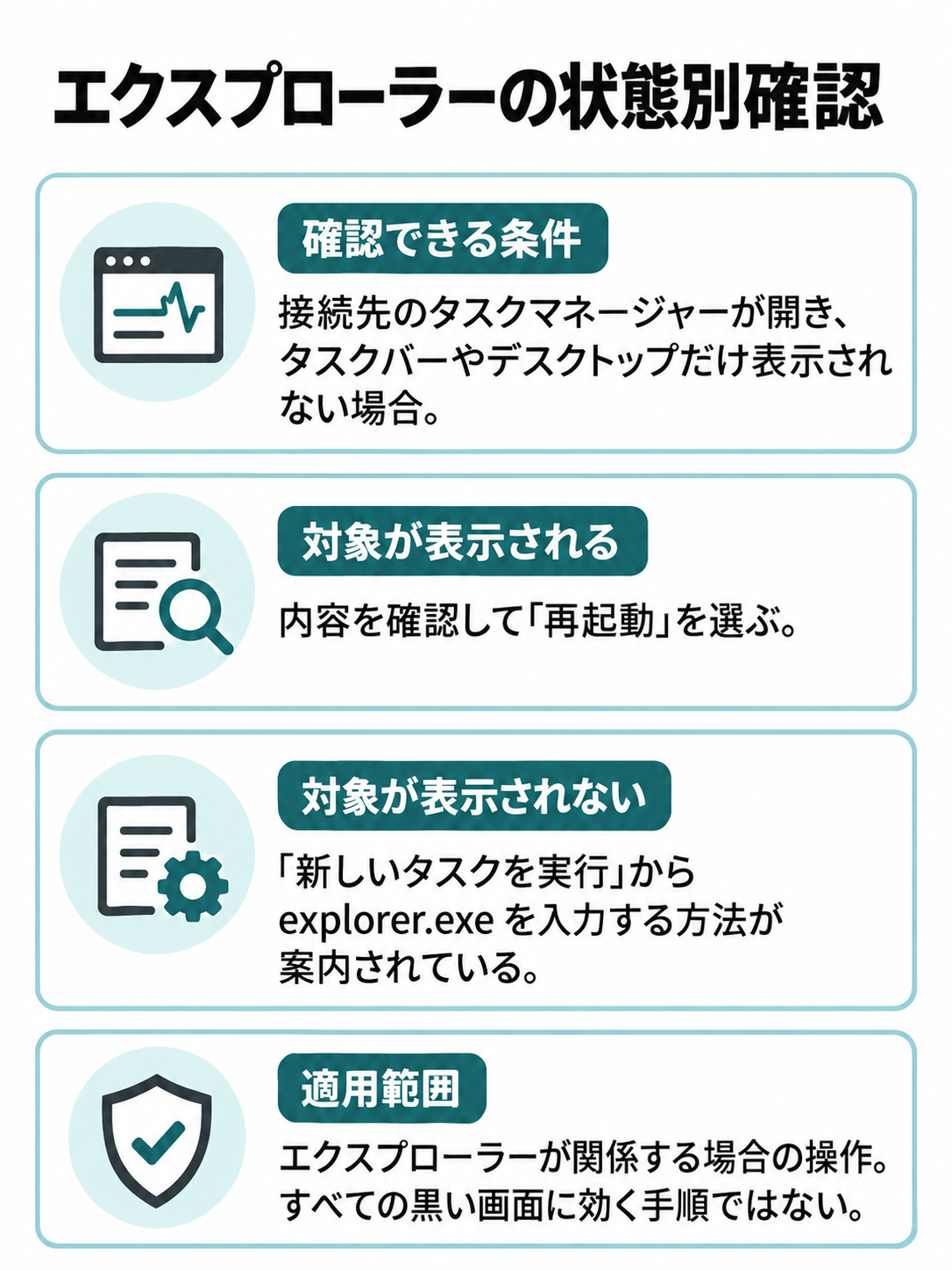
接続先のタスクマネージャーが開き、タスクバーやデスクトップだけ表示されない場合は、「Windows エクスプローラー」の状態を確認します。MicrosoftはWindowsの黒い画面への対処として、このプロセスの再起動を案内しています。画面が黒いという理由だけで、業務アプリをまとめて終了する必要はありません。
対象が表示されていれば、内容を確認して「再起動」を選びます。表示されない場合は、「新しいタスクを実行」からexplorer.exeを入力して起動する方法が案内されています。タスクマネージャーの配置や名称はWindowsの版で異なるため、実際の画面と公式情報に従ってください。
この操作で戻るのは、エクスプローラーが関係している場合です。すべてのブラックアウトに効く手順ではありません。手元のPCのエクスプローラーを操作していないかも確認しましょう。(出典:Microsoft Support「Troubleshooting blank screens in Windows」)
反応がなくても終了を急がない
セキュリティ画面もタスクマネージャーも開かないなら、表示以外の問題も含めて調べます。ただし、入力が接続先へ届いていない場合と、接続先が処理できない場合は、手元から見ると似ています。ショートカットが効かなかったことだけで、接続先の電源を落とす判断は避けたいところです。
現地に確認を頼めるなら、接続先の画面と操作への反応を見てもらいましょう。仮想マシンでは管理用の画面から確認できる場合がありますが、利用できる方法は環境ごとに異なります。自分の権限で確認できない範囲は、管理者へ引き継いでください。
接続先で長い計算やファイル処理をしていたなら、その情報も伝えます。画面が更新されなくても、処理まで止まっているとは限らないからです。「画面が見えない」と「仕事の処理が停止した」を分けて伝え、作業を保存できる経路がないかを先に確認しましょう。
◆圭のワンポイントアドバイス
私が対処の順番で重視するのは、画面を戻す操作と、作業を終わらせる操作を分けることです。タスクマネージャーが開けても、名前の分からないプロセスを次々に終了するのは避けましょう。まず確認だけにとどめる判断も大切ですよ。
表示設定を一つずつ見直す
再接続でも変わらない場合は、接続元の表示条件を確認します。ここでの変更は原因を絞るための比較です。特定の設定を変えれば必ず直る、という意味ではありません。
解像度と画面数を確認する
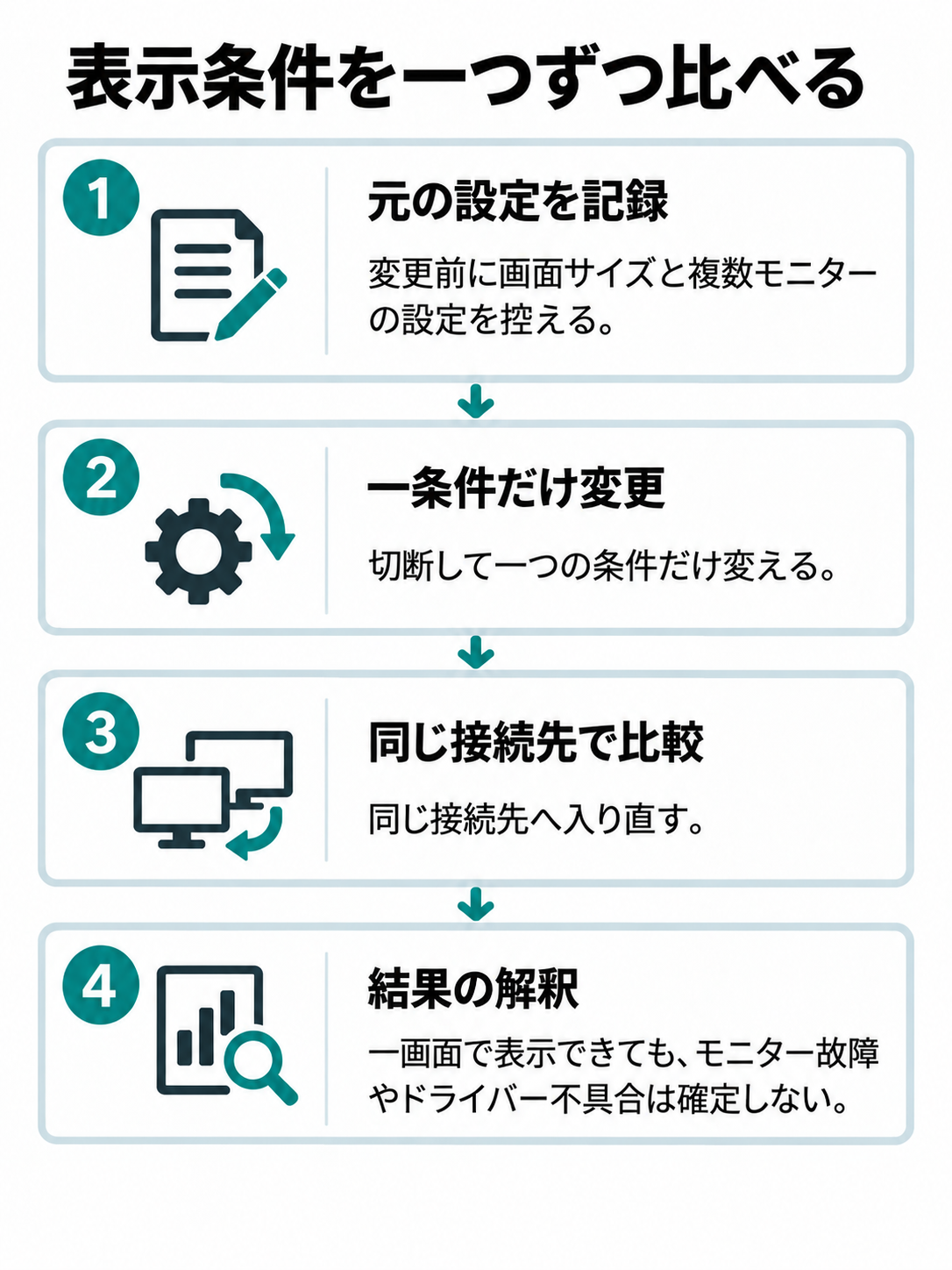
Windows標準の接続アプリでは、「オプションの表示」から「画面」タブを開き、リモート画面の大きさを確認できます。高い解像度や複数画面で接続していたなら、まず一画面で、画面サイズを小さくした条件を比較候補にしましょう。表示される設定項目は、使用するアプリと版の公式情報に従ってください。
変更前に、画面サイズと複数モニターの設定を控えます。次に、切断して一つの条件だけ変え、同じ接続先へ入り直してください。一画面では表示できる場合、複数画面や表示条件に関係する調査へ進めます。ただし、この結果だけでモニターの故障やドライバーの不具合が確定するわけではありません。
会社から配布された接続設定では、指定の画面構成が必要な場合もあります。保存済みの設定を上書きする前に、戻せる状態を確保しましょう。画面サイズを下げても変化がなければ、さらに小さくし続けるより、通信や接続先の確認へ移るのがよいと思います。
背景と描画停止を混同しない
接続アプリの表示に関する設定では、デスクトップの背景などを表示しない条件を選べる場合があります。背景だけが黒く、ウィンドウは通常どおり使えるなら、これらの設定を確認してください。黒い色そのものを異常とみなさず、作業できるかどうかを基準にするのがポイントです。
表示を簡素にする条件で比較するなら、まず背景など一項目から確認します。変化があった場合は、その設定を戻したときにも症状が変わるかを見ましょう。接続品質に応じた自動設定もあるため、内容を把握せず、すべての表示項目をオフにする必要はありません。
また、壁紙が非表示になることと、デスクトップ全体が真っ暗で操作できないことは別です。後者では、背景設定だけに時間をかけないでください。タスクバーや操作への反応があるかを確かめ、表示できない範囲を具体的にしたうえで、次の確認へ進めます。
保存済み設定を戻せるようにする
接続用のファイルやショートカットをいつも使っている場合、画面設定以外にも接続先やゲートウェイなどが保存されていることがあります。黒い画面の対策として、そのファイルを丸ごと削除するのは早計です。再び接続するための情報まで失う可能性があります。
比較用の設定を用意できる環境なら、元の設定を残した状態で試してください。その際も、接続先、ユーザー、会社で指定された経路は合わせます。違う接続先へ入って画面が表示されても、元の問題が解決したことにはならないからです。
設定名、変更した項目、変更前後の値、結果を短く記録すると、戻す操作も管理者への説明も楽になります。たとえば「複数画面から一画面へ変更、黒い画面は変わらず」という記録で十分。改善が見られない項目を変更したまま積み重ねず、比較が終わったら元の条件へ戻しましょう。
ネットワークと待機画面を調べる
「お待ちください」のまま止まる場合も、通信だけが原因とは限りません。ネットワークの確認と、接続先のサインイン処理の確認を分けて進めます。
通信経路を変えて比較する
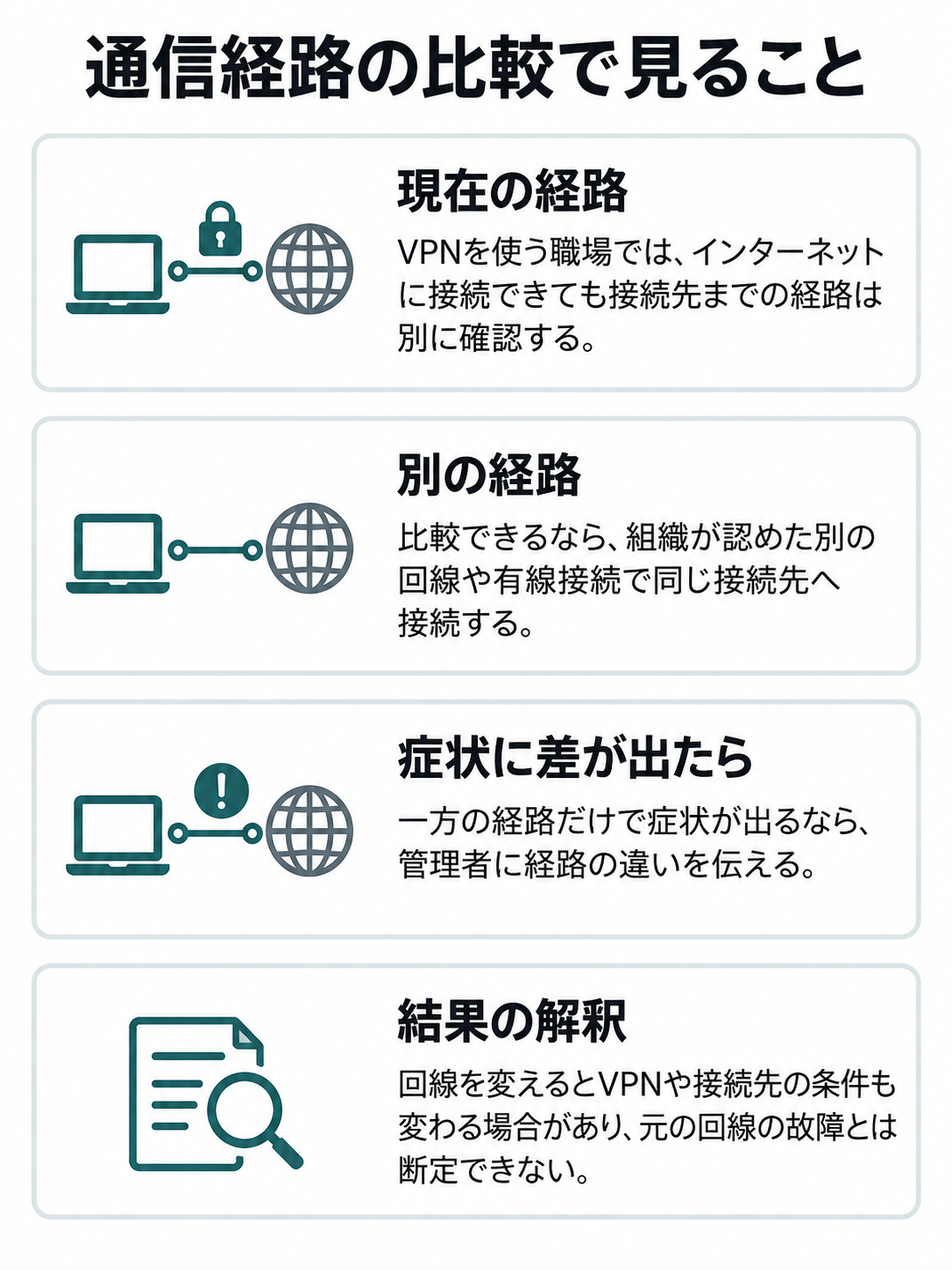
接続中に画面が止まる場合は、Wi-FiやVPNの状態を確認しましょう。VPNを使う職場では、インターネットへ接続できても、接続先までの経路が使えるとは限りません。ブラウザーでページが開くことだけで、リモート接続の通信が正常と判断しないでください。
比較できるなら、組織が認めた別の回線や有線接続で、同じ接続先へ接続します。一方の経路だけで症状が出るなら、管理者に経路の違いを伝えましょう。ただし、回線を変えるとVPNや接続先の条件も変わる場合があるため、「別の回線では動いた」だけで元の回線の故障と断定はできません。
速度測定の数値だけでなく、切断が起きる時刻、ほかの業務通信も止まるか、VPNの再接続が発生していないかが確認材料です。セキュリティ設定やファイアウォールを全面的に無効にする方法は選ばず、許可された接続方法の範囲で比較してください。
ようこそから進まない場合
接続先の「ようこそ」が確認できた後に止まるなら、サインインからデスクトップを使える状態になるまでの処理を調べます。ネットワークを確認するだけで終わらせず、接続先へ直接サインインした場合にも同じ待機が発生するかを確認したいところです。
会社の環境では、ユーザー設定や組織の設定を読み込む処理なども調査対象になります。ただし、「ようこそ」の表示だけで、特定のサービスやユーザープロファイルの異常を断定できません。別の利用者でも起きるのか、特定のアカウントだけなのかを、管理者が許可した範囲で比較します。
ここで他人のパスワードを借りたり、ユーザーのデータを削除したりする必要はありません。初回だけ長いのか、毎回同じ位置で止まるのか、直接サインインでも遅いのかを伝えてください。接続前に資格情報のエラーが出るケースと混ぜず、待機が始まった段階を明確にしましょう。
予想以上に時間がかかる場合
「予想以上に時間がかかっています」と表示されても、その一文だけでは、待てば完了する処理なのか、進まなくなった処理なのかを判断できません。また、利用する接続アプリやサービスによって、表示の意味は異なります。アプリ名と画面の文言をセットで確認してください。
待つ時間に全環境共通の正解はありません。更新直後や初回接続など、通常と違う条件があれば管理者に確認します。以前の正常な接続に比べて変化がないか、途中で別の画面へ進んでいないかも記録しましょう。待機の回転表示が動いていることだけでは、処理全体の進行は確定できません。
接続画面を閉じて入り直しても、同じ表示に戻るなら、接続先の状態を確認する段階です。連続して接続を試すより、現地確認や管理者の調査へ移りましょう。更新中などの表示が別に確認できた場合は、その環境の公式案内に従い、中断してよい処理かを先に確かめてください。
「無限ループ」の経過も具体的に。同じ画面が繰り返し表示されるのか、切断と再接続が自動で続くのか、待機画面が変わらないのかでは調査対象が違います。画面の順番を残すと、状況を伝えやすくなります。
接続先の負荷と状態を確認する
接続先は、画面を送るだけでなく業務アプリも動かしています。通信条件を確認しても変化がなければ、接続先の処理や利用状況へ目を向けましょう。
CPUとメモリの変化を見る
接続先のタスクマネージャーを開けるなら、CPU、メモリ、ディスクの状態を確認します。どれかの値が高いというだけで、原因のアプリを即座に終了しないでください。更新や業務処理の途中など、必要な作業が行われている場合もあります。
見るべきなのは、一瞬の数値だけでなく、反応が止まる時刻と負荷の変化が重なるかです。特定のアプリを起動した後だけ止まる、時間がたつとメモリの使用量が増えるなど、症状と合わせて記録しましょう。正常時の値を比較できれば、管理者が調べる材料になります。
負荷の許容範囲は、接続先の構成や仕事内容によって変わります。「この割合を超えたら必ずフリーズする」といった共通の境界は置けません。アプリを終了する必要がある場合も、保存できるものは保存し、その処理の担当者に確認してから進めてください。
ビジー状態は本体側も確認する
「リモート デスクトップ サービスは現在ビジー状態です」といった表示では、接続先そのものの反応も調査対象です。「ビジーだから回線が遅い」と決めつけず、現地の画面や、管理者が使う管理画面からサインインできるかを確認しましょう。
MicrosoftのWindows Server向け案内でも、遠隔接続を使わない画面での確認が最初の切り分けに挙げられています。ただし、サーバー向けの情報を、そのまますべてのWindows 11 PCの原因や手順へ当てはめることはできません。接続先のOSと運用形態を確認したうえで、管理者に判断してもらいます。
手元でVPNが切れた場合と、接続先がサインインを処理できない場合では、必要な対処が変わります。再起動で一度戻っても、同じ症状が繰り返されるなら、発生までの時間と利用状況を残してください。再起動を繰り返すだけでは、再発の条件をつかめません。
更新と再発条件を照合する
Windows 11で急に固まるようになった場合も、OS名だけを原因にしないでください。接続元と接続先のWindowsの版、更新状況、接続アプリの名前を確認します。更新後から発生したなら、その時期は重要な手がかりですが、更新が原因と確定するわけではありません。
画面に関するドライバーの確認も、接続先の構成に合わせて進めます。MicrosoftはWindowsの黒い画面への対処としてドライバーの更新や、条件に応じた戻し方を案内していますが、遠隔接続中に表示関連の変更をするなら、再び接続できない場合の確認手段を先に用意したいところです。
特定のWindowsの版に関する修正情報は、対象の版と症状が一致する場合に参照します。古いWindowsやWindows Server向けの修正を、現在のPCに使える対策として紹介するのは避けましょう。組織管理のPCでは、更新やドライバーの適用方針も管理者へ確認してください。
作業を終える対処は最後にする
再接続や確認だけでは戻らない場合、セッションの終了や接続先の再起動を検討します。どの範囲の作業が止まるのかを把握してから進めましょう。
サインアウト前に保存を確認する
黒い画面が続いても、接続先でアプリが動いている場合があります。サインアウトすると、そのユーザーの作業を終えることになるため、未保存の文書や処理への影響を確認してください。可能なら現地や別の認められた方法で、保存できるかを先に確かめます。
管理者にセッションの終了を頼む場合は、接続先名、ユーザー、発生時刻を伝え、対象を取り違えないようにします。共有サーバーでは、別の利用者のセッションが並んでいることも。黒い画面の対策として、すべての利用者を一括でサインアウトする必要はありません。
自分のセッションを終えて入り直し、画面が戻ったなら、以前の作業状態に関係する調査材料になります。ただし、それだけで根本原因までは分かりません。保存できなかった内容がないかを確認したうえで、切断後の再接続など、元の発生条件で再び起きるかを記録しましょう。
サービス再起動は管理者へ渡す
リモートデスクトップ関連のサービスを再起動すると、自分以外の遠隔接続にも影響する場合があります。共有の接続先では、画面が戻らないからとサービスを停止しないでください。管理者が利用者、実行中の処理、作業時間を確認して判断する操作です。
ネット上で見かけるUDPの無効化、描画方式の変更、レジストリ編集なども、症状だけを見て一括で適用するものではありません。変更が接続元と接続先のどちらに必要か、対象OSが一致するか、組織の設定と衝突しないかを確認する必要があります。
変更する場合は、その環境の公式情報に従い、変更前の状態と戻す手順を残します。一般利用者が黒い画面から復帰したい段階では、設定値を次々と試すより、発生条件を渡すほうが適切なこともあります。サービスの操作で接続が切れた後、どう確認するかまで含めて準備してください。
再起動と強制終了を区別する
接続先の通常の再起動は、業務アプリやほかの利用者の処理を中断します。必要な保存と利用者への確認を終え、再起動後に接続できることを確認できる体制で実施しましょう。遠隔地のPCでは、再起動後に現地対応が必要になる場合も考えておきます。
通常の再起動と、電源ボタンなどによる強制終了は別です。黒い画面という見た目だけを理由に、強制終了へ進むのは避けてください。接続先が応答しているか、更新や処理が続いていないか、ほかの操作方法がないかを確認したうえで判断する必要があります。
再起動で戻った後も、原因を記録せず終わらせないことが大切です。すぐ再発するのか、長時間使った後なのか、再接続のときだけなのかを見ます。復帰できたタイミングで必要なファイルを保存し、次の調査に使える情報を管理者へ渡しておきましょう。
接続先の電源断、サインアウト、サービス停止は、画面を確認するだけの操作ではありません。未保存の作業や他の利用者へ影響するため、対象と影響範囲を確認してから進めてください。
解決しない場合の相談ポイント
自分で確認できる範囲を超えたら、症状と比較結果を管理者へ渡します。次に何を調べればよいかが伝わる形にしておきましょう。
接続環境と比較結果を伝える
相談には、接続元と接続先のOS、接続アプリ、VPNの有無、表示文、発生時刻を添えます。続けて、初回接続か再接続か、手元のPCは動くか、接続先のタスクマネージャーを開けたかを伝えてください。これだけでも、確認済みの範囲が分かります。
表示条件や回線を変えたなら、変えた項目と結果を一緒に書きます。「いろいろ試した」ではなく、「一画面でも黒いまま」「許可された別回線でも同じ」とするほうが次の判断に役立ちます。まだ試していないことは、試していないと伝えて問題ありません。
復帰した場合は、その操作も添えましょう。再接続で戻ったのか、エクスプローラーの再起動で戻ったのか、接続先全体の再起動が必要だったのかでは、調査の方向が違います。パスワードや秘密情報を送らず、管理者の指定する方法で共有してください。
よくある質問(FAQ)
Q1. 「お待ちください」のままなら、何分待てばよいですか?
A. すべての環境に共通する待ち時間はありません。初回接続、更新後、通常の再接続では条件が異なります。表示文と待ち始めた時刻を残し、接続先で処理が進んでいるかを確認してください。変化がない場合は、接続を繰り返すより現地や管理者の確認へ進みましょう。
Q2. 真っ黒な画面でタスクマネージャーを開くには?
A. Windows標準の「リモート デスクトップ接続」では、接続ウィンドウを選び、Ctrl+Alt+Endで接続先のセキュリティ画面を呼び出して確認します。別のアプリや入れ子の接続では扱いが異なります。端末とアプリの公式手順に従い、手元のPCの画面を開いていないかも確かめてください。
Q3. 背景が黒いだけでも、接続先を再起動すべきですか?
A. タスクバーやアプリが表示され、操作できるなら、まず背景に関する表示設定を確認します。背景を表示しない条件と、画面全体が操作できない状態は別です。黒い色だけを理由に再起動する必要はありません。作業できる範囲を確認して、業務への影響から判断しましょう。
Q4. Windows 11で固まるときは、UDPを無効にすれば直りますか?
A. UDPの設定変更で直るとは断定できません。通信経路、表示条件、接続先の負荷やサインイン処理など、調査対象は複数あります。まず再接続と比較を行い、設定変更が必要なら、対象環境の公式情報に従って管理者が判断します。変更前の状態と戻す手順も必要です。
Q5. 接続ウィンドウを閉じると、作業中のファイルも消えますか?
A. 通常の切断とサインアウトは別の操作です。切断後に作業へ戻れる場合がありますが、セッションの保持時間は管理設定によって異なります。サインアウトではアプリが閉じるため、未保存の内容に影響します。終了時の案内を読み、利用環境のルールに従ってください。
まとめ
リモートデスクトップが真っ黒になったり固まったりしたら、まず接続が成立する前の問題か、接続後の表示や作業状態の問題かを見分けましょう。画面の文言、操作できる範囲、発生したタイミングが判断の手がかりです。
- 接続前の失敗と、接続後の停止を分けて確認する
- 再接続から始め、表示設定・通信経路・接続先の負荷を順に見る
- タスクマネージャーは、手元と接続先のどちらのものかを確認する
- サインアウト、サービス再起動、強制終了は影響範囲を確認して最後に検討する
- 復帰した操作と再発条件を残し、解決しない場合は管理者へ渡す
大切なのは、作業を残せる方法から確認することです。一つずつ条件を変え、結果を控えながら進めれば、次に見る場所を選びやすくなりますよ。