この記事には広告・アフィリエイトリンクが含まれています。リンク経由で商品を購入すると、当サイトに報酬が発生する場合があります。
こんにちは、道具しらべの圭です。
買う物や今日の予定をメモしたのに、そのメモを開くこと自体を忘れてしまう。スマホのメモでは、わりとよく起きることです。保存機能が充実していても、必要な瞬間に目へ入らなければ、短いメモの置き場所としては少し使いにくいんですよね。
そこで注目したいのが、ホーム画面やロック画面に内容を出せるメモアプリです。スマホを手に取るだけでメモを確認できるため、アプリを探して開く手間がありません。待ち受けに付箋を貼るような感覚で使えます。
この記事では、公式の案内やアプリストアの掲載内容をもとに、対応画面、主な用途、注意点を比べました。実機で確認していない操作感は断定せず、公開されている機能から選び方を判断します。
- ホーム画面とロック画面の違い
- ウィジェット対応メモアプリの特徴
- 用途に合ったアプリの選び方
- 人に見られにくい安全な使い方
何度も見返す短いメモは、アプリを開くよりウィジェットで表示した方が実用的です。ただし、見える場所には買い物や持ち物など、第三者に読まれても困らない内容だけを置きましょう。
メモを画面に出す方法
「メモアプリを待ち受けに表示したい」と考えたとき、選択肢は一つではありません。ホーム画面ウィジェット、ロック画面ウィジェット、壁紙への書き込み、パソコンの付箋では、見え方も扱いやすさも変わります。
ホーム画面ウィジェット
ホーム画面ウィジェットは、アプリアイコンを並べる画面にメモを表示する機能です。端末のロックを解除したあと、アプリを開かずに内容を読めます。表示できる面積を比較的大きく取りやすく、買い物リストや今日のToDoなど、数行あるメモとの相性が良好です。
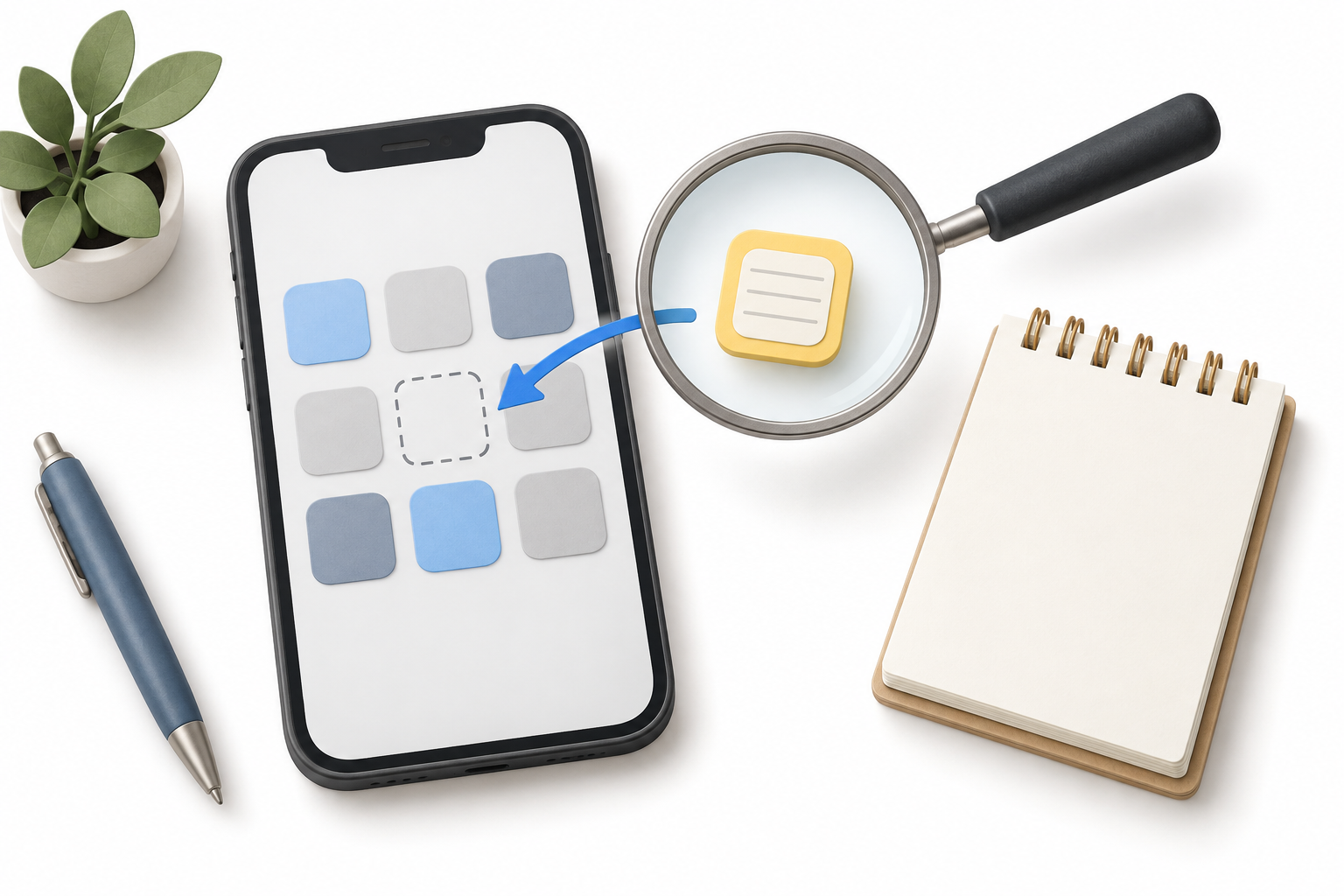
Androidでは、Google Keepのように一つのメモを固定するもの、複数のメモを並べるもの、新しいメモをすぐ作るものがあります。iPhoneでも対応アプリを選び、ホーム画面の空いている部分を長押しして追加する流れが基本です。
大きなウィジェットなら読みやすい反面、アプリアイコンを置ける範囲は狭くなります。だからこそ、最初から大きなサイズを選ぶ必要はありません。短文なら小、チェック項目が数個あるなら中という具合に、表示したい量から決めると収まりやすいですよ。
ロック画面ウィジェット
ロック画面ウィジェットは、端末を起こした段階で情報を確認できるのが特徴です。ロック解除さえ必要ないため、「鍵を持つ」「帰りに洗剤を買う」といった短い注意書きに向いています。
iPhoneではロック画面を長押しし、カスタマイズ画面から対応ウィジェットを追加できます。Appleも、ロック画面にウィジェットを置いて情報を一目で確認できることを案内しています。機種や基本ソフトの版によって画面表示が異なる場合は、Appleサポート「iPhoneでウィジェットを追加・編集する方法」を確認してください。
ただし、時計の下に置ける領域は広くありません。対応アプリであっても、文章がすべて表示されるとは限らず、数行のメモやアプリを開くための印だけになる場合があります。「全文が読めるか」と「タップしてメモを開けるだけか」は別の機能として確かめることが大切です。
壁紙に文字を入れる方法
壁紙画像へ文字を書き込み、待ち受けとして設定する方法もあります。専用アプリが常時動作するわけではないので、標語、長期目標、旅行当日の集合時刻など、ほとんど変更しない内容に向いています。
一方、内容を直すたびに画像を作り直し、壁紙を設定し直す必要があります。チェック済みの項目を消したり、買い物中に追記したりする用途には不向きでしょう。文字の位置によっては時計や通知と重なり、読みにくくなる点にも注意が必要です。
待ち受けへ大きく表示できることは魅力ですが、写真として保存されたメモが画像一覧やバックアップに残る可能性もあります。個人情報を載せる運用は避けた方が安心です。
パソコンの付箋アプリ
「メモアプリをデスクトップに表示したい」という場合は、スマホ用ウィジェットではなく、WindowsやMac向けの付箋機能が候補になります。作業中のパソコン画面へ小さなメモを置けるため、確認しながら入力する仕事に便利です。
ただし、デスクトップへ表示できることと、ほかのソフトより常に手前へ固定できることは同じではありません。MicrosoftのSticky NotesはWindowsのデスクトップで使えますが、公式案内では、ほかのアプリの最前面へ常時固定する機能には現在対応していないとされています。
ウィンドウの裏へ隠れるのが困るなら、タスクバーへの固定、画面分割、OS標準の仮想デスクトップも組み合わせてください。パソコンでは「常時表示」という言葉の意味を細かく確認する必要があります。
対応メモアプリの比較
ここでは、スマホのウィジェットを中心に、パソコンの付箋も含めて候補を比較します。料金や提供機能は更新される可能性があるため、導入前には各公式ストアの最新表示も確認してください。
| アプリ | 主な対応先 | 表示場所 | 向いている用途 | 確認したい点 |
|---|---|---|---|---|
| Apple純正メモ | iPhone・iPad・Mac | ホーム画面、ロック画面からの起動 | Apple製品間のメモ管理 | ロック画面での全文表示とは限らない |
| Google Keep | Android、iPhone、Web | Androidホーム画面 | 買い物リスト、端末間共有 | 公式の単一メモ表示はAndroid向け |
| スマメモ | iPhone・iPad | ホーム画面、ロック画面 | 色付き付箋、短いメモ | 無料範囲とアプリ内購入 |
| StickyNote | iPhone・iPadなど | ホーム画面、ロック画面 | 複数メモ、見た目の変更 | 一部機能の利用条件 |
| LockScreenMemo | iPhone | ロック画面 | 短いToDo、忘れ物対策 | 表示量と更新状況 |
| Microsoft Sticky Notes | Windows中心 | パソコンのデスクトップ | 作業中の一時メモ | 最前面への常時固定は非対応 |
Apple純正メモ
iPhoneを中心に使っているなら、まず確認したいのがApple純正のメモです。新しいアプリやアカウントを増やさずに始められ、iCloudを使えばiPadやMacとの連携もできます。文章、チェックリスト、写真、書類などを一つの場所で管理したい人に合います。
純正メモは、たくさんの情報を保管して検索する用途に便利です。また、設定によってはロック画面から新規メモを作ったり、最後のメモを再開したりできます。思いついたことを素早く書く入口として使いやすい選択肢です。
一方、ロック画面に短い文章を付箋のように大きく出し続けたい場合、専用アプリほど表示方法を選べない可能性があります。純正メモを選ぶときは、「すぐ開きたい」のか「内容を開かずに読みたい」のかを分けて考えてください。
重要なメモにはロックを設定できます。ただし、保護した内容をウィジェットで常時見せるという運用は目的が食い違います。秘密の情報は保護されたメモへ、公開状態で困らない短文だけを画面へ出す。この使い分けが無難です。
Google Keep
Google Keepは、Androidでホーム画面へメモを表示したい人にとって有力です。公式案内では、単一のメモ、複数メモの一覧、すぐ入力するための機能をウィジェットとして追加できます。
単一メモのウィジェットでは、チェックリストの項目をホーム画面から完了状態にできます。スーパーで商品をかごへ入れるたびに印を付ける、といった使い方にぴったりです。文章を直す場合はアプリを開きますが、確認とチェックが同じ場所で済むのは助かります。
複数メモの表示では、固定したメモや特定のラベルが付いたメモを選べます。仕事、家庭、買い物が混ざりやすい人は、ホーム画面用のラベルを一つ作っておくと扱いやすいでしょう。設定方法は、Google Keepヘルプ「Androidのホーム画面にメモを表示する方法」で確認できます。
注意したいのは、Googleの公式案内で、このホーム画面機能がAndroid向けと明記されている点です。iPhone版もメモの閲覧や同期には使えますが、Androidと同じウィジェット構成を前提に選ばないでください。
◆圭のワンポイントアドバイス
買い物リストなら、文章だけで並べるよりチェックリスト形式が便利です。済んだ項目がその場で分かるので、メモを読み返して探す時間も減らせますよ。
スマメモ
スマメモは、ホーム画面やロック画面へ付箋のようにメモを置きたいiPhoneユーザー向けのアプリです。App Storeの掲載情報では、文字サイズ、背景色、文字色の変更に加えて、写真の添付、検索、文字数表示などが案内されています。
短いメモを単に表示するだけでなく、色で用途を分けたい人に向いています。例えば、黄色は買い物、青は仕事、赤は今日中という決め方です。見た瞬間に種類が分かるため、文章を細かく読まなくても次の行動へ移りやすくなります。
また、iCloudバックアップや書き出し機能もストア上で案内されています。機種変更を見越してメモを残したい場合は便利ですが、実際に必要な機能が無料で使えるか、アプリ内購入の対象かはダウンロード時に確認してください。
見た目を変えられるアプリでは、装飾を増やしすぎると肝心の文字が読みにくくなりがちです。背景と文字の明るさに差を付け、フォントは読みやすさを優先するのがおすすめ。付箋らしさより、ひと目で読めることが先です。
StickyNote
StickyNoteは、ホーム画面へ貼る付箋として使えるメモアプリです。ストア掲載情報では、メモウィジェット、メモ一覧、ロック画面向けのウィジェットが案内されています。複数のメモを場面に応じて切り替えたい人と相性がよい候補です。
背景の色や写真、フォント、文字の大きさなどを変更できるため、待ち受けの雰囲気に合わせたい場合にも選択肢になります。ただ、おしゃれな背景写真は文字との境界が曖昧になりやすいもの。半透明の単色背景や、模様の少ない画像を選ぶ方が実用的でしょう。
買い物中だけリストを出し、帰宅後は明日の持ち物へ入れ替えるような運用もできます。常時表示するメモを一つに絞れない人は、複数のメモを扱えるか、切り替えに何回の操作が必要かを見てください。
なお、アプリ内購入がある場合、広告の非表示、追加のデザイン、同期などが有料機能になっていることがあります。価格だけで判断せず、無料の状態で目的のウィジェットを作れるかを最初に試すと失敗しにくいです。
LockScreenMemo
LockScreenMemoは、名前のとおりロック画面へ短いメモを表示することを主な目的としたiPhone向けアプリです。App Storeでは、ToDo、予定、買い物、タスクなどをロック画面で確認できるアプリとして掲載されています。
多機能なノートというより、忘れたくない一言を目に入れる使い方が中心です。「郵便を出す」「傘を持つ」「牛乳を買う」など、一度見れば行動できる内容に向いています。フォルダ分けや長文保管を重視する人は、別のノートアプリとの併用が現実的です。
ロック画面向けのアプリは、基本ソフトの更新によって表示位置や追加方法が変わることがあります。導入前には最終更新日、対応するiOS、直近の更新内容をストアで見てください。レビューは参考になりますが、古い版に対する評価が混ざるため、投稿日も一緒に見ると判断しやすくなります。
ロック画面は他人の目にも入りやすい場所です。家族へ見られて困る予定、取引先名、連絡先、金額などは載せないでください。「会議資料」ではなく「資料確認」のように、意味が自分だけに伝わる短文へ置き換える方法もあります。
Microsoft Sticky Notes
Windowsパソコンのデスクトップに付箋を表示したいなら、Microsoft Sticky Notesが候補です。新しいメモをすぐ作成でき、色を変えたり、画像を加えたりできます。同じMicrosoftアカウントでサインインすれば、対応する環境との同期も可能です。
資料を見ながら確認する電話事項、入力途中の番号、今日だけ必要な作業順など、一時的な情報を置く場所として扱いやすいでしょう。長く保存する議事録や手順書は別の文書へ移し、デスクトップには「今見る物」だけを残すのがコツです。
なお、Sticky Notesはほかのアプリより常に手前へ固定できません。ウィンドウを最大化すると付箋が裏へ隠れることがあります。タスクバーへ固定して素早く呼び出すか、作業領域の端を空けてウィンドウを並べる運用が必要です。
Macでは標準のスティッキーズなど別の選択肢があります。スマホとパソコンで同じメモを読みたいなら、端末ごとの付箋を選ぶより、Web版や同期機能を備えたサービスを選ぶ方が合うかもしれません。
失敗しない選び方
対応画面だけを見てアプリを決めると、文字が足りない、更新しにくい、同期できないといった不満が出ます。日常で使い続けられるかを、次の観点から確かめてみてください。
確認と入力のどちらを優先するか
メモアプリのウィジェットには、内容を読むためのものと、入力画面をすぐ開くためのものがあります。似て見えますが、役割はかなり違います。
忘れ物を防ぎたいなら、内容そのものが表示されるタイプを選びましょう。思いつきを逃したくないなら、ワンタップで新しいメモを作れるタイプが便利です。一つのアプリに両方が用意されていても、選択するウィジェットによって動きが変わる場合があります。
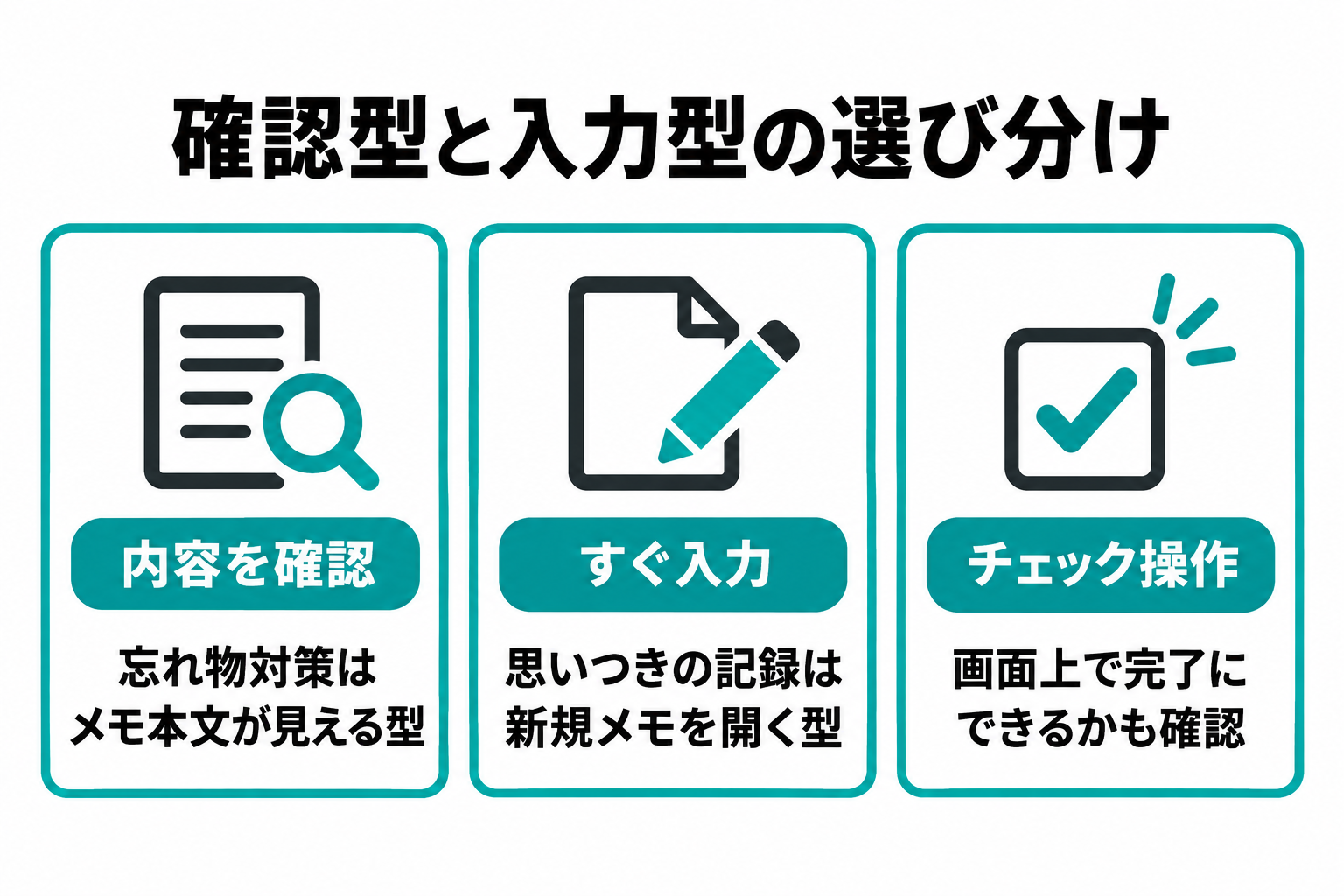
さらに、画面上でチェックを付けられるかも重要です。買い物リストは確認だけでも使えますが、完了した項目をその場で消し込めると重複購入を防ぎやすくなります。文章の編集にはアプリを開く必要があるのか、チェックだけなら直接操作できるのかを区別してください。
表示できる文字量を確かめる
ロック画面は表示領域が小さく、ホーム画面は選ぶサイズによって文字量が変わります。「メモを表示できる」と説明されていても、長文が最後まで読める保証はありません。
最初に、実際に置きたい文章と同じくらいの長さで試しましょう。時計や通知と重ならないか、文字が途中で省略されないか、画面を暗くした状態でも読めるかを確認します。短いメモなら、要件を一行へ絞る方が確実です。
表示用メモの目安は、一つの行動につき一枚です。「クリーニングを受け取り、電池を買い、書類を送る」とまとめるより、チェック項目として分けた方が見落としにくくなります。
机の上で画面を確認することが多いなら、端末を見やすい角度に置くと、ウィジェットを視界へ入れやすくなります。スタンドを使う場合は、端末の大きさやケースの厚みに合うかを確かめてください。
同期とバックアップを確認する
スマホだけで使うなら、端末内に保存する簡潔なアプリでも十分です。しかし、パソコンで書いたメモをスマホで見たい場合や、機種変更後も残したい場合は、同期とバックアップが欠かせません。
ここで確認したいのは、同じ基本ソフト間だけの同期か、Android、iPhone、Windows、Macをまたいで使えるかという点です。iCloud対応はApple製品同士には便利ですが、WindowsやAndroidまで同じ操作で使えるとは限りません。GoogleアカウントやMicrosoftアカウントを使うサービスも、閲覧できる場所と編集できる場所が異なることがあります。
同期には便利さがある反面、アカウントを間違えると目的のメモが出ないこともあります。仕事用と個人用のアカウントを併用しているなら、ウィジェットがどちらを参照しているか確認しておきましょう。
料金と広告表示を見る
無料のメモアプリでも、広告表示、作成数、選べる色、同期、バックアップなどに条件が設けられていることがあります。アプリ内購入があるというだけで、ウィジェットが有料とは限りません。反対に、欲しい表示方法だけが有料の場合もあります。
ストアでは、価格欄だけでなくアプリ内課金の内容、定期購入の有無、無料体験後の扱いまで見てください。料金は変更されることがあるため、この記事では固定額を基準にしません。購入を確定する画面に表示される金額と更新周期が最終的な確認先です。
無料版の広告が入力画面にだけ出るのか、操作の途中で全面表示されるのかによっても快適さは変わります。まず無料範囲でウィジェットを一つ作り、表示と更新を数日試したあと、有料機能が本当に必要か判断する流れが堅実です。
更新状況と権限を見る
ウィジェットは基本ソフトとの結び付きが強いため、アプリが長く更新されていないと、新しいiOSやAndroidで正しく動かない場合があります。ストアの最終更新日だけでなく、更新内容に不具合修正や新しい基本ソフトへの対応が書かれているかも見ましょう。
あわせて、求められる権限とデータの扱いも確認します。単なる文字メモなのに、用途を説明できない位置情報や連絡先へのアクセスを求めるなら、一度立ち止まった方がよいでしょう。写真をメモへ添付する機能なら写真へのアクセスなど、機能と権限が結び付いているかを見るのが基本です。
端末内だけに保存するアプリは情報を外へ送りにくい一方、削除や故障によって失う可能性があります。クラウド同期型は復元しやすい反面、アカウント管理が必要です。どちらが絶対に上という話ではなく、表示する内容の重要度に合わせて選びます。
目的別のおすすめ
どのアプリが合うかは、何を、どの画面で、何台の端末から見たいかによって決まります。代表的な使い方ごとに候補を絞ります。
買い物リストを表示したい
Androidなら、Google Keepの単一メモウィジェットが分かりやすい候補です。チェックリストをホーム画面へ置き、購入した物へその場で印を付けられます。家族とメモを共有しておけば、分担して買う場合にも使えます。
iPhoneでは、ロック画面やホーム画面に対応し、チェック項目を扱える付箋系アプリを選びます。店内では何度も端末を見るため、ロック画面で項目を確認できると操作が少なくて済むでしょう。ただし、表示枠が小さい場合はホーム画面の中サイズ以上が読みやすいです。
商品名を細かく書く必要がある場合でも、会員番号や決済情報は一緒に載せないでください。「洗剤、卵、ティッシュ」のように、見られて困らない情報だけで十分です。
忘れ物を防ぎたい
出かける前の忘れ物対策では、ロック画面へ短文を出す専用アプリが向いています。玄関でスマホを確認する習慣があるなら、「鍵・財布・社員証」の一行が自然に目へ入ります。
時間が決まっている用事は、ウィジェットだけに頼らず通知も併用してください。表示は自分から画面を見る必要がありますが、通知は指定時刻に注意を促せます。つまり、常に意識したい物はウィジェット、決まった時刻に行う物はリマインダーという分担です。
外出前に端末を充電する人は、画面を立てたまま給電できるスタンドも選択肢になります。使う場合は、端末が対応する充電方式、出力、ケース装着時の利用可否を商品ごとに確認してください。
仕事のメモを表示したい
パソコン中心の仕事では、Microsoft Sticky Notesのようなデスクトップ付箋が便利です。今日だけ使う確認事項や作業順を置き、完了したら消す用途に合います。一方、正式な手順や長期保存が必要な記録は、付箋だけに残さない方が安全です。
スマホへ仕事のメモを出す場合、会社の情報管理ルールを優先してください。端末が個人所有でも、顧客名、案件名、社内URL、認証情報をロック画面へ表示すると、周囲から見えてしまいます。
どうしても外出先で確認したいなら、「A社へ連絡」ではなく「連絡一件」のように情報量を減らす方法があります。とはいえ、社内規定で個人端末への保存が禁止されている場合は、表現をぼかしても保存自体を避ける必要があります。
長文を端末間で管理したい
長い文章、写真、資料を管理するなら、画面へ付箋を出す機能よりも検索と同期を優先しましょう。Apple製品が中心なら純正メモ、AndroidとパソコンをまたぐならGoogle Keepなどが候補です。
ウィジェットには、長文の見出しや冒頭だけを表示します。全文を無理に待ち受けへ出すと読みにくく、画面も占有してしまいます。「旅行準備リスト」「会議の確認事項」のような入口を置き、タップして詳細を開く方が扱いやすいでしょう。
◆圭のワンポイントアドバイス
保管用のメモと、今見るメモは分けて考えると選びやすくなります。何年も残す情報は検索しやすいアプリへ、今日見る一言はウィジェットへ。この二段構えがちょうどいいですよ。
安全に使うための注意点
見たい情報がすぐ読める機能は、周囲の人にも読まれやすい機能です。便利さを保ちつつ、表示する情報を必要最小限に抑えましょう。
機密情報は常時表示しない
パスワード、暗証番号、住所、電話番号、口座情報、予約番号は、ホーム画面やロック画面へ表示しないでください。端末に画面ロックを設定していても、ロック画面の文字は解除前に見える可能性があります。
仕事では、顧客名、未公開の商品名、売上、会議URLなども対象です。通知の内容を非表示にしていても、メモウィジェットへ自分で書けば、その部分は見えてしまいます。通知設定とウィジェットの表示は別々に管理しましょう。
ロック画面に向いているのは、第三者が読んでも実害のない短いメモです。買い物、ゴミ出し、傘、持ち物などに限定すると、判断に迷いません。
通勤電車や共有スペースで画面を見る機会が多い場合は、周囲から画面が見えにくい位置で確認することも大切です。ただし、横から見えにくくしても情報管理の代わりにはならないため、機密情報を表示しない原則は変わりません。
古いメモを残し続けない
ウィジェットに同じ文章が長く出ていると、風景の一部になって見落としやすくなります。期限が終わったメモを消し、新しい物へ入れ替える習慣を作ってください。
買い物リストなら帰宅後、仕事のToDoなら終業前、持ち物なら外出後という具合に、消す時点を決めます。毎日見る内容でも、曜日ごとに文面や色を少し変えると注意を向けやすくなります。
一方、何度も消しては書くのが面倒なら、チェックリストを再利用する方法もあります。定番の買い物や旅行の持ち物はひな型として保存し、必要な日だけ複製して画面へ出すと手間を抑えられます。
表示更新の遅れを想定する
ウィジェットの内容は、アプリ内の編集結果が即時に反映されない場合があります。基本ソフトの省電力制御、通信状態、アプリの不具合などが関係するためです。
メモを書き換えたら、一度ホーム画面やロック画面へ戻り、表示も変わったか確認してください。更新されない場合は、アプリを開き直す、ウィジェットを置き直す、端末を再起動する、アプリと基本ソフトを更新するという順で試します。
搭乗時刻、服薬、支払期限など、間違える影響が大きい情報はウィジェットだけに任せないでください。カレンダーや通知を併用し、最終的には予約元や書類の情報を確認する方が安全です。
画面を見る回数を増やしすぎない
忘れ物対策のためにメモを置いたのに、確認するたび別のアプリを開いてしまうこともあります。スマホを見る回数そのものを減らしたい人は、ロック画面へ必要な一言だけを表示し、解除せず確認を終える使い方が向いています。
ウィジェットを増やしすぎると、情報が並びすぎて大切なメモが埋もれます。天気、ニュース、写真、予定、メモを一画面へ詰め込むより、最優先の情報を一つか二つに絞りましょう。
あなたがスマホを開いた瞬間、本当に目へ入ってほしい言葉はどれでしょうか。その一言が決まれば、必要なアプリとウィジェットの大きさも自然に決まります。
ウィジェットの設定方法
アプリを入れただけでは、メモが自動的にホーム画面やロック画面へ出るとは限りません。基本的な追加手順と、表示されない場合の確認項目を押さえておきましょう。
iPhoneのホーム画面へ追加
iPhoneでは、ホーム画面の何もない部分を長押しし、編集画面からウィジェットの追加を選びます。対象のメモアプリを探し、サイズを選んで配置してください。追加後にウィジェットを長押しすると、表示するメモを選べるアプリもあります。
一覧にアプリが出ない場合は、一度アプリを起動して初期設定を済ませます。それでも見つからなければ、アプリとiOSが最新か、そもそもホーム画面ウィジェットに対応しているかを確認しましょう。
表示するメモを変更したあと、古い内容が残ることもあります。その際はアプリを開いて保存状態を確かめ、ウィジェットをいったん削除して追加し直すと改善する場合があります。
iPhoneのロック画面へ追加
ロック画面を長押しし、カスタマイズからロック画面を選びます。時計の上下にある追加領域を押し、対応アプリのウィジェットを配置してください。最後に完了を押し、実際に画面をロックして表示を確認します。
ロック画面は使える領域が限られるため、既存の天気や電池ウィジェットを外さないと追加できないことがあります。また、アプリによっては小さな印をタップして開くだけで、文章そのものは出ません。
集中モードごとに異なるロック画面を使っている人は、編集している画面にも注意してください。仕事用のロック画面へ置いたメモが、通常時には表示されないケースもあります。
Androidのホーム画面へ追加
Androidでは、ホーム画面の空いている部分を長押しし、ウィジェットを選ぶ方法が一般的です。機種によって名称や操作は少し異なります。対象アプリを探し、使いたい形式を長押ししてホーム画面へ移動してください。
Google Keepでは、一つのメモ、メモの一覧、素早い入力といった形式を選べます。一つのメモを追加した場合は表示対象を指定し、一覧なら固定済みや特定ラベルなどの条件を選択します。
ウィジェットの端を動かして大きさを変えられる機種もあります。文字が切れる場合は表示範囲を広げるか、メモを短くしてください。省電力設定によって更新が止まる場合は、端末の設定で対象アプリの動作制限も確かめます。
表示されない場合の確認
最初に、アプリがウィジェットへ正式に対応しているか確認します。「ロック画面から起動できる」という説明だけでは、メモ本文を表示できるとは限りません。ストアの画像や公式の説明で、実際の表示例を見てください。
次に、表示対象のメモが指定されているか、必要な権限が許可されているか、正しいアカウントへログインしているかを確かめます。共有メモやクラウド上のデータでは、同期が終わるまで表示されないこともあります。
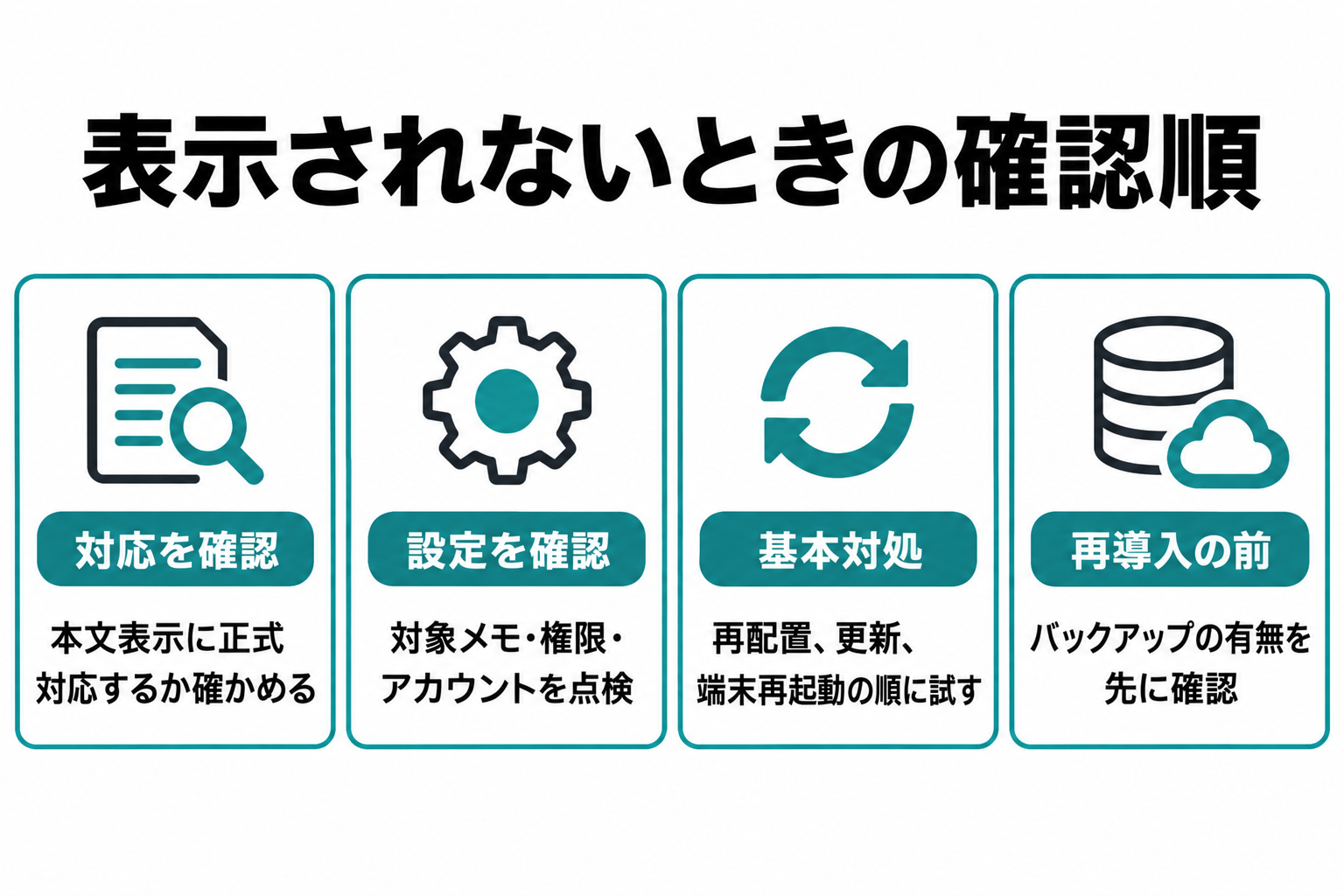
最後に、ウィジェットの再配置、アプリの更新、端末の再起動を試します。削除して再インストールする方法は、端末内だけに保存したメモを失う恐れがあるため、バックアップの有無を確認してから行ってください。
よくある質問
メモアプリのウィジェットやロック画面表示について、導入前に迷いやすい点へ回答します。
メモウィジェットのよくある質問
Q1. メモをロック画面に常に表示できますか?
A. ロック画面ウィジェットに対応するアプリなら表示できます。ただし、表示できる文字数、更新方法、対応するiOSはアプリごとに異なります。本文ではなくアプリを開く印だけが表示される場合もあるため、ストアの画面例を確認してください。
Q2. iPhone純正メモを待ち受けに表示できますか?
A. ウィジェットやロック画面から純正メモへ素早くアクセスできます。ただし、専用の付箋アプリと同じように、任意の長文をロック画面へ大きく表示できるとは限りません。すぐ開くことを優先するなら純正メモ、内容を常に読める状態にしたいなら専用アプリが候補です。
Q3. Androidで付箋をホーム画面に置けますか?
A. Google Keepなど、ホーム画面ウィジェットに対応するアプリで置けます。Google Keepでは、一つのメモ、複数メモ、素早い入力のウィジェットが公式に案内されています。操作名は端末メーカーによって多少異なります。
Q4. パソコンの付箋を常に最前面へ表示できますか?
A. アプリによります。Microsoft Sticky Notesはデスクトップへメモを置けますが、Microsoftの公式案内では、ほかのアプリより常に手前へ固定する機能には現在対応していません。最前面表示が必要なら、その機能を明記した別アプリを検討してください。
Q5. ロック画面へ仕事の予定を出しても安全ですか?
A. 内容が第三者に見える前提で判断してください。顧客名、案件名、会議URL、連絡先などは表示せず、「連絡」「資料確認」のように情報を減らします。会社の規定で個人端末への保存が制限されている場合は、そのルールを優先してください。
メモアプリ比較のまとめ
メモを保存しても見返すのを忘れるなら、ホーム画面やロック画面へ表示する仕組みが役立ちます。大切なのは、機能の多さではなく、必要な瞬間に読めることです。
- Androidの買い物リストはGoogle Keepが候補
- iPhoneの短い注意書きはロック画面対応アプリが便利
- Apple製品間の保管は純正メモを検討
- Windowsの作業メモはSticky Notesが候補
- 機密情報はウィジェットへ表示しない
私は、何度も確認する短いメモほど、アプリの奥へしまわない方がよいと考えています。買い物、ゴミ出し、今日の持ち物など、見られても問題のない情報を一つだけ画面へ置く。これだけでも、メモは「保存する物」から「行動につなげる道具」へ変わります。
まずは無料で使える範囲から一枚だけ作り、文字の見え方と更新のしやすさを試してみてください。数日使って自然に目へ入るなら、そのアプリはあなたの生活に合っているはずです。