この記事には広告・アフィリエイトリンクが含まれています。リンク経由で商品を購入すると、当サイトに報酬が発生する場合があります。
こんにちは、道具しらべの圭です。
仕事柄、様々なツールを調べていますが、ボイスレコーダーのトラブル相談は実はかなり多いジャンルなんです。
大事な商談や講義の記録を残そうとした瞬間、ボタンを押しても反応しない。あるいは、後から聞き返そうとしたら途中で録音が切れていた……。そんなトラブルに直面すると、機材の故障を疑いたくなりますよね。
でも、ちょっと待ってください。機材の故障だけでなく、設定の見落としやシステム上の仕様が原因の場合もあるため、まずは確認できる項目を一つずつ見直してみましょう。
この記事では、ボイスレコーダーが思うように動かない時のチェックポイントを、専用機からスマホアプリまで幅広く整理しました。ぜひ、お手元の機器と照らし合わせながら確認してみてくださいね。
- 録音できない時の基本的なチェック項目
- 途中で録音が止まる・切れる仕組みと解決策
- 身に覚えのない勝手な録音を防ぐ設定のコツ
- スマホやPCアプリ特有のマイク権限トラブル対処法
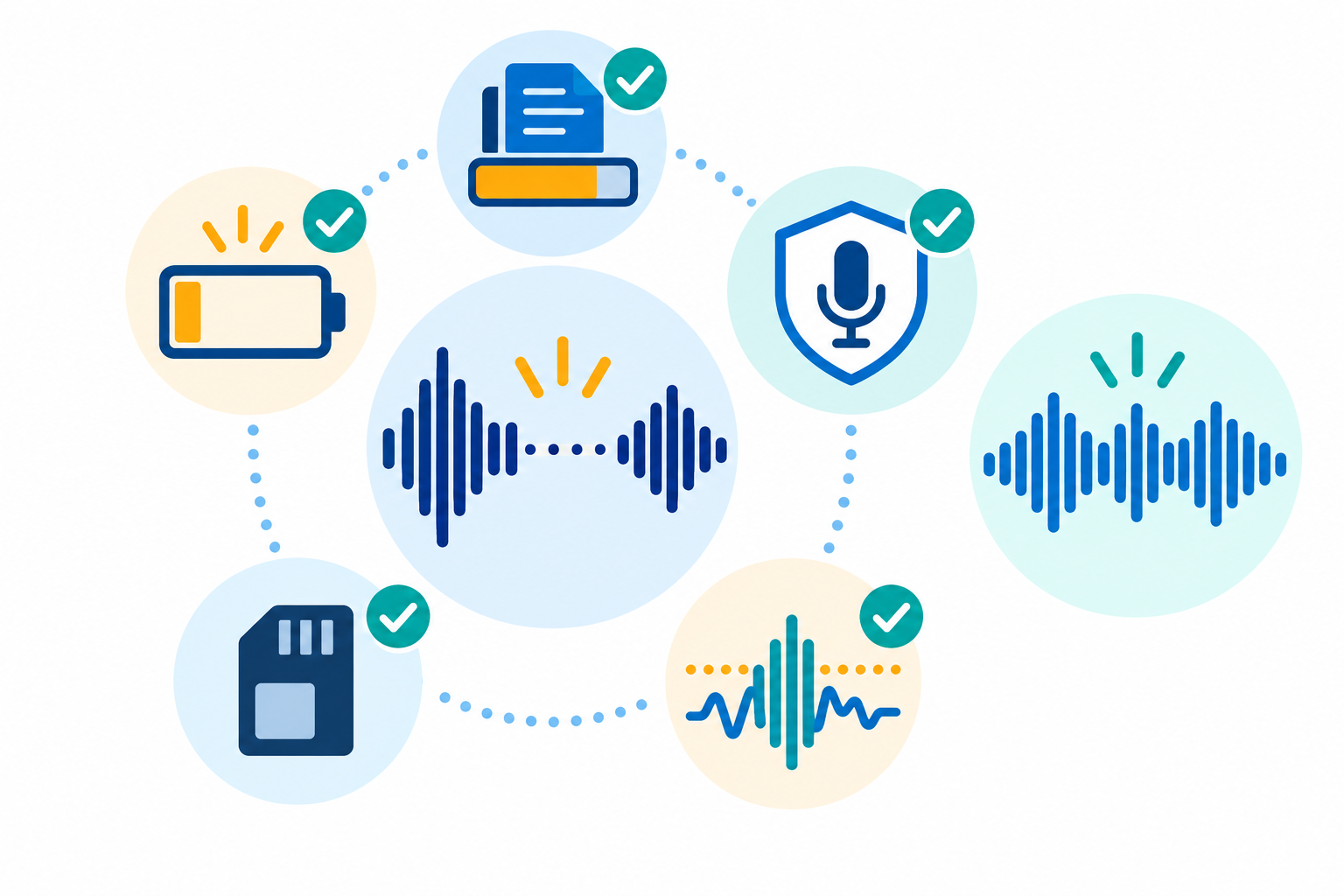
録音できない場合は故障を疑う前に、空き容量、電池残量、マイク権限、記録メディア、VORなどの自動録音設定を順に確認すべきです。大切な録音では修復より事前テストを習慣にする方が確実です。
録音できない時の主な原因と確認点
まずは、ボイスレコーダー本体が全く反応しない、あるいは録音が開始されない場合の基本的な原因から順番に整理していきます。焦っている時ほど見落としがちなポイントですよ。
本体がHOLD状態になっている
最も多い単純なミスが、本体の操作がロックされている状態です。カバンの中での誤作動を防ぐための機能ですが、いざという時に罠になりがちですね。
誤動作防止スイッチの仕組み
ボイスレコーダーをポケットに入れて持ち運ぶ際、意図せずボタンが押されてしまうことがあります。これを防ぐために、多くの専用機には「HOLD(ホールド)」という物理的なスイッチが搭載されています。
このスイッチがオンになっていると、録音ボタンを含むすべての操作がロックされ、本体が全く反応しなくなります。カバンの中で勝手に録音されてしまうのを防ぐ便利な機能ですが、解除を忘れていると故障と勘違いしやすいポイントです。
スイッチの解除と確認の手順
画面に「HOLD」と表示されたり、ボタンを押しても無反応だったりする場合は、本体の側面や背面にあるスイッチを確認してみてください。
スイッチをスライドさせてロックを解除すれば、通常通り録音できるようになります。特に長期間使っていなかったレコーダーを久々に使う時は、保管時にHOLDにしたままになっていることが多いので要注意ですよ。
メモリやSDの空き容量が不足
録音データを保存するためのスペースがいっぱいになってしまうと、当然ながら新しい音声は記録できません。
容量不足を示すエラー表示
内蔵メモリやmicroSDカードの容量が限界に達すると、画面にエラーメッセージが表示されます。ソニーのICD-UX560F/ICD-UX565Fの公式サポートでは、「不要なファイルを削除するか、別のmicroSDカードもしくはパソコンに保存してから、ファイルを削除してください」(出典:ソニー株式会社『ヘルプガイド』)と案内されています。
メーカーによって「Memory Full」や「容量不足」など表現は異なりますが、この表示が出たら直ちにデータの整理が必要です。
データ整理と外部への移行
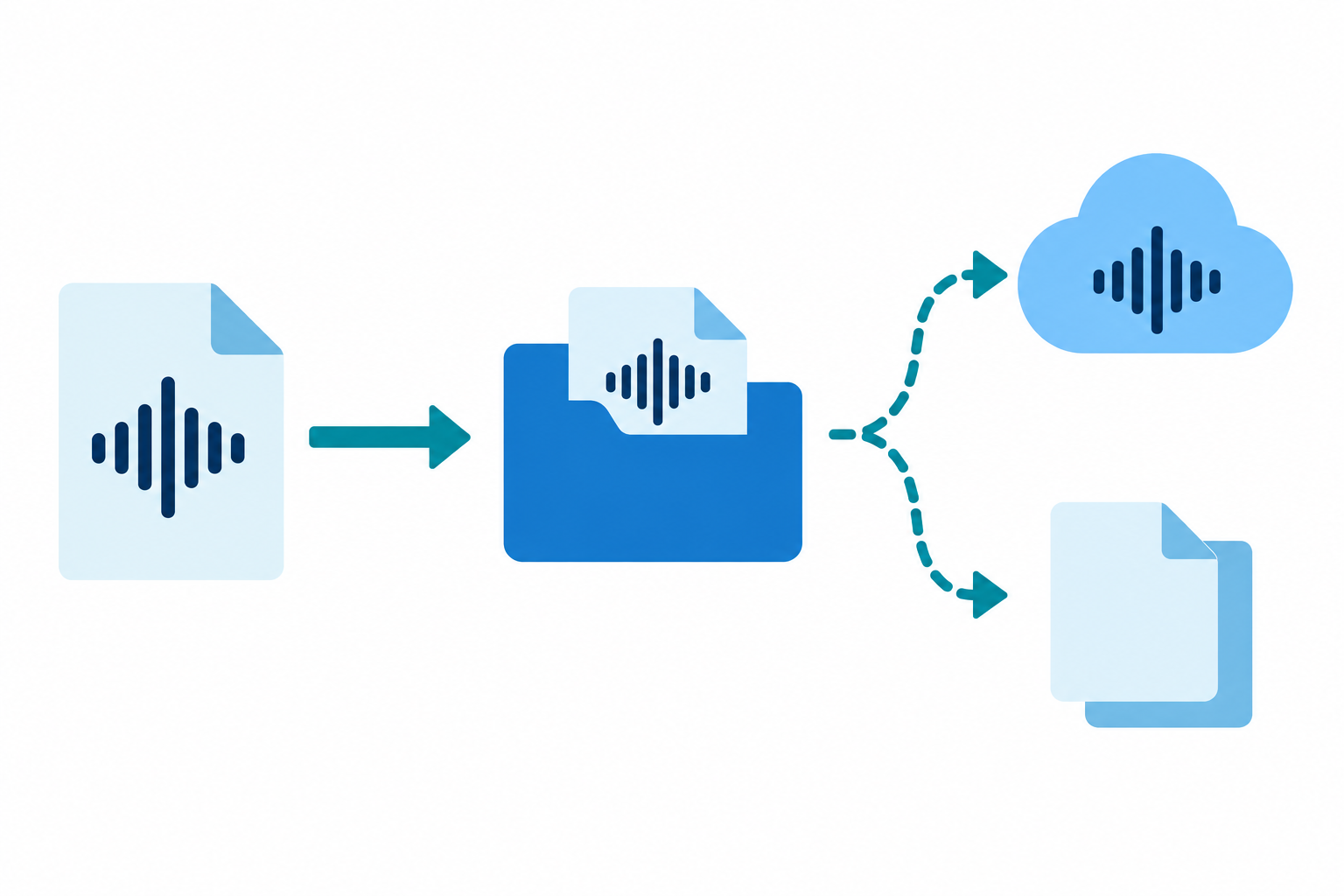
容量を空けるためには、不要な音声ファイルを削除するか、パソコンやクラウドストレージにデータを移動させる必要があります。
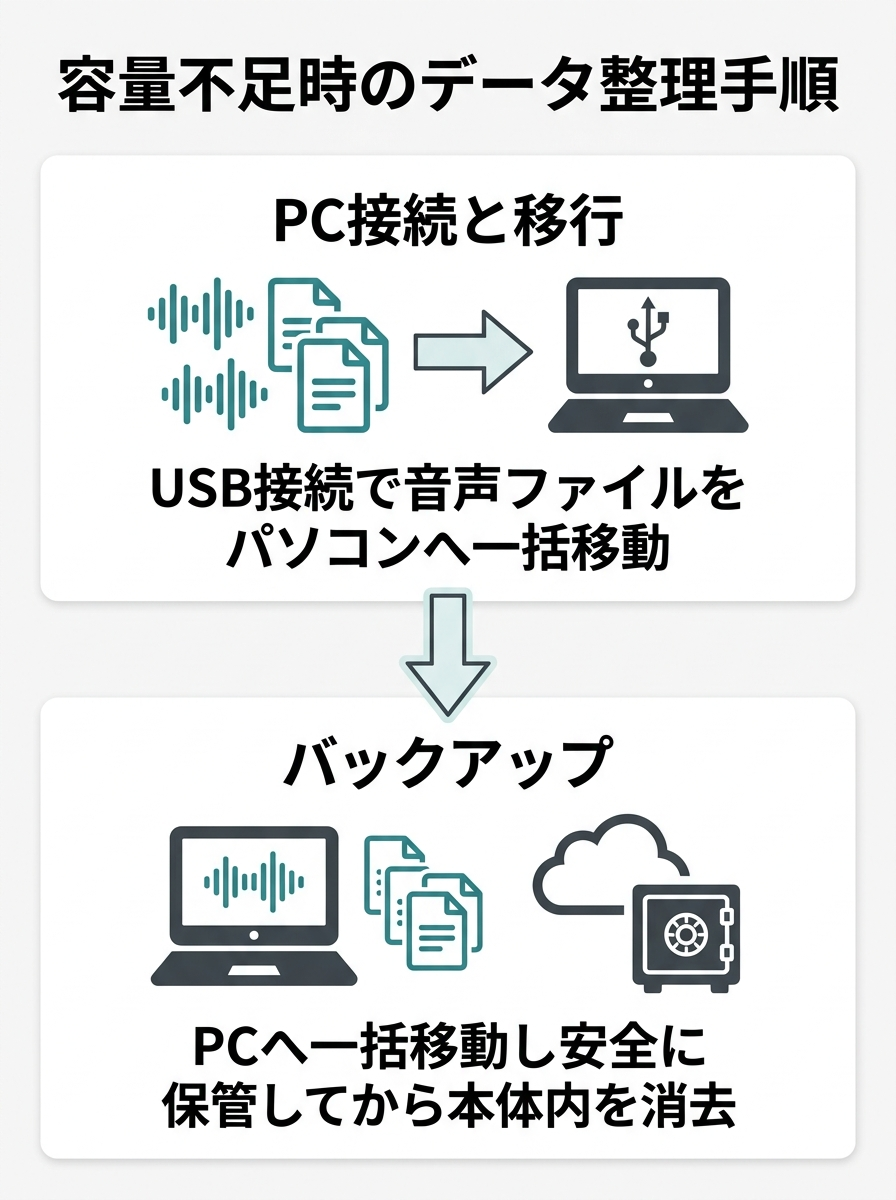
本体の操作だけで一つずつ消すのは手間がかかるため、USBケーブルでパソコンに接続し、一括で移動させてからレコーダー内を空にするのが効率的かなと思います。大切なデータは定期的にバックアップを取る習慣をつけておきたいですね。
◆圭のワンポイントアドバイス
会議の議事録など、録音データは「いつか聞き返すかも」と思って残しがちですが、テキスト化が終わったものは思い切って消すかPCに移すのがおすすめです。いざという時に容量ゼロで録音できないのが一番のダメージですからね。
電池残量低下やバッテリー劣化
レコーダーが起動しても、録音を維持するための十分な電力が供給されていないと、途中でシステムがダウンしてしまいます。
録音中に電源が落ちるリスク
録音開始時は電池残量のマークが残っていても、メモリへの書き込み処理には意外と電力を消費します。そのため、残量が少ない状態からスタートすると、録音中に急激に電圧が下がり、電源がプツンと切れてしまうケースがあります。
こうなると、直前まで録音していたファイル自体が破損してしまい、再生すらできなくなる恐れもあるので非常に危険です。
電池の種類による注意点
乾電池式の場合は、アルカリ乾電池かニッケル水素充電池かによって、電圧の低下カーブが異なります。古い電池を入れっぱなしにしていると液漏れの原因にもなります。
内蔵バッテリー式の場合は、長年の使用による劣化が考えられます。フル充電してもすぐに切れてしまうようなら、バッテリーの寿命かもしれません。乾電池式のモデルであれば、長時間の録音でも電池を交換しながら安心して使えますよ。
録音モードやマイク感度のミス
「録音はできているけれど、何も聞こえない(無音に近い)」という場合は、マイクが音を拾う設定が環境と合っていない可能性が高いです。
用途に合わない感度設定の影響
例えば、広い講堂での講演を録音するのに、マイク感度が「低(口述用)」になっていると、遠くの声を全く拾えません。
逆に、目の前の相手との対面インタビューで感度を「高(会議用)」にしていると、周囲の雑音ばかりを大きく拾ってしまい、肝心の声が聞き取りにくくなってしまいます。用途に合わせた調整が不可欠です。
適切な録音モードの選択方法
最近のボイスレコーダーには「シーンセレクト」機能がついていることが多いです。「会議」「講義」「インタビュー」「音楽」など、録音したい場面を選ぶだけで、自動的に最適な感度やノイズ低減設定に切り替わってくれます。
手動で設定するのが難しいと感じる方は、このおまかせ機能を積極的に活用すると失敗が減りますよ。
外部マイクやケーブルの接触不良
本体内蔵のマイクではなく、ピンマイクなどの外部機器を繋いでいる場合は、物理的な接続部分に原因が潜んでいることがあります。
プラグインパワー対応の確認
外部マイクを繋いでも音が入らない場合、マイクの仕様を確認してください。多くの小型マイクは「プラグインパワー方式」といって、レコーダー側から電気を送ってもらう必要があります。
レコーダーの設定で「プラグインパワー」がオフになっていると、マイクが機能せず無音になってしまいます。メニューから給電設定がオンになっているかチェックしてみてください。
端子の汚れや断線の見分け方
ジャック(挿し込み口)にホコリが溜まっていたり、ケーブルの内部が断線していたりすると、接触不良を起こして録音できません。
プラグを回してみて「ガサガサ」とノイズが入るなら接触不良のサインです。別の機器(スマホやPCなど)にそのマイクを繋いでみて、正常に録音できるかでマイク側の故障かレコーダー側の問題かを切り分けることができます。
途中で止まる・切れる時の対処法
録音は無事に開始できたはずなのに、後からデータを確認したら途中までしか記録されていなかった。これは最も避けたいトラブルですよね。その背景にあるシステム的な理由を解説します。
音声起動録音機能がオンの状態
無音部分をカットして容量を節約するための便利な機能ですが、これが原因で「肝心な声が途切れる」というトラブルが頻発しています。
VORやVCVAなど名称の違い
一定以上の音量を感じ取った時だけ自動で録音を回す機能を「音声起動録音」と呼びます。メーカーによって呼び名が異なり、ソニーは「VOR」、オリンパス(OMデジタルソリューションズ)は「VCVA」、パナソニックは「VAS」と表記することが多いです。
名称は違えど、基本的な仕組みは同じで、音が小さくなると一時停止状態になります。
音声起動録音をオフにする手順
この機能がオンになっていると、話し始めの小さな声が録音されなかったり、少し声が小さくなっただけで勝手に停止してしまったりします。
重要な会議や講義では、メニュー画面からこれらの機能(VOR・VCVAなど)を確実に「オフ」にしておくのが鉄則です。無音部分のカットは、後から編集ソフトで行う方がずっと安全ですよ。VOR設定で無音をカットする代わりに、連続録音して後からノイズを消すというアプローチもあります。詳しくはボイスレコーダーのノイズを除去する方法|録音後の対処を解説をご覧ください。
◆圭のワンポイントアドバイス
「大事な言葉の頭文字だけが欠けてしまって聞き取れない!」というのは、音声起動録音の典型的な失敗パターンです。よほど容量をケチりたい時以外は、基本的にはオフにして回しっぱなしにするのが、編集者としてのおすすめの運用方法です。
記録メディアの書き込み速度不足
SDカードを使って録音している場合、カード側の性能がレコーダーの要求を満たしていないと、エラーで止まることがあります。
SDカードのスピードクラス
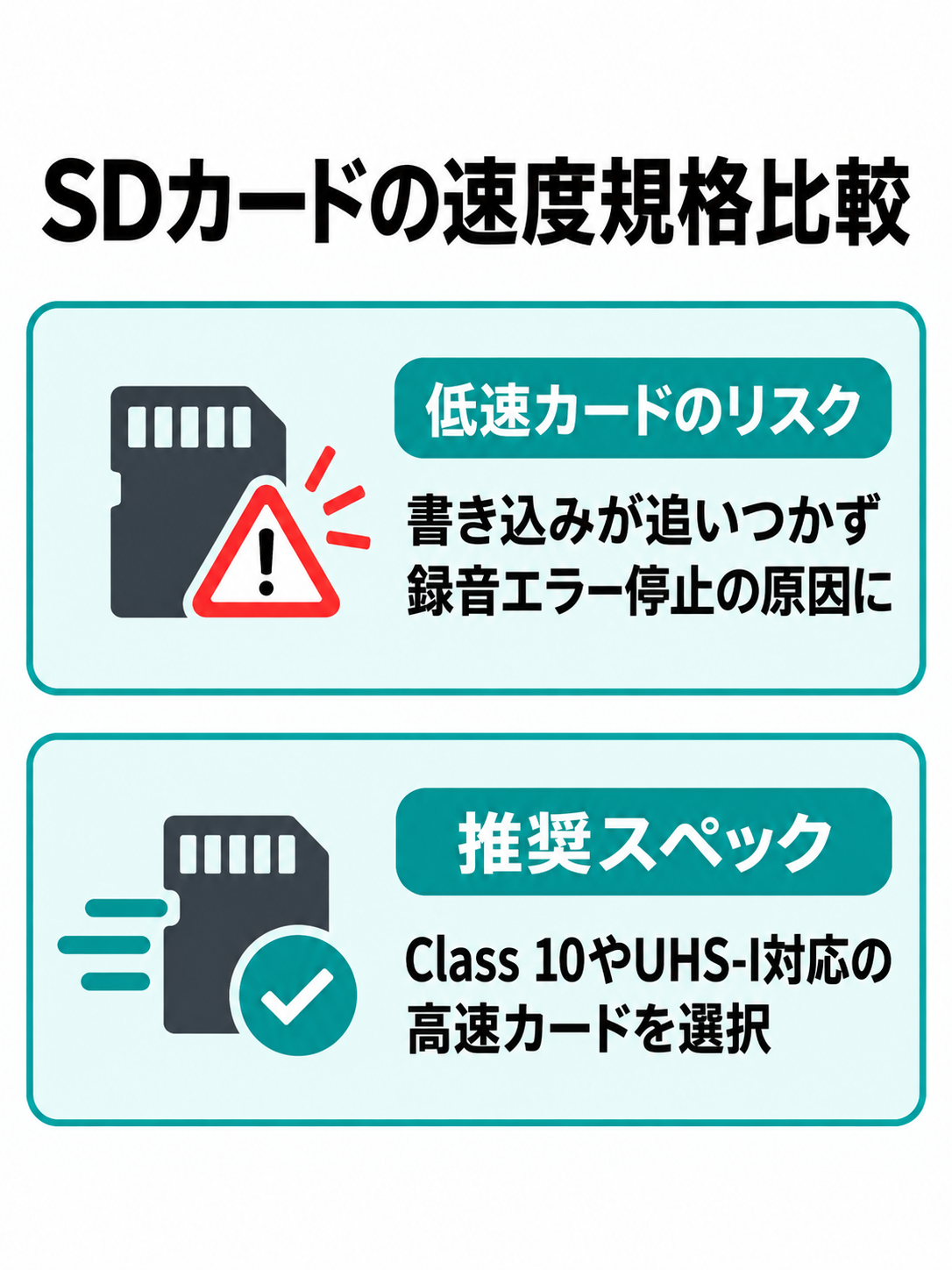
microSDカードには「スピードクラス」というデータの書き込み速度を示す規格があります。高音質(ハイレゾなど)で録音する場合、膨大なデータを瞬時にカードへ書き込む必要があります。
ここでClass 4などの古い、あるいは安価で低速なカードを使っていると、処理が追いつかずに途中でエラー停止してしまう原因になります。
推奨されるメディアの選び方
安定して録音を続けるためには、UHS-Iなどのバス規格だけで判断せず、機器が求める最低書き込み速度に対応したスピードクラスのSDカードを選んでください。
また、パソコンでフォーマット(初期化)したカードをそのまま使うと不具合が起きやすいので、必ず使用するボイスレコーダーの本体メニューからフォーマットし直してから使うようにしてくださいね。
長時間録音によるファイル制限
「数時間回しっぱなしにしていたら、いつの間にか録音が止まっていた」という場合は、ファイルシステムの仕様が関係しているかもしれません。
フォーマットによる容量の壁
多くのボイスレコーダーやSDカードは「FAT32」という形式でフォーマットされています。このシステムには「1つのファイルにつき最大4GBまでしか保存できない」という厳格なルールが存在します。
高音質で録音していると、数時間でこの4GBの壁に到達してしまいます。
ファイルが自動分割される仕様
機種によっては、4GBに達した瞬間に録音を完全に停止してしまうものがあります。最近のモデルであれば、自動的に新しいファイルを作成して録音を継続(ファイル分割)してくれる仕様のものが多いです。
お使いの機種がどちらの仕様なのかは、説明書で確認しておく必要があります。ライブやコンサートなどの長丁場では、さらに準備が必要です。ボイスレコーダーでライブを録音する選び方と失敗しないコツの記事でも詳しく解説していますので、参考にしてみてください。
節電モードやオートパワーオフ
バッテリーの消耗を防ぐための親切な機能が、時に録音の中断を招くことがあります。
無操作からの自動シャットダウン
録音を一時停止したまま放置したり、ボタンを全く触らない状態が長く続いたりすると、自動的に電源が落ちる「オートパワーオフ」機能が働く機種があります。
これは無駄な電池消費を防ぐためのものですが、再開しようと思った時には既に電源が切れていて、起動に時間がかかってしまうというデメリットもあります。
待機時間の変更とオフ設定
頻繁に一時停止と再開を繰り返すような使い方をする場合は、設定メニューを確認し、必要に応じてオートパワーオフの待機時間を長めに変更するか、機能自体をオフにしておくことをおすすめします。
ただし、その分電池の減りは早くなるので、状況に応じた使い分けが大切ですね。
勝手に録音されてしまう原因とは
逆に、録音した覚えがないのに勝手にファイルが作られている、という不気味なケースもあります。これは設定の誤りによるものがほとんどです。
タイマーや予約録音が設定済み
語学学習などで特定のラジオ番組を録音する機能が、意図せず作動しているケースです。
スケジュール録音の仕組み
一部の高機能レコーダーには、指定した曜日や時間に自動で電源が入り、録音を開始する機能が備わっています。
過去に一度だけ設定したタイマーが「毎週繰り返し」になっていたり、カバンの中で偶然ボタンが押されてタイマーがオンになってしまったりすると、全く身に覚えのないタイミングで勝手に録音が始まってしまいます。
タイマー設定の確認と解除
メニュー画面から「タイマー予約」や「録音スケジュール」といった項目を開き、オンになっている設定がないか確認してください。
不要なスケジュールはすべて削除するかオフにすることで、この問題は完全に解決できます。
カバンやポケット内での誤操作
物理的な要因でボタンが押されてしまい、いつの間にか録音が回っているという、非常にアナログな原因も多いです。
ボタンが押される物理的な要因
ボイスレコーダーはサッと取り出して使えるよう、録音ボタンが大きく、押しやすい位置に配置されているデザインが主流です。
そのため、カバンの中に無造作に放り込んでいると、財布や手帳などとぶつかった拍子に録音ボタンが押し込まれてしまうことが多々あります。服につけるタイプのレコーダーは特に誤操作が起きやすいので、服につけるボイスレコーダーの選び方と付け方・録音の注意点もあわせて確認してみてくださいね。
持ち運び時のホールドの重要性
これを防ぐための対策は、最初の章でもお伝えした「HOLD(ホールド)スイッチ」を徹底することに尽きます。
使い終わったら必ずHOLDをオンにしてからカバンにしまう。この小さな習慣をつけるだけで、不要な無音ファイルで容量を圧迫される悲劇を防ぐことができますよ。
アプリのバックグラウンド起動
スマホをボイスレコーダーとして使っている場合、他のシステムと連動して勝手にアプリが立ち上がることがあります。
Bluetooth機器との接続
ワイヤレスイヤホンやカーステレオにBluetoothで接続した際、スマホ側が「音声入力がオンになった」と誤認して、バックグラウンドで録音アプリが待機・起動してしまう特殊なケースが報告されています。
特定の機器を繋いだ時だけ怪しい挙動をするなら、Bluetoothの連動が怪しいです。
自動化アプリによる誤作動
iPhoneの「ショートカット」アプリや、Androidのタスク自動化アプリ(Taskerなど)で、「特定の場所に到着したら録音する」といったレシピを過去に組んで忘れていないでしょうか。
設定を見直し、意図しない自動化トリガーが発動していないかチェックしてみることをおすすめします。
スマホアプリで録音できない場合
最近は専用機ではなく、手持ちのスマートフォンのアプリをボイスレコーダー代わりに使う方も多いですよね。スマホ特有のエラーについても整理しておきましょう。
マイクのアクセス権限がオフ
スマホアプリで全く音が拾えない場合の9割は、この権限設定のミスが原因だと言っても過言ではありません。
iPhoneでの権限確認手順
iOSでは、プライバシー保護の観点から、アプリごとにマイクの使用を許可する必要があります。
「設定」アプリを開き、下部にあるボイスレコーダーアプリの名前をタップします。その中にある「マイク」のスイッチが緑色(オン)になっているか確認してください。これがグレー(オフ)だと、アプリは音を拾うことができません。
Androidでの権限確認手順
Androidでも同様に許可が必要です。「設定」から「アプリ(またはアプリと通知)」へ進み、該当のアプリを選択します。
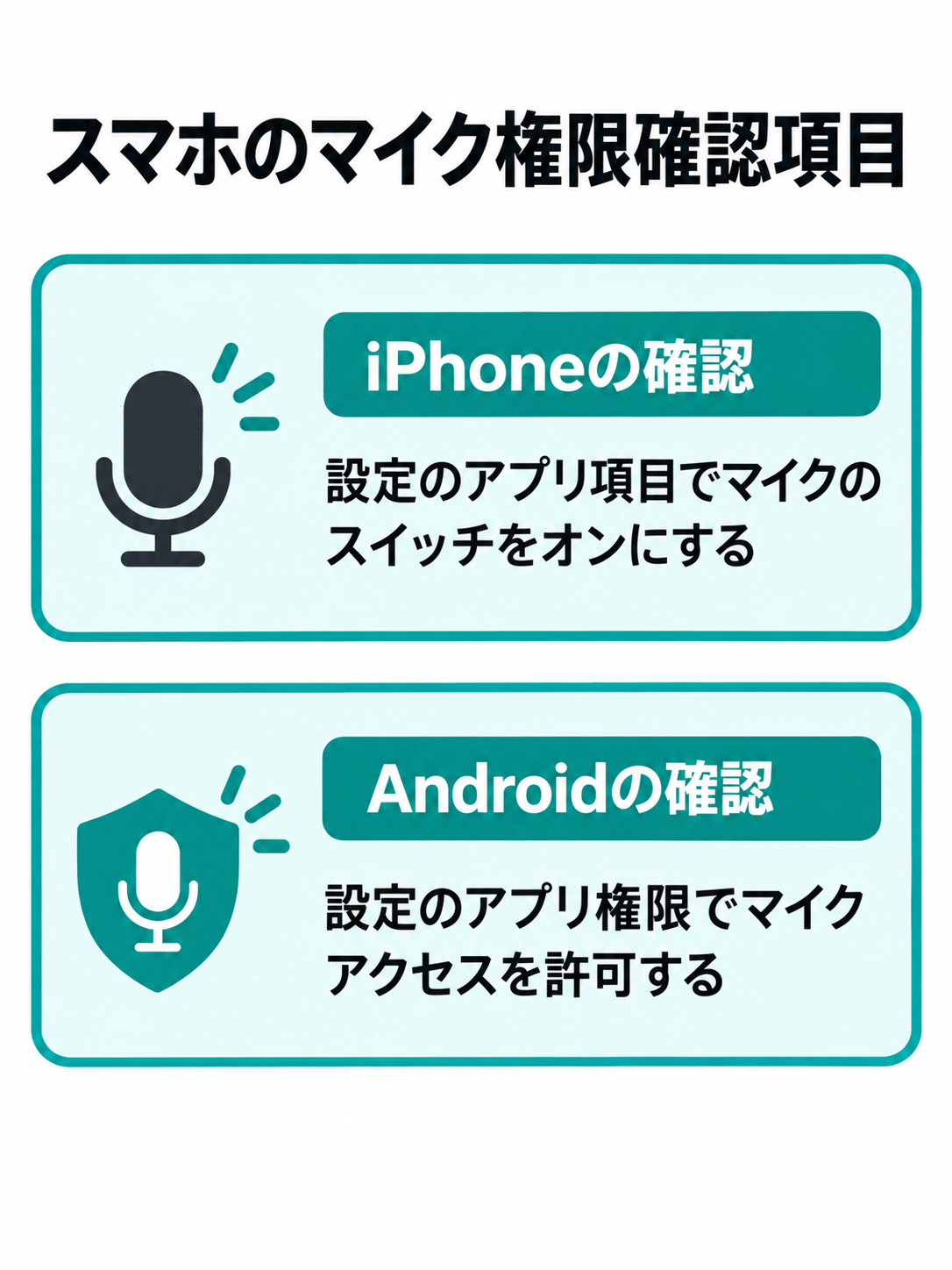
「権限(または許可)」の項目を開き、「マイク」へのアクセスが「許可」されているか確認しましょう。Xperiaなど特定のAndroid端末をお使いの場合は、ボイスレコーダーをXperiaで使う方法|録音・保存・共有の記事も役立つはずですよ。
◆圭のワンポイントアドバイス
初めて録音アプリを起動した時に出る「マイクへのアクセスを求めています」というポップアップ。よく読まずに反射的に「許可しない」を押してしまう人が本当に多いんです。音が拾えなかったら、まずはOSの設定から権限を見直すのが一番の近道ですよ。
他のアプリがマイクを占有中
スマートフォンは一度に一つのマイク入力しか処理できないことが多く、アプリ同士で奪い合いになることがあります。
アプリの競合によるエラー
たとえば、LINE通話をつないだまま録音アプリを立ち上げても、通話アプリがマイクを占有しているためエラーになって録音できません。
また、バックグラウンドでカメラアプリや音声アシスタント(SiriやGoogleアシスタント)が待機していると、競合を起こすことがあります。
バックグラウンドの終了方法
原因不明のエラーが出る場合は、起動中の他のアプリをすべてタスクキル(上にスワイプして終了)させてみてください。
録音アプリ単独の状態で起動し直すことで、マイクの占有権が正常に渡り、録音できるようになるケースが非常に多いです。
スマホ本体のストレージが満杯
専用機と同じく、スマホ本体にデータを保存する余裕がなければ録音はできません。
容量不足による録音停止
写真や動画、大容量のゲームアプリなどでスマホのストレージがいっぱいになっていると、録音ボタンを押してもすぐに停止してしまいます。
「設定」から「ストレージ(またはiPhoneストレージ)」を開き、空き容量が最低でも数GBは残っているか確認してください。
キャッシュ削除とデータ整理
手っ取り早く容量を空けるには、不要な動画を削除するか、GoogleフォトやiCloudなどのクラウドに逃がすのが一番です。
また、ブラウザやSNSアプリのキャッシュ(一時データ)を削除するだけでも、意外とまとまった容量を確保できることがありますよ。
アプリ不具合やOSアップデート
権限も容量も問題ないのに動かない場合は、ソフトウェア側のバグを疑う必要があります。
再インストールや更新の実施
ボイスレコーダーアプリ自体に不具合がある場合、App StoreやGoogle Playストアで最新版へのアップデートがないか確認してください。
それでも直らなければ、一度アプリを削除して再インストールすることで、設定ファイルがリセットされて改善することがあります(※この時、保存済みの録音データが消えないようバックアップに注意してください)。
端末の再起動によるエラー解消
OSのアップデート直後などは、システム全体が不安定になりがちです。
「困った時はまず再起動」というのはデジタル機器の鉄則です。スマホの電源を一度完全に落とし、再度立ち上げるだけで、内部のメモリが整理されてマイクの不具合が嘘のように直ることも珍しくありません。
PCのボイスレコーダーの不具合
オンライン会議の議事録作成などで、パソコンの内蔵アプリを使って音声を録音するケースも増えています。パソコン環境ならではのつまずきポイントを解説します。
マイクの設定が正しくない
パソコンには、内蔵マイク、イヤホンジャック、USB接続など、複数の音声入力経路が存在するため、どれを使うかの指定が必要です。
Windowsのサウンド設定
Windowsの場合、画面右下のスピーカーアイコンを右クリックし、「サウンドの設定」を開きます。
「入力」の項目で、使用したいマイク(例えばヘッドセットのマイクなど)が正しく選択されているか確認してください。ここが「ステレオミキサー」などになっていると、自分の声は録音されません。
Macのサウンド環境設定
Macの場合は、左上のアップルメニューから「システム設定(またはシステム環境設定)」を開き、「サウンド」を選びます。
「入力」タブを選択し、使いたいマイクデバイスがハイライトされているか確認します。下部の「入力レベル」のメーターが、声を出した時に反応して動いていれば正常です。
アプリへのアクセスが制限中
スマホと同様に、パソコンのOSでもプライバシー保護のための制限がかかっていることがあります。
Windowsのマイク許可設定
Windowsの「設定」から「プライバシーとセキュリティ」>「マイク」と進みます。
「マイクへのアクセス」がオンになっていること、そして下部にある「アプリがマイクにアクセスできるようにする」のリストの中で、ボイスレコーダーアプリのスイッチがオンになっているか確認してください。
Macのプライバシー設定
Macでは「システム設定」から「プライバシーとセキュリティ」>「マイク」を開きます。
リストに表示されている録音用アプリの横のトグルスイッチがオン(青色)になっているか確認しましょう。これがオフだと、アプリ側でいくら設定しても音は入りません。
オーディオドライバーの不具合
パソコンとマイクを繋ぐ「翻訳機」の役割を果たしているドライバーソフトが壊れているケースです。
デバイスマネージャーでの更新
Windowsの場合、スタートボタンを右クリックして「デバイスマネージャー」を開きます。
「オーディオの入力および出力」を展開し、マイクの項目を右クリックして「ドライバーの更新」を試してみてください。これで最新のシステムに適応して直ることがあります。
専用ドライバーの再インストール
高価なUSBマイクやオーディオインターフェースを使用している場合、メーカーの公式サイトから最新の専用ドライバーをダウンロードしてインストールし直すことで、録音トラブルがすっきりと解消されることが多いです。
失敗を防ぐ事前対策と選び方のコツ
ここまで様々な原因と対処法を見てきましたが、最も大切なのは「本番での失敗を未然に防ぐこと」です。確実に録音を残すための心構えをお伝えします。
大事な場面ではテスト録音する
どんなに機材を信頼していても、ぶっつけ本番はリスクが高すぎます。機材トラブルは予期せぬタイミングで起こるものです。
本番前の短時間録音と再生
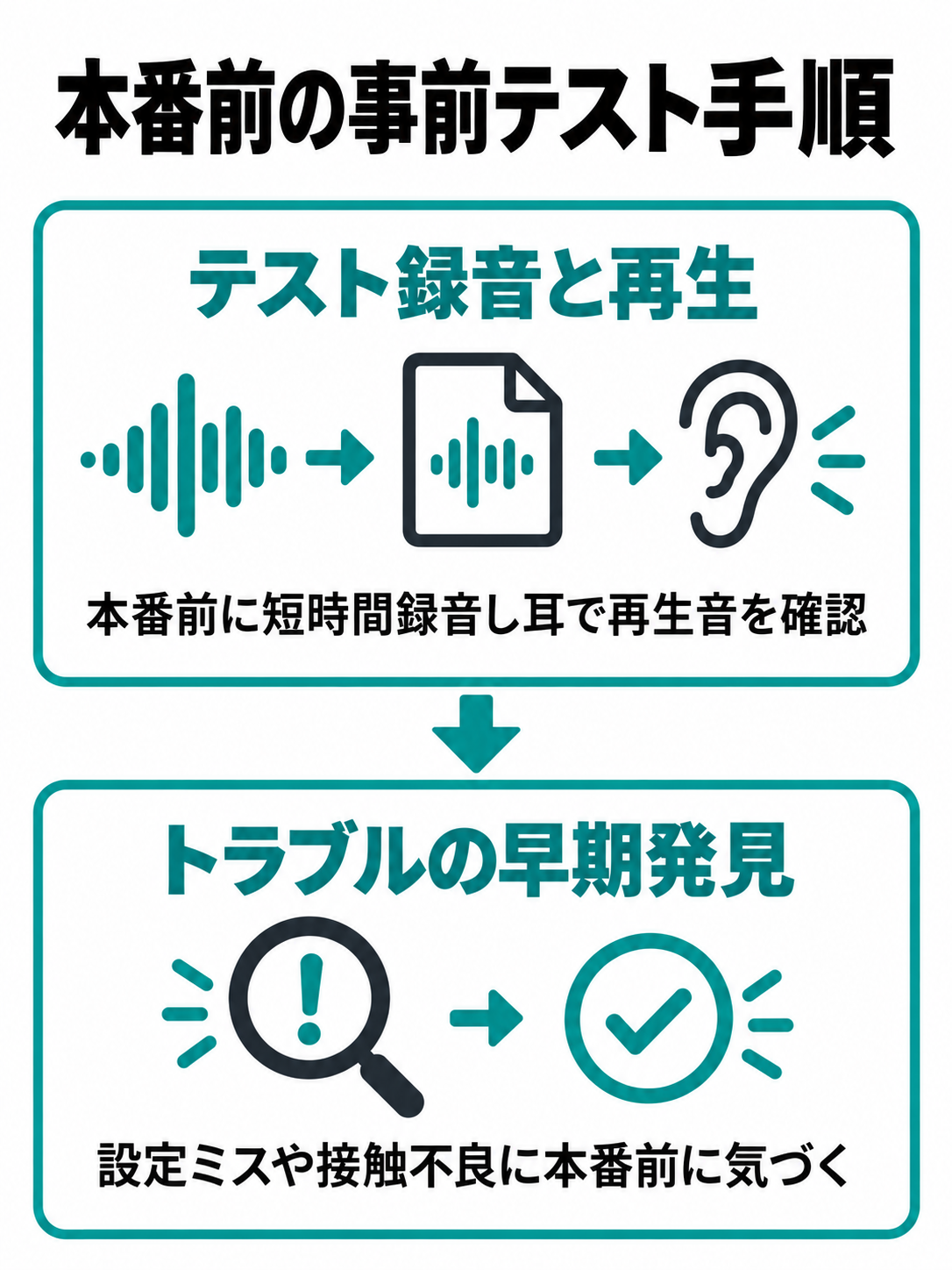
会議やインタビューが始まる前に短時間のテスト録音を行い、実際に再生して音が録れているか自分の耳で確認する習慣をつけてください。
事前に録音と再生を確認すれば、設定ミスやマイクの接触不良に本番前に気づきやすくなります。
モニター機能でレベルを確認
イヤホンを本体に挿すことで、現在マイクが拾っている音をリアルタイムで聴ける「モニター機能」が搭載されている機種もあります。
録音中も片耳だけイヤホンをしておけば、急に音が途切れたり、ノイズがひどくなったりした異変にすぐ気づくことができるので非常に安心です。
予備電池やモバイルバッテリー
長時間の録音において、最大の敵は電源切れです。途中で切れてしまっては元も子もありません。
長時間イベントの電源確保
丸一日かかるような研修やライブイベントでは、新品の電池であっても最後まで持つか不安が残ります。
乾電池式なら予備の電池を最低でも1セット、内蔵バッテリー式ならスマホ用のモバイルバッテリーと充電ケーブルを一緒に持ち歩くことを強くおすすめします。
USB給電しながら録音できるか
機種によっては、モバイルバッテリーでUSB給電「しながら」録音を続けられるものと、給電中は録音が停止してしまうものがあります。
長時間録音を想定するなら、仕様書をよく読み「充電中も録音可能」なモデルを選ぶことが、失敗しない選び方の大きなコツになります。
古い機種は買い替えも検討する
もし長年同じボイスレコーダーを使っていて、頻繁にフリーズしたり途中で止まったりするなら、寿命を受け入れることも必要です。
内蔵バッテリー寿命と交換費用
リチウムイオンバッテリーは、スマホと同じように数年で劣化します。メーカーにバッテリー交換を依頼する場合は、機種や故障症状、修理可否によって料金が異なるため、メーカーの修理窓口で確認してください。
もし修理費用が高額になるようなら、新しいボイスレコーダーへの買い替えを検討するのもひとつの手かなと思います。
最新機種のノイズ軽減の強み
最新のボイスレコーダーは、マイクの性能やノイズキャンセリングのアルゴリズムが格段に進化しています。
昔の機種で設定に四苦八苦するよりも、新しい機種の「おまかせ録音」に頼った方が、はるかにクリアで聞き取りやすい音声が残せます。用途に合った最新機種をチェックしてみると、今の自分にぴったりの1台が見つかるかもしれません。
ボイスレコーダーに関するよくある質問(FAQ)
Q1. 落としてからボイスレコーダーが録音できなくなりました。直せますか?
A. 強い衝撃を与えた後に録音できなくなった場合、内部の基板やマイクの配線が物理的に破損している可能性が非常に高いです。設定のリセットで直らない場合は、メーカーの修理窓口に相談するか、買い替えを検討することをおすすめします。
Q2. SDカードを入れているのに「容量不足」と出ます。なぜですか?
A. ボイスレコーダーの保存先設定が「内蔵メモリ」になったままの可能性があります。メニュー画面から、データの保存先を「SDカード(または外部メモリ)」に切り替えてください。それでも直らない場合は、SDカードをレコーダー本体でフォーマットし直してみてください。
Q3. パソコンに繋いでもボイスレコーダーが認識されません。
A. まずは別のUSBケーブルや、パソコンの別のUSBポート(できれば本体背面)に挿し直してみてください。充電専用のUSBケーブルではデータ転送ができませんので、必ず「データ転送対応」のケーブルを使用しているか確認しましょう。
Q4. スマホの録音アプリで、通話の音声を録音することはできますか?
A. iOSやAndroidの仕様上、プライバシー保護のために単一の録音アプリが通話中の音声を直接録音することは厳しく制限されています。通話を録音したい場合は、通話録音に特化した外部機器をマイクジャックに繋ぐなど、ハードウェア的な工夫が必要です。
録音できない原因と対処法のまとめ
ボイスレコーダーで録音できない、途中で止まる、勝手に録音されるといったトラブルの原因と、その対処法について詳しく解説してきました。
焦っていると「壊れた!」と思い込みがちですが、冷静に一つずつ設定を見直すことで、意外とあっさり解決できることが多いものです。
- HOLDスイッチがオンになっていないか物理的に確認する
- 内蔵メモリやSDカードの空き容量、書き込み速度をチェックする
- 意図しないVOR(音声起動録音)やタイマー設定をオフにする
- スマホやPCの場合は、OSレベルでのマイクへのアクセス権限を許可する
- 大事な場面の前には、必ず短時間の「テスト録音と再生」を行う
ツールは使いこなしてこそ真価を発揮します。いざという時に確実に音声を残せるよう、日頃から機材のメンテナンスや設定チェックの習慣をつけてみてくださいね。
| トラブルの症状 | 最初に確認すべきポイント |
|---|---|
| ボタンを押しても無反応 | HOLDスイッチの解除、電池残量の確認 |
| すぐに録音が止まる | ストレージの空き容量、SDカードの速度と相性 |
| 途切れ途切れになる | VOR(音声起動録音)機能がオンになっていないか |
| アプリで音が拾えない | OSの設定から「マイクのアクセス許可」をオンにする |