この記事には広告・アフィリエイトリンクが含まれています。リンク経由で商品を購入すると、当サイトに報酬が発生する場合があります。
こんにちは、道具しらべの圭です。
Windows 11のリモートデスクトップは、操作されるPCと操作するPCで設定することが違います。画面に接続先の名前を入れるだけではつながらず、接続先のWindowsのエディション、ユーザーの許可、ネットワークの状態も関わります。
この記事では、Windows標準のリモートデスクトップ接続を使い、まず同じネットワーク内で接続するまでの手順を説明します。自宅や職場の外から使う場合に、追加で確認すべきことも取り上げます。
- 接続先と接続元の役割、対応エディション
- Windows 11でリモートデスクトップを有効にする手順
- コンピューター名やIPアドレスを使った接続方法
- つながらないときの確認順と外部接続の注意点
最初に接続先PCのエディションを確認し、リモートデスクトップの有効化、接続するユーザーの許可、ネットワーク上での到達性を順に確かめるのが近道です。まず同じネットワーク内で接続を確認し、外部からの利用は安全な接続経路を別途用意してください。
接続先と接続元の違い
設定を始める前に、2台のPCの役割を決めましょう。「ホスト」「クライアント」という言葉は、どちらのPCを指すのか分かれば難しくありません。
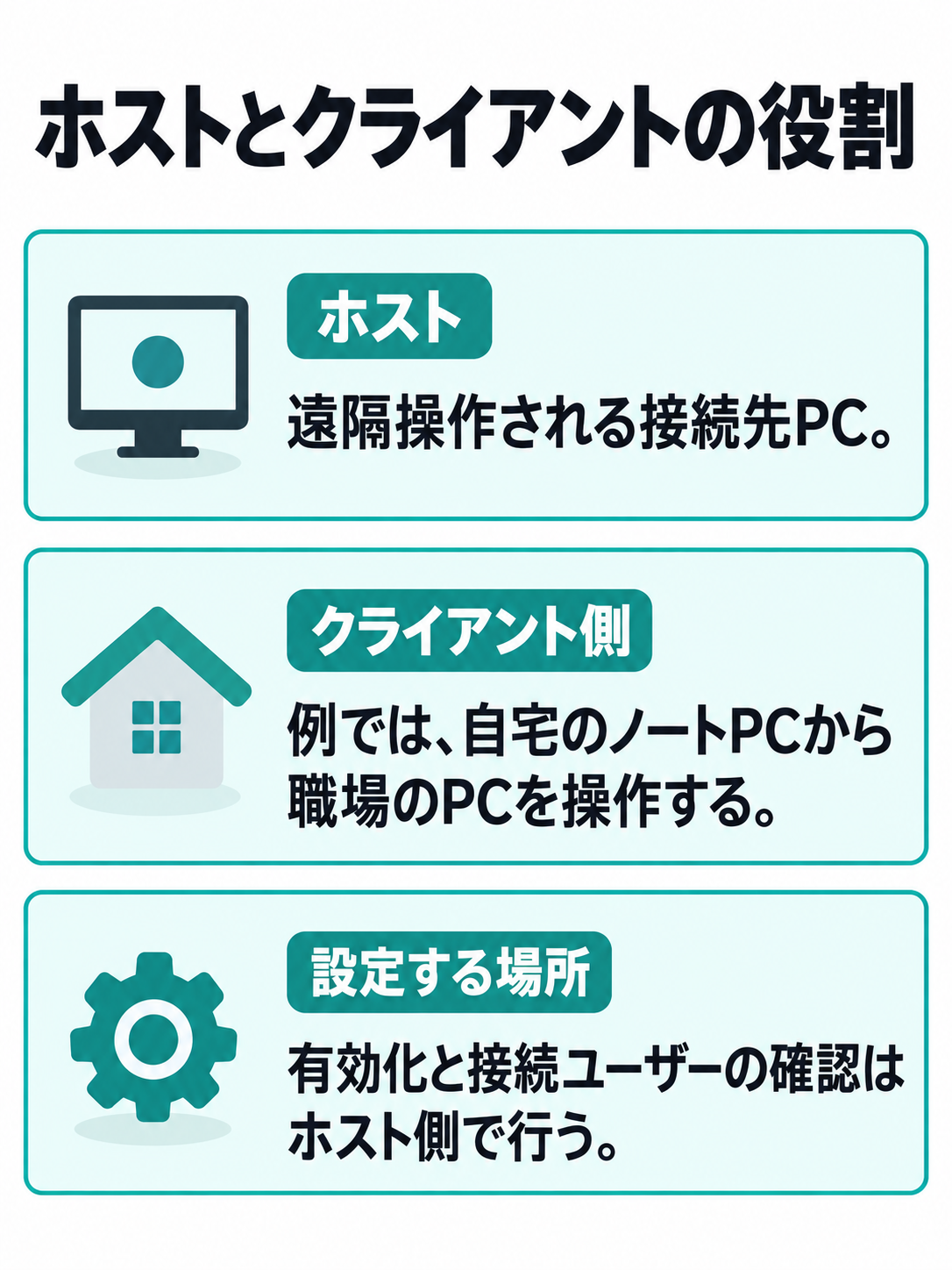
ホストは操作される側
ホストは、画面を遠隔操作される接続先PCです。例えば、自宅のノートPCから職場のデスクトップPCを操作するなら、職場のPCがホストになります。リモートデスクトップを有効にする設定や、接続を許可するユーザーの確認は、このホスト側で行います。
接続先の電源が切れている、スリープしている、ネットワークにつながっていない場合は、接続元の操作だけで通常の接続を始めることはできません。離れた場所から使う予定なら、出発前に接続先の電源とネットワークの状態も確認しておきたいところです。
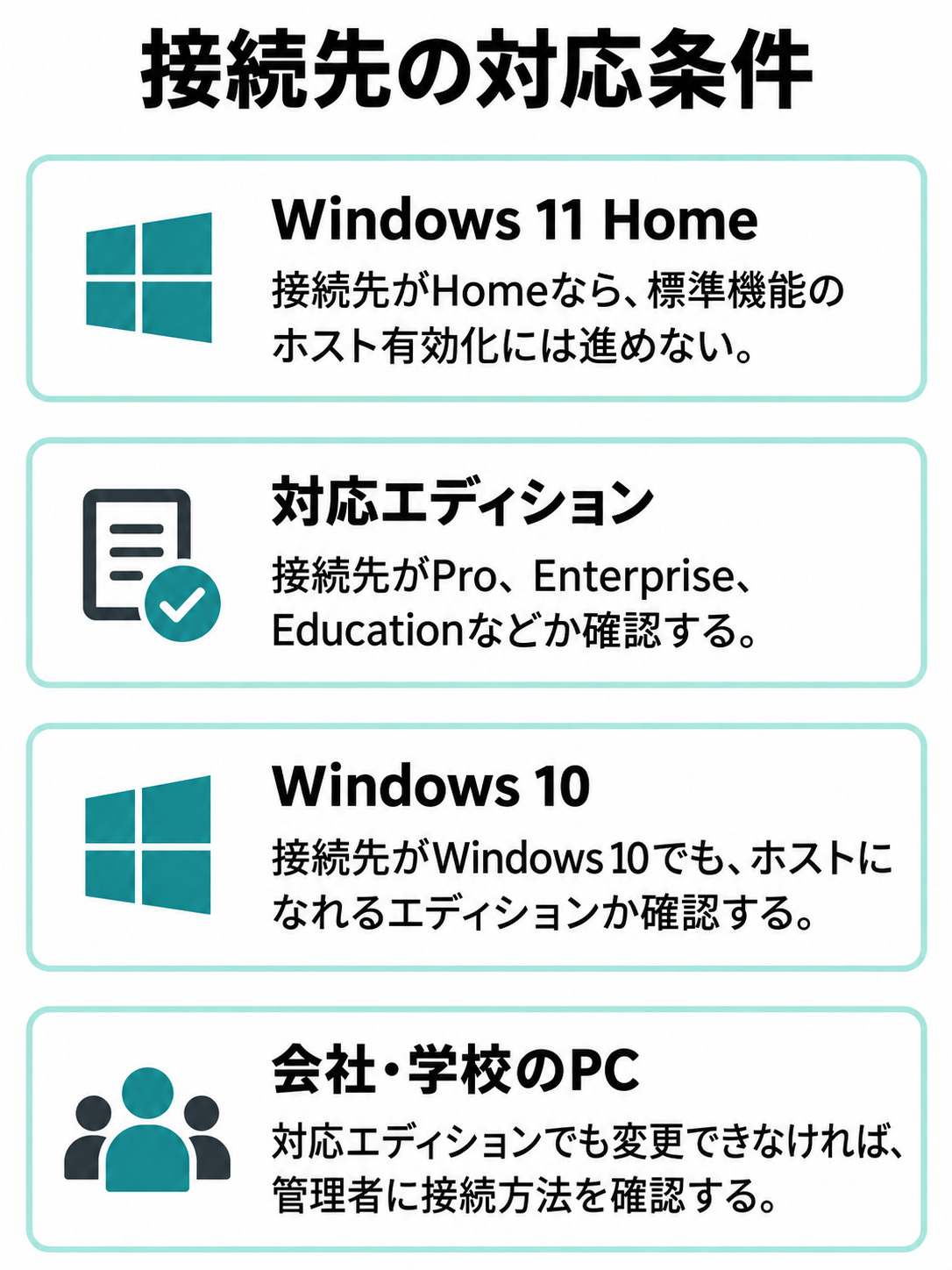
接続先で利用するWindowsのエディションも重要です。Microsoftの案内では、Windows 11のPro、Enterprise、Educationなどはリモートデスクトップのホストになれます。一方、Windows 11 Homeは標準のリモートデスクトップで接続される側にはなれません。設定項目が見当たらないときは、複雑な変更を試す前にエディションを調べてください。
クライアントは操作する側
クライアントは、接続先を操作するPCです。先ほどの例なら、自宅のノートPCがクライアントに当たります。接続元では「リモート デスクトップ接続」を開き、接続先のコンピューター名またはIPアドレスを入力します。
接続元がWindows 11 Homeでも、対応するホストへ接続するクライアントとして使えます。「自分のPCがHomeだからリモートデスクトップを使えない」と考える前に、Homeなのが接続元か接続先かを見分けましょう。
Microsoftの手順も、接続先でリモートデスクトップを有効にし、接続元のアプリから接続する順序です。接続条件と基本手順はMicrosoft Learn「PC でリモート デスクトップを有効にする」で確認できます。
◆圭のワンポイントアドバイス
「ホスト側の設定」と書かれた説明を読むときは、手元のPCではなく、これから操作したいPCを思い浮かべてください。役割を先に決めると、設定する場所を取り違えにくくなります。
設定前に確認したい条件
リモートデスクトップをオンにする前に、接続先のエディション、利用者、ネットワークを確認します。ここで条件がそろっていれば、後の切り分けも簡単です。
Windowsのエディションを確認
接続先PCで「設定」→「システム」→「バージョン情報」を開き、「Windowsの仕様」に表示されるエディションを見ます。接続先がWindows 11 Homeなら、標準のリモートデスクトップのホストとして有効化する手順には進めません。Pro、Enterprise、Educationなど、ホストに対応するエディションかを先に確認しましょう。
Windows 10のPCを接続先にする場合も、ホストになれるエディションかどうかを同じように確認します。画面の表示や管理方法は、OSの版や組織の設定によって異なることがあります。この記事の画面操作はWindows 11を中心に説明するため、Windows 10では実際に表示される項目を確かめながら進めてください。
会社や学校から支給されたPCでは、管理者がリモート接続を制限している場合もあります。エディションが対応していても設定を変更できないなら、管理者に利用可能な接続方法を確認するのが適切です。利用者の判断で管理設定を変更しないでください。
接続先の電源と権限を確認
接続先は電源が入り、ネットワークに接続されている必要があります。スリープや休止状態では通常のリモートデスクトップ接続を受け付けられません。接続する時間帯にPCが起動しているか、電源設定でスリープに入る条件はどうなっているかを確認します。
リモートデスクトップの有効化には、接続先PCの管理者権限が必要です。また、接続に使うアカウントにも、そのPCへリモートでアクセスする権限が要ります。管理者グループのメンバー以外が接続する場合は、許可するユーザーとして追加されているかを確認しましょう。
アカウントには固有で推測されにくいパスワードを設定してください。接続先の画面にサインインできることと、遠隔からの接続が許可されていることは別の確認項目です。サインイン画面までは表示されるのに入れない場合は、この違いが手掛かりになります。
同じネットワークから始める
最初の確認は、接続元と接続先が同じ家庭内または職場内のネットワークにある状態で行うと分かりやすいです。接続元から接続先へ通信できる経路が必要なので、両方がインターネットを使えるだけでは十分とは限りません。ゲスト用Wi-Fiや組織内で分離されたネットワークでは、同じ建物にあってもPC同士の通信が制限されることがあります。
接続先のファイアウォールも、リモートデスクトップ接続を許可している必要があります。Windows標準の設定で有効化した後もつながらなければ、接続先で適用されているネットワークの種類と、リモートデスクトップの通信が許可されているかを確認します。原因を調べるためにファイアウォール全体を無効にする操作は避けましょう。
接続先PCを設定する手順
条件がそろったら、操作される側のWindows 11で設定します。変更するのは接続先PCです。手元のクライアント側で同じスイッチをオンにしても、接続先の許可にはなりません。
リモートデスクトップを有効化
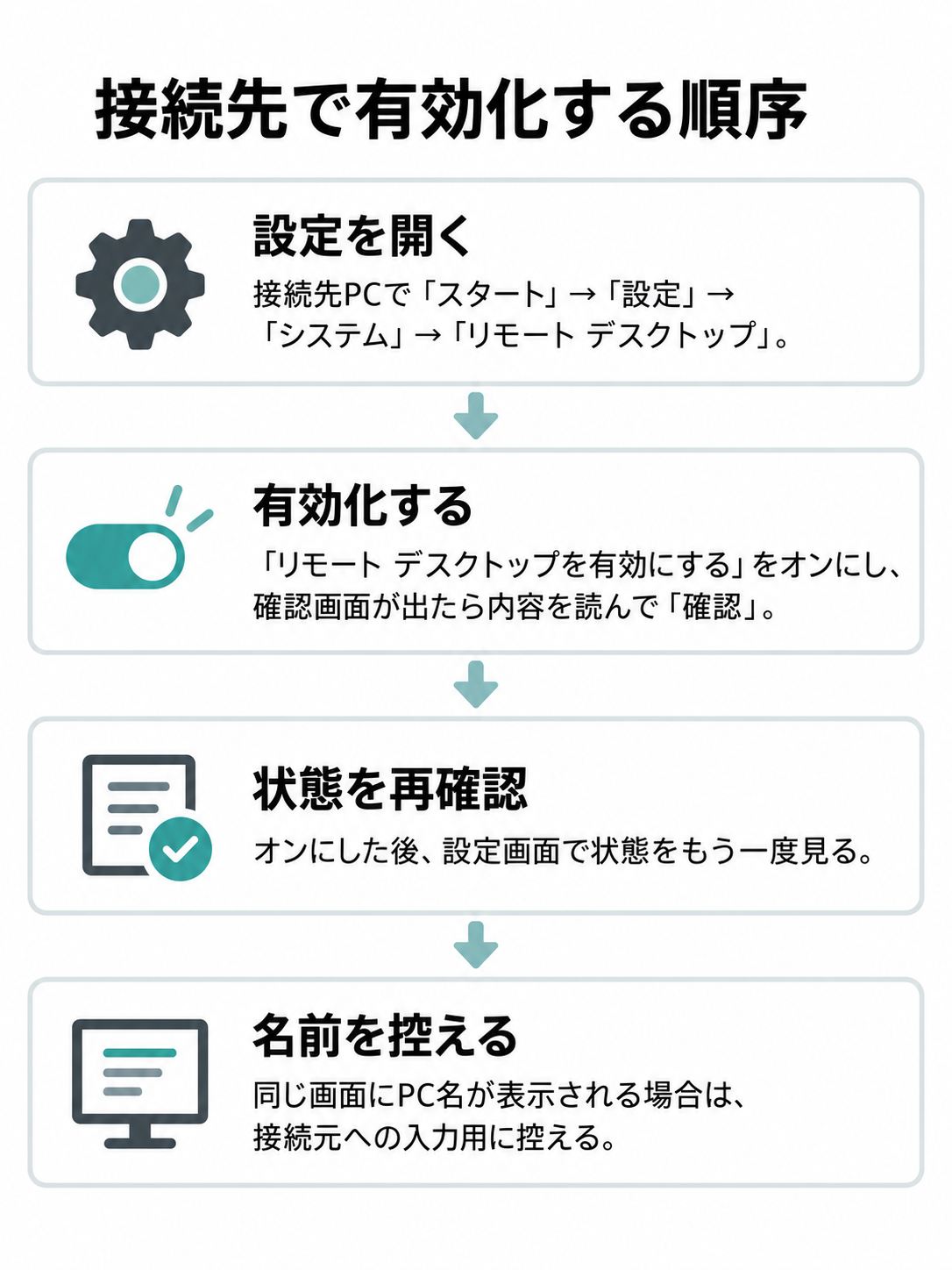
接続先PCで「スタート」から「設定」を開き、「システム」→「リモート デスクトップ」へ進みます。「リモート デスクトップを有効にする」をオンにし、確認画面が出たら内容を読んで「確認」を選びます。画面の文言はWindowsの更新状態や管理設定によって多少異なるため、実際の表示に従ってください。
オンにした後は、設定画面でスイッチの状態をもう一度見ます。「有効かどうか分からない」というときは、まずここが確認場所です。同じ画面でPC名が表示される場合は、後で接続元に入力するため控えておくと便利です。名前は「設定」→「システム」→「バージョン情報」のデバイス名からも確認できます。
有効化によって接続先はネットワークからの接続を受け付ける状態になります。使う必要があるPCと、信頼できるネットワークに限って設定しましょう。リモートで使わない期間が長いなら、設定をオフに戻すかも含めて運用を決めておくとよいでしょう。
接続するユーザーを許可
接続先の「リモート デスクトップ」設定で、「このPCにリモートでアクセスできるユーザーの選択」または「リモート デスクトップ ユーザー」に相当する項目を開きます。接続するアカウントが必要に応じて追加されているかを確認してください。追加するときは、画面の案内に沿ってユーザー名を指定します。
管理者グループのメンバーは接続できる対象に含まれますが、だからといって、リモート接続のためだけに普段使う全員を管理者にする必要はありません。接続させたい利用者を決め、必要な権限を管理するほうが扱いやすいです。共有PCなら、誰のアカウントで入るのかも事前に決めておきましょう。
会社のPCでは、アカウント名の形式や追加できるユーザーが組織の管理方法に左右されます。入力した名前を認識しない場合、別の名前を推測して繰り返すより、管理者に正式なアカウント名と許可方法を確認してください。
認証と電源設定を確認
設定画面には、ネットワークレベル認証に関する項目が表示されることがあります。これは接続を確立する前に利用者を認証する仕組みです。Microsoftは多くの環境で有効にすることを勧めています。古い接続元との互換性だけを理由に無効化する前に、接続元のアプリや管理者の指定を確認しましょう。
さらに、接続先PCの電源設定も見ておきます。外出中に接続したい時間帯にスリープへ入る設定なら、リモートデスクトップをオンにしていても接続できません。ただし、スリープを使わない設定には消費電力などの影響があります。利用する時間とPCの設置環境に合わせ、機種ごとの表示や管理方針に従って調整してください。
接続先を常時使える状態にしたいからといって、画面ロックやファイアウォールまで解除する必要はありません。電源管理と接続許可は別の設定です。変更する項目を一つずつ確かめてください。
接続に必要な情報を集める
接続元で入力する前に、接続先の名前とアカウントを控えます。IPアドレスを使う場合は、どのネットワークのアドレスを見ているかも重要です。
コンピューター名を確認
接続先PCで「設定」→「システム」→「バージョン情報」を開くと、デバイス名を確認できます。リモートデスクトップ接続では、この接続先のコンピューター名を入力できます。手元のPCの名前を書き写していないか、入力前に見直しましょう。
PC名は、ネットワーク上でその名前から接続先を見つけられる場合に使えます。名前が正しくても、ネットワークの設定によっては見つけられないことがあります。その場合は接続先のIPアドレスで試すと、名前の解決が原因かどうかを切り分けやすくなります。
PC名を変更した直後や、複数台のPCに似た名前を付けている場合も注意が必要です。接続したい本体の設定画面で、現在表示される名前を直接確認してください。古いメモだけに頼ると、別のPCを指定してしまうかもしれません。
IPアドレスとアカウントを確認
IPアドレスで接続する場合は、接続先PCの「設定」→「ネットワークとインターネット」から、現在使っているWi-Fiまたはイーサネットのプロパティを開き、表示されるIPv4アドレスを確認します。Wi-Fiと有線接続の両方があるPCでは、実際に接続に使うネットワーク側のアドレスを控えてください。
家庭内で表示されるIPアドレスは、インターネット側から見えるアドレスとは役割が違います。また、ネットワークから自動で割り当てられるIPアドレスは、後で変わることがあります。以前はつながったのに急につながらない場合は、メモした数字と現在の表示を比べましょう。
接続時には、接続先で許可されたアカウントの資格情報も求められます。接続元PCに普段サインインしているアカウントとは限りません。何を入力するかは接続先のアカウント構成や組織の設定によるため、ユーザー名の形式と認証方法を確認しておくと迷いにくくなります。
接続前に控えるもの:接続先のコンピューター名、必要なら現在のIPアドレス、接続を許可されたアカウント、利用するネットワーク。これらがそろえば、接続画面で入力する情報と、失敗時に見直す場所が明確になります。
接続元PCから操作する
ホスト側の準備が終わったら、手元のWindows PCから接続します。ここではWindows標準の「リモート デスクトップ接続」を使う手順です。
リモートデスクトップ接続を開く
接続元PCのスタートメニューで「リモート デスクトップ接続」を探して開きます。接続先の入力欄に、先ほど確認した接続先PCのコンピューター名またはIPアドレスを入力し、「接続」を選びます。アプリの表示に従って資格情報を入力してください。
名前で接続できなければ、同じネットワーク内で接続先のIPアドレスを試します。IPアドレスでも失敗するなら、名前の書き方だけが原因とは限りません。接続先が起動しているか、リモートデスクトップが有効か、ネットワークから到達できるかを順に見直しましょう。
接続前にオプションを開ける場合は、表示設定なども確認できます。ただし、画面表示の調整は接続の必須条件ではありません。最初は必要最小限の項目で接続を確かめ、表示に不都合があれば後から調整すると、原因を追いやすいです。
資格情報と接続先を確かめる
資格情報を求められたら、接続先PCで利用を許可されたアカウントを指定します。ユーザー名が自動入力されていても、それが手元のPCのアカウントなら接続先で使えるとは限りません。入力画面に表示された名前を確認しましょう。
接続先の識別に関する警告が表示された場合も、内容を読まずに進めないでください。自分が指定したPC名やIPアドレスと、表示される相手が一致するか確認します。特に職場のPCでは、証明書や接続方法について管理者から案内があるなら、それに従うのが確実です。
接続できた後は、遠隔の画面で作業していることを意識しましょう。保存先を選ぶ場面などでは、手元のPCと接続先のどちらを操作しているかが大切になります。利用を終える際も、単に画面を閉じるのか、接続先のアカウントからサインアウトするのかを、作業内容と組織の運用に合わせて選んでください。
別のネットワークから接続する
自宅の外や出張先から接続するときは、接続先で機能をオンにしただけでは足りません。接続先のネットワークへ安全に到達できる経路が必要です。
家庭内のIPをそのまま使わない
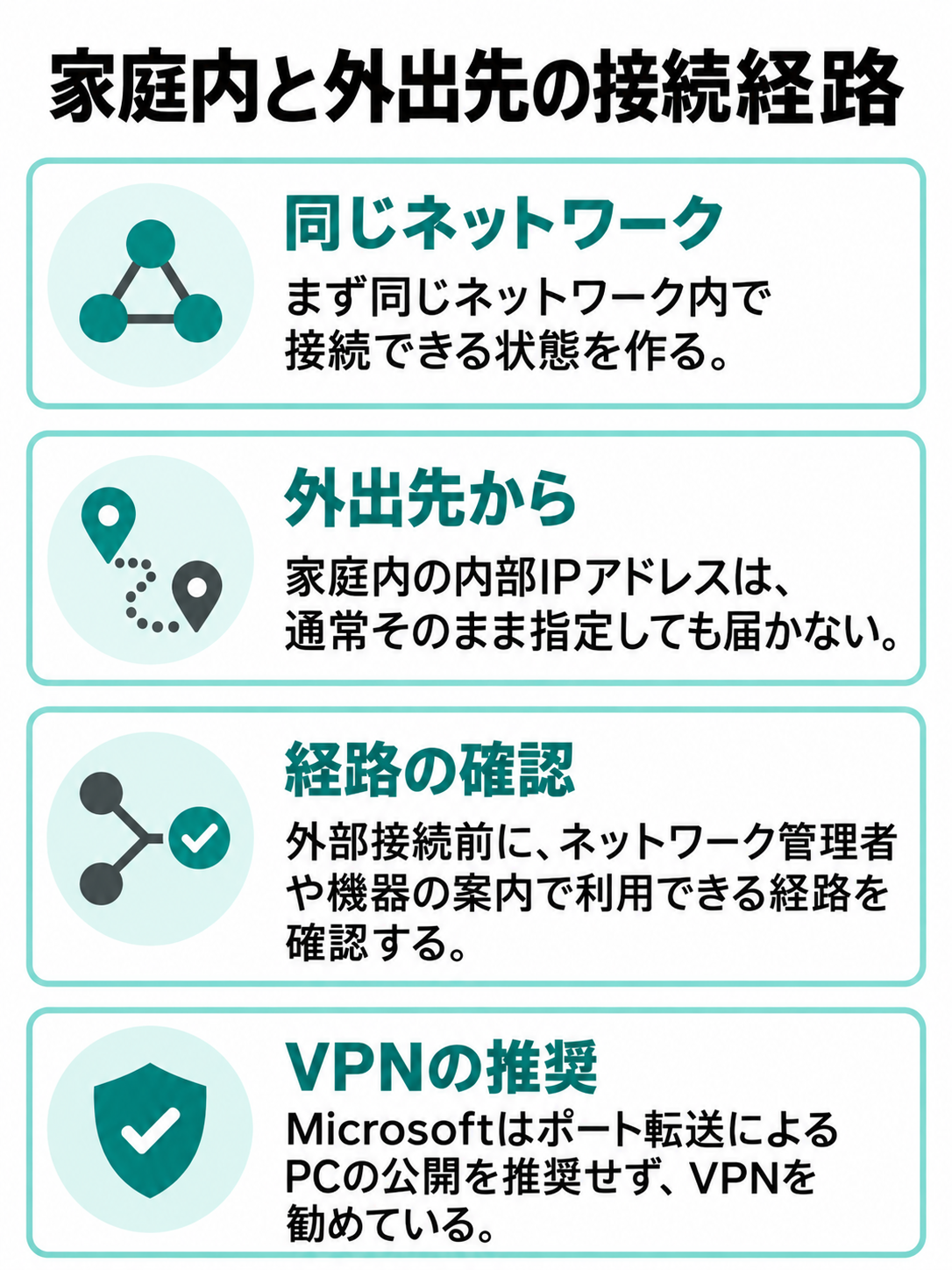
自宅の接続先PCで見た内部IPアドレスは、通常、そのまま外出先から指定して届くものではありません。外部から使う場合は、接続先があるネットワークに入る手段を別途用意します。まず同じネットワーク内で接続できる状態を作り、その後に外部接続の条件を確認する順番がおすすめです。
Microsoftは外部から接続する方法として、VPNとルーターのポート転送を案内しています。一方、ポート転送でPCをインターネットへ公開することは推奨しておらず、VPNの利用を勧めています。接続方式の説明と注意点はMicrosoft Learn「PC のネットワークの外部から PC へのアクセスを許可する」を参照してください。
「IPアドレスが分かれば外からも接続できる」と考えがちですが、アドレスの種類と通信経路が異なります。外部接続を始める前に、接続先のネットワークの管理者や機器の案内で、利用できる経路を確認してください。
外部利用は安全な経路を用意
VPNを利用する場合、接続元は先にVPNへ接続し、その経路を通って接続先PCへアクセスします。利用するVPNの設定、認証、接続先の指定方法はサービスや組織ごとに異なるため、それぞれの公式手順に従ってください。VPNにつながった表示だけで終えず、目的のPCへ到達できるかも確認します。
職場のPCへ接続する場合は、会社が指定するVPNやリモートアクセスの方法を優先しましょう。自分で家庭用ルーターの設定をまねたり、職場のPCを外部へ公開したりする操作は、管理方針と食い違う可能性があります。接続先の名前、使用するアカウント、必要な承認を管理者に確認してください。
標準RDPのポートをインターネットへ直接公開する設定を、手軽な初期設定として勧めることはできません。外部から使いたい場合は、まず利用可能なVPNなどの接続経路を確認してください。ルーターや組織のネットワーク設定を変更する必要がある場合は、機器ごとの公式案内と管理者の指示に従いましょう。
つながらないときの確認順
接続エラーは、表示された段階によって調べる場所が変わります。設定を一度にいくつも変更せず、接続先の状態から順に見直すと原因を絞れます。
接続先が見つからない場合
まず、入力した名前やIPアドレスが接続先PCの現在の情報と一致するかを確認します。PC名で見つからない場合、同じネットワーク内なら現在のIPアドレスで試してください。IPアドレスなら接続できる場合は、PC名から接続先を見つける仕組みが関係している可能性があります。
次に、接続先の電源、スリープ状態、ネットワーク接続を確かめます。Wi-Fiを切り替えたり、接続先が別のネットワークに移ったりすると、以前控えたアドレスでは届かないことがあります。接続元だけでなく、接続先側の画面で現在の状態を確認することが大切です。
家庭内のゲスト用Wi-Fiや職場の分離されたネットワークを使っている場合は、PC同士の通信が許可されているかも調べましょう。ネットワークの到達性がない状態でアカウント設定を直しても、接続先を見つける問題は解消しません。
接続は始まるが入れない場合
資格情報の入力画面まで進むなら、ユーザー名と認証情報、接続先での許可を確認します。手元のPCに保存された別のユーザー名が表示されていないか、接続先PCで利用を許可されたアカウントかを見直してください。パスワードを変更した後なら、保存済みの資格情報が古い可能性もあります。
接続先の管理者グループに属していない利用者は、リモートデスクトップを使えるユーザーとして追加されているかを確認します。職場のアカウントでは、利用者自身が権限を変更できない場合があります。その場合はエラーの文言を控え、管理者へ伝えましょう。
認証方式に関する表示が出た場合は、接続先のネットワークレベル認証と接続元アプリの対応を確認します。接続を急ぐためだけに認証設定を緩めるのではなく、利用する機器と組織の指定に合う方法を調べてください。
通信の許可を確認する
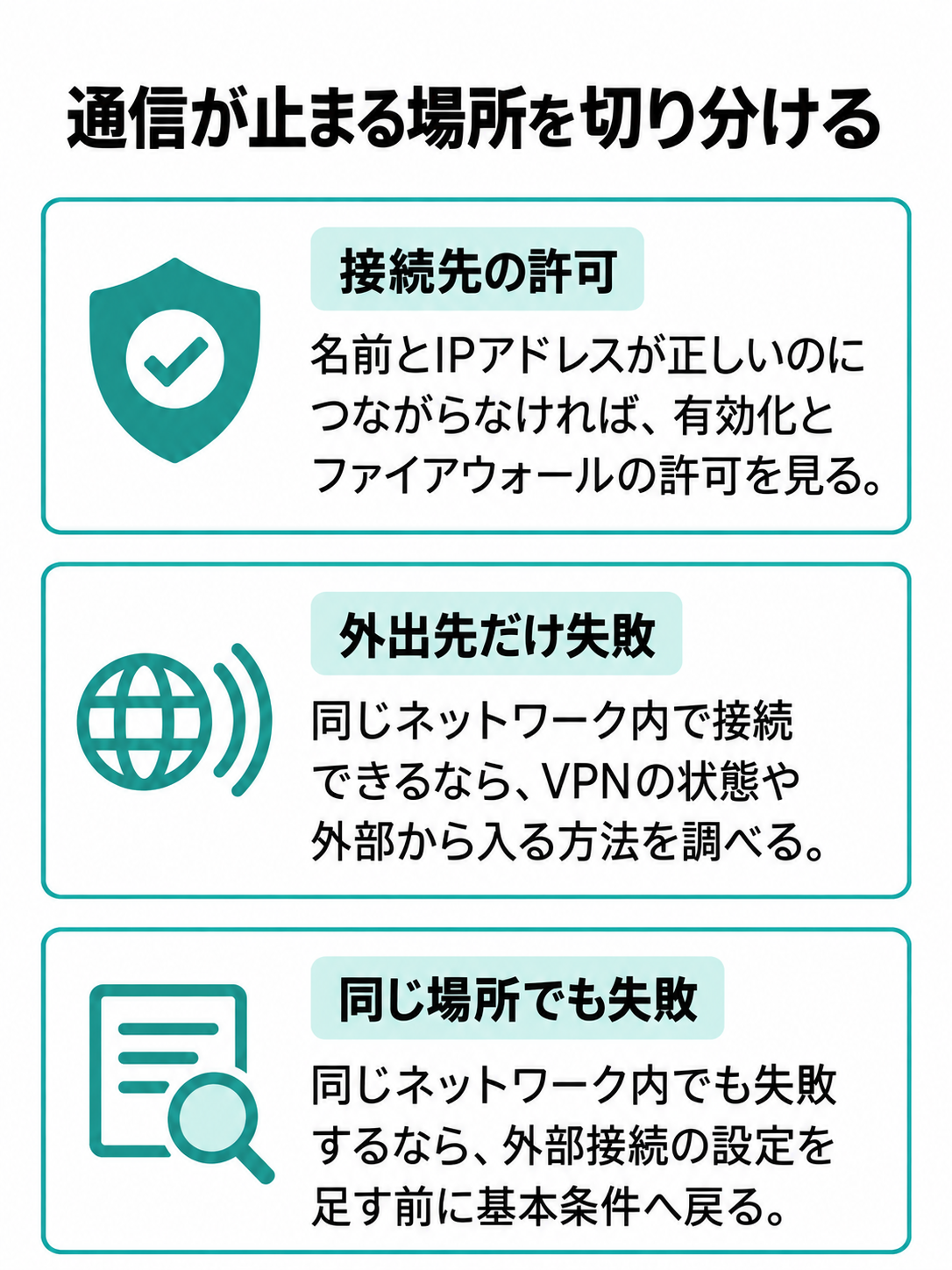
名前もIPアドレスも正しいのにつながらない場合は、接続先でリモートデスクトップが有効か、ファイアウォールで接続が許可されているかを見ます。Windowsの設定を変更した後に別のセキュリティ製品や組織の管理設定が適用されている場合もあるため、実際に使っている環境の設定を確認してください。
同じネットワーク内では接続でき、外出先からだけ失敗するなら、ホスト側の基本設定は済んでいる可能性があります。その場合はVPNへの接続状態や、外部から接続先のネットワークへ入る方法を先に調べます。反対に、同じネットワーク内でも失敗するなら、外部接続の設定を追加する前に基本条件へ戻りましょう。
◆圭のワンポイントアドバイス
エラーが出たら「接続先が見つからない」「資格情報を求められるが入れない」「同じ場所では使えるが外では使えない」のどれかを先に見ます。止まった段階が分かれば、次に確認する設定も選びやすいです。
利用後の設定を見直す
接続できた後も、誰がいつ使うかに合わせて接続先の状態を確認しましょう。リモートデスクトップは、必要なときに必要な利用者へ許可する設定です。
不要なら無効に戻す
今後リモート接続を使わないなら、接続先PCの「設定」→「システム」→「リモート デスクトップ」で、設定をオフに戻せます。無効化する前に、ほかの利用者がそのPCへ遠隔接続していないかを確認してください。会社のPCでは管理者の運用方針に従います。
一時的に設定をオンにした場合は、作業後にスイッチの状態を確認すると分かりやすいです。接続元のアプリを閉じる操作と、接続先で遠隔接続を受け付ける設定をオフにする操作は異なります。必要な状態に戻っているか、接続先側で確かめましょう。
次回のために情報を更新
次回も使うなら、接続先PCの名前、利用するアカウント、ネットワーク経路を把握しておきます。ただし、パスワードを誰でも見られるメモへ残すことは避けてください。IPアドレスは変わる可能性があるため、「前回の数字を入れればよい」と決めつけず、つながらないときは現在の表示を確認します。
接続元や接続先を入れ替えた場合も、役割から設定を見直します。新しい接続先がWindows 11 Homeならホストにはできませんし、接続するユーザーの許可も新しいPCで確認が必要です。PCごとの設定を引き継いだつもりにならず、一台ずつ確かめるのが確実です。
よくある質問と回答
最後に、設定中によく迷う点を短く確認します。接続先と接続元のどちらの話かを意識しながら読んでください。
リモートデスクトップのよくある質問(FAQ)
Q1. Windows 11 Homeでも使えますか?
A. Windows 11 Homeは、標準のリモートデスクトップで操作されるホストにはなれません。一方、対応する接続先を操作するクライアントには使えます。Homeなのが接続先か接続元かを先に確認してください。
Q2. コンピューター名とIPアドレスのどちらを入れますか?
A. 接続元の「リモート デスクトップ接続」には、接続先のコンピューター名またはIPアドレスを入力できます。PC名で見つからなければ、同じネットワーク内で接続先の現在のIPアドレスを試すと、原因を切り分けやすくなります。
Q3. 有効にしたのに接続できないのはなぜですか?
A. 接続先の電源やスリープ、アカウントの許可、ネットワークへの到達性、ファイアウォールの許可を確認してください。接続先が見つからないのか、資格情報の入力後に止まるのかによって、調べる場所が変わります。
Q4. 外出先から自宅のPCへ接続できますか?
A. 接続先のネットワークへ到達できる経路を用意すれば利用できます。ただし、家庭内のIPアドレスを外から入力するだけでは通常つながりません。Microsoftが勧めるVPNなど、利用環境に合った接続方法を確認してください。
Q5. リモートデスクトップを無効にするには?
A. 接続先PCで「設定」→「システム」→「リモート デスクトップ」を開き、設定をオフにします。ほかの利用者が接続中ではないかを確かめ、会社のPCなら管理者の運用方針にも従ってください。
まとめ
Windows 11の標準リモートデスクトップは、接続先の条件を確認してから設定すると進めやすくなります。まず同じネットワーク内で接続を確かめ、外部から使う必要がある場合に経路を検討しましょう。
- ホストは操作される接続先、クライアントは操作する接続元
- 接続先がホスト対応エディションかを最初に確認する
- 接続先で有効化、ユーザー許可、電源とネットワークを確認する
- 接続元には接続先のコンピューター名またはIPアドレスを入力する
- 外部から使う場合は、VPNなどの接続経路を別途確認する