この記事には広告・アフィリエイトリンクが含まれています。リンク経由で商品を購入すると、当サイトに報酬が発生する場合があります。
こんにちは、道具しらべの圭です。
外出先から職場のパソコンに入りたい、離れた家族のパソコン操作を手伝いたい。そんな場面で出てくるのが「リモートデスクトップ」です。ただ、画面共有との違いや、どちらのパソコンで作業が進むのかは、名前だけではつかみにくいですよね。
この記事では、リモートデスクトップの仕組みから、できること、メリットとデメリット、導入前の確認事項まで順番に解説します。特定のサービスを選ぶ前に、まずは誰が、どこから、どのパソコンで何をするのかをはっきりさせましょう。
- リモートデスクトップの意味と仕組み
- 離れたパソコンでできること
- 便利な場面と注意すべき点
- 自分に合う接続方式の選び方
リモートデスクトップは、離れたパソコンの画面を手元に表示し、手元の入力でそのパソコンを操作する仕組みです。作業の中心は接続先のパソコンにあります。導入するときは用途を決めたうえで、接続先のOS、通信環境、アクセス権限を確認するのが近道ですよ。
リモートデスクトップとは
最初に言葉の意味を押さえます。接続する側とされる側を分けて考えると、その後の設定や注意点も理解しやすくなります。
離れたパソコンを手元で操作する機能
リモートデスクトップとは、ネットワークを通じて別の場所にあるパソコンのデスクトップを表示し、操作する方法の総称です。机の上のパソコンから職場のパソコンへ接続する場合、目の前には職場の画面が映り、マウスやキーボードで職場のパソコンへ指示を送ります。
ここでいう「デスクトップ」は、壁紙だけを指す言葉ではありません。ウィンドウを開いたり、アプリを動かしたりする操作画面全体のことです。接続先へのアクセスが許可されていれば、離れた場所から、そのパソコンに保存されたファイルや利用可能なアプリを扱えます。
ただし、手元に画面が映ることと、接続先のファイルが手元へ自動的に保存されることは別です。ファイルの受け渡し機能は方式や設定によって異なるので、必要なら選ぶ段階で確かめてください。
ホストと接続元の役割
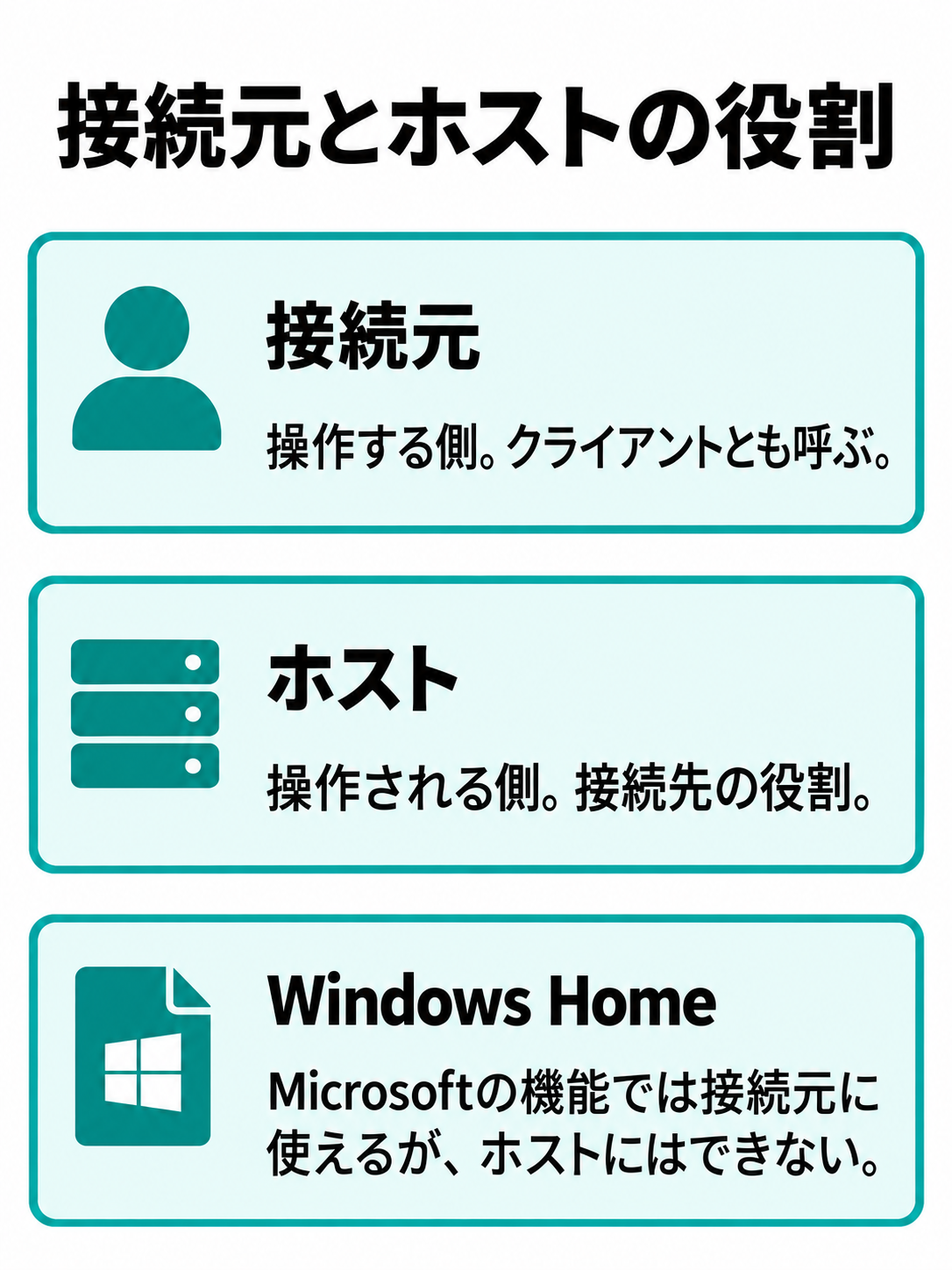
操作される側のパソコンを「ホスト」、操作する側を「クライアント」または「接続元」と呼びます。例えば、自宅から職場のパソコンを操作するなら、職場がホスト、自宅が接続元。まずこの二つを書き分けると、対応OSの確認を間違えにくくなります。
特に見落としやすいのは、接続元として使えることと、ホストになれることは同じではないという点です。Microsoftのリモートデスクトップ機能では、Windows Homeは接続元として使えますが、接続先のホストにはできません。職場や家庭のパソコンをホストにしたいなら、そのパソコン側のエディションを確認する必要があります。
また、ホストは接続を待ち受けるため、電源やネットワークの状態も大切です。手元の端末だけ準備しても、接続先が使える状態でなければ操作は始められません。
英語表記と略称の違い
英語では「remote desktop」と表記します。「remote」は離れた場所、「desktop」はパソコンの操作画面という意味です。会話では「リモデ」などと縮める人もいますが、誰にでも通じる決まった日本語の略称があるわけではありません。仕事の説明では、最初は「リモートデスクトップ」と書くほうが明確でしょう。
似た言葉に「RDP」があります。これは主にMicrosoftの「Remote Desktop Protocol」の略で、画面表示や入力をやり取りする通信の取り決めを指します。リモートデスクトップという利用方法全体と、RDPという特定の通信方式は同義ではありません。「RDPで接続する」と書かれていたら、使う製品や接続先の条件まで確認したいところです。
アプリ名にも「リモートデスクトップ」が含まれることがあります。名称だけで手順を決めず、どのサービスについての説明かを見てください。
画面が動く仕組み
遠隔操作と聞くと、接続先のパソコンを丸ごと手元へ移しているように感じるかもしれません。実際には、画面と入力の情報がネットワークを行き来しています。
操作は接続先で処理される
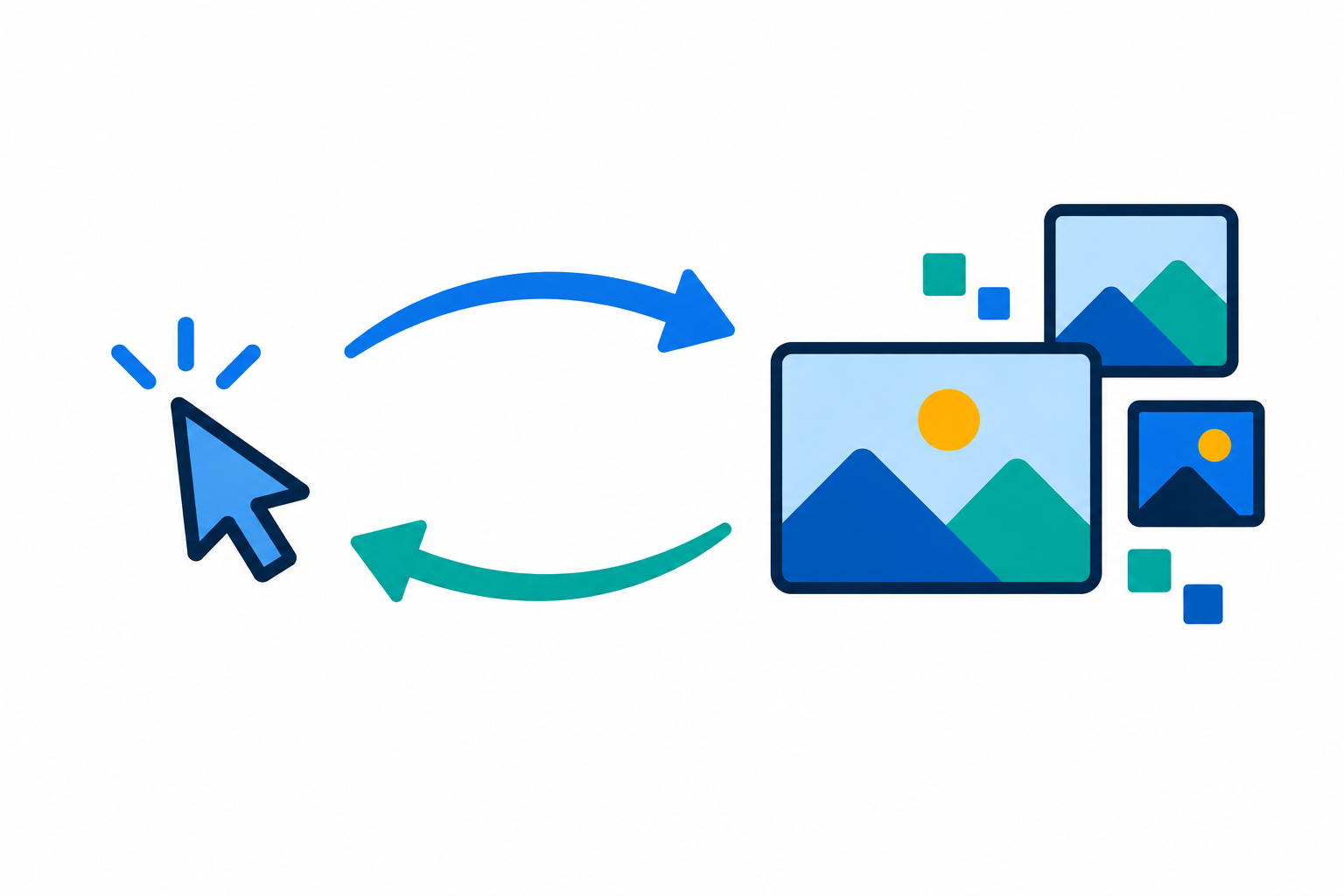
基本的な流れは、接続先が表示情報を送り、接続元がそれを画面に映す、というものです。接続元でクリックやキー入力をすると、その操作が接続先へ伝わり、接続先で動いた結果が再び手元に表示されます。遠くのパソコンに、画面と操作用の長いケーブルをつないだようなイメージです。
そのため、接続先のアプリを開けば、アプリの処理は主に接続先で進みます。手元の端末の性能だけで、接続先の作業速度が決まるわけではありません。一方、通信が遅ければ、接続先の処理が終わっていても画面の更新を待つことがあります。
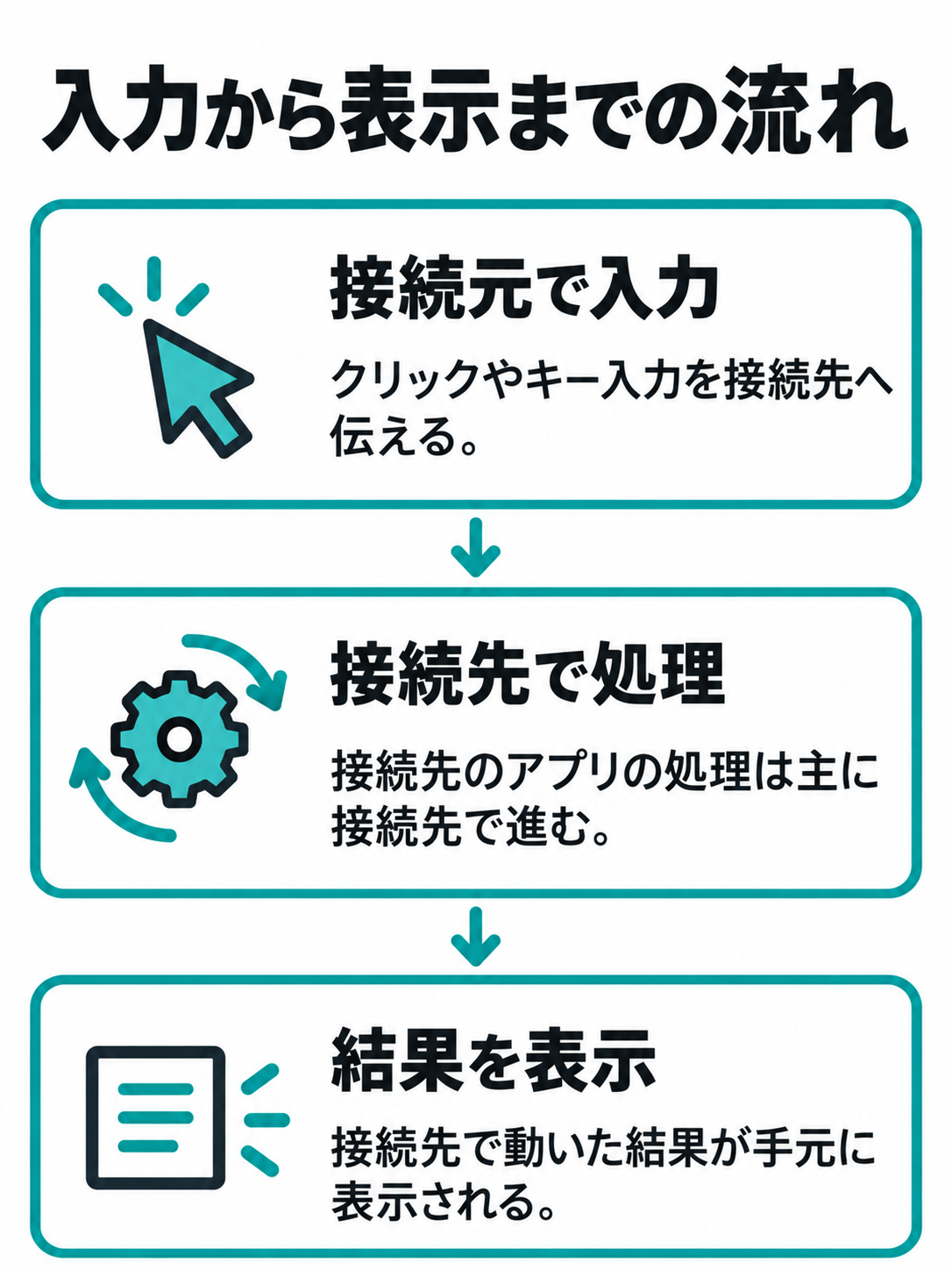
Microsoftが公開するRDPの説明でも、接続先から表示情報を送り、接続元のマウスとキーボードの入力を接続先へ渡す構造が示されています。方式ごとに細部は違っても、「どこで処理し、何を送るか」を考える土台になります。
画面共有やファイル共有との違い
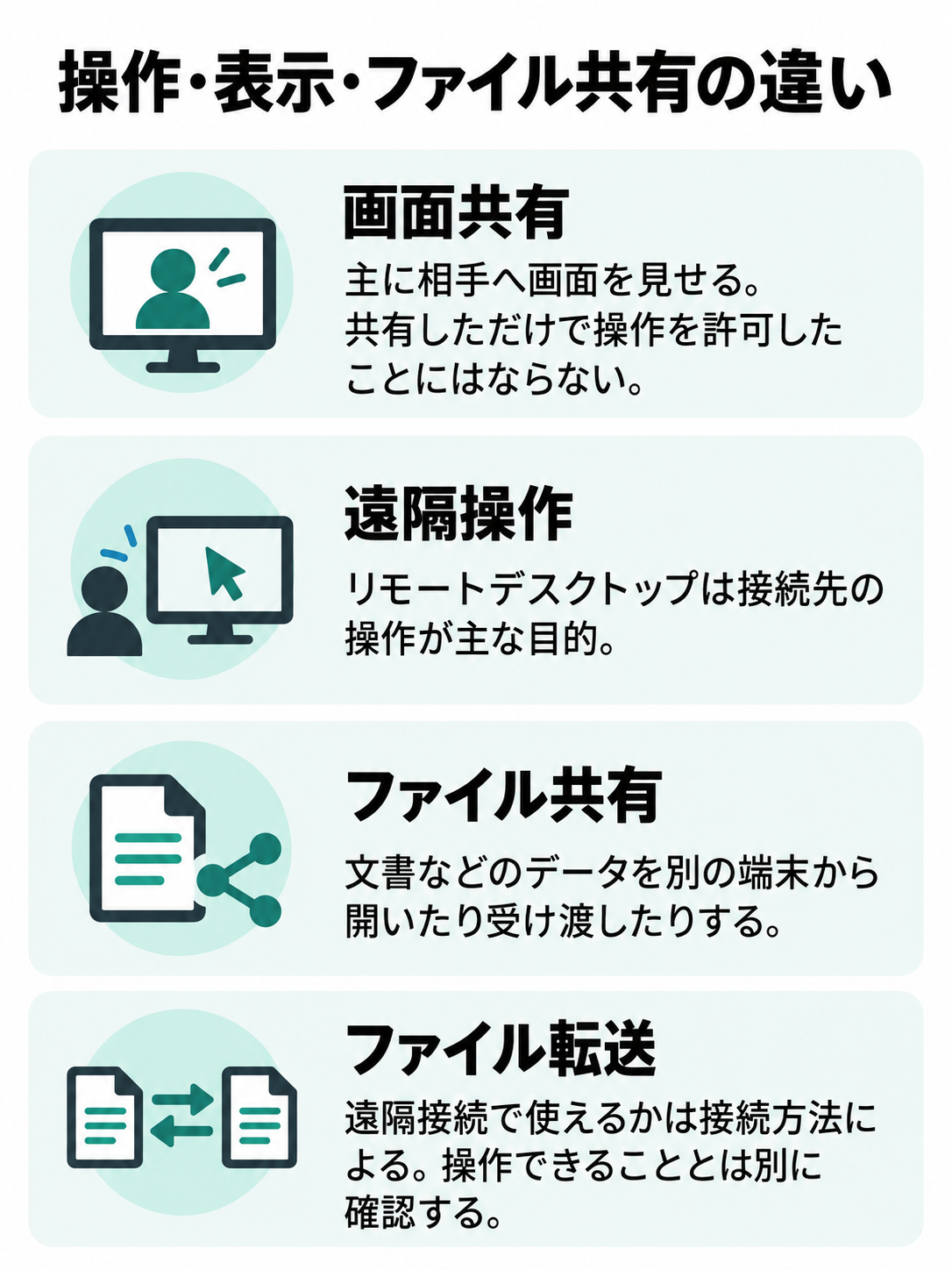
オンライン会議の画面共有は、一般に相手へ画面を見せるために使います。遠隔操作を許可できる会議サービスもありますが、共有しただけで相手が自由にパソコンを操作できるわけではありません。リモートデスクトップは、接続先の操作そのものが主な目的です。
ファイル共有は、文書などのデータを別の端末から開いたり受け渡したりする方法。必要な資料を読むだけなら、それで足りることもあります。反対に、接続先にしかないアプリを起動したり、設定画面を一緒に確認したりするなら、遠隔操作が候補になります。
ファイル共有の例は、Boxクラウドストレージの使い方でも説明しています。
なお、接続方法によってはファイル転送やコピーと貼り付けにも対応します。「画面だけ見える」「操作できる」「ファイルも移せる」は別々に確認すると、導入後の思い違いを減らせますよ。
通信状態で操作感が変わる
クリックしてから画面が変わるまでには、入力が届き、接続先で処理され、表示が戻る時間がかかります。通信が不安定だと、文字入力が遅れて見えたり、映像の動きがぎこちなくなったりする可能性があります。接続元とホストの両方の回線を確認したい理由はここにあります。
例えば、書類の確認と細かな動画編集では、求める画面の滑らかさが違うでしょう。単に「接続できた」だけで判断せず、実際に行いたい作業で無理がないかを見る必要があります。回線速度の数値だけで快適さを言い切ることはできません。
通信が切れたときに作業がどうなるかも、利用するアプリと接続方式次第です。大切な編集作業では、保存の状態をこまめに確かめ、切断後に接続先の画面を再確認できる運用にしておくと安心です。
リモートデスクトップでできること
使い道は「離れた場所からパソコンを開く」だけではありません。ただし、操作できる範囲は接続先の権限と、選んだ方式の機能によって決まります。
接続先のアプリやファイルを使う
接続先に入っているアプリを開き、そこにある資料を確認するのは代表的な使い方です。例えば、職場のパソコンに保存した作業途中の書類を、自宅から確認したい場面が考えられます。接続先で利用できる社内の資源にアクセスできる場合もありますが、何に入れるかは会社の設定と利用者の権限によります。
ここで気をつけたいのは、画面が見えるからといって、仕事のデータを私物の端末へ移してよいとは限らないこと。閲覧、編集、持ち出しは別の判断です。会社のパソコンなら、就業規則や情報管理の決まりを先に確認してください。
また、ホストに入っていないアプリを遠隔操作だけで使えるようにはできません。必要なソフト、ログイン権限、保存先をあらかじめ接続先で確認しておくと、接続後に作業が止まりにくくなります。
離れた人の操作を手伝う
家族や同僚から「設定の場所が分からない」と相談されたとき、相手の画面を見ながら操作を案内する使い方もあります。口頭だけでメニュー名を伝えるより、同じ画面を見られると説明しやすい場面がありますよね。
ただし、支援を受ける人のパソコンには、メールや写真など私的な情報も表示されます。接続前に何を見るのかを決め、必要な時間だけ共有し、終了したら切断してください。相手の許可なく接続する運用にはしないことが大前提です。
常時使う遠隔アクセスと、その場限りのサポートでは、選びたい機能も違います。後者なら、一回ごとのコード発行や相手側の承認がある方式が分かりやすいでしょう。許可の手順はサービスごとに確認します。
外出先から作業を続ける
ホストを使える状態にしておけば、別の場所から作業画面へ接続できます。必要な作業環境を接続先へ置き、手元の端末を操作の窓口にする考え方です。自宅のパソコンにある資料を旅行先で確かめる、といった用途にも当てはまります。
とはいえ、外出先ならどこからでも同じように接続できるわけではありません。接続先が起動しているか、通信できるか、外部からの接続が許可されているかを満たす必要があります。職場の端末なら、管理者が遠隔接続を制限している可能性もあります。
スマートフォンから接続できる方式でも、細かな文字入力や複数ウィンドウの操作がしやすいとは限りません。緊急の確認に使うのか、長い編集作業に使うのかで、接続元の画面サイズや入力方法まで考えて選びましょう。
利用するメリット
リモートデスクトップの良さは、離れた場所にある作業環境を使えることです。何が便利になるかは、普段の仕事の進め方によって変わります。
作業場所を選びやすくなる
接続先に必要なアプリや資料があるなら、そこへ直接向かわずに操作できる場面があります。急ぎの確認や短い修正のためだけに移動する必要が減れば、時間をほかの仕事へ回せるでしょう。これは在宅勤務だけでなく、複数の拠点を行き来する仕事にも役立つ考え方です。
ただし、移動が一切不要になるという意味ではありません。電源を入れる、周辺機器を差し替える、紙の資料を扱うなど、現地でしかできない作業は残ります。まず遠隔で済ませたい作業を具体的に挙げ、そのうち操作画面だけで完結するものを見分けてください。
「パソコンに入れれば何でもできる」と期待しすぎないことが、便利さを実感するための第一歩かなと思います。作業の範囲が明確なほど、必要な設定も決めやすくなります。
接続先の作業環境を使える
普段使うアプリや設定がホストにそろっていれば、別の端末へ同じ作業環境を一から用意せずに済む場合があります。複数の端末へ作業ファイルを置く手間を減らせることもあるでしょう。特に、接続先でしか使えないアプリを扱う場合は分かりやすい利点です。
もっとも、接続元へソフトを入れなくてよいか、ブラウザーだけで使えるかは方式によります。また、ホストの処理能力が足りなければ、遠隔操作にしてもアプリ自体は速くなりません。手元の端末が軽く動くことと、接続先の作業が速いことは分けて考えたいところです。
導入前には、必要なアプリがホストで正常に使えるか、利用するアカウントに権限があるか、接続中に行う作業が許されているかを確かめましょう。
サポートの状況を共有しやすい
離れた人のパソコンを手伝うとき、同じ画面を確認できると「右上のボタン」「いま開いている設定」といった説明が伝わりやすくなります。相手の画面に何が表示されているかを見てから案内できるため、言葉だけで操作を推測する負担を減らせます。
その一方で、支援する人が勝手に設定を変えると、相手は何が起きたか分からなくなります。操作する前に内容を伝え、変更した設定を確認し、終わったら接続を切る。この手順まで含めてサポートと考えるのがよいでしょう。
相手のファイルや履歴が見える可能性もあるので、画面を共有する範囲と時間は必要最小限に。便利な機能ほど、相手との合意をはっきりさせて使いたいですね。
デメリットと注意点
遠隔で操作できるということは、接続の失敗や権限の管理にも目を向ける必要があるということです。導入前に次の点を確認しましょう。
接続先が使えないと始められない
Microsoftのリモートデスクトップで接続するには、接続先の電源が入り、ネットワークにつながり、遠隔接続が有効になっていることなどが必要です。アカウントの許可やファイアウォールの設定も関係します。手元でアプリを開いても、ホスト側の条件がそろわなければ接続できません。
例えば、出先に着いてから接続先が電源オフだと気づいても、遠隔でできることは限られます。出発前に、電源管理、スリープの扱い、通信状態を確認してください。ただし、常時起動が適切かどうかは電力の使用や会社の運用方針にもよります。
Microsoftの対象エディションや接続条件は、Microsoft Learn「PCでリモート デスクトップを有効にする」で確認できます。設定前に、特にホスト側の条件を見ておくと確実です。
回線が不安定だと作業しづらい
遠隔操作中は、入力と画面の情報を継続してやり取りします。回線が途切れたり遅くなったりすると、クリックへの反応が遅れる、画面の更新を待つ、接続し直すといったことが起こり得ます。ホストの動作が重い場合もあるため、遅さの原因を回線だけに決めつけないでください。
作業前には、接続元とホストの両方でネットワークが使えるか確認しましょう。可能なら、重要な作業を始める前に短時間接続して、文字入力や画面の切り替えを確かめます。特に時間制限のある手続きでは、接続が切れたときの代替手段も考えておきたいところです。
通信量や操作感は、画面の動き、画質設定、使う方式によっても変わります。一律の速度を「これだけあれば十分」とは言えません。自分の作業で困らないかを基準にしてください。
接続権限の管理が欠かせない
遠隔操作を許可した相手は、設定によってはアプリやファイルへ広くアクセスできます。便利さを優先して接続権限を増やしすぎると、誰が入れるのか把握しにくくなります。まず利用者を決め、必要な権限だけを与え、使わなくなったアクセスは見直すことが大切です。
Microsoftは、リモートデスクトップを信頼できるネットワークで有効にすることや、アクセス可能なアカウントへ固有で強いパスワードを設定することを案内しています。ネットワークレベル認証も、対応する環境では有効にするよう勧めています。会社の端末なら、個人判断で設定を変えず、管理者の方針に従ってください。
知らない相手から遠隔操作を求められた場合は、接続コードや認証情報を渡さないでください。画面を見せるだけのつもりでも、操作を許可すれば見られる情報や変更できる内容が増える可能性があります。
外部からの接続には準備が要る
同じ家庭内のネットワークでつながることと、外出先からつながることは別です。Microsoftの案内では、ネットワークの外からPCへ接続する方法として、ポート転送やVPNが挙げられています。ただし、設定項目があるからといって、誰でも安易に公開してよいわけではありません。
外部接続を考えるなら、接続先をどの経路で利用するのか、認証をどう管理するのか、ルーターや社内ネットワークの設定を誰が担当するのかを先に決めましょう。会社のネットワークでは、管理者が用意した接続方法を使うことが前提です。
家庭で使う場合も、機器ごとの説明とサービスの公式手順を確認してください。接続できないからと、意味の分からない設定を片端から開放するのは避けたいところ。つながることだけでなく、接続を許可する範囲まで含めて設定する必要があります。
自分に合う方式の選び方
「リモートデスクトップ」は一つの製品名ではありません。目的、接続先のOS、管理する人を決めてから方式を比べると、候補を絞りやすくなります。
まず利用目的と接続相手を決める
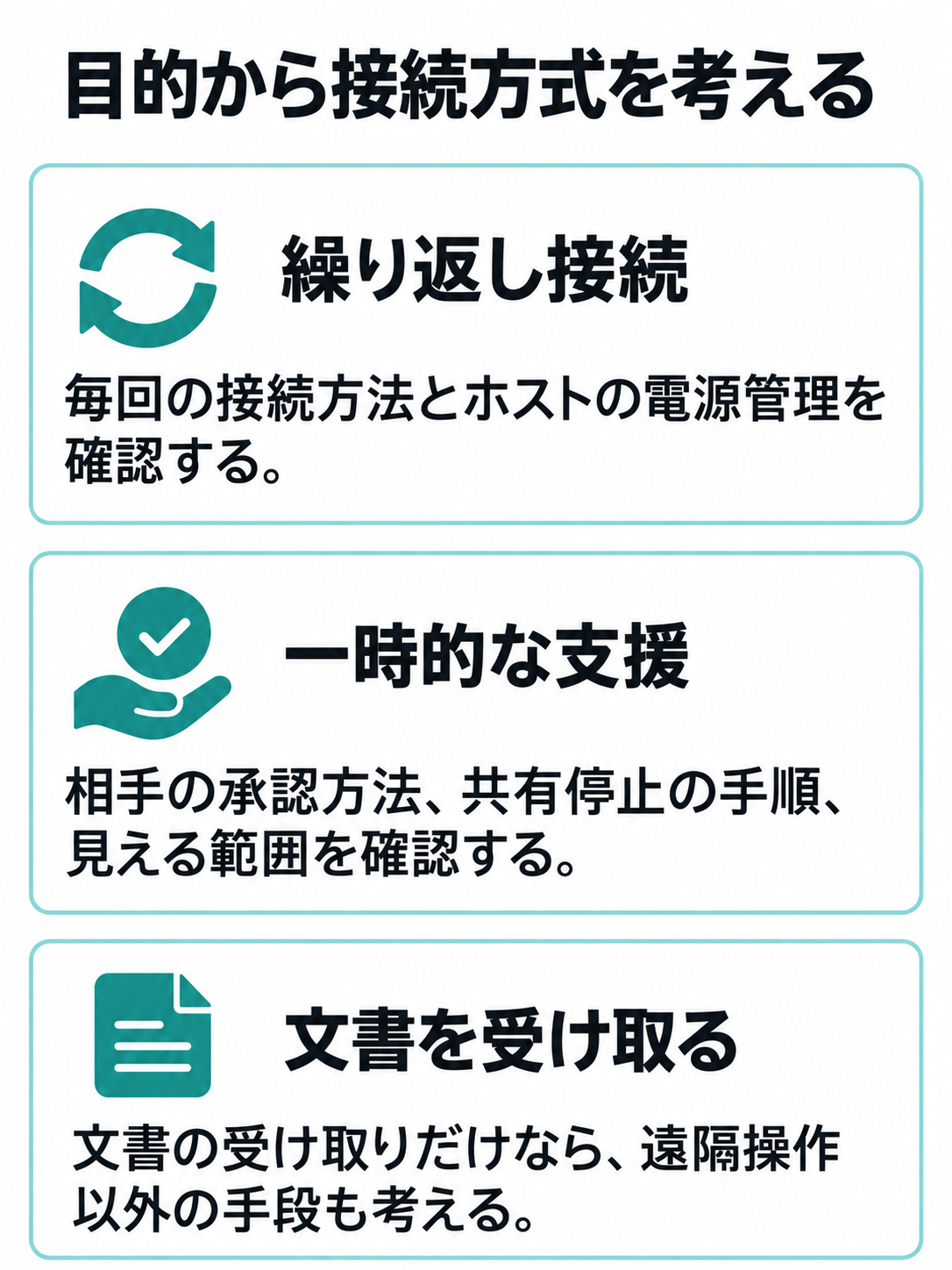
自分のパソコンへ繰り返し接続するのか、ほかの人のパソコンを一時的に手伝うのか。この違いは大きいです。前者なら、毎回の接続方法やホストの電源管理が気になります。後者なら、相手の承認方法、共有を止める手順、支援中に見える範囲が重要になります。
次に「誰が、どこから、何を操作するか」を一文で書いてみてください。例えば「自宅のノートPCから、職場のデスクトップPCにある業務アプリを使う」。これなら、職場のPCがホスト、社外からの接続、業務アプリへの権限が確認事項だと分かります。
反対に、必要なのが文書を受け取ることだけなら、遠隔操作以外の手段が合うかもしれません。目的を先に決めると、使わない機能の設定を増やさずに済みます。
OSとホストの条件を確認する
Windows標準のリモートデスクトップ機能を候補にするなら、接続先のエディションを確認してください。Microsoftの案内では、WindowsのProfessional、Enterprise、Educationなどはホストになれますが、Homeはホストになれません。一方、Homeから対応するホストへの接続は可能です。
Windows Homeをホストにしたい場合、標準機能の設定画面を探し続ける前に、別の接続方式が目的に合うか検討するほうが早いでしょう。Chrome リモート デスクトップについては、GoogleがWindows、Mac、Linuxのパソコンでのリモートアクセス設定を案内しています。ただし、各OSで使える機能や管理上の制限まで同じとは限りません。
スマートフォンを接続元にする場合も、対応するアプリ、入力方法、画面の見やすさを確認します。製品名が似ていても手順は共通ではないので、使う方式とOSを特定してから公式の案内を読むのが確実です。
管理と許可の手順を比べる
家族のサポートなら、相手がその都度許可でき、終わったら共有を止められることが重要です。一方、自分のPCへ継続して接続するなら、利用者の登録方法、認証、接続先を削除する方法まで見ておきたいところ。どちらも「入る方法」だけでなく「入れなくする方法」を確認します。
例えばGoogleの「Chrome リモート デスクトップ」は、継続的なリモートアクセスと、コードを使う一時的なサポートの手順を分けて案内しています。サポートを受ける側は、接続相手のアカウント表示を確認して共有を許可でき、終了時には共有を停止できます。詳しい操作はGoogle Chrome ヘルプ「Chrome リモート デスクトップを使って他のパソコンにアクセスする」を参照してください。
仕事で利用するなら、組織が認める方式かどうかも先に確認します。個人で使いやすい方法でも、社内の端末では利用を制限されている場合があります。
始める前の確認と操作
ここでは、設定画面を開く前に確認する順序と、公式情報で確かめられる操作の例を示します。実際の画面表示は、OSやサービスの更新によって変わることがあります。
接続前の確認は両側で行う
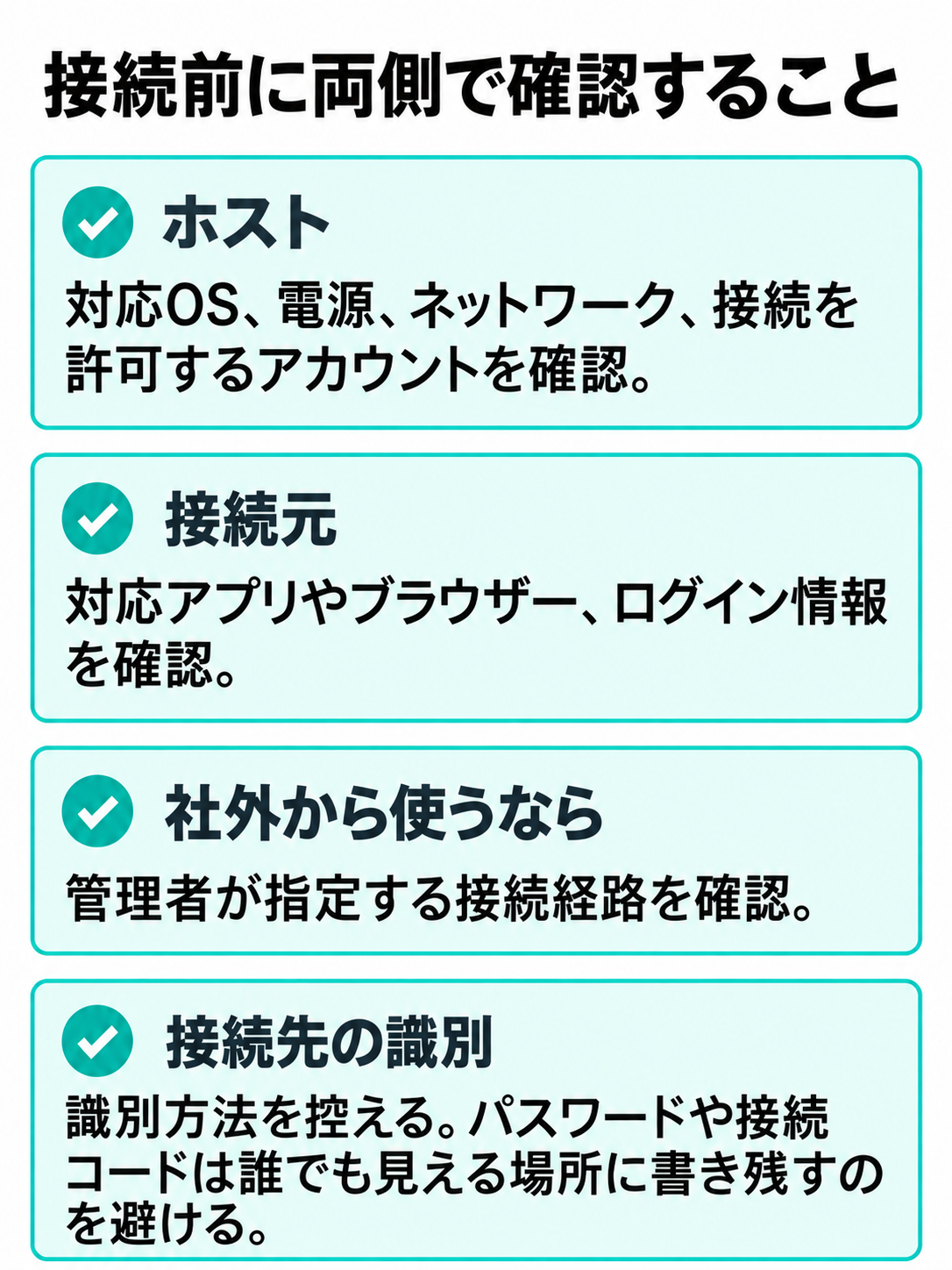
まずホストについて、対応するOSか、電源が入るか、ネットワークにつながるか、接続を許可するアカウントはどれかを確認します。次に接続元について、対応するアプリやブラウザーが使えるか、ログイン情報を把握しているかを確かめましょう。社外から使うなら、管理者が指定する接続経路も必要です。
接続先のパソコン名や識別方法も先に控えておくと、似た名前の端末を間違えにくくなります。ただし、パスワードや接続コードを誰でも見える場所へ書き残すのは避けてください。共有する相手がいる場合は、いつ、どの操作を許可するかも決めておきます。
◆圭のワンポイントアドバイス
接続できないときは、手元のアプリを何度も入れ直す前に、ホストの電源、ネットワーク、接続許可を順に確認すると原因を絞りやすいです。特に「接続元は対応、ホストは非対応」という取り違えには気をつけてください。
Windows標準機能の操作例
Microsoftの案内では、対応するWindowsのホスト側で「設定」から「システム」へ進み、「リモート デスクトップ」を有効にします。必要に応じて、接続を許可するユーザーも指定します。設定を変えるには、管理者権限が必要です。
接続元のWindowsでは「リモート デスクトップ接続」を開き、接続先のコンピューター名またはIPアドレスを入力して接続し、認証情報を入力する流れが案内されています。ただし、外部ネットワークからの接続設定、会社の管理環境、利用するアプリによって追加の手順があります。
まずは接続先のエディションと利用権限を確かめてください。設定を有効にしただけで、外出先から自動的につながるわけではありません。手順や表示名は、対象のWindowsとMicrosoftの最新の公式案内に従いましょう。
接続後と終了時にも確認する
接続したら、最初に操作している相手が意図したパソコンか確かめます。似たデスクトップ画面が複数ある場合、端末名や開いているファイルの場所を見て判断してください。編集作業に入る前に、入力への反応や必要なアプリの起動も確認するとよいでしょう。
作業を終えたら、使った方式の手順でセッションを切断します。一時的なサポートでは、支援を受けた側も共有が停止したことを確認してください。Googleの案内では、Chrome リモート デスクトップの共有中は「共有を停止」で終了できます。
切断と、接続先からのサインアウトや電源オフは同じ操作とは限りません。どの状態で作業を終えるべきかは、利用する方式と職場の運用に従いましょう。次回も接続できる状態を残すかどうかまで決めておくと、アクセス権限の放置を防ぎやすくなります。
導入前によくある疑問
最後に、方式を選ぶときによく出る疑問を確認します。
リモートデスクトップのよくある質問(FAQ)
Q1. リモートデスクトップは何の略ですか?
A. 英語の「remote desktop」をカタカナにした言葉で、何かを省略した名称ではありません。「RDP」はMicrosoftのRemote Desktop Protocolを指す略語で、遠隔操作という利用方法全体の名前とは区別します。
Q2. Windows Homeでも使えますか?
A. Microsoftのリモートデスクトップ機能では、Windows Homeは接続元として利用できますが、操作されるホストにはできません。Homeのパソコンをホストにしたい場合は、別の方式について公式の対応条件を確認してください。
Q3. 接続先の電源を切っても操作できますか?
A. 通常の接続では、ホストが動作し、ネットワークにつながっている必要があります。電源オフやスリープ時の扱いは機器や設定によって異なるため、外出前に接続先の状態を確認しましょう。
Q4. 画面共有と同じものですか?
A. 同じではありません。画面共有は主に表示内容を相手へ見せる用途で、リモートデスクトップは接続先を操作する用途です。画面共有中の遠隔操作に対応するサービスもあるため、相手へどこまで許可するかを機能ごとに確認してください。
Q5. 接続すればファイルも手元に移せますか?
A. 画面を操作できることと、ファイルを転送できることは別です。転送やコピーと貼り付けへの対応は、利用する方式と設定によります。仕事のデータでは、機能の有無に加えて、持ち出しが認められているかも確認してください。
まとめ
リモートデスクトップは、離れたホストの画面を手元へ表示し、入力を伝えて操作する方法です。作業の中心はホスト側にあるため、手元の端末だけでなく、接続先の状態も使い勝手を左右します。
- 接続元とホストを分けて考え、ホスト側の対応OSを確認する
- 何を操作したいか決め、画面共有やファイル共有で足りるかも考える
- 両側の通信環境と、接続先の電源・権限を確かめる
- 接続を許す相手、使う経路、終了方法まで決めてから使う
最初に「誰が・どこから・何を操作するか」を一文にしてみてください。その答えに合わせて対応OS、回線、セキュリティの条件を確認すれば、自分に必要な方式を選びやすくなります。