この記事には広告・アフィリエイトリンクが含まれています。リンク経由で商品を購入すると、当サイトに報酬が発生する場合があります。
こんにちは、道具しらべの圭です。
iPhoneのメモを家族や仕事仲間へ渡そうとすると、「コピーを送信」と「共同作業」という似た選択肢が出てきます。ここで選び方を間違えると、相手が編集できなかったり、反対に見せる予定のない情報まで更新できる状態になったりします。
判断の基準はシンプルです。書いてある内容を一度だけ渡すならLINEなどへコピーを送信し、同じメモを今後も一緒に更新する場合だけ共同編集を使います。この記事では、実際の画面で迷いやすい選択肢に沿って、LINE、共有リンク、AirDropの違いまで解説します。
- iPhoneのメモをLINEで送る手順
- コピー送信と共同編集の違い
- 共有リンクの権限を決める方法
- 共有できない場合の確認項目
最初に覚えておきたい結論
相手に内容を知らせるだけなら「コピーを送信」、相手と同じ内容を書き換えるなら「共同作業」です。LINEで送った文章をあとから自分が修正しても、すでに送信した内容には反映されません。
メモ共有は二種類ある
iPhoneのメモアプリで使われる「共有」には、内容のコピーを渡す方法と、iCloud上にある同じメモへ相手を招待する方法があります。まずは、この違いを押さえておきましょう。
コピー送信は内容だけを渡す
「コピーを送信」は、その時点でメモに書かれている文章や添付内容を別のアプリへ渡す機能です。共有先にはLINE、メール、メッセージ、AirDropなどを選べます。
例えば、買い物リストを家族のLINEへ送る、住所を友人へ伝える、会議メモを同僚へ渡すといった用途に向いています。受け取った相手はLINE上の文章を読めますが、あなたのメモそのものには入れません。
送信後に元のメモを書き換えても、LINEへ届いた文章は変わらない点が大切です。最新版を見せたいときは、更新した内容をもう一度送ります。いわば、共有した時点のスナップ写真を渡す感覚です。
一度伝われば十分な内容なら、コピー送信がいちばん手軽かなと思います。相手にApple Accountの設定を頼む必要もありません。
共同編集は同じメモを使う
「共同作業」を選ぶと、参加者はiCloud上に保存された同じメモを開きます。あなたが文章を追加すれば相手の画面にも反映され、相手の変更もこちらから確認できる仕組みです。
旅行の持ち物、家庭内の買い物、イベントの準備、複数人で進める作業の確認事項など、内容が何度も変わる場面に合います。参加者全員が最新版を見られるので、「どのLINEが最新だったかな」と過去のメッセージを探す手間を減らせます。
ただし、共同作業にはiCloudのメモを使います。参加者もApple Accountへサインインし、iCloudのメモを有効にしている必要があります。ロックしたメモや、ロックしたメモを含むフォルダは共同編集できません。
共同編集は便利ですが、相手が編集できる状態を長く残す必要があるかは別の話です。用事が終わったら参加者を削除するか、共有そのものを停止してください。
迷ったときの選び方
送った後の内容が変化するかどうかで考えると、選びやすくなります。店の住所、集合時刻、電話番号、短い伝言ならコピーで十分です。持ち物や担当表のように追加や完了確認が続くなら、共同編集が役立ちます。
| 比べる項目 | コピーを送信 | 共同作業 |
|---|---|---|
| 相手へ渡るもの | 送信時点の内容 | 同じメモへの参加権 |
| 送信後の更新 | 反映されない | 参加者へ反映される |
| 相手による編集 | 元のメモは編集不可 | 権限に応じて可能 |
| Apple Account | 基本的に不要 | 参加者にも必要 |
| 向いている用途 | 伝言や一度きりの受け渡し | 継続的な更新 |
◆圭のワンポイントアドバイス
「LINEで共有したい」という場合、まず決めるのは送信先ではなく、相手に編集してほしいかどうかです。編集が不要ならコピーをLINEへ送り、必要なときだけ共同作業への招待リンクをLINEで届ける。この順番で考えると迷いにくいですよ。
メモをLINEで送る方法
メモアプリから共有シートを開けば、内容のコピーをLINEのトークへ送れます。画面に「共同作業」と表示された場合は、その部分を切り替えてから送信方法を選びます。
コピーをLINEへ送る手順
最初にiPhoneの「メモ」アプリを開き、送りたいメモを表示します。画面上部にある共有ボタンをタップしてください。四角形から上向きの矢印が出ている形のボタンです。
共有画面の上部に「共同作業」と表示されていたら、そこをタップして「コピーを送信」へ切り替えます。そのあと、アプリの一覧からLINEを選び、送りたい友だちまたはグループを指定して送信します。
おおまかな流れは次のとおりです。
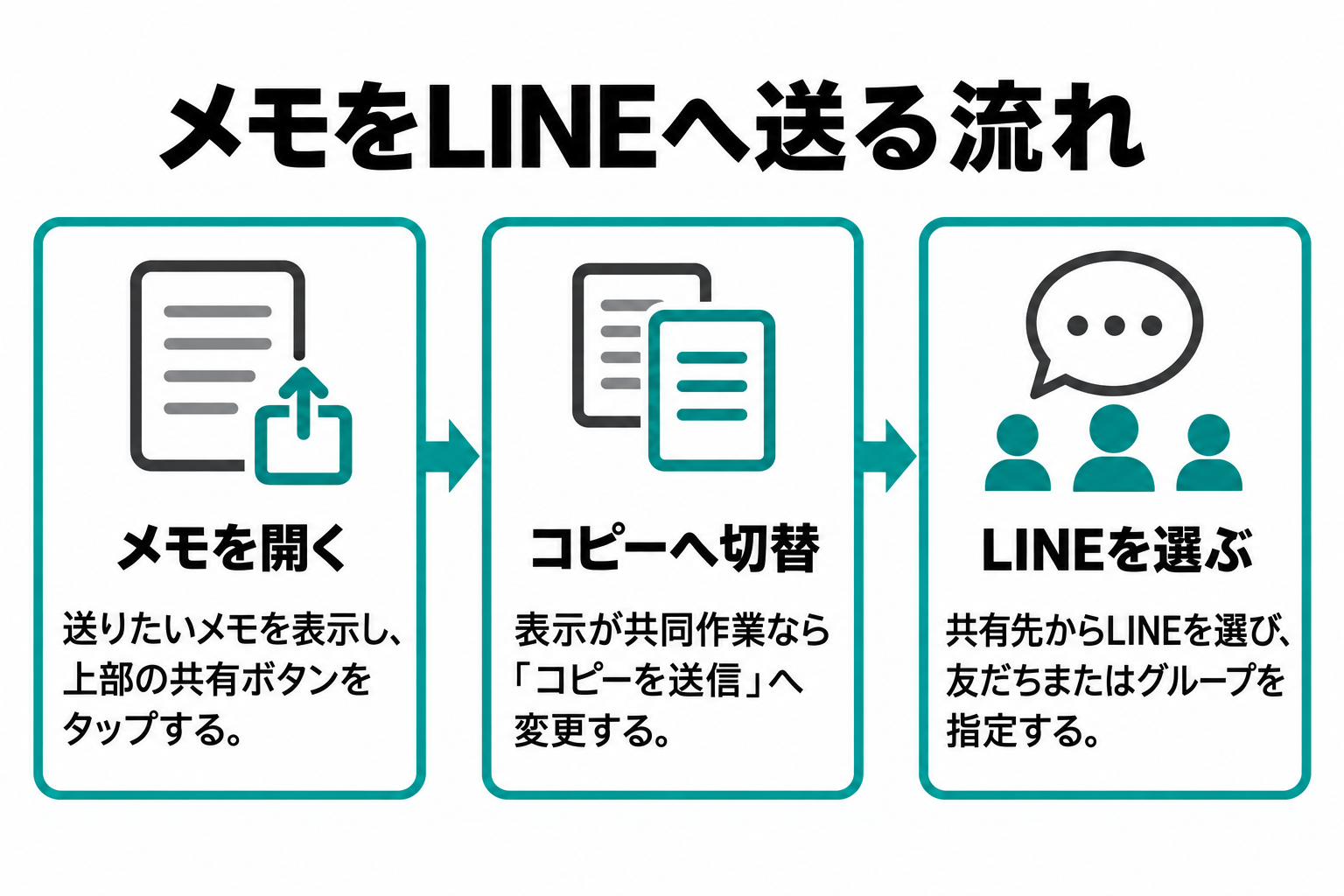
- 共有したいメモを開く
- 画面上部の共有ボタンをタップする
- 共有方法を「コピーを送信」にする
- 共有先からLINEを選ぶ
- 宛先と送信内容を確認する
- LINEの送信ボタンをタップする
共有画面の表示やボタンの位置は、iOSの版や端末の状態によって多少異なる場合があります。「共同作業」という文字が見当たらなくても、共有オプションや送信方法を開き、「コピーを送信」に相当する項目を確認すれば大丈夫です。
操作の公式な流れは、Appleの案内でも「共有ボタン」「共同作業」「コピーを送信」の順に切り替える形で説明されています。表示が変わって判断できないときは、最新の画面をApple「iPhoneでメモを共有する/共同作業する」で確認できます。
LINEが表示されない場合
共有先の一覧にLINEが見当たらない場合は、アプリアイコンの列を横へ動かし、末尾にある「その他」をタップします。候補の中にLINEがあれば、そこから選択してください。
それでも出ないときは、LINEがiPhoneにインストールされているか、正常に起動してログインできるかを確かめます。アプリの更新待ちや一時的な動作不良がある場合は、LINEとメモを一度終了して開き直すと表示が戻ることもあります。
共有シートでは、よく使う相手やアプリが端末の利用状況に応じて並びます。そのため、必ず同じ位置にLINEがあるとは限りません。アイコンの位置を覚えるより、見つからなければ「その他」を開くと考えておくほうが確実です。
急いでいる場合は、メモ本文を長押しして必要な範囲をコピーし、LINEの入力欄へ貼り付けても送れます。ただ、表、画像、手書き、チェックリストなどがあるメモでは、コピーだけで元の見た目を保てない場合があります。
送信前に内容を確認する
LINEの送信画面が開いたら、そのまま送信ボタンを押さず、宛先と内容を一度見てください。メモの中に住所、電話番号、予約番号、仕事上の情報などが混ざっていると、必要のない部分まで相手へ渡る可能性があります。
特に、日々の記録を一つの長いメモへ書き足している人は注意が必要です。共有したい箇所だけを新しいメモへコピーしてから送ると、余分な情報を含めにくくなります。送信用のメモを別に作る、ひと手間。
ロックしたメモの送信に注意
ロックしたメモでも、コピーとして送信した内容は受信者が読める場合があります。「ロックされているから送信後も保護される」とは考えず、送る内容を目で確認してください。
また、LINEへ送った時点で、その情報はメモアプリの管理外へ移ります。あとから元のメモを削除したりロックしたりしても、相手のトークへ送信済みの内容まで自動で消えるわけではありません。機密性の高い情報はLINEで送ってよいものかも含めて判断しましょう。
共同編集をLINEで始める
LINEは共同編集を行う場所ではなく、参加依頼を届ける経路として使えます。共有リンクを受け取った相手がiCloudのメモへ参加し、同じ内容を閲覧または編集します。
共同作業の参加依頼を送る
共同編集したいメモを開き、共有ボタンをタップします。共有方法が「コピーを送信」になっている場合は、その表示をタップして「共同作業」へ変更してください。
次に、参加対象やアクセス権を決めます。設定を確認したらLINEを選び、相手またはグループへ参加依頼を送ります。受信者は届いたリンクを開き、案内に沿って共有メモへ参加します。
このとき、単なるWebページのリンクを送る感覚とは少し違います。リンクはiCloud上のメモへ入るための入口です。誰が入れる設定なのか、入った人に何ができるのかによって安全性が変わります。
招待する側と参加する側は、それぞれApple Accountにサインインし、iCloud設定でメモを有効にしておく必要があります。相手がAndroid端末だけを使っている場合や、Apple Accountを利用できない場合は、共同編集よりコピー送信のほうがスムーズです。
参加できる人を限定する
共同作業の共有オプションでは、「参加依頼された人だけ」と「リンクを知っている人はだれでも」といった参加条件を選べます。家族や決まった同僚だけで使うなら、参加依頼された人だけに限定する設定が基本です。
リンクを知っている人が参加できる設定は、招待を簡単に配れます。しかし、リンクが別のトークへ転送されたとき、予定していなかった人がアクセスできる余地も生まれます。手軽さだけで選ばないほうが安心です。
LINEグループへ招待リンクを投稿すると、その時点でグループにいる複数人がリンクを目にします。個人情報や社内だけの情報を扱うなら、必要な相手との個別トークで送る方法も検討してください。
共同編集を始める前の確認
「誰が参加できるか」「編集できるか」「ほかの人を招待できるか」の三点を確認します。共有リンクを送った事実だけで安心せず、権限まで見るのがコツです。
変更可能と閲覧のみを選ぶ
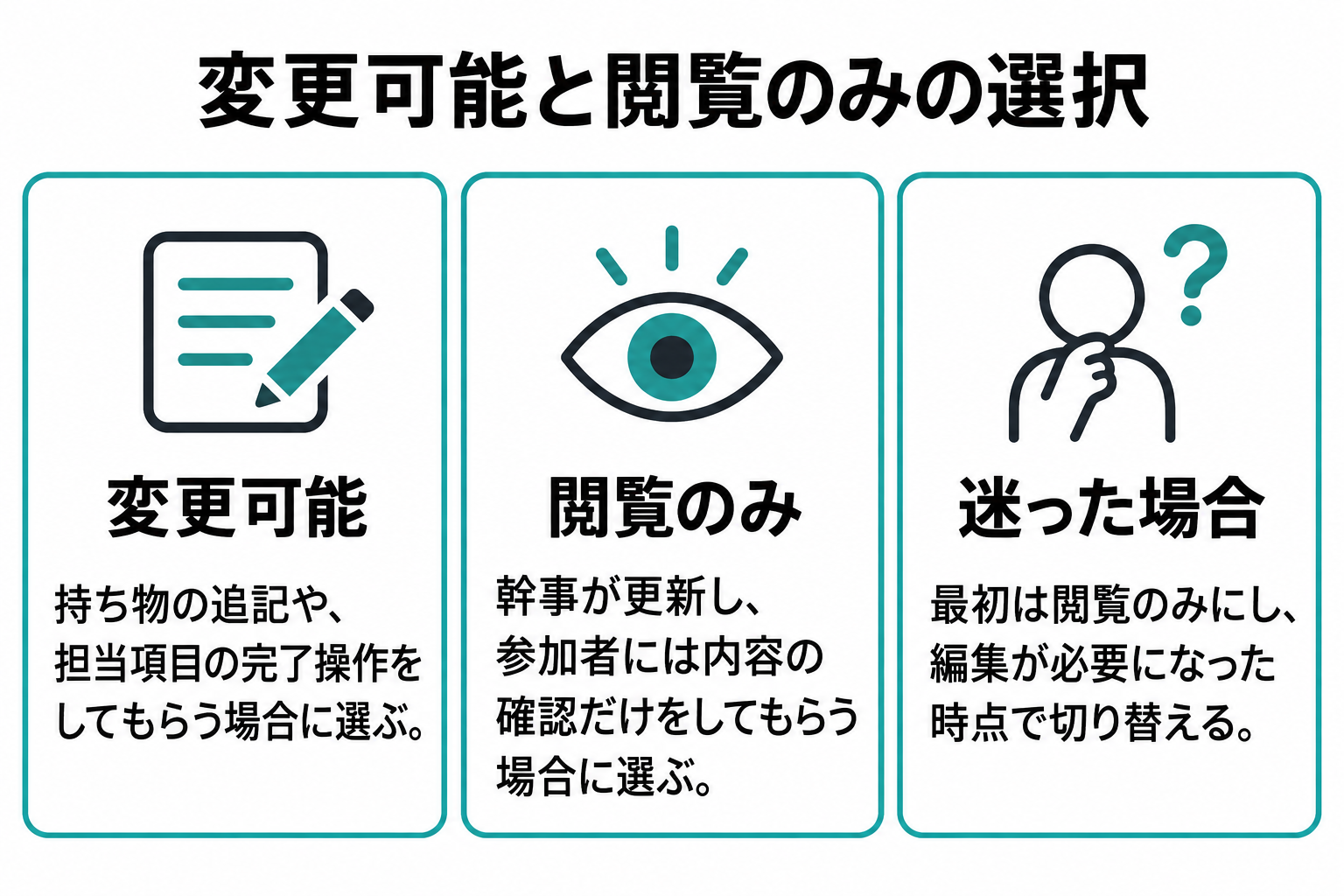
権限には、参加者が内容を書き換えられる「変更可能」と、読むことだけができる「閲覧のみ」があります。共同作業という名前につられて、全員を変更可能にする必要はありません。
例えば、旅行の日程を幹事が更新し、参加者は確認するだけなら閲覧のみで足ります。一方、持ち物を各自が追記する場合や、担当者が完了項目へ印を付ける場合は変更可能が適しています。
参加者による再招待を許可する項目が表示された場合も、必要性を考えましょう。誰を参加させるかを所有者が管理したいなら、ほかの人による参加依頼は許可しない設定が無難です。
迷うなら、まず閲覧のみにしておき、編集が必要になってから変更可能へ切り替えられます。最初から広い権限を渡し、あとで回収するより確認しやすい方法です。
◆圭のワンポイントアドバイス
家族の買い物メモなら全員を変更可能にすると便利です。一方、仕事の手順や集合案内は、閲覧のみで足りることが多いですよ。「共有するなら編集可能」と決めつけず、相手にしてほしい操作から権限を選んでください。
共有リンクを管理する
共同編集は招待を送って終わりではありません。誰が参加しているかを確認し、目的が済んだらアクセス権の削除や共有停止まで行います。
参加者と権限を確認する
共有中のメモを開くと、画面上部に共同作業を示すボタンが表示されます。そこをタップし、「共有メモを管理」に進むと、参加者や共有オプションを確認できます。
特定の参加者を選べば、その人のアクセス権を確認または削除できます。全員に関わる参加条件や権限を変えたい場合は、共有オプションを開きます。端末やiOSの版により表記が多少異なることはありますが、共同作業の管理画面を探す点は同じです。
長く使っている共有メモでは、今も参加が必要な人なのか分からなくなりがちです。旅行、引っ越し、行事など期限がある用途なら、終了時に参加者一覧を見る予定を最初から入れておくと忘れません。
また、メモではなくフォルダ全体を共有している場合、そのフォルダ内のメモに権限が及びます。一つのメモだけを見せたつもりでも、共有フォルダへ別のメモを追加すると、その内容も参加者から見える可能性があります。フォルダ名と中身も確認してください。
一人だけアクセスを外す
特定の参加者だけを外したい場合は、「共有メモを管理」で対象者を選び、「アクセス権を削除」を実行します。ほかの参加者との共有は維持したまま、その人だけが共有メモへ入れない状態にできます。
グループで担当者が入れ替わった場合や、一時的に参加していた人が抜けた場合に使う操作です。LINE側で招待メッセージを削除しても、すでに参加した人の権限が消えるとは限りません。必ずメモアプリ側でアクセス権を管理します。
逆に、LINEのトーク履歴からリンクが見つからなくなっても、参加権が残っていればメモアプリから共有メモを開ける場合があります。LINEのメッセージとiCloudの参加権は別物と考えてください。
共同編集の共有を停止する
共有そのものを終了する場合は、共有メモの管理画面から「共有を停止」を選びます。所有者が共有を停止すると、そのメモまたはフォルダは参加者のデバイスから削除されます。
これは、コピー送信した文章を取り消す操作ではありません。あくまで共同編集しているiCloudメモへのアクセスを終了する機能です。参加者が内容を別の場所へコピーしていた場合、そのコピーまで消すことはできません。
作業終了後に記録を自分だけで残したいときは、共有を止める前に内容がそろっているかを確認します。参加者へ終了を知らせてから止めれば、突然見られなくなったという行き違いも防げるでしょう。
共有停止前に確認すること
参加者がまだ入力中ではないか、必要な内容が反映されているか、終了を伝えたかを確認してください。共有停止後、参加者の端末から対象メモが削除される点も伝えておくと親切です。
AirDropでメモを送る
相手が近くにいてApple製デバイスを使っているなら、AirDropも選択肢になります。ただし、AirDropはコピーの受け渡しに使う機能で、メモの共同編集を始める方法ではありません。
AirDropが向く場面
AirDropは、近くにあるiPhone、iPad、Macへ無線で内容を渡したいときに便利です。LINEの友だち追加やメールアドレスの入力をせず、その場で相手のデバイスを選べます。
自分のiPhoneから自分のMacへメモを渡す、対面している家族へ送るといった場面と相性がいい方法です。LINEのトークへ送信履歴を残したくない場合にも使いやすいでしょう。
メモを開いて共有ボタンをタップし、必要であれば「コピーを送信」へ切り替えます。続いてAirDropを選び、表示された送信先をタップしてください。相手側では受信の案内を確認し、受け入れます。
AirDropは写真や書類などを近くのApple製デバイスへ送る機能です。Appleは転送が暗号化され、受信者が受け入れまたは拒否を選べると案内しています(出典:Apple「AirDropを使って項目を送信する」)。
AirDropは共同編集ではない
AirDropでメモを送ると、受信者へコピーが渡ります。送信元と受信先が一つのメモを継続して編集する状態にはなりません。送ったあとに自分が内容を追加しても、相手側のコピーへ自動反映されない点はLINEへのコピー送信と同じです。
Appleのメモにある共同作業の参加依頼では、AirDropは対応する送信方法として扱われていません。共同編集したいときは、メッセージやメールなど対応する方法を使うか、共有リンクをLINEで相手へ届けます。
「近くにいるからAirDrop」「離れているからLINE」と距離だけで決めるのではなく、あとから同じ内容を更新するかで選ぶのがポイントです。近くにいる相手でも共同編集が必要なら、AirDropではなく共同作業へ招待します。
相手が出ないときの確認
AirDropの送信先に相手が表示されない場合は、双方のWi-FiとBluetoothがオンになっているか確認します。インターネット共有がオンなら、いったんオフにしてください。
次に、相手側のAirDrop受信設定を見ます。「受信しない」になっていると表示されません。「連絡先のみ」を使う場合は、お互いの連絡先情報とApple Accountに使っている連絡先が適切に登録されている必要があります。
一時的に「すべての人」を選ぶ場合は、周囲にいる別の人の端末にも送信候補として表示される可能性があります。送信先の名前と端末をよく見て、誤送信を避けてください。受信後は設定を戻しておくと安心です。
自分の端末間ならiCloudも便利
同じApple Accountで使っているiPhoneとMacの間でメモを最新状態に保つ目的なら、AirDropで毎回送るより、iCloudのメモ同期が合います。コピーを増やさず、同じ内容へアクセスできます。
共有できない原因を確認
LINEへ送れない場合と共同編集へ参加できない場合では、見るべき場所が違います。どの段階で止まっているかを切り分けると、原因を見つけやすくなります。
メモの保存先を確かめる
共同編集できるのは、基本的にiCloudへ保存されているメモです。「このiPhone内」や他社メールサービスのアカウント内にあるメモでは、共同作業の選択肢が使えないことがあります。
メモアプリのフォルダ一覧へ戻り、対象のメモがどのアカウントに入っているか見てください。iCloud以外にある場合は、内容をiCloudのメモへ移すか、新しいiCloudメモを作って内容をコピーします。
続いて「設定」から自分のApple AccountとiCloudの項目を開き、メモの同期が有効か確認します。相手側でも同様にApple Accountへのサインインと、iCloudのメモが必要です。
会社や学校から支給されたアカウントまたは端末では、管理者の設定により一部の共有機能が制限される場合があります。個人の設定を変えても解決しないときは、端末の管理担当者へ確認してください。
ロックしたメモを確認する
ロックしたメモは共同編集できません。また、ロックしたメモを含むフォルダも共同作業の対象にできない場合があります。共有ボタンは出るのに共同作業を選べないなら、ロック状態を確かめてください。
共同編集のためにロックを外す場合、そのメモへ参加者がアクセスできるようになります。パスワードや個人的な記録など、共同編集に不要な情報が混ざっていないか先に確認しましょう。
安全を考えるなら、元のロック済みメモをそのまま公開するのではなく、共有に必要な内容だけを新しいメモへ移す方法があります。共有範囲がはっきりし、終了後の管理もしやすくなります。
相手側の利用環境を見る
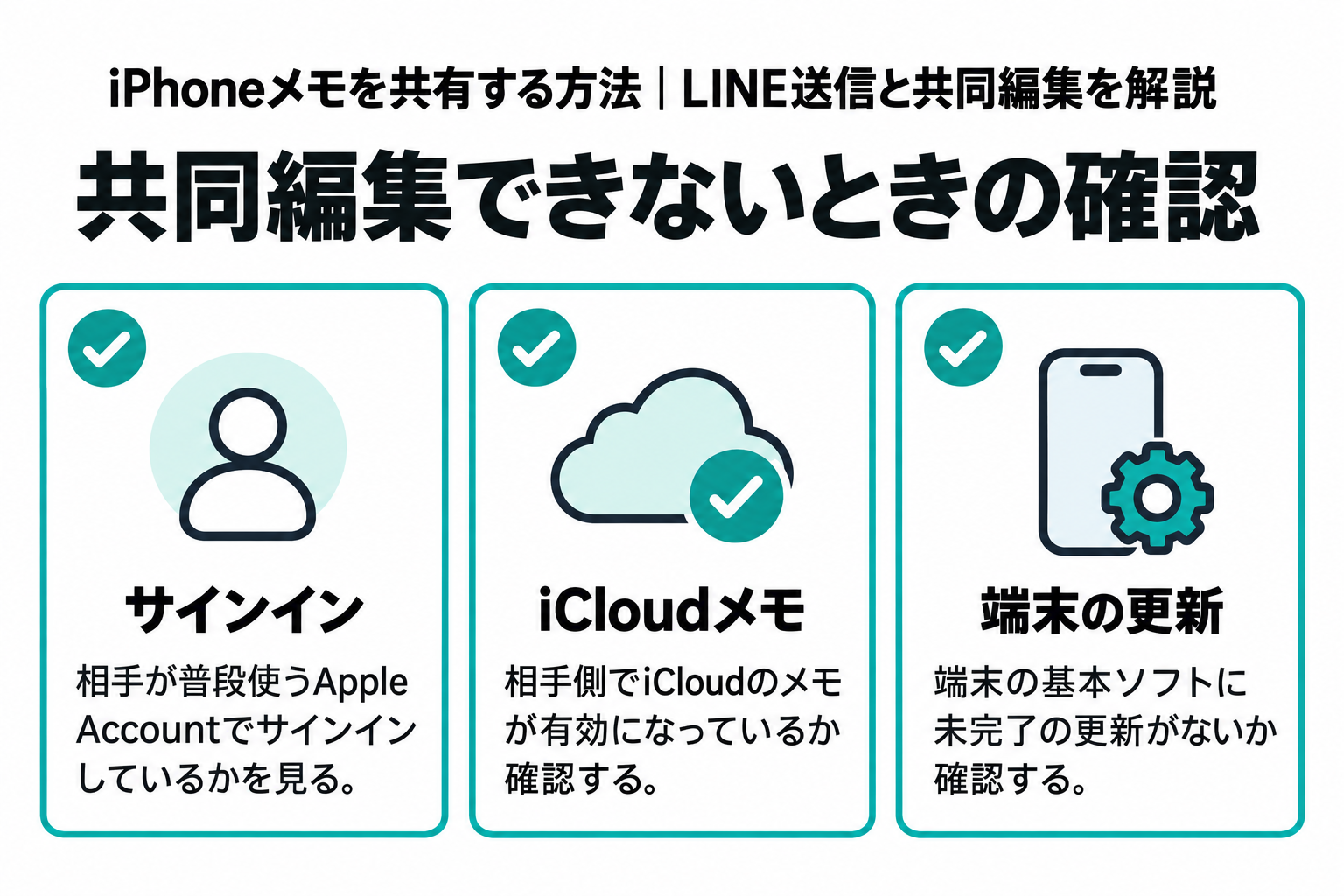
招待リンクをLINEで送れたとしても、相手が共同編集へ参加できるとは限りません。Apple Accountへサインインしていない、iCloudのメモがオフ、端末の基本ソフトが古いといった理由で開けない場合があります。
まず、相手が普段使っているApple Accountでサインインしているかを確認してもらいます。そのうえで、iCloudのメモが有効か、端末の更新が残っていないかを見てもらってください。
相手がAndroidやWindowsを中心に使っているなら、Appleのメモにこだわらないほうが早い場合もあります。内容をLINEへコピーする、PDFとして渡す、双方が使える共有メモサービスを選ぶなど、用途に合わせて切り替えましょう。
◆圭のワンポイントアドバイス
共有が失敗したときは、何度も同じリンクを送り直す前に、元のメモがiCloudにあるかを見ます。次に自分と相手のApple Account、iCloudのメモ、ロック状態を確認。この順番なら、むやみに設定を触らずに済みますよ。
安全に共有するための注意点
メモには、本人が意識している以上に多くの情報が集まります。共有操作の便利さだけでなく、送信先、権限、終了方法まで一続きで考えてください。
必要な部分だけを共有する
一つのメモへ仕事、家庭、個人の情報をまとめている場合、全文を共有すると不要な情報まで渡ります。長いメモから一部だけ伝えたいなら、必要箇所を新しいメモへ移してから送る方法が確実です。
添付した写真、書類、スキャン画像、Webリンクも確認します。本文だけを読んで問題がないと判断しても、添付画像に氏名や住所が写り込んでいるかもしれません。
チェックリストでは、完了済みの項目に過去の行動や購入履歴が残っていることもあります。相手へ必要なのが未完了の項目だけなら、不要な部分を外してから共有するといいでしょう。
情報を共有する前に「このメモを丸ごと渡してよいか」と一度立ち止まるだけでも、誤送信の可能性を下げられます。便利な共有ボタンほど、最後の確認が大切です。
リンクの転送を想定する
LINEへ送った共同作業リンクは、相手が別のトークへ転送できる可能性があります。ただし、リンクを受け取った全員が必ず参加できるわけではなく、実際の範囲はメモ側の参加設定で決まります。
参加依頼した人だけに限定すれば、第三者へリンクが転送されても、その人がそのまま入れる可能性を抑えられます。一方、リンクを知っている人が参加できる設定では、転送先からアクセスされることを想定しなければなりません。
また、編集権限を持つ参加者に再招待を許していると、その人が別の参加者を追加できる場合があります。共同編集を始めた本人だけが参加者を決めたいなら、この許可はオフにします。
用事が済んだら共有を止める
共有メモは、用事が終わっても自動で閉じるとは限りません。数か月後も参加者がアクセスできる状態が残り、後から追加した内容まで見える状況になりかねません。
期間が決まっている共同編集では、終了日をメモの末尾へ書いておくと分かりやすいです。終了したら参加者を確認し、一部の人だけ外すのか、全員との共有を停止するのかを選びます。
フォルダ共有の場合は、その後に作るメモも共有対象になる可能性があります。継続利用しない共有フォルダへ、新しい個人用メモをうっかり保存しないよう注意してください。
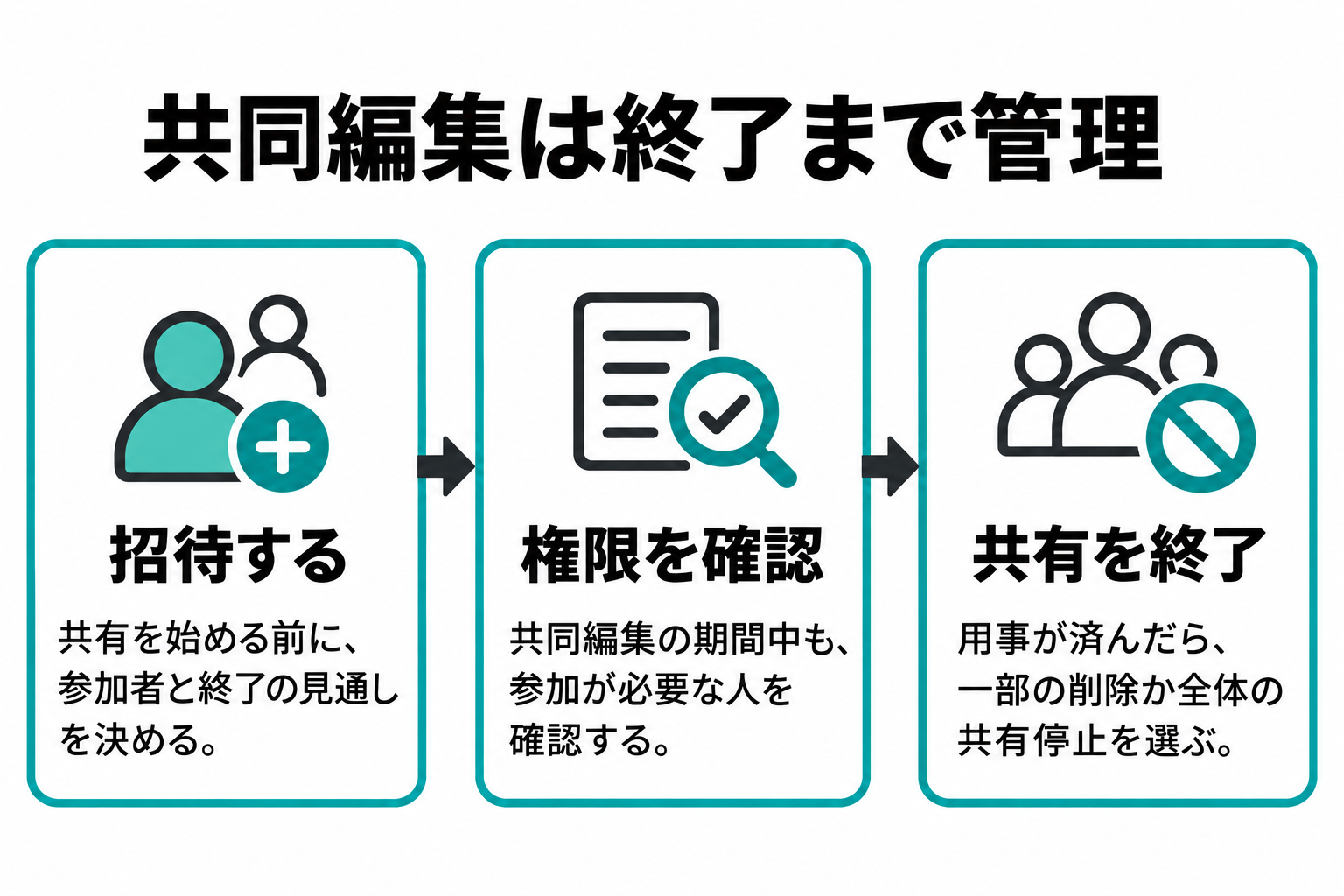
共同編集は、招待、権限確認、共有停止まで行って一つの作業です。入口だけでなく出口も決めてから使うと、便利さと安心を両立できます。
用途別のおすすめ共有方法
どの機能が優れているかではなく、相手との距離、利用端末、更新の有無に合う方法を選びます。代表的な場面ごとに考えてみましょう。
家族へ買い物を頼む場合
品数が少なく、一度買ってきてもらうだけなら、メモのコピーをLINEへ送れば十分です。「牛乳、卵、洗剤」のように内容が確定しているなら、相手もトークを開くだけで確認できます。
家族それぞれが品物を追加し、購入した人がチェックを付ける運用なら共同編集が便利です。全員を変更可能にしておけば、同じメモのチェックリストを更新できます。
ただし、家族全員がiPhoneを使っているとは限りません。Android利用者がいる場合は、LINEのグループへコピーする方法や、複数の端末に対応した共有メモアプリのほうが使いやすいこともあります。
仕事の内容を渡す場合
会議の要点を上司へ報告するだけなら、コピー送信が簡単です。送った時点の記録がLINEやメールへ残るため、いつどの内容を渡したかも確認できます。
複数人で文章を仕上げるなら共同編集を使えますが、会社の情報管理ルールを優先してください。個人のApple Accountや個人LINEへの業務情報の送信が禁止されている職場もあります。
会社指定のチャット、文書共有、端末管理の仕組みがあるなら、そちらを使います。iPhoneのメモが操作しやすいからという理由だけで、顧客情報や社外秘の資料を個人環境へ移さないようにしましょう。
自分の端末へ移す場合
自分のiPhone、iPad、Macで同じメモを使いたいなら、まずiCloud同期を検討します。同じApple Accountでメモを有効にすれば、毎回LINEやAirDropでコピーする必要がありません。
一度だけ別のMacへ渡したい場合や、iCloudへ接続しない端末へコピーを移す場合はAirDropが便利です。ただし、コピーが複数できると、どちらが新しい内容なのか分からなくなることがあります。
継続して編集する情報は同期、一度だけ受け渡す情報はAirDrop。このように役割を分けると、同じ名前のメモがいくつも増える事態を避けられるでしょう。
メモ共有のよくある質問
最後に、LINE送信、共有リンク、AirDropについて迷いやすい点へまとめて回答します。
メモ共有のよくある質問(FAQ)
Q1. LINEで送ったメモを相手は編集できますか?
A. 「コピーを送信」でLINEへ渡した場合、相手はあなたの元のメモを編集できません。相手がLINE上の文章をコピーして書き換えることはできますが、その変更はあなたのメモへ反映されません。同じメモを更新したい場合は、共同作業へ招待してください。
Q2. 共有リンクはAndroidでも開けますか?
A. Appleのメモを共同編集するには、参加者のApple AccountやiCloudのメモ環境が必要です。Androidだけを使う相手には円滑に利用できない場合があるため、内容のコピーをLINEで送るか、双方の端末に対応した別の共有方法を検討してください。
Q3. LINEへ送ったメモをあとから消せますか?
A. 元のメモを削除しても、コピーとしてLINEへ送った内容は自動では消えません。LINEの送信取消が利用できるかは送信時点の条件やLINE側の仕様によります。消せる前提にせず、宛先と内容を送信前に確認するのが大切です。
Q4. AirDropで共同編集を始められますか?
A. AirDropは、近くのApple製デバイスへメモのコピーを渡す用途に向いています。Appleのメモで共同作業の参加依頼を送る方法としてAirDropは対応していません。同じメモを更新したい場合は、共同作業を選び、対応する方法や共有リンクで招待します。
Q5. 共有を停止すると相手のメモはどうなりますか?
A. 共同編集の所有者が共有を停止すると、共有されていたメモまたはフォルダは参加者のデバイスから削除されます。ただし、参加者が事前に文章や画像を別の場所へコピーしていた場合、その複製までは削除できません。必要な連絡を済ませてから共有を停止してください。
目的に合う共有方法を選ぶ
iPhoneのメモをLINEで送りたいだけなら、共有ボタンから「コピーを送信」を選ぶ方法が手軽です。受信者はApple Accountの共同編集設定をしなくても、送られた内容をLINEで読めます。
一方、買い物リストや作業項目を一緒に更新したいなら「共同作業」を使います。その際は、参加できる人、変更可能または閲覧のみ、再招待の許可を確認してください。
近くのApple製デバイスへ一度だけ渡すならAirDrop、自分のApple製デバイス間で継続利用するならiCloud同期も候補です。どれも「共有」という言葉を使いますが、相手に渡るものは同じではありません。
使い分けの最終確認
- 一度だけ内容を渡すならLINEへコピー送信
- 同じメモを更新するなら共同作業
- 読むだけの相手には閲覧のみを設定
- 近くの端末へコピーするならAirDrop
- 共同作業の終了後は共有を停止
迷ったときは、「送ったあとも同じ内容を一緒に変えるか」と考えてみてください。答えが「いいえ」ならコピー送信で十分です。「はい」なら共同編集を選び、アクセス権と共有停止まで忘れずに管理しましょう。