この記事には広告・アフィリエイトリンクが含まれています。リンク経由で商品を購入すると、当サイトに報酬が発生する場合があります。
こんにちは、道具しらべの圭です。
Webページを読んでいる途中に思いついたことを残そうとして、メモアプリを探しているうちに内容を忘れてしまう。そんな小さな取りこぼしを減らせるのが、iPhone・iPadのクイックメモです。
クイックメモなら、いま見ているアプリを閉じなくてもメモを書き始められます。Safariのページや地図へのリンクも一緒に残せるため、「何について書いたメモだったのか」をあとから思い出しやすいのも便利なところです。
ただし、クイックメモだけですべてを管理しようとすると、保存した内容が増えて探しにくくなるかもしれません。この記事では、iPhoneとiPadで素早く記録する方法に加えて、通常のフォルダやタグへ移す使い方までわかりやすく紹介します。
- クイックメモと通常のメモの違い
- iPhoneで素早くメモを開く方法
- iPadで手書きやキーボード入力を始める方法
- 保存したメモをあとから見つけやすくする運用
クイックメモとは
クイックメモは、Apple純正の「メモ」アプリに含まれる記録機能です。新しいメモアプリを別に入れる機能ではなく、ほかの画面からすぐに書き始めるための入口と考えると理解しやすいでしょう。
アプリを探さず記録できる
通常の手順では、ホーム画面へ戻り、メモアプリを開いて、新規作成ボタンを押してから入力します。一つひとつは簡単ですが、急いでいるときには、この数回の操作が意外と面倒です。
クイックメモは、コントロールセンターやiPadの隅から呼び出せます。そのため、Safariで調べ物をしているとき、動画を見ているとき、地図で目的地を探しているときでも、現在の画面を大きく離れずに記録できます。
クイックメモの役割は、情報をきれいに仕上げることではなく、忘れる前に捕まえることです。タイトルや分類を考える作業は後回しにし、最初は単語だけ書いても構いません。
クイックメモは独立したアプリではありません。作成した内容はApple純正のメモアプリ内に保存され、あとから通常のメモと同じように編集できます。
リンクと一緒に保存できる
クイックメモは文字だけでなく、対応するアプリからリンク、画像、地図上の場所なども追加できます。特に相性がよいのは、Safariで資料や商品を比較している場面です。
たとえば、気になるWebページを見つけたら、共有メニューからクイックメモへ追加し、「会議で確認」「価格を比較」と一言添えておきます。URLだけをコピーした場合よりも、保存した理由が伝わる記録になります。
ページ内の文章を選択してクイックメモへ追加できる場面もあります。対象箇所とページへの入口を一緒に残せるので、長い記事を読み直す手間を減らせるでしょう。
Appleの案内でも、クイックメモにはリンク、画像、タグなどを追加でき、保存したメモを別のApple製品から確認できると説明されています。操作画面はOSの更新で変わることがあるため、表示が異なる場合は公式ガイドも確認してください。(出典:Apple「iPhoneでクイックメモを使用する」)
通常のメモとの違い
クイックメモと通常のメモは、保存先となるアプリが同じです。文章、画像、リンク、チェックリスト、手書きといった基本的な内容も共通しています。違いは、主に呼び出し方と最初に入るフォルダです。
| 比べる項目 | クイックメモ | 通常のメモ |
|---|---|---|
| 主な目的 | その場ですぐ記録する | 内容をまとめて保存する |
| 開き方 | コントロールセンターや隅の操作 | メモアプリから作成 |
| 最初の保存先 | クイックメモフォルダ | 選択中または既定のフォルダ |
| 向いている内容 | アイデアや閲覧中の資料 | 議事録や継続して使う情報 |
| あとからの編集 | 可能 | 可能 |
つまり、機能そのものに大きな壁があるわけではありません。クイックメモは「書き始めるまでの距離が短いメモ」、通常のメモは「保存場所を決めて作るメモ」です。
iPhoneで素早く残す方法
iPhoneでは、コントロールセンターにクイックメモを追加しておくと、どの画面からでも呼び出しやすくなります。Webページなどを資料ごと保存したい場合は、共有メニューを使う方法も便利です。
コントロールセンターに追加
最初に、コントロールセンターへクイックメモのボタンを追加します。現在のiOSでは、コントロールセンターを開いて編集画面へ進み、追加できるコントロールの一覧から「クイックメモ」を選ぶ流れです。
Face IDを搭載したiPhoneでは、画面の右上から下へスワイプするとコントロールセンターが開きます。ホームボタンを備えた機種では、画面下端から上へスワイプする方式が基本です。機種やiOSの版によって表示が違う場合があります。
ボタンを追加したあとは、思いついた場面でコントロールセンターを開き、クイックメモをタップしてください。入力画面が表示されたら内容を書き、最後に「保存」を押します。
よく使うボタンの近くに置くのがコツです。クイックメモがコントロールセンターの奥に埋もれると、せっかく追加しても使わなくなりがち。片手で届きやすい位置に置いてみてください。
共有メニューから追加
Safariのページや地図、画像などをメモの対象にしたいときは、共有メニューを使います。保存したい項目を開き、共有ボタンをタップして、「クイックメモに追加」または「新規クイックメモ」に相当する項目を選びましょう。
クイックメモが開いたら、リンクだけで終わらせず、「提案資料に使う」「週末に比較する」のように目的を短く添えるのがおすすめです。リンクの題名だけでは、数日後に見返したとき、なぜ保存したのかわからなくなることがあります。
共有先の一覧にクイックメモが見当たらない場合は、一覧を下へ進めるか、「その他」から利用できる項目を確認します。また、すべてのアプリが同じ共有方法に対応しているわけではありません。その場合はリンクや文章をコピーし、コントロールセンターから開いたクイックメモへ貼り付ければ十分です。
ホーム画面から新規作成
クイックメモとは別の方法ですが、メモアプリのアイコンを長押しして「新規メモ」を選ぶ手段もあります。ホーム画面を見ているときや、保存先を通常のフォルダにしたいときはこちらが手軽です。
混同しやすいものの、「新規メモ」は通常のメモを作る操作であり、クイックメモフォルダへ入るとは限りません。速度だけを求めるならどちらでもよいですが、あとから探す場所を統一したいなら使い分けを決めておきましょう。
◆圭のワンポイントアドバイス
私は入口を二つに分けて考えています。画面上の資料も残したいなら共有メニュー、頭に浮かんだ言葉だけならコントロールセンター。この分け方なら、操作を迷いにくいですよ。
iPadで素早く残す方法
iPadではコントロールセンターに加えて、画面下の隅からスワイプする操作やキーボードショートカットを利用できます。手書き、指、キーボードのうち、自分が普段使う入力方法に合わせて入口を選べる点が魅力です。
画面の隅から呼び出す
対応する設定では、iPadの画面右下隅から中央へ向けてスワイプするとクイックメモが現れます。Apple Pencilを使えば、資料を表示したまま手書きで書き始めることが可能です。
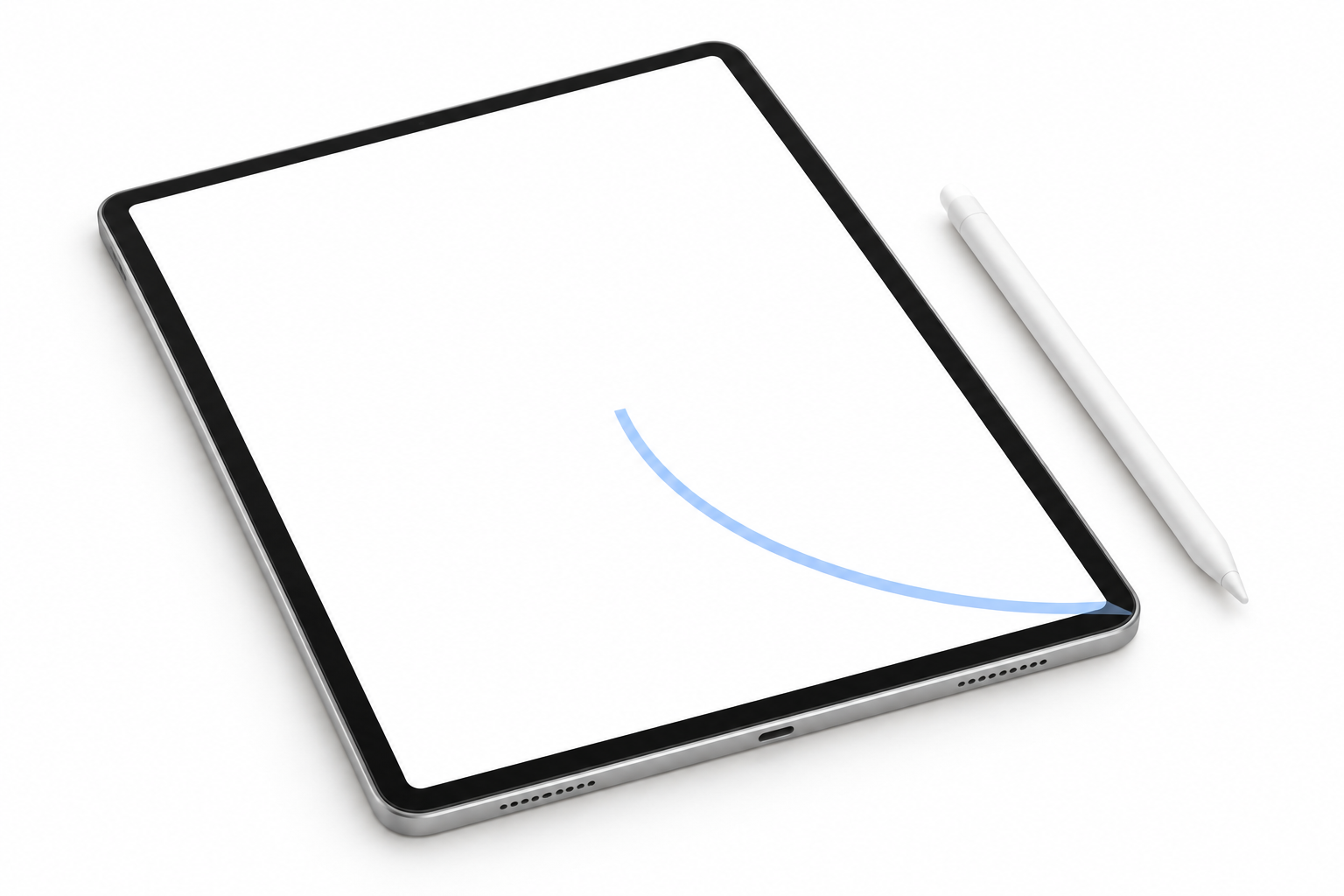
指で隅からスワイプしたい場合は、「設定」から「マルチタスクとジェスチャ」または「アプリ」「メモ」に関連する隅のジェスチャ設定を確認してください。iPadOSの版により、設定項目の位置や名前が異なることがあります。
左下にはスクリーンショット、右下にはクイックメモというように、隅ごとの動作を選べる構成もあります。意図せず別の機能が開く場合は、左右の割り当てを見直しましょう。
AppleのiPadユーザガイドでは、Apple Pencilで右下隅から上へスワイプする方法に加え、設定によって指のジェスチャも使えると案内されています。(出典:Apple「iPadでクイックメモを使用する」)
Apple Pencilで手書きする
図、矢印、短い計算、配置の案などは、文字入力より手書きのほうが早いことがあります。クイックメモを開いてそのままApple Pencilを動かせば、思考を止めずに形として残せるでしょう。
特に、PDFやWebページを見ながら補足を書きたいときに便利です。元の資料そのものへ書き込むのではなく、別の小さなメモとして考えを置けるため、資料を汚さず記録できます。
一方で、手書きだけのメモが大量に増えると、一覧を眺めただけでは内容を判断しにくくなります。最初の行に入力文字で「会議案」「購入候補」などと付けておくと、あとから探すときに助かります。
対応するiPadとペンを持っていない場合、この機能のためだけに急いで購入する必要はありません。まず指やキーボードで試し、手書きを頻繁に使いたくなったら、iPadとの対応状況を確認しましょう。
Apple Pencilは世代によって対応するiPadが異なります。端子の形が合っていても利用できるとは限らないため、購入前にiPadのモデル番号とメーカーの対応表を照合してください。
キーボードで入力する
外付けキーボードを接続しているiPadでは、地球儀キーとQキーを組み合わせてクイックメモを開けます。文章を読みながら感想や要点を入力する場面では、画面をタップするより流れが途切れにくい方法です。
ショートカットが動かないときは、地球儀キーを備えているか、ほかの機能へ割り当てられていないかを確認します。製品によってキー配列が違うため、同じ表示がない場合はキーボード側の説明書も見てください。
長めの文章を頻繁に入力するなら、外付けキーボードを使う方法もあります。トラックパッド付きのiPad用キーボードケースには重量が増える製品もあるため、持ち歩きやすさ、キーの間隔、対応機種を確認しましょう。
コントロールセンターを使う
Apple Pencilや外付けキーボードがなくても、コントロールセンターからクイックメモを起動できます。画面右上から下へスワイプし、追加しておいたクイックメモのボタンをタップする流れです。
この方法はiPhoneと近いため、両方の端末を使う人でも覚えやすいでしょう。隅のジェスチャが誤作動しやすいと感じるなら、コントロールセンターだけに絞るのも一つの方法です。
便利な使い方
クイックメモは単なる短文置き場ではありません。リンクや短い補足を組み合わせると、調べ物、仕事、買い物といった日常の場面で役立ちます。
Web閲覧中の情報を残す
調べ物では、ページの内容よりも「どこが必要だったか」を残すことが大切です。クイックメモへページを追加するときは、引用したい箇所、確認したい数値、次に行う作業を一緒に書いておきます。
たとえば「料金表の年払い部分を確認」「この操作をあとでiPadで試す」といった一行があれば、見返した瞬間に作業を再開できます。反対にURLだけを並べると、ブックマークとの違いが薄くなってしまいます。
保存する情報は必要なものに絞りましょう。ページ全体を抱え込むより、判断に使う一節と自分の言葉を組み合わせたほうが、短時間で読み返せます。
アイデアの一時置き場にする
移動中に浮かんだ題名、打ち合わせで出た言葉、あとで調べたい疑問などは、完成した文章にしなくて構いません。クイックメモは、頭の中から消える前に置いておく小さな受け皿です。
ここでタイトルや保存先を考え始めると、記録する速さが落ちます。まず「取引先への確認」「記事の図案」のような短い言葉を残し、時間を取れるときに内容を広げてください。
ただし、期限のある用事をクイックメモへ書くだけでは通知されません。日時までに実行する必要がある内容は、リマインダーやカレンダーへ移すほうが確実です。覚えておく情報はメモ、知らせてほしい行動はリマインダーと分けると迷いません。
買い物の比較に使う
複数の商品を見比べる場面でもクイックメモが役立ちます。共有メニューから商品ページを追加し、価格だけでなく、対応機種、重さ、保証、発送予定などを短く記録しておきましょう。
たとえばiPad周辺機器なら、「11インチ対応」「日本語配列」「ペン収納あり」のように、比較する条件をそろえます。条件がばらばらだと、安い製品が本当に自分に合うのか判断しづらいためです。
手書き中心ならペン、長文中心ならキーボードというように、先に用途を決めるのも大切です。持ち運び時の保護を重視する場合は、iPadケースにApple Pencilの収納部があるかも確認しましょう。
端末をまたいで見返す
iCloudのメモを有効にして同じApple Accountで利用していれば、iPhoneで作ったクイックメモをiPadやMacから確認できます。外出先ではiPhoneで短く記録し、自宅や職場ではiPadの大きな画面で書き足す、といった使い方が可能です。
同期されない場合は、各端末が同じApple Accountを使っているか、iCloud設定でメモが有効か、通信できる状態かを確認してください。また、「このiPhone内」など端末だけに保存するアカウントと、iCloudの保存先を混同していないかも見ておきます。
◆圭のワンポイントアドバイス
端末間で使うなら、短い題名を付けるだけでも見つけやすさが変わります。「メモ」だけではなく、「出張の充電器候補」のように対象まで書くのがコツです。
メモをため込まない運用
クイックメモは入口が速いぶん、意識しないと一時的な記録がたまります。長く残す情報と不要な情報を定期的に分け、必要なものだけ通常のフォルダへ移しましょう。
入口と保管場所を分ける
クイックメモフォルダは受信箱、通常のフォルダは保管棚と考えると扱いやすくなります。思いついた瞬間はクイックメモへ入れ、内容が固まったら「仕事」「個人」「購入候補」などの通常フォルダへ移す流れです。
すべてを細かく分類する必要はありません。今後も参照する情報だけを移し、役目を終えた一時メモは削除します。この習慣があれば、入口の速さを保ちながら、必要な情報も見つけやすくなります。
Appleの仕様では、クイックメモを別のフォルダへ移すと通常のメモになります。また、クイックメモのままではロックできないため、保護したい内容は対応するフォルダへ移してから設定してください。
パスワード、クレジットカード番号、本人確認書類の情報などを、無防備な一時メモへ保存するのは避けましょう。機密情報は専用の管理方法を使い、共有や画面表示にも注意してください。
見直す時間を決める
毎日クイックメモを使うなら、週に一度だけでも見直す時間を設けます。金曜の終業前、日曜の夜など、生活の中ですでに繰り返している予定へ組み込むと続けやすいでしょう。
見直すときの判断は三つで十分です。「実行する」「残す」「捨てる」のどれかを選びます。行動が必要ならリマインダーへ、継続して参照するなら通常フォルダへ移し、不要なら削除してください。
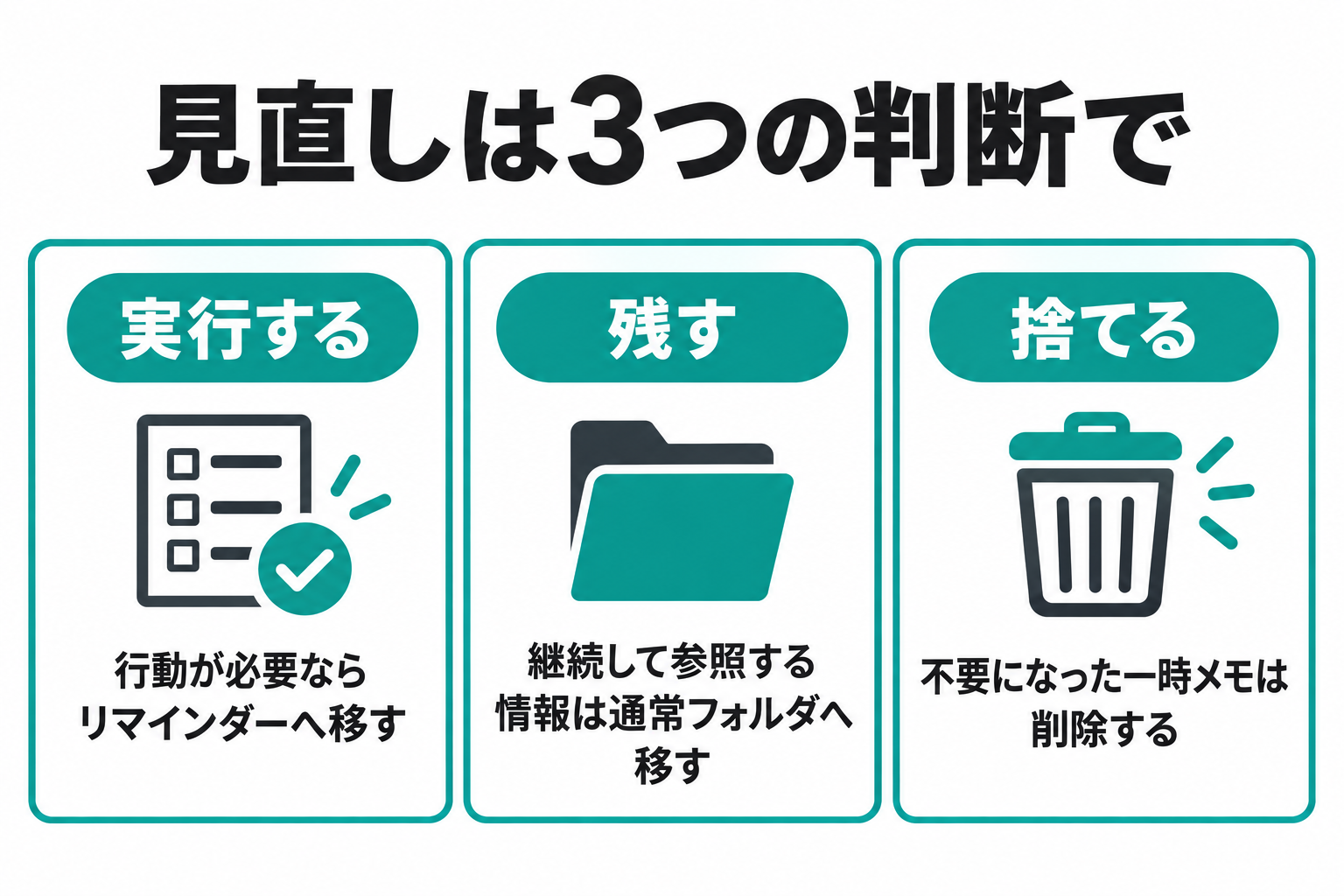
一つのメモに複数の話題が混ざっている場合は、必要な箇所だけ別のメモへ移します。ただ、細かく分けすぎるとかえって探しにくくなるため、一緒に見返す内容は一つのままでも問題ありません。
タグは少数から始める
メモアプリでは、文中に「#仕事」「#買い物」のようなタグを付けられます。フォルダをまたいで同じテーマを探したいときに便利ですが、最初から多くのタグを作ると使い分けに迷います。
まずは「#あとで確認」「#アイデア」など、用途が明確な二つか三つで試してみてください。使わないタグが出てきたら減らし、よく検索する言葉だけを残します。
フォルダは情報の置き場所、タグは複数の置き場所を横断する目印です。同じ役割を持たせる必要はありません。「仕事」フォルダの中に「#確認待ち」を付けるといった組み合わせなら、目的が重ならず使いやすくなります。
うまく使えないときの確認
クイックメモが見当たらない、隅から開かない、端末間で表示されない場合は、故障と決めつける前に設定と操作を順番に確認します。
項目が表示されない場合
コントロールセンターにボタンがない場合は、編集画面から追加できる項目を確認してください。共有メニューに表示されないときは、「その他」の中に隠れている可能性があります。
また、使っているアプリや開いている内容によって、共有メニューへ出る項目は変わります。共有に対応していない画面では、コントロールセンターからクイックメモを開き、必要な文字やリンクを貼り付けましょう。
OSが古い端末では、同じ機能や画面構成を利用できない場合もあります。「設定」「一般」「ソフトウェアアップデート」で更新状況を確認してください。ただし、業務用端末は管理方針が決まっていることもあるため、勝手に更新せず担当者へ確認するのが安全です。
隅から開けない場合
iPadで隅の操作が反応しない場合は、隅のジェスチャが有効になっているかを確認します。指で操作する設定が無効なら、Apple Pencilでは動いても指では開きません。
画面の縁より少し内側から始めると、単なるスクロールとして認識されることがあります。ケースが画面の端へかぶっている場合も操作しにくいため、下隅から中央へ向けてゆっくり試してください。
左下から行ってスクリーンショットが開くなら、左右の役割が割り当てられている状態です。設定画面でクイックメモを右下または使いやすい側へ指定しましょう。
同期されない場合
端末間でクイックメモがそろわないときは、最初にインターネット接続を確かめます。そのうえで、各端末のApple AccountとiCloudのメモ設定を確認してください。
保存直後は、通信状態によって反映まで少し時間がかかることもあります。メモアプリを開き直し、フォルダ一覧の「クイックメモ」を見てみましょう。
それでも見つからない場合は、検索欄へメモ内の言葉を入力します。クイックメモを別のフォルダへ移していたなら、すでに通常のメモになっているため、元のフォルダだけを見ても表示されません。
クイックメモを移動すると内容が消えるわけではありません。通常のフォルダへ場所が変わり、クイックメモとしての表示や呼び戻し方が変化します。
向いている人と向かない場面
便利な機能でも、すべての記録に合うわけではありません。速さを優先する場面と、最初から決まった形式で残す場面を分けると使いやすくなります。
短い記録をよく残す人
調べ物の途中で気づきを残す人、移動中にアイデアが浮かぶ人、会話中に短い用件を控える人にはクイックメモが向いています。アプリを探す動作が減るため、数秒の差でも記録を続けやすくなるでしょう。
iPhoneとiPadを行き来する人にも便利です。外ではiPhone、机ではiPadと端末を替えても、iCloud経由で同じ内容へ戻れます。
反対に、ほとんどメモを取らない人は、無理にクイックメモを使う必要はありません。メモアプリの長押しやSiriで足りるなら、普段迷わず使える方法を選ぶほうが快適です。
長い文書には通常メモを使う
議事録、手順書、旅行計画など、最初から構成が決まっている内容は通常のメモで作るほうが向いています。保存先を先に決め、題名、見出し、チェックリストなどを付けて書き始められるからです。
クイックメモで下書きを始め、内容が増えた段階で通常フォルダへ移す方法もあります。この流れなら、最初のひらめきを逃さず、長く使う文書へ育てられます。
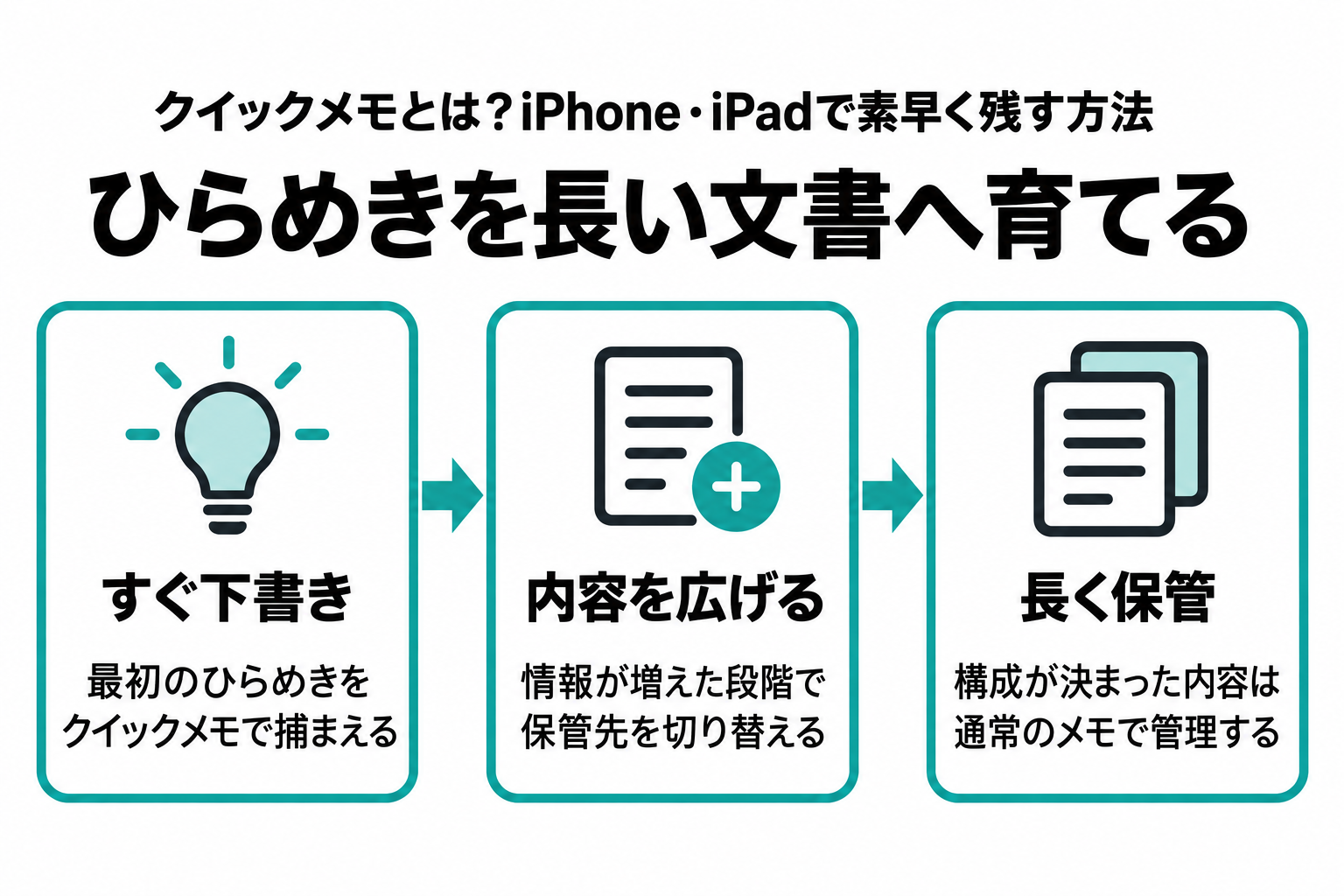
素早く書く機能と長く保管する場所を分けることが大切です。クイックメモ一つへ何でも詰め込むより、役割を決めたほうが散らかりにくくなります。
期限管理には別機能を使う
「明日までに返信」「午後3時に薬を受け取る」といった期限のある用事は、メモだけでは忘れる可能性があります。クイックメモには通知を受けることを前提とした予定管理の役割がありません。
その場ではクイックメモへ書いても構いませんが、あとでリマインダーへ移し、日時や場所を設定してください。予定として時間を確保する内容なら、カレンダーへ登録するほうがわかりやすいでしょう。
◆圭のワンポイントアドバイス
クイックメモを万能な保管庫にしないことが、長く使うコツです。「忘れる前に書く場所」と割り切ると、入力時に迷わず、見直しも軽くなります。
クイックメモのよくある質問
最後に、iPhone・iPadのクイックメモについて迷いやすい点をまとめます。
クイックメモのよくある質問
Q1. クイックメモは無料で使えますか?
A. Apple純正のメモアプリに含まれる機能なので、クイックメモ自体を別途購入する必要はありません。ただし、端末やOSが対応していることが前提です。iCloudの無料保存容量を超えて利用する場合は、保存容量の追加に費用がかかる可能性があります。
Q2. クイックメモはどこに保存されますか?
A. メモアプリのフォルダ一覧にある「クイックメモ」へ保存されます。フォルダ一覧が見えないときは、戻るボタンやサイドバーのボタンを押してください。別のフォルダへ移動すると通常のメモとして扱われます。
Q3. Apple Pencilがなくても使えますか?
A. 使えます。iPhone・iPadのコントロールセンターから開き、画面上のキーボードで入力可能です。iPadでは設定により、指で画面の隅からスワイプして開く方法もあります。Apple Pencilは手書きを多く使う人向けの選択肢です。
Q4. クイックメモをロックできますか?
A. クイックメモフォルダにある状態ではロックできません。保護したいメモは別のフォルダへ移し、通常のメモにしてからロックを設定します。ただし、機密性の高いパスワードなどはメモへ直接保存せず、専用の管理手段を使うほうが安全です。
Q5. クイックメモと新規メモは何が違いますか?
A. 主な違いは呼び出し方と最初の保存先です。クイックメモはほかのアプリを使っている途中でも開きやすく、「クイックメモ」フォルダへ入ります。新規メモはメモアプリなどから作成し、選択中または既定のフォルダへ保存されます。
クイックメモのまとめ
クイックメモは、iPhoneやiPadでアプリを探す手間を減らし、その場で文字、手書き、Webページのリンクなどを残せる機能です。
- iPhoneではコントロールセンターや共有メニューから開く
- iPadでは隅のスワイプやキーボード操作も使える
- Webページには保存した理由を一言添える
- 期限のある用事はリマインダーへ移す
- 残したい情報は通常のフォルダやタグへ移す
一時的なアイデアやWeb閲覧中の記録はクイックメモへ入れ、あとから通常のフォルダへ移す。この流れなら、書き始める速さと見つけやすさを両立できます。
まずはコントロールセンターへボタンを一つ追加し、今日思いついた内容を短く残してみてください。使いやすい入口が決まるだけでも、記録の取りこぼしは減っていくはずです。