この記事には広告・アフィリエイトリンクが含まれています。リンク経由で商品を購入すると、当サイトに報酬が発生する場合があります。
こんにちは、道具しらべの圭です。
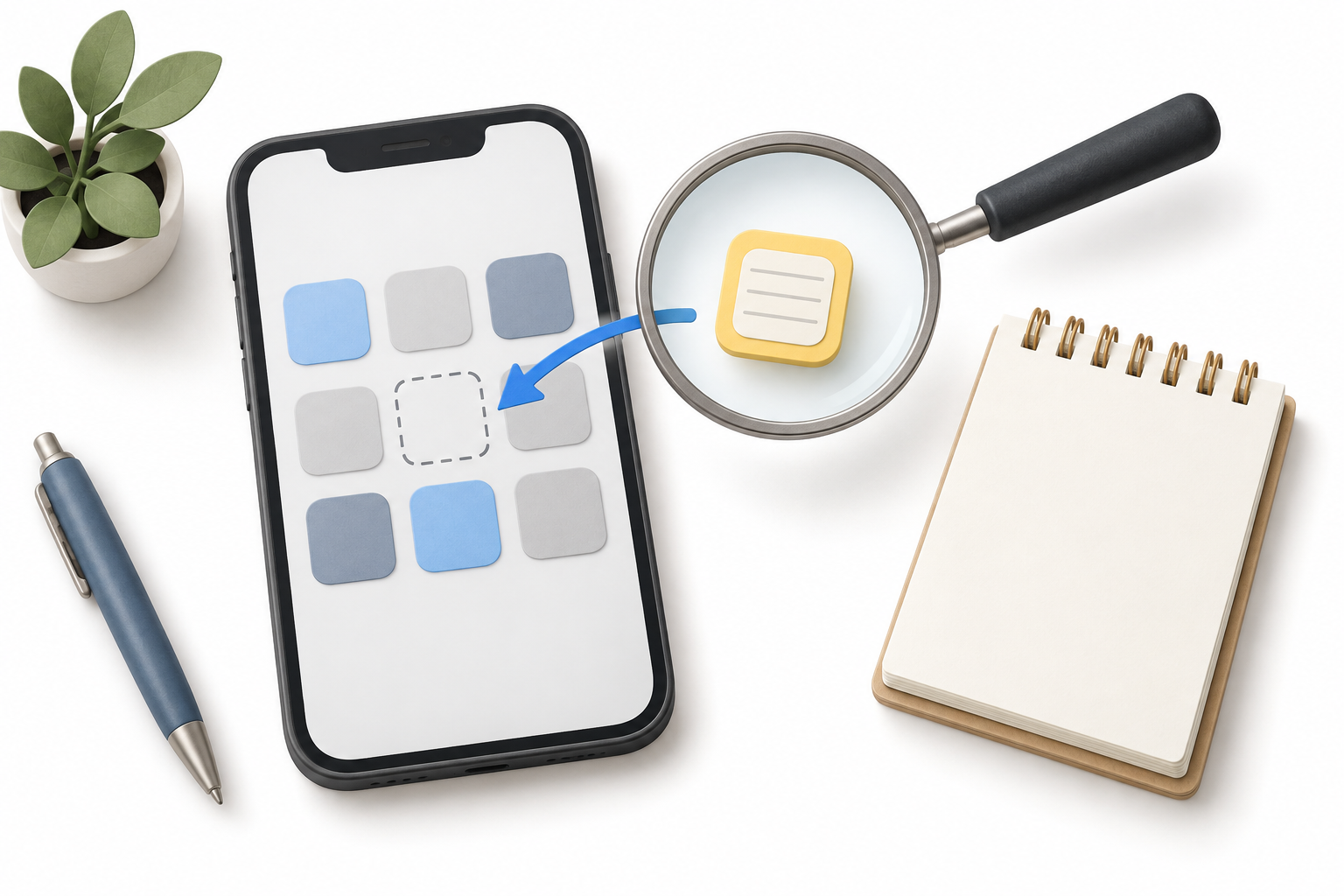
いつも使っていたメモアプリのアイコンが突然見当たらないと、仕事の記録や買い物リストまで消えたように感じて焦りますよね。ただ、アイコンがホーム画面から消えただけなら、メモの内容まで失われたとは限りません。
端末内検索で開ける場合、アプリライブラリやアプリ一覧に残っている場合、ホーム画面のページごと隠れている場合など、見えなくなる原因はいくつかあります。誤ってアンインストールしていても、正規のアプリを公式ストアから入れ直せることがあります。
この記事では、iPhoneとAndroidに分けて、メモアプリの探し方からアイコンをホーム画面へ戻す方法まで順番に解説します。アプリがないケースと、アプリ内のメモが消えたケースも分けて扱うので、今の状態に合う場所から試してください。
- メモアプリが見つからない原因
- iPhoneでメモを戻す手順
- Androidでアイコンを戻す方法
- アプリ削除とデータ消失の違い
最初に行うこと
端末内検索で「メモ」やアプリ名を検索してください。検索結果からアプリを開けるなら、アプリは削除されておらず、ホーム画面上のアイコンだけが外れている可能性が高いです。
メモアプリがない時の結論
メモアプリが見つからない時は、手当たり次第に設定を変える必要はありません。アプリが端末に残っているかを調べ、残っていればアイコンを戻し、なければ公式ストアで再入手する。この順番なら迷いにくいですよ。
最初に端末内検索を使う
iPhoneではホーム画面の中央付近から下へスワイプし、検索欄に「メモ」と入力します。Androidではホーム画面を下から上へスワイプしてアプリ一覧を開き、上部の検索欄から探す方法が一般的です。
Apple純正のメモは「メモ」、Googleの代表的なメモアプリは「Google Keep」または「Keep メモ」と表示されます。Galaxyでは「Samsung Notes」など、端末や利用しているアプリによって名称が違う点にも注意してください。
検索結果にアイコンが現れ、そのまま開けたなら、アプリ本体は端末内にあります。この段階では再インストールや初期化を行わず、ホーム画面への追加だけを試せば十分です。
検索結果にメモの文章だけが表示されることもあります。その場合は検索結果をタップして、どのアプリが開くか確認しましょう。使っていたアプリの正式名称が分かれば、その後の操作がぐっと簡単になります。
アプリとデータを切り分ける
「メモアプリがなくなった」という言葉には、異なる二つの状態が含まれます。一つは、アプリのアイコンが見つからない状態。もう一つは、アプリを開けるものの、保存した文章や画像が表示されない状態です。
アイコンが見つからない場合は、ホーム画面、アプリライブラリ、アプリ一覧、非表示設定、アンインストールの順に確認します。一方、アプリ内の内容がない場合は、アカウント、同期、フォルダ、最近削除した項目などの確認が必要です。
| 現在の状態 | 考えられる原因 | 先に試すこと |
|---|---|---|
| 検索するとアプリが出る | アイコンだけ外れた | ホーム画面へ追加する |
| 検索しても出ない | 非表示または削除 | 非表示設定と公式ストアを確認する |
| アプリは開くがメモがない | アカウントや同期の相違 | 保存先とログイン中のアカウントを確認する |
| 一部のメモだけない | 削除やフォルダ移動 | 最近削除した項目と各フォルダを見る |
アプリの再入手は、消えた文章そのものを復元する操作ではありません。ここを一緒に考えると、必要のない削除や再設定をしてしまうことがあります。まず「アイコン」と「中身」のどちらが見つからないのかを確かめてください。
アイコンが消える主な原因
アイコンが消えたように見えても、実際にはアプリが別の場所へ移っただけというケースが少なくありません。原因を知っておくと、同じことが起きた時にも短時間で戻せます。
ホーム画面から外れただけ
もっとも多いのは、アプリ本体を残したまま、ホーム画面のアイコンだけを取り除いた状態です。iPhoneには「ホーム画面から取り除く」、Androidには機種によって「削除」や「ホームから削除」といった操作があります。
これらは通常、アプリのアンインストールとは別です。玄関に置いていた道具を収納棚へ戻したようなもので、置き場所が変わっただけ。アプリライブラリやアプリ一覧からは引き続き起動できます。
アイコンを長押しした時に表示される「アプリを削除」と「ホーム画面から取り除く」は似ていますが、結果は異なります。確認画面を急いで進めたあとに、メモアプリがないように見えることもあるでしょう。
ページやアプリが非表示
iPhoneではホーム画面のページ単位で表示を隠せます。そのページにメモアプリを置いていた場合、アイコンだけでなく、同じページのアプリがまとめて見えなくなります。ただし、ページを隠しただけならアプリは削除されません。
また、iOS 18以降にはアプリを非表示にする機能があります。非表示にしたアプリは通常のホーム画面や検索結果に現れず、アプリライブラリ内の「非表示」フォルダへ移ります。検索しても見つからない時に確認したいポイントです。
Androidでも、ホーム画面を提供するアプリや端末メーカーの設定によって、特定のアプリを非表示にできる場合があります。家族と共用している端末なら、ほかの利用者が表示設定を変えていないかも確認してみてください。
フォルダや別ページへ移動した
ホーム画面のアイコンを長押ししている間に指が動くと、隣のページやフォルダへ移ることがあります。アイコンの並び替えをした直後なら、この可能性もあります。
「仕事」「便利ツール」などのフォルダを一つずつ開くより、端末内検索を使うほうが早いです。アプリ名を正確に覚えていない場合は、「メモ」「ノート」「Keep」など複数の言葉で検索しましょう。
ホーム画面の枚数が多いと、戻したアイコンを再び見失いやすくなります。頻繁に使うメモアプリは最初のページか、画面下部の固定欄へ置いておくとアクセスしやすくなりますよ。
アプリを削除している
端末内検索にもアプリ一覧にも表示されず、公式ストアの画面に「入手」「インストール」や再ダウンロードの印が表示されるなら、アプリ本体を削除した可能性があります。
ただし、アプリを削除した時にデータがどうなるかは、アプリの保存方式によって違います。クラウド上のアカウントへ同期されているメモは、同じアカウントでログインすると戻る場合があります。一方、端末内だけに保存していた内容は、アプリを消したことで失われる可能性も否定できません。
再インストール前の注意
アプリを入れ直せば、必ず以前のメモも戻るとは限りません。バックアップや同期の有無が分からない時は、端末の初期化、アカウントの削除、クラウドデータの上書きを先に行わないでください。
iPhoneでメモを戻す方法
iPhoneでは、端末内検索、アプリライブラリ、非表示ページ、非表示フォルダ、App Storeの順に進めます。Appleの標準機能を使うため、特別な復元ソフトは必要ありません。
検索からメモを見つける
ホーム画面の中央付近から下へスワイプし、検索欄へ「メモ」と入力してください。iOSのバージョンによっては、ホーム画面下部の「検索」をタップしても入力できます。
黄色と白を基調としたApple純正メモのアイコンが表示されたら、タップして開きます。この時点で過去のメモも読めるなら、データには問題がありません。あとはホーム画面へアイコンを戻すだけです。
候補に書類やメモ本文だけが表示される場合は、検索語を「メモ App」などに変えてみましょう。検索設定によってアプリが候補に出にくい場合もあるので、次のアプリライブラリも確認します。
アプリライブラリから戻す
ホーム画面を最後のページまで左へスワイプすると、アプリライブラリが開きます。上部の検索欄をタップして「メモ」と入力するか、一覧を上下に動かして探してください。
メモのアイコンが見つかったら長押しし、そのまま左方向へ動かすとホーム画面へ配置できます。機種やiOSの表示によっては、長押しメニューに「ホーム画面に追加」が現れることもあります。
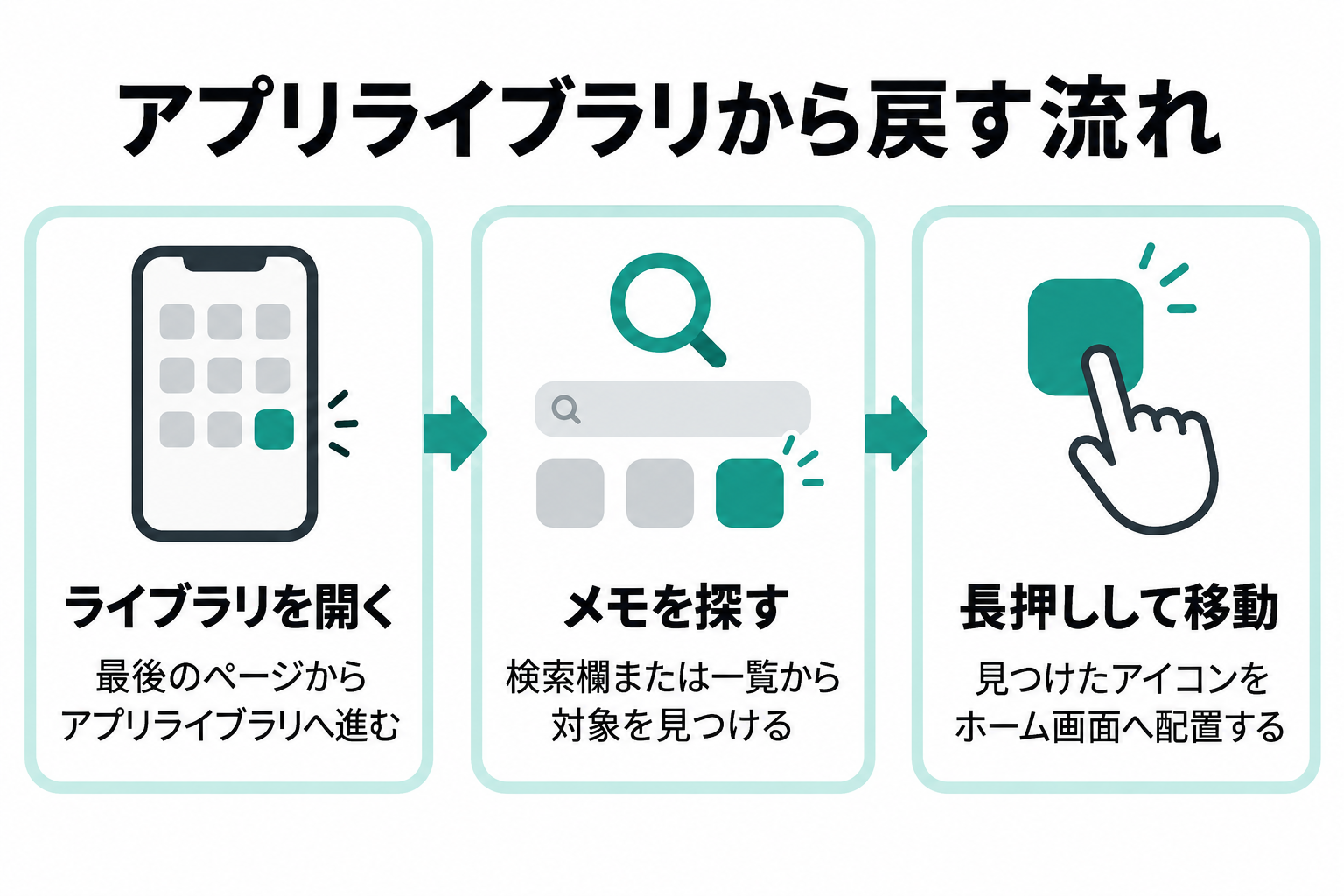
Appleは、ホーム画面からアプリを取り除いてもアプリライブラリには残ること、アプリライブラリからホーム画面へ移動できることを案内しています。操作画面が異なる場合は、最新の案内も確認してください。(出典:Apple「iPhoneのホーム画面とアプリライブラリを整理する」)
◆圭のワンポイントアドバイス
検索結果から開けたのにアイコンが戻せない時は、アプリライブラリ側で長押しするのがコツです。検索候補のアイコンを長押しする方法より、アプリライブラリの一覧から操作するほうが配置先を確認しやすいですよ。
隠れたページを再表示する
メモだけでなく複数のアプリがまとめて消えたように見えるなら、ホーム画面のページが非表示になっているかもしれません。ホーム画面の何もない場所を長押しし、アイコンが揺れ始めたら画面下部の丸印をタップします。
ホーム画面の縮小画像が並んだら、チェックが外れているページを探してください。再表示したいページの下にチェックを付け、「完了」を押します。これで、そのページに置かれていたメモアプリも戻ります。
ページを非表示にしてもアプリ本体は消えないため、再インストールは不要です。集中モードとホーム画面を連動させている場合は、集中モードを切り替えた時だけ特定のページが隠れていないかも見ておきましょう。
非表示フォルダを確認する
iOS 18以降で、検索にもアプリライブラリの通常一覧にもメモが出ない場合は、「非表示」フォルダを確認します。ホーム画面を左へ送り、アプリライブラリの下部にある「非表示」をタップしてください。
Face ID、Touch IDまたはパスコードで認証すると、非表示にしたアプリが現れます。対象のアイコンを長押しし、「Face IDを必要にしない」などの再表示に関する項目を選ぶと、通常のアプリライブラリへ戻せます。
なお、OSのバージョンや端末の設定によって文言は多少異なります。会社から貸与されたiPhoneでは管理者が機能を制限していることもあるため、勝手に管理設定を変更せず担当部署へ確認してください。
App Storeから再入手する
どこを探しても見つからなければ、App Storeを開き「メモ」と検索します。Apple純正のメモを探す場合は、アプリ名だけでなく提供元がAppleであることを必ず確かめてください。似た名前や似た色の別アプリもあります。
雲の形をした再ダウンロードボタンや「入手」が表示されていれば、タップしてインストールします。Apple Accountのパスワード、Face IDまたはTouch IDによる認証を求められる場合があります。
インストール後にメモを開き、iCloudやメールアカウントに保存していた内容が表示されるか確認しましょう。すぐに表示されない場合でも、通信状態や同期量によって少し時間がかかることがあります。
ここで知らないアカウントへ切り替えたり、新しい空のデータで上書きしたりするのは避けたいところです。以前使っていたApple Accountと同じかを見てから、同期設定を確認してください。
Androidでメモを戻す方法
Androidではメーカーごとに画面名や操作が異なります。ただ、アプリ一覧から探す、ホーム画面へ追加する、非表示と無効化を確認する、Google Playで再インストールするという流れはおおむね共通です。
アプリ一覧から探す
多くのAndroid端末では、ホーム画面を下から上へスワイプするとアプリ一覧が開きます。検索欄に「メモ」「ノート」「Keep」などを入力し、使っていたアプリを探してください。
PixelなどではGoogle Keep、GalaxyではSamsung Notesを使っている方が多いですが、最初から入っているアプリは機種によって異なります。「Androidのメモアプリ」という一つの共通アプリがあるわけではありません。
検索結果にアプリが出たらタップして中身を確かめます。保存済みのメモが読めるなら、アイコンだけがホーム画面から外れた状態です。再インストールをせず、次の手順でショートカットを戻しましょう。
ホーム画面へ追加する
アプリ一覧で対象のアイコンを長押しし、そのままホーム画面の置きたい場所まで動かして指を離します。端末によっては、長押ししたメニューに「ホームに追加」と表示されます。
Androidの公式ヘルプでも、ホーム画面からアイコンを「削除」した場合は表示されなくなるだけで、「アンインストール」とは異なると案内されています。(出典:Google「アプリ、ショートカット、ウィジェットをホーム画面に追加する」)
置く場所に空きがない時は、新しいホーム画面が作られるか、配置できない旨が表示されます。その場合は使用頻度の低いアイコンを別ページへ移してから、もう一度追加してください。
非表示と無効化を確認する
一部のAndroid端末には、ホーム画面やアプリ一覧から指定したアプリを隠す機能があります。ホーム画面の設定を開き、「アプリを非表示」「ホーム画面設定」などの項目を探してみましょう。
また、標準アプリを「無効」にすると、アプリ一覧から見えなくなる場合があります。「設定」から「アプリ」を開き、「すべてのアプリを表示」へ進んで対象を探してください。「有効にする」というボタンが表示されていれば、現在は無効になっています。
ただし、会社や学校が管理する端末では、管理用の設定によってアプリの利用が止められていることがあります。管理対象の端末で設定を変更できない時は、不具合と決めつけず管理者へ相談するのが安全です。
表示名が変わっている場合もあります
機種変更後は、以前の端末にあったメーカー独自のメモアプリが新しい端末に入っていないことがあります。アプリの色だけで判断せず、以前の端末やGoogle Playの利用履歴から正式名称と提供元を確かめてください。
Google Playから入れ直す
アプリ一覧にも設定画面にもない場合は、Google Playでアプリ名を検索します。「インストール」と表示されるなら、端末から削除されている可能性が高いでしょう。「開く」と表示される場合はインストール済みなので、非表示設定や別の利用者プロフィールを確認します。
再インストールする際は、開発元の名称、アイコン、アプリの説明を見比べてください。検索結果の先頭が、以前使っていたアプリとは限りません。似たアプリへGoogleアカウントでログインしても、過去のメモは表示されないので要注意です。
Google Keepなどアカウント同期型のアプリは、以前と同じGoogleアカウントで利用するとクラウド上の内容が再表示される場合があります。複数のGoogleアカウントを端末へ登録しているなら、右上のプロフィール画像からアカウントを一つずつ確認しましょう。
メモの中身もない時の確認
アプリを開けたのにメモが空なら、アイコンを戻す問題は解決しています。ここからはデータ側の確認です。慌ててアプリを削除し直すより、アカウントと保存場所を先に見たほうがいいでしょう。
ログイン中のアカウントを見る
機種変更、OS更新、パスワード変更のあとには、以前とは別のアカウントでアプリを開いていることがあります。Apple純正メモならiCloudに加えて、GoogleやMicrosoftなどのメールアカウントへメモを保存している場合もあります。
Androidのメモアプリでも、個人用と仕事用のGoogleアカウントを切り替えた結果、内容がないように見えるケースがあります。アプリ右上のプロフィール画像や設定画面から、メールアドレスを最後まで確認してください。
同じ名前のアカウントを複数持っていると、表示名だけでは見分けにくいものです。以前メモを作った端末が手元に残っているなら、その端末のアカウント情報と一文字ずつ見比べると確実です。
フォルダと削除項目を探す
Apple純正メモでは、iCloud、端末内、メールアカウントごとにフォルダが分かれることがあります。アプリを開いた直後の一覧だけで判断せず、フォルダ画面まで戻って各保存先を確認してください。
誤って削除したメモは、「最近削除した項目」に残っている可能性があります。保管される期間には限りがあるため、見つけたら内容を確認して早めに戻しましょう。アプリによって保管期間や復元方法は異なります。
Google Keepでは、アーカイブへ移したメモが通常の一覧に出ません。検索、アーカイブ、ゴミ箱、ラベルも見てください。色やラベルを覚えている場合は、キーワード検索と組み合わせると見つけやすくなります。
同期が終わるまで待つ
再インストールや機種変更の直後は、クラウドからメモが読み込まれるまで時間がかかる場合があります。安定したWi-Fiへ接続し、充電残量を確保したうえで、しばらくアプリを開いてみてください。
機内モード、モバイル通信の制限、省電力設定などで同期が止まることもあります。ただし、同期のオン・オフを何度も切り替えると状況を把握しにくくなるため、まず現在の設定を画面で確認しましょう。
◆圭のワンポイントアドバイス
データが見えない時ほど、操作を増やしすぎないのが大切です。別端末やウェブ版でメモが残っているなら、スクリーンショットや書き出しで内容を確保してから設定を触ると安心ですよ。
復元操作は慎重に進める
バックアップから端末全体を復元する方法は、現在のデータへ影響する可能性があります。メモ一件のために、いきなり端末を初期化するのはおすすめしません。
まずは同じアカウントの別端末や公式ウェブ版で内容が見えるかを調べます。クラウド上に残っていれば、端末本体の故障や表示上の問題と切り分けられるでしょう。
大切な仕事の記録が関係する場合は、自分の判断だけでアカウントを削除せず、アプリの公式サポートや勤務先の管理担当者へ相談してください。復元ソフトを使う場合も、提供元、料金、個人情報の扱いを十分に確かめる必要があります。
戻らない時に確認すること
基本の手順で戻らない時は、OSの制限、利用者プロフィール、空き容量、ストアへの接続なども確認します。ここでも、端末の初期化は最後の選択肢です。
利用制限がかかっていないか
iPhoneのスクリーンタイムやAndroidの保護者向け機能によって、アプリのインストールや利用が制限される場合があります。App StoreやGoogle Play自体が見つからない時は、この可能性も考えられます。
家族が管理している端末では、設定変更に暗証番号や管理者の承認が必要です。暗証番号を何度も推測するのではなく、設定した本人へ確認してください。
業務端末には、企業の管理システムから利用可能なアプリが指定されている場合もあります。以前まで使えたアプリが急に利用できなくなったなら、社内方針や配布設定が変わっていないか担当者へ問い合わせましょう。
別プロフィールを使っていないか
Androidでは、機種によって複数の利用者、ゲスト、仕事用プロフィールを切り替えられます。別プロフィールへ移ると、いつものメモアプリがインストールされていないように見えることがあります。
画面上部からクイック設定を開き、利用者を示すアイコンや仕事用プロフィールの状態を確認してください。アプリのアイコンにかばんの印が付いている場合は、仕事用として管理されている可能性があります。
iPhoneでも、集中モードごとに表示するホーム画面を変えていると、時間帯や場所によってメモのあるページが見えなくなることがあります。端末を再起動する前に、現在のモードも確かめてみてください。
再起動と更新を試す
表示の一時的な不具合でアイコンが現れない時は、端末を通常の方法で再起動すると直る場合があります。保存中の作業を終えてから電源を切り、再び起動してください。
そのあと、OSとアプリに利用可能な更新がないか確認します。ただし、空き容量が極端に少ない状態で更新を始めると完了できないことがあります。写真や動画を急いで削除せず、必要なデータを退避させてから空き容量を確保しましょう。
公式ストアからダウンロードできない場合は、通信状態、ストアへログイン中のアカウント、支払い情報に関する通知も見ます。無料アプリでも、アカウント側の確認が求められることがあります。
公式サポートへ相談する
アプリ名が分からない、再インストール後もデータが戻らない、会社の管理設定が関係しているといった場合は、端末メーカーまたはアプリ開発元の公式サポートへ相談しましょう。
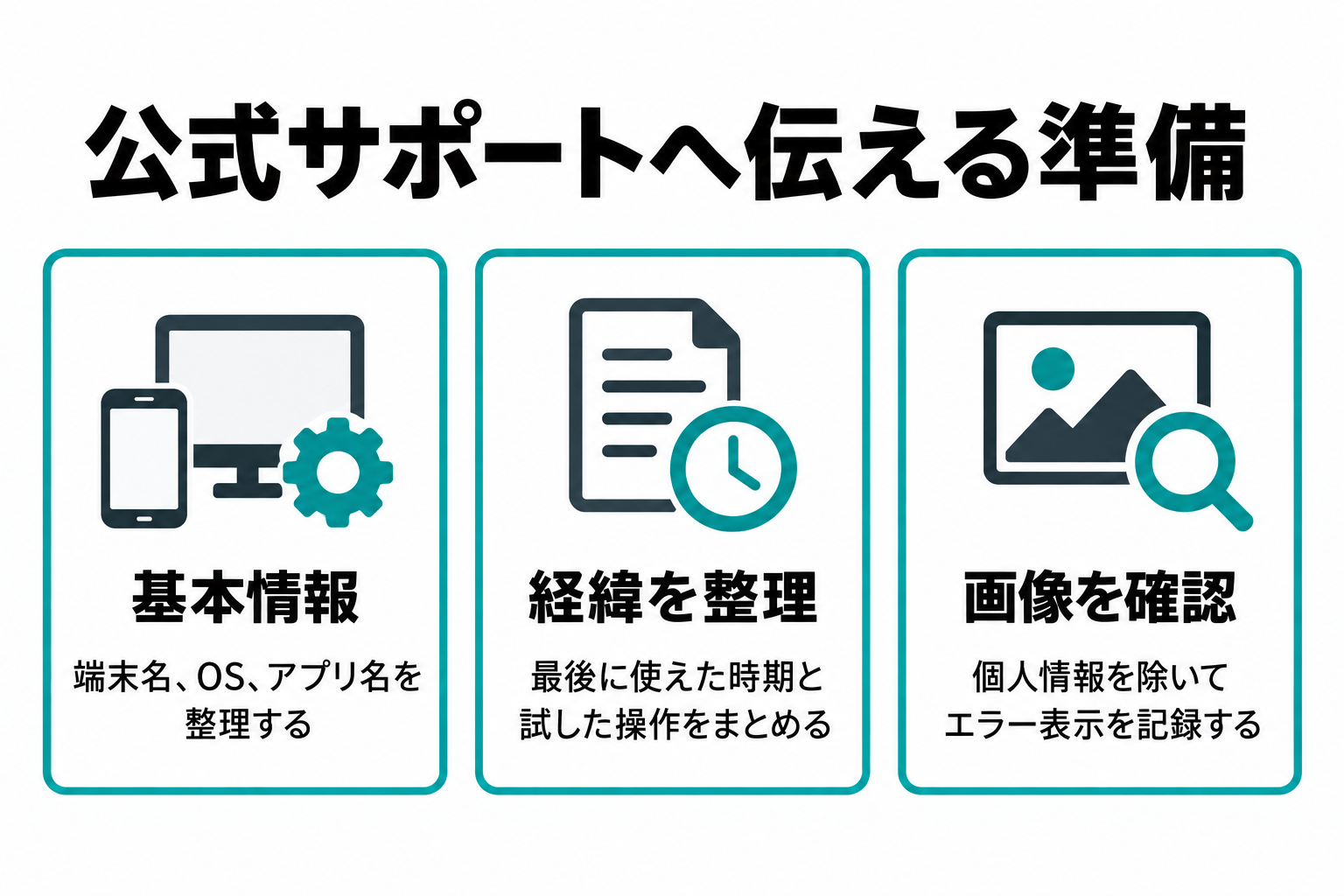
問い合わせる前に、端末名、OSのバージョン、アプリ名、最後に使えた時期、試した操作をメモしておくと話が進みやすくなります。エラーが表示されているなら、個人情報が写り込んでいないことを確かめてスクリーンショットを残してください。
検索で見つけた電話番号や遠隔操作サービスへ、いきなり連絡するのは避けたいところです。端末の設定画面やメーカー公式サイトから、正規の問い合わせ先へ進んでください。
再発を防ぐための設定
メモアプリを戻したあとは、次に迷わないための設定も済ませておくと快適です。特に、ホーム画面への自動追加と同期先の確認は効果があります。
新しいアプリを自動追加する
iPhoneでは「設定」から「ホーム画面とアプリライブラリ」へ進み、新しく取得したアプリの追加先を「ホーム画面に追加」にできます。今後インストールしたアプリを、アプリライブラリだけでなくホーム画面にも表示したい人向けです。
Androidでは、Google Playやホーム画面の設定に「新しいアプリをホーム画面に追加」といった項目が用意されている場合があります。項目名と場所は機種によって違うため、ホーム画面の何もない場所を長押しして設定を確認してください。
ただし、アプリを頻繁に入れる人はホーム画面が埋まりやすくなります。自動追加を使うかどうかは、見つけやすさと画面の使いやすさで決めればいいかなと思います。
保存先と同期先を確認する
アイコンを戻せても、保存先が分からないままでは次の機種変更で困ります。メモがiCloud、Googleアカウント、Microsoftアカウント、端末本体のどこへ保存されているか確認しましょう。
仕事用と個人用のメモは、アカウントやフォルダを分けると見つけやすくなります。ただし、勤務先の情報を個人用クラウドへ移す行為は、社内ルールに反する可能性があります。業務データは会社の決まりを優先してください。
重要なメモは一つの端末だけに置かず、アプリが正式に提供する同期や書き出し機能を利用する方法もあります。同期中のエラーや容量不足がないか、ときどき確かめておくと安心です。
アプリ名を記録しておく
機種変更前には、利用しているメモアプリの正式名称と開発元を記録しておきましょう。ホーム画面のスクリーンショットだけでも、あとからアプリを探す手がかりになります。
有料アプリや定期購入を利用している場合は、契約しているアカウントも確かめてください。別のApple AccountやGoogleアカウントでストアへ入ると、購入履歴から見つけられない場合があります。
そして、メモの中に重要な連絡先や復旧用コードだけを保存するのは避けましょう。端末へ入れなくなった時に、その情報も読めなくなるからです。用途に応じて、安全な別の保管方法も用意してください。
よくある質問
最後に、メモアプリがない時によく出てくる疑問へ回答します。自分の端末の状態に近い項目を確認してください。
メモアプリに関するよくある質問(FAQ)
Q1. iPhoneのメモアプリは完全に削除できますか?
A. Apple純正のメモは削除でき、削除後はApp Storeから再ダウンロードできます。ただし、再ダウンロードだけで保存済みの内容まで必ず戻るわけではありません。iCloudなどの同期先と、同じApple Accountを使っているかも確認してください。
Q2. アイコンを戻すとメモの内容も戻りますか?
A. ホーム画面からアイコンだけが外れていた場合、アプリ内の内容には通常影響しません。一方、アプリをアンインストールしていた場合は、同期やバックアップの状況によって結果が変わります。アイコンの復旧とデータの復元は別の操作として考えてください。
Q3. 検索してもメモアプリが出ないのはなぜですか?
A. アプリが削除されているほか、iPhoneの非表示フォルダ、Androidの非表示設定や無効化、別の利用者プロフィールなどが考えられます。公式ストアで「開く」と表示されるならインストール済みなので、表示設定を先に確認しましょう。
Q4. Androidの標準メモアプリは何ですか?
A. すべてのAndroid端末に共通する一つの標準メモアプリがあるわけではありません。Google Keep、Samsung Notes、メーカー独自のメモなどがあります。以前使っていた端末やGoogle Playの履歴から、正式名称と開発元を確かめてください。
Q5. 再インストールしてもメモがない時はどうしますか?
A. 以前と同じアカウントでログインしているか、別の保存先やフォルダを見ていないか、同期が完了しているかを確認します。最近削除した項目、ゴミ箱、アーカイブも探してください。重要なデータが関係する場合は、初期化やアカウント削除をせず公式サポートへ相談するのが安全です。
メモアプリを戻す手順まとめ
メモアプリが見つからない時は、まず端末内検索を使います。検索から開けるなら、アプリは端末に残っており、ホーム画面のアイコンだけが外れている可能性が高いでしょう。
- 端末内検索でアプリ名を探す
- iPhoneはアプリライブラリと非表示フォルダを見る
- Androidはアプリ一覧と無効化設定を確認する
- 見つからなければ公式ストアから正規アプリを入れる
- 中身がない場合はアカウントと同期先を確認する
- 初期化やアカウント削除は安易に行わない
メモアプリのアイコンが消えたことと、保存したメモが消えたことは同じではありません。この違いが分かれば、不要な再インストールや端末の初期化を避けられます。
検索、アプリライブラリまたはアプリ一覧、非表示設定、公式ストアの順で一つずつ確認してみてください。アイコンが戻ったら中身を開き、保存先と同期先まで確認しておく。これで次に同じことが起きても、落ち着いて対処できますよ。