この記事には広告・アフィリエイトリンクが含まれています。リンク経由で商品を購入すると、当サイトに報酬が発生する場合があります。
こんにちは、道具しらべの圭です。
Notionを開いたものの、白い画面を前にして「ここから何を作ればいいんだろう」と手が止まることがあります。ページ、ブロック、データベース、テンプレートなど、できることが多いぶん、最初から使いこなそうとすると少し疲れてしまうんですよ。
日常のメモが目的なら、最初に必要なのは高度な仕組みではありません。「メモ」というページを1つ作り、その中へ書き足すだけでも十分に役立ちます。使いにくさを感じた部分だけ、あとから子ページやデータベースへ置き換えていけば大丈夫です。
この記事では、Notionをメモアプリとして使い始める手順と、内容を見失わないための分け方を初心者向けにまとめます。文字起こしや高度な自動化には話を広げず、思いつき、買い物、仕事の覚え書きといった日常メモに範囲を絞りました。
- Notionで最初のメモを作る手順
- ページとブロックの基本的な使い方
- メモが増えても迷いにくい分け方
- データベースやAIを追加する目安
この記事の結論
Notionは、メモだけならシンプルなページから始めるのがおすすめです。分類や検索で困るようになってからデータベースを追加し、AIは必要な作業が明確になった段階で検討すると、機能に振り回されにくくなります。
Notionはメモ帳に使える
Notionは仕事の管理や社内Wikiにも使われますが、個人のメモ帳としても利用できます。まずは一般的なメモアプリとの違いを知り、自分の目的に合うか確かめてみましょう。
文章をページ単位で残せる
Notionでは、文章を書く場所を「ページ」と呼びます。一般的なノートに置き換えるなら、ページが紙の1枚に当たると考えると分かりやすいでしょう。ページにはタイトルを付けられ、その下へ本文、見出し、箇条書き、画像、チェック項目などを追加できます。
例えば「今日のメモ」というページを作り、気づいたことを時刻と一緒に書いても構いません。料理の手順を残すなら、材料を箇条書き、作業を番号付きリストにする使い方もできます。形式が決められていないため、短い一言から長い資料まで同じ場所へ記録できるのが特徴です。
ただし、自由度の高さは迷いやすさにもつながります。最初から仕事、生活、読書、趣味ごとにページを何十個も作る必要はありません。まずは書く場所を1つに決め、メモを残す習慣を優先してください。
内容はブロックで構成される
Notionのページへ入力した文章は、段落ごとに「ブロック」として扱われます。文章だけでなく、見出し、画像、表、チェック項目などもそれぞれ独立したブロックです。
ブロックの左側に表示されるハンドルをつかむと、段落を上下へ動かせます。あとから文章の順番を入れ替えたり、通常の文章を見出しへ変えたりできるので、最初からきれいに書こうと構える必要はありません。
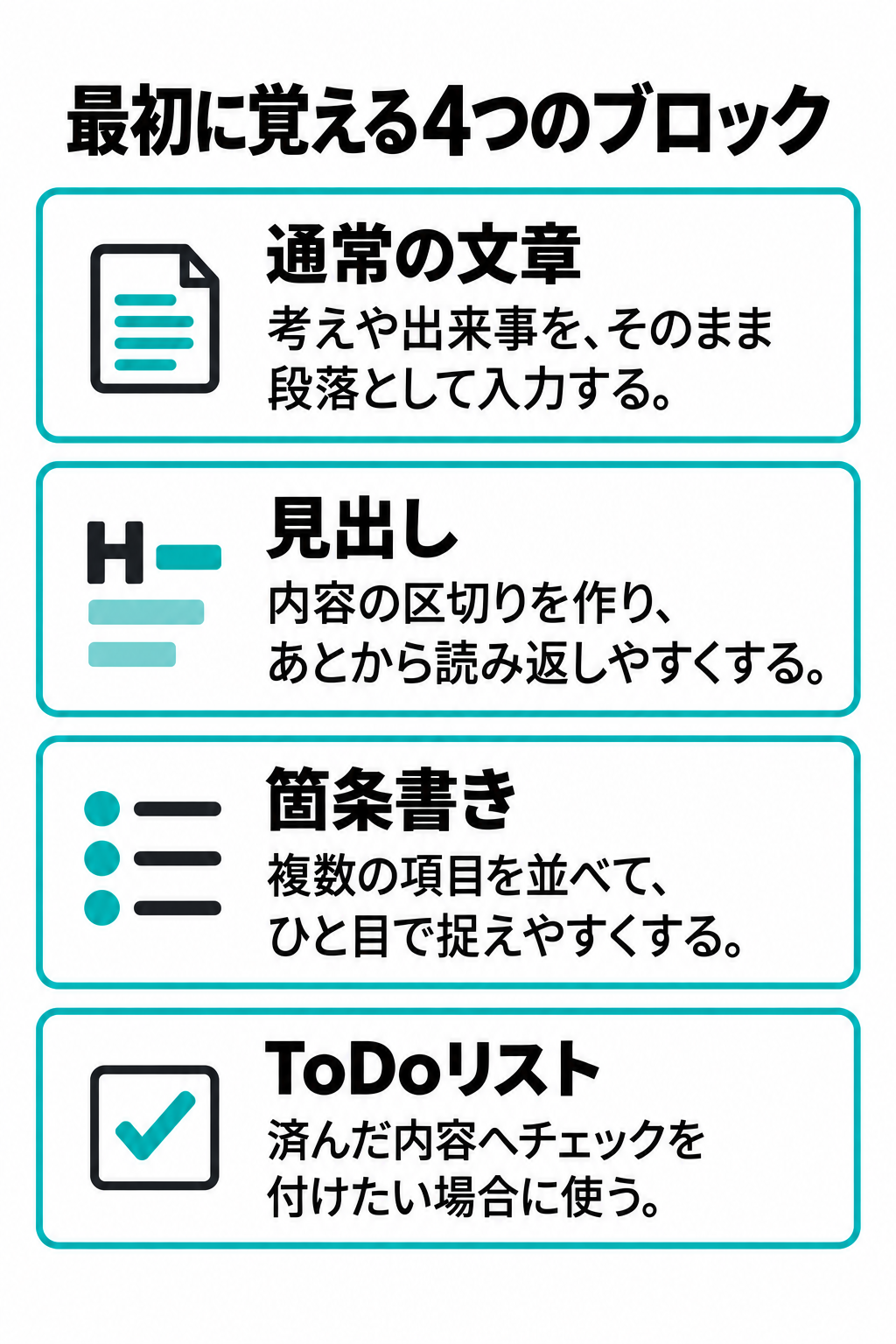
入力欄で半角の「/」を打つと、追加できるブロックの一覧が開きます。とはいえ、初心者が最初に覚えるものは通常の文章、見出し、箇条書き、ToDoリストの4種類ほどで足ります。ブロックの公式な仕組みは、Notionヘルプセンター「ブロックとは」でも確認できます。
◆圭のワンポイントアドバイス
スラッシュメニューを開くと多くの選択肢が並びますが、全部を覚えなくて大丈夫ですよ。「入力する」「見出しを付ける」「チェックを入れる」まで使えれば、日常メモとしては十分にスタートできます。
端末をまたいで確認できる
同じアカウントでログインすれば、パソコンで書いたメモをスマートフォンから確認できます。外出中に思いついた内容をスマートフォンで残し、帰宅後にパソコンで詳しく書き足す、といった使い分けが可能です。
ブラウザでも利用できますが、頻繁に使う端末には公式アプリを入れておくと開きやすくなります。特にスマートフォンでは、ホーム画面からすぐ起動できるかどうかが記録を続けるうえで意外と大切です。
一方、通信状態によっては同期に時間がかかることがあります。重要な内容を複数端末で続けて編集するときは、直前の変更が反映されているか確認してから入力するのが安心でしょう。
最初のメモを作る手順
ここからは、Notionで日常メモを作る流れを説明します。画面の名称や配置は更新によって変わることがありますが、「ページを作成してタイトルと本文を入力する」という基本は同じです。
アカウントを用意する
Notionを利用するにはアカウントが必要です。メールアドレスのほか、画面に表示される対応アカウントを使って登録できます。個人のメモ帳として試す段階なら、Notionの無料プランから始める選び方で問題ありません。
登録途中で利用目的や職種などを尋ねられる場合があります。ここで選んだ内容によって基本的な書き方が固定されるわけではないため、自分に近い項目を選べば大丈夫です。テンプレートが表示されても、不要なら空のページから始められます。
仕事用のメールアドレスで登録すると、転職や所属変更の際にアクセスしにくくなる可能性があります。個人の生活メモを長く残すなら、自分で管理できるメールアドレスを使う方法も検討してください。
メモ用ページを1つ作る
サイドバーにある新規ページの操作から、空のページを作成します。ページ名は「メモ」「受信箱」「とりあえずメモ」など、自分が迷わず選べる短い名前がおすすめです。
ページを開いたら、タイトルの下へそのまま文章を入力します。例えば「電池を買う」「金曜日までに資料を確認」「旅行先で行きたい店」といった内容です。最初は話題が混ざっても構いません。書くたびに保存操作を探すより、思いついた内容を残すことへ意識を向けましょう。
Notionは入力内容を自動的に保存します。ただ、通信が不安定な場所では反映に時間がかかる場合もあります。書いた直後にアプリを閉じるときは、同期状態を軽く確認しておくと安心です。
ページ名は検索語になります
「メモ1」「新規ページ」のような名前ばかりだと、数が増えたときに内容を判別しにくくなります。独立したページを作る場合は、「引っ越し手続き」「九州旅行の候補」のように、あとで検索しそうな言葉をタイトルへ入れてください。
スマートフォンから追記する
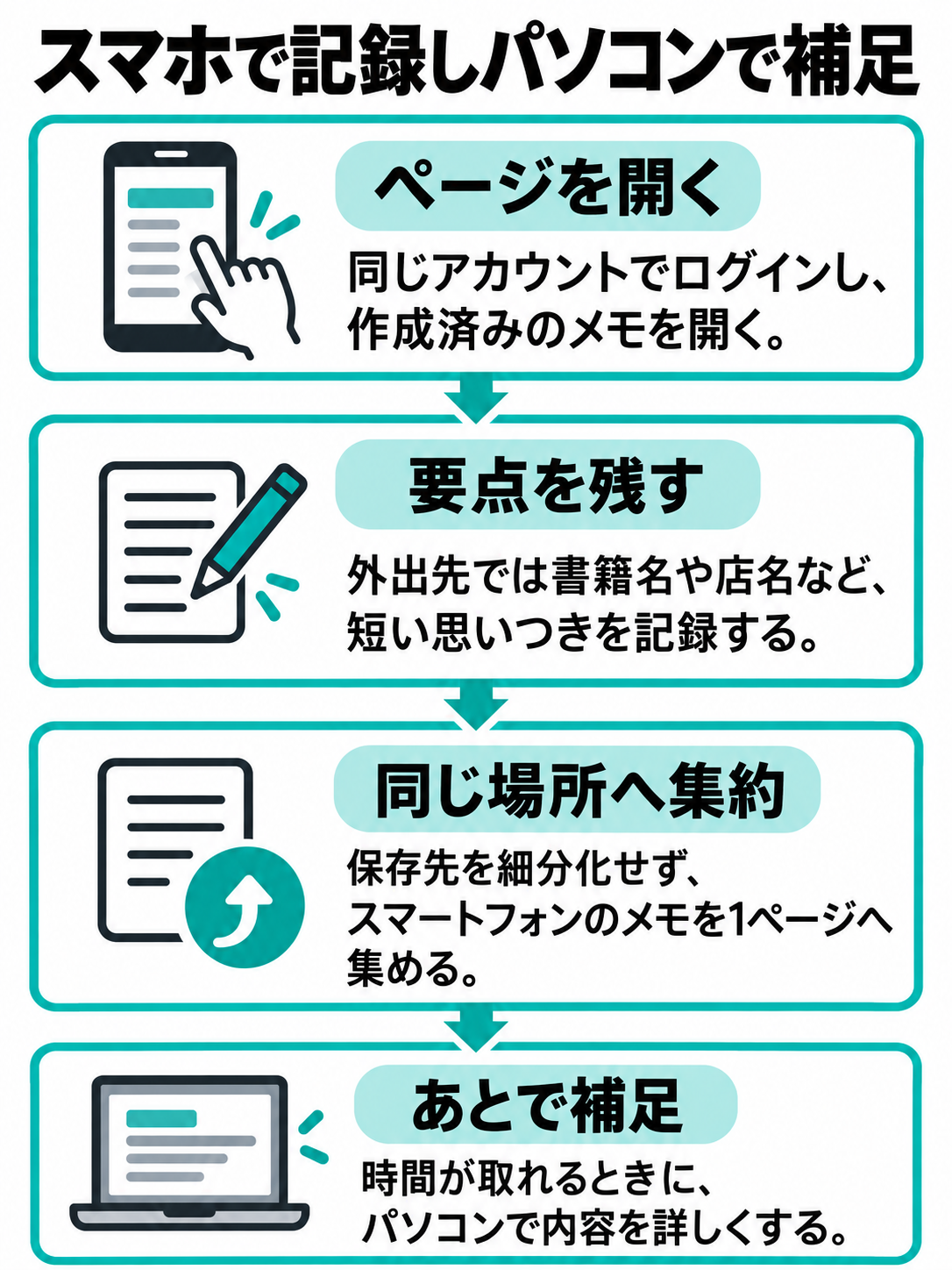
スマートフォンへNotionアプリを入れ、同じアカウントでログインします。先ほど作ったメモ用ページを開けば、外出先から内容を追加できます。よく使うページはお気に入りに入れ、開くまでの操作を減らしておくと便利です。
スマートフォンでは長文の編集より、思いつきを短く捕まえる使い方が向いています。「書籍名」「店の名前」「あとで調べる単語」のように要点だけ残し、時間があるときにパソコンで補足する流れです。
記録のたびに保存先を細かく選ばせる仕組みは、次第に面倒になります。スマートフォンからのメモは同じページへ集め、分類はあとで行うくらいが続けやすいですよ。
初心者向けの書き方
ページを作成したら、内容を読み返しやすくする最低限の書式を覚えましょう。装飾を増やすより、見出しとチェック項目を使い分ける方が効果を実感しやすくなります。
日付を見出しにして書く
1つのページへ日常メモを追加するなら、日付を見出しにする方法が簡単です。「9月9日」「9月10日」といった見出しの下へ、その日に記録した内容を書きます。新しい日付をページ上部へ置くか下部へ置くかは、読みやすい方で構いません。
日付だけでは内容を思い出せない場合、「9月9日 打ち合わせと買い物」のように短い説明を加えます。あとから検索したときにも見つけやすくなるでしょう。
毎日書かなかったとしても、空白の日付を作る必要はありません。日記のように毎日続けることを目的にせず、必要な日にだけ開ける道具として考えると負担が減ります。
用途に合うブロックを選ぶ
考えや出来事は通常の文章、項目を並べたいときは箇条書き、順番が重要な手順には番号付きリストを使います。済んだかどうかを確認したい内容なら、ToDoリストが適しています。
例えば「牛乳を買う」はチェック項目、「牛乳を使った料理の感想」は文章です。すべてをチェック項目にすると、記録というより終わらせる作業の一覧に見えてしまいます。逆に、期限のある用事を長い文章へ埋め込むと見落としやすくなるでしょう。
内容の役割に合わせて形を選ぶと、同じページに異なる種類のメモがあっても読み分けやすくなります。迷った場合は普通の文章で入力し、必要になった時点でブロックの種類を変えれば十分です。
装飾は目印として使う
太字、文字色、背景色を使うと重要な部分へ目を向けやすくなります。しかし、ほとんどの文章を装飾すると、どこが大切なのか分からなくなりがちです。
太字は結論、背景色は注意点というように、自分の中で簡単な役割を決めると迷いません。色も1色か2色に抑えた方が見返しやすいでしょう。見た目を作り込む時間が増えてきたら、一度立ち止まって「この装飾は探しやすさに役立つか」と考えてみてください。
完成形を先に作らない
使い始める前から分類、色、アイコン、テンプレートを細かく決めると、記録より設定へ時間を使いがちです。数日使って困った点が見つかってから、必要な項目だけ追加しましょう。
メモを見失わない分け方
Notionのメモが増えると、次に気になるのが保存場所です。ここでは複雑な仕組みを作らず、ページ、子ページ、検索を使って内容へ戻りやすくする方法を紹介します。
入口になるページを決める
まず「メモ」という入口ページを1つ決めます。思いついた内容は原則としてそこへ書き、置き場所を考える時間を減らしましょう。机の上にある一時置きのトレーをイメージすると分かりやすいかもしれません。
入口が複数あると、「仕事メモだったか、アイデアだったか」と保存場所を思い出す作業が発生します。内容を記録する前に迷う状態では、せっかくの手軽さが失われます。
長くなった内容だけ別ページへ移し、入口ページにはページへのリンクを残します。短い内容はそのままで構いません。すべてのメモを同じ細かさで分類しないことが、負担を増やさないコツです。
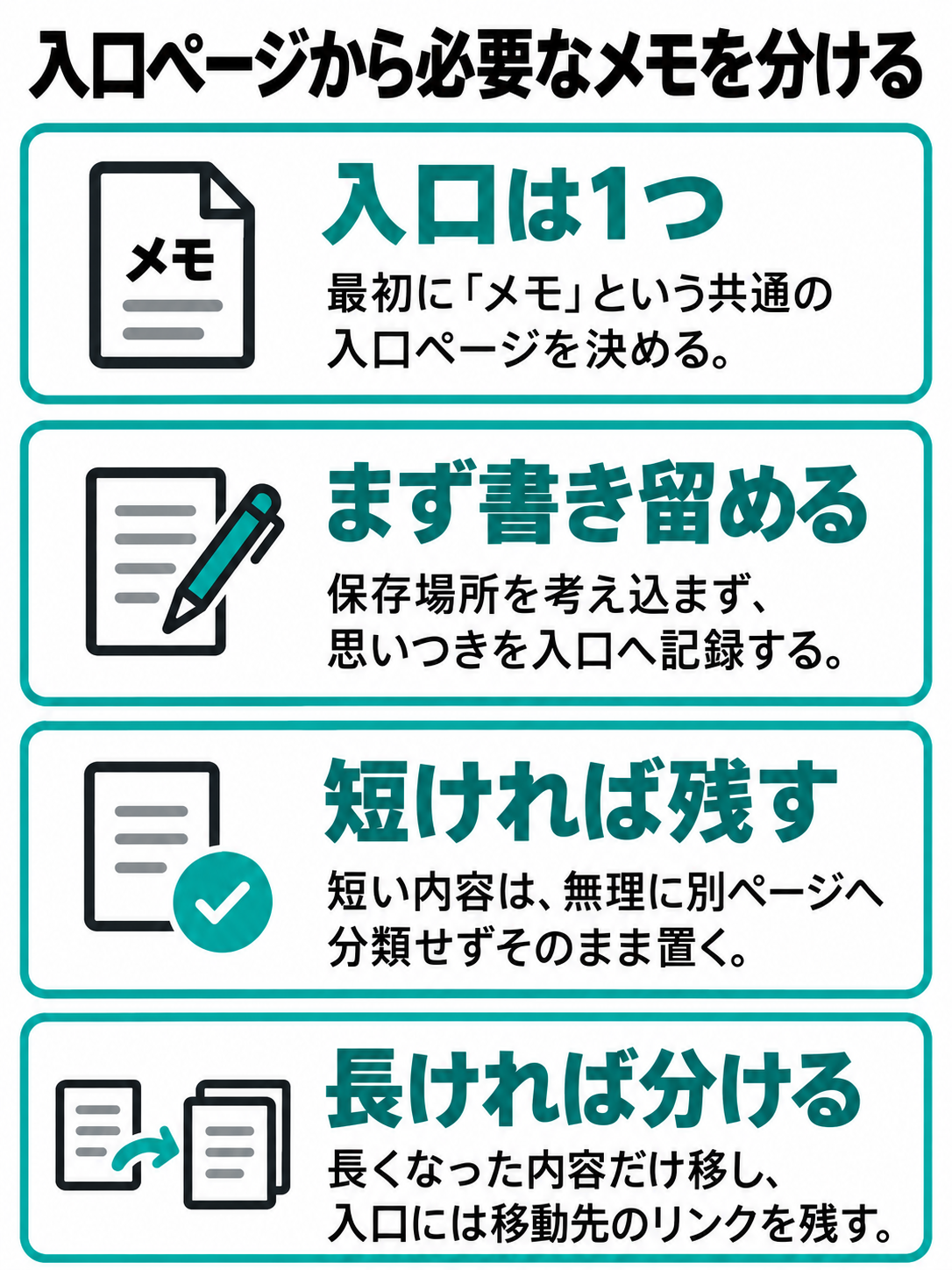
長くなった内容だけ分ける
旅行の計画、学習記録、仕事の企画など、追記が増えたテーマは独立したページへ分けます。元のメモには「旅行候補を別ページへ移動」のような一文やリンクを残すと、移動先をたどれます。
テーマごとに子ページを作る場合も、階層を深くしすぎない方が無難です。「メモの中の生活、その中の買い物、その中の家電」という具合に重ねると、目的のページまで何度も開かなければなりません。
目安として、入口ページから一度か二度の操作で目的の内容へ着ける形を意識してください。分類名を考えるより、よく使うページをお気に入りへ入れる方が早く解決する場合もあります。
検索される言葉を入れる
Notionにはワークスペース内を探す検索機能があります。ページタイトルだけでなく、ページ内の文章を手がかりに内容を探せるため、分類を完璧に作らなくても情報へ戻れます。
検索を生かすには、あとで思い出しそうな具体的な言葉をメモへ入れておきます。「良かった店」だけではなく、「新宿の喫茶店」「固めのプリン」のように場所や特徴を添えるイメージです。
略称しか書いていないと、正式名称で検索した際に見つからないことがあります。大切な固有名詞は省略しすぎず、表記の揺れがありそうなら両方を書いておくと探しやすくなります。
◆圭のワンポイントアドバイス
分類に迷ったメモを無理に移動させる必要はありません。検索で見つけられる言葉を本文へ残しておけば、入口ページに置いたままでも役目を果たします。きれいな棚より、必要なときに取り出せることの方が大切です。
メモの具体的な使用例
空のページだけでは使い方を想像しにくいかもしれません。ここでは、日常で取り入れやすいメモの例を見ていきます。
思いつきを一時保存する
調べたいこと、会話の中で気になった言葉、記事の案などを同じページへ書き留めます。1件につき一行でもよく、その場で文章を完成させる必要はありません。
あとで読み返す際は、「行動する」「残しておく」「不要」の3つほどに分けます。調査が必要な内容はToDoリストへ変え、記録として残すものは短い補足を加える流れです。不要になった一時メモは削除してもよいでしょう。
ただし、見直す予定がなければ一時保存のページは積み上がるだけです。週末や月末など、自分が無理なく確保できるタイミングで数分だけ読み返してください。
買い物と持ち物を確認する
買い物メモにはToDoリストが合います。購入したものへチェックを入れれば、残っている項目を見分けられます。旅行や出張の持ち物も同じ形式で作成可能です。
毎回使う項目が多い場合は、ページを複製して再利用する方法があります。最初から複雑なテンプレートを探さなくても、自分で一度作ったページを複製すれば実用的なひな型になります。
買い物の履歴まで残したいのか、購入後は消してよいのかも決めておきましょう。一時的な一覧なら、チェック済みの項目を定期的に削除した方が次回使いやすくなります。
仕事の覚え書きを残す
仕事では、会議中に出た確認事項、操作手順、次に相談する内容などをメモできます。日付と相手、案件名を添えると、時間がたっても状況を思い出しやすくなります。
一方で、会社の機密情報や個人情報を個人用ワークスペースへ入力してよいとは限りません。勤務先の規則、利用が許可されたアカウント、共有範囲を必ず確認してください。パスワードや決済情報を通常のメモとして保存する使い方も避けるべきです。
共同ページでは、自分だけが閲覧できるとは限りません。共有設定を確認し、個人的な下書きとチームへ見せる内容を分けて扱いましょう。
読書や学習を記録する
本や動画から得た内容を残す場合は、「内容の要約」「自分が考えたこと」「試すこと」を分けて書くと読み返しやすくなります。引用する文章と自分の意見が混ざらないよう、引用部分を明示するのも大切です。
記録を充実させようとして、教材の内容を丸ごと写す必要はありません。あとで思い出すための言葉と、自分の行動につながる一文があれば役立ちます。
ウェブ上の記事を保存したい場合はWebクリッパーも使えます。ただし、保存しただけで読んだ気になりやすいため、「なぜ保存したか」を一言添えると、あとで開く理由が残ります。
データベースを使う目安
Notionを紹介する画面では、表形式のデータベースをよく見かけます。しかし、メモを始めた日から必要になる機能ではありません。追加する目安と最小限の作り方を確認しましょう。
ページだけで困るまで待つ
通常のページで目的のメモを見つけられているなら、データベースへ移す必要はありません。日付の見出しと検索だけで足りる人も多いでしょう。
データベースを検討する合図は、「同じ項目を何度も書く」「状態ごとに表示を分けたい」「日付順に並べたい」と感じたときです。例えば読書記録で、書名、著者、読了日、感想を毎回入力しているなら、表にする意味があります。
反対に、内容も長さもばらばらな思いつきへタグや日付を必須にすると、入力の手間が増えます。記録が止まるほど設定項目が多いなら、そのデータベースは今の用途に合っていないかもしれません。
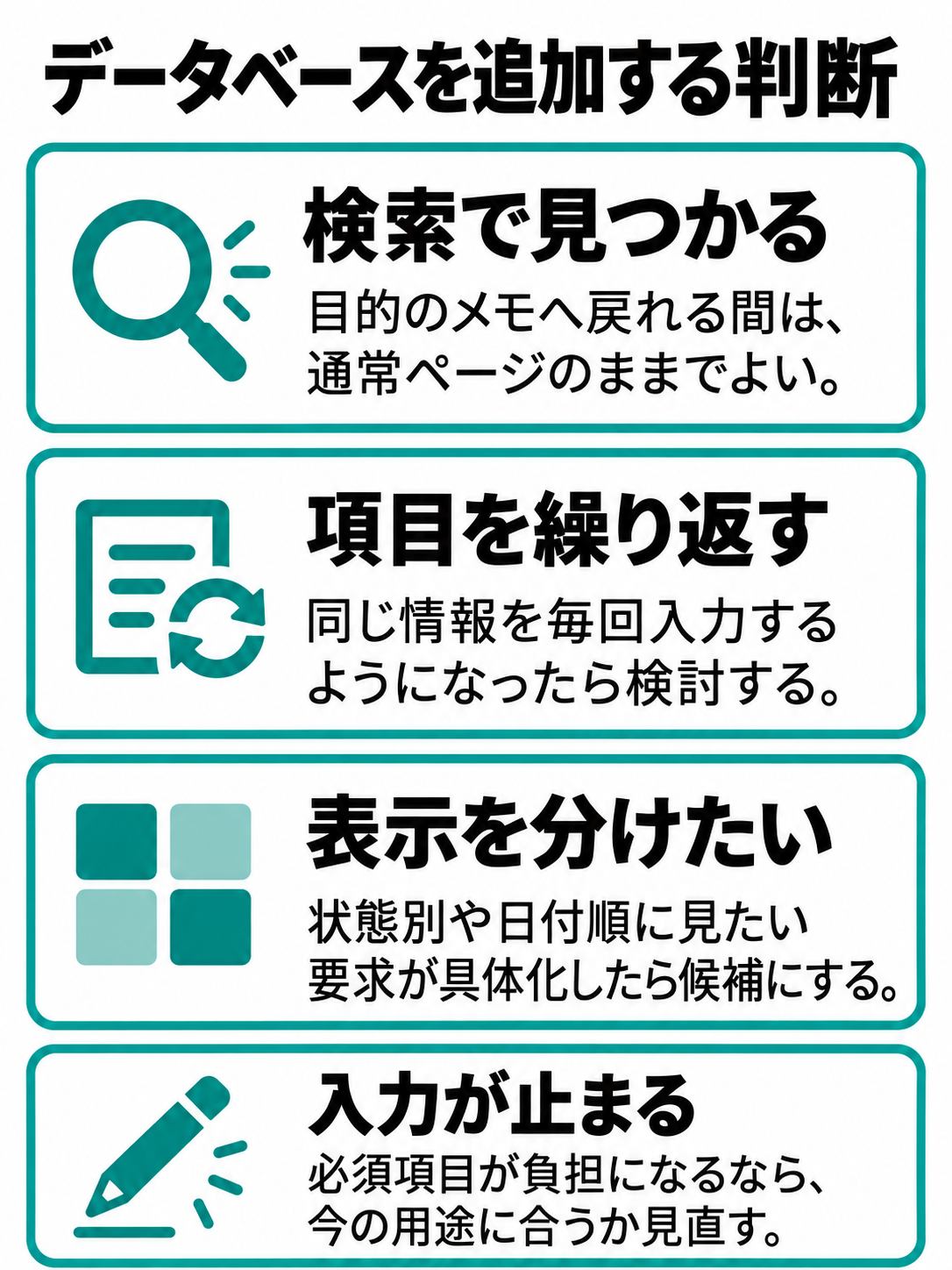
最初は項目を増やしすぎない
データベースを作るときは、名前に加えて「分類」と「日付」程度から始めます。優先度、状態、URL、担当者、評価などは、実際に必要になったものだけ足してください。
項目が多いと、メモを書くたびに入力フォームを埋める感覚になってしまいます。空欄が気になり、記録そのものを先送りすることもあるでしょう。特に個人用メモでは、管理の正確さより続けやすさを優先して構いません。
また、分類の候補を増やしすぎると似た言葉が並びます。「仕事」と「業務」、「本」と「読書」のような重複は1つにまとめ、選ぶときに迷わない数へ抑えましょう。
表示方法はあとから変える
データベースは、同じ内容を表、一覧、カレンダーなど異なる見せ方で確認できます。日付を中心に見たい予定はカレンダー、項目をまとめて比べたい記録は表、といった使い分けが可能です。
ただし、表示方法を何種類も作ると、どれを開くべきか分かりにくくなります。最初は1つの表示だけを使い、不便な場面が具体的に出たら追加してください。
データベースへ変えたからといって、すべての過去メモを移す必要もありません。今後追加する分だけ新しい形で記録し、過去のページは検索できる状態で残す方法もあります。
AI機能を追加する判断
NotionにはAIを利用する機能もありますが、日常メモを始めるための必須条件ではありません。何を任せたいのかを決めてから検討すると、必要性を判断しやすくなります。
メモを書く機能とは分ける
自分で短いメモを入力して読み返すだけなら、AIを使わなくても目的を果たせます。まずは通常のページで記録と検索ができるか試してください。
長い文章の要点を短くしたい、文章の言い回しを直したい、複数の記録から必要な内容を探したい、といった作業が増えたときにAIが候補になります。つまり、AIを使うこと自体ではなく、減らしたい作業があるかどうかが判断基準です。
AIが生成した文章は、元の意図と異なる場合があります。固有名詞、数値、日程などは元の記録と照らし合わせ、自分で確認しましょう。
無料範囲で必要性を確かめる
料金やAI機能の提供範囲は変更されることがあります。無料で利用できる範囲を試し、制限が実際の使い方へ影響してから有料プランを比べる順序が無駄を抑えやすいでしょう。
個人の短いメモが中心なら、容量や共同作業、履歴、AIの利用頻度などを確認します。「便利そう」という理由だけで上位プランを選ぶより、困っている点を解消できる機能が含まれるかを見る方が確実です。
契約前には、Notion公式の最新プランと料金を確認するようにしてください。請求単位、年払いと月払いの違い、対象機能を含め、最新情報はNotion公式料金ページで確かめられます。
機密情報はAIへ安易に渡さない
仕事の情報をAI機能で扱う場合は、勤務先の利用規則や契約内容を確認してください。取引先の情報、個人情報、公開前の資料などは、自分だけの判断で入力しない方が安全です。
挫折しにくい運用方法
Notionを続けられるかどうかは、高度な機能より日々の負担で決まります。書く場所と見直すタイミングを絞り、自分の生活へ無理なく組み込みましょう。
入力先を一つに寄せる
思いつき用、仕事用、読書用と入口を増やすほど、入力前の判断が必要になります。初期段階では1つのメモページへ寄せ、長く育ったテーマだけ別ページへ移す形が扱いやすいです。
他のメモアプリも同時に使う場合は、役割を決めます。例えば、とにかく早く書く場所はスマートフォン標準のメモ、残したい内容はNotionという分け方です。ただし、転記が負担になるならNotionへ一本化する必要はありません。
大切なのは、道具の数ではなく「どこを見れば見つかるか」が自分の中で決まっていること。あなたが迷わず開ける場所を選んでください。
週に一度だけ見直す
メモは書くだけでも役立ちますが、一時的な内容が増えると読み返しにくくなります。週に一度、数分でよいので入口ページを確認しましょう。
済んだ項目へチェックを付ける、不要な内容を消す、長くなった話題を別ページへ移す。この3つだけで構いません。分類名の変更や見た目の調整まで毎回行う必要はないですよ。
見直しを忘れるなら、カレンダーへ予定を入れる方法もあります。それでも続かなければ、頻度を月に一度へ下げても問題ありません。維持のために多くの時間を使う仕組みは、日常メモとして重たすぎます。
使わない仕組みは外す
テンプレートや紹介動画を参考にすると、便利そうな項目を追加したくなります。しかし、数週間使っていないタグや表示方法は、今の自分には必要ない可能性があります。
項目を消すことに抵抗がある場合は、複製したページで試すか、使っていない表示だけ非表示にします。変更前の状態を残したいなら、ページの複製や書き出しも検討しましょう。
Notionはあとから作り替えられる道具です。最初に決めた形を守り続ける必要はありません。生活や仕事が変われば、メモの形も変えてよいんです。
◆圭のワンポイントアドバイス
使い方を考える時間が、実際にメモを書く時間より長くなったら機能を減らす合図です。入口ページへ戻り、文章とチェック項目だけで一週間使ってみると、自分に本当に必要なものが見えやすくなります。
利用前に知りたい注意点
Notionは自由に使える一方、即時性や情報管理の面では確認しておきたい点もあります。大切な記録を預ける前に、次の特徴を押さえてください。
素早い入力には手間もある
スマートフォンで短い一言だけ残したい場合、アプリを開き、目的のページへ移動して入力する手順が長く感じられることがあります。買い物中や移動中のように、数秒で記録したい場面では特に気になるでしょう。
よく使うページをお気に入りへ入れる、アプリを開いたままにするなど、アクセスまでの操作を減らす工夫が必要です。それでも遅いと感じるなら、素早い記録だけ端末標準のメモアプリへ任せる選択もあります。
すべてをNotionへ集めることが正解ではありません。場面ごとの使いやすさを比べ、自分が書き逃さない方法を選びましょう。
通信と同期状態を確認する
Notionにはアプリでページをオフライン利用できる機能がありますが、利用条件や動作するブロックには違いがあります。出張や旅行で確実に見たいページは、出発前に対象端末から開き、オフライン設定と内容を確認してください。
子ページやデータベース内のすべての内容が、自動的に同じ状態で利用できるとは限りません。電波のない場所で必要になる資料は、対象ページを個別に確認しておく方が安心です。
オフライン中に複数端末や複数人が同じ内容を変更すると、同期時に意図しない状態になる可能性もあります。重要な更新は通信が安定した場所で行い、反映されたことを確かめましょう。
共有範囲を必ず確かめる
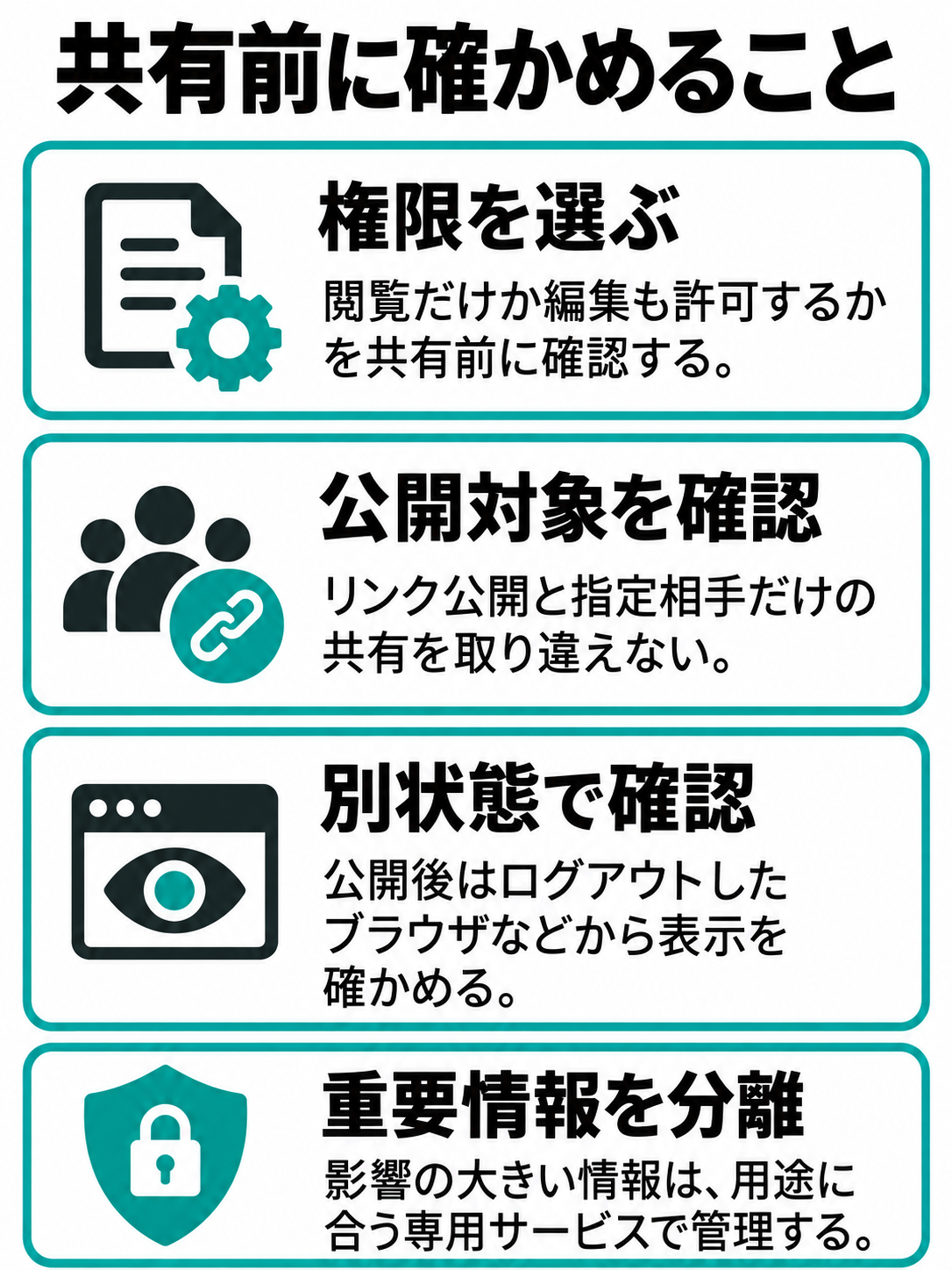
ページを共有するときは、閲覧だけを許可するのか、編集も許可するのかを確認します。リンクを知っている人に公開する設定と、指定した相手だけに共有する設定を取り違えないよう注意が必要です。
共有ページの中に子ページや関連情報へのリンクがある場合、意図した範囲を超えて情報が見えないかも確認してください。公開後は、ログアウトしたブラウザなど別の状態から表示を確かめると判断しやすくなります。
また、Notionはパスワード管理専用の道具ではありません。ログイン情報、クレジットカード番号、本人確認書類など、漏えい時の影響が大きい情報は、用途に合った専用サービスで管理してください。
Notionメモのよくある質問
最後に、Notionをメモアプリとして使い始める際によく出る疑問へ回答します。
Notionメモのよくある質問(FAQ)
Q1. Notionは無料でメモ帳として使えますか?
A. 個人が文章やチェック項目を使って日常メモを作るなら、まず無料プランで試せます。プランの機能、ファイルの扱い、履歴、AIの利用条件などは変更される可能性があるため、登録時に公式料金ページを確認してください。
Q2. メモごとにページを作るべきですか?
A. 短いメモまで毎回ページに分ける必要はありません。最初は1つの入口ページへ日付順に書き、追記が増えた話題や何度も見返す内容だけを独立したページへ移すと扱いやすいでしょう。
Q3. データベースは最初から必要ですか?
A. 必須ではありません。通常のページと検索で困っていなければ、そのままで十分です。同じ項目を繰り返し入力するようになったときや、日付、分類、状態で表示を変えたいときに追加してください。
Q4. スマートフォンだけでも使えますか?
A. スマートフォンアプリからページの作成、入力、閲覧ができます。短いメモには使いやすい一方、長文の編集やブロックの移動はパソコンの方が操作しやすい場合があります。両方の端末を使えるなら、外出先で記録し、あとでパソコンから書き足す方法が便利です。
Q5. Notion AIを契約した方がよいですか?
A. 短い日常メモを残すだけなら、急いで追加する必要はありません。文章の要約や書き換えなど、任せたい作業が明確になってから有料プランやAI機能を比較するのがおすすめです。生成結果の固有名詞や数値は必ず自分で確かめてください。
Notionメモの始め方まとめ
Notionをメモアプリとして使うなら、最初に大きな仕組みを作る必要はありません。「メモ」というページを1つ作り、文章、見出し、箇条書き、ToDoリストを使えればスタートできます。
- 個人のメモは無料プランから試す
- 短い内容は1つの入口ページへ書く
- 長くなった話題だけ別ページへ移す
- 検索しそうな言葉をタイトルや本文へ入れる
- 同じ項目が増えてからデータベースを使う
- AIは任せたい作業が決まってから検討する
- 重要情報は共有範囲と同期状態を確認する
メモと期限付き作業を一緒に管理したい場合は、タスク管理できるメモアプリの比較も判断材料になります。
多機能な道具ほど、使い始めは小さくて構いません。まず一週間、1ページだけでメモしてみてください。その中で不便に感じた部分こそ、次に追加する機能を教えてくれます。