この記事には広告・アフィリエイトリンクが含まれています。リンク経由で商品を購入すると、当サイトに報酬が発生する場合があります。
こんにちは、道具しらべの圭です。
昨日まで使えていたリモートデスクトップが急につながらないと、仕事を始められず困りますよね。画面には「接続できません」「コンピューターが見つかりません」などと表示されても、その文言だけで原因が一つに決まるわけではありません。
この記事では、Windows標準のリモートデスクトップ接続を中心に、接続先PCの状態からログイン画面まで、確認する順番を説明します。接続先を直接操作できるかどうかで、できることも分けて見ていきましょう。
- 接続が止まる段階から原因を絞る方法
- 接続先PCで確認する基本条件
- PC名・ネットワーク・認証の見直し方
- 突然つながらないときの確認順
まず確認する順番は、接続先PCの電源、対応エディション、リモートデスクトップの有効化、許可ユーザー、PC名またはIPアドレス、ネットワーク、ファイアウォールです。ログイン画面まで進むなら、入力したアカウントと資格情報を重点的に見直してください。
最初に症状を見分ける
接続先に届いていない場合と、届いた後にログインを拒まれている場合では、確認する場所が違います。エラー画面を閉じる前に、どこまで進んだかを見ておきましょう。
接続前に止まる場合
「リモートデスクトップに接続できない」「リモートコンピューターが見つからない」など、ログイン画面が出る前に止まるなら、まず接続先PCの電源とネットワークを確認します。接続先がスリープ中だったり、入力したPC名が違ったりすると、アカウントが正しくても接続できません。
この段階でパスワードを何度も変えても、原因には届かない可能性があります。接続先を直接操作できるなら、起動しているか、ネットワークにつながっているか、リモートデスクトップが有効かを先に確かめてください。
接続先に触れられないときは、現地にいる人や管理者へ状態の確認を頼むのが現実的です。接続元の画面だけでは、接続先の電源やスリープ状態を確定できません。
ログイン画面まで進む場合
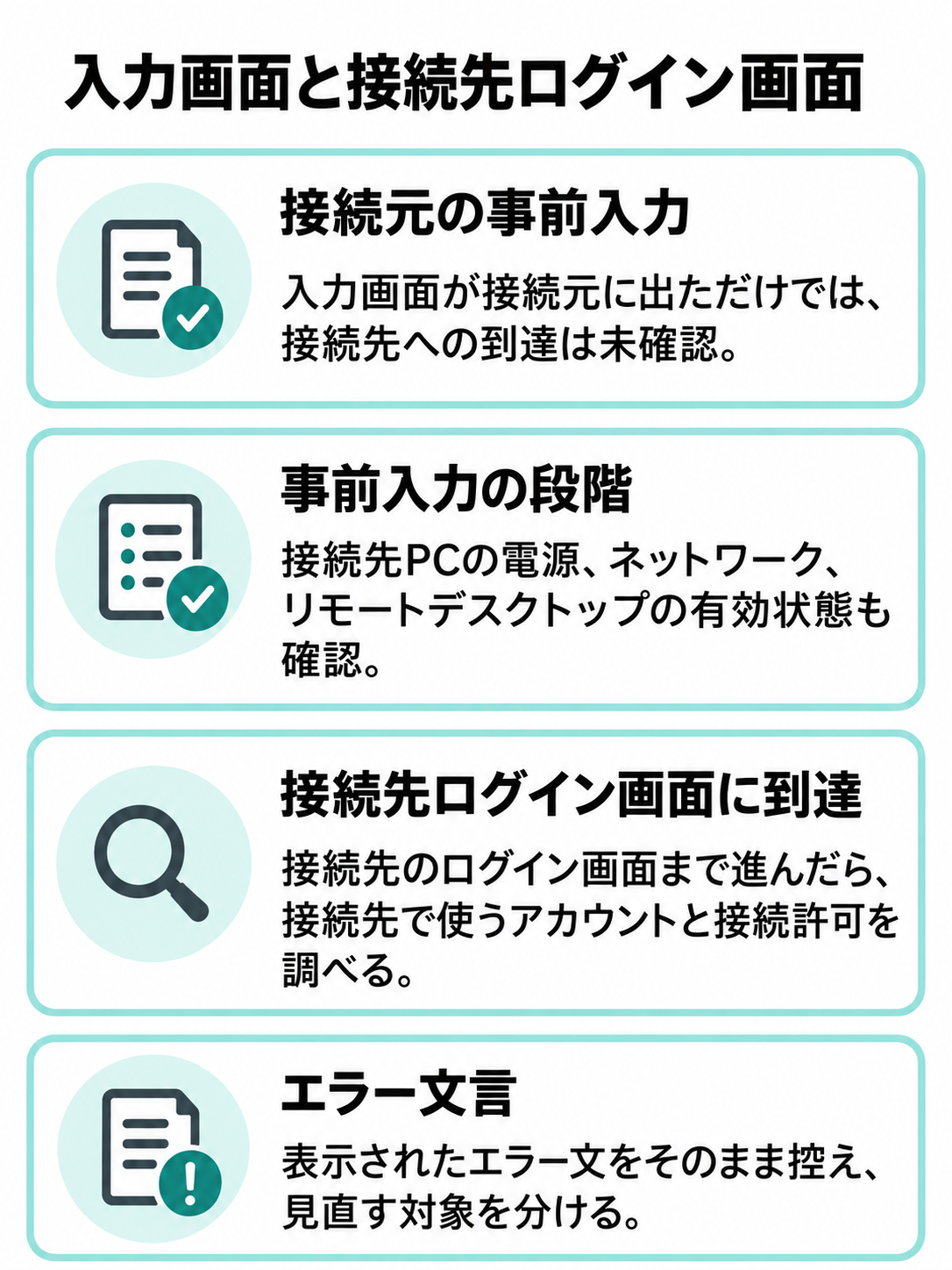
ユーザー名やパスワードの入力画面が接続元で表示されただけでは、接続先に届いたとは判断できません。事前入力の段階では、接続先PCの電源やネットワーク、リモートデスクトップの有効状態も確認してください。接続先のログイン画面まで進んだことを確認できた場合は、接続先PCで使うアカウントとリモート接続の許可を調べましょう。
手元のPCにログインしているアカウントと、接続先で許可されたアカウントは同じとは限りません。職場のPCなら、個人用アカウントと組織のアカウントを取り違えていないかも確認したいところです。
画面に出たエラー文言も控えてください。「資格情報を確認してください」と「このユーザーには接続する権限がありません」では、見直す対象が変わります。表示文をそのまま記録すると、管理者にも状況を伝えやすくなりますよ。
接続アプリが開かない場合
「リモート デスクトップ接続」自体が開かないなら、まだ接続先の状態を判断できません。Windowsのスタートメニューでアプリ名を検索し、開こうとしているものがWindows標準の接続アプリかを確認しましょう。似た名前のアプリを使っている場合、画面や保存先が異なることがあります。
アプリを選んでも反応がない、起動直後に閉じるといった場合は、まず接続元PCの再起動後に同じ操作を試します。仕事用PCでアプリの利用が制限されている可能性があるなら、管理者に表示内容と発生時刻を伝えてください。
接続アプリの起動不良と、アプリは開くものの接続できない問題を混ぜると、確認が遠回りになります。最初に「アプリが開くか」を切り分けるだけでも、次に見る場所が明確です。
接続先PCの基本条件を確認
ここからは、操作される側のPCを確認します。接続元だけを見直しても解決しない条件があるため、接続先に触れられるなら、この章から順番に進めてください。
電源とスリープ状態を見る
接続先PCの電源が切れていたり、スリープや休止状態に入っていたりすると、通常のリモートデスクトップ接続は始められません。画面が暗いだけなら起動中の可能性もありますが、遠くからは判別しにくいもの。現地で電源ランプや画面を確認してもらいましょう。
ノートPCでは、ふたを閉じた後の動作も確認が必要です。また、再起動の途中や更新の適用中なら、デスクトップ画面がまだ使える状態ではないかもしれません。まず現地で通常どおりサインインできるかを確かめると、接続機能だけの問題かどうかを見分けやすくなります。
常時接続が必要なPCでは、電源設定と運用方法を管理者と決めてください。スリープを無条件に無効化するのではなく、消費電力や会社の管理方針も踏まえて設定するのが適切です。
Windowsのエディションを見る
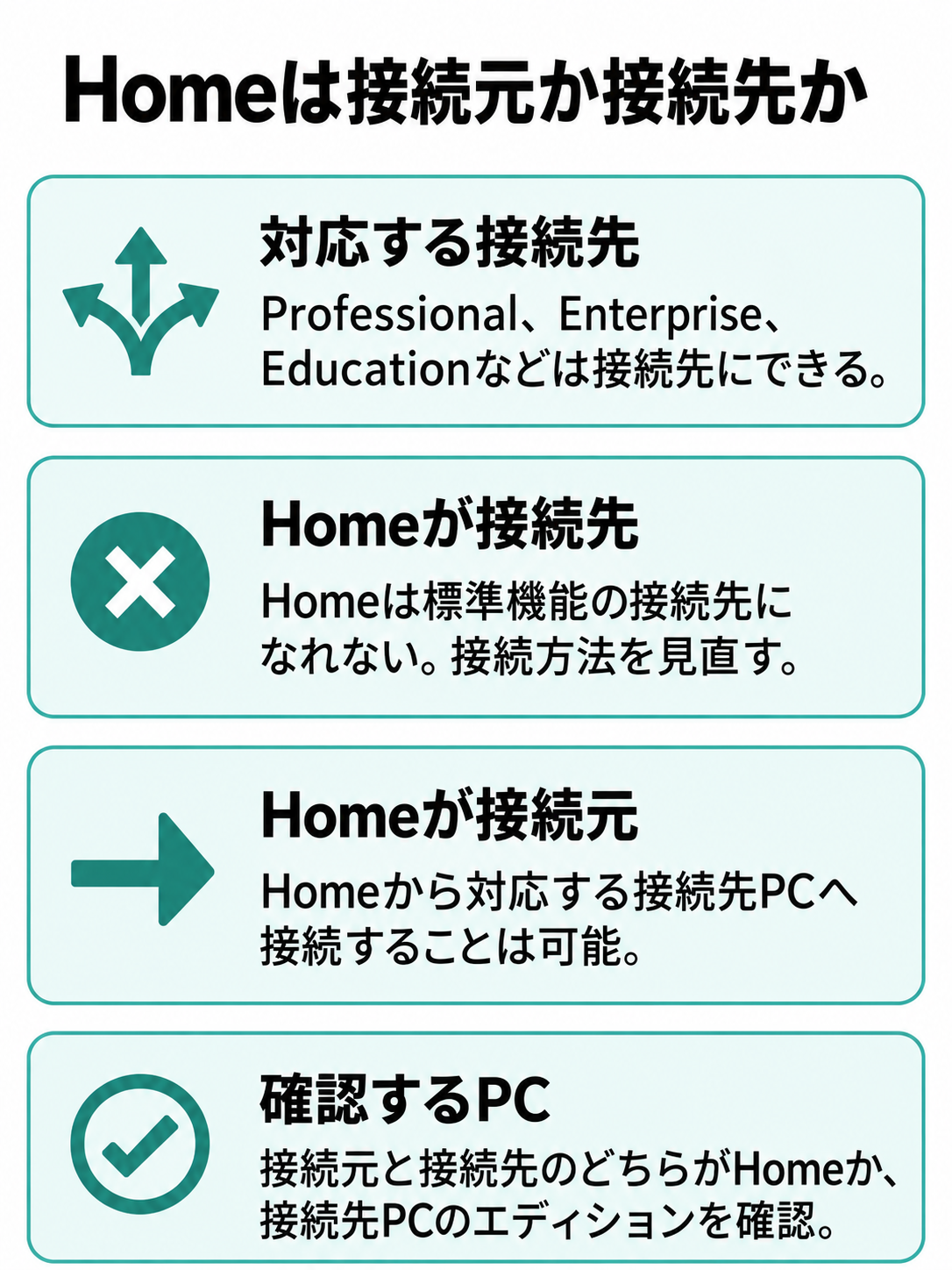
Windows標準のリモートデスクトップで接続される側になれるかは、接続先のエディションで変わります。Microsoftは、Professional、Enterprise、Educationなどを接続先にできる一方、Homeは接続先になれないと案内しています。Homeから対応するPCへ接続することは可能です。
接続先PCで「設定」から「システム」「バージョン情報」を開き、Windowsのエディションを確認してください。接続元がHomeなのか、接続先がHomeなのかを取り違えると、設定画面を探し続けることになります。
接続先がHomeなら、標準機能のスイッチを探す前に接続方法そのものを見直しましょう。エディションによる違いは、Windows 11 Homeのリモートデスクトップ利用条件でも確認できます。
有効化と許可ユーザーを見る
接続先PCで「設定」→「システム」→「リモート デスクトップ」を開き、有効になっているか確認します。画面の名称や配置はWindowsの版や管理状態で異なるため、表示に従ってください。設定の変更には管理者権限が必要な場合があります。
有効になっていても、接続したいユーザーが許可されていなければログインできません。Microsoftの案内では、管理者グループのメンバーと、指定して追加したユーザーがリモート接続できます。接続先の設定画面にある「リモート デスクトップ ユーザー」などの項目で、対象のアカウントを確かめましょう。
共有PCでは、別の人のアカウントを勝手に追加しないでください。誰に接続を認めるかは管理上の判断です。基本条件と設定手順は、Microsoft Learn「PCでリモートデスクトップを有効にする」に示されています。
接続元と接続先を区別する
「自分のPCではリモートデスクトップがオンなのに接続できない」というときは、設定したPCを確認してください。オンにする必要があるのは、原則として操作される接続先PCです。手元の接続元PCで設定を変えても、接続先が受け付ける状態にはなりません。
たとえば自宅のノートPCから職場のデスクトップPCへ入るなら、職場のPCが接続先です。接続元では接続アプリを開き、接続先の名前またはIPアドレスと、許可されたアカウントを入力します。二台の役割を紙に書き分けるだけでも、確認先を間違えにくくなります。
Windows 11で最初から設定を確認したい場合は、Windows 11のリモートデスクトップ設定手順も参照してください。この記事では、その設定を前提に、つながらない原因を絞っていきます。
接続先が見つからないとき
電源と設定に問題が見当たらないなら、接続先の指定と通信経路を見ます。「見つからない」という表示だけで、PCが故障したと判断する必要はありません。
PC名を照合する
接続アプリの入力欄には、接続先PCの名前を正しく入れます。名前は接続先PCの「設定」→「システム」→「バージョン情報」などで確認できます。以前メモした名前を使っているなら、PCの交換や名前の変更後も同じか、現地で照合してください。
似た名前のPCが複数ある職場では、一文字の違いでも別のPCを指してしまいます。接続履歴から選ぶ場合も、以前の接続先が残っている可能性があります。入力欄の内容をいったん確認し、接続したいPCの名前と突き合わせましょう。
MicrosoftのFAQでも、PCが見つからない場合は名前を確認し、つながらなければIPアドレスを試す方法が案内されています。ただし、名前をIPに変えても、電源やネットワークの問題まで解消するわけではありません。
IPアドレスで違いを確かめる
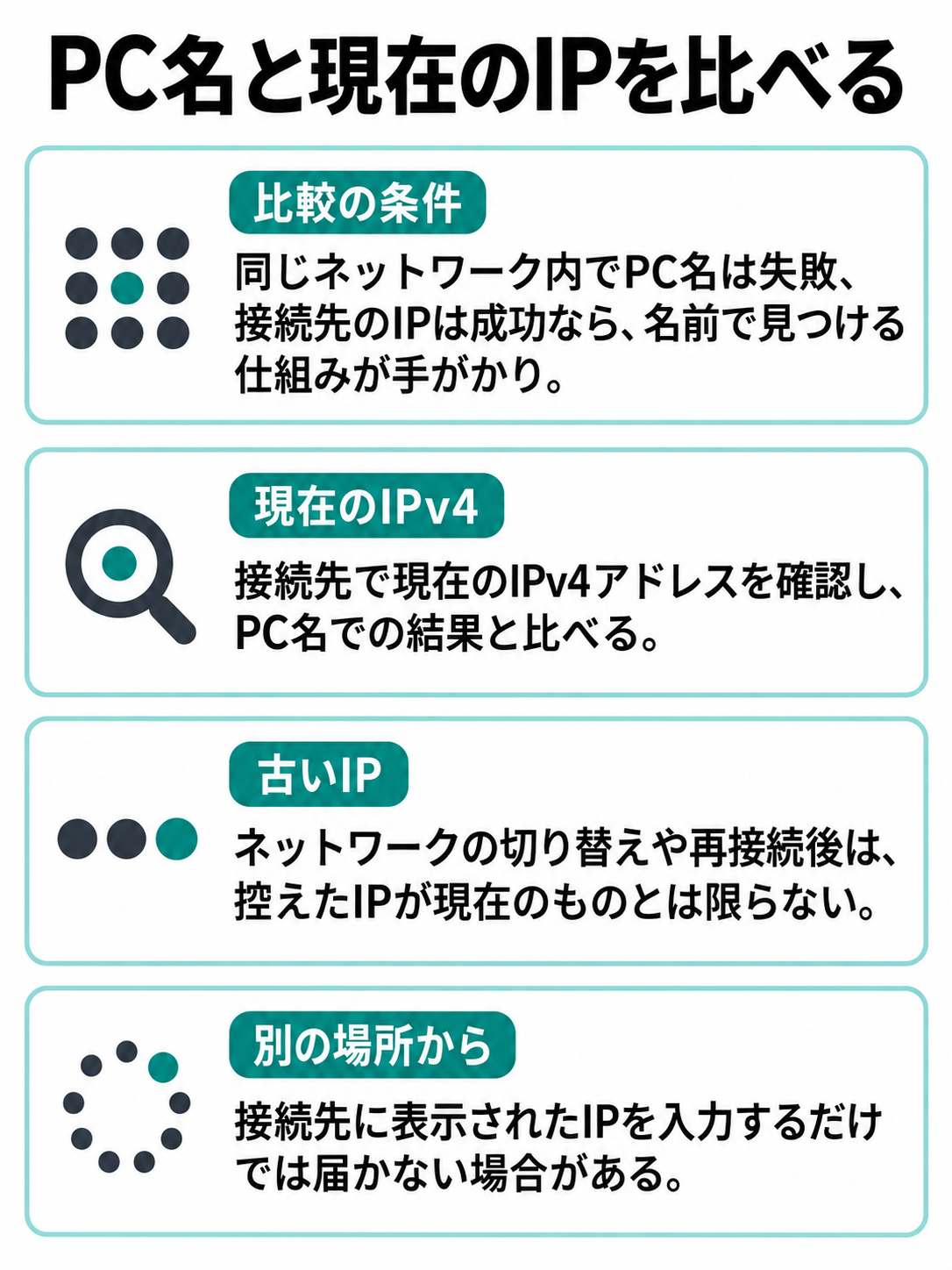
同じネットワーク内で、PC名では失敗するのに接続先のIPアドレスでは接続できるなら、名前から接続先を見つける仕組みを調べる手がかりになります。PC名の入力ミス、古い接続履歴、ネットワーク側の名前解決などが候補です。
接続先で「設定」→「ネットワークとインターネット」を開き、接続中のネットワークのプロパティからIPv4アドレスを確認できます。表示されたアドレスを接続元に入力し、PC名で接続したときの結果と比べてください。画面の項目名はWindowsの版によって異なる場合があります。
IPアドレスはネットワークの切り替えや再接続後に変わることがあります。以前控えた番号が現在も接続先のものとは限りません。また、別の場所からの接続では、接続先に表示されるIPを入れるだけでは届かない場合があります。
同じ経路につながっているか
接続元と接続先が同じ建物にあっても、必ず通信できるとは限りません。接続元が来客用Wi-Fi、接続先が社内ネットワークという場合や、接続元だけVPNが切れている場合など、経路が分かれている可能性があります。
まず両方のPCで、どのネットワークに接続しているか確認します。会社のVPNを使う運用なら、VPNの接続状態も見てください。職場の内部ページなど、VPN経由でしか開けないものにアクセスできるかは、VPNが働いているかを判断する一つの材料になります。
「指定されたネットワークに属していない」と読めるエラーも、それだけで所属先の設定が原因とは決められません。PC名とIPの照合、接続元のネットワーク、VPNの状態を別々に確認すると、どこで止まるかが見えてきます。
ファイアウォールを確認する
接続先へ到達できる条件がそろっていても、ファイアウォールがリモートデスクトップの通信を許可していなければ接続できません。接続先PCのWindowsセキュリティや管理画面で、リモートデスクトップの許可状態を確認してください。会社のPCなら、組織の管理設定が優先される場合もあります。
ここでファイアウォール全体をオフにするのは避けましょう。ほかの通信まで保護対象から外れるため、原因を調べる目的に対して変更が大きすぎます。許可項目や適用されるネットワークを確認し、変更が必要なら管理者の方針に従ってください。
Microsoftは、PC名、ネットワーク、ファイアウォール、電源状態を接続不能時の確認項目として挙げています。詳しくはMicrosoft Learn「リモートデスクトップクライアントのFAQ」を参照できます。
ログインできないとき
接続先のログイン画面まで進んだことを確認できた場合は、アカウントを中心に確認します。接続元で資格情報の事前入力画面が表示されただけなら、接続先に届いたかは判断できません。接続先の電源・ネットワーク・リモートデスクトップの設定も確認対象に残しましょう。
入力するアカウントを確認
リモートデスクトップで求められるのは、接続先PCで使うアカウントの資格情報です。接続元PCを開くときのアカウント、接続先PCのアカウント、VPN用のアカウントが異なる環境もあります。入力画面に表示されたユーザー名を見て、どのアカウントで入ろうとしているか確認してください。
職場の環境では、ユーザー名の形式を管理者が指定していることがあります。個人のMicrosoftアカウント、ローカルアカウント、組織のアカウントを自己判断で入れ替えるより、接続先で許可された形式を確かめるほうが早いでしょう。
パスワードの変更直後なら、接続アプリに以前の資格情報が残っていないかも見直します。保存済みの情報を使う設定なら、接続先に合わせて更新してください。変更の手順は利用中の接続アプリや組織の設定に従います。
許可と認証の設定を見る
正しいユーザー名とパスワードを入れても拒否されるなら、接続先でそのユーザーにリモート接続の許可があるか確認します。通常の画面でサインインできることと、リモートデスクトップで入れることは同じ条件ではありません。
接続先の管理者がユーザーの追加や権限の変更を担当している場合は、エラー文とユーザー名を伝えて確認を依頼しましょう。パスワードそのものをメールやチャットで送る必要はありません。誰のアカウントで、どの接続先へ入ろうとしたかを伝えれば、調査を始められます。
ネットワークレベル認証に関するエラーが出る場合も、最初から認証設定を無効にしないでください。この機能は接続前に利用者を認証するためのものです。利用中の接続アプリと組織の設定を確認し、必要な変更は管理者と進めましょう。
1回目だけ失敗する場合
「1回目は失敗し、2回目は入れる」という現象だけで原因を一つに決めることはできません。まず、1回目と2回目でエラーが出る位置を比べてください。ログイン画面の前なら接続経路や接続先の状態、資格情報の入力後ならアカウントや保存情報を優先して見ます。
接続先PCを起動した直後だけ起きるのか、VPNに接続した直後だけなのか、毎回起きるのかも記録しましょう。再試行の間にネットワークの状態が変わっている可能性もあれば、入力した資格情報が変わっている場合もあります。ただし、記録なしにどちらかを原因と断定はできません。
同じ操作を何度も繰り返す前に、表示文と発生時刻を残しておくと役立ちます。業務用PCでは認証失敗の扱いが組織ごとに異なるため、連続して失敗するときは管理者に相談してください。
急につながらなくなったとき
昨日まで接続できていた場合は、直前に変わったことが手がかりになります。ただし、Windows更新だけを原因と決めず、まず基本条件が今も満たされているか確かめましょう。
再起動後の状態を確かめる
接続先PCを再起動した後なら、現地の画面が使える状態まで進んでいるか確認してください。更新の適用中、再起動を求める画面、ネットワークへの再接続待ちなど、通常の作業画面に戻る前の段階では、いつもと同じように接続できない可能性があります。
再起動後に接続先のネットワークが変わったなら、以前のIPアドレスでは別の機器を指すか、接続先が見つからないこともあります。PC名で試す場合と現在のIPで試す場合の結果を比べましょう。接続元でVPNを使っているなら、その接続も改めて確認します。
現地の人に確認を頼むなら、「電源は入っていますか」だけで終えず、「通常のデスクトップ画面まで進み、ネットワークにつながっていますか」と聞くと状況が伝わります。再起動後に何を確認できたかが、その後の調査の出発点です。
直前の変更を振り返る
急に接続できなくなったなら、PCの交換や名前の変更、ネットワークの切り替え、パスワード変更、VPN設定の変更がなかったか振り返ります。接続先を交換したのに古いPC名を入力していた、保存された資格情報が更新前のままだった、といった違いは、確認すれば切り分けられます。
Windowsや接続アプリの更新が直前にあった場合も、発生時刻を控えておきましょう。ただし、更新後に起きたというだけでは、更新が原因とは言えません。同じネットワークのほかのPCから接続できるか、同じ接続元から別の接続先へ入れるかを比較すると、影響の範囲を見つけやすくなります。
設定を戻す前に、現在の値と変更履歴を確認するのが大切です。会社が配布するPCでは、利用者による変更が後から管理設定で上書きされる場合もあるため、管理者へ経緯を共有してください。
社外からだけ失敗する場合
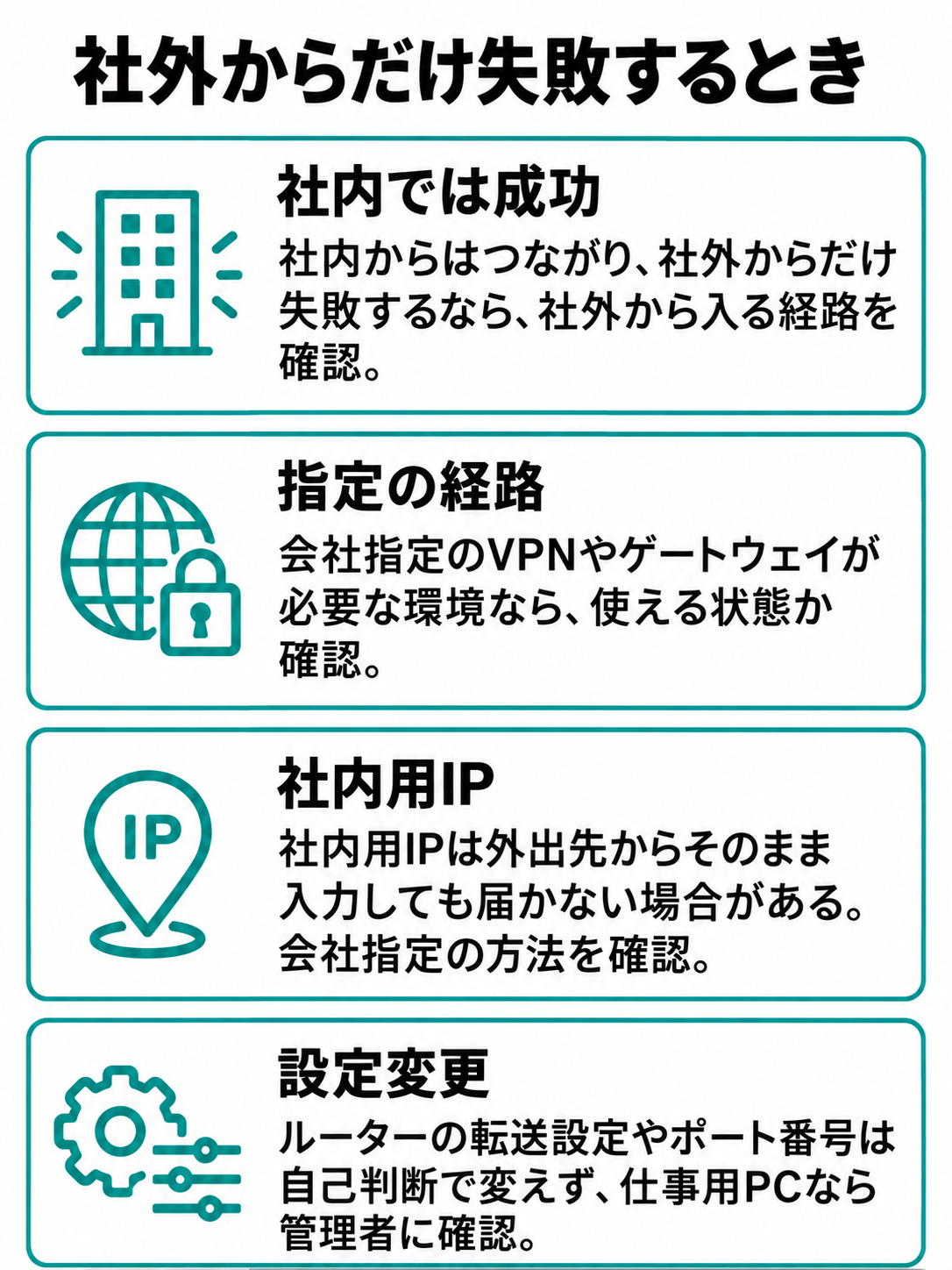
同じ社内ネットワークからはつながるのに、自宅や外出先からだけ接続できないなら、接続先PCそのものより、社外から入る経路を確認します。会社指定のVPNやゲートウェイが必要な環境では、その接続が使える状態かが先です。
接続先PCに表示された社内用IPアドレスを、外出先からそのまま入力しても届かない場合があります。どの名前や接続方法を使うかは、会社の案内に従ってください。Microsoftも、別のネットワークから接続するには追加の経路設定が必要だと説明しています。
つながらないからといって、ルーターの転送設定やポート番号を自己判断で変えるのは控えましょう。社外からの接続方法は安全管理と関わります。仕事用PCなら、指定されたVPNなどの方法を管理者に確認するのが確実です。
解決しない場合の進め方
基本条件を確認しても接続できない場合は、変更を増やす前に、何が確認できたかを並べます。結果を残すと、追加の調査や管理者への相談が具体的になります。
同じネットワークで試す
可能なら、接続元と接続先を同じ管理下のネットワークにつないで試してください。そこで接続でき、社外からだけ失敗するなら、社外への経路やVPNに注目できます。同じネットワークでも失敗するなら、接続先の設定、入力した名前、許可ユーザーなどを見直します。
ただし、同じWi-Fiの名前が見えていても、機器同士の通信が制限されているネットワークはあります。会社や施設のネットワークでは、利用者だけで経路を判断できないことも。比較した結果を管理者へ伝える材料として使いましょう。
別の接続元PCから同じ接続先へ入れるかも、役立つ比較です。別のPCでは成功するなら、最初の接続元に保存された接続先や資格情報、使っている経路を確認できます。試すアカウントとネットワークはそろえて比べてください。
エラーと確認結果を記録
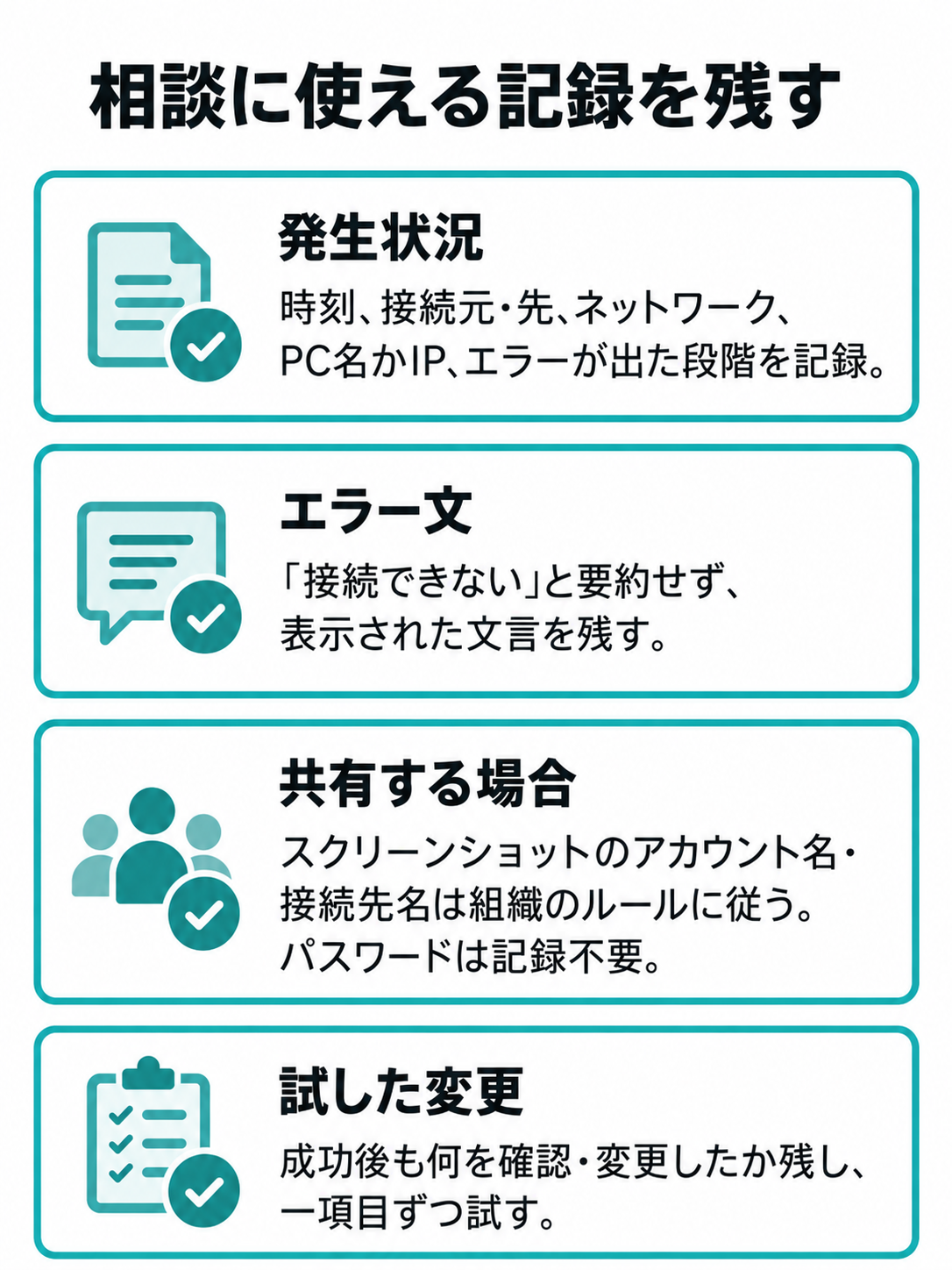
記録するのは、発生時刻、接続元と接続先、利用したネットワーク、PC名とIPのどちらを入力したか、エラーが出た段階です。あわせて、接続先が起動していたか、ほかのPCから接続できたかを書いておくと、同じ確認を繰り返さずに済みます。
エラー文は「接続できない」だけに要約せず、画面に表示された文言を残してください。スクリーンショットを共有する場合は、画面に表示されたアカウント名や接続先名の扱いを組織のルールに合わせます。パスワードを記録に含める必要はありません。
一度成功した場合も、「何を確認または変更した後に成功したか」を残しましょう。再起動、VPNへの再接続、入力先の修正を同時に行うと、どれが関係したのか分からなくなります。一項目ずつ試すほうが、次回にも使える記録になります。
管理者へ相談する目安
接続先の電源とネットワークが確認でき、対応エディションで、有効化と許可ユーザーにも問題が見つからない。それでも接続できないなら、職場の管理者に相談する段階です。管理ポリシー、VPN、ファイアウォールなど、利用者の画面からは変更できない設定が関わる可能性があります。
「急につながらない」だけでなく、「社内からは成功、自宅のVPN経由では失敗」「PC名では失敗、現在のIPでは成功」のように比較結果を伝えると、調査する場所が絞れます。ログイン画面まで進んだかどうかも添えてください。
レジストリやポートの変更は、基本条件を確認した後の管理者向けの調査です。原因が分からないまま変更を重ねると、元の状態との比較が難しくなります。まずは安全に確認できる項目を一つずつ見ていきましょう。
よくある質問
接続できないときに出やすい疑問を、症状別に確認します。エラーの文言が似ていても、答えは接続が止まった段階によって変わります。
よくある質問(FAQ)
Q1. 「ネットワークに属していない」と出たら何を確認しますか?
A. まず接続先のPC名を照合し、同じネットワーク内なら現在のIPアドレスでも結果を比べてください。あわせて接続元のネットワークとVPNの状態を見ます。この文言だけで原因を断定せず、名前で見つからないのか、接続先へ通信できないのかを分けて確認しましょう。
Q2. 1回目だけ失敗して2回目に入れるのはなぜですか?
A. その現象だけでは原因は決まりません。失敗がログイン画面の前か後か、PC起動直後やVPN接続直後に限るかを記録してください。2回目で入力内容が変わっていないかも確認します。毎回起きるなら、エラー文と時刻を添えて管理者へ相談すると調べやすくなります。
Q3. Windows 11 Homeから接続できますか?
A. Windows 11 Homeを接続元として使い、対応する接続先へ入ることはできます。一方、HomeをWindows標準のリモートデスクトップの接続先にはできません。二台のうち、どちらがHomeなのかを確認してください。
Q4. 再起動後につながらないときは何から見ますか?
A. 接続先PCが通常の作業画面まで起動し、ネットワークにつながっているかを最初に確認します。次に、現在のPC名・IPアドレス、接続元のVPN、リモートデスクトップの有効状態を見てください。再起動した事実だけで、更新や設定変更が原因とは決められません。
Q5. ログイン画面は出るのに入れない場合は?
A. 接続先PCで許可されたアカウントを使っているか、保存済みの資格情報が古くないかを確認します。パスワードを変更した直後なら特に見直したい項目です。権限に関するエラーが出る場合は、接続先の管理者に許可ユーザーの設定を確認してもらいましょう。
まとめ
リモートデスクトップに接続できないときは、エラーが出る段階を見てから、接続先の基本条件を順に確認するのが近道です。
- 接続前に止まるなら、接続先の電源・スリープ・ネットワークを確認する
- 接続先の対応エディション、有効化、許可ユーザーを確かめる
- 見つからない場合はPC名と現在のIPアドレスの結果を比べる
- 社外からだけ失敗するなら、指定されたVPNなどの接続経路を確認する
- ログイン画面まで進むなら、アカウントと資格情報を見直す
確認結果を一つずつ残せば、解決しなかった場合も管理者に状況を伝えやすくなります。ポートやレジストリを変える前に、まずは接続先PCの状態から確かめてください。