この記事には広告・アフィリエイトリンクが含まれています。リンク経由で商品を購入すると、当サイトに報酬が発生する場合があります。
こんにちは、道具しらべの圭です。
「クラウドストレージを買い切りで使いたい」と調べると、HP CloudやmyHPcloudという名前が出てきます。HP製パソコンの付属機能なのか、一度払えば本当に使い続けられるのか、購入前に確かめたいところですよね。
この記事で扱うのは、買い切りプランを案内しているクラウドストレージmyHPcloudです。公式の料金案内や利用規約を踏まえ、容量の決め方、月額型との比べ方、購入後の注意点を見ていきます。
- myHPcloudの買い切りプランと利用期限
- 容量と購入費用を比べる方法
- 対応端末や共有機能の確認点
- 購入前後に必要なバックアップ対策
買い切りが合うのは、必要な容量を見積もれて、同じサービスを長く使う予定がある人です。myHPcloudには一括払いのプランがあります。ただし、「買い切り」はデータの永久保存を保証する意味ではありません。利用期限を規約で確認し、別の保存先にもコピーを残す前提で選びましょう。
HPの買い切りクラウドストレージとは
まず、検索結果に出てくる「HP」が何を指すのかをはっきりさせます。そのうえで、myHPcloudの買い切り条件と、購入前に見ておきたい機能を確認しましょう。
myHPcloudはどんなサービスか
myHPcloudは、ファイルをオンライン上に保存し、対応する端末から開いたり共有したりできるクラウドストレージです。サイトでは「HP Cloud」という表記も使われています。名称にHPが入っていますが、HP製パソコンの内蔵ストレージを増やす商品ではありません。保存先はパソコンの中ではなく、サービス側のクラウドです。
名称だけでは、運営主体やHPとの関係を判断できません。サービス名だけを見て、HP製パソコンの保証やサポートと同じ条件で利用できると考えないほうがよいでしょう。購入時には、実際の販売元、サービスの利用規約、問い合わせ先をそれぞれ確認してください。
買い切りプランを検討する際は、一括払いの対象と、その後の支払い条件を購入画面と規約で確認してください。希望する容量とプラン種別が購入する商品に含まれるか、商品画面で確かめる必要があります。(出典:myHPcloud公式「クラウド買い切りプラン」)
なお、HPのパソコンで見かける「HP Cloud Recovery Tool」は、パソコンの回復用データを扱う別のものです。OneDriveなど、パソコンに設定されている他社のクラウドストレージとも契約は別。検索結果で「HP」と「クラウド」が並んでいても、商品名を最後まで確認しましょう。
買い切りの利用期限
「買い切りなら永久に保存できる?」という疑問には、利用規約の表現で答えるのが正確です。公式規約では、一括払いプランの有効期間は99年間またはアカウント所有者の生存期間の短い方で、月次・年次の継続支払いは不要とされています。購入する商品の条件も確認してください。(出典:myHPcloud公式「利用規約」)
これは長期間の利用を想定した契約条件ですが、保存したファイルがどんな場合も失われないという約束ではありません。クラウドサービスには、通信障害、アカウントへ入れない事態、誤削除、事業者側の運営変更など、購入金額だけでは解決できない問題があります。規約にも、サービスの中断やコンテンツの損失が起きないことを保証する趣旨の記載はありません。
「買い切り」と「データを無期限に保管してもらえる保証」は分けて考えてください。仕事の原本や家族の写真を預ける場合は、クラウド以外にも取り出せるコピーを用意します。サービスを長く使えるほど、一度払った料金の価値は高まりますが、バックアップを省いてよい理由にはなりません。
また、未使用期間についての返金条件も規約で確認してください。購入後に必要容量や使い方が変わる可能性も含め、一括払いを選ぶか判断したいところです。
料金と容量をどう見るか
myHPcloudの購入額は、容量だけでなく販売経路や購入時期によって確認が必要です。表示された価格を、誰でも同じ金額で購入できる固定の日本円価格として扱うのは避けます。販売店の表示額を見つけても、別の店舗や時期へそのまま当てはめられません。
価格は購入する商品ごとに確認してください。一つの商品の表示額を全プランに共通する価格として扱わないようにしましょう。購入直前には、税込表示、決済方法、コードの受け取り方、返品条件を同じ商品ページで見直してください。
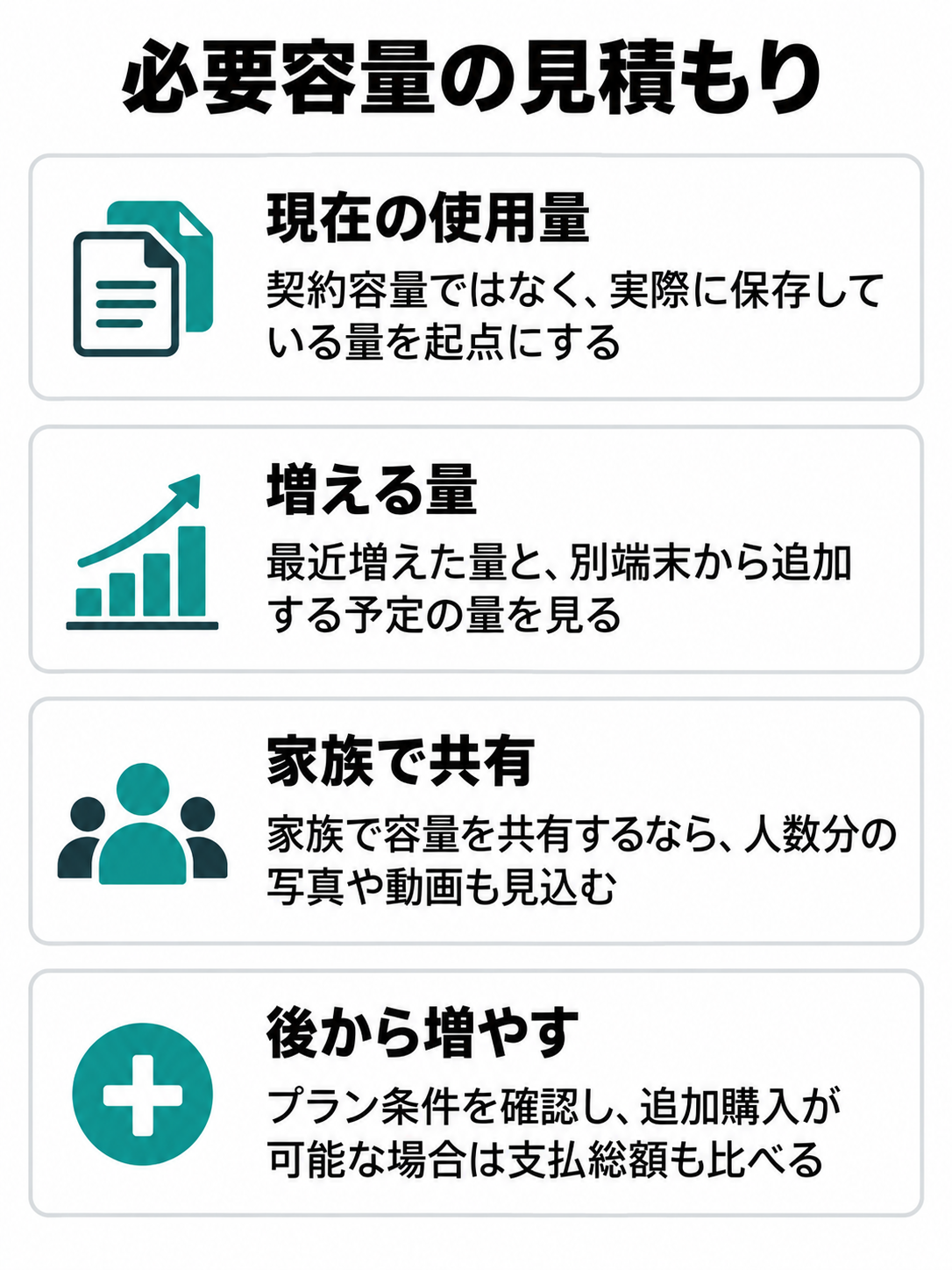
容量を選ぶ際は、今使っているクラウドの「契約容量」ではなく、実際に保存している量を起点にします。たとえば1TBの契約でも、使用量が数十GBなら、最初から同じ容量を買う必要はないかもしれません。反対に写真や動画が毎月増えているなら、現在の使用量ぴったりでは早く足りなくなるでしょう。
確認する数字は、現在の使用量、最近増えた量、別端末から追加する予定の量です。家族で容量を共有するなら、人数分の写真や動画も見込みます。書類中心なのか、長い動画を継続して保存するのかでも増え方は違いますよ。
容量を後から増やせるかは、購入するプランの条件を確認してください。「あとから足せる」と決めつけて最小容量を選ばず、追加購入が可能な場合は支払総額も比べましょう。
無料版で確認できること
無料版を利用できる場合は、容量と利用条件を確認しましょう。買い切りの支払いに進む前に、普段使う端末からファイルを保存できるか、必要なファイルを見つけられるかを試す入口になります。
無料で試せる場合に見るべきなのは、画面の好みだけではありません。保存したファイルを別の端末から開けるか、共有する予定の相手に渡しやすいか、クラウドから手元へ戻せるか。保存する操作と取り出す操作の両方を確認すると、購入後の使い方を想像しやすくなります。
ただし、無料プランの条件を買い切りプランへそのまま広げないでください。容量、機能、アカウントの扱いはプランごとに確認が必要です。使わない期間が続いた場合のアカウントとファイルの扱いも、利用規約で確認しましょう。「無料で置いたまま忘れても大丈夫」と考えるのは避けてください。
◆圭のワンポイントアドバイス
購入前に確かめたいのは、アップロードの速さを一度見ること以上に、必要なファイルを自分で取り出せるかどうかです。保存先を変える可能性まで考えると、書き出しやダウンロードのしやすさも選ぶ基準になります。
対応端末とアプリ
使いたい端末で利用できるか、ブラウザーとアプリそれぞれの対応条件を確認してください。サービス名にHPが付いていても、利用できる端末は名称だけでは判断できません。
ただし、「Windows対応」と書かれていても、古いOSを含む全機種で動くとは言えません。対応OSは、使う端末とアプリの版ごとに確認してください。インストール前には、使う端末ごとの最新の対応OS、必要な空き容量、アプリの配布元を確認してください。
パソコンでの利用を考えているなら、ブラウザーで必要な操作が足りるのか、デスクトップアプリの自動バックアップまで必要なのかを分けます。書類をたまに保管するだけなら、常時動く仕組みを前提にしなくてもよいかもしれません。一方、作業ファイルを継続して保存したい場合は、どのフォルダーが対象になるか、バックアップの完了をどこで確認できるかが大事です。
スマートフォンでは、写真の自動アップロードが予定どおり進むかも確認点になります。アプリの権限、通信設定、省電力設定などによって動作は変わり得ます。公式FAQにも、写真の一部だけがアップロードされる場合の確認項目が用意されています。対応機種や操作手順は、使用する端末とアプリの最新版の表示に従ってください。
共有と暗号化の確認点
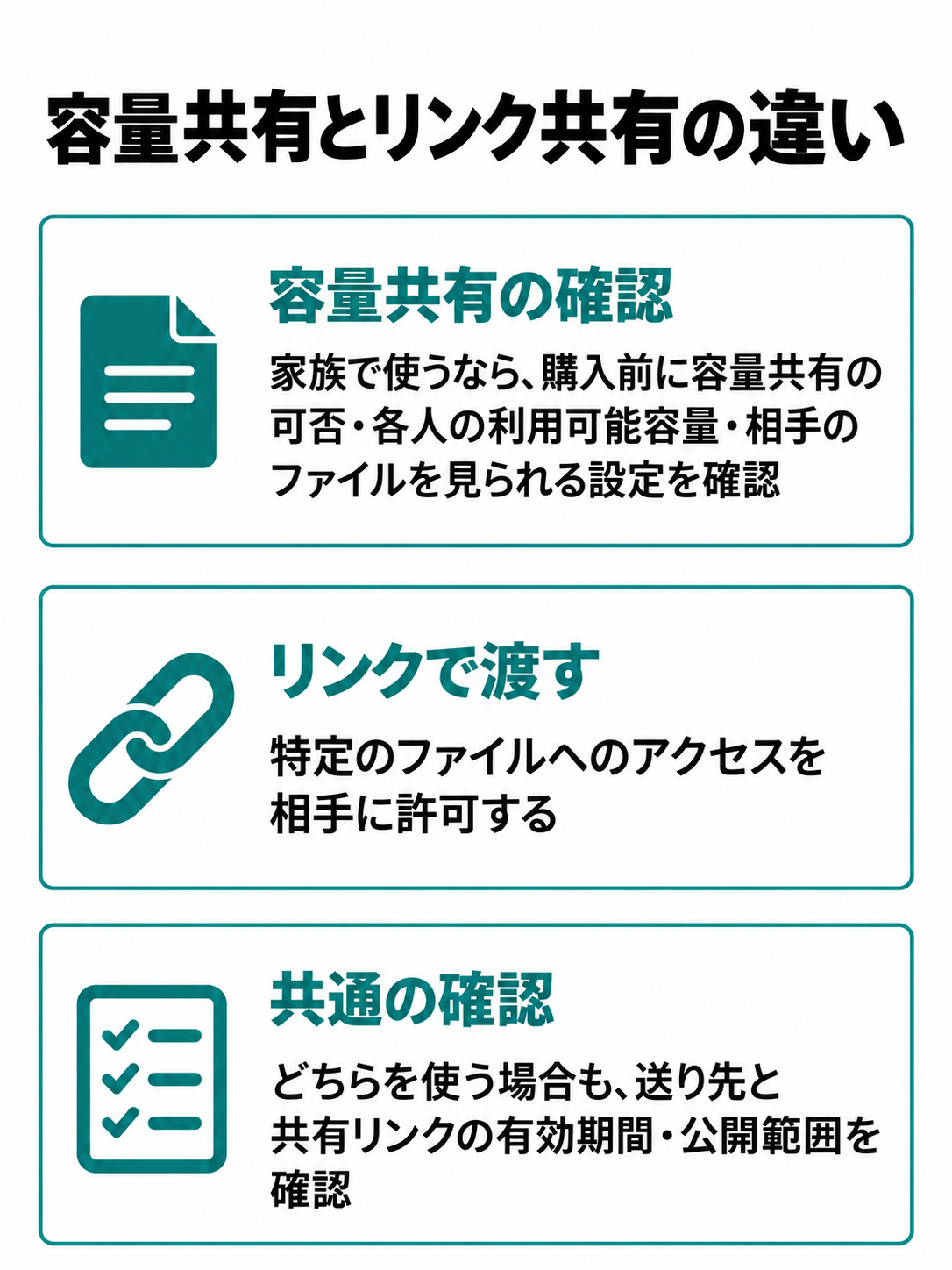
家族で使うなら、容量を共有できるか、各人がどの容量を使えるか、相手のファイルを見られる設定になるかを購入前に確かめましょう。
ここで混同しやすいのは、「容量を家族と共有すること」と「特定のファイルをリンクで渡すこと」です。前者は契約した保存枠の使い方、後者はファイルへのアクセスを相手に許可する操作。送り先を間違えないこと、共有リンクの有効期間や公開範囲を確認することは、どちらの機能を使う場合にも欠かせません。
暗号化の方式や適用範囲も確認しましょう。ただ、暗号化の採用だけで、すべての利用場面の安全性が保証されるわけではありません。誰と共有したか、アカウントへのログイン情報をどう管理するか、端末を紛失した場合にどう対応するかは利用者側でも考える必要があります。
仕事の資料を入れる予定なら、会社や取引先が指定する保存場所も先に確認してください。個人向けに便利なサービスであっても、勤務先の保存規程に合うとは限りません。共有相手が多い場合は、容量だけでなく、権限の管理方法や退職・担当変更時の運用まで確認するのがよいでしょう。
HP製パソコンとの関係
検索語の「hp」をHP製パソコンのこととして調べている人にも、区別しておきたい点があります。myHPcloudの買い切りプランを購入しても、パソコン本体のSSD容量が増えるわけではありません。端末の空き容量を増やしたいのか、別の場所へファイルを保管したいのかで、必要な商品は変わります。
たとえば、動画編集などで作業中のファイルを端末へ置く必要があるなら、クラウドの契約だけでは本体の空き容量不足は解消しない場合があります。逆に、普段は開かない写真や書類を別の場所にも保存したいなら、クラウドは候補になります。ただし、アプリがファイルを端末に保存する設定になっていれば、端末側の容量も使います。
HPのパソコンにOneDriveが表示されていても、それをmyHPcloudの買い切りプランへ変更する操作はありません。別サービスへ移るなら、元のクラウドにあるファイルを把握し、新しい保存先へ移して確認する作業が必要です。元の契約を先に解約しないこと。移行途中のファイルがどちらに残っているか分からなくなるのを防ぎやすくなります。
HPの買い切りクラウドストレージ選び
買い切り型の魅力は、購入した容量について定期的な支払いを予定しなくてよいことです。ここからは、その魅力があなたの使い方に合うかを、費用、購入方法、データの守り方から判断します。
月額型との費用の比べ方
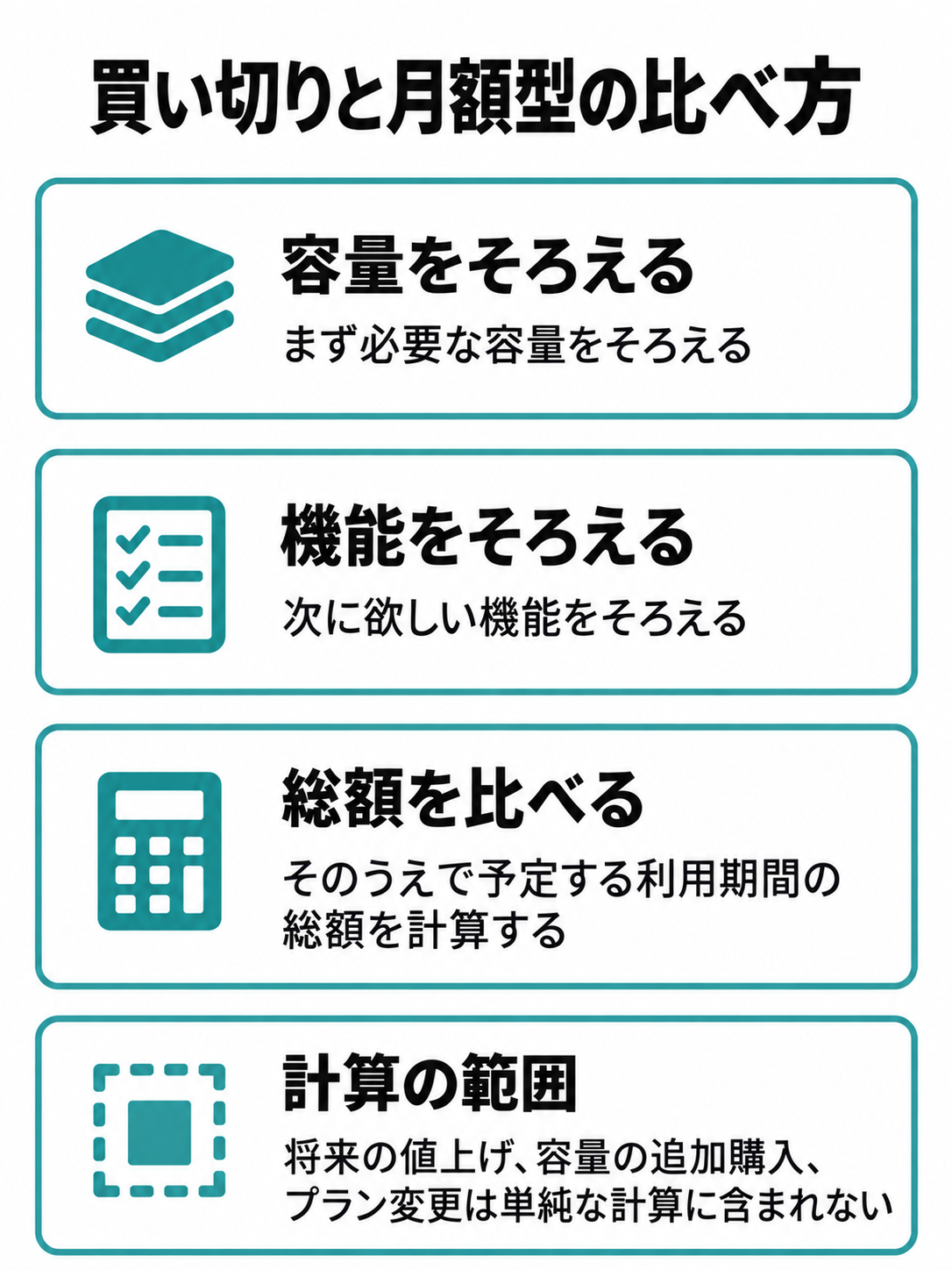
買い切りと月額型を比べるときは、「一括払いの金額が何か月で元を取れるか」だけで決めないほうがよいでしょう。容量、共有人数、必要な機能が異なるプラン同士では、金額だけの計算が実際の使いやすさを表しません。
比較の順番は、まず必要な容量をそろえ、次に欲しい機能をそろえ、そのうえで予定する利用期間の総額を計算します。たとえば、買い切りプランの購入額を、比較対象の年額料金で割れば、金額上で並ぶ年数の目安が出ます。ただし、将来の値上げ、容量の追加購入、プラン内容の変更はこの単純な計算には入りません。
保存量が今後大きく増えるなら、買い切りプランを何度も追加する費用まで含めて考えます。反対に、少量の書類を長く保管する予定なら、必要容量を抑えた一括払いが合う可能性があります。どちらの場合も、買い切りにしたから維持費が完全にゼロになると断定はしません。通信環境や別媒体へのバックアップなど、使い続けるための費用は別に考える必要があるからです。
比較表を作るなら「容量・初回支払額・予定利用年数の総額・必要な機能」の四つを同じ行に置きましょう。機能が合わない安いプランを選んでしまうと、別サービスの契約が必要になり、想定した節約額も変わります。
pCloudとも比べるべきか
pCloudのLifetimeプランも検討するなら、提供内容と支払い条件を公式画面で確認してください。ただし、myHPcloudと同じ容量や機能が同じ金額で提供されるわけではありません。販売地域、表示通貨、購入時の価格を含めて、各社の公式画面で比べてください。
比較する際は、pCloudのLifetimeプランという名前だけで選ばず、自分が保存する量に合う容量があるかを見ます。次に、共有の方法、ファイルを戻す方法、必要な端末で使えるかを確認。写真の置き場が欲しい人と、複数人で仕事の書類を扱いたい人では、優先する項目が違います。
掲載先で詳細を確認
日本円で予算を管理するなら、表示通貨にも注意が必要です。外貨建ての商品は、購入時の換算額や決済に関わる条件を確認しましょう。myHPcloudの国内販売商品と比較する場合は、どちらも実際に支払う総額にそろえてから判断します。
なお、買い切り型は長く使う予定ほど金額面で有利になり得る一方、保存先を後で変える手間は残ります。「何年使えれば満足か」と「移るときにファイルを取り出せるか」を一緒に考えてください。
購入前に確認する順番
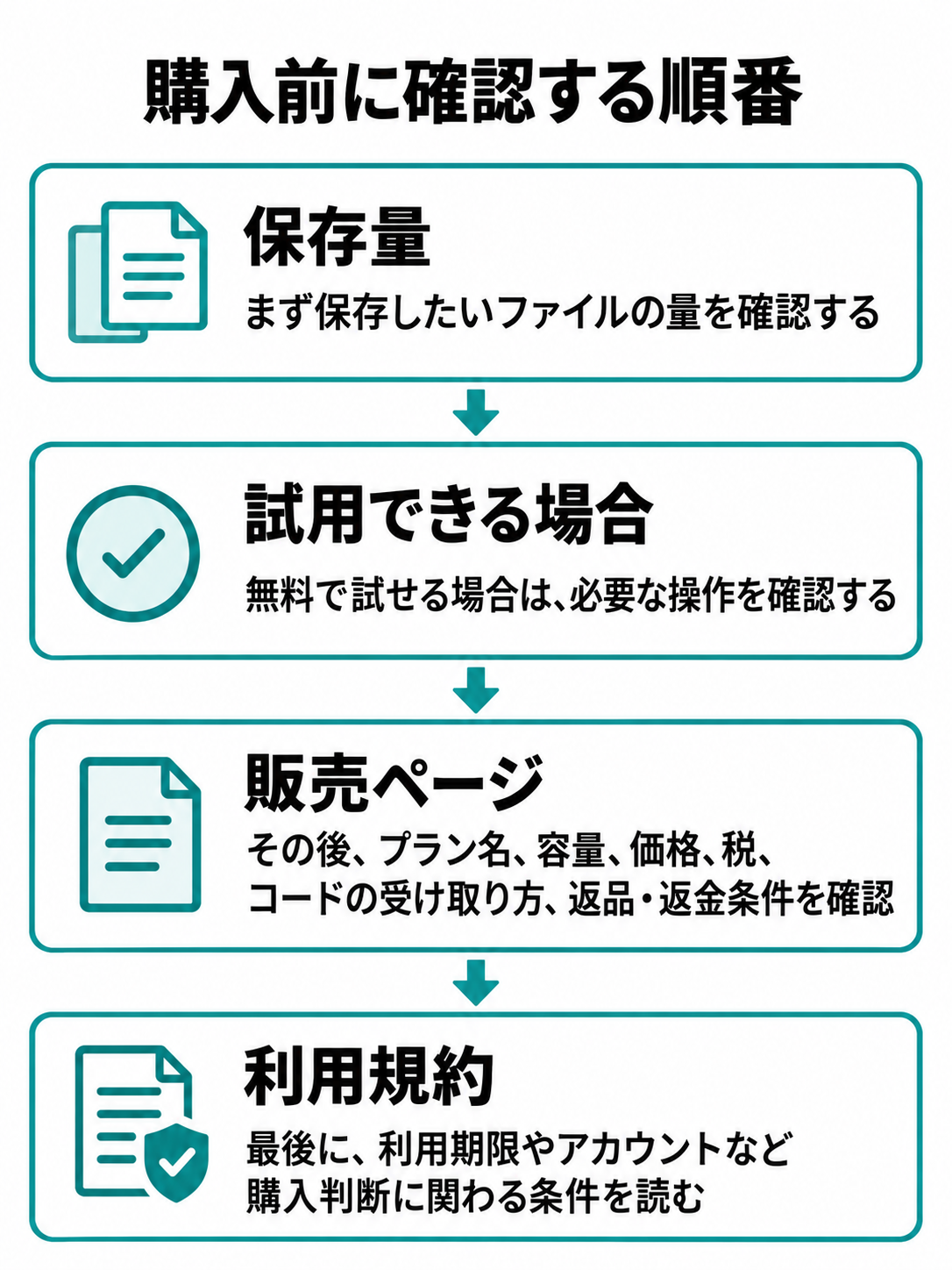
買い切りプランへ進む前に、まず保存したいファイルの量を確認します。すでに別のクラウドを使っているなら、そのサービスの使用済み容量を見てください。パソコン内のフォルダーだけ数えると、スマートフォンの写真や共有フォルダーを見落とすことがあります。
無料で試せる場合は、自分の使い方に必要な操作を確認します。小さな文書や写真を保存し、別の端末から開き、必要ならダウンロードする。家族と使う予定なら、共有の案内も読んでおきましょう。試用時の確認結果が、買い切りプランの全機能を保証するわけではありませんが、画面や基本操作が目的に合うかを判断できます。
その後、購入する販売ページでプラン名、容量、価格、税、コードの受け取り方、返品・返金の条件を確認します。同じ「HP Cloud」と書かれていても、月額型と買い切り型、容量違いを取り違える可能性があります。商品名に一括払い・買い切りに相当する表示があるか、注文確定前にもう一度見てください。
最後に利用規約へ目を通します。とりわけ、ライフタイムの定義、アカウントの扱い、容量を超えた場合、サービスを利用できなくなった場合の条件は購入判断に直結します。説明ページの短い宣伝文より、契約条件の記載を優先しましょう。
購入コードを使う場合
購入コードを使う商品なら、登録先のアカウントと適用手順を、購入した商品の案内で確認してください。画面の名称や順番は変更され得るため、購入したコードの案内と公式の最新手順に従ってください。
ここで気をつけたいのは、コードをどのアカウントへ登録するかです。コードを使える回数と、登録後に別のアカウントへ移せるかを、購入商品の条件で確認してください。家族で使う場合も、誰を管理者にするか決めてから入力したほうがよいでしょう。仕事用と個人用のメールアドレスを取り違えないことも大切です。
店舗で購入するカードには、サービスの利用期限とは別に、コードの有効期間が定められる場合があります。有効期間は、購入したカードの条件で確認してください。「買い切りの保存期間」と「購入したカードを登録できる期間」は別なので、買ったまま長く保管する予定なら販売商品の条件を必ず確認してください。
購入後は、コードとレシートや注文メールを、クラウド内だけに保存しないでください。登録が完了する前にログインできなくなった場合を考え、手元でも確認できるようにしておきます。購入した商品の返品条件も販売経路ごとに異なります。
自動バックアップの使いどころ
バックアップ機能を使う予定なら、対応端末と対象ファイルを先に確認してください。定期的に増える写真や書類を保存したいなら便利な候補です。ただし、自動という名前だけで、端末内のすべてのファイルが必ず保存されると考えないでください。
設定時に確認したいのは、対象のフォルダーや写真、実行の頻度、通信中に止まった場合の表示です。最初のアップロードには保存量に応じた時間がかかることもあります。完了表示が出たら、別の画面からいくつかのファイルを開き、必要なものが保存されているか確かめましょう。
バックアップ機能を使う場合は、対象、実行頻度、進行状況の確認方法をアプリの表示で調べましょう。ログアウト後にも設定が保たれるか確認してください。実際の手順はアプリの版や端末により異なるため、製品ごとの表示に従ってください。
バックアップと同期の違いにも目を向けます。ファイルの変更や削除がどの保存先へ反映されるかは、使用する機能の設定次第です。元の端末から削除してよいか迷ったら、先にクラウド側の保存状態と、もう一つのコピーを確認してください。
買い切りで失敗しないために
もっとも避けたいのは、買い切りを「購入後は何も確認しなくてよい契約」と受け取ることです。長期間使う予定だからこそ、登録したメールアドレスへ入れるか、保存容量に余裕があるか、重要なファイルを取り出せるかを時々確かめます。
容量が満杯になると、新しいファイルを保存できなくなる場合があります。容量の上限に達した場合のアップロードの扱いは、利用するプランの案内で確認してください。追加購入を考える前に、同じ写真の重複や不要になったファイルを確認すると、必要な容量を見積もり直せるでしょう。
共有リンクを使う場合は、送る相手と有効期間を確認します。共有リンクに期限を設定できる場合でも、長く開ける設定が常に便利とは限りません。家族へ一度渡す写真と、取引先へ期限付きで渡す資料では、適切な公開期間が違います。共有後に不要になったリンクをどう扱うかも、使う画面で確かめてください。
また、口コミの「速い」「使いやすい」という評価だけでは、あなたの通信環境や扱うファイルで同じ結果になるとは言えません。実機での性能はこの記事では評価していません。判断には、公式の対応条件と、購入前に自分の環境で確認できる操作を使うのがよいと思います。
別の保存先も用意する
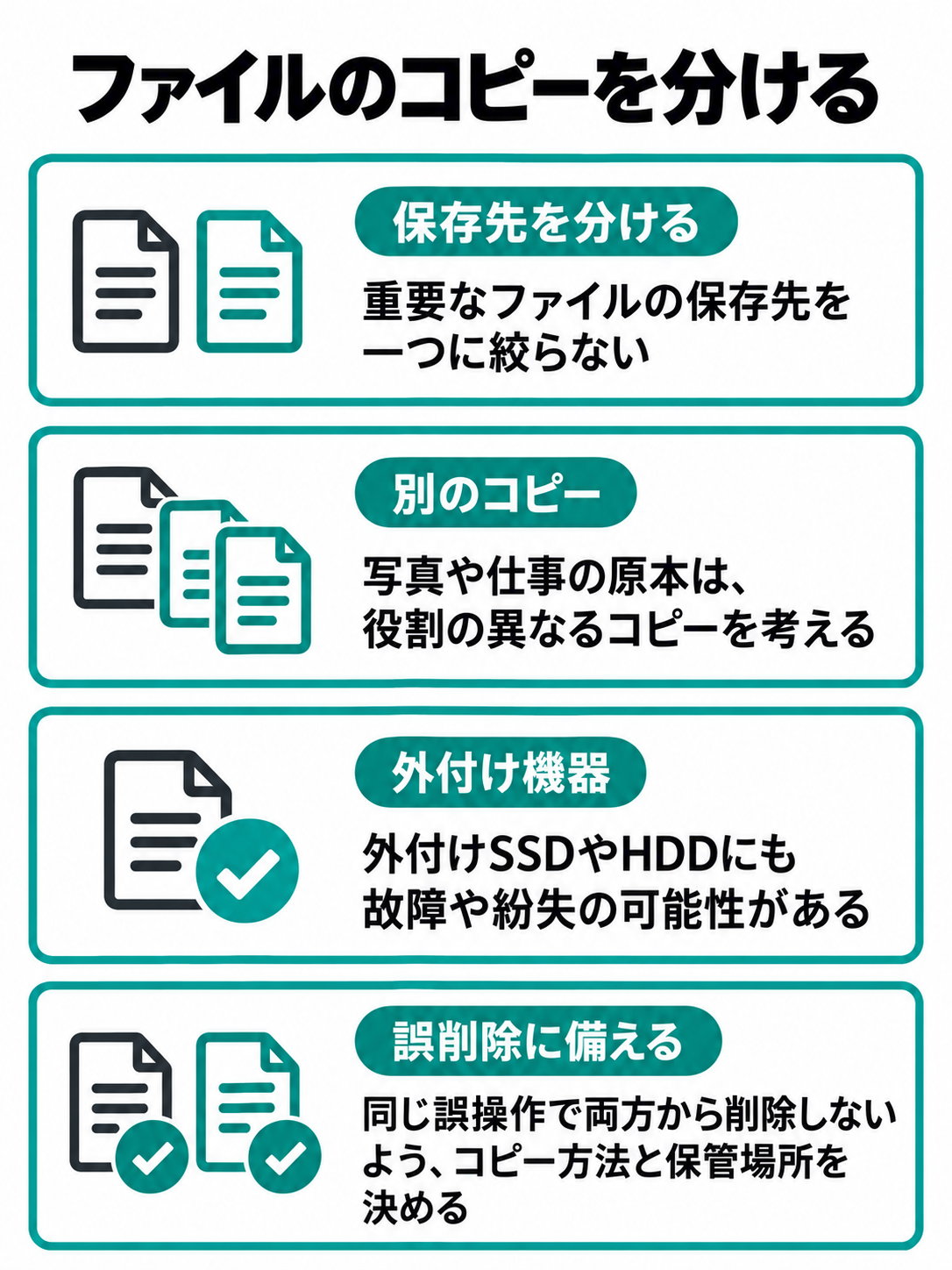
買い切り型を選んでも、重要なファイルの保存先を一つに絞らないことが基本です。クラウドは端末の故障に備える場所になり得ますが、クラウド側でファイルを取り出せない事態に備える場所も必要です。写真や仕事の原本なら、パソコン、外付けドライブ、別の保存場所など、役割の異なるコピーを考えましょう。
外付けSSDやHDDは、インターネットにつながらないときにもファイルを確認しやすい保存先です。ただし、その機器にも故障や紛失の可能性があります。クラウドと外付け機器を併用しても、同じ誤操作で両方から削除してしまわないよう、コピーの方法と保管場所を決めてください。
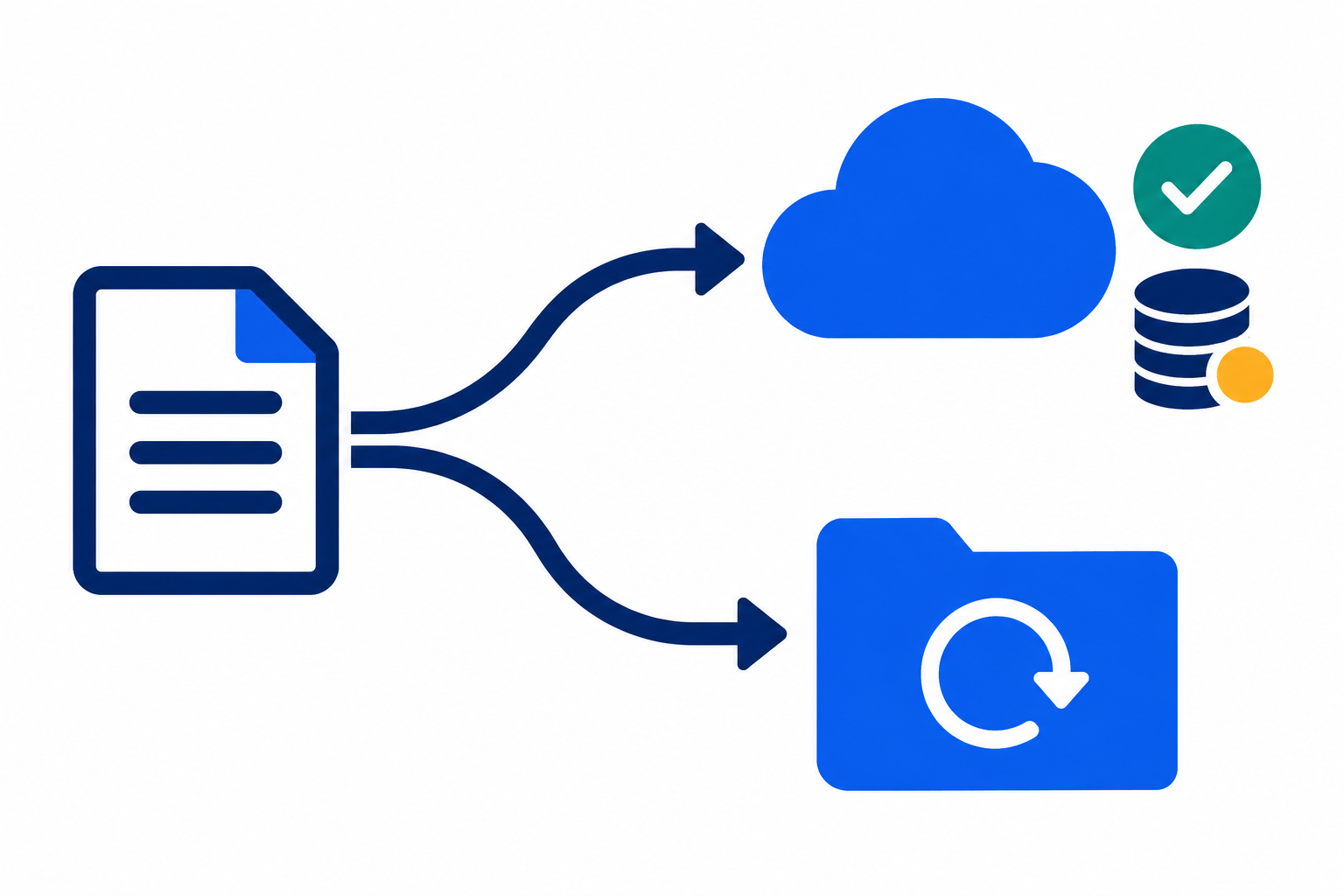
今のクラウドからmyHPcloudへ移る場合は、元のサービスを解約する前に、必要なファイルを取得し、新しい保存先で中身を確認します。容量の数字が同じでも、共有されたファイルやオンライン上にしかないファイルを見落とす可能性があります。移行そのものを詳しく確認したい場合は、クラウドストレージの代替策と安全な移行手順も参考にしてください。
◆圭のワンポイントアドバイス
保存先を選ぶときは、「入れるのが簡単か」と同じくらい「困った日に戻せるか」を見てください。買い切りの金額が魅力でも、取り出し方を決めていないファイルは、長く預けるほど移行が大変になります。
HPクラウドのよくある質問(FAQ)
Q1. myHPcloudの買い切りプランは本当に月額料金がかかりませんか?
A. 公式規約では、一括払いプランに月次・年次の継続支払いは不要とされています。容量の追加購入が可能な場合は、その費用も確認が必要です。注文前に、選択した商品が買い切りプランであることと、その支払い条件を商品画面で確かめましょう。
Q2. 買い切ればファイルを永久に保存できますか?
A. 「永久に失われない」とは言えません。公式規約では、一括払いプランの有効期間は99年間またはアカウント所有者の生存期間の短い方です。重要なファイルは別の保存先にもコピーを残しましょう。
Q3. HP製以外のパソコンでも使えますか?
A. 使いたいパソコンで利用できるかは、公式の対応端末とOSの条件を確認してください。ブラウザー版とアプリ版の利用条件も分けて確認しましょう。
Q4. 無料で試してから買い切りプランを選べますか?
A. 無料で試せる場合は、その容量と利用条件を確認してください。基本的な保存、閲覧、ダウンロードを試すとよいでしょう。購入予定の買い切りプランの条件も別に確認してください。
Q5. 容量が足りなくなったら買い足せますか?
A. 容量を増やしたい場合は、追加購入の可否を確認してください。買い足せる場合は、現在のプラン、追加できる容量、購入後の合計容量、支払総額をアカウントと販売画面で確認しましょう。コードを使う商品なら、登録先のアカウントも確かめてください。
HPの買い切りクラウドストレージ総括
myHPcloudは、クラウドストレージを一括払いで使いたい人にとって検討できるサービスです。月額料金を避けたいという理由だけで即決せず、必要容量と利用期間、購入する商品の条件を照らし合わせて選びましょう。
- myHPcloudの買い切りは、対象プランへの一括払いで、利用期限は公式規約の定義で確認する
- 価格は販売経路ごとに見直し、容量違いや月額プランとの取り違えを防ぐ
- 無料枠で保存と取り出しを確認し、対応端末や共有方法も購入前に調べる
- 購入後も重要なファイルは別の保存先へコピーし、定期的に開けるか確かめる
あなたが欲しいのは、支払いを一度で済ませることだけでしょうか。それとも、必要なファイルを長く管理し、困ったときに取り出せることまで含むでしょうか。後者まで考えて容量と保存方法を決めれば、買い切り型を選ぶ意味がはっきりすると思います。