この記事には広告・アフィリエイトリンクが含まれています。リンク経由で商品を購入すると、当サイトに報酬が発生する場合があります。
こんにちは、道具しらべの圭です。
「Microsoftのリモートデスクトップが廃止される」と聞くと、今までどおり職場や自宅のPCにつなげなくなるのか、気になりますよね。ところが、同じ「リモートデスクトップ」という名前でも、Microsoft Storeから入れたアプリ、別途インストールしたクライアント、Windows標準の接続機能では扱いが異なります。
この記事では、終了したものと引き続き使うものを分け、接続先に応じてWindows Appへ移る必要があるかを見ていきます。まず確認するのは、アプリの名前だけでなく「どこへ接続しているか」です。
- 廃止と呼ばれている対象と終了時期
- Windows Appへ移行したい接続先
- mstscを使い続けられる場面
- 移行前に確認したい設定と注意点
判断の入口は接続先です。Azure Virtual Desktop、Windows 365、Microsoft Dev Boxを旧アプリで使っているなら、Windows Appへの移行を確認してください。Windows標準の「リモート デスクトップ接続」でPCへ直接つないでいるなら、その機能まで廃止されたわけではありません。
何が廃止されたのか
「リモートデスクトップ廃止」という言葉は、接続方式全体の終了を指していません。Microsoftが案内している変更を、まずはアプリごとに分けて確認しましょう。
Store版アプリはサポート終了
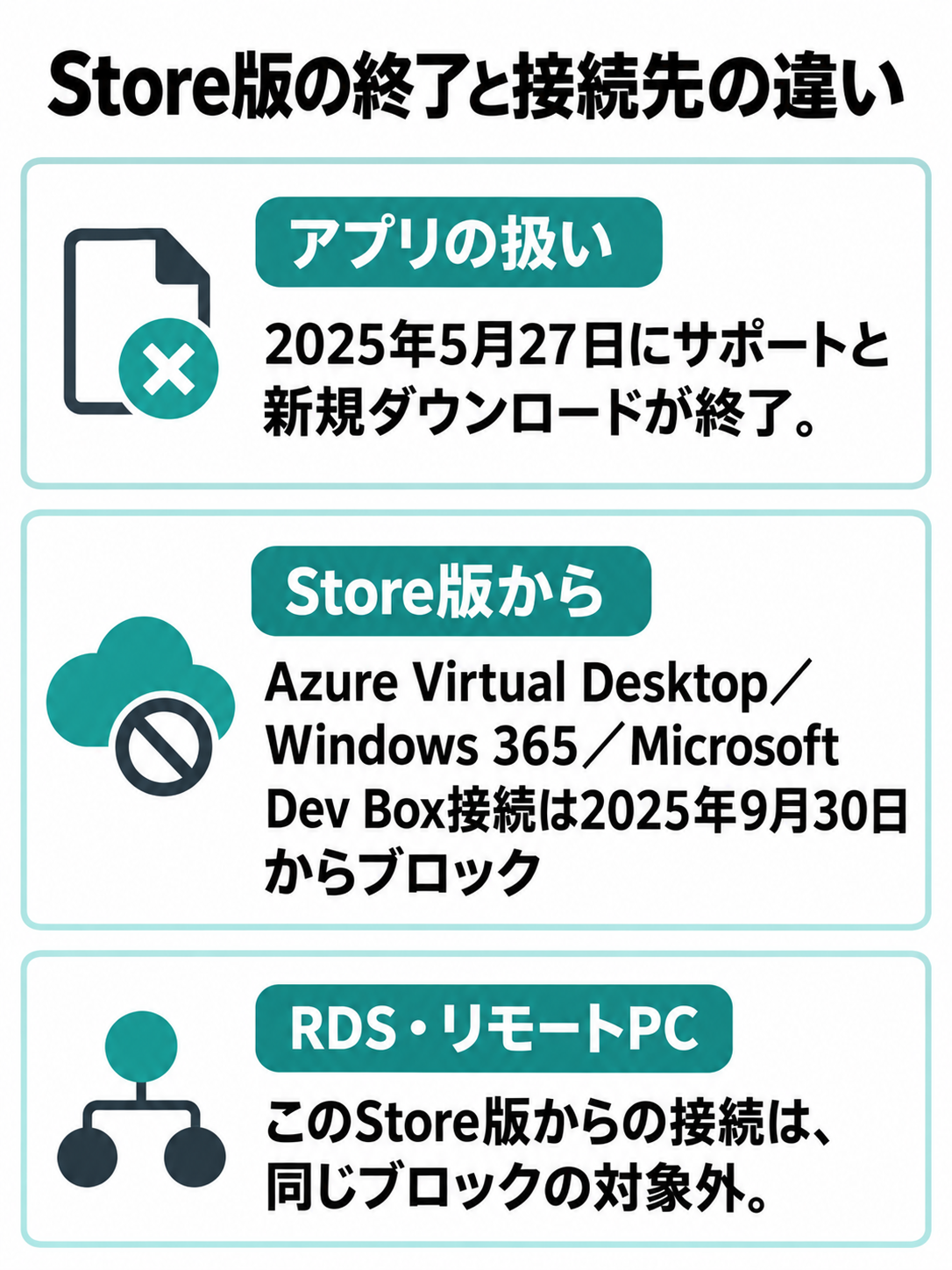
Microsoft Storeで提供されていたWindows向け「Remote Desktop」アプリは、2025年5月27日にサポートと新規ダウンロードが終了しました。さらに、同アプリからAzure Virtual Desktop、Windows 365、Microsoft Dev Boxへ接続する機能は、2025年9月30日からブロックされています。これらのクラウド上の接続先を使う人は、旧アプリを開き直すだけでは解決しません。
一方、Microsoftの案内では、このStore版アプリからのRemote Desktop ServicesとリモートPCへの接続は、同じブロックの対象外です。ただし、アプリ自体はサポートを終え、新たに入手することもできません。「今あるアプリで接続できる」と「今後も利用を勧められる」は別の話として考えてください。
日付を含む変更内容は、Microsoft Learn「Windows向けRemote Desktopクライアントの更新情報」に記載されています。仕事で使う場合は、利用中のアプリがどの種類かを管理者と共有したうえで、移行方法を決めるのが確実です。
MSI版も利用環境で扱いが違う
Windows向けには、Microsoft Store版とは別に、MSI形式のインストーラーで導入する「Remote Desktop client for Windows」もあります。どちらも画面上の名前が「Remote Desktop」になるため、名前だけで見分けると間違えやすいところです。
Microsoftの案内では、一般のパブリッククラウド環境で使うMSI版は、2026年3月27日にサポート終了となっています。一方、Azure Government、21Vianetが運用するAzure、Azure Virtual Desktop Classicについては、2026年9月28日まで延長されたと記されています。同じMSI版でも、接続先の環境を抜きに日付だけを当てはめられません。
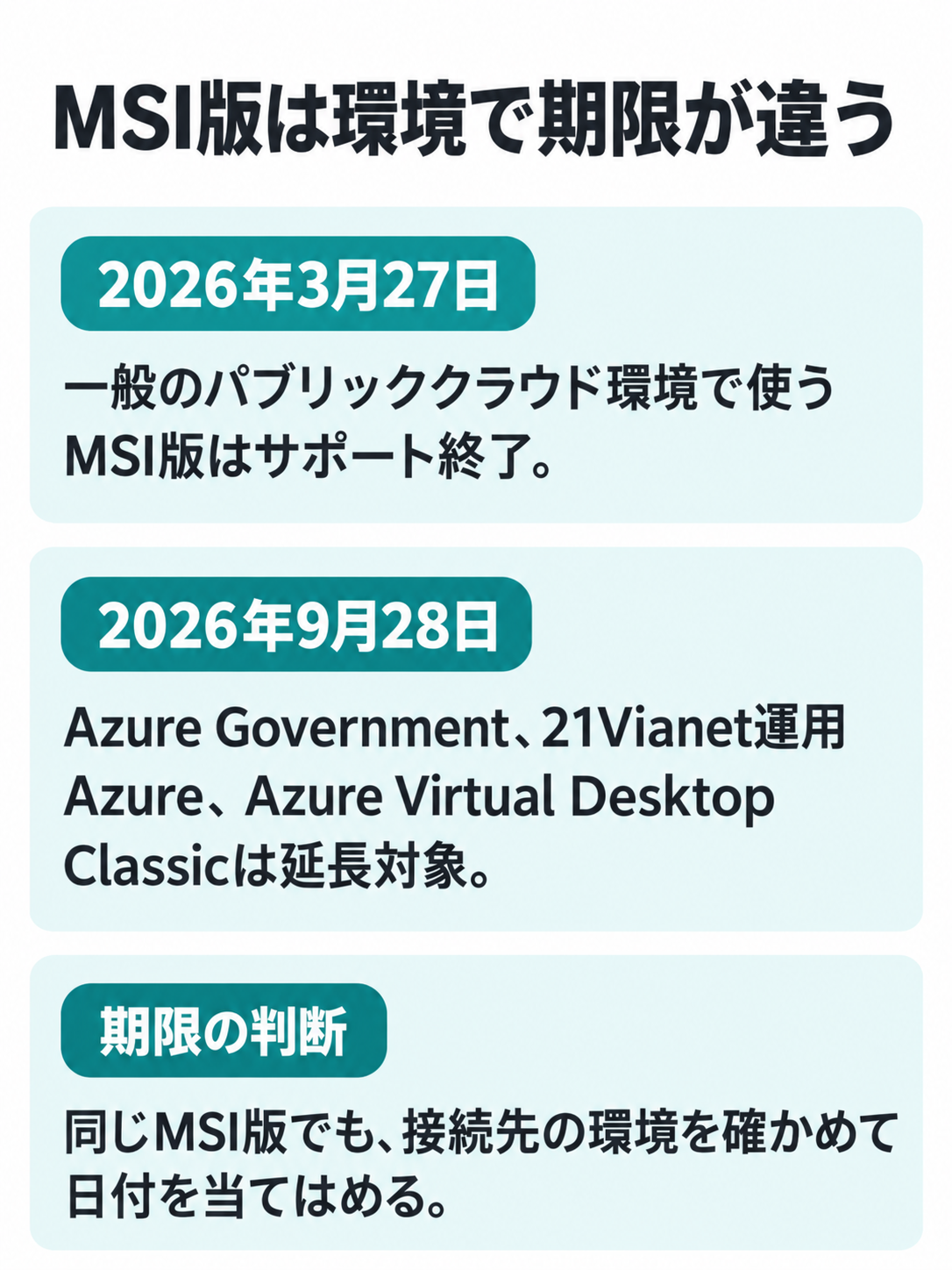
会社から配布されたアプリなら、利用者の判断で削除する前に、管理者が案内する後継アプリと切替日を確認してください。クラウドサービスへの接続に使っている場合は、Windows Appで必要なデスクトップやアプリが表示されるかを確かめ、業務に必要な機能も確認しておきたいところです。
Windows標準のmstscは別物
スタートメニューで「リモート デスクトップ接続」と検索して開くWindows標準の機能は、実行ファイル名から「mstsc」とも呼ばれます。これは、Microsoft Store版アプリやMSI版クライアントと同じものではありません。
Microsoftは、Windows AppによるWindowsからリモートPCへの直接接続をプレビューとして案内し、一般提供されているアプリで接続したい場合は、Windowsに付属する「リモート デスクトップ接続(MSTSC)」を引き続き使うよう説明しています。PCへ直接つなぐためにmstscを使っている人まで、一律にWindows Appへ移行する必要がある、という案内ではありません。
ただし、mstscが残っていることと、どのPCにも接続できることは別です。接続先のWindowsのエディション、リモート接続の設定、利用者の権限、ネットワークが条件を満たす必要があります。Windows 11での設定を確認したい場合は、Windows 11のリモートデスクトップ設定方法と接続手順も参照してください。
サービスそのものは終了しない
「旧クライアントのサポート終了」を「Azure Virtual DesktopやWindows 365そのものの終了」と読み替えないことも大切です。変更の中心は、利用者が接続するためのアプリです。会社が提供している仮想デスクトップやクラウドPCが使えるかどうかは、契約、割り当て、組織側の運用によって決まります。
例えば、同じWindows 11のPCで作業していても、会社から割り当てられたWindows 365のクラウドPCを開く人と、隣室のPCへmstscで直接入る人では、確認すべき変更が違います。前者は接続アプリの移行が重要です。後者は、まず現在の接続方法と接続先PCの条件を確認すれば足ります。
「廃止」の対象を確かめる順番は、接続先、使っているアプリ、接続元の端末です。この順番なら、似た名前の製品を取り違えにくくなります。
接続先別の移行先
ここからは、あなたが何につないでいるかを基準に見ていきます。表はWindows端末から利用する場合の目安です。組織の設定や利用する機能によって、実際の案内は変わります。
| 接続先 | 確認したい移行先 | 判断の要点 |
|---|---|---|
| Azure Virtual Desktop | Windows App | 旧Store版やパブリッククラウド向けMSI版を使っていたら移行を確認 |
| Windows 365 | Windows App | 組織から割り当てられたクラウドPCとアカウントを確認 |
| Microsoft Dev Box | Windows App | 旧Store版からの接続はブロック対象 |
| 会社のRemote Desktop Services | 管理者の指定する方法 | Windows版Windows Appの対応を一律に前提としない |
| 通常のリモートPC接続 | Windows標準のmstscなど | mstscによる接続まで廃止されたわけではない |
クラウドの接続先は移行を確認
会社から「仮想デスクトップ」「クラウドPC」「開発用PC」を割り当てられているなら、Azure Virtual Desktop、Windows 365、Microsoft Dev Boxのいずれかを使っている可能性があります。この場合、旧Store版アプリからの接続はブロック対象です。パブリッククラウド環境でMSI版を使っている場合も、サポート終了の扱いを確認してください。
移行先として案内されているWindows Appは、これらの接続先に対応しています。ただし、Windows Appを入れれば誰でもデスクトップが現れるわけではありません。仕事用または学校用のアカウントでサインインし、管理者から利用する資源を割り当てられていることが前提です。個人用Microsoftアカウントで同じように入ろうとしても、クラウドの接続先が表示されない場合があります。
まず会社から届いた接続案内、契約しているサービス名、普段のサインイン方法を見直しましょう。「Remote Desktopを使っています」だけでは管理者にも状況が伝わりにくいため、「Windows 365のクラウドPCへStore版アプリから接続している」のように伝えると、確認が進みやすくなります。
社内のRDSは管理者に確認
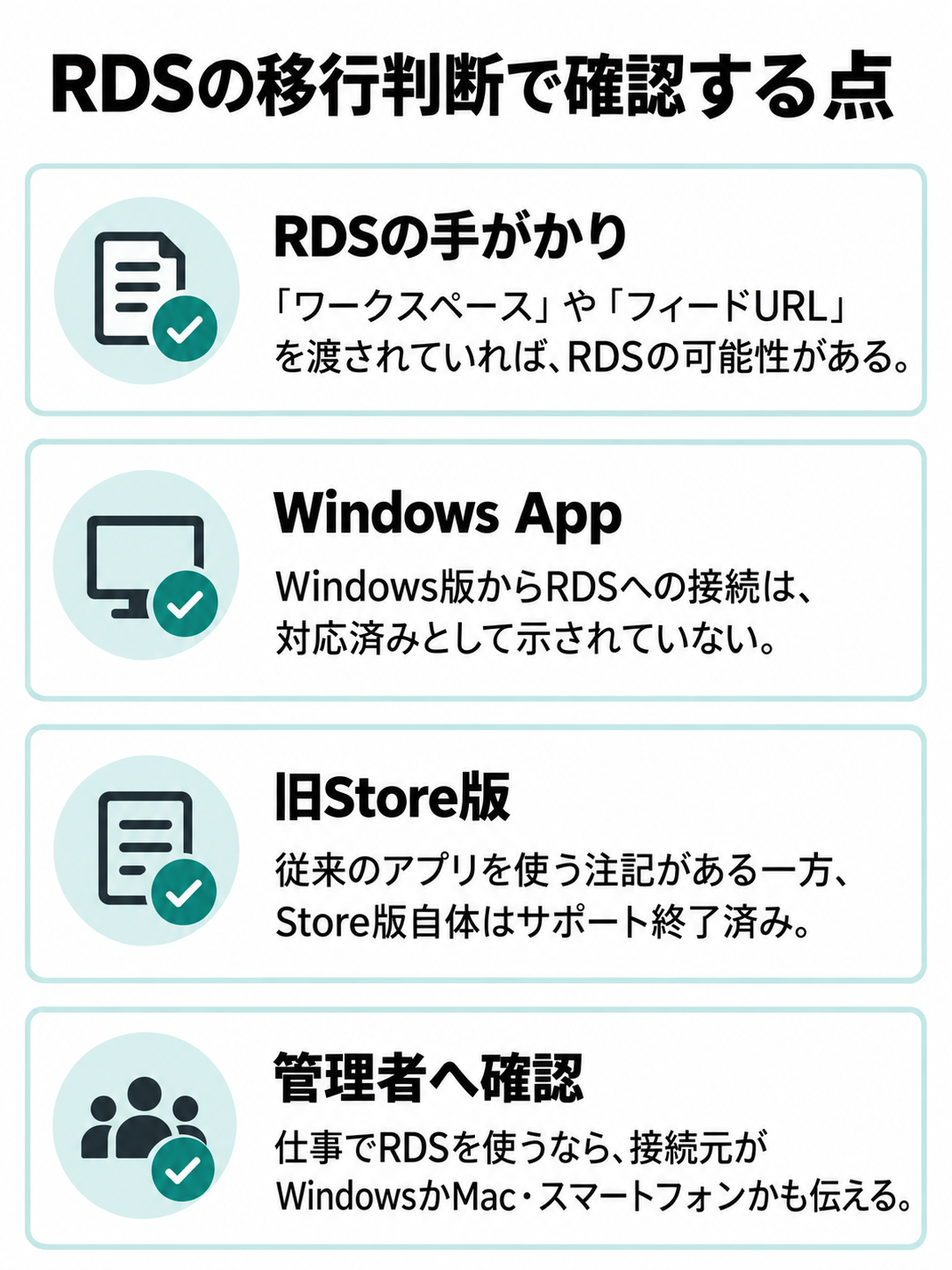
Remote Desktop Services(RDS)は、組織がデスクトップやアプリを利用者に提供するために使う仕組みです。見た目がクラウドの仮想デスクトップに似ていても、接続先の構成は同じとは限りません。管理者から「ワークスペース」や「フィードURL」を渡されている場合は、RDSを使っている可能性があります。
ここは、「Windows Appが後継だから、RDSにもWindowsから必ず接続できる」と決めつけないことが重要です。Microsoftの対応表では、Windows版Windows AppからRDSへの接続は対応済みとして示されておらず、Windowsでは従来のRemote Desktopアプリを引き続き使うよう注記されています。一方、そのStore版アプリ自体はサポート終了済みです。利用者だけで移行先を決めるのが難しい場面でしょう。
仕事でRDSを使うなら、接続元がWindowsなのか、Macやスマートフォンなのかも添えて管理者へ確認してください。RDSには組織ごとの公開方法や接続経路があります。手元のアプリを先に削除すると、必要な設定を見返せなくなることもあるため、切替手順が示されてから進めるのが無難です。
PCへの直接接続はmstscを確認
接続先が「会社の自席PC」「別室に置いた自宅PC」のような特定の一台なら、通常のリモートPC接続かもしれません。Windows標準のmstscでPC名やIPアドレスを入力してつないでいるなら、今回のStore版アプリやMSI版の終了情報を、そのまま自分の接続に当てはめる必要はありません。
Windows AppにもリモートPC接続の機能はありますが、Microsoftの案内ではWindows版の当該機能はプレビューです。普段の作業で使う接続方法を検討するなら、現在使っているmstscで何ができているかを確かめ、変更が必要になった時点で公式の対応状況を見るのがよいでしょう。
なお、接続する側のWindowsと、接続される側のWindowsは条件が違います。Windows Homeは接続元として使えますが、Microsoft標準のリモートデスクトップで接続を受けるホストにはできません。この違いでつまずいたら、Win11 Homeのリモートデスクトップの利用条件と代替策を確認してください。
利用端末によっても異なる
Windows AppはWindowsのほか、macOS、iOS・iPadOS、Android・Chrome OS、Webブラウザーなどでも提供されています。ただし、「Windows App」という同じ名前でも、接続できるサービスや機能は端末ごとに同一ではありません。WindowsからRDSへ接続する場合の注意点は、その代表例です。
スマートフォンで使っていた旧アプリがWindows Appへ変わったとしても、Windows PC上のmstscまで置き換わったという意味にはなりません。反対に、Windows 365を使うための案内を、そのまま個人のPCへの直接接続手順として読むのも早計です。
MicrosoftのWindows Appの概要と端末別対応表では、接続先ごとの対応と、Windows版リモートPC接続がプレビューであることを確認できます。アプリの導入前に、自分の接続元と接続先の組み合わせを見てください。
今の接続方法を見分ける
移行が必要か迷う理由の多くは、アプリ名とサービス名が似ていることです。設定を変える前に、今使っている経路を一つずつ確かめましょう。
まず接続先の名前を調べる
最初に、接続後に開いているものが何かを確認します。会社のクラウドPCでしょうか。管理者から配られた仮想デスクトップでしょうか。それとも、PC名が決まっている自宅や職場の一台でしょうか。この答えで、見るべきMicrosoftの案内が変わります。
会社からの利用開始メールや社内マニュアルに「Windows 365」「Azure Virtual Desktop」「Dev Box」と書かれていれば、サービス名をそのまま控えてください。「RemoteApp」「RDS」「フィードURL」などの記載があれば、RDSの設定かもしれません。名称が分からない場合は、接続画面に表示される資源名や、普段使うURLを管理者に伝える方法もあります。
直接PCへつなぐ場合は、接続先のPC名またはIPアドレスを入力していることが手がかりです。ただし、PC名を入力する方式がすべて同じ製品とは限りません。画面の見た目だけで断定せず、接続先の管理方法も合わせて確かめます。
インストール元を確認する
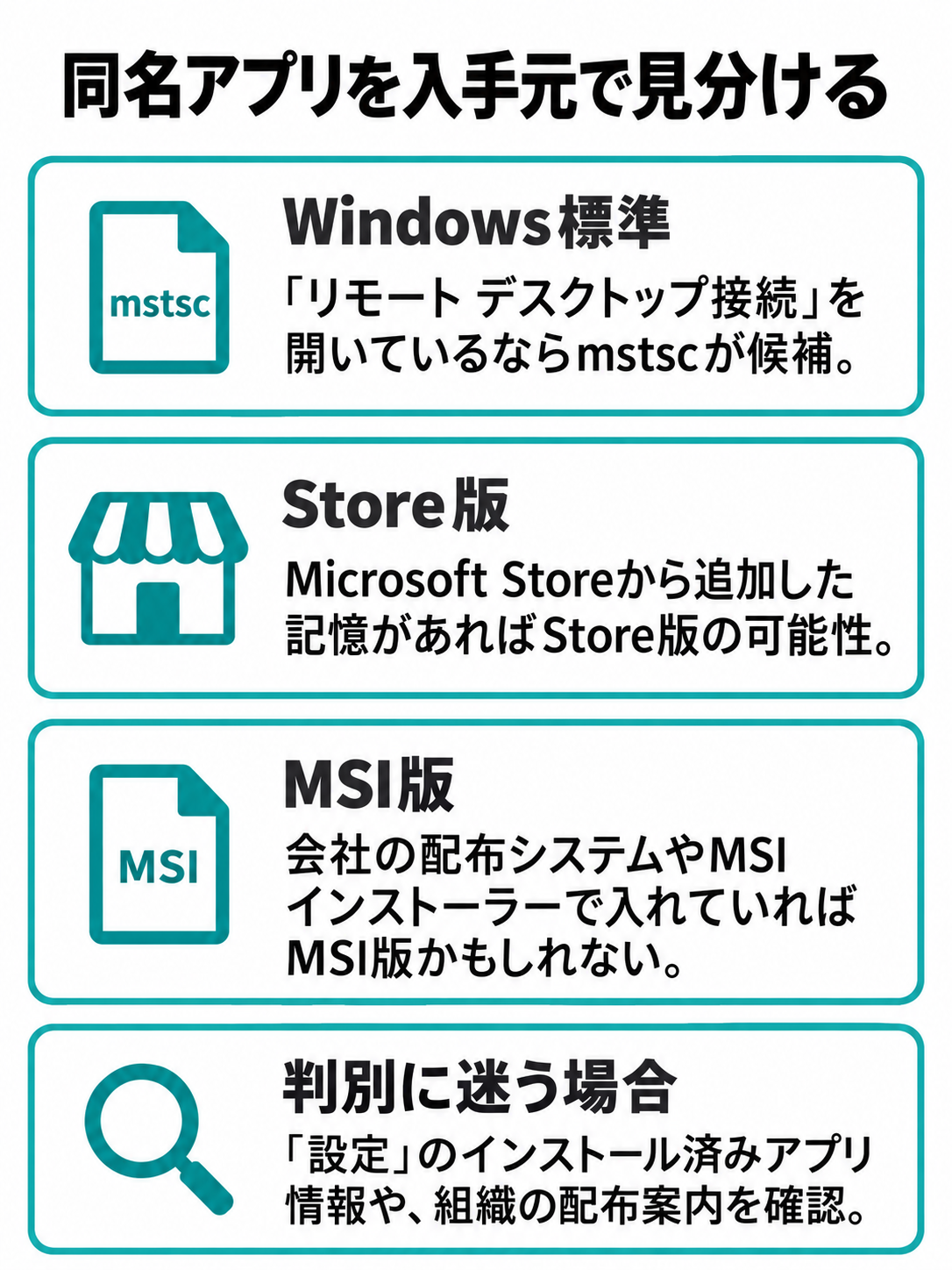
次はアプリの種類です。スタートメニューから「リモート デスクトップ接続」を開いているなら、Windowsに付属するmstscが候補になります。Microsoft Storeから「Remote Desktop」を追加した記憶があればStore版、会社の配布システムやMSIインストーラーで入れていればMSI版かもしれません。
名前だけでは判別しにくいときは、Windowsの「設定」にあるインストール済みアプリの情報や、組織の配布案内を確認してください。会社が管理する端末では、利用者がインストール元を正確に把握できない場合もあります。その際は、見えているアプリ名と接続先のサービス名を管理者へ知らせるだけでも十分な手がかりになります。
「Remote Desktopという名前だから全部終了」と考えると、不要な入れ直しにつながります。逆に、同じ名前のアプリが開くからといって、終了したクラウド接続が使い続けられるわけでもありません。名称、入手元、接続先をセットで見るのが判断のコツです。
会社の案内を先に読む
会社の仮想デスクトップやクラウドPCでは、アプリの選択に加えて、仕事用アカウント、端末の管理、認証方法、接続先の割り当てが関係します。Microsoftの一般向け手順だけを読んで先に設定を変えると、社内で決められた方法と食い違うかもしれません。
移行案内が届いているなら、対象者、切替日、使う端末、インストール方法を順に見てください。「Windows Appへ移行」とだけ書かれている場合も、自分の接続先が対象かを確かめたいところです。部署によってAzure Virtual DesktopとRDSを併用している組織なら、同じ社内でも手順が分かれる可能性があります。
案内が見つからなければ、管理者へ「接続先のサービス名」「現在のアプリ」「利用端末」「表示されているエラー」を伝えましょう。「リモートデスクトップが使えません」より状況が明確になり、アプリの問題なのか、アカウントや割り当ての問題なのかを切り分けやすくなります。
不要な削除を急がない
Windows Appの導入と、旧アプリの削除は同時でなければならないわけではありません。特に会社が管理するPCでは、アプリを削除する権限が利用者にないこともあります。まず新しい接続経路で必要な資源が表示され、業務に使えることを確認し、削除の時期は組織の案内に合わせてください。
旧アプリに保存された接続先の名前、ゲートウェイ、表示設定などを使っているなら、移行前に何が必要かを確認します。ただし、資格情報や社内の接続先情報を私物のメモへ写すのは避け、会社の定める方法で扱いましょう。設定を控える目的でも、情報の持ち出しが認められているとは限りません。
◆圭のワンポイントアドバイス
移行の相談では「何のアプリか」だけでなく、「どこにつないでいるか」を一緒に伝えると話が早いです。特にWindows 365と通常のPC接続は、同じ「リモートデスクトップ」という言葉で呼ばれても、今回の変更との関係が違います。
Windows Appへの移行手順
クラウド上の接続先で移行が必要と分かったら、接続できる状態を順に整えます。画面や操作は更新されるため、実際のボタン名と組織の手順は製品ごとの公式案内に従ってください。
利用条件を確認する
Windows Appを使う前に、対象のサービスを利用できるアカウントがあるか確認します。Azure Virtual Desktop、Windows 365、Microsoft Dev Boxへ接続する場合は、管理者から利用するデスクトップやアプリが割り当てられている必要があります。アプリのインストールだけでは、その割り当ては作られません。
次に、会社の端末でアプリを導入できる方法を確かめます。Microsoft Storeを使える端末と、管理者が配布する端末では進め方が違う場合があります。Storeを開けないからといって、出所の分からない配布ファイルを探すのは避け、会社が指定する導入方法やMicrosoftの公式案内を確認してください。
社外から利用する場合は、組織が求めるネットワークやサインインの条件も関係します。接続アプリだけを変えても、権限や通信の問題は解決しません。普段は会社の管理端末から接続しているなら、私物PCへ勝手に切り替えず、許可された端末で進めましょう。
仕事用アカウントで確認する
Windows Appを導入した後は、対象サービスに使う仕事用または学校用アカウントでサインインし、割り当てられたデスクトップやアプリが表示されるか確認します。個人用Microsoftアカウントを普段からWindowsで使っていても、それが会社の仮想デスクトップ用アカウントとは限りません。
複数の組織アカウントを使っている場合は、選んだアカウントが正しいかも見てください。何も表示されなければ、アプリが壊れたと決める前に、アカウントの選択と管理者による割り当てを確認します。組織側で提供されていない資源は、利用者の設定だけで一覧へ追加できません。
最初の接続では、本人確認やローカル機器の利用許可を求められることがあります。内容を読まずに一括で許可せず、仕事に必要な範囲と社内ルールを確かめて選んでください。表示される項目や順序は、利用するサービスと端末によって異なります。
必要な機能を一つずつ見る
接続できたら、以前の環境で使っていた機能を確かめます。例えば、複数画面での表示、クリップボード、印刷、音声、カメラやマイクなどです。対応状況は接続先サービス、端末、組織の設定によって変わるため、「Windows Appに機能名があるから、以前と同じ動きになる」とは言い切れません。
業務で必須の機能が使えないときは、まず管理者へ具体的に伝えます。「印刷できない」だけでなく、「どの接続先で」「どの端末から」「旧アプリではどう使っていたか」まで分かると確認しやすくなります。接続そのものが成功しても、仕事が完了できる状態とは限らないからです。
特に、会社のデータを手元の端末へコピーできるかどうかは、機能の有無と持ち出しの許可を分けて考えます。旧アプリでできていた操作でも、移行後の組織設定で制限されることがあります。制限を回避する方法を探す前に、その操作が認められているかを確認してください。
つながらないときに見る点
Windows Appで接続できないときは、エラーが出る段階を見ます。サインイン前ならアカウントや認証、サインイン後に接続先が出ないなら割り当て、接続先を選んだ後なら通信や接続先の状態が候補になります。原因を一つに決めつけず、止まった場所から調べましょう。
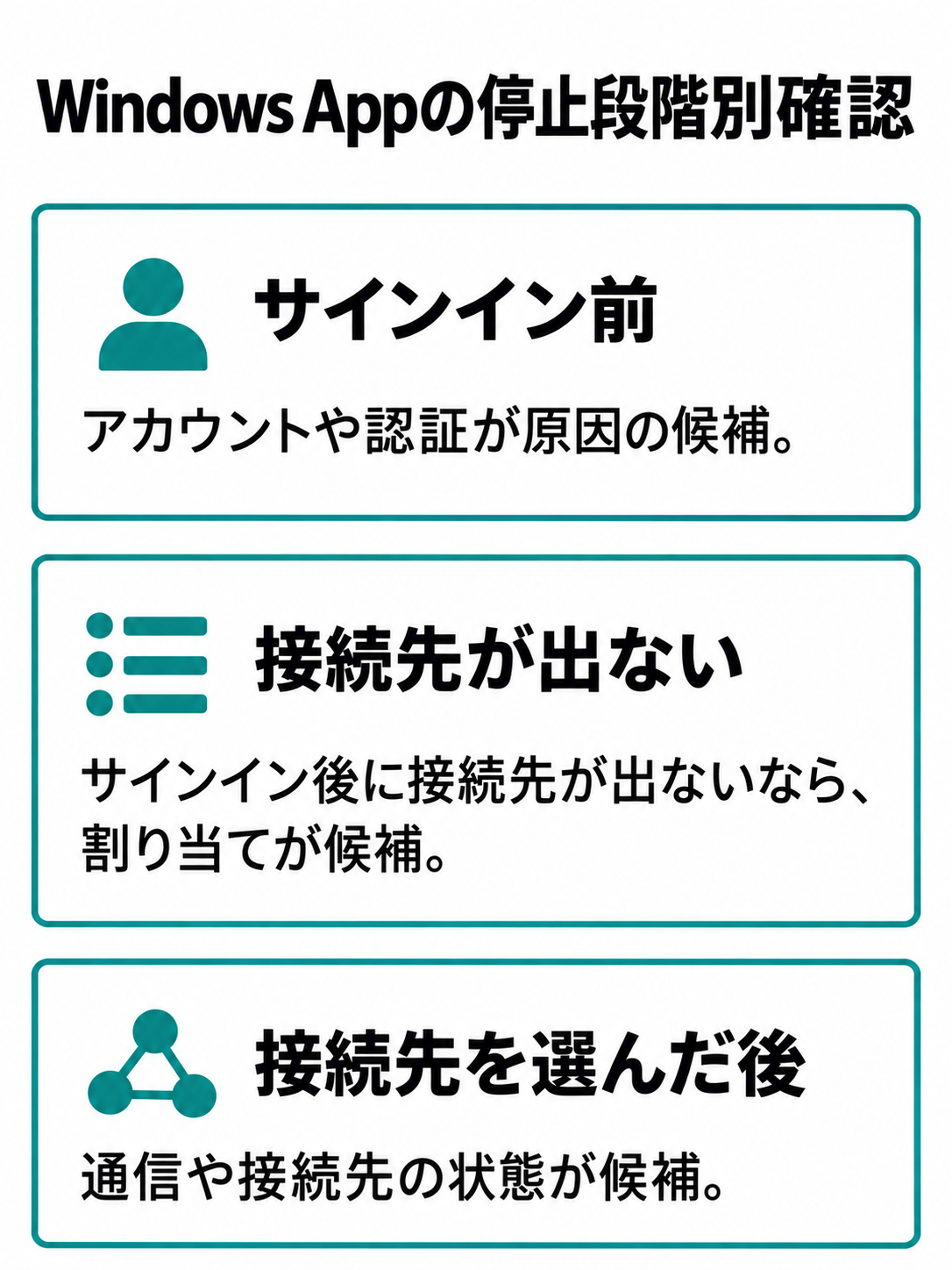
まずネットワーク接続と利用中のアカウントを確かめ、Windows Appが組織の指定する状態になっているか確認します。接続先が一覧にない場合は、管理者がそのアカウントへ資源を割り当てているかが重要です。エラーの文言や発生時刻を控えて相談すると、管理者も状況を追いやすくなります。
Windows標準のmstscでPCへ直接つなげない場合は、別の確認が必要です。接続先PCの電源、ネットワーク、リモートデスクトップ設定、利用者の権限、ファイアウォールを順に見ます。Windows Appへの移行情報を読んで、接続先PCの設定不足までアプリの廃止が原因だと考えないようにしてください。
移行で間違えやすい点
最後に、実際の判断で混同しやすい点を押さえます。ここを分けておくと、不要な入れ直しや、必要な移行の見落としを減らせます。
「接続可能」と「サポート中」
旧Store版アプリについて、Microsoftはクラウド上の三つの接続先をブロック対象とし、RDSとリモートPCへの接続は影響を受けないと案内しています。ただし、同アプリのサポートと新規配布は終了しています。いま接続できる場面があっても、継続利用の扱いを確認する必要があります。
同じように、MSI版もパブリッククラウド環境と、一部の延長対象ではサポート終了日が異なります。「自分の環境で起動した」という事実だけでは、サポート状況は判断できません。会社の業務で使うなら、接続できるかに加え、その環境で案内されているクライアントかを確認してください。
Windows Appは万能な置き換え先か
Windows Appは複数のMicrosoftの接続先を扱えますが、端末と接続先の組み合わせによって対応は異なります。WindowsからRDSへ接続する場合や、Windowsから特定のPCへ直接接続する場合は、クラウドサービス向けの移行案内をそのまま使えません。
特にWindows版のリモートPC接続は、Microsoftの案内上プレビューです。安定して使える一般提供の接続方法を選ぶ際には、引き続きmstscが案内されています。将来の対応は変わる可能性があるため、乗り換えを検討する時点で、対象となる端末と接続先の公式情報を見直してください。
Homeは接続先にできるか
Windows Homeについては、接続元と接続先を分けて考えます。Microsoft標準のリモートデスクトップでは、HomeのPCから対応する別のPCへ接続することはできます。一方、HomeのPCを接続を受ける側のホストにはできません。Windows Appを入れるだけで、このホスト側の条件が変わるわけではありません。
「家のWindows 11 Homeへ外から入りたい」という目的なら、アプリの移行前に、接続先として使いたいPCのエディションを確認しましょう。会社のWindows 365へHomeのPCから入る話とは、接続先の種類が違います。どちらのPCが操作される側なのかを先に決めると、必要な条件が見えてきます。
安全な接続も別に確認する
アプリを新しくすることと、接続設定が適切になることは同じではありません。通常のリモートPC接続では、接続先PCのアカウント、接続を許可する利用者、ネットワーク経路などを確認する必要があります。仕事のPCなら、会社が指定する接続方法に従ってください。
外出先からつながらないとき、設定変更を手当たり次第に試すのは避けたいところです。社内のゲートウェイやVPNなど、組織が用意した経路が必要な場合があります。接続を急ぐときほど、いま使っているアプリと接続先を確認し、管理者の手順へ戻るのが近道です。
よくある疑問
廃止の対象を自分の使い方へ当てはめるときに、確認されやすい質問をまとめました。
移行のよくある質問(FAQ)
Q1. Microsoftのリモートデスクトップは全部廃止ですか?
A. いいえ。Windows向けの旧Store版アプリや、一部の環境で使うMSI版クライアントにはサポート終了の案内があります。一方、Windows標準の「リモート デスクトップ接続(mstsc)」まで一律に廃止されたわけではありません。まず、接続先と使用中のアプリを確認してください。
Q2. Windows Appへ移行する必要があるのは誰ですか?
A. Azure Virtual Desktop、Windows 365、Microsoft Dev Boxへ旧Store版アプリから接続していた人は、Windows Appへの移行を確認してください。パブリッククラウド環境でMSI版を使っていた場合も、サポート終了の対象です。会社の端末では、導入方法や切替日は管理者の案内に従いましょう。
Q3. mstscからPCへ接続し続けられますか?
A. Microsoftは、Windows版Windows AppのリモートPC接続をプレビューとし、一般提供のアプリでPCへ直接接続する場合はWindows標準のmstscを引き続き使うよう案内しています。ただし、接続先PCの対応エディション、設定、電源、ネットワーク、権限などの条件は必要です。
Q4. Windows 11 Homeでも使えますか?
A. Windows Homeは、Microsoft標準のリモートデスクトップで接続する側として使えます。ただし、接続を受ける側のホストにはできません。「Homeから別のPCへつなぐ」のか「HomeのPCへつなぐ」のかで答えが変わるため、操作される側のPCを確認してください。
Q5. Windows Appに接続先が表示されない場合は?
A. まず、対象サービスに使う仕事用・学校用アカウントでサインインしているかを確認します。Azure Virtual DesktopやWindows 365などでは、管理者による資源の割り当ても必要です。正しいアカウントでも表示されなければ、接続先のサービス名と利用アカウントを添えて管理者へ相談してください。
まとめ
Microsoftのリモートデスクトップに関する変更は、接続先とアプリの組み合わせで判断します。ニュースの見出しだけで、現在の接続がすべて使えなくなると考える必要はありません。
- Windows向け旧Store版アプリはサポートと新規配布が終了した
- 旧Store版からAzure Virtual Desktop、Windows 365、Microsoft Dev Boxへの接続はブロック対象
- パブリッククラウド環境のMSI版もサポート終了の対象
- Windows標準のmstscによる通常のリモートPC接続まで廃止されたわけではない
- 会社のRDSはWindows Appへの一律移行を決めず、管理者の案内を確認する
あなたが最初に確認したいのは、「どのアプリを開いて、何につないでいるか」です。クラウドの接続先ならWindows Appへの移行を、特定のPCへの直接接続ならmstscと接続先PCの条件を確認しましょう。名前の似たアプリを区別できれば、必要な対応を選びやすくなります。