この記事には広告・アフィリエイトリンクが含まれています。リンク経由で商品を購入すると、当サイトに報酬が発生する場合があります。
こんにちは、道具しらべの圭です。
外出中に自宅のWindows PCにあるファイルを確認したい。そんなとき、iPhoneやAndroidからPCの画面を開いて操作できるリモートデスクトップが役立ちます。ただ、アプリを入れるだけでは接続できません。接続先PCのWindowsの種類や、スマホからPCまでの通信経路も関わるからです。
この記事では、MicrosoftのWindows AppとGoogleのChrome リモート デスクトップを中心に、準備から接続まで順を追って説明します。まずは同じネットワーク内で接続を確かめ、外出先から使う条件はその後に確認しましょう。
- Windows AppとChrome リモート デスクトップの選び方
- 接続先PCとスマホで必要な設定
- iPhone・Androidからの接続手順
- 外出先で使う条件と接続できないときの確認方法
最初の判断基準は接続先PCのWindowsエディションです。Windows標準のリモートデスクトップ接続を使うなら、接続先が対応エディションか確認します。Windows 11 Homeを接続先にする場合は、Chrome リモート デスクトップなど別の方法を検討してください。短い確認はスマホ、入力が続く作業はタブレットとキーボードを組み合わせると、端末を選びやすくなります。
スマホからPCへ接続する方法
リモートデスクトップでは、手元のスマホが「操作する側」、Windows PCが「操作される側」です。接続方法を選ぶときは、スマホの機種だけでなく、接続先PCの条件と利用する場所を見てください。
Windows Appを選ぶ場合
Windows標準のリモートデスクトップ機能を使う方法です。iPhoneやiPad、AndroidのWindows Appに接続先PCを登録し、PCの画面を開きます。Windowsの機能を使うため、接続先PCがリモートデスクトップのホストに対応していることが前提です。
ここで間違えやすいのが、Homeエディションの扱い。接続元として使う端末と、接続先になるPCでは条件が異なります。Microsoftは、Windows標準のリモートデスクトップで接続されるPCについてProエディションを条件に挙げています。Windows 11 HomeのPCを接続先にして、この手順のまま有効化することはできません。(出典:Microsoft「リモート デスクトップの使用方法」)
Windows Appは、接続先と通信できるネットワーク経路も必要です。初回はスマホとPCを同じネットワークにつないで設定を確認すると、PC側の設定と外部接続の問題を分けて考えられます。
Chromeを選ぶ場合
Chrome リモート デスクトップは、Googleが提供する遠隔操作の方法です。接続先のPCでリモートアクセスを設定し、スマホからそのPCを選んでPINを入力します。Googleの案内では、WindowsのほかMacやLinuxでも接続先を設定できます。
Windows 11 HomeのPCを使っているなら、標準のリモートデスクトップ設定を探し続ける前に、この方法を検討するとよいでしょう。ただし、会社や学校が管理するPCでは、サービスの利用を管理者が制限している場合があります。個人のPCで使える方法でも、業務用PCに無断で導入してよいとは限りません。
なお、Chrome リモート デスクトップの「自分のPCへ継続して接続する設定」と「相手に一時的なアクセスコードを渡して支援を受ける設定」は用途が違います。自分のPCをスマホから開きたいなら、リモートアクセスの設定を選んでください。
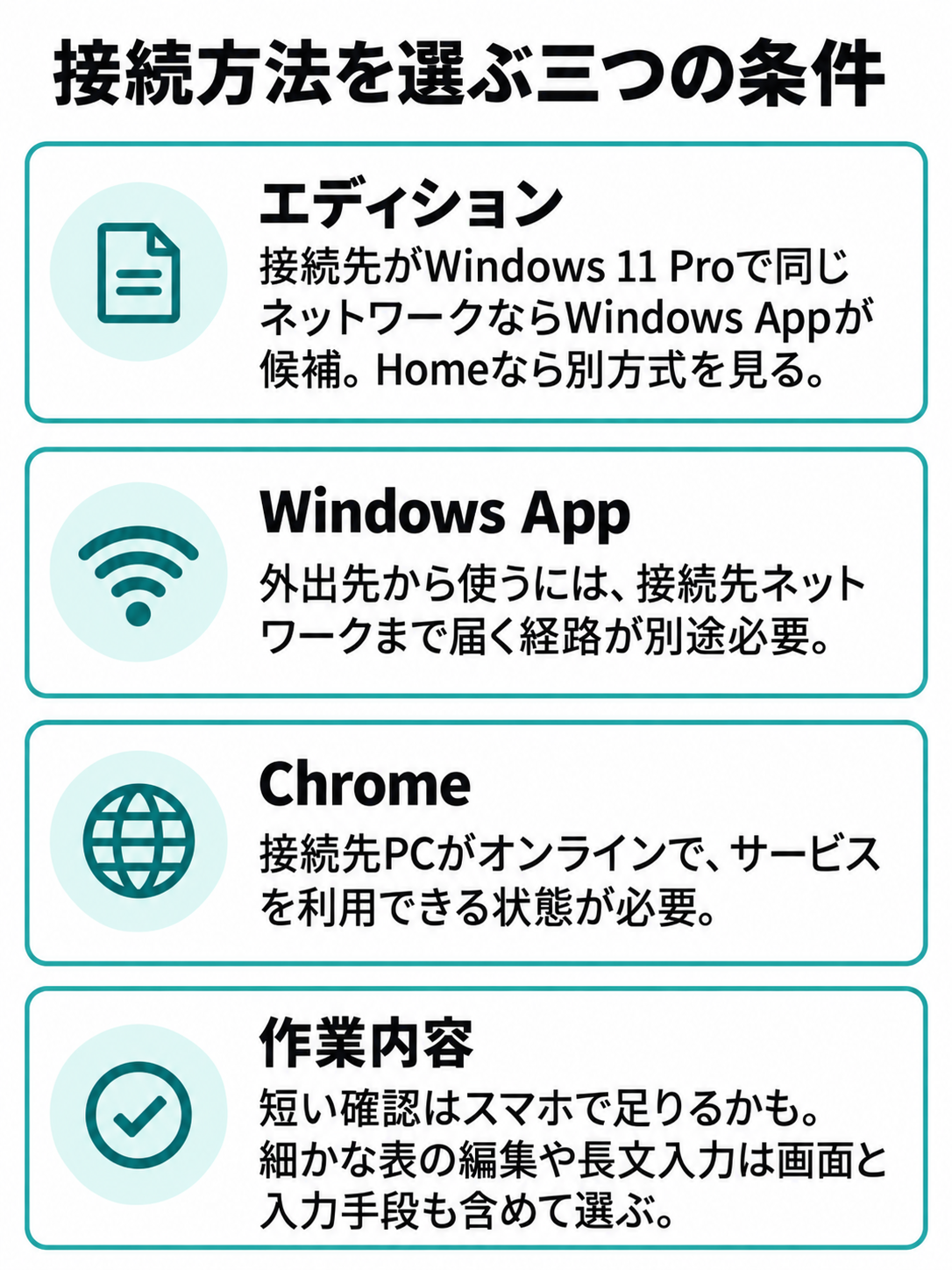
最初に比べたい三つの条件
選択に迷ったら、接続先のエディション、利用するネットワーク、作業内容の三つを確認します。Windows 11 ProのPCを同じネットワーク内から操作するなら、Windows Appは候補になります。Windows 11 Homeなら、Chrome リモート デスクトップのように別の仕組みを使う方法を見ます。
次に、家の中だけで使うのか、外出先から使うのかを決めましょう。Windows Appで外部からPCへ接続するには、接続先のネットワークまで届く経路が別途必要です。一方、Chrome リモート デスクトップでも、接続先PCがオンラインで、サービスを利用できる状態でなければ操作できません。
最後は作業時間です。通知の確認や短いファイル操作ならスマホでも目的を果たせるかもしれません。細かい表を編集する、文章を長く入力するといった作業なら、画面と入力手段も含めて選ぶのが現実的です。
接続前にPCで確かめること
スマホ側のアプリを開く前に、操作されるPCを確認します。接続先の条件がそろっていないと、スマホで何度入力し直してもつながりません。
Windowsのエディションを確認
接続先PCで「設定」から「システム」→「バージョン情報」を開き、「Windowsの仕様」に表示されるエディションを確認します。Windows AppからWindows標準のリモートデスクトップへ接続する場合、ここで接続先が対応するエディションか見ておきましょう。
Windows 11 Homeなら、Windows標準のリモートデスクトップで「接続される側」にはできません。「スマホがiPhoneだから接続できない」と判断する前に、Homeなのが接続先PCかどうかを見分けてください。エディションごとの考え方は、関連記事「Win11 Homeのリモートデスクトップ|利用条件と代替策」でも扱っています。
会社のPCでは、エディションが対応していても管理者の設定によって利用できないことがあります。管理された端末の設定を変更する前に、社内の利用ルールと許可された接続方法を確認してください。
電源とネットワークを確認
接続先PCの電源が切れていたり、ネットワークから切り離されていたりすると、通常の手順ではスマホから画面を開けません。外出前に接続する予定なら、PCが起動しているか、利用するネットワークにつながっているかを確かめておきます。
スリープも見落としやすいところです。接続先がスリープ中に利用できるかは、そのPCの電源設定や起動方法によります。「スマホからなら電源が切れたPCも開ける」と考えず、必要な時間帯にPCを利用できる状態にしておく方法を検討してください。
自宅で試す際は、スマホとPCが同じネットワークにいるかも見ます。スマホがモバイル回線のままなら、同じ部屋にいても家庭内のPCへ直接届くとは限りません。まずは両方の接続状態を確認し、それからアプリ側の設定へ進みましょう。
アカウント情報を控える
Windows Appを使う場合は、接続先PCの名前と、そのPCへ接続を許可されたアカウントを確認します。PC名は接続先の「設定」→「システム」→「バージョン情報」などで確認できます。スマホ自身の名前や、手元にある別のPCの名前を書き留めないようにしてください。
Windowsへのサインインに使うアカウントと、Windows Appそのものへのサインインは同じ操作ではありません。個人のPCへ接続する際は、接続先PCの資格情報を求められた画面で、そのPCで使えるアカウント情報を入力します。ユーザー名の表記はPCのアカウント構成によって異なるため、表示される案内に従って確認しましょう。
Chrome リモート デスクトップを選ぶ場合は、Googleアカウントと、接続先PCの設定時に決めるPINを使います。どのGoogleアカウントでPCを設定したかを控えておくと、スマホに目的のPCが表示されないときの確認がしやすくなります。
Windows Appで接続する手順
ここでは、Windows標準のリモートデスクトップに対応するPCを接続先にした手順を説明します。iPhone・iPadとAndroidで画面上の項目名が一部異なるため、使う端末の表示を見ながら進めてください。
接続先PCの機能を有効にする
接続先PCで「設定」→「システム」→「リモート デスクトップ」を開き、機能を有効にします。確認画面が出たら内容を読んで進め、接続に使うPC名も控えましょう。設定を変えるのは操作される側のPCです。スマホにアプリを入れただけでは、PCが接続を受け付けるようにはなりません。
接続するユーザーを選ぶ項目がある場合は、使いたいアカウントが許可されているか確認します。会社のPCでは管理者の方針が優先されるため、項目が変更できない場合に別の手段で設定を回避しようとせず、管理者へ問い合わせてください。
Windows 11側の設定を詳しく確認したいときは、関連記事「Windows 11のリモートデスクトップ設定方法と接続手順」も参照できます。スマホから接続する場合も、接続先PCの準備が出発点です。
iPhoneとiPadから接続する
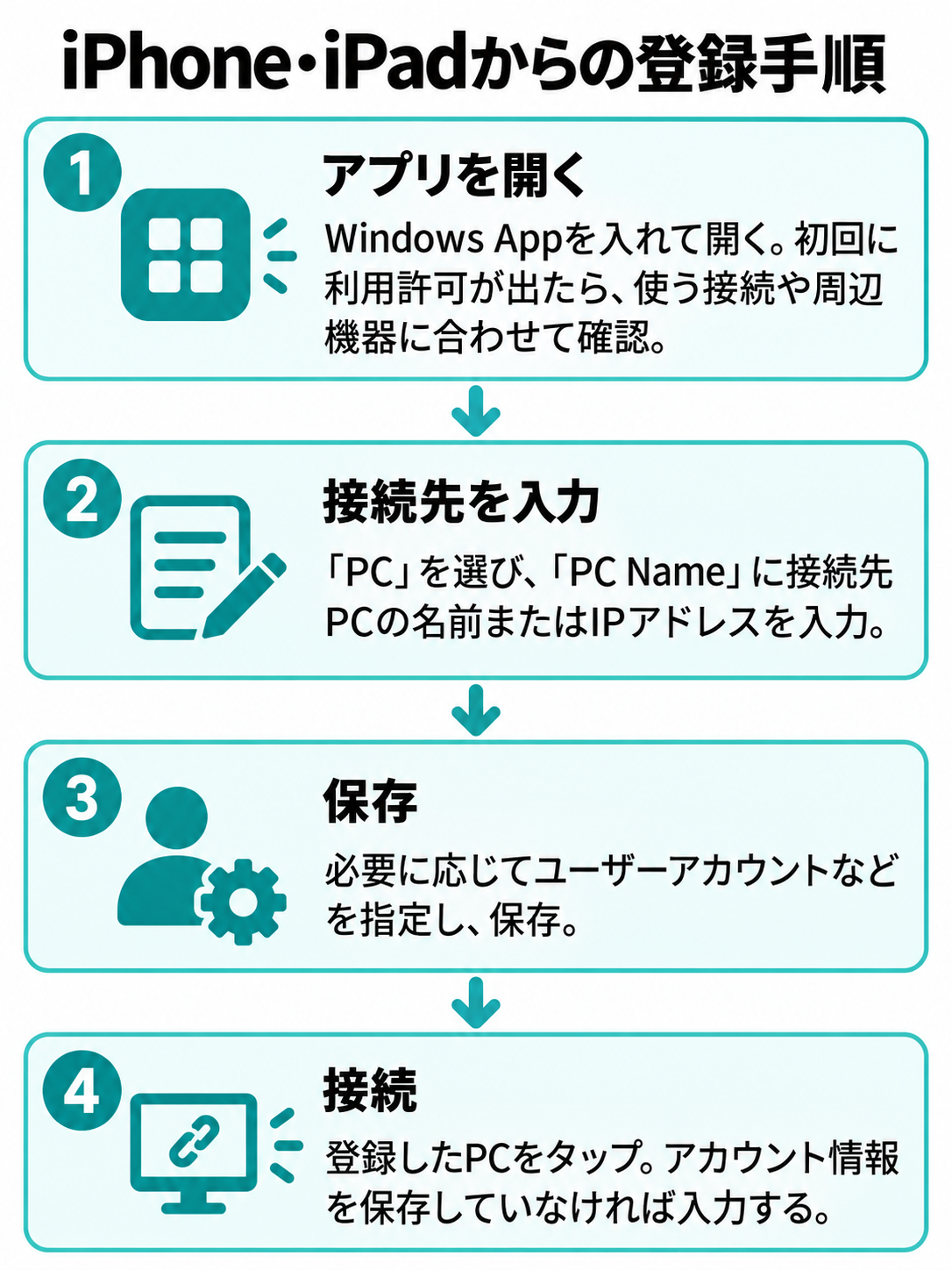
iPhoneまたはiPadにWindows Appをインストールして開きます。初回起動時にローカルネットワークやBluetoothの利用許可を求められたら、使う接続や周辺機器に合わせて内容を確認してください。アプリの追加画面から「PC」を選び、「PC Name」に接続先PCの名前またはIPアドレスを入力します。
必要に応じてユーザーアカウントなどを指定し、保存します。登録したPCをタップすると接続が始まり、アカウント情報を保存していなければ入力を求められます。PC名はWindowsで確認したものを使いましょう。似た名前のPCを複数登録している場合は、保存前に接続先を見直すと混乱を減らせます。
この手順は、iPhoneとiPadの両方で考え方が共通しています。ただし、画面の配置や周辺機器の扱いはアプリの更新や端末によって変わり得ます。項目が見つからないときは、利用中のWindows Appの表示とMicrosoftの案内を確認してください。
Androidから接続する
AndroidではGoogle PlayからWindows Appを入れ、アプリを開きます。新しい接続の追加画面で「PC connection」を選び、「PC Name」に接続先の名前またはIPアドレスを入力して保存します。登録したPCをタップし、求められたアカウント情報を入力してください。
接続前に、接続先PCを信頼するか、スマホ側の機能へのアクセスを許可するか尋ねられることがあります。表示された項目を一括で許可するのではなく、カメラやマイク、ファイルなど、その作業で使うものを確認して選びましょう。Androidの機種や設定によって、さらに端末側の許可画面が出る場合もあります。
Microsoftの案内には、Android向けアプリを「Remote Desktop」と表記したページもあります。アプリ名や画面の説明が食い違うときは、現在配布されているアプリの正式名称と、利用中の画面に対応するMicrosoftの手順を確認するのが確実です。
接続後は操作して終了する
接続できたら、スマホ上に表示されたWindowsの画面から、目的のアプリやファイルを開きます。小さな画面では、指で直接ボタンを狙うより、アプリが用意するポインター操作や画面の拡大を使うほうが位置を確かめやすい場面があります。
作業を終えるときは、利用中のアプリにある切断操作を確認します。接続を切ることと、接続先Windowsからサインアウトすることは同じではありません。作業中の文書を保存し、必要なアプリを閉じてから、目的に合う終了方法を選んでください。
共有のスマホやタブレットに接続先を登録する場合は、資格情報を端末へ保存するか慎重に決めましょう。後で使わない接続設定は削除し、接続先PC側の許可も見直すと管理しやすくなります。
Chromeから接続する手順
Chrome リモート デスクトップを使う場合は、先にPC側でリモートアクセスを設定します。スマホにアプリを入れるところから始めると、接続先の一覧が空のままで迷いやすくなります。
PCでリモートアクセスを設定
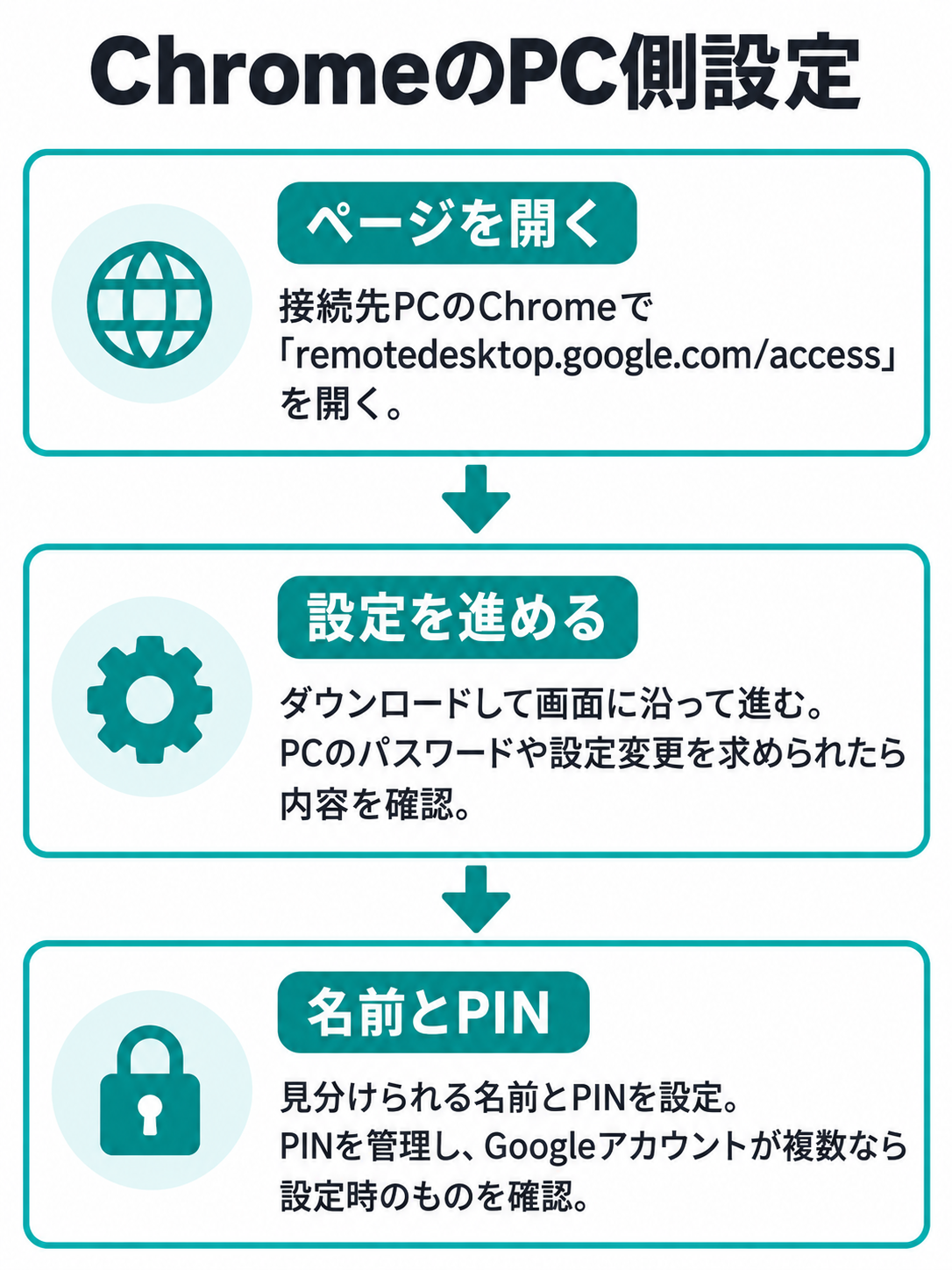
接続先PCでChromeを開き、「remotedesktop.google.com/access」へ進みます。「リモート アクセスの設定」にあるダウンロードを選び、画面の指示に沿って必要なものをインストールしてください。途中でPCのパスワードや設定変更を求められる場合は、表示内容を確認して進めます。
接続先として登録するときは、後で一覧から見分けられる名前を使い、画面の指示に従ってPINを設定します。PINはスマホから接続するときに入力するため、他人に見られないよう管理してください。Googleアカウントを複数使っているなら、PC側で設定したアカウントも確かめておきます。
Googleは、PC上のアプリやファイルへモバイル端末からアクセスできることと、PC側で必要な設定手順を案内しています。(出典:Google Chrome ヘルプ「Chrome リモート デスクトップを使って他のパソコンにアクセスする」)
iPhoneとiPadからPCを開く
iPhone・iPadではChrome リモート デスクトップのアプリを開き、リモートアクセスの一覧から接続先PCを選びます。Googleの案内では、アプリをインストールしていない場合、ブラウザで「remotedesktop.google.com/access」にアクセスする方法も示されています。
接続先をタップしてPINを入力し、表示された矢印から接続します。PCがグレー表示なら、そのPCがオフラインか利用できない状態です。PINの入力を繰り返す前に、PCの電源、ネットワーク、リモートアクセスの設定を確認しましょう。
画面が開いたら、仮想トラックパッドでポインターを動かせます。Googleの案内では、接続先がWindowsの場合に入力モードを切り替える方法も示されています。小さなボタンを押しづらいと感じる場面では、操作モードと画面の拡大方法を確認してください。
AndroidからPCを開く
AndroidではChrome リモート デスクトップのアプリを開き、リモートアクセスの一覧からPCを選びます。PINを入力して接続すると、PCの画面が表示されます。接続先が表示されない場合は、PCで設定したGoogleアカウントと、スマホ側で使っているアカウントを確認しましょう。
操作は仮想トラックパッドが基本です。Googleの案内では、タップでクリック、2本指のタップで右クリック、2本指のスワイプでスクロールする操作が示されています。指の動きがそのままPCへのタッチになると思い込むと戸惑うので、まず画面上のポインターがどう動くか確かめてください。
接続先がWindowsなら、タップ入力のモードも選べます。操作方法はアプリの表示に従い、作業が終わったらアプリ内の切断操作などでセッションを終了します。PC側の設定から見直したい場合は、関連記事「Chromeリモートデスクトップの使い方|設定・接続手順を解説」も参考にしてください。
外出先から使うときの注意
家のWi-Fiでつながったことと、外出先の回線からつながることは別です。利用場所が変わると、接続先PCまでの通信経路や、組織の利用ルールを確認する必要があります。
家庭内のPC名だけでは届かない
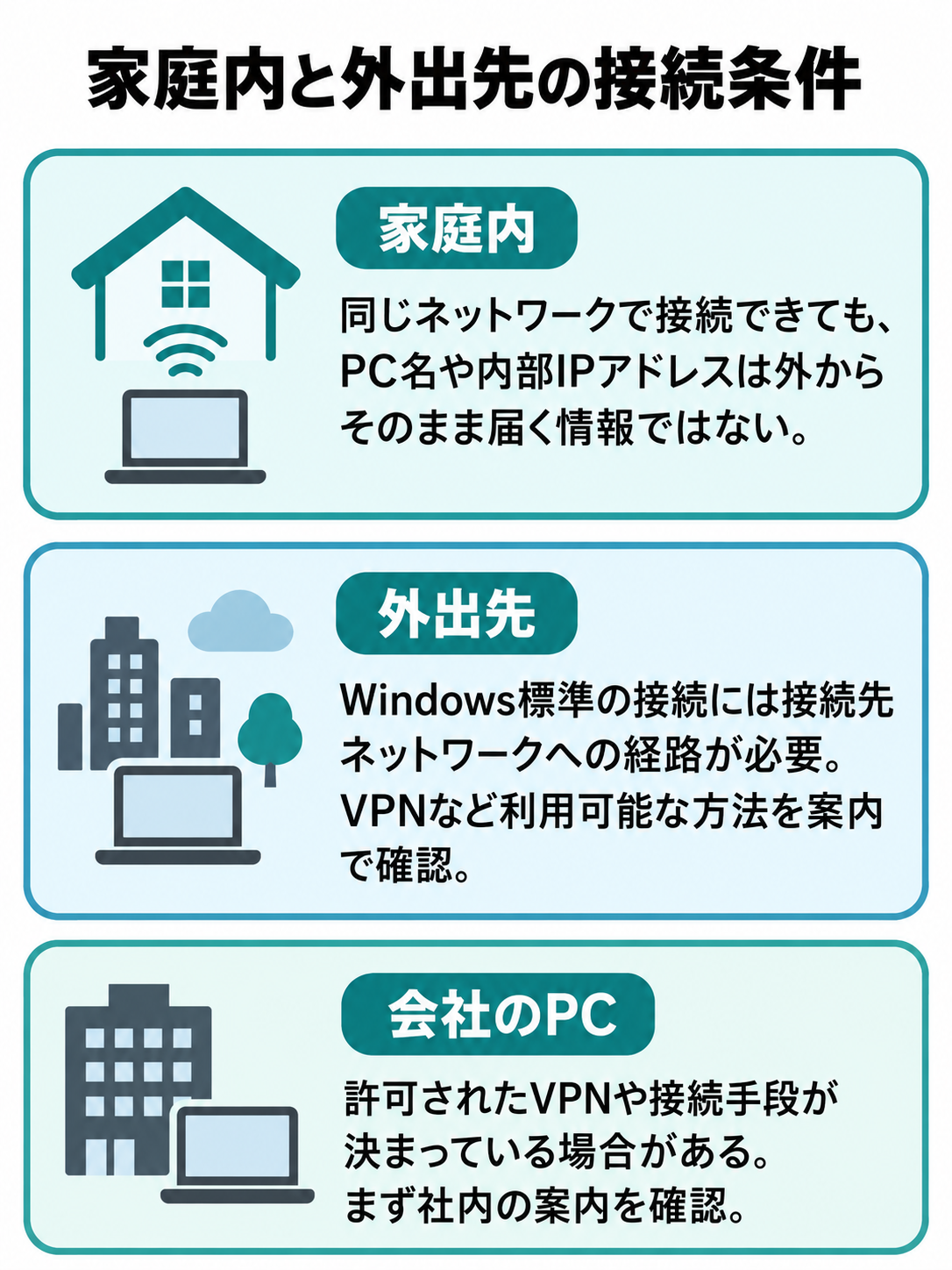
Windows Appで同じネットワーク内のPCへ接続できても、外出先のモバイル回線からPC名を入力するだけで接続できるとは限りません。家庭内で使うPC名や内部のIPアドレスは、外部からそのまま指定して届く情報ではないためです。
外出先からWindows標準のリモートデスクトップを使うなら、接続先のネットワークへ到達する方法を用意します。利用可能なVPNやリモートデスクトップゲートウェイなど、環境に合う経路を管理者やサービスの案内で確認してください。ルーターの設定を勘で変更してPCをインターネットへ公開することは避けたいところです。
会社のPCでは、許可されたVPNや接続手段が決まっている場合があります。個人宅と同じ手順を職場のネットワークへ当てはめず、まず社内の案内を確認しましょう。
ChromeもPC側の接続が必要
Chrome リモート デスクトップでも、スマホと接続先PCの双方で通信できる状態が必要です。外出先でスマホだけがインターネットにつながっていても、PCがオフラインなら接続先として利用できません。出かける前に、接続先PCが一覧に表示されるか確認しておくとよいでしょう。
職場や学校のネットワークでは、管理者によってリモートアクセスが制限されることがあります。接続に失敗した場合、PINやアプリだけを疑うのではなく、PCが置かれた場所の利用条件も確認してください。
また、遠隔操作では接続先PCの画面にある情報をスマホから扱います。人目のある場所で機密情報を開くか、公共の端末で接続設定を残すかも含め、利用場所に合った判断が必要です。
通信量と作業環境を見積もる
モバイル回線で使う場合は、契約中のデータ通信量を確認しておきます。画面を長く表示したり、動きの多い内容を扱ったりする予定なら、短いファイル確認とは通信の使い方が変わります。必要な通信量を一律の数字で決めず、使うアプリと契約内容を見てください。
回線が不安定な場所では、入力したつもりの操作が画面に反映されるまで時間がかかることもあります。重要な編集作業なら、途中で保存できる状態にしておき、接続が切れた後にPC側の内容を確認する流れを考えておくと安心です。
外出先で初めて接続を試す前に、家や職場で一度、実際に使う端末から接続手順を確認しておくと、設定不足に気づきやすくなります。
スマホとタブレットの使い分け
つながることと、作業しやすいことは別の話です。画面の広さ、入力する文字数、持ち歩く道具の量から、使う端末を決めましょう。
短い確認はスマホで
スマホは、急いでPC上の状態を見たいときに取り出しやすい端末です。例えば、処理が終わったかを確認する、保存先を調べる、短い修正をするといった用途なら、まずスマホだけで足りるか考えられます。
一方、Windowsのデスクトップ画面は、スマホの縦長で小さな表示を前提に作られているとは限りません。複数のウィンドウを行き来したり、細いメニューを選んだりする作業では、画面の拡大と移動が増えます。作業そのものより表示位置を探す時間が長くなるなら、端末を変える合図です。
外出先で毎回同じ作業をするなら、必要な操作を一度書き出してみてください。「画面を開いて確認するだけ」なのか、「長文を入力して保存する」のかで、持っていく道具が変わります。
長い入力はタブレットも候補
資料を見ながら文章を入力する、複数の項目を確認する、といった用途ではタブレットの画面が候補になります。スマホより表示領域を確保しやすく、PC側の画面を見渡すための拡大・縮小を減らせる可能性があります。ただし、実際の表示はタブレットのサイズやアプリの設定によります。
入力が続くなら、タブレットとBluetoothキーボードの組み合わせも検討できます。楽天市場やYahoo!ショッピングにはタブレット向けの周辺機器が掲載されていますが、購入前には手元の端末と接続アプリの対応、配列、持ち運びやすさを商品ページで確認してください。
画面が大きくても、接続先PCの複雑な作業をすべて快適にこなせるとは限りません。必要な作業を決めてから端末を選ぶほうが、使わない周辺機器を増やさずに済みます。
ポインター操作も考える
細かなセルの選択やウィンドウ操作が多いなら、ポインターを動かす方法も見ておきましょう。アプリ内の仮想トラックパッドで足りる場合もあれば、端末に対応するBluetoothマウスを使いたい場合もあります。
購入を考えるときは、「Bluetooth対応」と書かれているだけで判断せず、スマホやタブレットのOS、接続方法、利用するリモートデスクトップアプリで想定した操作ができるかを確認してください。マウスのボタンやホイールの動作まで、すべての端末とアプリで同じとは言えません。
机のない移動中なら周辺機器を増やすほど扱いにくくなることもあります。短い確認はスマホ単体、落ち着いて入力できる場所ではタブレットと入力機器、という具合に場面から考えるのがよいでしょう。
接続できないときの確認順
エラーが出たら、設定を一度に変えないことが大切です。「PCが一覧にない」「PCは見えるが接続できない」「画面は開くが操作できない」のどこで止まるかによって、見る場所が変わります。
PCが見つからない場合
まず接続先PCの電源とネットワークを確認します。Chrome リモート デスクトップの一覧でPCがグレー表示なら、Googleの案内ではオフラインか利用できない状態です。PC側を確認できるなら、通信状態とリモートアクセスの設定を見直しましょう。
Windows AppでPC名から見つからない場合は、入力した名前が接続先PCの現在の名前か確かめます。同じネットワーク内で試しているなら、PC側で確認した現在のIPアドレスを使うことで、名前の入力や名前から接続先を見つける部分に問題があるか切り分けられる場合があります。
外出先から試しているなら、先に外部から接続先ネットワークへ届く経路があるか確認してください。家庭内で表示されたIPアドレスをスマホへ写し直しても、その経路がなければ問題は解決しません。
認証画面で止まる場合
PCは見えるのにサインインできないなら、接続先と入力情報の組み合わせを見直します。Windows Appでは、接続先PCへアクセスできるアカウントを使っているか、ユーザー名の表記が合っているかを確認してください。スマホに登録したアカウントが、別のPC用になっている場合も考えられます。
Chrome リモート デスクトップでは、接続先PCで設定したGoogleアカウントとPINを確認します。Googleアカウントのパスワードと、PCへ接続するときのPINは別です。どちらの入力を求められている画面かを見てから操作しましょう。
何度も入力を試す前に、画面に表示されたエラー文を読んでください。名前を見つけられない問題と認証できない問題では、確認する設定が違います。業務用PCなら、アカウントの許可状態を管理者に確認する必要があるかもしれません。
画面は開くが操作しづらい場合
接続後にタップした位置とポインターの動きが合わないと感じたら、利用中のアプリの操作モードを確認します。Chrome リモート デスクトップでは、仮想トラックパッドでポインターを動かす操作と、Windows接続時に選べるタップ入力の操作があります。どのモードなのかで、指の動きの意味が変わります。
文字入力がしづらいときは、スマホ側のキーボードを表示する方法や、接続アプリ内の入力設定を確認してください。外付けキーボードを使う場合も、まず端末自体で入力できるか確かめ、その後に接続先PCのアプリで目的の文字を入力できるか試します。
表示が小さいだけなら、画面の拡大や横向き表示が役立つ場合があります。ただし、表示設定やジェスチャーはアプリと端末で異なります。利用中のバージョンの案内に従って変更しましょう。
方法を変える前に原因を分ける
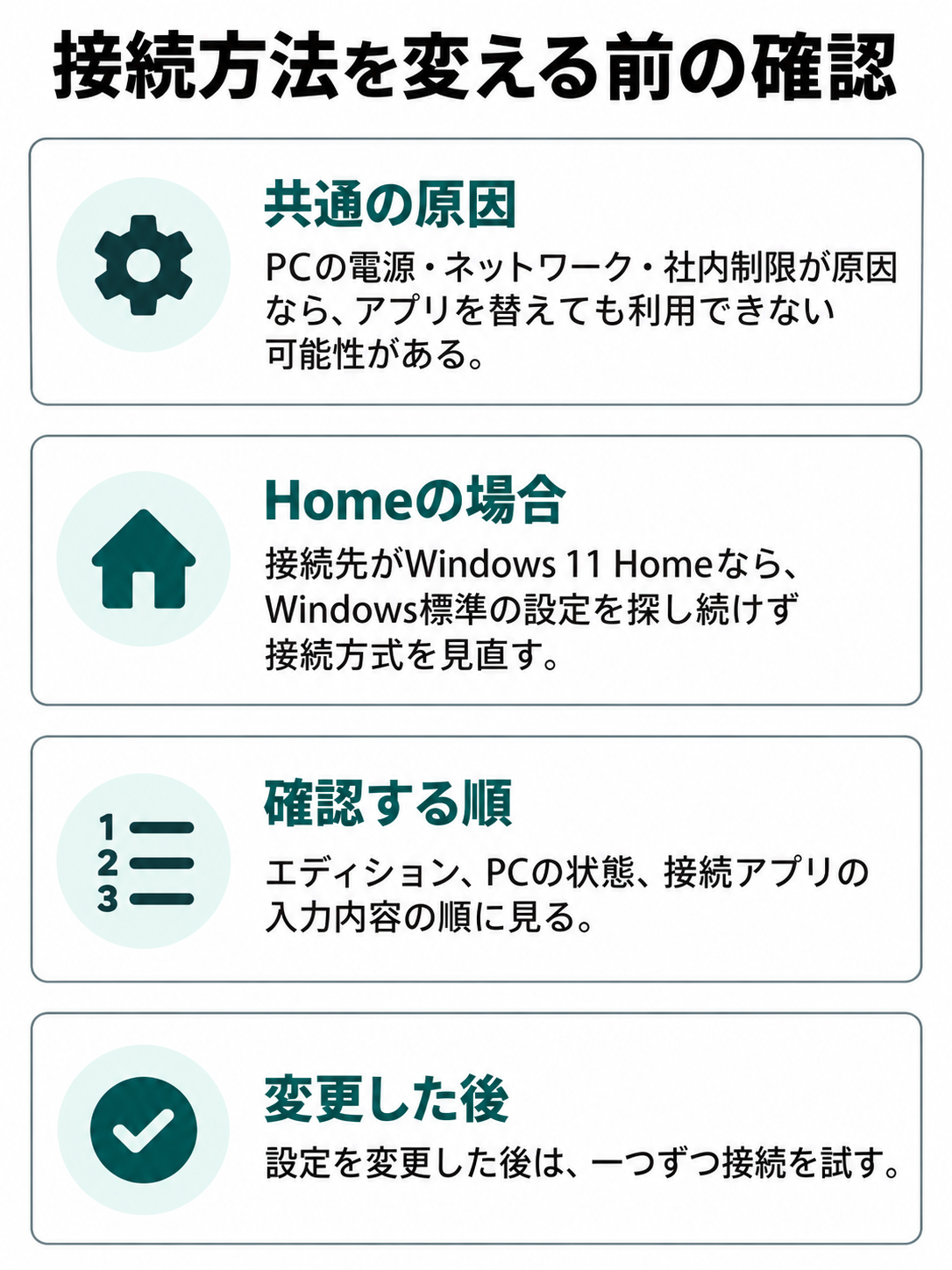
一度つながらないだけで、Windows AppからChrome リモート デスクトップへ切り替える必要があるとは限りません。PCの電源が切れている、ネットワークにつながっていない、社内で遠隔操作が制限されているといった問題なら、アプリを入れ替えても利用できない可能性があります。
反対に、Windows 11 Homeを接続先にしようとしているなら、Windows標準のリモートデスクトップ設定を探し続けても条件は変わりません。この場合は、接続方式を見直す判断が必要です。最初にエディション、次にPCの状態、最後に接続アプリの入力内容という順で見ていくと、原因を絞りやすくなります。
設定を変更した後は、一つずつ接続を試してください。複数の項目を同時に変えると、どの変更でつながったのか分からず、次に同じ問題が起きたときに困ります。
よくある質問
スマホからWindows PCを操作するときに、特に迷いやすい点を確認します。
よくある質問(FAQ)
Q1. iPhoneからWindows 11 Homeへ接続できますか?
A. Windows 11 Homeを接続先にして、Windows標準のリモートデスクトップ機能で接続することはできません。Chrome リモート デスクトップなど、別の接続方法を検討してください。iPhoneであることより、接続先PCの条件が判断のポイントです。
Q2. AndroidとiPhoneで設定は同じですか?
A. 接続先PCを準備してからスマホで登録する流れは共通します。ただし、Windows Appの追加画面や権限の表示はOSによって異なります。アプリ内の項目名は、利用中の端末と現在の公式手順に合わせて確認してください。
Q3. PCの電源が切れていても接続できますか?
A. 通常の接続手順では、接続先PCが利用できる状態である必要があります。電源が切れている場合やオフラインの場合は、スマホ側の操作だけで画面を開けません。スリープ中の扱いもPCの設定によるため、利用前に接続先の状態を確認してください。
Q4. 外出先から自宅のPCへ接続できますか?
A. 条件がそろえば可能です。Windows AppでWindows標準のリモートデスクトップへ接続する場合は、自宅ネットワークまで届く経路が必要になります。Chrome リモート デスクトップでも、接続先PCがオンラインで利用可能な状態か確認してください。
Q5. スマホだけで長時間作業できますか?
A. 作業内容によります。短い確認ならスマホが便利ですが、長文入力や細かな画面操作が続くなら、タブレットや対応する入力機器も候補です。まず必要な操作を挙げ、画面の広さと持ち運びやすさの釣り合いで選びましょう。
まとめ
スマホからWindows PCへのリモートデスクトップ接続は、アプリを選ぶ前に接続先の条件を確かめると進めやすくなります。Windows Appを使う場合はPCのエディションと通信経路、Chrome リモート デスクトップを使う場合はPC側の設定とオンライン状態を確認してください。
- Windows標準のリモートデスクトップでは、接続先PCのエディションを最初に確認する
- iPhone・iPad・Androidからは、各アプリの案内に従って接続先を登録する
- まず同じネットワーク内で接続を確かめ、外出先で使う経路は別に確認する
- 短い確認はスマホ、入力が続く作業はタブレットや対応する周辺機器も検討する
迷ったら、接続先PCがWindows 11 Homeかどうかから見てください。そこが分かれば、選ぶ接続方法と次に確認する設定がはっきりします。