この記事には広告・アフィリエイトリンクが含まれています。リンク経由で商品を購入すると、当サイトに報酬が発生する場合があります。
こんにちは、道具しらべの圭です。
ボイスレコーダーV82で録音を消そうとしても、削除ボタンが見当たらず、どこを押せばよいのか分かりにくいことがあります。再生画面で短くボタンを押すだけでは、停止や再生になるためです。
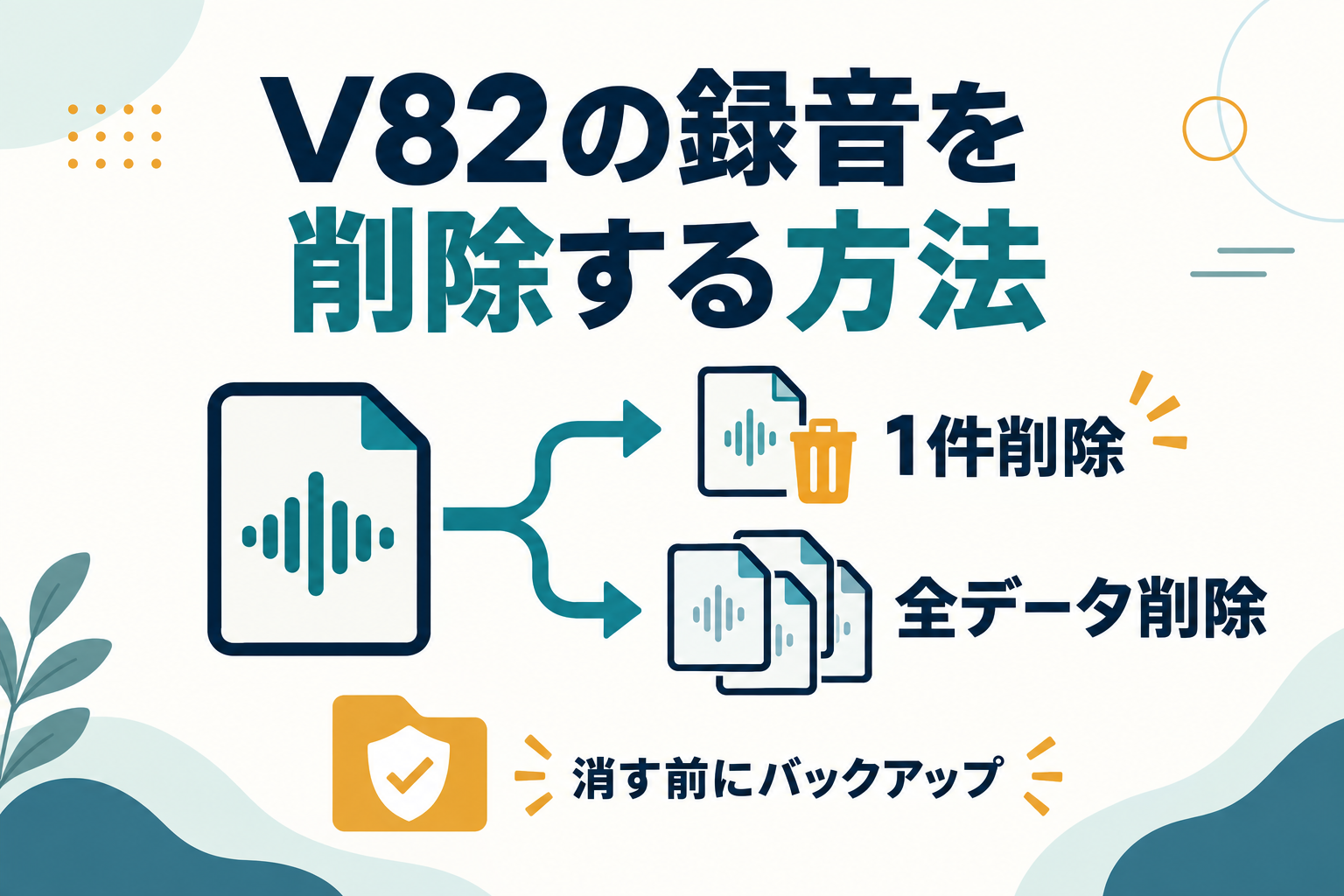
V82の録音ファイルは、削除したい音声の再生画面を開き、■ボタンを長押しして再生メニューを表示するのが基本です。全データを消したい場合は、1件ずつ削除するのではなく、設定にある「デバイスをフォーマット」を使います。
ただし、V82という名前には形の異なる製品もあります。この記事では、録音ボタンを上下にスライドさせる細長い32GBモデルを中心に、削除できない場合やパソコンから消す方法まで紹介します。
- V82本体で録音を1件だけ削除する手順
- すべてのデータをまとめて消す方法
- 削除メニューが出ないときの確認箇所
- 誤って消した録音を復元できる可能性
迷ったときは、まず削除したい録音を再生画面まで開き、■ボタンを長押ししてください。録音を全部消す必要がないなら、フォーマットは選ばず、ファイル単位で削除するのが安全です。
ボイスレコーダーV82の削除方法
V82には、選んだ録音だけを消す方法、本体内のデータをまとめて消す方法、パソコンにつないで消す方法があります。削除する範囲によって操作が違うため、残したい録音があるかを確認してから進めてください。
削除前にV82の型を確認
最初に確認したいのは、手元の製品がこの記事で扱うV82と同じ型かどうかです。対象となるモデルは、縦長の本体にカラー液晶があり、側面の録音ボタンを上へスライドすると録音、下へ戻すと保存されます。
前面には、再生や一時停止に使う三角形のボタン、停止や決定に使う■ボタン、曲送りやメニュー選択に使うボタンがあります。充電とデータ転送に使う端子はType-Cです。
本体の設定画面や外箱、注文履歴に「V82」「32GB」と表示されていても、販売時期や販売元によって名称や画面表示が違う可能性があります。腕時計型のV82や、OM SYSTEMの「V-82」は操作方法が別です。ハイフンを含むV-82は、今回扱う細長いV82と同じ製品ではありません。
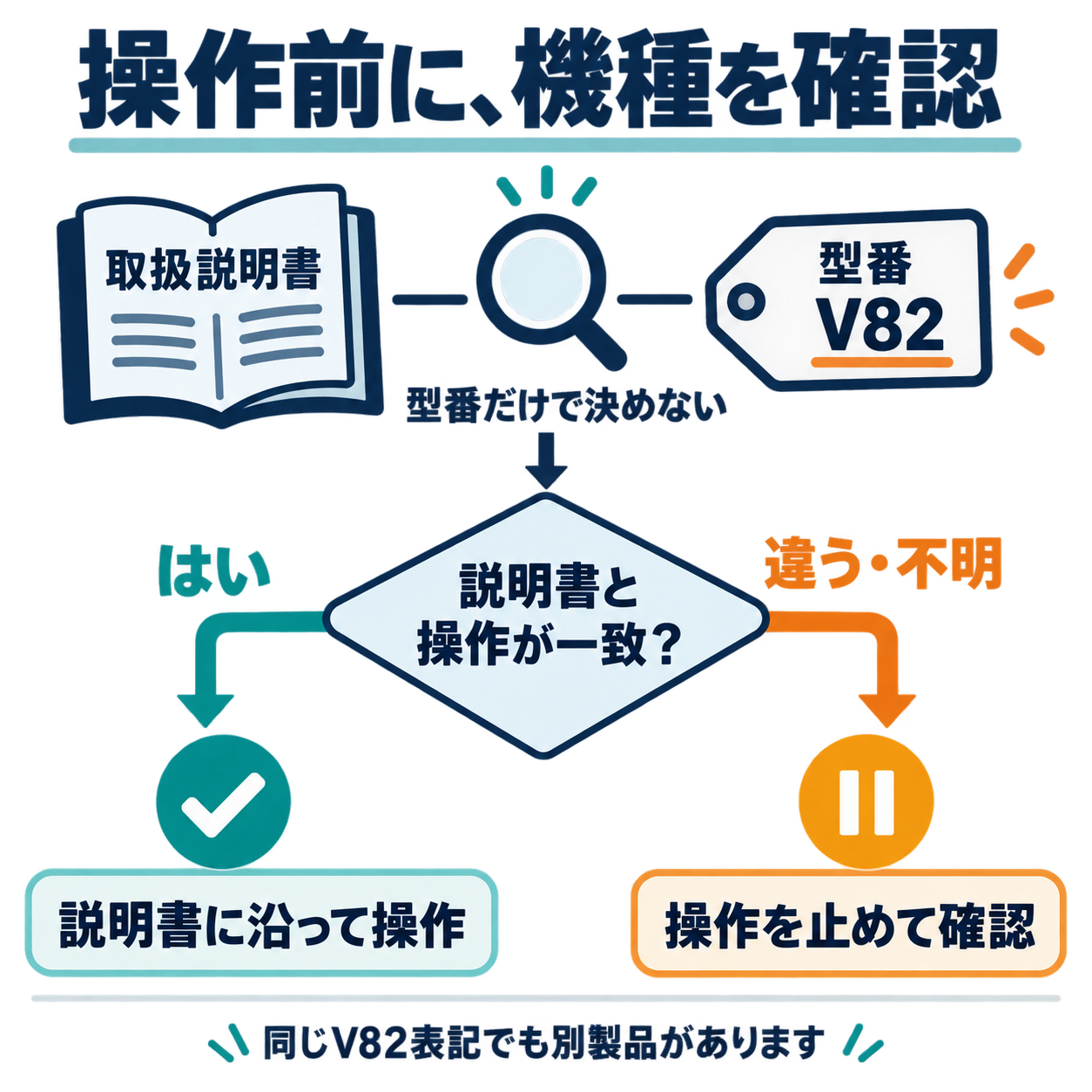
見た目が違うV82へ、そのまま同じ操作を行わないでください。タッチ画面だけで操作する腕時計型や、側面に専用の消去ボタンがある製品では、削除画面の開き方が異なります。
細長いV82の各ボタンや録音方法から確かめたい場合は、道具しらべのボイスレコーダーV82説明書と基本操作の解説もあわせて確認してください。
また、取扱説明書では、再生画面から再生メニューを開くとファイル削除などを設定できること、本体のフォーマットですべてのデータが消えることが案内されています。操作前に原本を見たい方は、V82取扱説明書(Amazon掲載PDF)を参照できます。
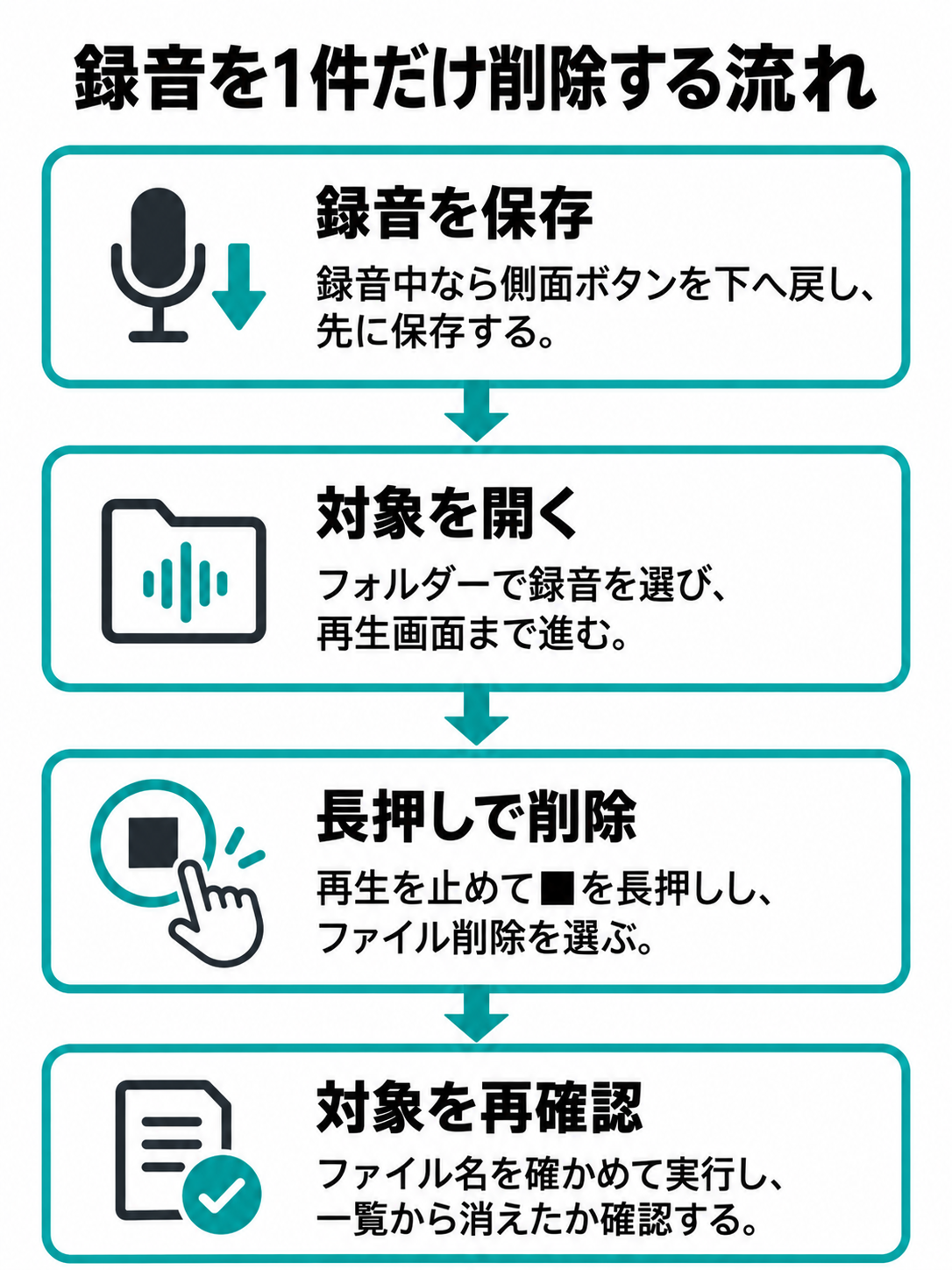
録音を1件だけ削除する
残したい録音がある場合は、ファイルを1件ずつ削除します。V82には、スマホのように常時表示されるゴミ箱ボタンがありません。削除は、選択したファイルの再生メニューから行います。
-
録音中なら、側面の録音ボタンを下へスライドしてファイルを保存します。
-
ホーム画面で「フォルダー」を選び、■ボタンで開きます。
-
削除したい録音ファイルを選び、再生画面を表示します。
-
再生中の場合は一度停止し、■ボタンを長押しします。
-
表示された再生メニューから「ファイル削除」または「削除」を選びます。
-
確認画面が表示されたら、対象のファイル名をもう一度確かめて「はい」を選択します。
-
■ボタンで決定し、ファイル一覧から対象の録音が消えたことを確認します。
ボタンを短く押してもメニューが表示されない場合は、故障とは限りません。■ボタンには再生停止や決定の役割もあるため、削除メニューを開くときは長押しする必要があります。
削除したいファイルが選べているか不安なら、実行する前に数秒だけ再生して内容を確認すると安心です。日時だけで判断すると、似た時刻に録音した別ファイルを選ぶことがあります。
◆圭のワンポイントアドバイス
録音直後に不要だと感じても、すぐ消さずに冒頭を再生してみてください。会議や授業では、録音開始時刻と実際に話が始まった時刻がずれることがあります。ファイル名だけで選ばず、音を聞いてから削除するのが確実ですよ。
削除後は一覧へ戻り、前後の録音が残っているかも見ておきましょう。削除した録音の代わりに次のファイルが選択状態になることがあるため、続けて■ボタンを長押しすると、別の録音まで消してしまうかもしれません。
全データをまとめて削除
本体を譲るときや、必要な録音をすべてパソコンへ移したあとなら、「デバイスをフォーマット」で本体内のデータをまとめて削除できます。
-
ホーム画面へ戻ります。
-
「設定」を選び、■ボタンで開きます。
-
設定項目から「デバイスをフォーマット」を選択します。
-
全データが削除されることを確認します。
-
確認画面で実行を選び、処理が完了するまで待ちます。
フォーマットは、選択中の録音だけでなく、本体に保存されたデータ全体を消す操作です。録音ファイルのほか、パソコンから転送した音楽や一時保存したファイルが入っている場合は、それらも削除対象になると考えてください。
フォーマット中は電源を切ったり、充電ケーブルを抜いたりしないでください。処理の途中で電源が落ちると、ファイル領域が正常に読み込めなくなる可能性があります。電池残量が少ない場合は、先に充電してから実行しましょう。
似た項目に「工場出荷時設定」がありますが、役割は同じではありません。工場出荷時設定は、本体の設定内容を初期状態へ戻すための項目です。録音を確実に全削除する目的なら、取扱説明書で全データの削除として案内されている「デバイスをフォーマット」を選びます。
| 操作 | 消える範囲 | 向いている場面 | 注意点 |
|---|---|---|---|
| ファイル削除 | 選択した録音 | 不要な録音だけ消したい | 対象ファイルを再生して確かめる |
| フォーマット | 本体内の全データ | 譲渡や全消去を行いたい | 必要なデータを先に複製する |
| 工場出荷時設定 | 主に本体設定 | 設定を初期状態へ戻したい | 全データ削除とは区別する |
何件かの録音だけを残したい場合、フォーマット前に残すファイルをパソコンへコピーし、処理後に必要なものだけ戻す方法もあります。ただし、コピーが正常に再生できることを確認するまでは、本体側を消さないでください。
パソコンから録音を削除
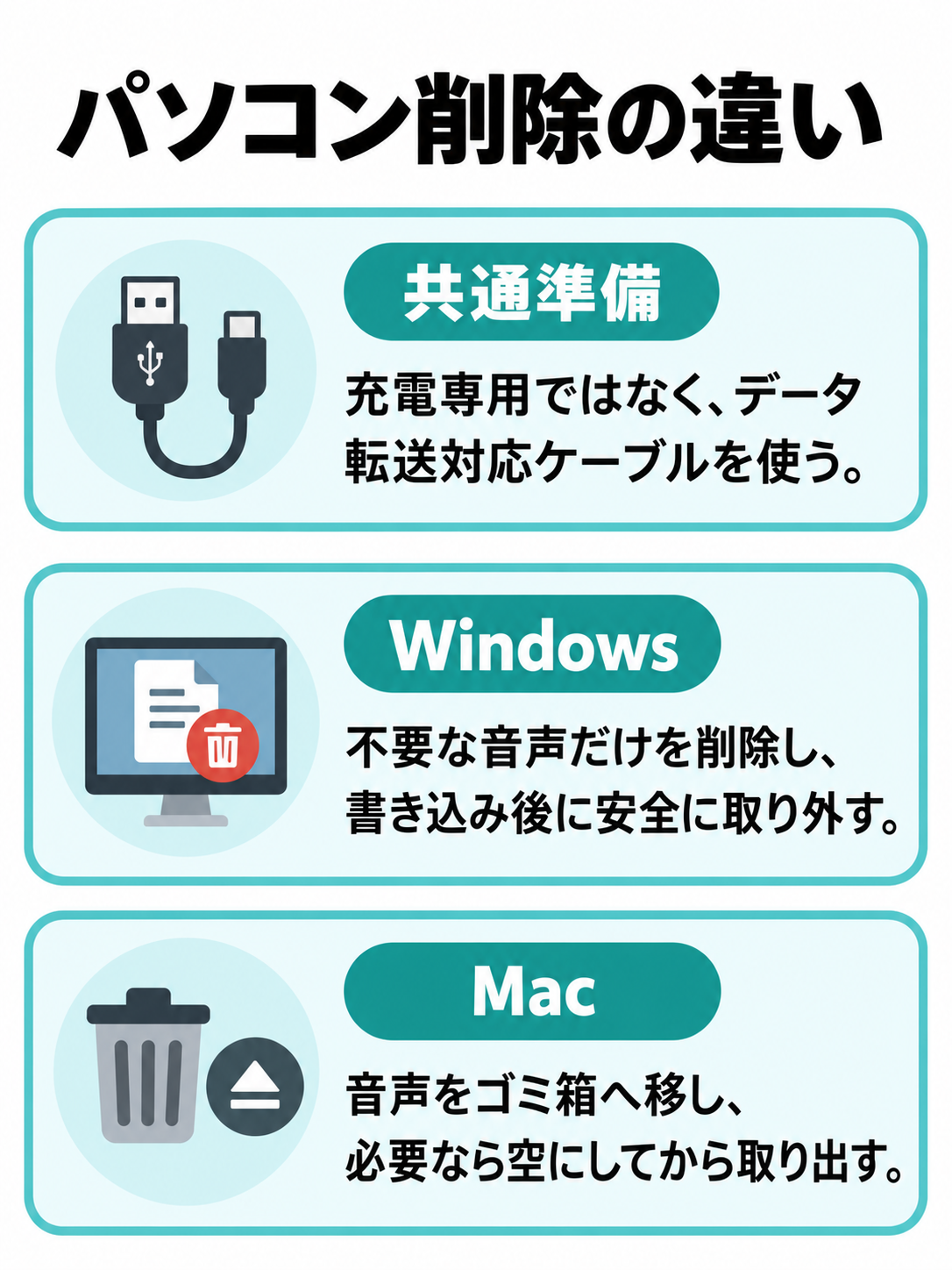
本体の小さな画面でファイルを見分けにくい場合は、付属のType-CケーブルでV82をパソコンへ接続して削除できます。パソコンではファイル名、更新日時、容量を一覧で確認できるため、録音が多いときに便利です。
使用するのは、充電だけでなくデータ転送にも対応したケーブルです。充電マークは表示されるのにパソコンで本体が見つからない場合、ケーブルが充電専用である可能性もあります。その場合は、Type-C対応のデータ転送ケーブル(検索結果)を確認してみてください。
Windowsで削除する手順
-
V82の電源を入れ、Type-Cケーブルでパソコンへ直接接続します。
-
Windowsのエクスプローラーを開き、「PC」に表示されたV82のドライブを選びます。
-
録音ファイルが保存されているフォルダーを開きます。
-
削除候補の音声をパソコンで再生し、内容を確かめます。
-
不要なファイルだけを選択して削除します。
-
ドライブ内から対象ファイルが消えたことを確認します。
-
書き込みが終わってから、V82を安全に取り外します。
Macで削除する手順
-
V82とMacをデータ転送対応のType-Cケーブルでつなぎます。
-
Finderのサイドバーに表示された外部ドライブを開きます。
-
録音フォルダーから不要な音声を選び、ゴミ箱へ移動します。
-
必要に応じてゴミ箱を空にし、V82側の空き容量を確認します。
-
Finderで取り出し操作を行ってからケーブルを外します。
Macでは、外部ドライブ内のファイルをごみ箱へ移しただけでは、使用領域がすぐ解放されない場合があります。V82を接続した状態でゴミ箱を空にし、そのあと安全に取り外してください。
パソコン上で削除するときも、フォルダーごと消すのは避けたほうが無難です。録音以外の管理用データが含まれている可能性があるため、基本は拡張子がWAVなどになっている不要な音声ファイルだけを選びます。
消す前にバックアップする
V82本体で削除したファイルは、スマホの「最近削除した項目」のような場所へ移動しません。取扱説明書にも、削除したファイルは復元できないため注意するよう記載されています。
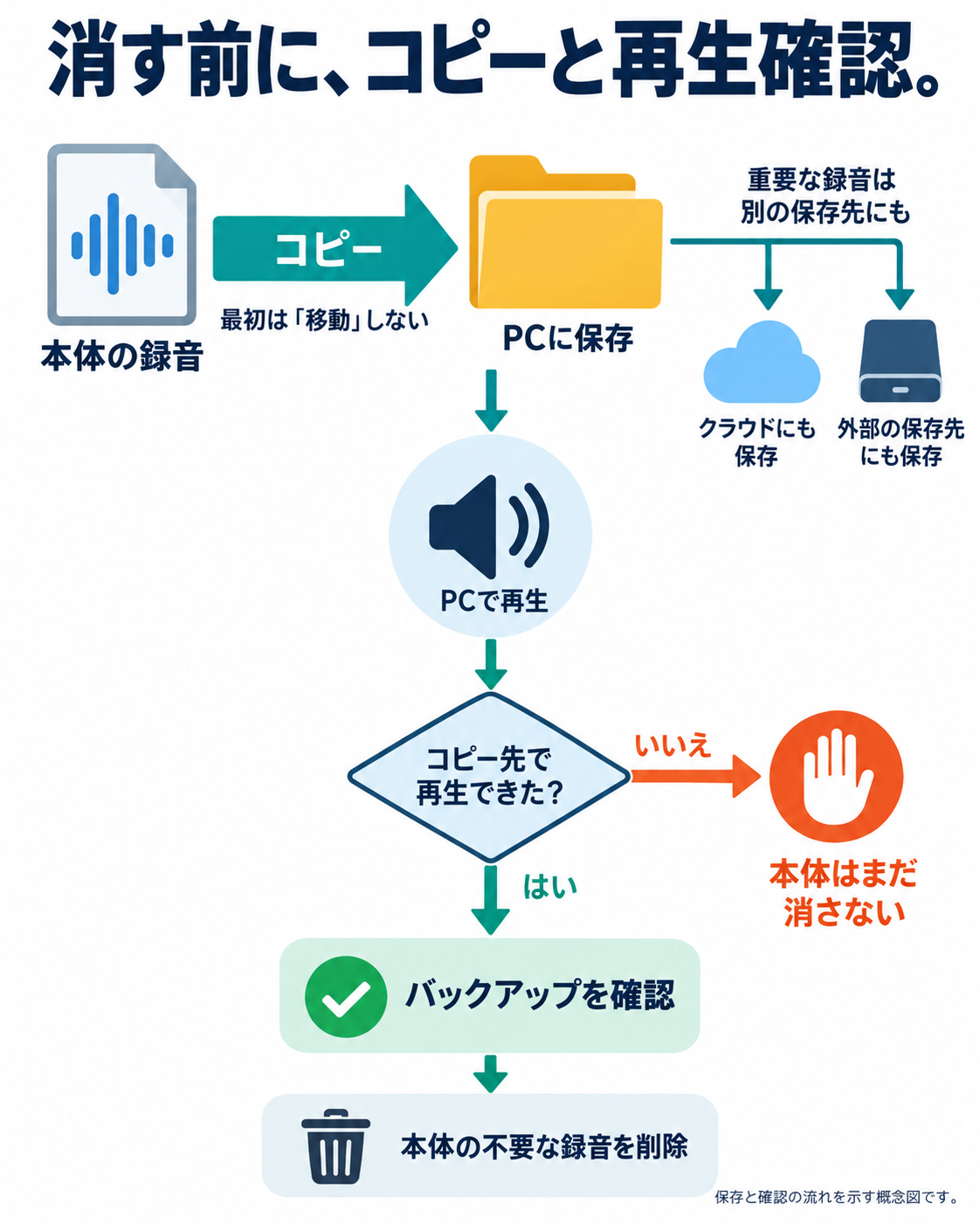
会議、取材、講義、家族の声など、撮り直せない録音はパソコンや別の保存先へ複製してから削除しましょう。私なら、コピーしたファイルを実際に開き、冒頭だけでなく途中まで再生できることを確認します。ファイル名が見えていても、転送が途中で止まっているケースがあるからです。
-
V82をパソコンへ接続します。
-
残したい録音をパソコン内の新しいフォルダーへコピーします。
-
コピー先の音声を再生し、時間と内容を確認します。
-
重要な録音は、外付け媒体や信頼できるクラウドにも複製します。
-
バックアップを確認してからV82側を削除します。
音声をあとで議事録にしたいなら、削除前にWAVファイルを保存しておくと扱いやすくなります。対応サービスを探す場合は、録音データに対応した文字起こしアプリの比較も参考にしてください。
バックアップは「移動」ではなく、最初は「コピー」で行うのがポイントです。移動中に接続が切れると保存状況が分かりにくくなります。パソコン側で再生できたことを確かめてから、本体のファイルを削除しましょう。
ボイスレコーダーV82の削除方法と対処
説明どおりに操作しても、削除メニューが表示されない、パソコンで消したのに容量が増えないといったことがあります。ここからは、操作のどこで止まっているかを一つずつ確かめます。
削除メニューが出ない原因
削除メニューが出ないときに多いのは、ファイル一覧の画面で■ボタンを押しているケースです。V82では、削除したい録音を選んだあと、再生画面まで進んでから■ボタンを長押しします。
短く押すと、停止や決定として受け付けられます。長押しの時間が短いとメニューにならないため、画面が切り替わるまで指を離さず待ってみてください。
また、録音中は再生メニューを開けません。側面の録音ボタンが上側にあり、録音時間が進んでいる場合は、ボタンを下へスライドして先に保存します。保存が終わると再生画面へ移るため、そこで■ボタンを長押ししてください。
音楽のプレイリストを開いている場合、「プレイリストから削除」という項目が表示されることがあります。これはプレイリストへの登録を外す操作で、元の音声ファイルを消す操作とは限りません。本体容量を空けたいなら、「ファイル削除」または「削除」を選びます。
メニューが出ないときの確認順
録音を保存する、ホームの「フォルダー」を開く、対象ファイルを選ぶ、再生画面を表示する、■ボタンを長押しする。この順番でやり直すと、押す場所の違いを見つけやすくなります。
削除できないときの対処
削除を選べても処理が進まない場合は、まず電池残量を確認します。残量が少ない状態では、データを守るために処理が正常に始まらないことがあります。いったん充電し、録音や再生を停止した状態でやり直してください。
画面が固まり、どのボタンを押しても反応しない場合は、本体のリセット穴を確認します。取扱説明書では、画面が固まったときに、爪楊枝などでリセットボタンを押して再起動する方法が案内されています。
リセットは通常、本体を再起動する操作です。ただし、処理中に行うとデータへ影響する可能性があります。削除中、保存中、パソコンとの転送中には押さず、完全に反応しなくなったときだけ使いましょう。
特定の録音だけ削除できないなら、パソコンにつないで状態を確認します。パソコンでファイルを開ける場合は、必要な音声を先にコピーしたあと、該当ファイルだけを削除してください。
パソコンでも削除やコピーができない場合は、ファイル領域の不具合も考えられます。必要な録音を可能な範囲で退避してから、本体の「デバイスをフォーマット」を検討します。フォーマットすると全データが消えるため、最初の対処として気軽に実行するものではありません。
ボタンの破損や端子の接触不良があり、再起動や別のケーブルでも変化がない場合は、注文履歴から販売元へ問い合わせます。保証期間や対応方法は購入先によって異なるため、注文番号、購入日、型番V82、画面に表示された内容を伝えると話が進みやすいでしょう。
修理より買い替えが現実的な状態なら、外観と操作方式を照合したうえで、32GBボイスレコーダーV82の検索結果を確認する方法もあります。同じV82表記でも別の製品があるので、型番だけでなくボタン配置まで見てください。
消した録音は復元できるか
V82本体には、削除した録音を元へ戻す機能やゴミ箱は用意されていません。そのため、本体だけを操作して簡単に復元することはできないと考えるのが安全です。
ただし、パソコンへ接続してファイルを削除した直後で、まだ新しい録音やデータ転送をしていなければ、復旧ソフトがデータを見つける可能性は残ります。必ず復元できるわけではなく、フォーマット後や上書き後は難しくなるでしょう。
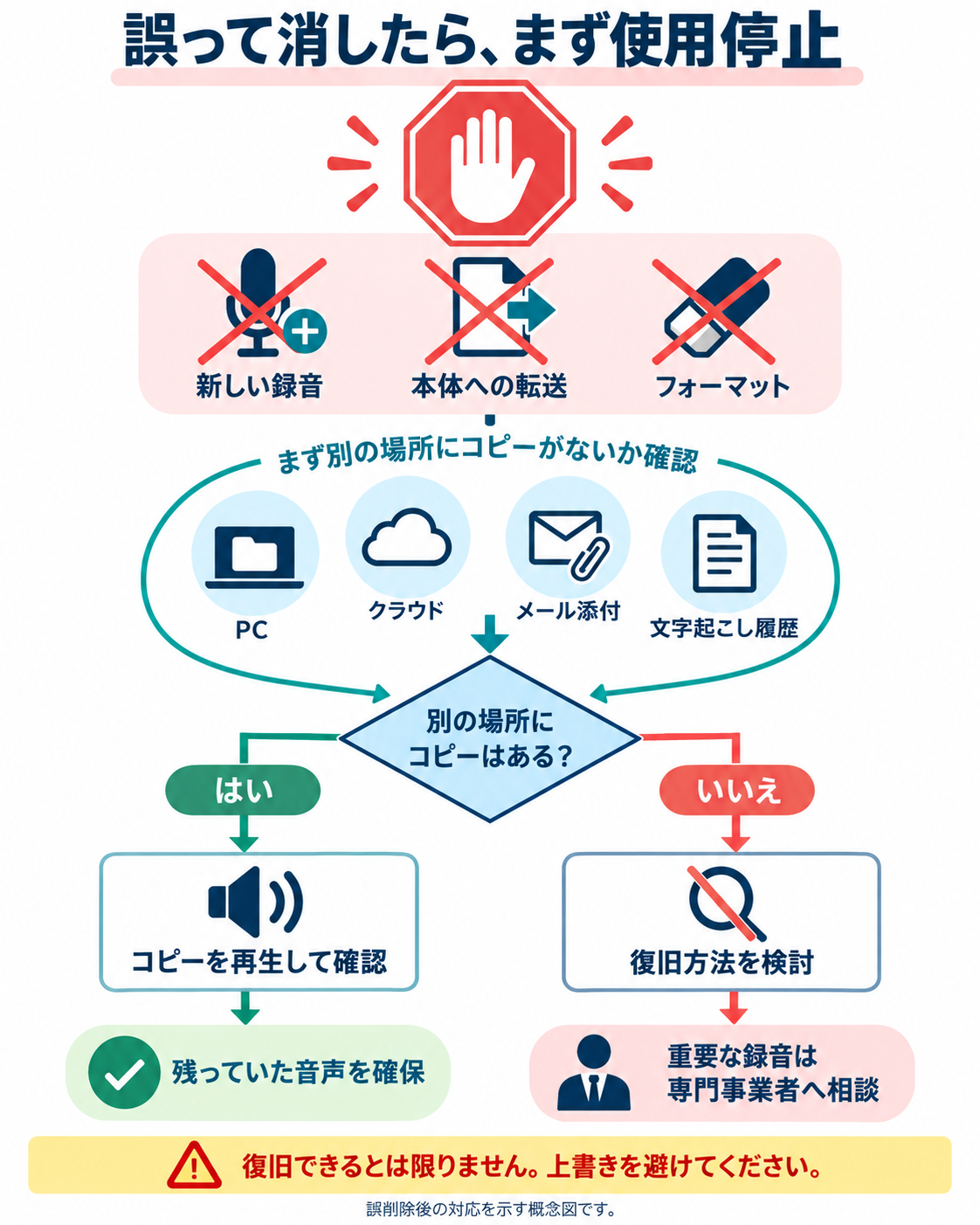
誤って削除したことに気づいたら、新しい録音、音楽ファイルの転送、フォーマットを行わず、V82の使用を止めてください。削除された領域へ新しいデータが書き込まれると、復元できる可能性が下がります。
Windowsには、USB機器を含む記憶装置から削除されたファイルを探す「Windows File Recovery」があります。Microsoftも、復旧の可能性を上げるには対象機器の使用を控えるよう案内しています。ただし、コマンド入力が必要で、V82の保存形式や接続状態によっては利用できません(出典:Microsoftサポート「Windows ファイル回復」)。
復旧作業はデータを保証するものではありません。仕事の証拠、契約、取材などに関わる重要な録音なら、自分で何度も操作せず、データ復旧を扱う専門事業者への相談も検討してください。
パソコンへ以前コピーしていた場合は、復旧ソフトを使う前にバックアップ、メール添付、クラウド、文字起こしサービスへのアップロード履歴を確認します。意外と別の場所に残っていることがあります。
削除しても容量が増えない
ファイルを削除したのに空き容量が増えない場合は、どこから削除したかを思い出してください。「プレイリストから削除」は、再生一覧への登録だけを外し、元のファイルを残すことがあります。
本体の「フォルダー」を開き、同じ音声ファイルが残っていないか確認しましょう。音楽と録音で別の場所から同じファイルを参照していると、画面上では消えたように見えても、保存領域は空きません。
Macから削除した場合は、V82を接続したままゴミ箱を空にします。外部ドライブ上の非表示領域へ削除済みファイルが残り、ゴミ箱を空にするまで容量が戻らない場合があるためです。
Windowsでは、削除後にV82を安全に取り外し、電源を入れ直して「設定」の本体情報やデバイス容量を確認します。表示が更新されていないだけなら、再接続や再起動で反映されることがあります。
それでも変わらない場合は、必要な録音をすべてパソコンへコピーし、正常に再生できることを確かめたうえでフォーマットします。フォーマット後に容量表示が戻れば、削除済みファイルの情報や保存領域に問題が生じていた可能性があります。
◆圭のワンポイントアドバイス
空き容量を増やすだけなら、いきなり全削除する必要はありません。パソコンでファイルサイズの大きい録音を確認し、不要なものから数件消すほうが安全です。残す録音を先に決めると、うっかり消去も減らせますよ。
誤削除を防ぐ使い方
V82は小型で扱いやすい一方、画面に表示できる情報量は多くありません。録音が増えると、日時の似たファイルが並び、必要な音声を見分けにくくなります。
録音後は、その日のうちにパソコンへコピーし、「2026-09-12_会議名」のように日付と内容が分かる名前を付けておくと探しやすくなります。本体上でファイル名を変更できない場合も、パソコン側の保存名だけなら変更可能です。
ただし、名前を変えたファイルをV82へ戻すと、本体で認識されない可能性があります。保管用の名前変更はパソコン側のコピーに対して行い、本体へ戻す必要があるファイルは元の名前も控えておきましょう。
大切な録音は、パソコンだけでなく別の保存先にも複製します。パソコンの故障や誤削除まで考えるなら、手元の外付け媒体とクラウドなど、場所の異なる二つへ保存すると安心感があります。
本体の容量がいっぱいになるまで録音をためず、月に一度など時期を決めて確認するのも実用的です。必要な音声をバックアップし、不要な音声だけ削除すれば、録音直前に容量不足へ気づいて慌てることも減るでしょう。
あなたにとって、その録音はもう一度作れるものでしょうか。少しでも迷うなら、削除よりコピーを先に選んでください。数分の確認で、あとから取り戻せない音声を守れます。
V82の削除に関するFAQ
Q1. V82の録音を1件だけ削除するには?
A. ホーム画面の「フォルダー」から削除したい録音を選び、再生画面を表示します。そこで■ボタンを長押しし、再生メニューから「ファイル削除」または「削除」を選んでください。確認画面では、別の録音を選んでいないかファイル名をもう一度見てから実行します。
Q2. V82の録音を全部削除するには?
A. ホーム画面から「設定」を開き、「デバイスをフォーマット」を選択します。フォーマットすると録音だけでなく、本体内に保存した音楽なども削除される可能性があります。必要なファイルをパソコンへコピーし、再生できることを確かめてから実行してください。
Q3. ■ボタンを押しても削除画面が出ないのはなぜ?
A. ■ボタンを短く押すと、停止や決定として動作します。録音を保存したあと、「フォルダー」から対象ファイルの再生画面まで進み、■ボタンを長押ししてください。録音中やファイル一覧のままでは、削除を含む再生メニューが出ないことがあります。
Q4. プレイリストから削除すれば容量は増えますか?
A. 増えない可能性があります。「プレイリストから削除」は一覧への登録を外す操作で、元の音声ファイルが残ることがあるためです。空き容量を増やしたい場合は、「フォルダー」で元ファイルを確認し、再生メニューの「ファイル削除」を使ってください。
Q5. 間違えて削除した録音は元に戻せますか?
A. V82本体には、削除済みファイルを戻す機能はありません。削除直後なら復旧ソフトで見つかる可能性は残りますが、成功は保証されません。新しい録音やフォーマットを行わず使用を止め、パソコンやクラウドにコピーが残っていないか先に確認しましょう。
ボイスレコーダーV82の削除方法まとめ
V82で録音を消すときは、削除したい範囲を先に決めることが大切です。1件だけなら再生メニュー、すべて消すならフォーマット、画面で見分けにくいならパソコンを使います。
- 1件削除は対象ファイルの再生画面で■ボタンを長押しする
- 再生メニューからファイル削除を選び対象名を確認する
- 全データ削除は設定のデバイスをフォーマットから行う
- 工場出荷時設定とデータのフォーマットを混同しない
- 削除前にパソコンへコピーして音声を再生確認する
- 誤削除したら新しい録音をせず本体の使用を止める
残すか迷う録音は、消す前にコピーする。これがV82を安全に使ううえで、いちばん覚えておきたいポイントです。