この記事には広告・アフィリエイトリンクが含まれています。リンク経由で商品を購入すると、当サイトに報酬が発生する場合があります。
こんにちは、道具しらべの圭です。
会議や取材の録音を本体に残したままにしていると、故障や紛失が起きたとき、その音声を取り出せなくなるかもしれません。バックアップしたいと思っても、「どのファイルをコピーするのか」「クラウドに入れたら本体から消してよいのか」で手が止まりますよね。
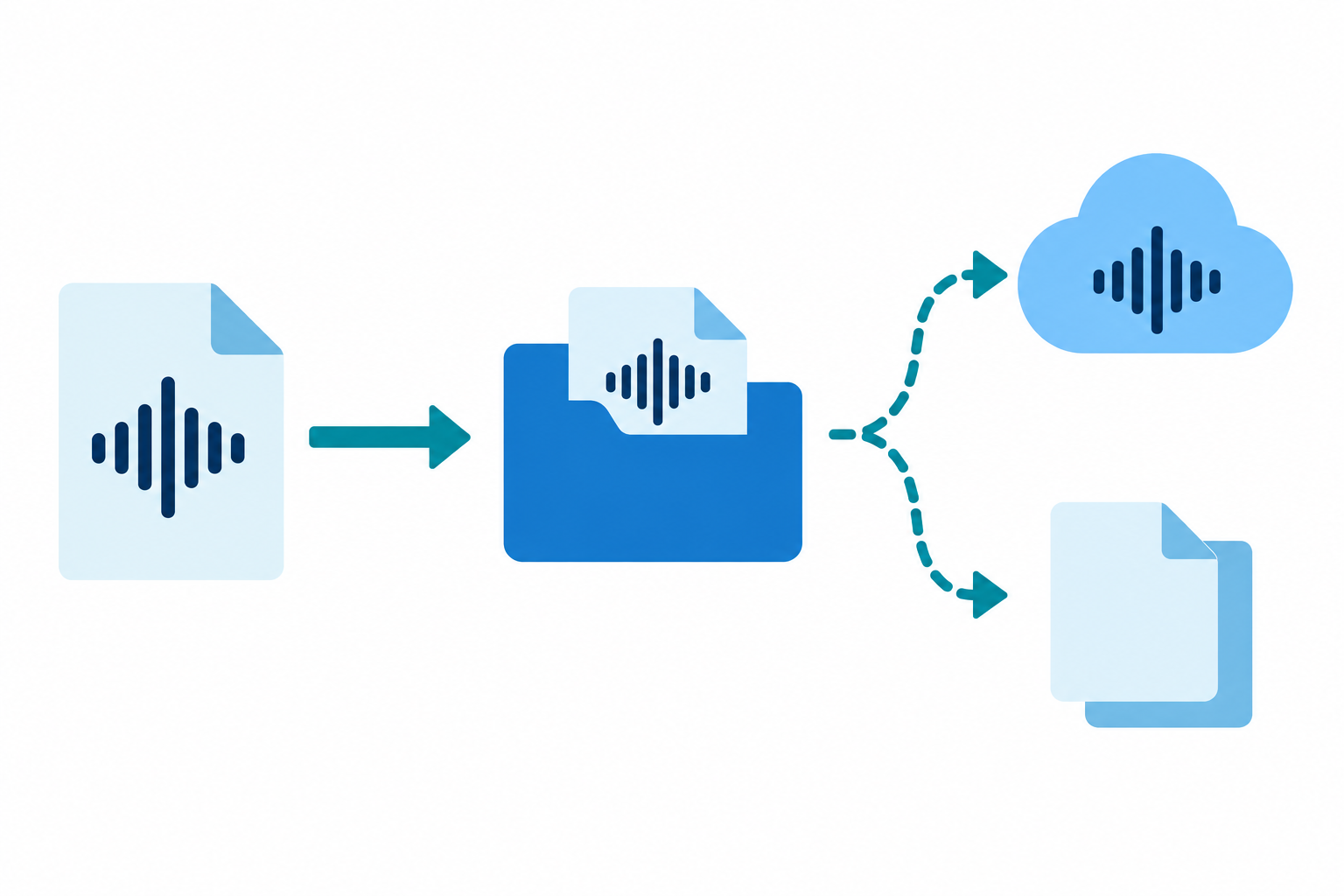
この記事では、録音ファイルを見つけてPCへコピーし、必要に応じてクラウドへ保存するまでを順に説明します。機種ごとに操作は違うので、画面の表示よりも元の録音を残し、コピー先で再生を確かめるという流れを軸に見ていきましょう。
- 録音を残す保存先の決め方
- 本体からPCへファイルをコピーする手順
- クラウド保存と共有設定の確認方法
- コピー後に録音を失わないための点検項目
重要な録音は、本体に加えてPCへコピーし、必要ならクラウドや別の外部媒体にも残すのが基本です。機密音声をクラウドに置く前には、所属先のルール、保存先、共有範囲を確認してください。
まず決めたい録音の保存先
操作を始める前に、何を守りたいのかを決めておくと保存先を選びやすくなります。ここでは本体、PC、クラウドの役割と、コピー時に残すべきファイルを確認します。
本体だけに残す場合の弱点
ボイスレコーダーの本体は録音と持ち歩きに便利ですが、録音を保管する唯一の場所にすると、紛失や故障の影響をそのまま受けます。スマホの録音アプリでも同じです。端末を買い替える前や容量を空ける前に、別の場所へコピーできているか見ておきたいところです。
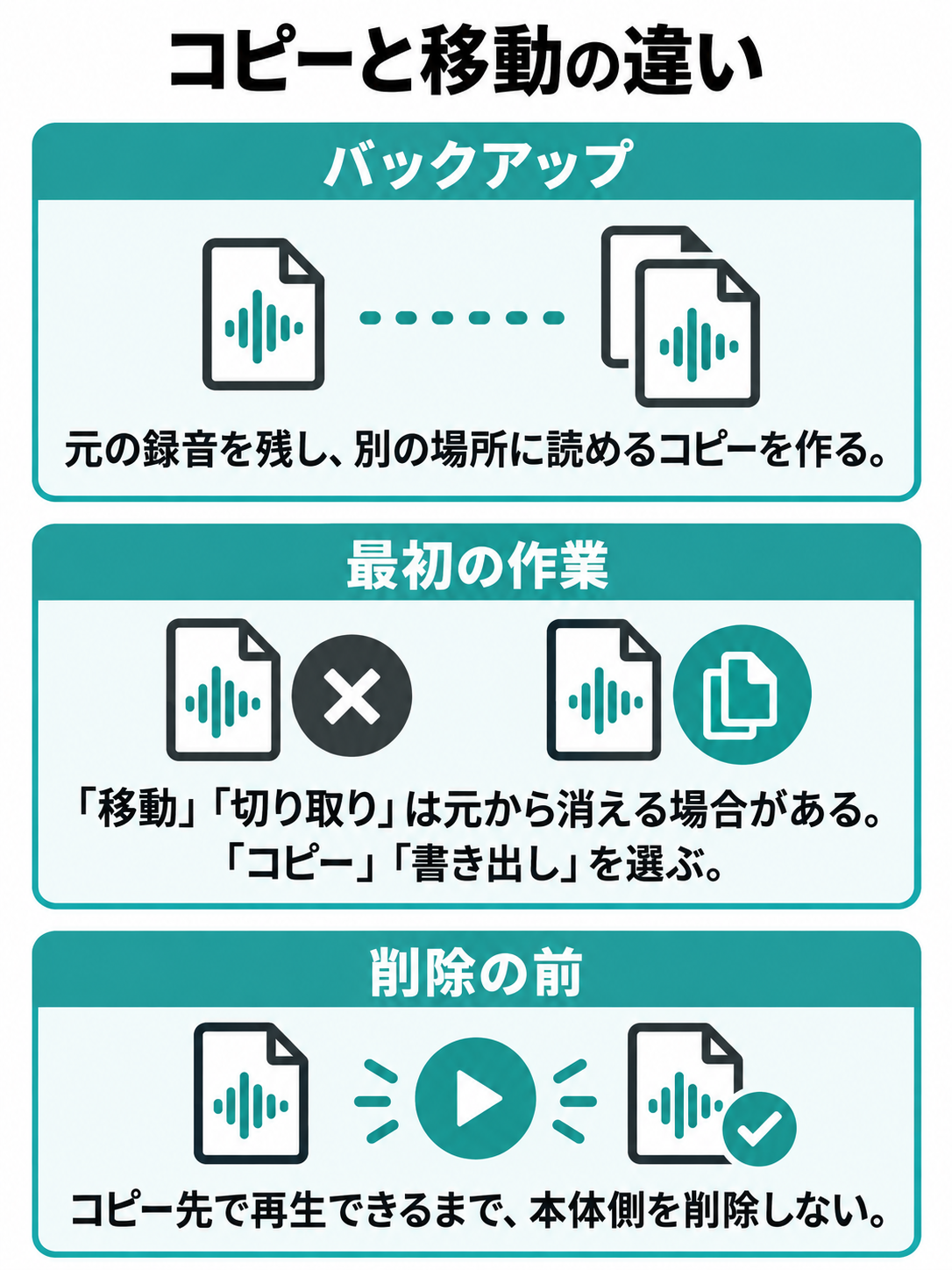
ここでいうバックアップは、単に保存先を変えることではありません。元の録音を残したまま、別の場所に読めるコピーを作ることです。「移動」や「切り取り」は元の場所から消える場合があるため、最初の作業には「コピー」や「書き出し」を選びます。コピー先で再生できるまで、本体側を削除しないようにしましょう。
録音後すぐに作業できない日もあります。そんなときは、少なくとも「未退避の録音がある」と分かる状態にしておくのがおすすめです。録音日をメモする、作業用の一覧を作るなど、続けられる方法で十分。退避したつもりで削除することが、いちばん避けたい行き違いです。
PCとクラウドの役割を分ける
PCにコピーすると、大きな画面でファイル名や件数を確かめられます。文字起こしや編集に使う場合も、作業用のファイルを置く場所になります。一方、クラウドはインターネット経由で別の端末から確認したいときや、PCとは別の場所にもコピーを持ちたいときに候補となります。
ただし、同期されるフォルダに入れたことと、独立したコピーを確保したことは同じとは限りません。同期の設定によっては、片方での削除や変更がほかの端末にも反映されます。PC上の同期フォルダとクラウド上の表示だけを見て「二重に守れた」と判断せず、元ファイルとの関係を確かめてください。
編集者として選び方をまとめるなら、まずPCの専用フォルダへ原本のコピーを置き、クラウドには必要な録音を追加で保存する流れが分かりやすいです。職場の録音で外部クラウドを使えない場合は、許可された社内の保存先や外部媒体を選びます。保存場所は多ければよいわけではなく、後から自分で所在を説明できることも大切ですよ。
音声ファイルと付属データを確認
コピーする対象は、まず再生したい録音の音声ファイルです。機種やアプリによって、WAV、MP3、M4Aなど形式が異なります。拡張子が見慣れないからといって名前だけを書き換えると、形式が変わったように見えても中身は変わりません。保存時は元の形式のまま扱うのが無難です。
録音に文字起こし、目印、編集情報などが付いている場合、それらが音声ファイルと一緒に書き出されるとは限りません。後で必要になるなら、アプリや機種の書き出し方法を確認し、音声とは別のデータも保存できるか見てください。複数ファイルをひとまとめにする操作では、目的の録音だけを選んでいないかにも注意が必要です。
形式の違いを先に知りたい方は、ボイスレコーダーのファイル形式とWAV・PCMの違いも参考にしてください。この記事では形式の優劣を決めるより、手元の録音を元の状態で見つけ、再生できるコピーを残すことを優先します。
録音をPCへコピーする方法
ICレコーダーからPCへの取り込みは、USB接続などで本体が認識される機種なら、保存したいファイルを探してコピーする流れです。接続方法やフォルダ名は機種ごとに違うため、取扱説明書と画面表示を照らし合わせて進めてください。
接続前に録音と空き容量を見る
最初に本体で録音を再生し、目的の音声が残っていることを確かめます。録音日時や長さが分かる画面なら、その情報も控えておくと、PC上で同じファイルを探しやすくなります。録音が複数ある場合は、先に「今回コピーする分」を決めておくと確認漏れを減らせます。
次に、PC側に保存先のフォルダを用意します。例えば「録音バックアップ」の下に年月や案件名でフォルダを作れば、後から探すときに迷いにくいでしょう。機密音声なら、個人用フォルダか共有フォルダかを作成時に確認してください。仕事用PCの保存先については所属先の規則が優先です。
空き容量も見ておきます。長時間の録音や容量の大きい形式を多く扱うと、コピーの途中で保存先がいっぱいになることがあります。必要容量を録音時間だけで決めず、実際のファイルサイズとPCの空き容量を比べましょう。容量が足りない場合は、保存先を確保してから転送するほうが落ち着いて作業できます。
USB接続で音声を探してコピー
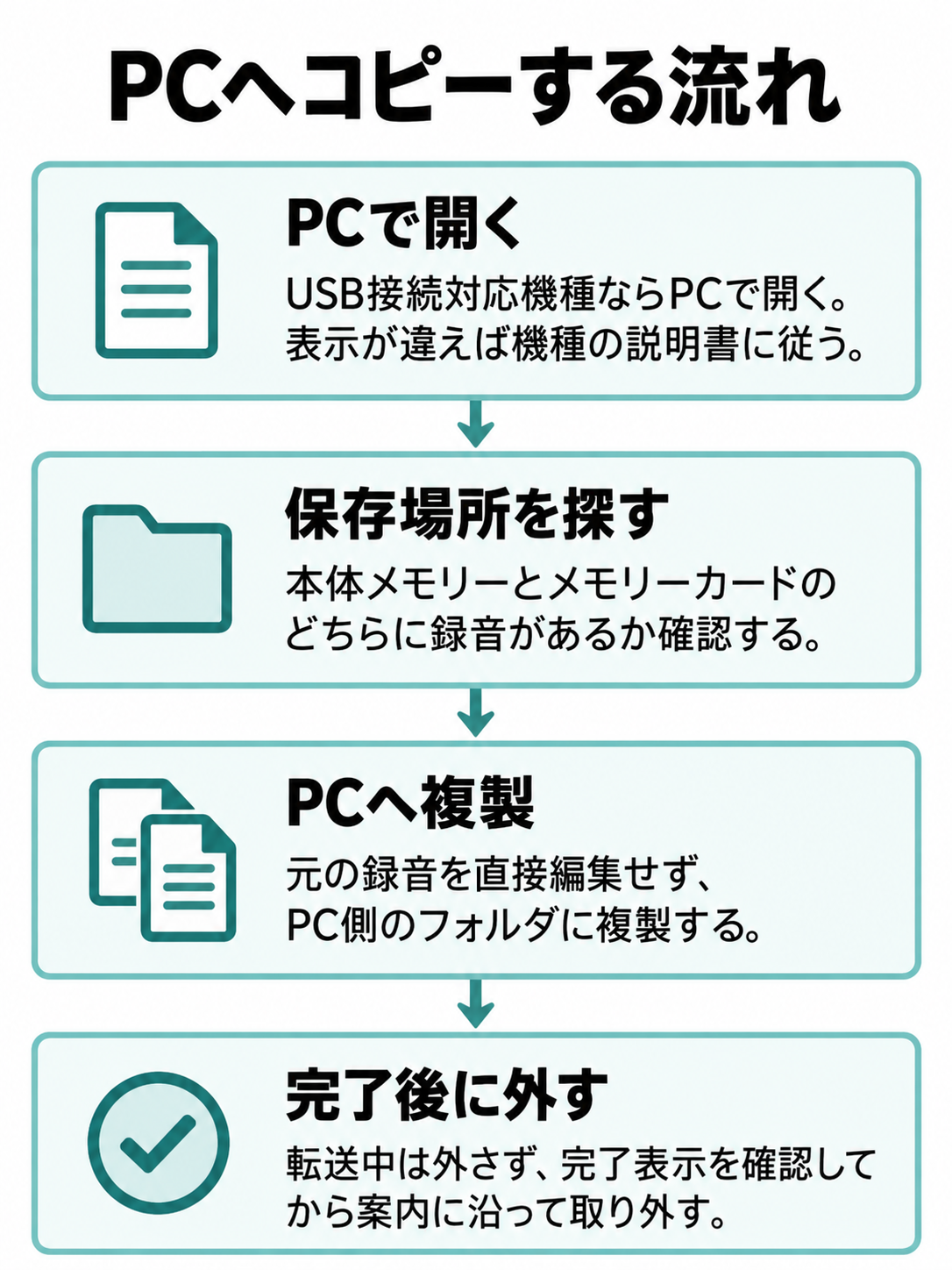
USB接続に対応する機種では、本体をPCに接続し、Windowsならエクスプローラー、MacならFinderなどで認識された機器を開きます。録音ファイルが本体メモリーとメモリーカードのどちらにあるかも確認してください。機種によっては専用ソフトを使う場合があるため、表示が違えばその機種の説明書に従います。
一例として、ソニーのICD-UX560F/ICD-UX565Fの公式ヘルプでは、本体またはメモリーカード内のファイルやフォルダをPCのローカルディスクへドラッグしてコピーする手順が案内されています(出典:ソニー「ファイルをICレコーダーからパソコンにコピーして保存する」)。これは該当機種の手順なので、別のボイスレコーダーでも画面やフォルダ名が同じとは考えないでください。
コピーの際は、元の録音を本体から直接開いて編集せず、PC側のフォルダに複製してから扱うと区別しやすくなります。転送中に接続を外さず、完了表示を確認してから機種とPCの案内に沿って取り外しましょう。ケーブルが充電専用だったり、接続時に本体側で操作が必要だったりする可能性もあるため、認識されない場合は接続方法から見直します。
コピー先で件数と再生を確かめる
画面にファイル名が並んだだけでは、バックアップ完了とは言い切れません。元の場所とコピー先で件数を比べ、録音日やファイルサイズが大きく食い違っていないか確認します。同名ファイルがある場合は上書きの確認画面を読み、どちらを残すべきか分からなければ別フォルダへコピーしてから判断してください。
次に、PC側のコピーを開いて冒頭を再生します。特に重要な録音は、中盤や終盤も確認しておくと、短いファイルを誤って選んだことに気づきやすくなります。再生できないときは、元ファイルも再生できるか、コピーが完了しているか、PCの再生アプリがその形式に対応しているかを切り分けましょう。
ファイル名を付け直すなら、原本とコピーの関係が分かる形が便利です。例えば日付、案件名、録音の連番を入れます。ただし、録音データの証拠性や提出ルールが関わる用途では、元のファイル名や原本を保ち、変更したものを別コピーとして扱ってください。名前の整理より、元データを確保することが先です。
PCに表示されないときの確認点
接続しても本体が表示されない場合は、まずPCとレコーダーの接続状態を見直します。端子が緩んでいないか、別のUSBポートで認識するか、機種に対応するケーブルを使っているかを確認してください。メモリーカードに録音しているなら、本体の表示だけを探しても目的のファイルが見つからないことがあります。
PCに機器は表示されるのに音声がない場合は、本体で再生した録音の保存先を確認します。録音フォルダと音楽用フォルダが分かれていたり、アプリからの書き出し操作が必要だったりと、探す場所は製品によって異なります。推測でフォルダを削除したり、初期化を選んだりしないでください。
接続が不安定なまま何度もコピーを繰り返すと、どれが完了したファイルなのか分からなくなります。いったん作業を止め、機種名を確認してメーカーの説明書にあるPC接続と取り外しの手順を読み直すのが近道です。録音が本体では再生できるなら、まずその状態を保って対処しましょう。
クラウドへ録音を保存する
PCにコピーできたら、別の場所にも残す選択肢としてクラウドを検討できます。操作のしやすさだけでなく、保存容量、共有設定、仕事上の利用ルールを先に確認することが大切です。
保存サービスを選ぶ基準
クラウドサービスを選ぶときは、普段使う端末から音声ファイルをアップロードできるか、保存先のフォルダと共有状態を確認しやすいかを見ます。無料枠や料金は変わり得るので、申し込む時点の公式料金表で確認してください。録音を頻繁に残すなら、いまの使用量だけでなく、今後増える分も考えて選びます。
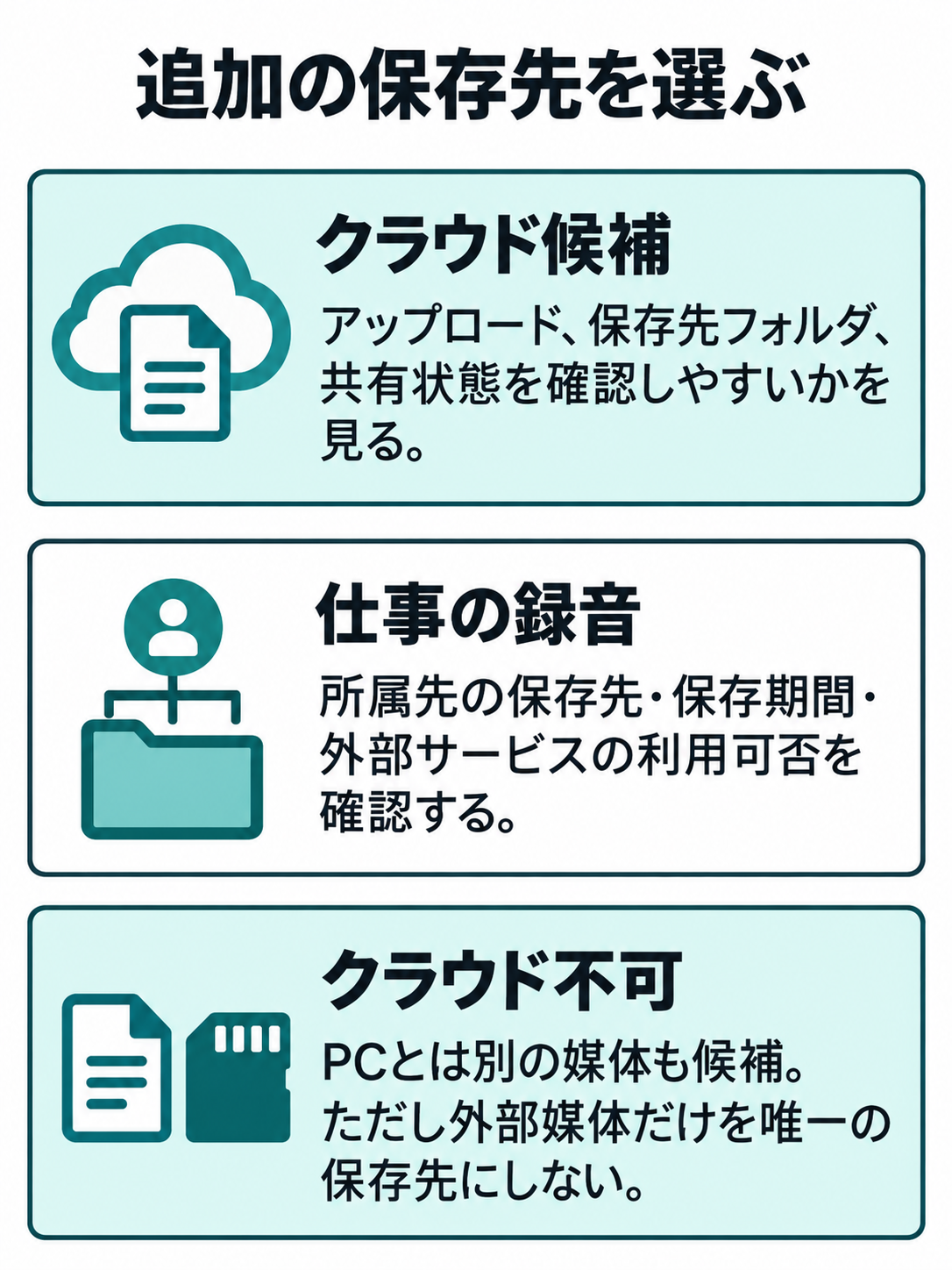
仕事の録音なら、便利そうな個人アカウントへ先に入れるのは避けたいところです。所属先が指定する保存先や保存期間、外部サービスの利用可否を確認します。取材対象者の声、顧客名、社内会議の内容などを含む場合は、保存先を決める判断そのものが重要になります。機密性が高い録音をクラウドへ上げてよいか、作業前に確かめてください。
クラウドが使えない場合でも、PCとは別の媒体にコピーを置く方法はあります。例えば、PCで扱える外付けSSDやUSBメモリは候補です。購入時はPC側の端子、必要な容量、持ち運び方を確認しましょう。外部媒体も紛失や故障の可能性があるため、それだけを唯一の保存先にはしません。
PCからアップロードする流れ
PCに保存した音声をクラウドへ送る場合は、利用するサービスにログインし、保存先のフォルダを開いてからファイルを選びます。Google ドライブのWeb版を例にすると、左上の「新規」から「ファイルのアップロード」を選ぶ方法があります。画面表示や手順は更新されることがあるので、実際の操作時はサービスの公式案内も確認してください。
アップロード先は、作業を始める前に見ておきましょう。同じ名前のフォルダが複数あると、送ったつもりの場所と後で探す場所がずれることがあります。最初の一件を保存したら、そのフォルダを開き直してファイルが表示されるか確認します。回線が不安定なときや容量の大きい録音では、送信完了まで待つことも必要です。
クラウド上にファイル名が出たら、可能な範囲で再生またはダウンロードして中身を確かめます。アップロード後すぐにPCの原本を消さないでください。PCで読めるコピーと、クラウドから取り出せるコピーの両方を確認することで、どこまで作業が終わったか判断しやすくなります。
共有設定は保存後にも見る
クラウドに置く目的が自分用のバックアップなら、共有相手を増やす必要はありません。Google ドライブでは、共有相手に閲覧や編集などの権限を設定でき、一般的なアクセスも「制限付き」や「リンクを知っている全員」などから選べます。重要な音声では、保存したファイルだけでなく、親フォルダの共有状態も確認しましょう(出典:Google ドライブ ヘルプ「Google ドライブのファイルを共有する」)。
共有が必要な場合は、相手と用途に合う権限を選びます。聞くだけでよい相手に編集権限を渡す必要があるか、共有リンクを転送されてもよいか、送る前にひと呼吸置きたいところです。仕事用アカウントでは組織の設定によって選べる範囲が異なる場合もあるため、画面に表示された選択肢と社内ルールに従ってください。
「クラウドに保存した」と「関係者に共有した」は別の操作です。共有リンクを作った場合は、誰が開ける設定かを確認し、不要になった権限は見直してください。公開範囲を狭めても、すでに相手が取得したコピーまで消せるとは限りません。
同期とバックアップを混同しない
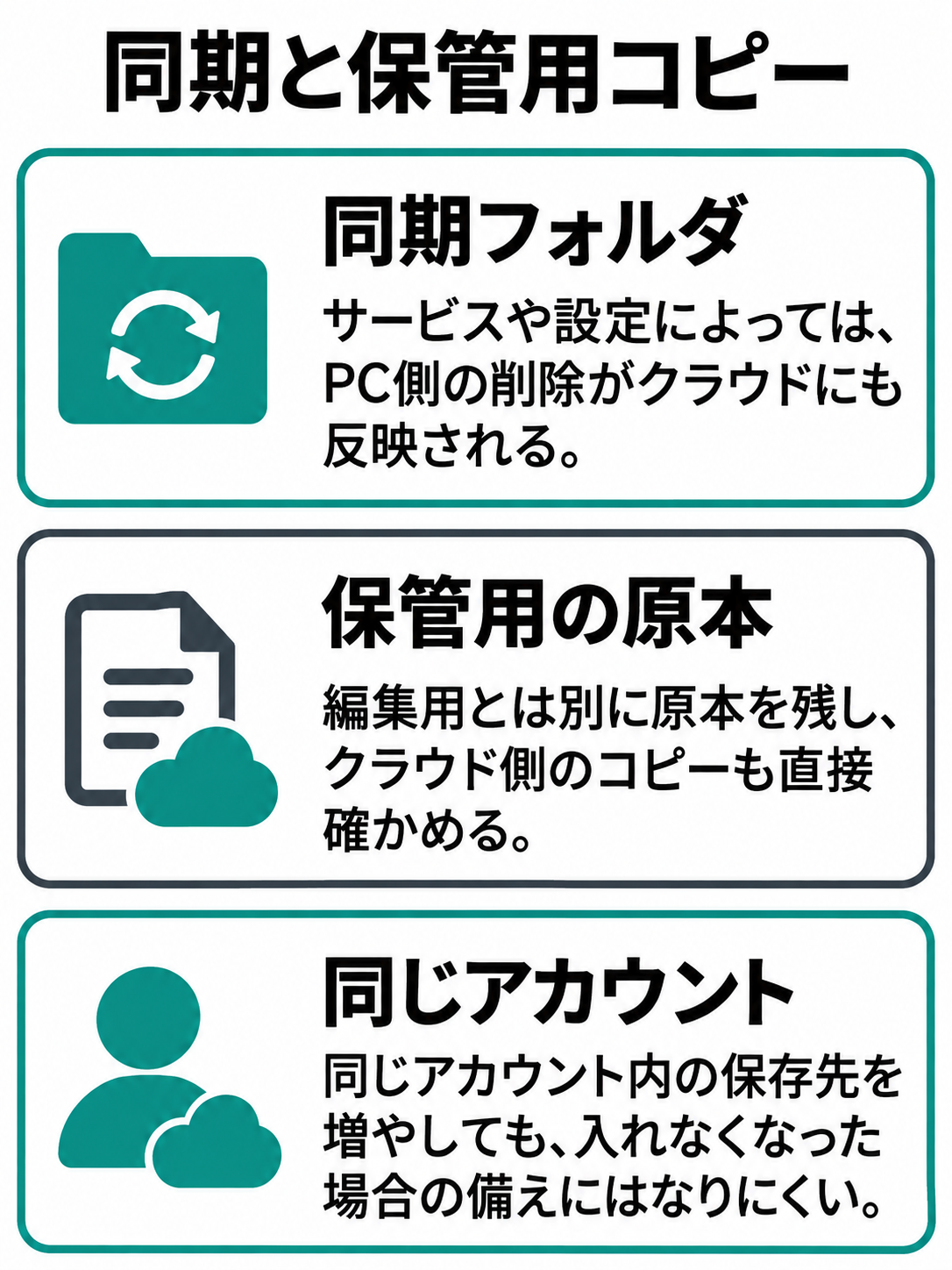
PCの同期フォルダへ録音を入れる方法は手軽ですが、同期は複数の場所の状態をそろえる仕組みです。サービスや設定によっては、PC側で削除した操作がクラウドにも反映されます。どのフォルダが同期対象で、削除や上書きがどう扱われるかを確認してから使いましょう。
大切な録音では、編集用のファイルと保管用の原本を分けると判断しやすくなります。例えばPCの作業フォルダで文字起こし用に名称を変える場合も、最初にコピーした原本は別フォルダに残します。クラウド側にも保管用のコピーがあるか、ブラウザなどから直接確かめてください。PCのフォルダに雲のマークが付いているだけでは、目的の音声を取り出せるかまでは分かりません。
また、同じアカウント内に保存先を増やしても、アカウントへ入れなくなった場合の備えにはなりにくいです。録音の重要度に応じて、PC内のコピー、利用を認められたクラウド、別の外部媒体のうち、管理できる組み合わせを選びます。複雑な仕組みより、定期的に確認できる運用が役立ちます。
スマホの録音を残す場合
「ボイスレコーダー」がスマホアプリを指すこともあります。スマホでは、録音アプリ内にある音声を共有や書き出しで取り出す方法と、アプリ固有の同期機能を使う方法を区別して考えましょう。
iPhoneのボイスメモを書き出す
iPhoneの「ボイスメモ」では、録音を選び、共有メニューから「“ファイル”に保存」を選んで書き出す方法がAppleの案内にあります。保存先にはiPhone内や、設定しているクラウド上の場所が表示される場合があります。保存ボタンを押す前に、どの場所を選んだかを確認してください。
書き出した後は「ファイル」アプリで保存先を開き、録音が見つかるかを確かめます。ボイスメモ内に残っている録音と、書き出したファイルは扱う場所が違います。片方を消したときの影響を思い込みで判断せず、必要な録音がそれぞれの場所から開けることを見てから整理しましょう。
iCloudでボイスメモを同期している場合も、別に書き出したファイルを残したいか考えてください。同期設定、空き容量、同じApple Accountで使う端末などによって、見える状態は変わります。端末の買い替え前には、移行先で録音を確認できるか、必要ならPCにもコピーを取れるかを点検しておくと落ち着いて進められます。
Androidはアプリごとに確認
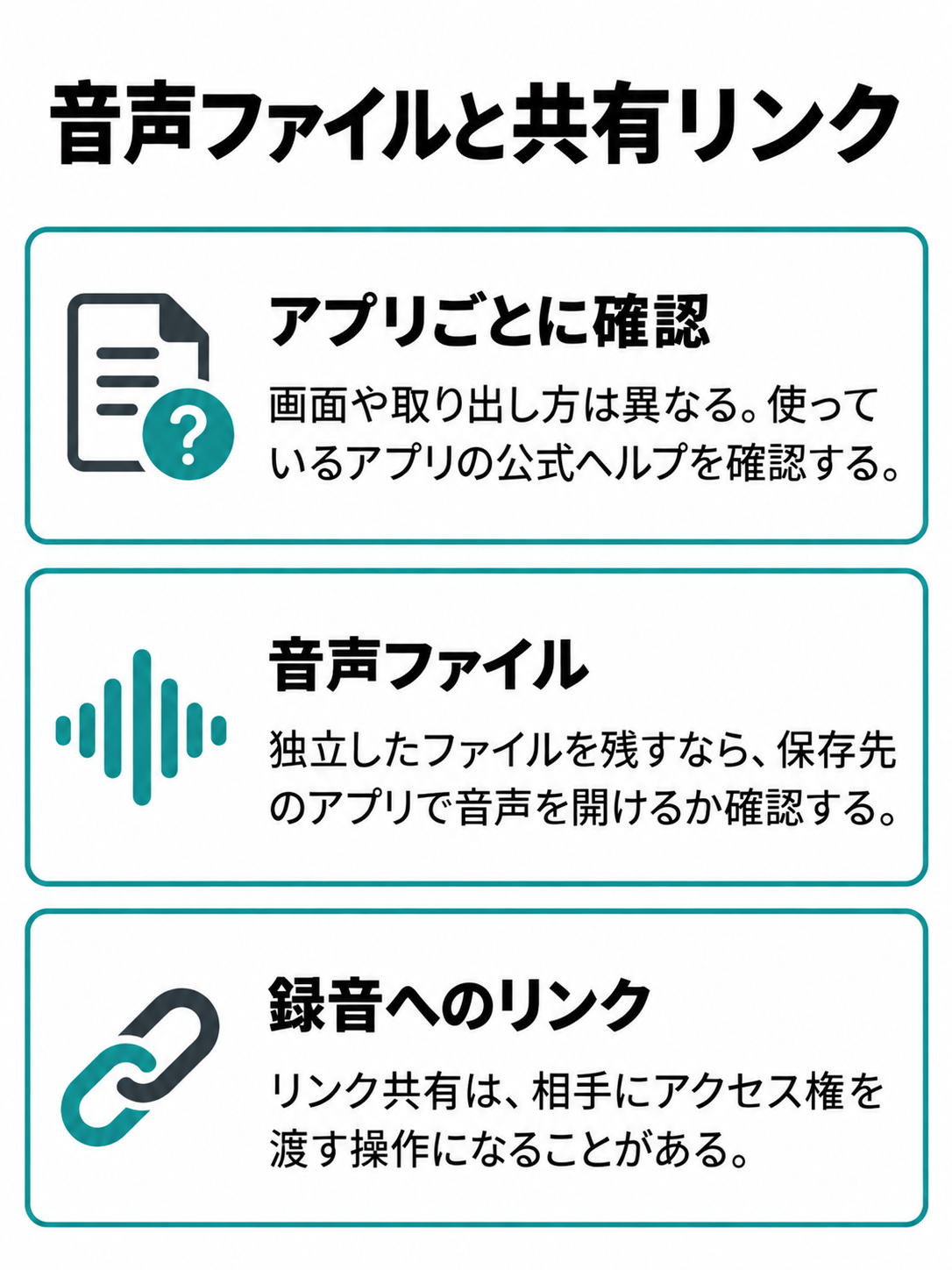
Androidの録音アプリは機種や提供元によって画面が異なります。録音一覧で対象を開き、「共有」「書き出し」「保存」などの項目を探してください。同じAndroidでもファイルを直接見つけられるアプリと、アプリ内から共有する必要があるものがあります。手順を一つに決めつけず、使っているアプリの公式ヘルプを確認するのが確実です。
Google Pixelの「レコーダー」を使っている場合、Googleの案内では、バックアップを有効にする、録音ファイルを別のアプリへ共有する、Google ドライブなどに保存するといった選択肢が示されています。これはPixelの該当アプリに関する説明で、ほかのAndroid端末の録音アプリへそのまま当てはめることはできません。
共有メニューを使う際は、「音声ファイルを保存する」のか「録音へのリンクを共有する」のかを見分けましょう。後者は相手にアクセス権を渡す操作になることがあります。手元に独立したファイルを残したいなら、保存先のアプリで実際に音声を開けるかまで確認します。Xperiaを使っている方は、Xperiaでの録音・保存・共有の確認方法も参照してください。
自動保存の表示を確かめる
「バックアップ」「同期」「クラウド保存」と表示されても、対象となる録音やアカウントはアプリによって異なります。機能をオンにした後は、録音一覧にある古いデータまで対象か、新しい録音だけが対象かを公式案内で確認してください。設定したアカウントと、後で確認しているアカウントが同じかも見落としやすい点です。
端末を手放す前には、別の端末やWeb画面など、元のスマホ以外から必要な録音にアクセスできるかを試します。オフラインの状態で見えているだけのファイルや、アプリ内に残っているだけの録音を、クラウド保存済みと思い込まないためです。共有リンクだけを控える場合も、リンクの権限や利用できる期間を確認しましょう。
アプリを削除したり端末を初期化したりする操作は、コピーを確認してからにしてください。機種変更の手順に録音アプリが含まれるかも、端末メーカーとアプリの案内で確かめます。録音が重要なら、可能な形式でファイルを書き出して別の場所にも残すか、所属先が指定する保存方法を選びましょう。
録音を失わないための運用
一度バックアップできても、次の録音を保存し忘れれば同じ不安が残ります。最後に、無理なく続けられる確認方法と、削除前に見たい点をまとめます。
保存先と名前を決めておく
毎回保存先を考え直すと、録音がPCの「ダウンロード」、デスクトップ、クラウドの別々のフォルダに散らばりがちです。まず原本コピー用のフォルダを一つ決め、そこへ入れてから必要に応じて作業用のコピーを作ります。案件別に分けるなら、年度や日付を先に入れるなど、自分が後から検索しやすい並びにしましょう。
ファイル名は「いつ、何の録音か」が分かる程度で十分です。ただし、人名や機密の内容を名前に詳しく書くと、ファイル一覧や通知に表示されたときに内容が伝わってしまいます。外部へ共有する可能性がある録音では、名前に入れる情報も控えめにしてください。
編集用の音声を作る場合は、元の録音との区別を付けます。例えば「原本」「作業用」のフォルダを分ければ、ノイズ処理や切り抜きをしたファイルで元データを上書きするミスを減らせます。必要なときに聞き返せることが目的なので、細かい分類に時間をかけすぎないのも続けるコツです。
コピー後の確認を習慣にする
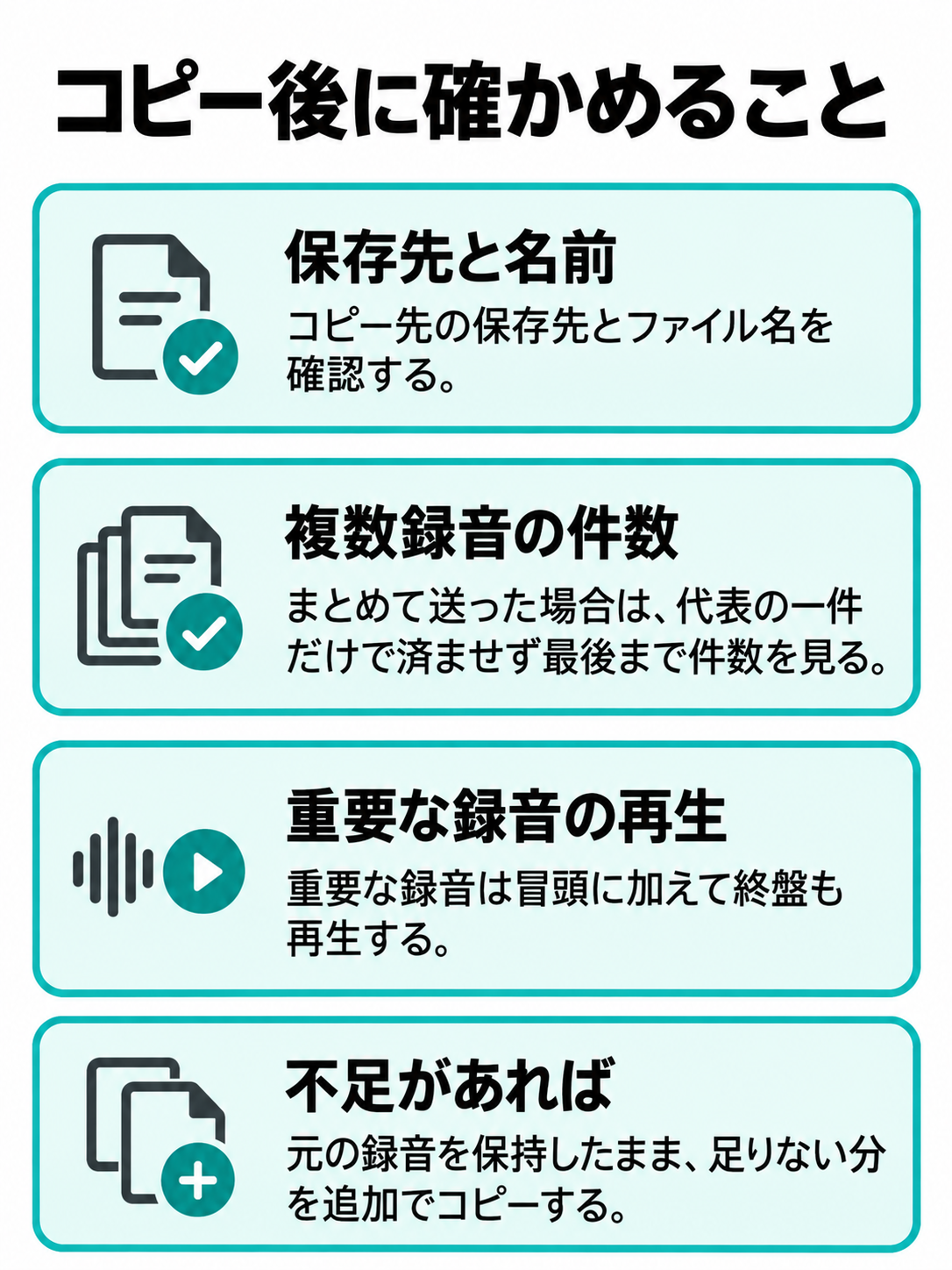
バックアップ作業は「コピーした」時点ではなく、「コピー先から取り出せた」時点で一区切りにします。確認するのは保存先、ファイル名、件数、再生の四つ。重要な録音だけでも、冒頭に加えて終盤を再生しておくと、短い別ファイルを選んだことに気づけます。
複数の録音をまとめて送った場合は、代表の一件だけで済ませず、一覧の最後まで件数を見ます。途中で通信が切れたり、同名ファイルの処理が止まったりすると、一部だけが残ることも考えられるためです。問題があれば元の録音を保持したまま、足りない分を追加でコピーしましょう。
◆圭のワンポイントアドバイス
保存作業を短く済ませたいときほど、「コピー先で一度開く」を省きがちです。私なら、再生確認までを一つの作業として予定に入れます。ファイル名だけがある状態と、音声を聞ける状態は違いますからね。
本体から消す前に見直す
本体の容量を空けるために録音を削除するなら、PCと追加の保存先に必要なファイルがあるかをもう一度確認します。PC側で再生できても、クラウドへのアップロードが途中なら、予定した保存状態には達していません。削除対象の録音日や長さを本体で見て、コピーしたファイルと対応するか確かめてください。
仕事や取材で保存期間の決まりがある録音は、そのルールにも従います。逆に、不要になった機密音声を保存先すべてに漫然と残すことも避けたいところです。削除する時期を決める際は、共有先や同期先にもコピーがあるかを含めて確認します。
機種によって「一件削除」と「全削除」が近い場所にある場合もあります。操作前に対象と表示をよく読み、迷うなら先に取扱説明書を確認しましょう。バックアップの確認が終わるまで、本体の初期化やメモリーカードの整理を急ぐ必要はありません。
外部媒体も定期的に読み出す
外付けSSDやUSBメモリにコピーを置く場合は、しまったままにせず、時々PCにつないで目的の録音を開けるか確認します。媒体が見つからない、接続できない、何が入っているか分からない状態では、いざというときに役立てにくくなります。媒体に分かりやすい名前を付け、保管場所も決めておきましょう。
持ち歩く媒体に機密音声を入れるなら、紛失時の影響を考えます。職場が指定する暗号化や保管方法があれば、それに従ってください。個人の録音でも、共有PCに挿した後でファイルを置き忘れないよう、作業場所を確認したいところです。
どの保存先にも故障や操作ミスの可能性はあります。だからこそ、本体、PC、許可されたクラウドや外部媒体のうち、用途に合う複数の場所へコピーし、時々取り出せるかを確かめます。保存先の数を増やすだけで安心せず、必要な録音が、必要なときに再生できる状態を保ちましょう。
バックアップのよくある疑問
最後に、PCやクラウドへ保存するときに迷いやすい点へ答えます。操作に関する最終的な判断は、使っている機種やサービスの表示に合わせてください。
よくある質問(FAQ)
Q1. クラウドだけに保存しても大丈夫ですか?
A. 重要な録音なら、クラウドから取り出せることを確かめたうえで、PCなど別の場所にもコピーを残すのがおすすめです。同じアカウント内の同期フォルダだけでは、削除やアカウントへのアクセスに関する不安が残ります。所属先の保存ルールがある場合は、そちらを優先してください。
Q2. PCにコピーしたら本体から消せますか?
A. まずコピー先で件数と再生を確認してください。大切な録音なら、さらに別の保存先にもコピーを作り、その場所から取り出せることを確かめてから削除を判断します。保管期間が決まっている音声は、そのルールにも従いましょう。
Q3. 音声ファイルがPCで見つかりません
A. 本体で目的の録音を再生できるか、保存先が本体メモリーかメモリーカードかを先に確認します。その後、PCが機器を認識しているか、機種に専用ソフトや書き出し操作が必要かを取扱説明書で見てください。見つからないまま本体を初期化しないようにしましょう。
Q4. クラウド保存すると誰かに聞かれますか?
A. 共有の範囲はサービスとファイルの設定によって変わります。保存先フォルダが共有されていないか、ファイルのアクセス権が誰に付いているかを確認してください。「リンクを知っている全員」など、意図より広い設定を選んでいないかも大切です。
Q5. 録音形式を変えてから保存すべきですか?
A. バックアップが目的なら、まず元の形式のままコピーを残すのが分かりやすいです。文字起こしサービスなどが別の形式を求める場合は、原本を保管してから作業用コピーを変換してください。拡張子の文字だけを書き換えても、音声の形式は変わりません。
まとめ
ボイスレコーダーの録音を守るには、保存先を増やすだけでなく、コピーした音声を実際に開けるか確かめることが欠かせません。まず本体からPCへコピーし、必要性と利用ルールに合わせてクラウドや外部媒体を追加しましょう。
- 元の録音を残したままPCへコピーする
- コピー先で件数と音声の再生を確認する
- クラウドでは保存先と共有範囲を確かめる
- 本体の録音は追加の保存先も確認してから削除を判断する
機密音声は、クラウドへ送ってよいかを先に確認し、共有相手を必要な範囲にとどめてください。今日残した一件を、後から確実に聞き返せるか。そこまで見届けて、バックアップ完了です。