この記事には広告・アフィリエイトリンクが含まれています。リンク経由で商品を購入すると、当サイトに報酬が発生する場合があります。
こんにちは、道具しらべの圭です。
会議の録音を聞き返したら、手前の人の声は大きいのに、奥の席の発言が聞き取れない。そんなときは、ボイスレコーダーの感度を上げる前に、マイクをどこへ置き、誰の声を録りたいのかを見直すと、対策を選びやすくなります。
外部マイクは、話者の近くへ録音位置を移せる手段です。ただし、マイクをつなげば部屋のどこにいても明瞭に録れるわけではありません。端子や電源方式が合わなければ録音できず、マイクの向きや会議室の反響によっても聞こえ方は変わります。この記事では、接続前の確認から配置、試し録りまで順に見ていきます。
- 遠い声が聞き取りにくくなる理由
- 会議の人数に合うマイクの選び方
- 外部マイク端子と接続方式の確認点
- 本番前に行う録音テストの手順
まずは話者とマイクの距離を縮めることが優先です。そのうえで、一人の声を近くで録るならピンマイク、席が広がる会議なら卓上型や複数のマイクを置ける方式を検討します。購入前にはレコーダーとマイク双方の端子・電源方式を照合し、実際の会議室で試し録りをしてください。
録音範囲と集音性能の考え方
「何メートル先まで録れるか」を一つの数字で決めるのは難しいものです。声量、周囲の音、部屋の響き、マイクの向きが変われば、同じレコーダーでも聞き取りやすさは変わります。まずは音が届く条件を押さえましょう。
遠い声が小さく聞こえる理由
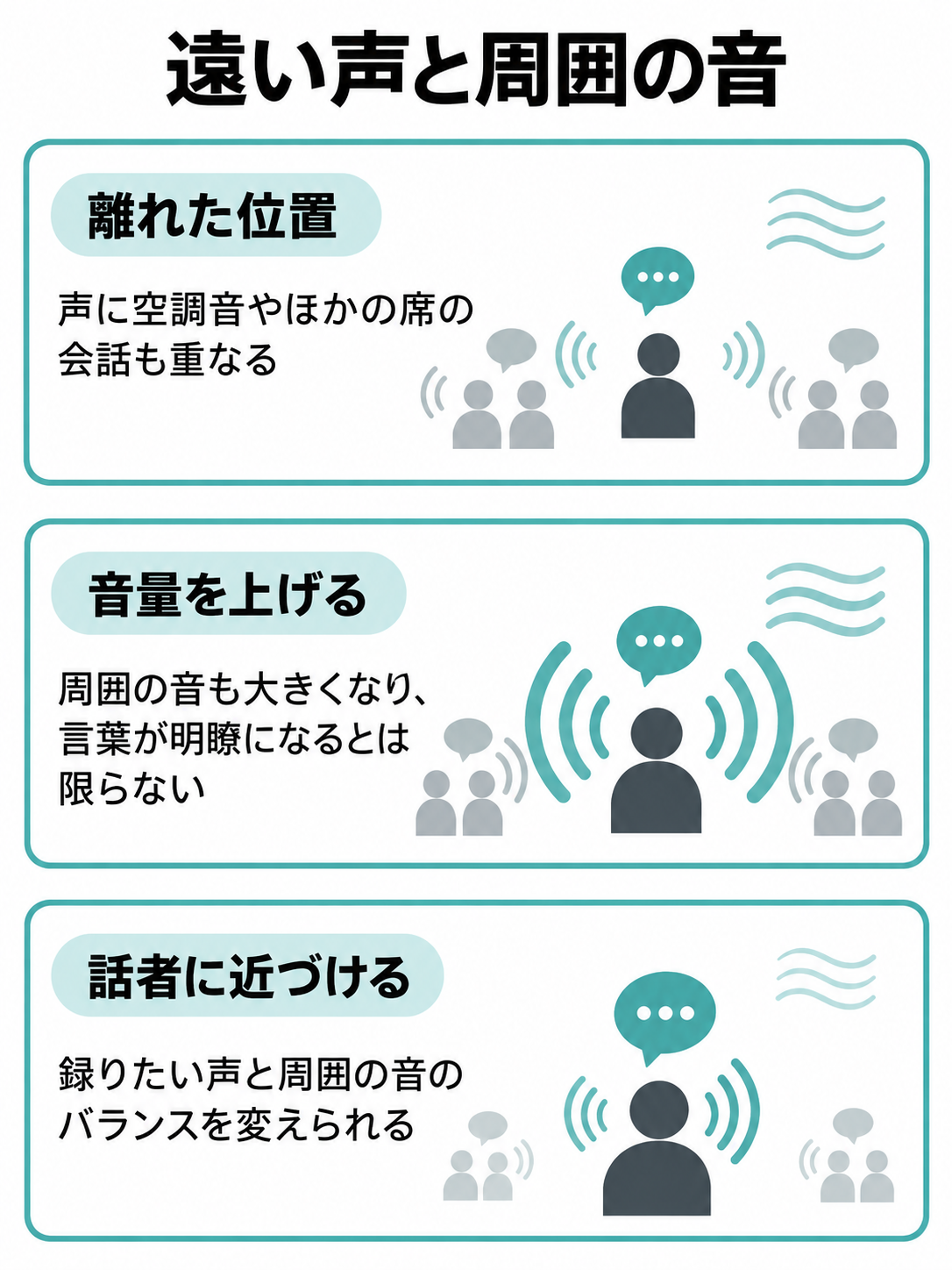
話者から離れたマイクには、その人の声だけでなく、空調音や紙をめくる音、ほかの席の会話も届きます。声を後から大きくしても、一緒に録れた周囲の音まで大きくなるため、言葉の輪郭がはっきりするとは限りません。録音レベルの設定だけで距離の問題を解決しにくいのは、このためです。
また、壁や窓、机に反射した声が少し遅れてマイクへ届くと、直接届いた声と重なります。広い部屋や反響の多い部屋では、録音データに声が入っていても語尾を聞き分けにくいことがあります。試し録りでは「音量が足りるか」だけでなく、固有名詞や数字を聞き取れるかまで確かめたいところです。
レコーダーを新しくする前に、話者へ近づけられる場所がないか考えてみてください。録りたい声にマイクを近づけると、周囲の音とのバランスを変えられます。会議室の端に本体を置くしかない場合こそ、外部マイクを使って録音位置を移す意味があります。
集音範囲は距離だけで決まらない
商品の「高感度」や「遠距離録音」という言葉だけから、あなたの会議室での集音範囲を判断するのは難しいです。同じ距離でも、正面から話す人と横を向いて話す人、はっきり話す人と小声の人では結果が変わります。空調の吹き出し口がマイクのそばにある場合も、聞き取りにくさにつながります。
集音性能を比べるなら、録音する場面を具体的にしてください。「奥の席まで録りたい」より、「長机の両端に座る人の発言を記録したい」と決めたほうが、置き場所や必要なマイクの数を検討できます。講義のように主な話者が一人なのか、参加者が順番に発言する会議なのかでも選択は変わるでしょう。
商品説明に書かれた距離を、聞き取りを保証する範囲として扱わないことも大切です。購入候補の仕様を確認したら、最後は予定している部屋、席順、声量で短く録音します。静かな場所での確認だけでは、本番中の空調音や机の音を見落とすかもしれません。
感度を上げる前に見ること
マイク感度を上げられる機種なら、小さい音を大きく記録できる場合があります。一方で、近くの人の声や物音が大きすぎたり、雑音が目立ったりすることも。感度の名称や選べる段階は機種ごとに異なるため、まずレコーダーの表示と取扱説明書を確認してください。
試し録りでは、最も遠い席の人だけでなく、マイクに近い席の人にも話してもらいます。遠い声に合わせた結果、近い声が割れてしまうなら、その設定は会議全体には向きません。録音レベルの表示がある機種では、発言中に表示が上限へ張り付かないかも見ておきましょう。
感度を変えても遠い席だけ聞き取れないなら、設定を上げ続けるより配置を変えるほうが現実的です。小さい声を大きく録ることと、言葉を聞き取りやすく録ることは別。席の中心へマイクを移す、話者側へ延ばす、録音担当を分けるといった方法も検討できます。
ボイスレコーダーとマイクの位置
マイク選びの前に、今あるレコーダーをどこへ置けるか確かめましょう。発言する人との位置関係を変えるだけでも、必要な機材が見えてきます。
本体のマイクはどこにあるか
内蔵マイクの位置は機種によって違います。本体の上端にある機種も、前面などに設けられた機種もあるため、外観だけで決めず、取扱説明書の「各部の名前」を見てください。マイク穴を指や書類でふさいだり、ケースの中に入れたまま録ったりすると、想定した音が入りません。
机に置くときは、録りたい人へマイクを向けられるか、資料やパソコンに隠れないかを確認します。レコーダーのそばでキーボードを打つなら、その打鍵音も近くで拾います。会議の中心に置けても、周辺の作業音が大きい席なら、少し離した位置のほうが使いやすい場合があります。
外部マイクを挿したときに内蔵マイクがどう動くかも機種次第です。例えば、ソニーのICD-UX570F/ICD-UX575Fでは、外部マイクでの録音時に内蔵マイクが自動的に切れると案内されています。本体と外部マイクで同時に録れると思い込まず、使う機種の説明書で録音経路を確認しましょう。
複数人の会議で置く場所
参加者がテーブルを囲む会議なら、特定の一人へ寄せすぎない配置から考えます。ただし、「テーブルの真ん中」だけで十分とは限りません。長い机では両端までの距離が違い、発言者が資料に顔を向けるだけでも声の届き方が変わります。席順が決まっているなら、発言の多い人と声の小さい人を把握しておくと配置を決めやすいですよ。
机の上では、マイクに紙を重ねない、コップやパソコンのすぐ脇を避ける、ケーブルを人の手が触れやすい場所に通さない、といった基本も効きます。ペンで机をたたく音や書類を動かす音が気になるなら、机から伝わる振動も含めて置き場所を見直してください。
マイクが一つでは離れた席を十分に拾えない場合、対応する機器なら複数のマイクを使う方法があります。ただし、分岐ケーブルを足せばどのレコーダーでも増設できるわけではありません。接続できる台数や組み合わせは製品固有の仕様です。人数が多い会議ほど、接続図を確認してから機材を決めましょう。
一人の声を遠くから録る場合
講演や説明会のように主な話者が一人なら、レコーダーを客席側へ置くより、マイクだけを話者に近づけられるか検討します。話者が協力できるなら、衣服に留めるピンマイクや、演台に置くマイクが候補です。ケーブルの長さだけでなく、話者の動き、資料を広げる場所、転倒しない取り回しも見てください。
遠くから狙うマイクを選ぶ場合も、向けた方向の音だけが入ると考えるのは早計です。向きが少し変わったり、周囲の反射音が多かったりすると、期待した声が聞き取りにくいことがあります。客席からしか設置できないなら、予定位置で話者に実際の声量で話してもらい、録音を聞き返しましょう。
会場の音響設備から音を受け取れる場合は、マイクで空間の音を拾う方法とは接続条件が異なります。出力端子の信号をレコーダーに入れたいなら、ボイスレコーダーのライン入力と接続方法も確認してください。会場の機器へ接続する際は、管理者や音響担当者と接続方法を合わせる必要があります。
外部マイクを選ぶ基準
外部マイクには形や拾う方向の違いがあります。商品名に「集音マイク」と書かれているかよりも、誰の声をどこから録る設計かを見て選びましょう。
ピンマイクが合う場面
ピンマイクは、特定の話者にマイクを近づけたい場面で候補になります。話者が少し移動してもマイクとの距離を保ちやすく、レコーダー本体を机の端や手元に置けるのが利点です。インタビューや一人が中心の説明には使いどころがあります。
一方、ピンマイクを一人に付けた状態で、部屋の反対側にいる複数人の声まで同じように録れるとは考えないでください。また、衣服や髪がマイクに触れると、その音が声より近くで入ります。取り付け位置とケーブルの通し方を決め、話者が顔を動かす場面も含めて録音を確認します。
製品を選ぶときは、端子の形、電源方式、ケーブル長をレコーダー側の仕様と照らし合わせます。スマートフォン用と表記されたマイクが、そのままICレコーダーに使えるとは限りません。プラグの接点や配線が異なる場合があるため、見た目が同じ細いプラグでも対応表示を読みましょう。
卓上マイクが合う場面
複数人が席に着いて話すなら、卓上へ置くマイクが候補です。マイクを本体から離せれば、レコーダーを操作しやすい位置に置きながら、集音する場所を会議の中心へ寄せられます。全指向性と表示された製品は周囲の方向から音を拾う設計ですが、どの席も同じ明瞭さになるという意味ではありません。
具体例として、OM SYSTEMの「バウンダリーマイクロホン ME33」は、メーカーが大人数の会議向けに案内している卓上型です。メーカー公式の仕様では全指向性、プラグインパワー方式、コード長2mとされています。複数台の接続についても説明がありますが、対象となるOMデジタルソリューションズ製ICレコーダーの端子仕様ごとに条件が異なります。ほかのメーカーのレコーダーで同じ接続ができるという意味ではありません。(出典:OM SYSTEM「バウンダリーマイクロホン ME33」製品情報)


バウンダリーマイクロホン ME33のような製品を購入候補にするなら、レコーダーの型番を控え、必要な電源方式、プラグの仕様、増設時の接続方法まで照合してください。卓上型のマイクを一台置くだけで広い会議室全体を十分に録れる、と決めつけないことが大切です。
指向性と録りたい人数
「指向性」は、マイクがどの方向の音を拾いやすいかを示す言葉です。一人の話者へ向ける設計と、周囲の発言を拾う設計では、選ぶ理由が違います。名称だけで優劣を決めず、会議中に誰がどこで話すかへ当てはめてみましょう。
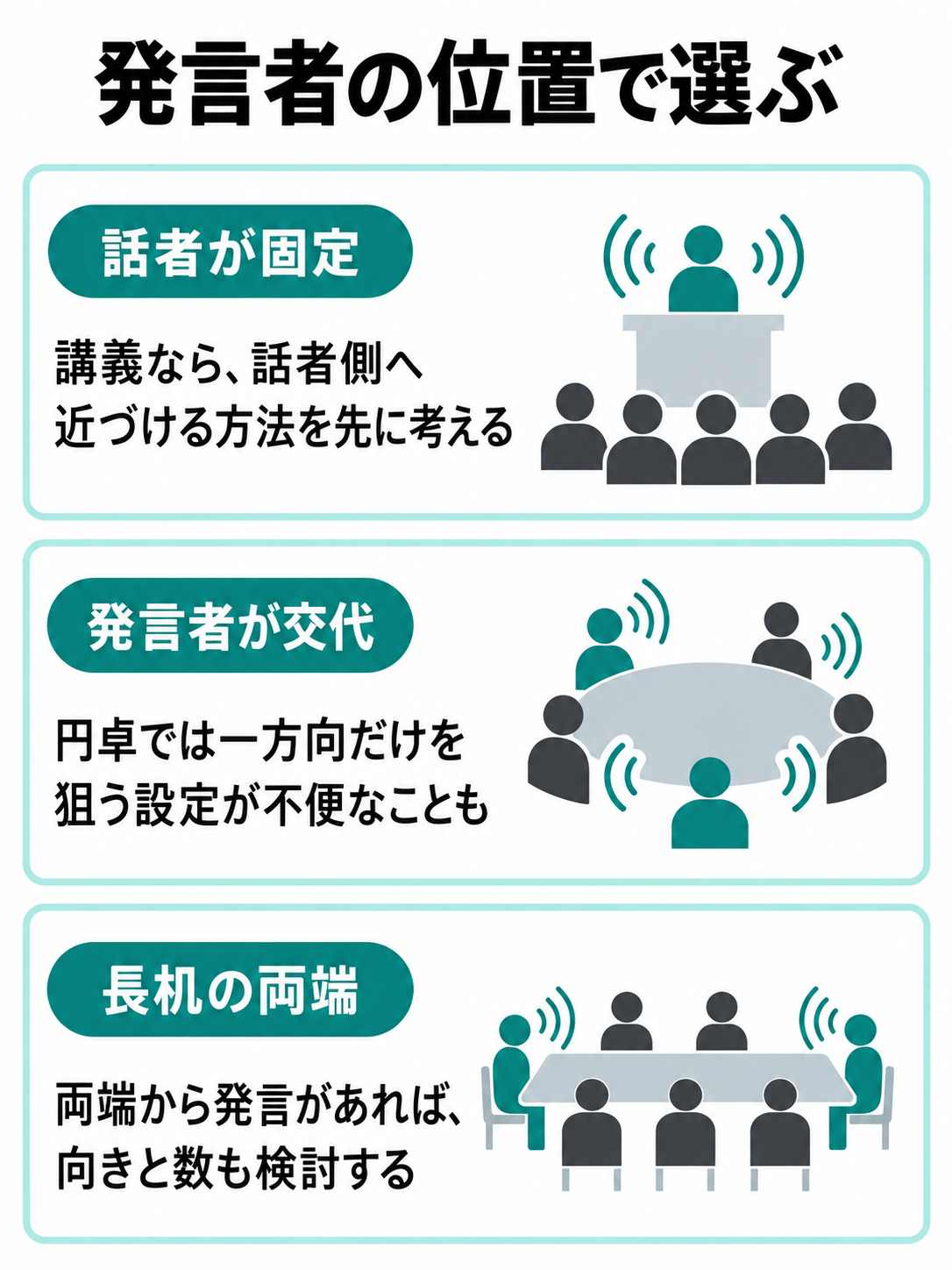
例えば、発言者が固定された講義なら、話者側へマイクを近づける方法を先に考えます。円卓のように発言者が入れ替わるなら、一方向だけを狙う設定がかえって不便なことも。長机の両端から発言がある会議では、マイクの向きと数を含めて検討する必要があります。
仕様表には「全指向性」「単一指向性」などのほか、ステレオかモノラルかが記載される場合もあります。ステレオだから声が必ず明瞭になるわけではなく、モノラルだから会議に使えないわけでもありません。録音後に必要なのが会話の内容なのか、発言した方向の手掛かりなのかも判断材料です。
マイク端子と接続方法を確認
外部マイクを選ぶときは、レコーダーとマイクの仕様を一組として見ます。プラグが差し込めることだけでは、録音できるとは判断できません。
マイク端子はどこにあるか
まず本体の側面や上部にある端子表示を見て、「MIC」「マイク」などの入力を探してください。イヤホンやヘッドホンの端子は音を出すためのものなので、形が似ていてもマイクの接続先にはなりません。端子が見当たらなければ、型番を確認してメーカーの仕様表と取扱説明書を読みます。
同じシリーズでも型番が違えば、端子や設定が異なる可能性があります。ネット上で見つけた接続手順を使う場合は、説明の対象機種が手元の本体と一致するか確認しましょう。外部マイク入力がない機種なら、一般的な有線マイクを後から差して使うことはできません。
接続先が見つかったら、端子名に加えて、対応するプラグ、モノラル・ステレオの扱い、必要な電源方式を調べます。販売ページに「ICレコーダー用」とあっても、使いたい型番との組み合わせまで示しているとは限りません。不明点が残る場合は、双方のメーカーが公開する対応情報や問い合わせ窓口で確かめてください。
プラグと電源方式の違い
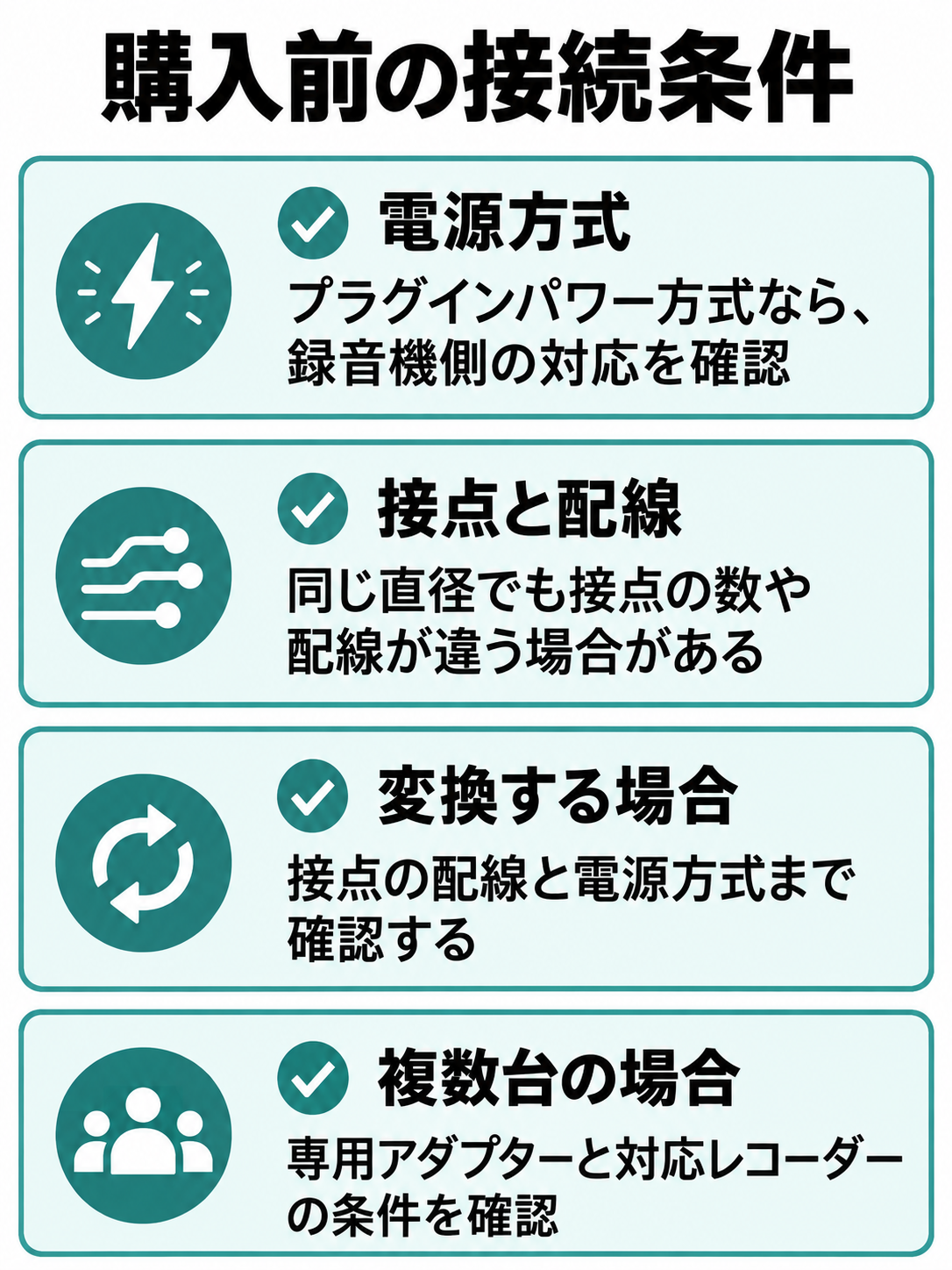
外部マイクには、録音機から電源を受けるプラグインパワー方式の製品があります。この方式のマイクを使うなら、レコーダー側も対応しているか確認が必要です。別の方式で動くマイクや、専用の電源を必要とするマイクもあるため、「3.5mmのプラグだから動く」とは判断できません。
また、同じ直径のプラグでも接点の数や配線が違う場合があります。スマートフォン向けのイヤホンマイクと、レコーダー向けの外部マイクを選ぶ際には特に注意したいところ。変換アダプターを使うなら、プラグの形を変えるだけでなく、接点の配線と電源方式が合うかまで確認します。
複数台をつなぐ製品では、マイク単体の仕様に加えて、専用アダプターや接続できるレコーダーの条件も確認しましょう。必要な部品が足りないまま本番を迎えないよう、机上で一度、実際に使う組み合わせを組み立てておくと判断しやすくなります。
接続から録音開始まで
操作は機種ごとに違います。一例として、ソニーのICD-UX570F/ICD-UX575Fのヘルプガイドでは、停止中に外部マイクをマイクジャックへつなぎ、「外部入力設定」で「MIC IN」を選んでから録音する手順が案内されています。録音レベルが適正でない場合には、「MIC IN」の感度設定を変更する説明もあります。(出典:ソニー「外部マイクをつないで録音する」)
これはICD-UX570F/ICD-UX575Fでの手順です。ほかの機種でも同じメニュー名や操作順になるとは限りません。使う機種の取扱説明書に沿って、マイクを接続するタイミング、入力の切り替え、感度の設定を確認してください。録音中の抜き差しについても、使用する機器の注意書きに従いましょう。
接続後は、マイクの近くで軽く声を出し、録音レベル表示が反応するかを見ます。ただし、表示が動くだけでは、狙った外部マイクから音が入っている証拠として十分ではありません。短い音声を保存して再生し、マイクを置く予定の場所からの声が記録されているか確かめます。
◆圭のワンポイントアドバイス
接続確認は「録音ボタンを押せたか」で終わらせず、保存した音声を聞くところまで行いましょう。入力先の選択違いや片側だけの録音は、画面を見ただけでは気づきにくいからです。
会議室で試し録りをする方法
対応する機材がそろっても、会議室で聞き取れるかは別の確認が必要です。本番と同じ席、置き場所、周囲の音を使って、短いテストを行いましょう。
席ごとの声を聞き比べる
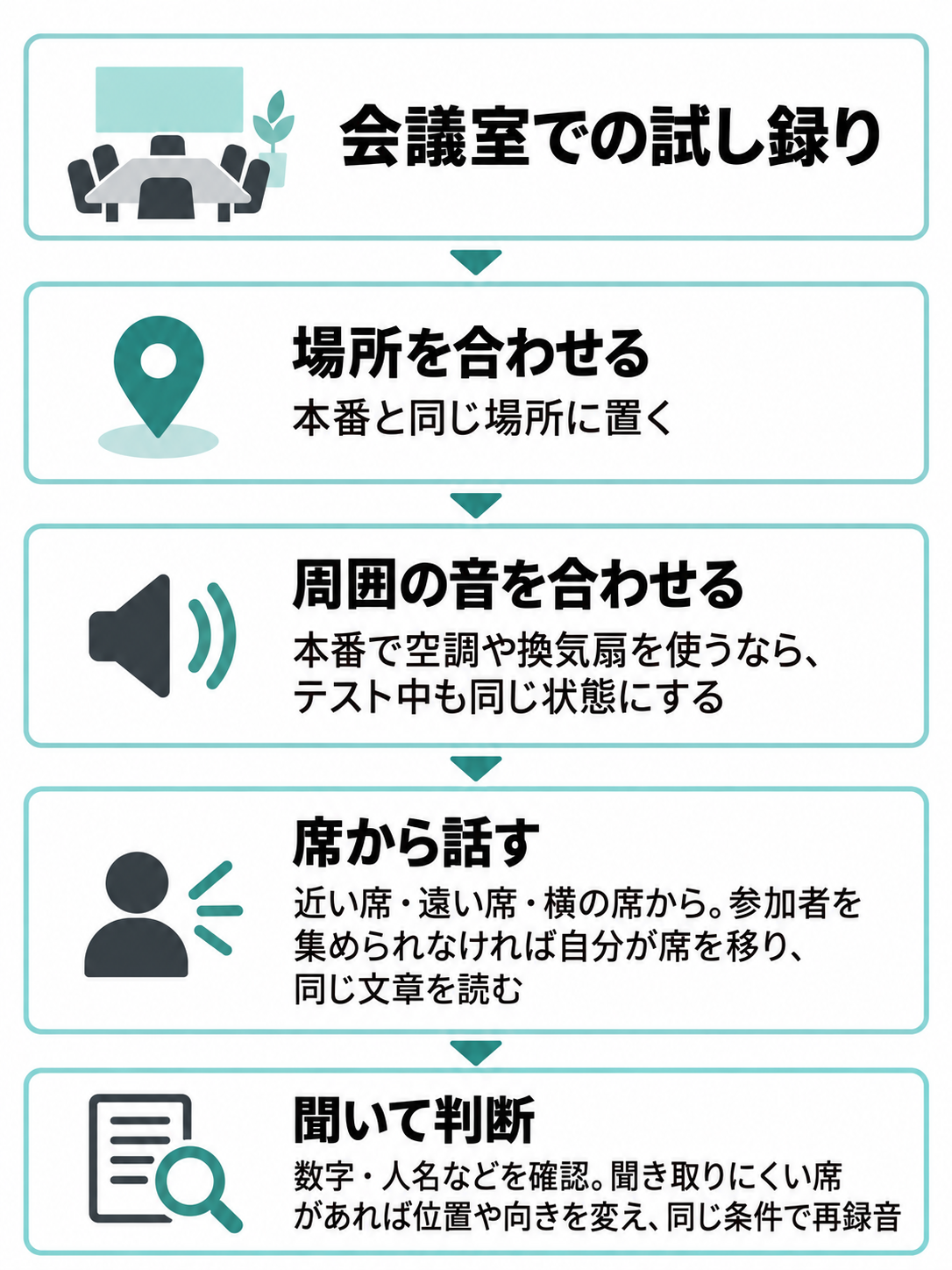
まず本番と同じ場所にマイクを置き、予定している席から順番に話してもらいます。近い席、遠い席、マイクの横に当たる席を含めると、聞こえ方の偏りを見つけやすくなります。参加者を集められない場合でも、自分が席を移りながら同じ文章を読むと、位置による違いを確かめられます。
テストでは、単に「声が入ったか」ではなく、数字、人名、似た発音の言葉を聞き取れるかを確認してください。議事録に必要なのは発言の存在より内容です。少し聞き取りにくい席があれば、マイクの位置や向きを変え、同じ条件でもう一度録ります。
空調や換気扇を本番で使うなら、テスト中も同じ状態にします。静かな部屋で良好でも、実際の会議で空調音やキーボードの音が重なれば結果は変わります。録音データを聞くときは、できれば普段の確認に使うイヤホンやパソコンでも再生しましょう。
近い声の音割れも確認する
遠い人の声を拾おうとして感度を上げたら、近くの人が話すたびに音が割れる場合があります。会議では声の大きさが一定ではありません。普通の声に加えて、少し大きめに発言する場面も試し、録音レベルや再生音を確認してください。
音が割れるなら、対応機種では入力感度を下げる、マイクの位置を少し離すなどの方法を検討します。その結果、遠い人の声が小さくなるなら、一つのマイクで全席をまかなう配置を見直す必要があるかもしれません。大きな声だけに合わせても、小さい声だけに合わせても、会議全体の記録には偏りが出ます。
録音後に音量を下げても、記録時に割れた声を元どおりにはできません。本番前の確認は、最も遠い声と最も近い声の両方で行うのがポイントです。設定を変更したら、そのたびに短く録音して聞き返してください。
録音が途切れないか確認する
小さい声を録る会議では、音がしたときだけ録音を始める機能の設定にも注意します。機種によっては、声が小さくなると録音が一時停止する機能があります。発言の冒頭や語尾が欠けていないか、試し録りのデータで確認しましょう。機能名や動作条件は製品ごとに異なります。
また、録音時間が長いなら、電池残量と保存先の空き容量を先に見ておきます。外部マイクや録音モニターを使う際の電池持続時間は、機種や設定で変わる可能性があります。予定する会議時間に余裕があるか、使用する製品の表示と公式情報を確かめてください。
本番直前には、ケーブルが抜けかけていないか、マイクが書類で隠れていないかも確認します。録音開始後、可能な範囲で最初の発言が記録されていることを確かめておくと、接続ミスに早く気づけます。
聞き取りにくいときの対処
録音結果に問題があれば、いきなり機材を買い替える前に、症状を分けて確認します。無音、声が小さい、雑音が多い場合では、見る場所が違います。
外部マイクが無音になる
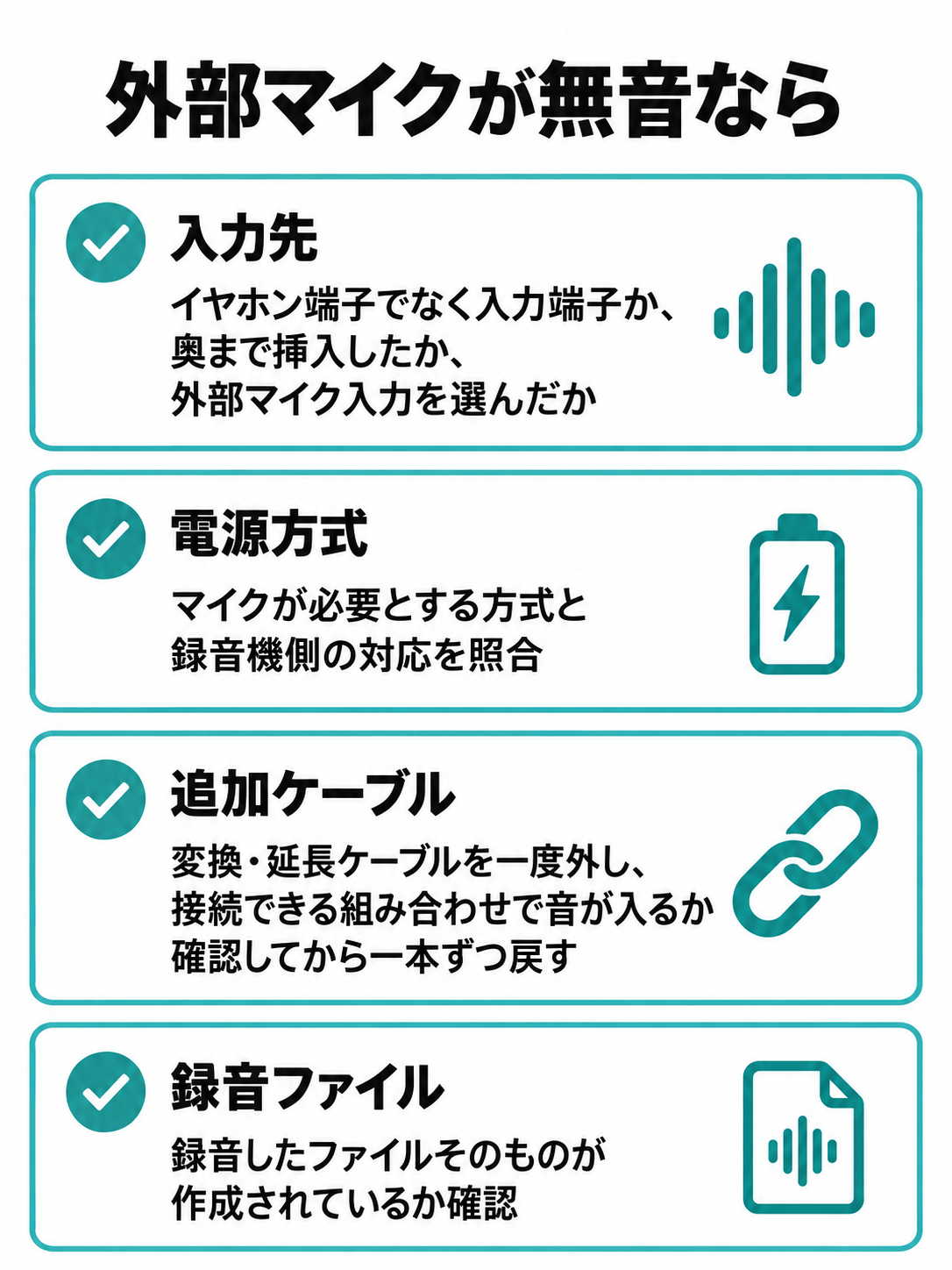
まず、マイクを入力端子へ接続しているか確認します。イヤホン端子に差していないか、プラグが最後まで入っているか、レコーダーが外部マイク入力を選んでいるかを見てください。接続したつもりでも、入力方式が別の外部機器向けになっている場合があります。
次に、マイクが必要とする電源方式とレコーダー側の対応を照らし合わせます。変換アダプターや延長ケーブルを使っているなら、一度外して、接続できる組み合わせで音が入るか確認しましょう。ケーブルを一本ずつ戻すと、どこで問題が起きるか見つけやすくなります。
無音の原因を切り分ける間は、録音したファイルそのものが作成されているかも見てください。ファイルがない、途中で止まるといった症状なら、ボイスレコーダーで録音できない原因と対処法も参考になります。設定名や確認手順は、お使いの機種の説明書に合わせてください。
声が小さく雑音が多い
声が小さく、周囲の音ばかり目立つなら、まず録りたい人とマイクの距離を見ます。感度を上げる前に、マイクを話者へ近づける、空調のそばを避ける、書類やパソコンで遮られない場所へ移す、といった変更を試してください。録音レベルを変えるだけでは周囲の音との比率が十分に変わらないことがあります。
ケーブルに触れたときだけ雑音が出るなら、接触部分や取り回しを確認します。机をたたく音が目立つ場合は、マイクや本体が振動を受ける置き方になっていないかも見てみましょう。ノイズ低減機能がある機種でも、元の録音に必要な声が小さすぎると、聞き取りやすく仕上がるとは限りません。
すでに録音したデータを聞き返す必要がある場合は、ボイスレコーダーのノイズを録音後に減らす方法も確認できます。ただし、後処理で録れていない言葉を作り出すことはできません。次回の録音では、配置と入力設定を先に直すのが基本です。
片側だけ録音される
片側のイヤホンからしか声が聞こえないときは、マイクとレコーダーがステレオ・モノラルをどう扱うか確認します。プラグの接点、変換ケーブルの配線、録音設定の組み合わせによって、想定と違うチャンネルへ記録される場合があります。片側だけという結果を、ただちにマイクの故障と決めないでください。
複数マイクの接続では、左右のチャンネルを分けて使う製品もあります。その場合、録音ファイルを片側ずつ聞くと、席によって声量が違うこともあります。まずメーカーが示す接続図と再生方法を確認し、使っているアダプターやケーブルが指定どおりか見ましょう。
本番に必要なのが会話の内容なら、片側の聞こえ方も含めて試し録りの時点で判断します。再生機器を変えたときにも確認し、必要に応じて機種の説明書に沿って録音方式を選んでください。音が出ているだけで作業を終えず、両耳で聞いたときの内容まで確かめることが大切です。
よくある質問
外部マイクの購入前や接続時に、特に確認したい疑問をまとめます。
外部マイクのよくある質問(FAQ)
Q1. マイク端子がないレコーダーにも外部マイクをつなげますか?
A. 一般的な有線の外部マイクを使うには、対応する入力が必要です。まず本体の型番で公式の仕様表を確認してください。USB端子やイヤホン端子があっても、それだけで外部マイク入力に対応しているとは判断できません。
Q2. 外部マイクを付ければ遠い声も必ず明瞭になりますか?
A. 必ずとは言えません。外部マイクを話者の近くへ置ければ有利ですが、声量、周囲の音、部屋の反響も影響します。予定している席と会議室で試し録りをし、言葉や数字を聞き取れるか確かめてください。
Q3. マイクはどこに置くのがよいですか?
A. 一人が主に話すならその人の近く、複数人なら各席までの距離を考えた位置が出発点です。机の中央が常に正解とは限りません。最も遠い席と近い席の両方を録り、声の小ささや音割れがないか確認しましょう。
Q4. スマートフォン用のマイクを流用できますか?
A. 製品ごとの端子、接点の配線、電源方式が合えば使える場合があります。ただし、プラグの直径が同じでも動作は保証できません。レコーダーとマイク双方の公式仕様や対応機種を照合し、必要な変換方法が示されているか確認してください。
Q5. 会議の録音にはピンマイクと卓上マイクのどちらが向きますか?
A. 主な話者が一人なら、その人へ近づけられるピンマイクが候補です。複数人が席を囲んで発言するなら、卓上型の配置や対応する複数マイクの接続を検討します。どちらも、レコーダーとの接続条件を確認してから選んでください。
外部マイク接続のまとめ
遠い声を録るために、最初から高感度の機種へ買い替える必要があるとは限りません。まず席とマイクの距離を見直し、その配置を実現するために外部マイクが必要か考えましょう。
- 遠い声には、感度の調整よりマイクを話者へ近づける配置を先に検討する
- 一人の声にはピンマイク、複数人の会議には卓上型や対応する複数マイクを候補にする
- 購入前にレコーダーとマイクの端子、配線、電源方式を公式情報で照合する
- 本番と同じ会議室で、遠い席と近い席の声を録って聞き返す
「接続できる」と「必要な発言を聞き取れる」は別の確認です。製品・機種ごとの表示と公式の手順に従い、実際の席順で録音をテストしてから本番に使ってください。