この記事には広告・アフィリエイトリンクが含まれています。リンク経由で商品を購入すると、当サイトに報酬が発生する場合があります。
こんにちは、道具しらべの圭です。
外出先から自宅のパソコンを開きたいときと、離れた人の操作を一度だけ手伝いたいとき。どちらにもChrome リモート デスクトップを使えますが、選ぶ画面と接続方法は違います。特にGoogleアカウント、PIN、アクセスコードを同じものとして考えると、設定の途中で迷いやすいところです。
この記事では、接続先の準備からパソコン・スマホでの接続、2画面や解像度の疑問、つながらないときの確認順まで説明します。まず自分が「いつも同じパソコンへ入る」のか、「今回だけ相手を手伝う」のかを決めて読み進めてください。
- 常用のリモートアクセスと一時支援の違い
- パソコンでの設定、PIN入力、接続手順
- Android・iPhone・iPadからの使い方
- 2画面・解像度・接続不良の確認方法
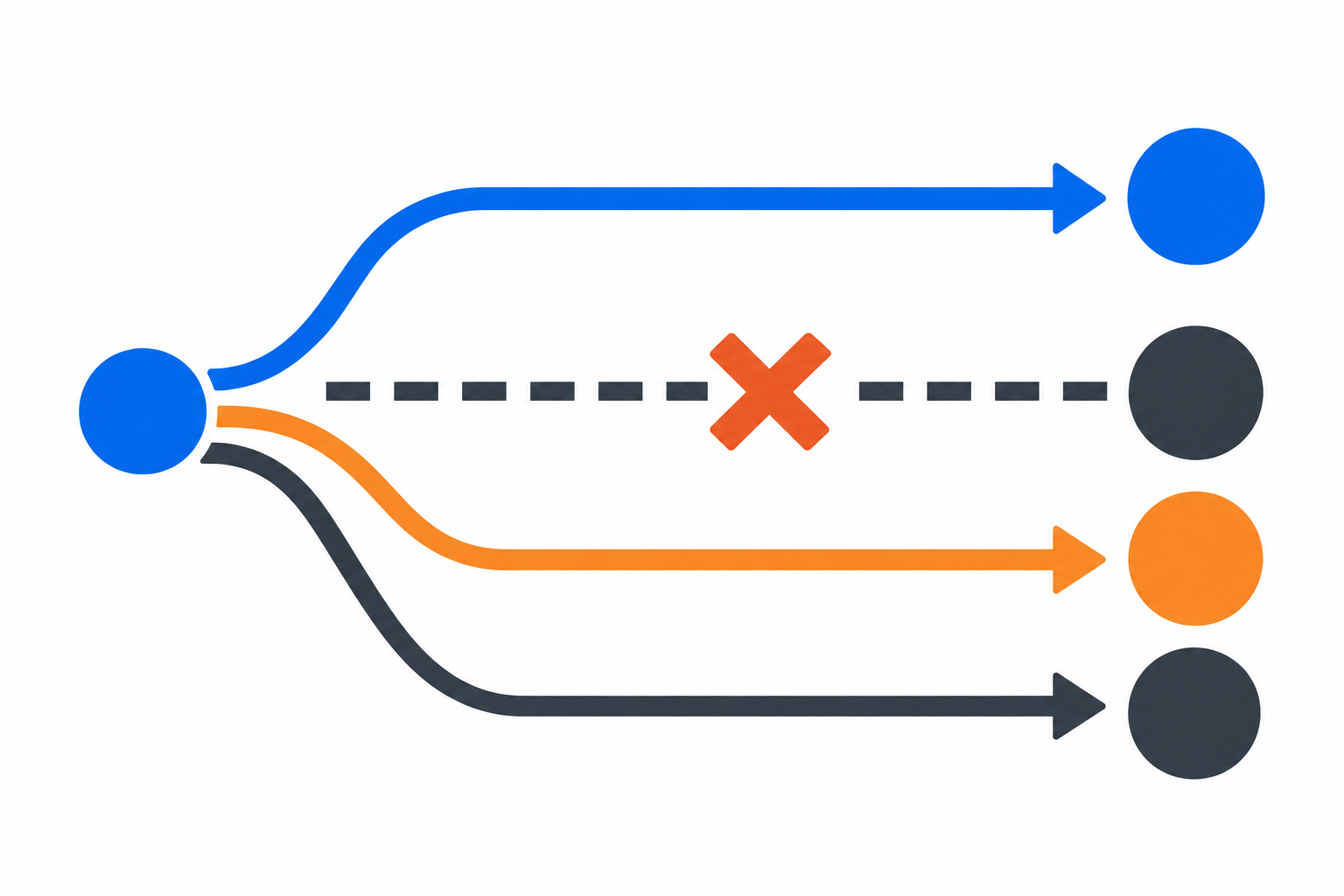
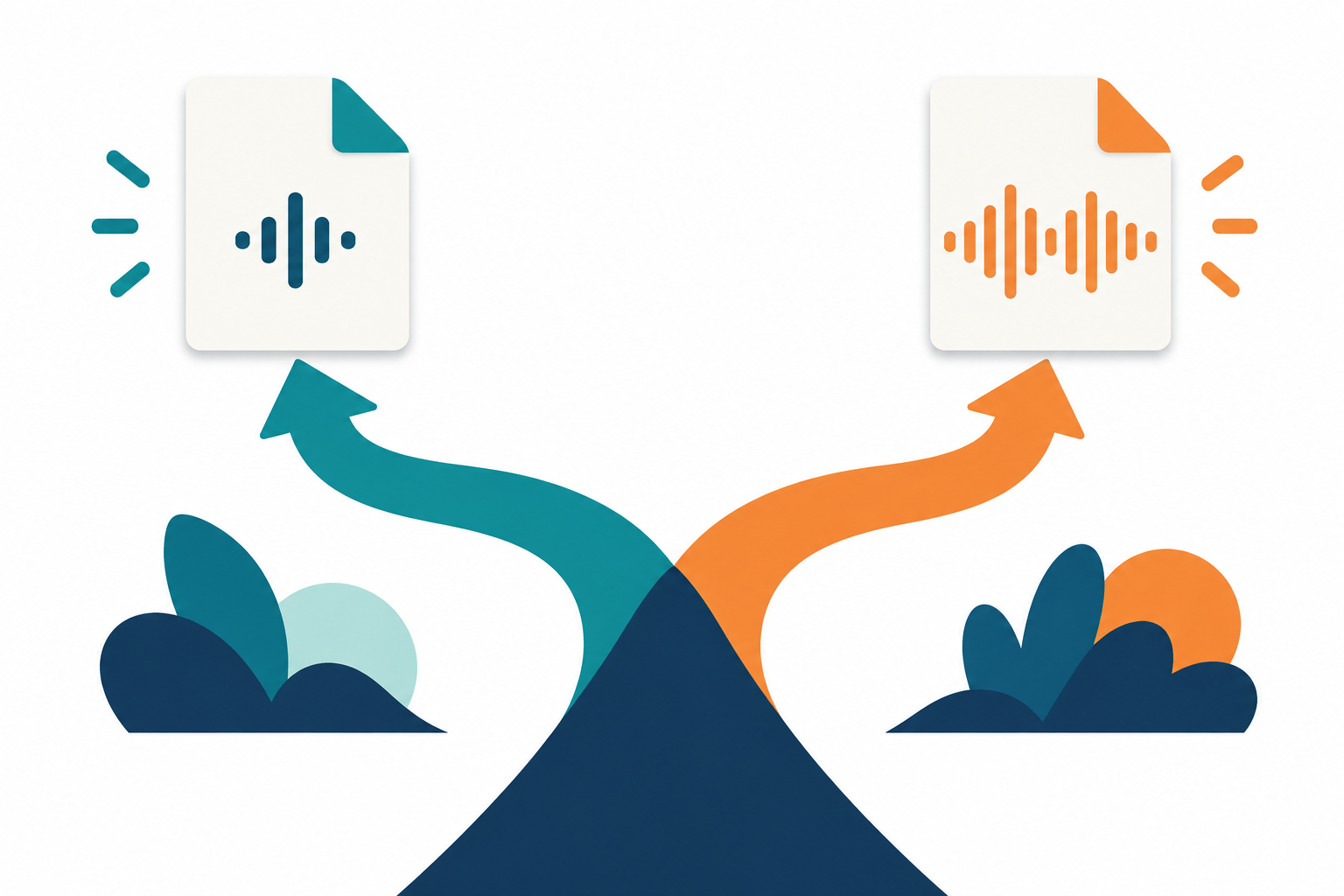
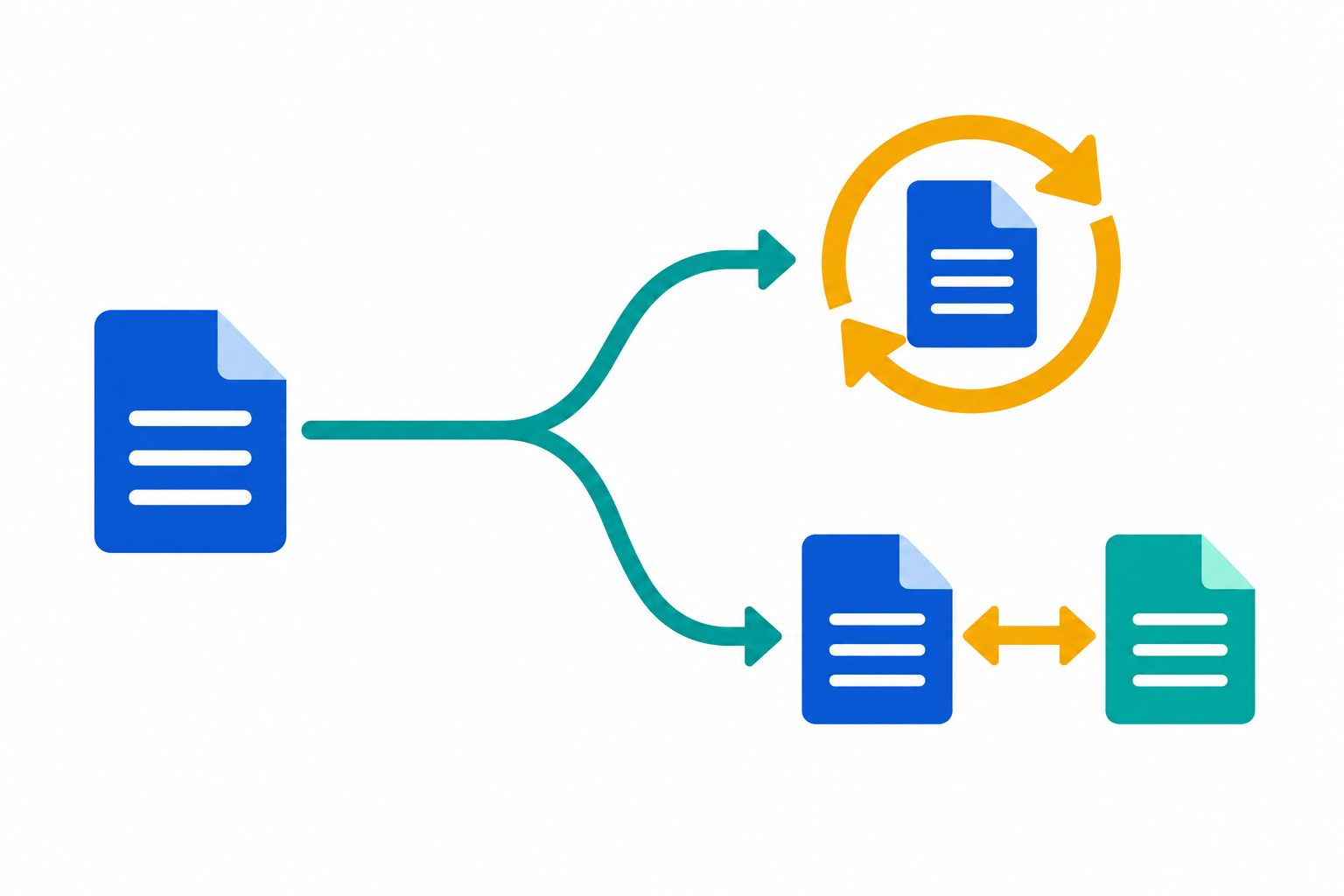
自分のパソコンを繰り返し操作するなら「リモートアクセス」、相手のパソコンを一時的に手伝うなら「リモートサポート」を選びます。前者は登録したパソコンとPIN、後者はその都度発行するアクセスコードと相手の許可が接続の中心です。
最初に接続方法を選ぶ
Chrome リモート デスクトップには、用途の異なる二つの入口があります。最初に役割と言葉を分けておくと、その後の操作が追いやすくなります。
接続先と接続元の役割
接続先は、離れた場所から操作されるパソコンです。接続元は、いま手元で操作しているパソコンやスマートフォンを指します。例えば外出先のiPhoneから自宅のWindowsパソコンを開くなら、自宅のWindowsが接続先、iPhoneが接続元。設定を入れる場所を取り違えないことが第一歩です。
Chrome リモート デスクトップでは、接続先の画面を手元に表示して操作します。ファイルやアプリを開く作業の中心は接続先にあります。パソコンそのものを手元へ移すわけではないので、接続先の電源、ネットワーク、利用できる権限も考える必要があります。
遠隔操作という仕組みから確認したい場合は、リモートデスクトップの仕組みと注意点も参考にしてください。接続元と接続先を先に書き出しておくと、トラブル時にも「どちらを確認するべきか」が見えてきます。
常用と一時支援は入口が違う
「リモートアクセス」は、設定した自分のパソコンに別の端末から入るための方法です。Googleの案内では、接続先を登録したうえで、接続元から対象のパソコンを選び、PINを入力して接続します。自宅のパソコンを外出先から繰り返し使いたい場面なら、こちらを検討します。
一方の「リモートサポート」は、人にパソコンを見てもらう、または相手の操作を手伝う場面向けです。支援を受ける側がアクセスコードを発行し、支援する側がそのコードを入力します。さらに、支援を受ける側が画面に出る相手の情報を確認して共有を許可する流れです。アクセスコードは一回限り有効とGoogleが説明しています。
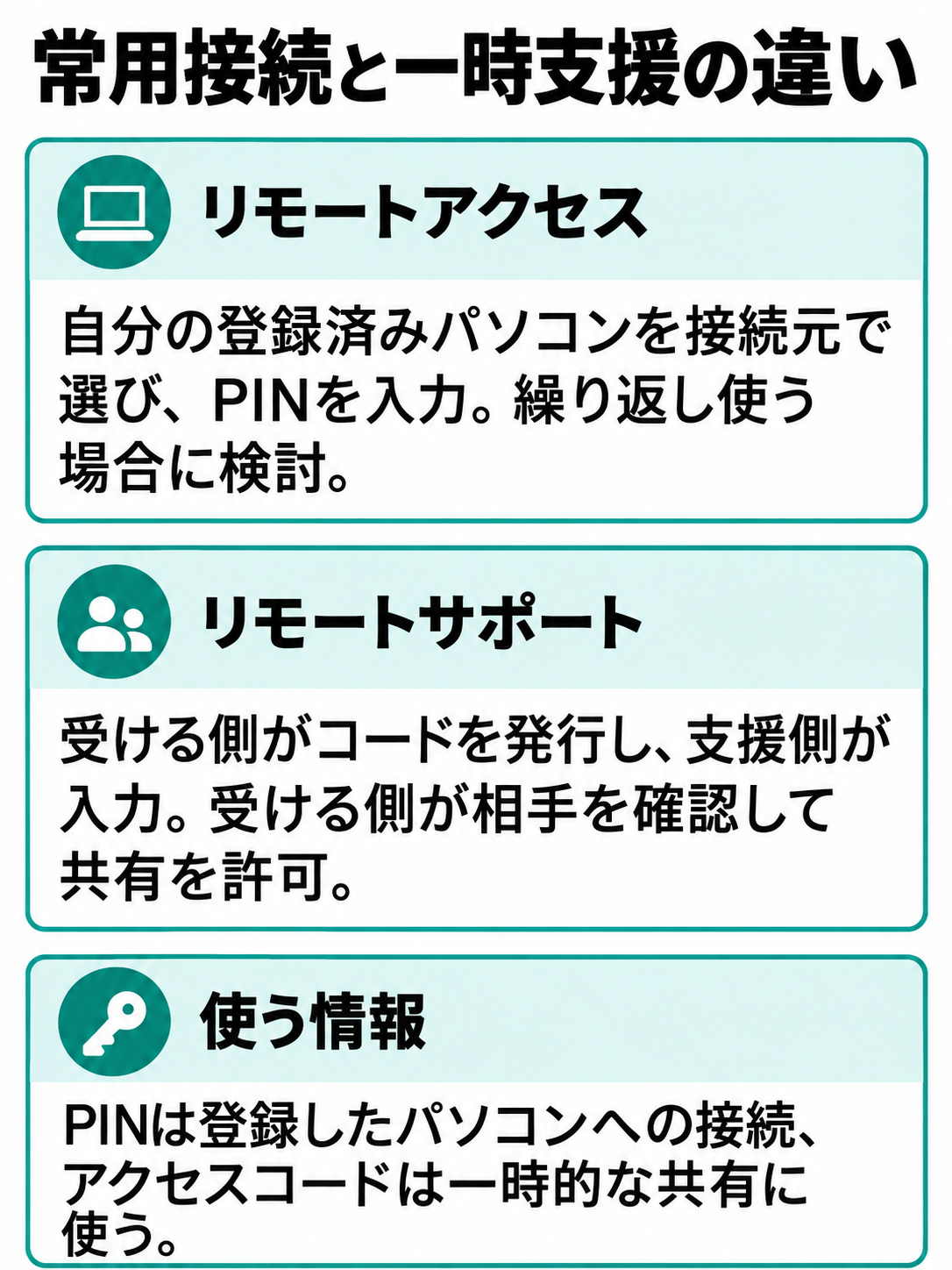
PINは登録したパソコンへの接続、アクセスコードは一時的な共有に使います。相手を少し手伝うだけなら、自分のパソコン用のPINを渡す必要はありません。目的が変わったら、接続方法も選び直してください。
利用前に確かめること
Googleのヘルプでは、Windows、Mac、Linuxのパソコンにリモートアクセスを設定できると案内しています。パソコンからはウェブ上で利用でき、スマートフォンやタブレットも接続元として使えます。ただし、OSごとの設定画面や許可の求められ方は同じとは限りません。表示された案内に従って進めましょう。
両側の端末にインターネット接続が必要です。外出先から使う予定なら、出かける前に接続先がオンラインになっているか、普段使うGoogleアカウントで対象のパソコンが見えるかを確かめておくと、現地で原因を探す手間を減らせます。電源が切れている場合、手元の接続操作だけで通常の遠隔操作を始めることはできません。
職場や学校の端末では、管理者が利用を制限している場合があります。私物の端末で画面が開くことと、業務データへアクセスしてよいことも別の話です。勤務先のルールに沿って、利用の可否と接続元に使える端末を確認してください。
パソコンでリモートアクセスを設定
ここからは、自分のパソコンへ繰り返し接続する場合の流れです。最初の設定は、操作される接続先のパソコンで行います。
接続先で機能を設定する
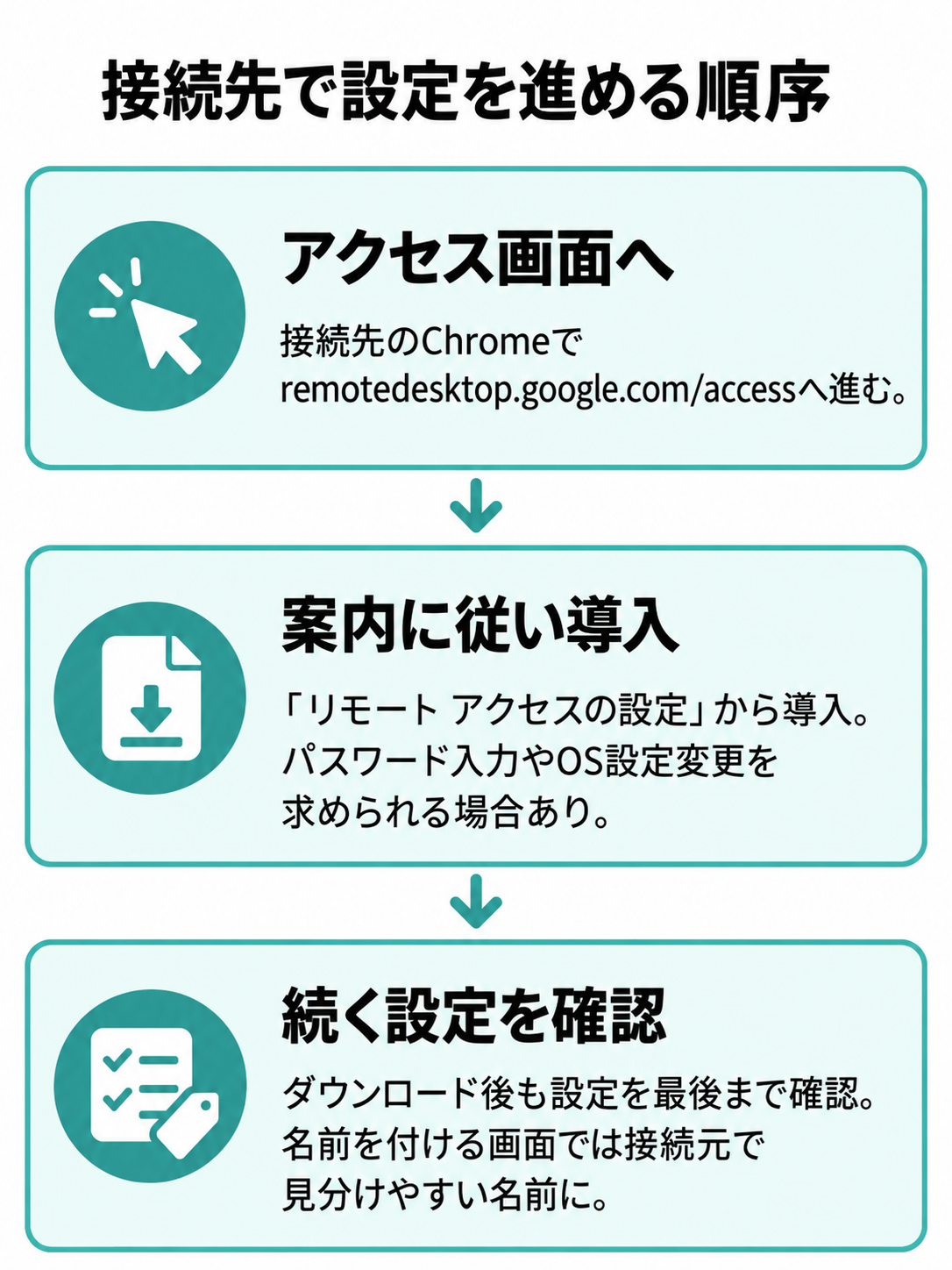
接続先のパソコンでChromeを開き、アドレスバーから「remotedesktop.google.com/access」へ進みます。「リモート アクセスの設定」のダウンロードを選び、画面の案内に従って必要なものをインストールしてください。途中でパソコンのパスワード入力や、OS側の設定変更を求められる場合があります。
ダウンロードしただけで接続準備が完了したと考えず、画面に続いて表示される設定を最後まで確認しましょう。パソコンの名前を付ける画面では、接続元で見たときに識別しやすい名前にするのが実用的です。似た名前のパソコンを複数登録する予定なら、場所や用途が分かる名称が向いています。
設定画面や接続・解除の基本手順は、Google Chrome ヘルプ「Chrome リモート デスクトップを使って他のパソコンにアクセスする」で確認できます。画面の文言がこの記事と異なる場合は、利用中の端末に表示された案内と公式ヘルプを優先してください。
GoogleアカウントとPIN
リモートアクセスでは、どのパソコンを自分の接続先として登録したか、接続時にどのGoogleアカウントを使っているかが大切です。接続元でパソコンが見当たらないときは、まず両側で利用しているアカウントを確認します。ブラウザに複数のアカウントを追加している場合、想定と違うアカウントの画面を開いていることがあります。
PINは、接続先のパソコンを選んだ後に入力する認証情報です。Googleアカウントのパスワードとも、一時支援用のアクセスコードとも異なります。設定時には画面が求める条件に従い、推測されやすい並びや、他人と共有している番号の使い回しは避けましょう。
PINを誰かに知らせれば、その人が自由に接続できるという単純な仕組みとして扱わないでください。アカウントへのアクセス、接続先の登録状態、端末の管理状況も関わります。本人以外の支援を受けるなら、一時支援の手順を使い、相手に渡す情報を必要な範囲に限るほうが分かりやすいです。
別のパソコンから接続する
接続元のパソコンでChromeを開き、「remotedesktop.google.com/access」に進みます。「アクセス」の一覧から目的のパソコンを選び、求められたPINを入力して矢印を選択します。接続できたら、表示されるのは接続先のデスクトップです。手元のブラウザのタブと、遠隔で開いているパソコンの画面を区別して操作してください。
一覧で名前が似ている端末を選ぶと、意図しないパソコンへ入ろうとしてしまいます。接続先を複数登録している場合は、名前とオンライン状態を見てからPINを入力しましょう。共有のパソコンや人がいる場所では、画面に業務資料や個人情報が表示される可能性にも注意が必要です。
初回は、接続できたことだけで終わらせず、文字が読めるか、必要な操作ができるか、終了方法が分かるかまで確認しておくと安心です。外出時に使う予定があるなら、出発前に実際の接続元となる端末で準備状況を確かめてください。
切断と登録解除を分ける
作業を終えたら、接続中のタブを閉じるか、オプションの「切断」を選んでセッションを終了します。これは現在の操作を止める手順です。接続先として登録したパソコンを一覧から消す操作とは違います。次回も同じパソコンへ入りたいなら、通常は接続を切って終了します。
そのパソコンを今後遠隔操作しない場合は、リモートアクセスの一覧で対象端末の「リモート接続を無効にする」を選ぶ方法が公式ヘルプに案内されています。パソコンの譲渡や担当変更のときは、単にブラウザを閉じるだけで済ませず、登録を残す必要があるか確認しましょう。
共有端末から接続した場合は、接続の終了に加えて、使ったGoogleアカウントのログイン状態にも目を向けてください。どの端末に設定を残したかを把握しておくことが、後から接続先一覧を見直す際にも役立ちます。
アクセスコードで一時支援する
離れた人の操作を手伝う場合は、リモートサポートの画面を使います。コードを発行する側と入力する側で操作が異なるので、順に見ていきましょう。
支援を受ける側の手順
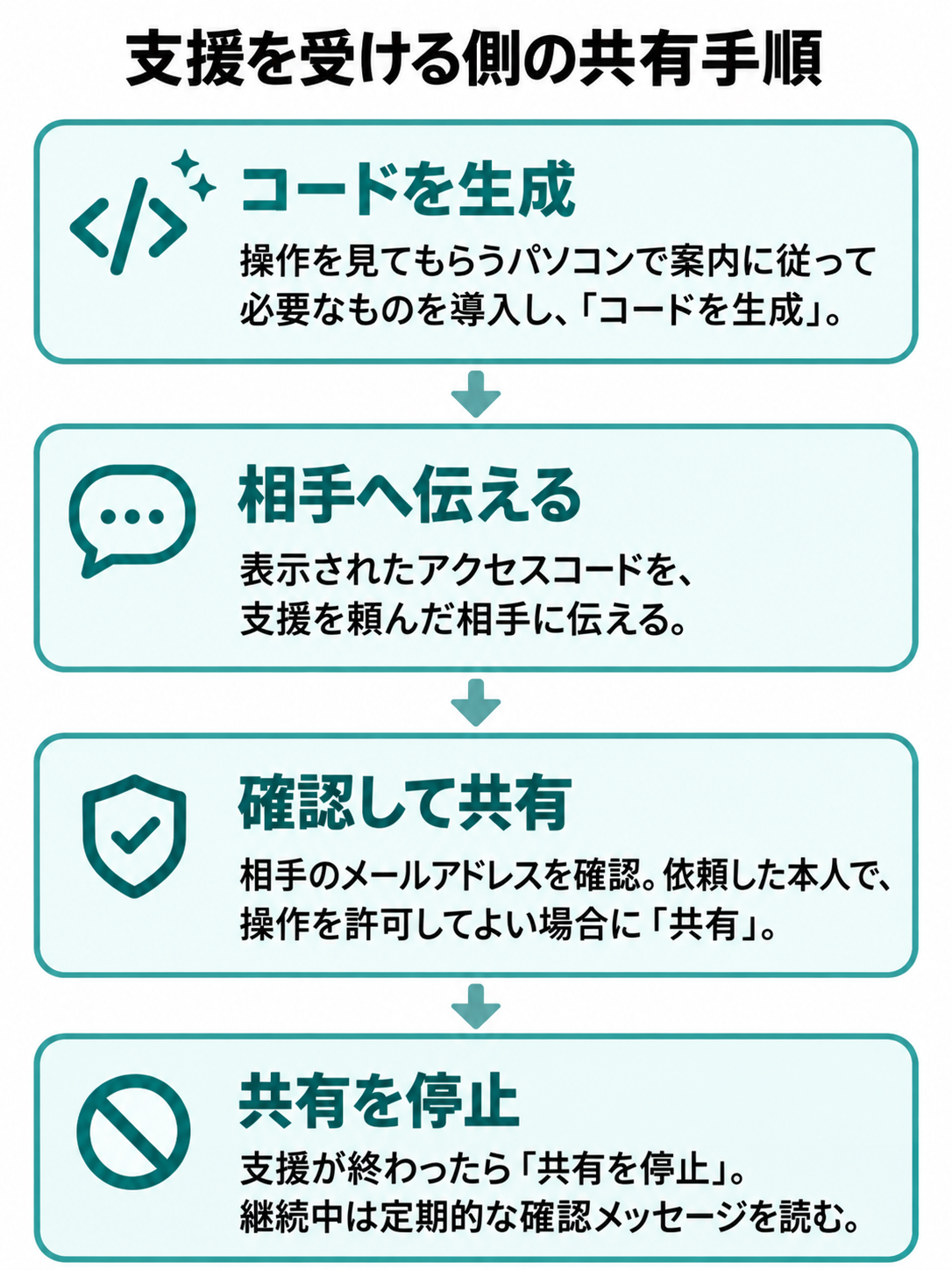
操作を見てもらうパソコンでChromeを開き、「remotedesktop.google.com/support」に進みます。「サポートを受ける」に表示される案内に従って必要なものをインストールし、「コードを生成」を選びます。表示されたアクセスコードを、支援を頼んだ相手に伝えてください。
相手がコードを入力すると、接続を求める相手のメールアドレスが画面に表示されます。依頼した本人かどうかを確認し、パソコンへの操作を許可してよい場合に「共有」を選びます。Googleのヘルプでは、許可された相手はアプリ、ファイル、メール、文書、履歴などを操作できると説明しています。画面を見せる範囲を限定する簡単な相談手段として扱わないことが大切です。
支援が終わったら「共有を停止」を選びます。接続が続いている間は、共有を続けるか確認するメッセージが定期的に出ます。確認画面を読まずに承認を重ねず、作業の区切りごとに接続状態を確かめてください。
支援する側の手順
支援する側は、相手から今回のアクセスコードを受け取ります。そのうえで、自分のパソコンのChromeから「remotedesktop.google.com/support」を開き、「サポートを提供する」にコードを入力して「接続」を選びます。相手が表示された情報を見て共有を許可すると、遠隔操作が始まります。
ここでは、支援を受ける側のパソコンを自分のリモートアクセス一覧へ登録する手順は不要です。相手のGoogleアカウントのパスワードや、普段使っているPINを尋ねる必要もありません。コードを受け取る前に、どの画面で何を手伝うかを言葉で確認しておくと、操作の行き違いを減らせます。
接続できても、依頼された作業以外のファイルや設定を開かないようにします。遠隔操作では相手の画面を広く扱えるため、通常の画面共有より慎重な確認が必要です。終わったら相手にも共有終了を確認してもらいましょう。
コードを渡すときの注意
アクセスコードは一回限り有効です。ただし、「一回限り」だから誰に見られてもよいという意味ではありません。コードを送る相手を確かめ、関係のない人が見られる公開投稿や大人数の場へ載せないでください。支援を依頼した覚えがないのにコードの発行や共有の承認を求められた場合は、操作を進めない判断が必要です。
相手のメールアドレスが画面に出たときは、名前の印象だけで決めず、依頼した相手と一致するか確認します。表示内容に疑問があれば、その場で共有を許可せず、別の連絡手段で本人に確認してください。許可後に不要になったら、「共有を停止」で終了できます。
◆圭のワンポイントアドバイス
接続方法を迷ったら、必要な期間を基準にすると選びやすいですよ。「今後も自分で使う」ならリモートアクセス、「今回だけ人に手伝ってもらう」ならアクセスコード。相手に伝える情報も、それぞれ違います。
スマホやタブレットから接続
Android、iPhone、iPadも、設定済みのパソコンへ入る接続元として利用できます。小さな画面での操作になるため、パソコンからの接続とは表示と入力の感覚が変わります。
Androidから接続する
Androidでは、Googleが案内するChrome リモート デスクトップ アプリを開き、「リモート アクセス」の画面から目的のパソコンを選びます。PINを入力し、矢印を選ぶと接続が進みます。一覧でパソコンがグレー表示の場合、Googleのヘルプではオフラインまたは利用できない状態と説明されています。
最初に確認したいのは、接続先のパソコンでリモートアクセスの設定が済んでいるかという点です。スマホにアプリを入れただけでは、離れたパソコンが自動で操作可能になるわけではありません。パソコン側の設定、接続先のオンライン状態、スマホで開いているアカウントを順に見てください。
接続後は仮想トラックパッドでパソコンを操作する方法が案内されています。画面上の指の動きとマウスポインターの動きが一致しないと感じたら、入力方法を確認しましょう。利用できる入力モードは接続先のOSなどによって変わるため、画面に表示された選択肢に従ってください。
iPhoneとiPadから接続する
iPhone・iPadでも、Chrome リモート デスクトップを開き、「リモート アクセス」から接続先のパソコンを選んでPINを入力します。GoogleのiPhone・iPad向けヘルプでは、未導入の場合にブラウザでアクセス画面を開き、ホーム画面へ追加する案内も掲載されています。利用中の画面に合わせて進めてください。
接続先がグレー表示なら、まずパソコン側がオンラインかを確認します。iPhoneの通信だけを切り替えても、接続先が使えない状態では解決しません。接続できた後は仮想トラックパッドで操作し、必要に応じて画面端のセッションメニューから入力方法を確認できます。
ホーム画面への追加や入力モード、終了方法の詳しい案内は、Google Chrome ヘルプ「Chrome リモート デスクトップを使って他のパソコンにアクセスする―iPhone と iPad」を参照してください。iPhoneとiPadでも画面の広さは違うので、長い作業を予定しているなら、操作する内容まで考えて接続元を選ぶとよいでしょう。
小さな画面で操作するコツ
スマホにパソコンの画面を表示すると、文字やボタンが小さく見える場合があります。まずは画面の拡大、スクロール、入力方法の切り替えといった、接続中の画面に用意された操作を確認してください。iPhone・iPad向けの公式ヘルプには、二本指での拡大縮小やスクロールなど、仮想トラックパッドの操作が説明されています。
ここで、画面を大きく見せる操作と、接続先パソコンの表示解像度を変える操作は分けて考えましょう。手元で拡大するだけなら、接続先の画面配置を変更せずに文字を確認できる場合があります。パソコン側の解像度を変えると、開いていた窓の位置や見え方にも影響する可能性があります。
スマホは短い確認や軽い操作に使い、細かな表計算や複数画面を見比べる作業には大きな画面を選ぶ、という判断も現実的です。接続自体ができることと、その作業を快適に進められることは別なので、必要な入力内容を基準に選んでください。
2画面と解像度を確認する
「接続はできたが画面が狭い」という問題は、接続失敗とは別に考える必要があります。接続先の画面構成と、手元での表示方法を順番に見ていきます。
2画面で使いたいとき
接続先がデュアルディスプレイでも、接続元の二つのモニターに一枚ずつ自動で割り当てられるとは限りません。まず接続中のオプションや表示メニューを開き、利用中の環境で表示対象の画面を選べるか、すべての画面を表示する設定があるかを確かめてください。表示項目は端末や画面の状態によって異なります。
「接続先の二画面を見たい」のか、「手元の二画面にそれぞれ大きく表示したい」のかも分けて考えましょう。前者は表示対象を切り替えられれば足りる場合があります。後者は、接続元と接続先の画面配置、ブラウザの表示方法が作業に合うかまで確認が必要です。
二画面で資料を行き来する作業が中心なら、必要な画面を切り替える操作を最初に試してください。希望する配置ができない場合は、複数画面の扱いを選定条件にして他のリモートデスクトップソフトと比べるのがよいでしょう。名称だけで対応を決めず、現行版の公式仕様を確認します。
640×480表示になったとき
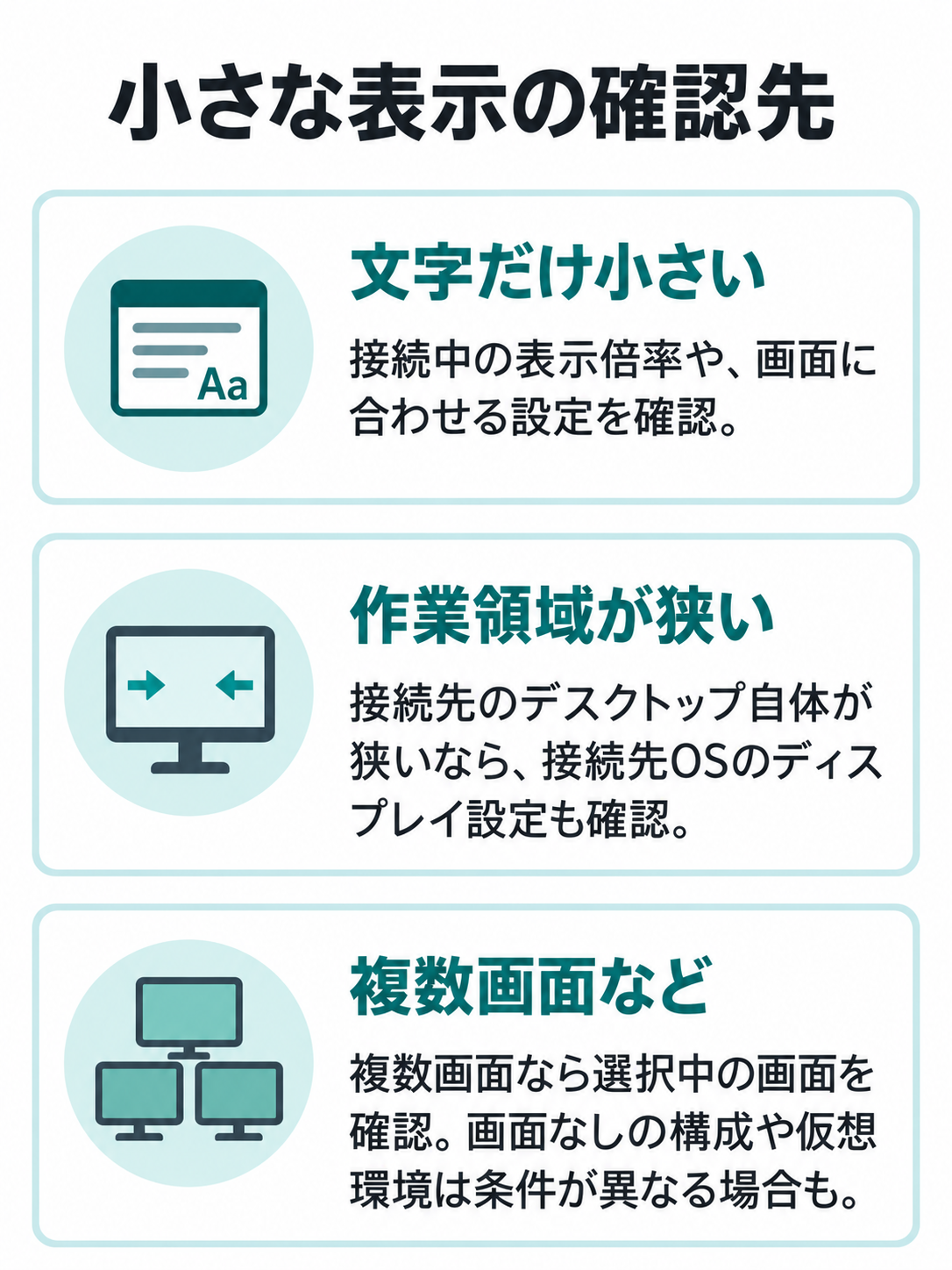
接続先の画面が640×480のように小さな解像度で表示された場合、最初に「接続元で縮小表示されているだけか」「接続先そのものの解像度が低いか」を見分けます。文字が小さいだけなら、接続中の表示倍率や画面に合わせる設定を確認してください。接続先のデスクトップ自体が狭いなら、接続先OSのディスプレイ設定も確認対象です。
接続先に複数の画面がある場合は、どの画面が選ばれているかも見ます。また、画面が接続されていない特殊な構成や仮想環境では、通常の机上のパソコンと条件が異なる場合があります。「640×480になる原因は必ずこれ」と決めつけず、OSで選べる解像度、画面の認識状態、接続中の表示設定を一つずつ確認しましょう。
解像度の変更が選べないときに、根拠のないドライバーの入れ替えや設定変更を重ねるのは避けたいところです。仕事用の端末なら管理者へ現在の表示状態を伝えて相談してください。画面の問題と接続の問題を分けて伝えると、確認する場所を絞りやすくなります。
拡大表示と解像度の違い
表示倍率は、接続先から届いた画面を手元の窓へどう収めるかに関わります。解像度は、接続先の画面がどれだけの広さで表示されるかに関わる設定です。例えば手元で画面を拡大して文字を読みやすくしても、接続先の作業領域そのものが広くなるわけではありません。
逆に、接続先の解像度を高くすると、手元の小さな窓では文字が読みにくくなる可能性があります。先に「文字を読みたい」「一度に多くの領域を見たい」「二画面を切り替えたい」のどれが目的かを決めてください。その目的に合う設定から試すほうが、変更前の状態にも戻しやすくなります。
変更するときは、接続先のOSに表示される対応解像度の範囲で選びます。機種や接続環境によって選択肢は変わるため、この記事の数値を設定値として当てはめず、そのパソコンに表示された項目を確認してください。
つながらないときの確認順
接続できない原因は一つとは限りません。表示されている状態に合わせて、接続先、アカウント、通信、管理上の制限を順に確かめましょう。
一覧にパソコンが出ない
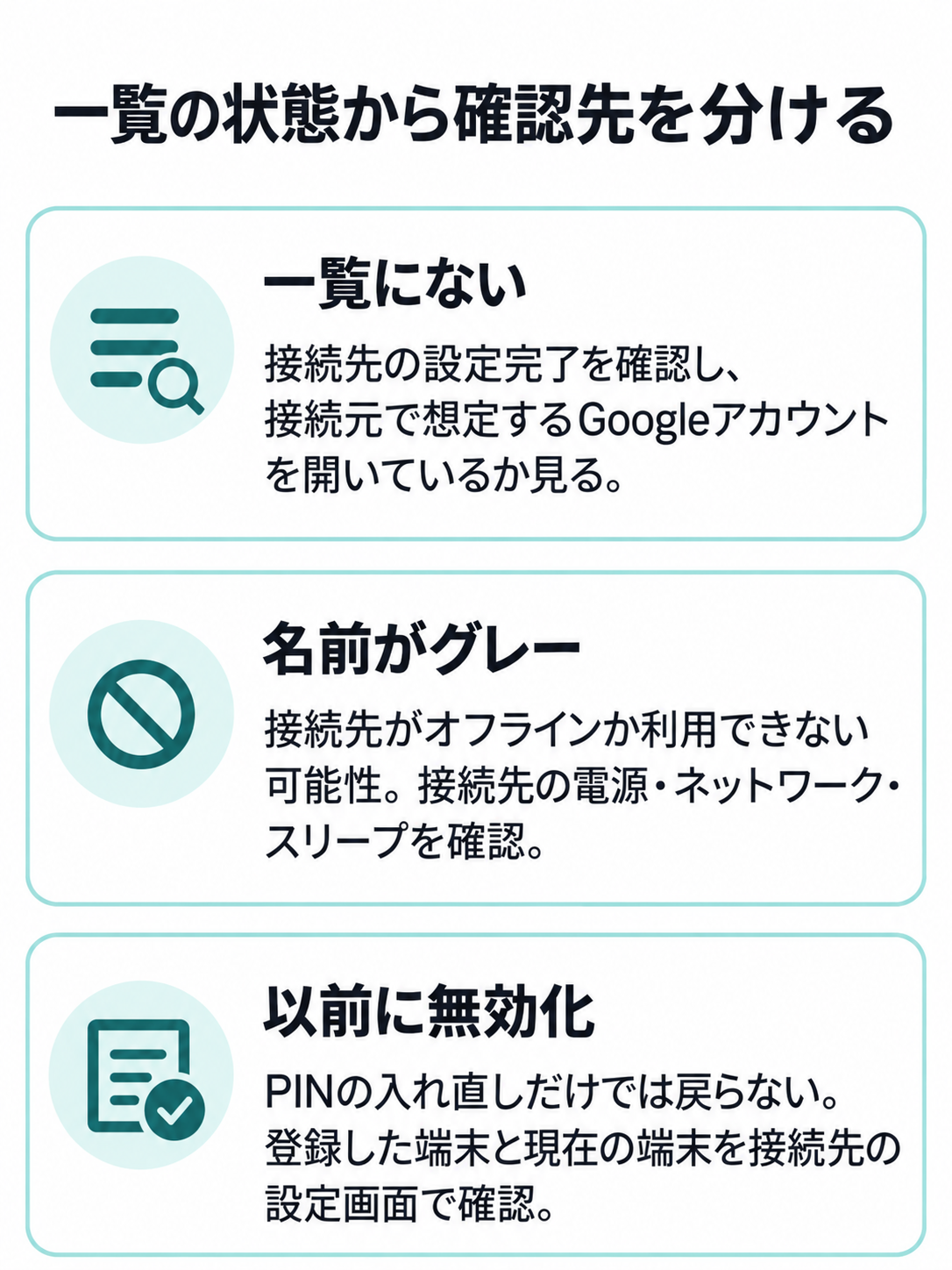
リモートアクセスの一覧に目的のパソコンが見えないなら、まず接続先で設定を完了したか確認します。次に、接続元で想定するGoogleアカウントを開いているかを見ます。複数のプロフィールやアカウントを使い分けていると、別の一覧を見ている可能性があります。
パソコンの名前は見えるがグレー表示なら、接続先がオフラインか利用できない状態である可能性があります。電源、ネットワーク、スリープなど、接続先側の状態を確認してください。遠くにいるときに接続先へ触れられない場合もあるので、定期的に使うなら出発前の確認が役に立ちます。
接続先の登録を以前に無効にした場合も、単にPINを入れ直すだけでは元の状態に戻りません。登録した端末と現在使っている端末が同じか、接続先の設定画面から確かめましょう。
PIN入力後に進まない
パソコンを選べるのにPIN入力後に進まないときは、まず入力したものがその接続先用のPINか確認します。Googleアカウントのパスワードや、一時支援用のアクセスコードを入れる欄ではありません。複数の接続先を登録している場合、選んだパソコンも再確認してください。
続いて、両側のインターネット接続を見ます。Googleのヘルプでは、ページが開けない場合にネットワーク設定を確認するよう案内しています。ウイルス対策ソフトや管理されたネットワークの設定によって利用できない場合もあるため、会社の端末なら設定を勝手に緩めず管理者に相談してください。
エラーの表示が出たら、文言を控えてから次の操作へ進むのがおすすめです。原因が分からないままインストールを繰り返すより、「一覧に出ない」「PINの後で止まる」「接続後に画面が表示されない」のどの段階かを分けたほうが、必要な確認につながります。
職場や学校の端末の場合
職場や学校では、管理者がChrome リモート デスクトップの利用を制御している場合があります。設定項目が見当たらない、インストールが許可されない、接続が制限されるといった状況では、個人の判断で制限を回避しようとせず、管理者に用途を伝えてください。
業務利用では、接続できるかどうかに加えて、どの端末から接続してよいか、画面に表示する情報をどう扱うかも確認が必要です。自宅の私物パソコンから会社のパソコンを操作する例でも、その方法が認められているとは限りません。会社が指定する接続手段があれば、その手順を優先します。
Windows標準のリモートデスクトップを案内された場合は、Chrome リモート デスクトップとは設定方法や接続条件が違います。混同しそうなときは、Windows 11のリモートデスクトップ設定手順を確認してください。
ほかのソフトと比べる目安
Chrome リモート デスクトップは、パソコン、スマホ、タブレットから接続する入口を用意しています。ただ、必要な作業によっては、接続できるだけでは足りないこともあります。
この方法が合う使い方
自分のパソコンのファイルやアプリを離れた場所から確認したい、知人のパソコン操作を一時的に手伝いたい。こうした目的なら、まずChrome リモート デスクトップの二つの接続方法を見てよいと思います。Googleアカウントで使う自分のパソコンと、コードを発行して相手が許可する支援とを分けられるためです。
利用の前には、接続先のパソコンを使える状態にしておくこと、接続元での操作方法を確認することが必要です。特にスマホでは「画面が開けるか」だけでなく、「目的の作業をその画面で進められるか」を考えましょう。短い確認と、長時間の細かな編集では適した端末が変わります。
料金を重視して比較する場合も、ほかの製品の有料プランと機能を同列に置かず、自分に必要な操作を先に書き出すと選びやすくなります。利用条件や提供内容は変わり得るので、導入時はGoogleの公式画面も確認してください。
機能で比較したい場面
複数の接続先画面をどう配置するか、組織の端末をどう管理するか、相手に許可する操作をどこまで細かく決めるか。こうした条件が重要なら、他のリモートデスクトップソフトも比較対象に入れましょう。製品名だけで判断せず、現行版の公式情報で、接続元・接続先の対応OSと必要な機能を確認します。
比較表を作るなら、まず「接続の目的」「使う端末」「二画面で必要な表示」「管理者の許可」「終了とアクセス解除の方法」を並べると実用的です。すべての機能が多い製品を選ぶより、日々の作業で欠かせない項目が満たされるかを見るほうが判断しやすいでしょう。
接続先がWindowsの場合でも、Windows標準のリモートデスクトップとChrome リモート デスクトップは別の方式です。片方でできる設定をもう片方にも期待せず、それぞれの公式手順で条件を確かめてください。
共有前に画面を確認する
一時支援では、相手に許可した後、パソコン上の情報へ広くアクセスできることを前提に判断してください。共有を始める前に、関係のない文書やメールが開いていないか、通知で個人情報が表示されないかを確認するとよいでしょう。見せたくない内容があるなら、その場で共有を始めない選択もできます。
自分のパソコンへの常用接続でも、接続元の周囲に画面を見られないかを考える必要があります。公共の場所で仕事の資料を開くなら、通信の有無だけでなく、人から見える画面にも気を配ってください。接続が暗号化されるというGoogleの説明は、周囲の人が画面を見られないことまで保証するものではありません。
使い終わったら接続を切り、不要になった登録は無効にする。この二つを習慣にすると、いま誰がどのパソコンを操作できる状態なのかを把握しやすくなります。
使う前の疑問を確認
設定の最後に迷いやすい点を、接続方法と画面表示を中心に確認します。
よくある質問(FAQ)
Q1. PINとアクセスコードは同じですか?
A. 違います。PINはリモートアクセスで登録したパソコンへ接続するときに使います。アクセスコードは、リモートサポートで相手のパソコンを一時的に共有するときに発行する、一回限り有効なコードです。利用する画面と相手に伝える情報を分けてください。
Q2. iPhoneやiPadから接続できますか?
A. はい。GoogleはiPhone・iPadから、設定済みのパソコンへリモートアクセスする手順を案内しています。接続先を選んでPINを入力する流れです。先に接続先のパソコンでリモートアクセスの設定を済ませ、オンライン状態を確認してください。
Q3. 2画面をそれぞれ表示できますか?
A. 利用中の接続画面で、表示対象の切り替えやすべての画面を表示する選択肢があるかを確認してください。接続先の二画面を見ることと、手元の二つのモニターに一枚ずつ割り当てることは別です。後者が作業に欠かせないなら、その表示方法に対応するソフトか公式仕様で比較しましょう。
Q4. 画面が640×480になるのはなぜ?
A. 表示倍率の問題か、接続先パソコンの解像度が低くなっているのかを先に見分けてください。接続中の表示設定と、接続先OSのディスプレイ設定を確認します。原因は画面構成や環境によって異なるため、数値だけで一つに決めつけないことが大切です。
Q5. 相手の支援後は何をすればいいですか?
A. 支援を受けた側で「共有を停止」を選び、接続が終わったことを確認してください。次回の支援では新しいアクセスコードを発行する流れです。常用のリモートアクセスを設定した場合は、接続を切る操作と、パソコンの登録を無効にする操作を区別しましょう。
まとめ
Chrome リモート デスクトップを使うときは、接続の目的を決め、接続先の準備から始めると手順を追いやすくなります。
- 自分のパソコンを繰り返し使うならリモートアクセスを選ぶ
- 一時的な支援ならアクセスコードを発行し、相手を確認して共有する
- PIN、Googleアカウント、アクセスコードの役割を分けて確認する
- スマホ接続では先にパソコン側の設定とオンライン状態を見る
- 2画面や解像度など必要な機能が合わなければ他ソフトも比較する
最初は、接続先と接続元を一台ずつ決めて、短い接続で操作と終了まで確認してみてください。日常的に使うなら、画面の見やすさとアクセスの管理まで含めて、自分の作業に合う方法を選びましょう。