この記事には広告・アフィリエイトリンクが含まれています。リンク経由で商品を購入すると、当サイトに報酬が発生する場合があります。
こんにちは、道具しらべの圭です。
iPhoneで会議や取材を文字に起こしたいとき、「どのアプリがいちばん正確か」は気になりますよね。ただ、公開されている「高精度」という言葉だけでは、あなたの録音でも同じ結果になるか分かりません。静かな部屋で一人が話す音声と、複数人が話す会議では、確かめるべき点が違います。
私が選び方で重視するのは、誤変換の数に加えて、聞き直しと修正にかかる手間です。この記事では、iPhoneの標準機能と文字起こしサービスの公式情報を踏まえ、契約前に精度を見極める方法を紹介します。
- 文字起こしの精度を比べる具体的な方法
- 誤変換が気になりやすい音声の条件
- iPhone標準機能と専用サービスの違い
- 無料枠と有料プランを選ぶ判断基準
まずはiPhoneの「メモ」や「ボイスメモ」が使えるか確認し、仕事用の録音は同じ短い音声を候補のサービスで比べるのがおすすめです。正しく起こせた文字だけでなく、原音を探しやすいか、直すのに何分かかるかまで見ると、自分に合う選択ができます。
iPhone文字起こしアプリの精度の見方
文字起こしの「精度」は一つの数字だけで決まりません。まずは、どんな間違いを確認し、どんな条件で比べれば仕事に使えるかを見ていきましょう。
精度は修正の手間まで含めて見る
文字起こし結果を開いた瞬間に、自然な文章が並んでいると正確に見えます。でも、読みやすいことと、発言どおりであることは別です。話していない言葉が補われていたり、否定の「ない」が抜けていたりすれば、文章全体が滑らかでも記録としては困ります。
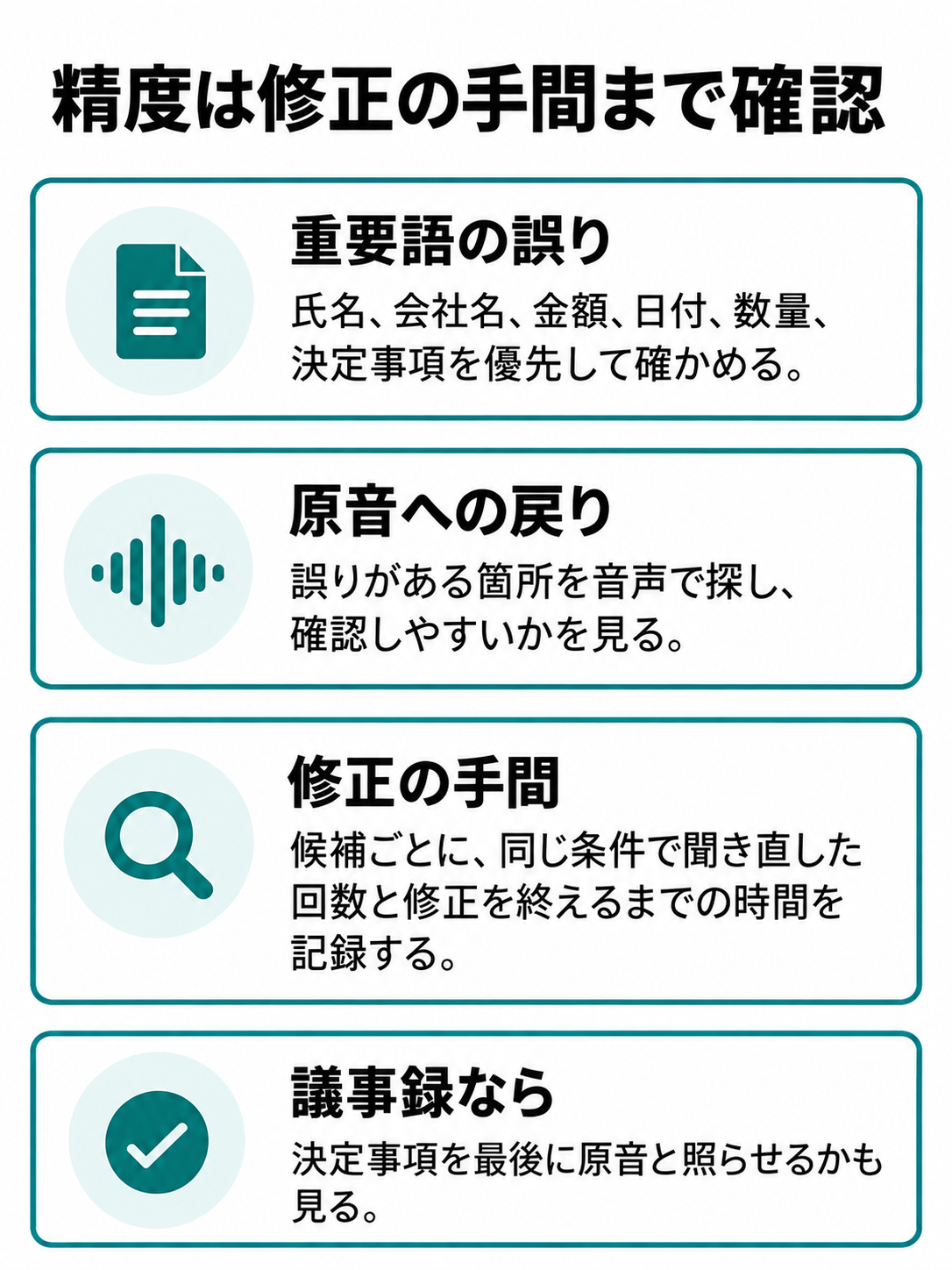
確認するときは、発言の意味が変わる間違いを先に数えてください。氏名、会社名、金額、日付、数量、決定事項は優先度が高い部分です。「来週までに提出」が「来月までに提出」になれば、一文字の違いでも影響は大きいですよね。
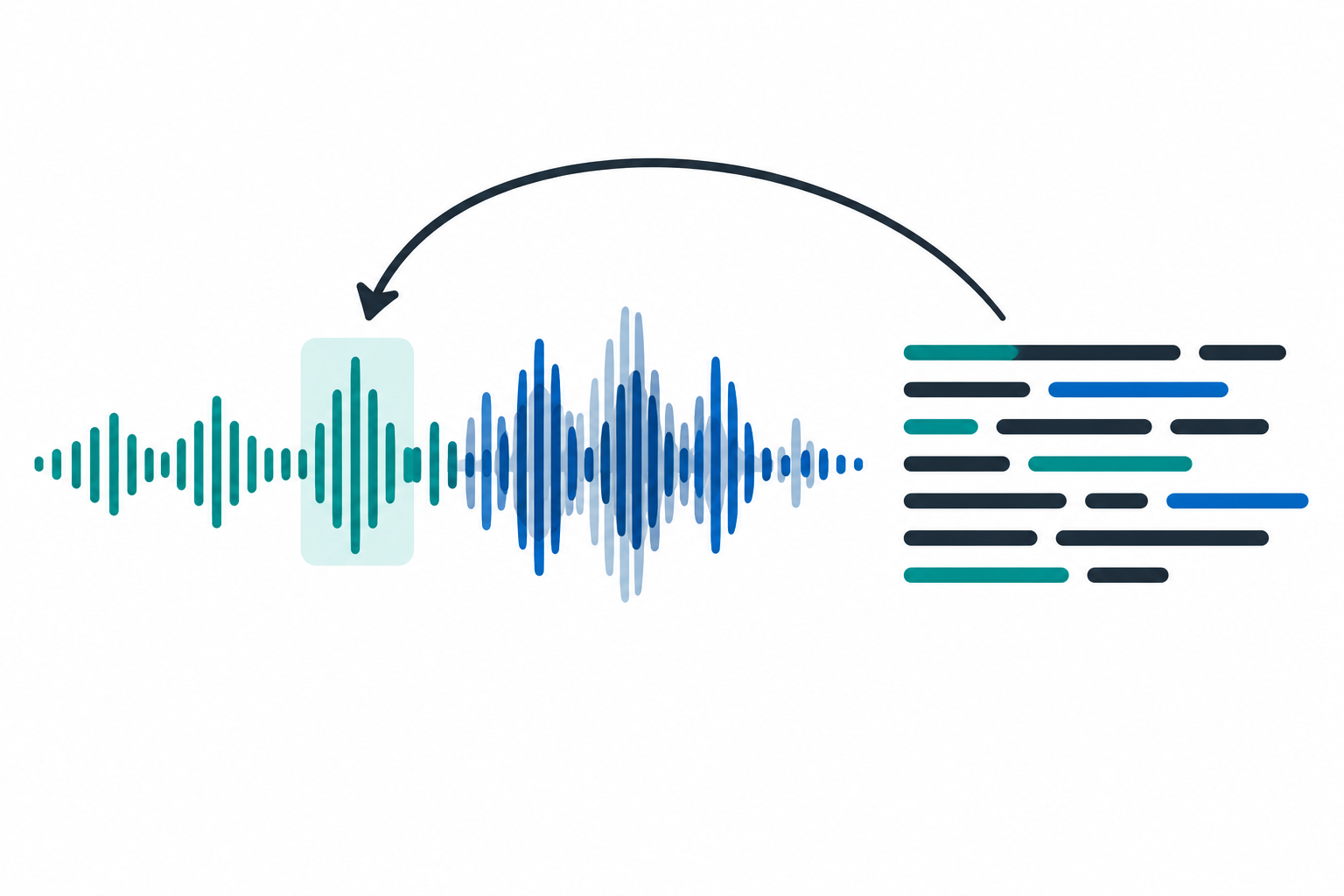
もう一つは、間違いを直すまでの時間です。音声の該当箇所へすぐ戻れるサービスなら、誤変換があっても確認しやすくなります。逆に、録音を最初から再生して場所を探す必要があると、文字の見た目がよくても作業は進みません。
私なら、候補ごとに「重要語の誤り」「聞き直した回数」「修正を終えるまでの時間」を同じ条件で記録します。正解率を独自に計算しなくても、あなたの用途で使いやすいかを判断できます。議事録が目的なら、最後に決定事項を原音と照らせるかも見ておきましょう。
同じ音声で公平に比べる
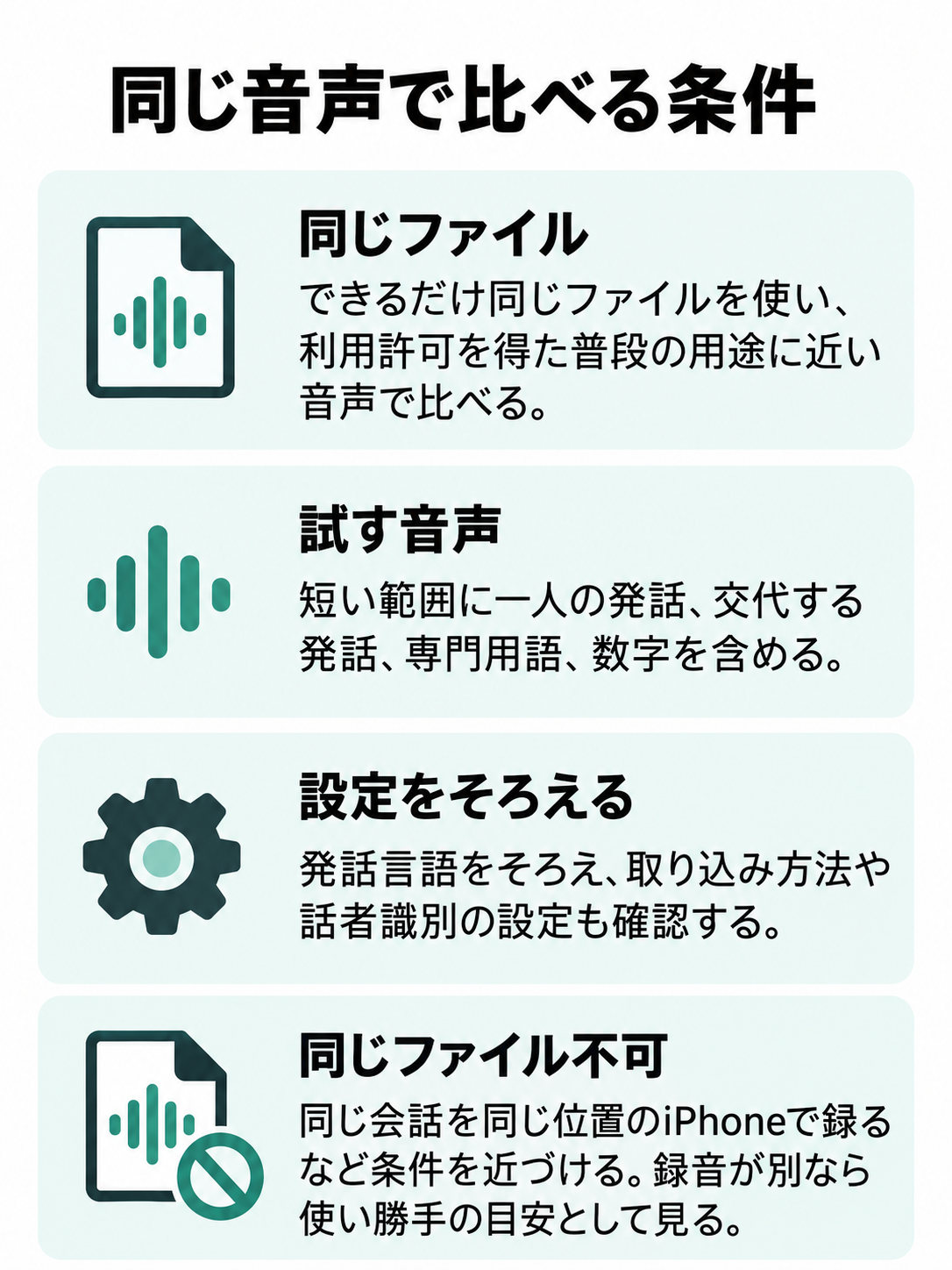
アプリを比較するなら、できるだけ同じ音声ファイルを使います。片方は静かな机で録り、もう片方は遠くから録った会議音声という比べ方では、アプリの違いと録音条件の違いを切り分けられません。比較用には、利用許可を得た、普段の用途に近い音声を用意してください。
短い試用でも、一人で話す部分、二人以上が交代する部分、専門用語、数字を含めると判断しやすくなります。長い会議だけをいきなり投入すると、どこに誤りがあるか探す作業に時間がかかります。まず短い範囲で候補を絞り、そのあと必要な長さで確認する流れが現実的です。
比較時には、発話言語の設定もそろえましょう。日本語の会話なのに別の言語が選ばれていれば、結果からサービス本来の適性を判断できません。音声の取り込み方法や話者識別の設定も、各サービスの案内を見ながら確認してください。
◆圭のワンポイントアドバイス
候補を試す前に、音声を聞いて「ここは正しく残したい」と思う語句を控えておくと比較が楽です。結果を見てから採点基準を決めると、読みやすい文章に引っ張られがち。金額、固有名詞、否定表現のように、間違えると困る語句から見てください。
同じファイルを取り込めない機能同士を比べる場合は、同じ会話を同じ位置のiPhoneで録るなど、条件をできるだけ近づけます。ただし録音が別なら厳密な精度比較とは言えません。そこで得られるのは、実際の運用に近い使い勝手の目安と考えるのが適切です。
雑音と声の重なりを確認する
会議室の空調音、机をたたく音、周囲の会話が入る録音では、言葉を聞き取る材料が減ります。発言者が同時に話した部分も、一人ずつ話した部分とは別に確認したいところです。どのサービスでも、録音に残っていない声を確実に取り戻せるわけではありません。
精度を比べるときは、きれいに起こせた冒頭だけを見て終わらせないでください。声が小さい人の発言、相づちが重なった箇所、椅子を動かした直後など、実務で困りそうな部分を選びます。その箇所が空白になったのか、別の言葉になったのかも違いとして残しておきましょう。
録音前にできることもあります。iPhoneを布や書類の下に置かず、話す人の声が入る位置を考える。開始後に短く試し録りして再生する。参加者には、重要な数字や名前を言う場面で発言を重ねないよう伝える。こうした準備は、文字起こし結果を確かめるための音源づくりにも役立ちます。
ただし、最適な置き場所は人数や部屋の形で変わります。「机の中央なら必ず正確」といった決め方はできません。遠い人の声が拾えていないなら、アプリの乗り換えを考える前に、録音位置や使用する機器を見直す価値があります。
専門用語と固有名詞を点検する
人名、社名、製品名、略語は、一般的な会話より確認に時間がかかりやすい部分です。同じ音に複数の漢字が当てはまる名前もあります。文字起こし結果に見慣れた単語が出ていても、音声を聞いて正しい表記を確かめる必要があります。
候補に単語登録の機能があるなら、自分が頻繁に使う語句を登録できる条件を確認しましょう。たとえばNottaの公式料金表には、プランごとの登録可能な単語数が掲載されています。ただし、登録しただけであらゆる録音の誤変換がなくなるわけではありません。試用音声で、登録前後の結果を見て判断するのが確実です。
取材なら登場人物の名前、会議なら部署名や案件名、講義なら専門用語を先に洗い出すと、確認箇所がはっきりします。表記の揺れを残したくない文書では、正しい名称を別の資料に控えておく方法も有効です。音声から確定できない漢字を、アプリの出力だけで決めないようにしましょう。
一方、単語登録がなくても、音声とテキストを行き来しやすければ修正しやすい場合があります。必要な機能は語句の数と用途次第。自分の音声に固有名詞がほとんど出ないなら、その機能を購入理由の中心に置く必要はありません。
話者識別と要約は分けて考える
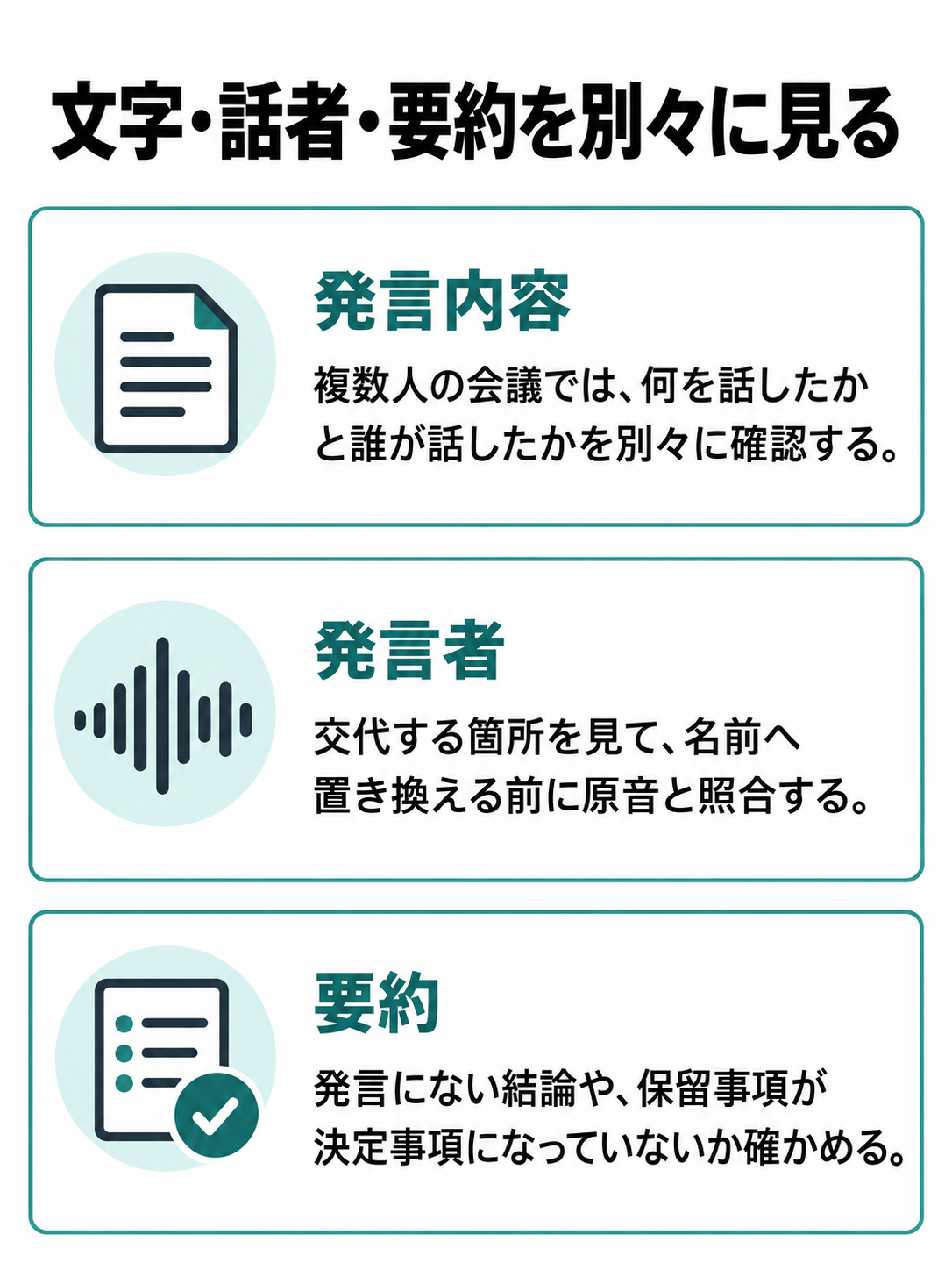
複数人の会議では、「何を話したか」と「誰が話したか」を別々に確認してください。文章が合っていても発言者の割り当てが違えば、議事録の責任者や担当者を取り違えるおそれがあります。話者識別に対応するサービスでも、参加人数や録音状態によって確認の手間は変わります。
比較用の音声では、発言者が交代する箇所を重点的に見ます。似た声の二人、短い相づち、途中から参加した人の発言などを確認すると、あなたの会議で使えるか判断しやすいでしょう。表示された「話者1」「話者2」を、本人の名前へ置き換える前には原音と照合してください。
要約も、文字起こしの精度とは分けて評価したい機能です。短くまとまっていても、発言にない結論が加わったり、保留事項が決定事項として書かれたりすれば、そのまま共有できません。要約を見るときは、元の文字起こしと録音へ戻れるか、重要な発言の位置を探せるかを確認しましょう。
会議後に欲しいのが全文記録なのか、担当と期限を含む議事録なのかで、評価も変わります。「要約が読みやすいから精度も高い」とは判断しないことが大切です。共有する文章ほど、数字と決定事項は人が確認する前提で使ってください。
数字と否定表現は原音へ戻る
文字起こしは下書きとして便利ですが、発言内容の証明には原音の確認が欠かせません。特に「する」「しない」、「以上」「以下」、予定日、金額は、短い部分の違いで意味が変わります。見出しだけを追う読み方では見逃しやすいので、公開や共有の前に個別に点検しましょう。
点検する箇所を決めるなら、まず依頼、約束、条件変更、費用に関する発言です。会議の流れを理解するだけなら多少の言い間違いを残せても、請求や発注に関わる数字はそのままにできません。用途に応じて、どこまで逐語的に確認するかを決めてください。
アプリ選びでも、数字を一度正しく起こしたかだけでなく、間違いに気づいた後の動きを見ます。該当する音声をすぐ再生できるか、文字を直せるか、修正した結果を必要な形式で渡せるか。精度と確認のしやすさは、セットで比べると判断しやすいです。
なお、口コミの「ほとんど直さず使えた」という感想は、その人の録音条件での話です。声の距離や内容が分からない評価を、あなたの会議の予測値にはできません。口コミは気になる点を見つける手がかりにとどめ、最終判断は自分の用途に近い音声で行いましょう。
iPhone文字起こしアプリを精度で選ぶ
比べ方が決まったら、次は候補を絞ります。ここではiPhoneの標準機能と、iPhoneで使える専用サービスについて、公式に確認できる機能と利用条件を見ていきます。
標準のメモとボイスメモを試す
追加のサービスを選ぶ前に、iPhone標準の「メモ」と「ボイスメモ」を確認する方法があります。Appleは「メモ」について、iPhone 12以降で、端末の言語が日本語などの対応言語に設定されている場合にオーディオの文字起こしを利用できると案内しています。録音中に文字起こしを表示し、録音後にテキストをコピーする手順も公開しています(出典:Appleサポート「iPhoneの『メモ』でオーディオを録音して文字に起こす」)。
「ボイスメモ」についても、Appleは対応するiPhoneと言語で録音中や録音後に文字起こしを表示できると説明しています。ただし、使える表示や操作は機種、基本ソフト、言語などの条件を確認してください。文字起こしとApple Intelligenceによる要約も条件が異なるため、同じ機能として考えないほうが分かりやすいです。
短い個人メモや一人で話す音声なら、まず標準機能の結果を見てから専用サービスが必要か考えられます。音声と文章を残せれば十分なのか、複数人の発言を分けたいのか、パソコンでも編集したいのか。用途が決まると、有料サービスで確かめるべき点も明確になります。
「メモ」の操作と対応条件を詳しく知りたい場合は、iPhoneメモでの録音・文字起こしの使い方も確認してください。文字起こしボタンが見当たらないときは、いきなり精度の問題と考えず、対応機種や言語設定から見直しましょう。
Nottaは短い音声から確認する
NottaのiPhone向けアプリは、録音と同時の文字起こしや、スマホ内にある音声・動画ファイルの取り込みを案内しています。ボイスメモの音声を取り込む方法も公開されているため、すでにある録音を候補サービスで比較したい場合に検討しやすいでしょう。ただし、実際の取り込み操作はアプリの案内に従ってください。
料金面で見落としたくないのは、月間の合計時間と一回の上限の違いです。公式料金表では、フリープランの文字起こし時間は月120分で、一回につき3分までと案内されています。月120分という表示だけを見て、一時間の会議を無料で一度に起こせると考えないようにしてください(出典:Notta「料金プラン」)。
この条件なら、Nottaのフリープランは短い比較用音声で認識結果や編集画面を確かめる入口になります。長い会議を継続して扱う場合は、有料プランの一回あたりの上限、月間時間、必要な機能を申込前に確認しましょう。料金や無料枠は改定される可能性があるため、最終的には公式の申込画面を基準にしてください。
掲載先で詳細を確認
Nottaを選ぶ理由は「必ず最も正確だから」ではありません。あなたの音声で重要語がどれだけ残り、修正と確認がしやすいかが決め手です。話者識別や要約が必要なら、それらの結果も別に点検します。精度に不満がある場合、設定や録音条件に原因がないか確認してから有料化を判断するのがよいでしょう。
オートメモ Appも用途で比べる
「オートメモ App」は、ソースネクストの文字起こしサービス「AutoMemo」と連携するスマホアプリです。公式サイトでは、スマホアプリで録音したデータを文字に起こし、ブラウザ版でも結果を確認・編集できると案内しています。iPhoneで録音し、あとからパソコンで文章を扱いたい場合の候補です。
公式料金表のお試しプランでは、毎月1時間までテキスト化でき、データの閲覧期間は7日間と表示されています。比較するときは無料時間だけでなく、結果を後日見返す期間も確認してください。録音を保存しておけばいつでも同じ条件で閲覧できる、と決めつけないことが大切です。
AutoMemoには専用ボイスレコーダーもありますが、iPhoneアプリだけを検討するなら、その機器の録音性能をアプリの性能として扱わないようにしましょう。公式の製品紹介でも、スマホアプリと専用機器は利用方法が分かれています。似た名称の製品があるため、見ている料金や機能がどれに適用されるか確かめてください。
比較の軸は、Nottaなどと同じく、自分の音声での重要語の誤り、発言者の区切り、原音への戻りやすさ、修正後の扱いやすさです。公式ページに書かれた機能の有無は候補を絞る材料になりますが、あなたの会議での文字起こし精度を示す測定結果ではありません。
無料枠は一回の上限まで見る
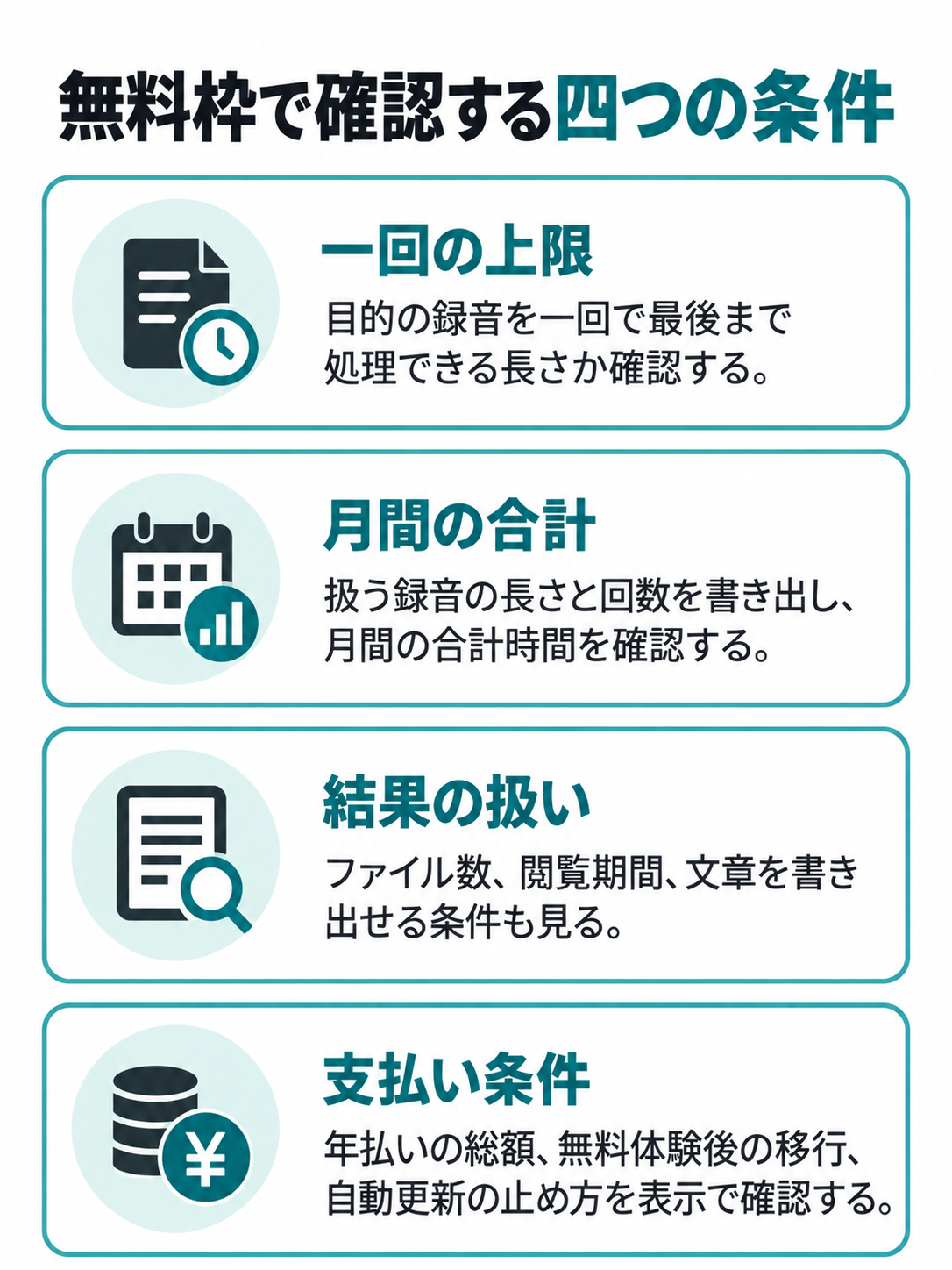
無料プランを選ぶとき、「月に何分使えるか」だけを比較すると見誤ります。一回の録音やファイルで使える長さ、取り込めるファイル数、結果の閲覧期間、文章を書き出せる条件も確認してください。合計時間が足りていても、一回の上限が短ければ目的の録音を最後まで処理できません。
たとえば数分のアイデアメモと、毎週の長い会議では必要な条件が違います。前者なら標準機能や無料枠で足りる可能性があります。後者では、録音一回の長さに加え、月間の合計時間と修正後の共有方法が重要です。あなたが扱う録音の長さと回数を先に書き出してみましょう。
料金を比べる際は、年払いの「月あたり表示」と、実際に一度に払う金額も区別します。無料体験から有料プランへ移る条件や、自動更新を止める方法はサービスごとの表示を確認してください。月額だけで決めず、使いたい機能が目的のプランに含まれるかを見るのが先です。
もっと多くの無料サービスを探したい場合は、無料文字起こしアプリの比較記事も参考になります。ただし無料枠の数字は変わり得ます。候補を見つけたら、使用直前に各サービスの公式料金表とアプリ内表示を照らし合わせてください。
録音とデータの扱いを確かめる
仕事の会話には、氏名、連絡先、取引条件、まだ公開していない情報が含まれることがあります。精度を試すためでも、第三者の会話を無断で外部サービスへ送ることは避けたいところです。録音の許可に加え、使うサービスへ音声を取り込んでよいかを、所属先や相手との取り決めに沿って確認してください。
アプリを入れる前には、音声と文字起こし結果の保存先、共有設定、削除方法、学習利用に関する説明を見ます。「安全」と書かれているだけでは、あなたの組織の条件を満たすか判断できません。特に共有リンクを発行する場合、閲覧できる人やリンクの停止方法を把握しておきましょう。
標準機能を使う場合も、どの場所へ録音が保存され、ほかの端末と同期する設定になっているかを確認する必要があります。専用サービスを使う場合は、取り込み後の音声がどう扱われるかまで見てください。精度の比較に使う音声は、共有と保存を許されたものに限るのが基本です。
業務で使う前に確認したい項目は、文字起こしアプリの安全性を確かめる方法にもまとめています。機密性の高い録音では、便利な機能があるという理由だけで利用を決めず、組織の規程とサービスの現行条件を照合してください。
用途別に候補を絞る
短い個人メモを残したいなら、対応するiPhoneの「メモ」や「ボイスメモ」から確認するのが自然です。新しいサービスの登録をする前に、録音した声がどこまで文字になるか、あとで探しやすいかを見られます。そこで十分なら、機能を増やすためだけに契約する必要はありません。
会議や取材では、発言者の区切り、専門用語、長い録音の扱いが判断材料になります。専用サービスを試すなら、普段の音声に近い短い部分で候補を選び、その後、一回の録音時間や月間枠が本番に合うか確かめましょう。録音済みファイルを取り込む場合は、対応形式と取り込み方法もサービスごとに確認してください。
議事録をチームで共有したいなら、精度に加えて、確認した発言をどう渡せるかが重要です。要約をそのまま決定事項として配るのではなく、担当者、期限、金額を原音と照らします。編集後の文章を書き出せるか、共有相手が原音を確認できるかも選定項目です。
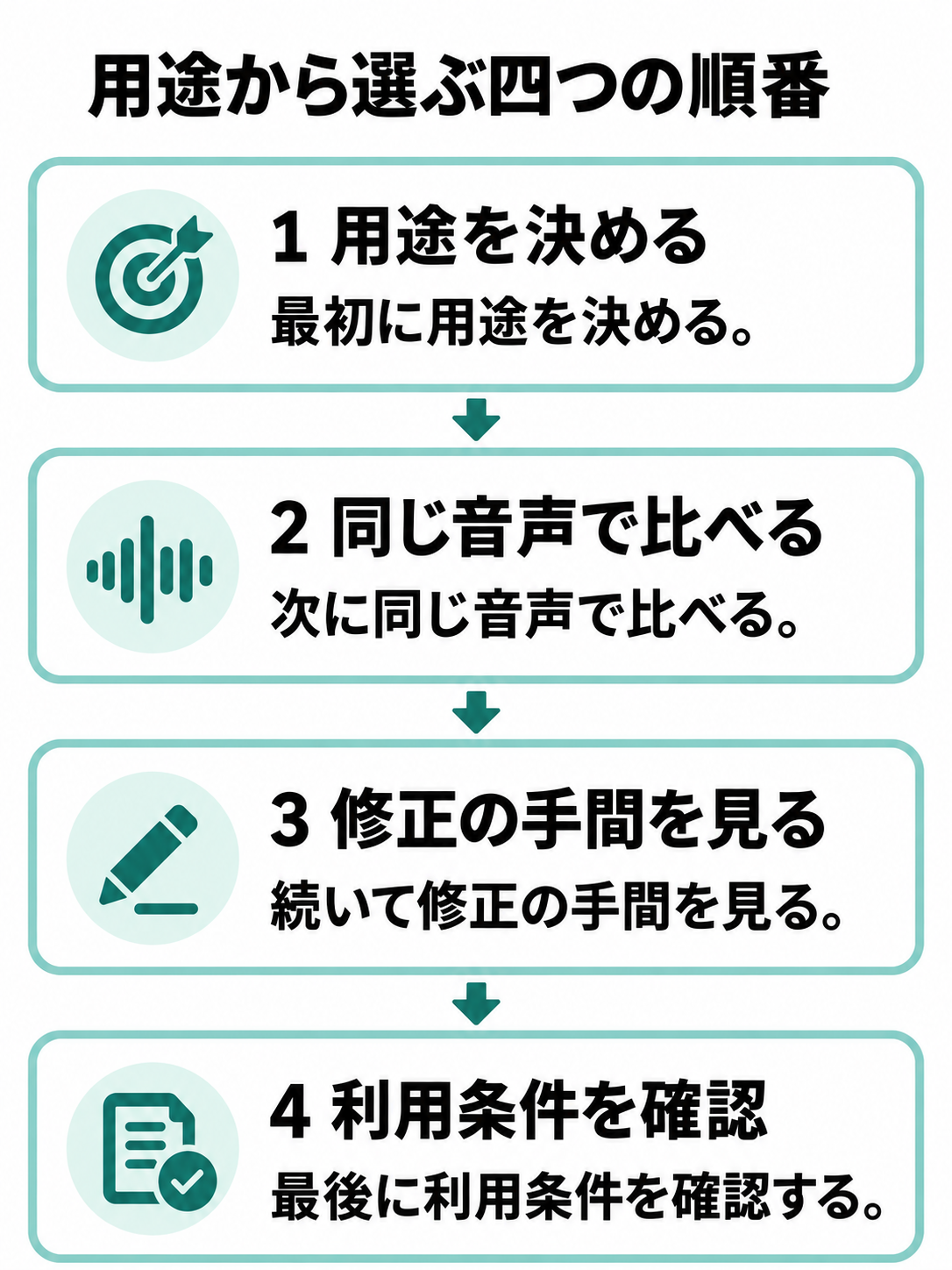
選ぶ順番は「用途を決める → 同じ音声で比べる → 修正の手間を見る → 利用条件を確認する」です。最初から一つのアプリを万能な正解として選ぶより、あなたが残したい発言を基準にすると、契約後の行き違いを減らしやすくなります。
iPhone向けの候補をさらに広く見たい場合は、iPhone文字起こしアプリの比較記事へ進んでください。この記事で紹介した精度の見方を使えば、機能表に並ぶサービスを自分の用途へ引き寄せて比べられます。
iPhone文字起こしのよくある質問(FAQ)
Q1. iPhoneでいちばん精度が高い文字起こしアプリはどれですか?
A. あらゆる録音で一位になるアプリを、公式の機能表だけから決めることはできません。まず用途に近い同じ音声で候補を比べ、重要な語句の誤変換、発言者の区切り、修正にかかる時間を見てください。読みやすい文章が出た場合も、数字や否定表現は原音との照合が必要です。
Q2. 無料アプリでも会議を正確に文字起こしできますか?
A. 無料か有料かだけで、会議音声の精度は判断できません。無料枠で試せるなら、声の重なりや遠い席の発言まで確認しましょう。同時に、一回の文字起こし上限と月間枠も見てください。短い試用ではよく見えても、本番の録音を最後まで処理できない場合があります。
Q3. iPhoneのメモで文字起こしが表示されないのはなぜですか?
A. Appleは「メモ」のオーディオ文字起こしについて、対応するiPhoneと言語の条件を案内しています。まず機種、基本ソフト、端末の言語、録音された発話を確認してください。文字起こしとApple Intelligenceによる要約は利用条件が異なります。画面の操作は、お使いの機種に対応するAppleの案内に従ってください。
Q4. ボイスメモの録音を別のサービスで比べられますか?
A. 録音済みファイルの取り込みに対応するサービスなら、比較に使えます。NottaはiPhoneのボイスメモから音声を取り込む方法を公式に案内しています。ただし、無料枠で処理できる長さや取り込み手順はサービスごとに違います。音声に他人の発言が含まれる場合は、外部サービスへの取り込みが許されるか先に確認しましょう。
Q5. 精度を上げるために録音前に何を確認しますか?
A. 話す人の声が録音に入る位置を考え、短く試し録りして再生してください。発話言語を選ぶサービスでは、会話に合う設定かも確認します。複数人なら、重要な名前や数字を言うときに声が重ならないよう協力してもらうと確認しやすくなります。録音や文字起こしの手順は、製品ごとの公式表示に従ってください。
iPhone文字起こしアプリの精度を見て選ぶ
iPhoneの文字起こしアプリは、宣伝文句や他人の評価だけで精度を決められません。あなたが扱う音声の内容と録音条件を決め、同じ音声で重要語の誤りと修正時間を比べることが、選択への近道です。
- 短い個人メモは、対応するiPhoneの標準機能から確認する
- 会議や取材は、話者、固有名詞、数字を含む音声で比べる
- 無料枠は月間時間だけでなく一回の上限と閲覧条件も見る
- 共有する議事録は、決定事項を録音と照らして仕上げる
標準機能で足りなければ、Nottaやオートメモ Appなどを候補にし、公式の料金・機能表示と自分の比較結果を合わせて判断してください。精度のよい下書きを早く作ることと、発言を正しく残すことは両方大切。最後に原音へ戻って確認できる方法を選ぶと、文字起こしを仕事にも使いやすくなりますよ。