この記事には広告・アフィリエイトリンクが含まれています。リンク経由で商品を購入すると、当サイトに報酬が発生する場合があります。
こんにちは、道具しらべの圭です。
リモートデスクトップで資料を開けるのに、手元でコピーした文章だけ貼り付けられない。作業の途中でコピペが止まると、短い文章を渡すだけでも手間がかかりますね。ただ、接続できていることと、クリップボードを共有できることは別です。
確認する基本の順番は、接続設定のクリップボード共有、接続先のrdpclip、組織ポリシー。この記事では、Windows標準の「リモート デスクトップ接続」を中心に、公式情報をもとに確認手順と判断のポイントを説明します。別のアプリでは設定場所が異なるため、同じ画面があるものとして進めないでください。
- コピーできない範囲と方向を見分ける方法
- クリップボード共有を許可する接続設定
- 接続先のrdpclipを確認する手順
- 組織の制限がある場合の相談先と代替方法
まず短い文章を両方向へコピーし、共有設定を確認して再接続します。途中から使えなくなった場合は、接続先のrdpclipも確認対象です。会社が転送を禁止している場合は設定を回避せず、許可された共有方法を選びましょう。
コピーできない範囲を見分ける
最初に確かめたいのは、どこからどこへ、何をコピーできないのかです。この違いが分かると、アプリ側の問題とリモート接続の共有機能を分けて調べられます。
手元と接続先で個別に試す
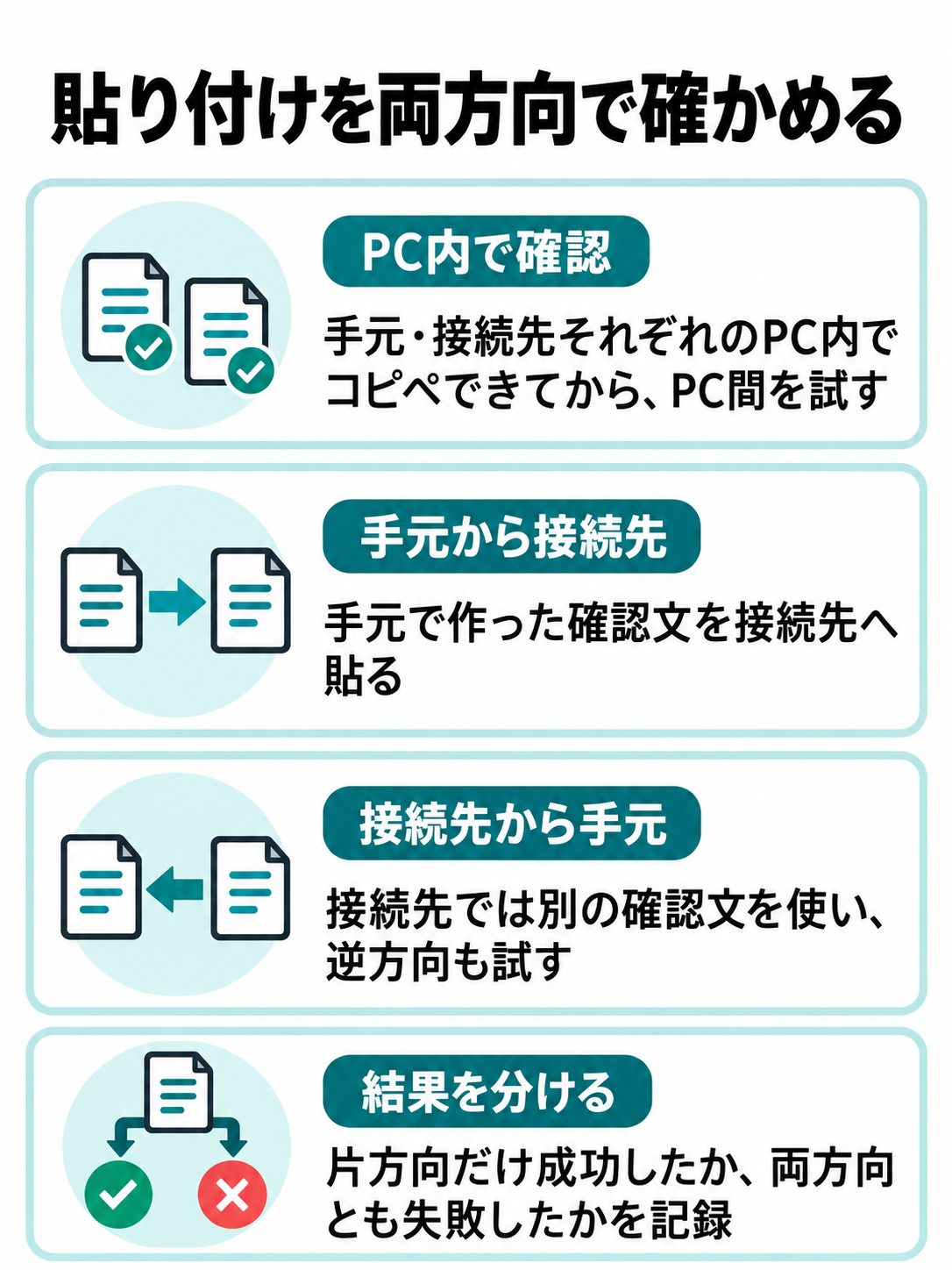
ここでは、あなたが直接操作しているPCを「手元」、リモート画面の向こうにあるPCを「接続先」と呼びます。まず手元だけで短い文章をコピーし、同じPCの別の入力欄へ貼り付けてください。接続先でも同じように、そのPCの中だけでコピーと貼り付けを試します。
例えば、手元のメモ帳から手元の別のメモ帳へ、接続先のメモ帳から接続先の別のメモ帳へ、という確認です。どちらかのPC内でも貼り付けられないなら、リモート間の共有だけを調べても原因に届かないかもしれません。コピー元や貼り付け先のアプリも確認対象になります。
この段階では、機密情報を含まない「確認用の文章」などを使いましょう。本番の資料やパスワードを使う必要はありません。また、コピーしたつもりで文字を選択しただけになっていないか、貼り付け先が入力可能な状態かも見てください。小さな確認ですが、後の判断が変わります。
両方向の貼り付けを確認する
PC内でのコピペができたら、次は手元から接続先、その逆の順に試します。片方向だけ成功する場合と、両方向とも失敗する場合は分けて記録してください。「リモートデスクトップでコピーできない」という説明だけでは、どちらへの転送が止まっているのか伝わりません。
確認用の文章は方向ごとに変えるのがおすすめです。手元では「手元からの確認」、接続先では「接続先からの確認」と入力すれば、以前の内容が残っている場合にも気づけます。貼り付け操作が反応したように見えても、今回コピーした文章でなければ共有の確認は完了していません。
片方向の失敗だけで原因を決めつける必要はありません。後でrdpclipや管理設定を確認するときの手掛かりにします。コピー元、貼り付け先、実際に出た内容を短く残しておくと、再接続後にも同じ条件で比べられますよ。
症状ごとの確認先を選ぶ
文章、画像、ファイルでは、同じ結果になるとは限りません。最初から大きなファイルで試すと、共有機能の問題なのか、保存先の問題なのか判断しにくくなります。まず短い文章で共有の基本動作を確認し、その後に必要な種類へ進むと見通しがよくなります。
| 確認できた症状 | 次に見る場所 |
|---|---|
| PC内でも文章を貼り付けられない | コピー元と貼り付け先のアプリ |
| PC内では使えるがPC間では使えない | 接続時のクリップボード共有設定 |
| 接続中に突然コピペできなくなった | 再接続と接続先のrdpclip |
| 文章は渡せるがファイルは渡せない | ファイル転送に関係する制限と保存先 |
| 画面操作や文字入力も止まっている | 接続全体と接続先の応答 |
この表は原因を確定するものではなく、確認を始める場所の目安です。画面全体が反応しない場合は、クリップボードだけの問題として扱わないでください。表示や操作も止まっているなら、リモートデスクトップが真っ黒・固まる場合の対処法も確認できます。
接続設定で共有を許可する
PC間だけでコピペが使えないときは、まず接続に使っているアプリの設定を見ます。以下はWindows標準の「リモート デスクトップ接続」で確認する流れです。
クリップボードにチェックする
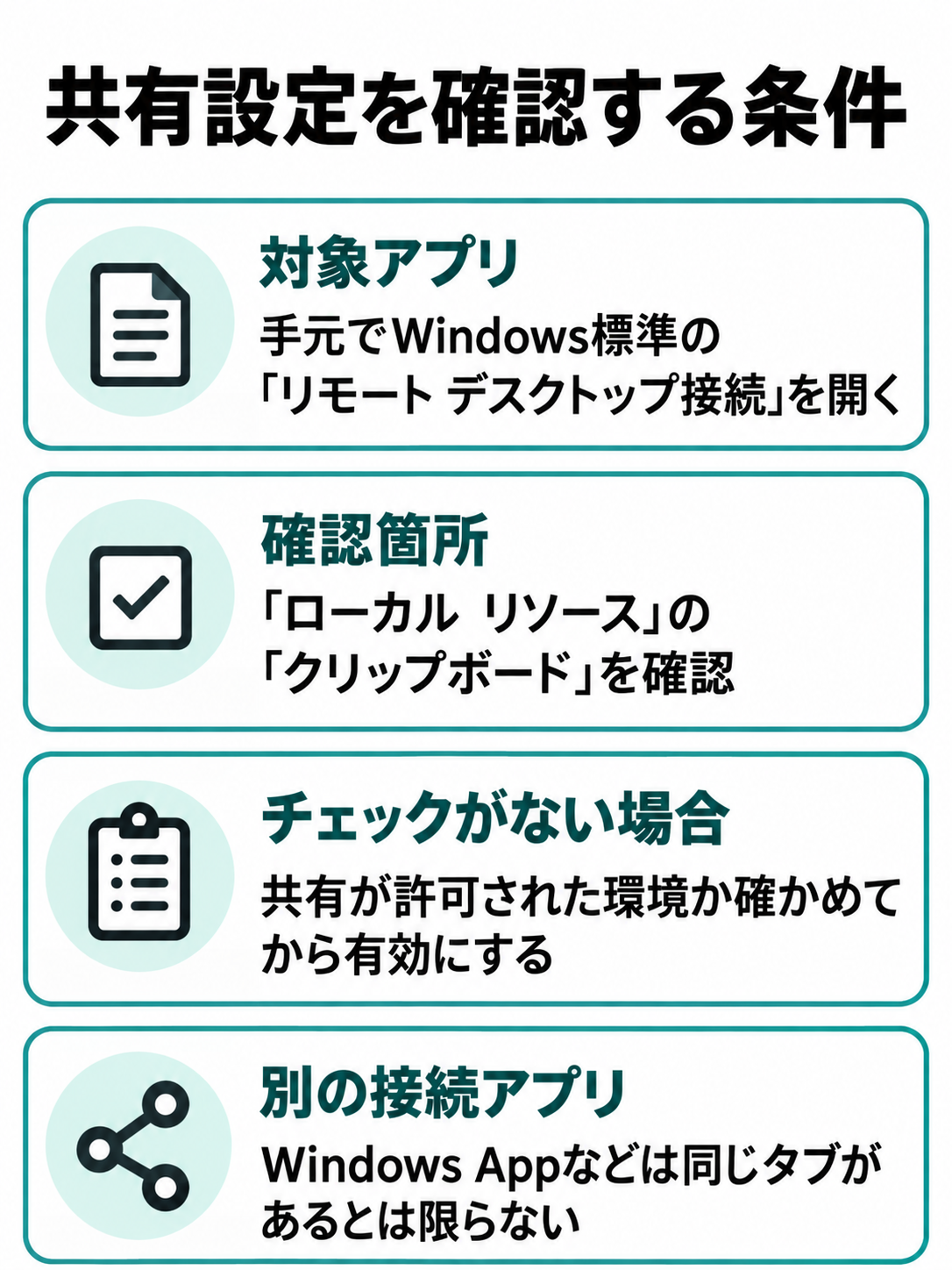
手元のPCで「リモート デスクトップ接続」を開き、設定が折りたたまれていれば「オプションの表示」を選びます。「ローカル リソース」タブを開き、「ローカル デバイスとリソース」にある「クリップボード」にチェックが入っているかを確認してください。
ここは、手元と接続先でクリップボードを共有するための確認箇所です。チェックが外れていれば、共有が許可された環境であることを確かめてから有効にします。ただし、チェックを入れたことだけで接続先の制限まで解除されるわけではありません。接続設定と組織の管理設定は分けて考えましょう。
設定画面が見つからない場合は、アプリ名をもう一度確かめてください。Windows Appやブラウザー経由の接続などに、このタブがそのままあるとは限りません。項目名や配置が違う場合は、利用しているアプリとバージョンに対応した公式情報に従ってください。
変更した設定で再接続する
チェックを変更したら、その設定を使って接続し直し、短い文章のコピペを再確認します。設定画面を変更しただけで、すでに開いている接続にも反映されたと考えないことがポイントです。手元から接続先、接続先から手元の両方を、先ほどと同じ条件で試しましょう。
再接続する前には、接続先で編集中の文書を保存してください。接続を切ることと、接続先からサインアウトすることは別の操作です。ただし、組織側で切断後のセッション終了ルールが設定されている場合もあるため、切断すれば作業がずっと残るとは考えないでください。
接続ウィンドウを複数開いている場合は、どの画面を確認しているかにも注意が必要です。別の接続先や別のユーザーで試してしまうと、設定変更との関係が分からなくなります。接続先名と利用アカウントを確認し、対象の接続だけで結果を比べるのがおすすめです。
普段の接続ファイルを確認する
普段はデスクトップ上の接続ファイルを開いているのに、確認時だけ別の起動方法を使っていることもあります。その場合、直した設定と日常的に使う接続が一致しているかを確かめましょう。今回成功した起動方法だけで判断せず、普段の入口からも同じ確認を行ってください。
2026年4月のセキュリティ更新が適用された環境でRDPファイルを開く場合は、接続前のセキュリティダイアログも確認してください。要求された共有項目は既定でオフになるため、接続先のアドレスと発行元を確かめ、組織が許可している場合に限り、必要な「クリップボード」を選びます。接続先を手入力する場合はこの変更の対象外です。組織が信頼する発行元のファイルでは、表示や動作が異なる場合もあります。(出典:Microsoft Learn「RDPファイルを開く際のセキュリティ警告」)
自分で管理している接続設定なら、必要に応じてアプリの保存機能を使います。一方、会社から配布された接続ファイルは、無断で書き換えず管理者へ確認するのが先です。「このファイルから接続した場合だけ使えない」と伝えられれば、調べる対象を具体的にできます。
確認のために接続先のアドレスや認証方式まで変える必要はありません。変更するのは、許可された範囲の共有設定だけにとどめます。複数の設定を一度に変えると、直った理由も、別の不具合が出た理由も追いにくくなります。
◆圭のワンポイントアドバイス
私がおすすめするのは、「いつもの接続方法で、短い文章が両方向に渡るか」を確認の基準にすることです。設定画面のチェックだけで終えず、あなたが実際に仕事を始める入口から確認すると、次回も同じように使えるか判断しやすくなります。
接続先のrdpclipを確認する
共有設定が有効なのに途中から使えなくなった場合は、接続先で動くrdpclipの確認へ進みます。操作対象を取り違えず、自分のセッションのプロセスだけを扱うことが大切です。
rdpclipの役割を知る
rdpclip.exeは、Windowsのリモートセッションでクリップボード共有に関わるプロセスです。Microsoftの技術記事では、接続先から手元へのコピーと貼り付けが働かない場合の対処候補として、rdpclipの終了と再起動が案内されています。
ただし、この資料には旧世代のWindowsに関する説明も含まれます。そこで示された内部動作や原因を、現在のすべての環境に当てはめることはできません。rdpclipの再起動は確認手段の一つであり、コピペ不調をすべて直す操作ではないと捉えてください。
最初から一度も共有できない場合は設定や管理上の制限も考えられますし、途中から止まった場合でも原因は一つに決まりません。まず共有設定と再接続の結果を確かめ、そのうえでrdpclipを確認すれば、同じ操作を理由なく繰り返さずに済みます。
自分のプロセスを再起動する
接続先のWindowsでタスクマネージャーを開き、「詳細」などのプロセス一覧からrdpclip.exeを探します。このとき、手元のPCではなく、接続先のタスクマネージャーを開いているかを確かめてください。複数ユーザーが使うサーバーでは、ユーザー名も確認します。
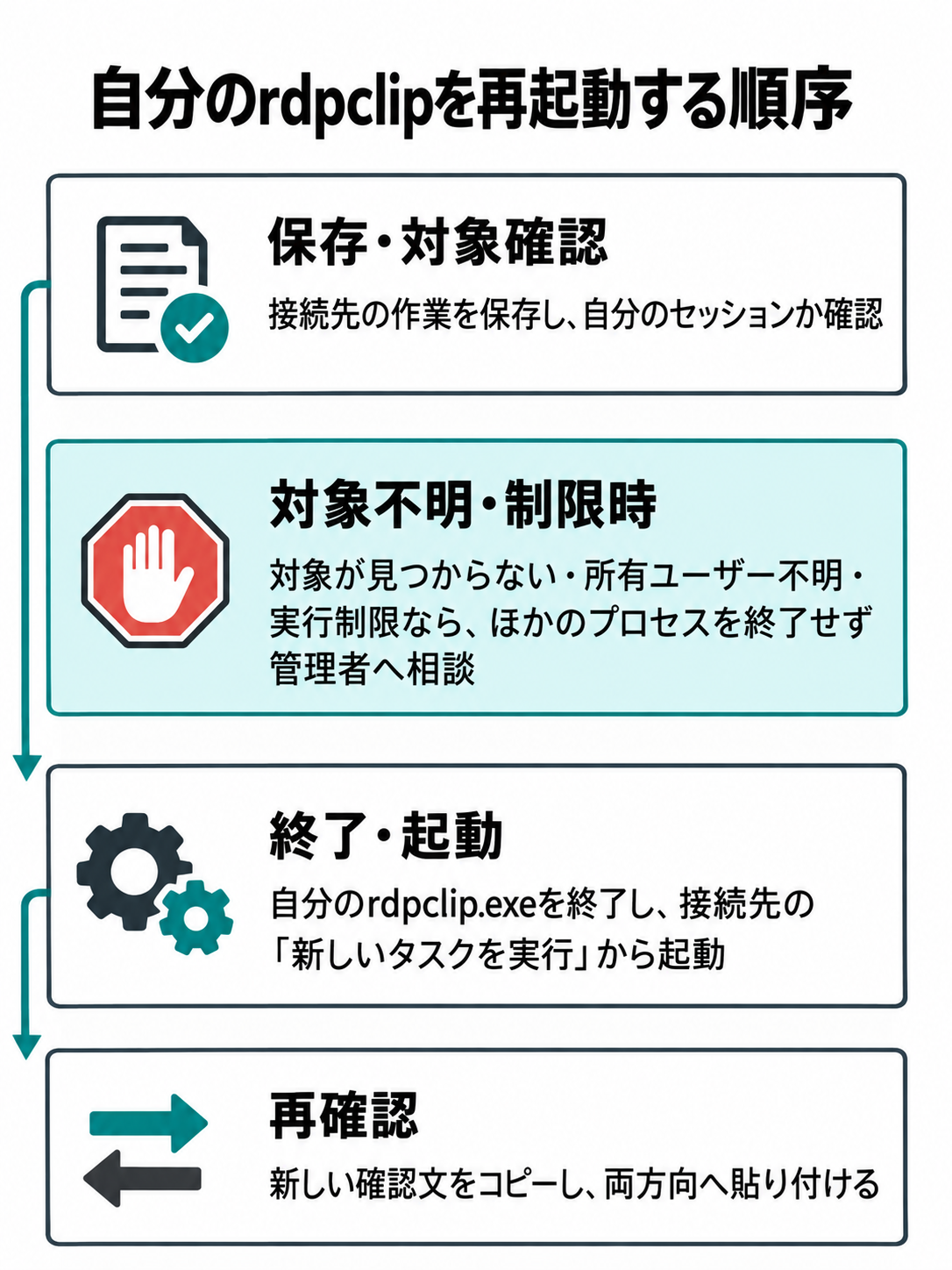
- 接続先の作業を保存し、自分のセッションであることを確認します。
- タスクマネージャーで、自分のrdpclip.exeを選んで終了します。
- 接続先の「新しいタスクを実行」から、rdpclip.exeを入力して起動します。
- 確認用の文章を新しくコピーし、両方向の貼り付けを試します。
タスクマネージャーの項目名や配置はWindowsの版で異なります。実際の画面と利用環境の公式手順に従ってください。該当するプロセスが見つからない、所有ユーザーが分からない、実行を制限されている場合は、ほかのプロセスを代わりに終了せず管理者へ相談しましょう。
Microsoftの案内は、Microsoft Security Community Blog「Why does my shared clipboard not work?(Part 1)」で確認できます。再起動後は、古いコピー内容ではなく、新たにコピーした文章で判断するのがポイントです。
接続先の画面を開けない場合
Windows標準の接続では、接続ウィンドウを選んだ状態のCtrl+Alt+Endで、接続先のWindowsセキュリティ画面を呼び出せます。そこからタスクマネージャーを開けるか確認してください。手元でCtrl+Alt+Deleteを押す操作と混同しないようにしましょう。
キーボードにEndキーがない場合は、端末メーカーの案内も確認します。また、リモート接続の中からさらに別のPCへ接続している場合やRemoteAppでは、ショートカットに制限があります。反応がないという理由だけで、接続先が停止していると決めることはできません。
rdpclipを起動し直しても変わらないなら、同じ終了操作を何度も続ける必要はありません。設定、再接続、プロセスの確認結果を残して、管理設定の確認へ進みます。共有サーバー全体の再起動は影響範囲が異なるため、個人のコピペ不調だけで実施しないでください。
組織ポリシーによる制限を見る
手元の設定が正しくても、接続先や管理サービスでクリップボード転送が禁止されていれば使えません。ここからは、利用者が確認する内容と、管理者へ依頼する内容を区別します。
禁止設定の名前に注意する
Windowsの管理設定には、「クリップボードのリダイレクトを許可しない」という禁止側の名前を持つポリシーがあります。英語表記は「Do not allow Clipboard redirection」です。この禁止設定が「有効」なら、クリップボード転送を禁止する意味になります。
Microsoftの構成手順では、グループポリシーの「コンピューターの構成」から「ポリシー」「管理用テンプレート」「Windows コンポーネント」「リモート デスクトップ サービス」「リモート デスクトップ セッション ホスト」「デバイスとリソースのリダイレクト」と進みます。ローカルの編集画面では階層の表示が異なることがあります。
ただし、会社のPCでこの設定を自己判断で変更するための案内ではありません。管理者には、該当ポリシーが適用されているか、利用者に変更権限があるかを確認してもらいましょう。「有効だから共有も有効」と読み違えないために、項目名を省略せず伝えるのがおすすめです。
手元の許可だけでは決まらない
Azure Virtual Desktopなどの管理された環境では、接続先のポリシーに加えて、サービス側の設定も関係します。Microsoftは、複数の設定が関係する場合には、より制限の厳しい設定が最終的な動作になると説明しています。
つまり、あなたの接続画面でクリップボードにチェックがあっても、それだけで利用可能とは判断できません。反対に、一つの管理画面で禁止されていないことが分かっても、確認が完了したとは限らないわけです。利用している接続方式を伝え、適用される設定を管理者に見てもらってください。
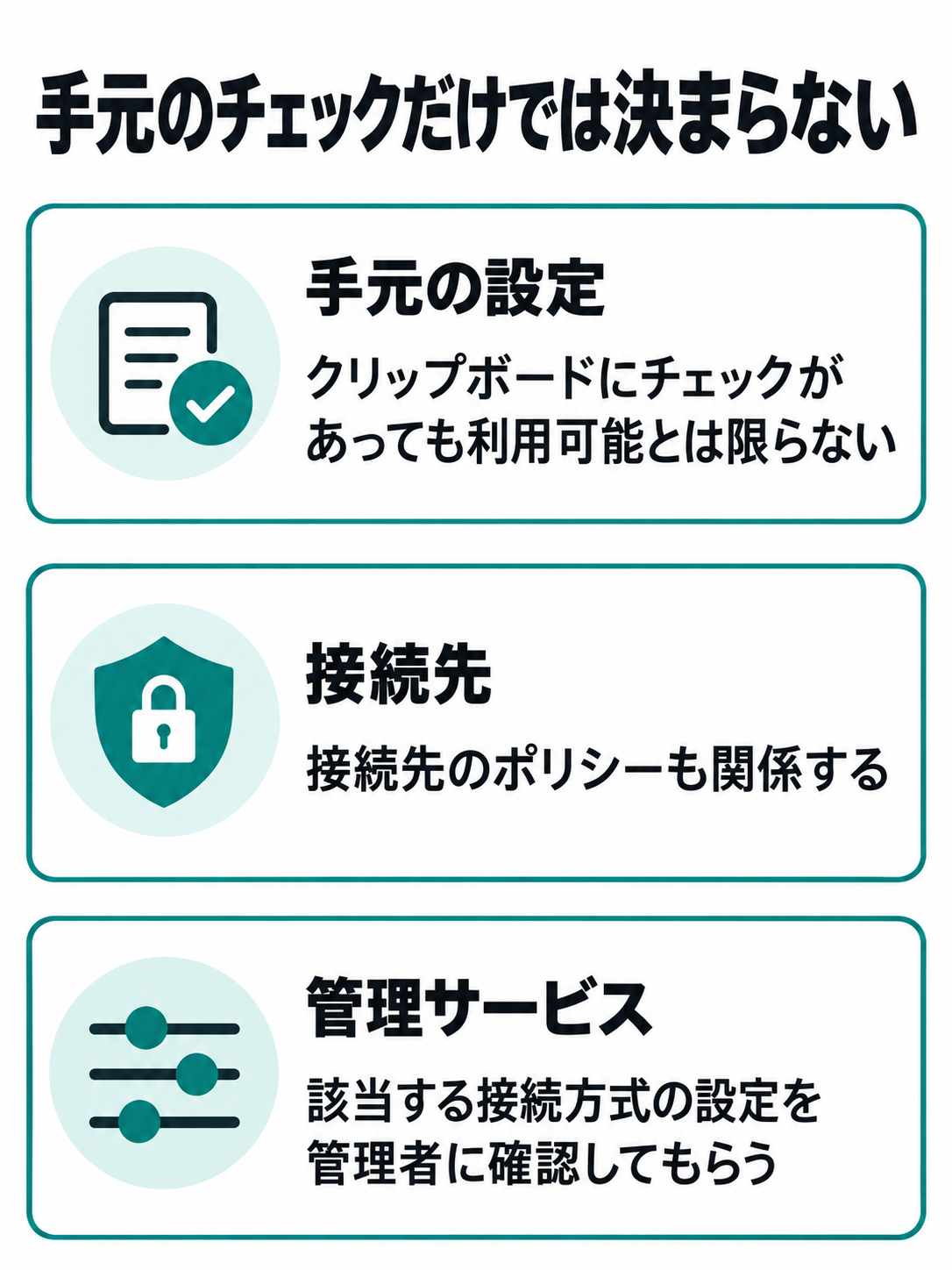
サービスごとの既定値や設定方法も同じではありません。通常のPCへのRDP接続、Azure Virtual Desktop、Windows 365を一つの手順で扱わず、該当する製品の公式情報に従いましょう。(出典:Microsoft Learn「RDP経由のクリップボードリダイレクトの構成」)
片方向や種類別の制限も考える
対応するWindows環境では、転送方向やデータの種類を制限する管理設定もあります。そのため、手元から接続先へ文章を渡せることと、接続先の内容を手元へ取り出せることは、別々に確認する必要があります。全環境で同じ制御が利用できるわけではありません。
管理者へは、「片方向だけ使えない」「文字は貼れるが画像は貼れない」のように具体的に伝えましょう。方向や種類が限られている場合、会社の意図した動作なのか確認する材料になります。ただし、その症状だけでポリシーが原因だと断定するのは早いです。
ここで避けたいのは、別の転送アプリや個人用サービスを使って制限をすり抜けること。会社側で意図的に禁止しているなら、許可の相談か、承認済みの共有方法へ切り替えるのが基本です。業務上必要な方向と内容を説明し、対応可能な方法を確認してください。
文章とファイルを分けて確認する
クリップボード共有が一部使える場合は、渡したい内容と貼り付け先を絞って調べます。文章の成功をもって、画像やファイルまで共有できると考えないことが大切です。
文字だけで共有の状態を見る
表計算ソフトのセル、書式付きの文章、Webページの一部をコピーすると、文字以外の情報も含まれます。そこで最初は、メモ帳などで自分が入力した短い文章を使います。装飾のない文章を基準にすれば、文字そのものを渡せない状態と、書式の扱いで困っている状態を分けやすくなります。
例えば、メモ帳同士では成功するのに特定の業務アプリだけ失敗するなら、そのアプリの入力欄や貼り付け機能を確認する余地があります。逆に、複数の貼り付け先で同じように失敗するなら、共有設定や接続状態の確認を続ける判断になります。
検証時は、文章の長さやコピー元を毎回大きく変えないようにしましょう。最初は短文、次に業務で必要な形式という順番です。いきなり大量のセルや複数ページの文章を使うより、どの段階から結果が変わったのかを説明しやすくなります。
ファイル転送の条件を確認する
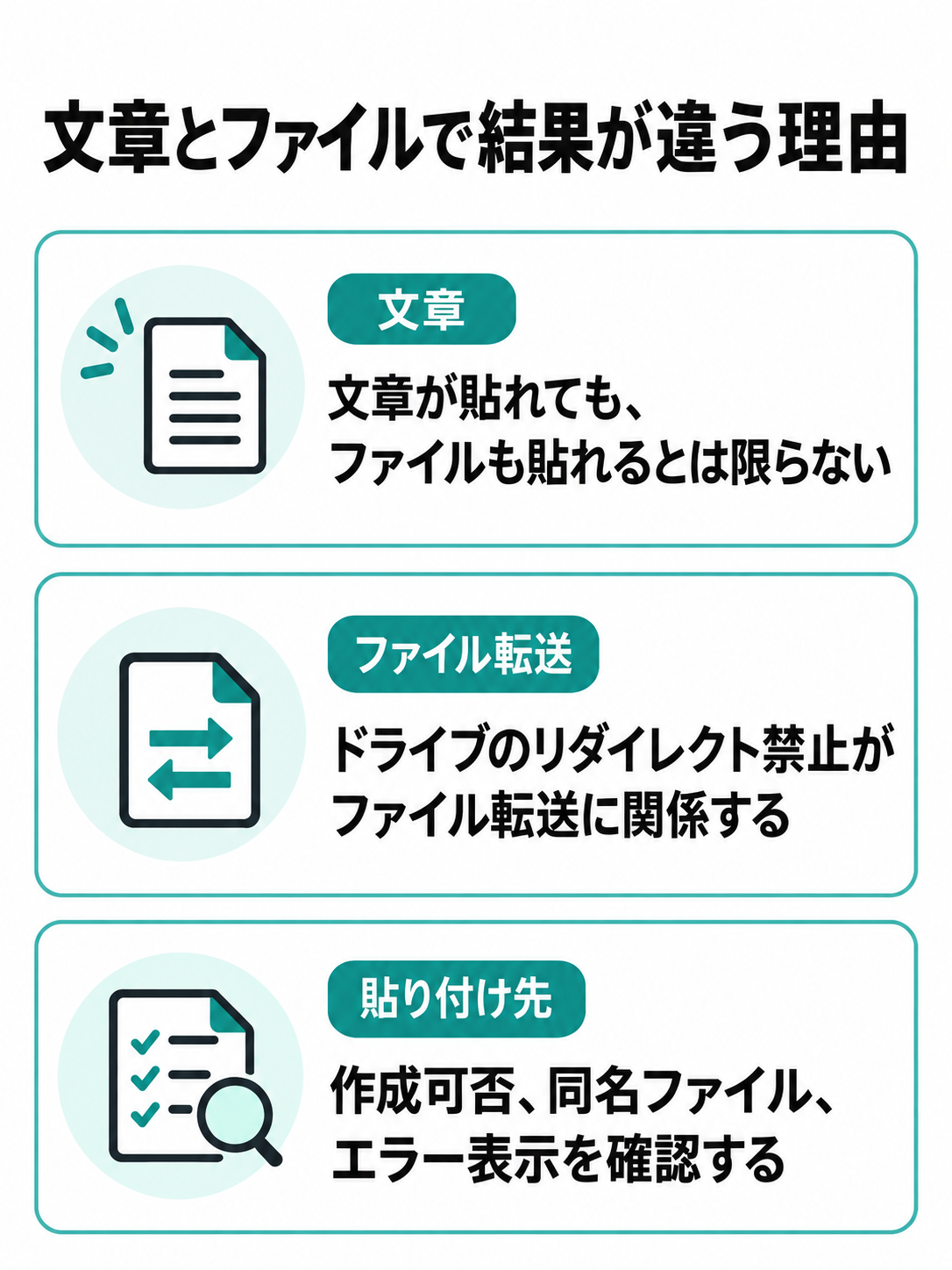
ファイルのコピーと貼り付けには、クリップボード以外の管理設定も関係します。Microsoftの構成資料では、Intuneやグループポリシーでドライブのリダイレクトを禁止すると、クリップボードを使うファイル転送も禁止される一方、その設定によって文字や画像は影響されないと説明されています。
したがって、「文章は貼れるがファイルは貼れない」という結果でも矛盾はありません。クリップボードのチェックを何度も入れ直す前に、ファイル転送が許可されているかを確認してください。手元のドライブを共有する設定と、ファイルのコピー可否も、目的を分けて管理者へ尋ねましょう。
貼り付け先についても、そこで自分がファイルを作成できるか、同名ファイルがないか、エラーが表示されていないかを見ます。業務ファイルを上書きして試す必要はありません。許可された保存場所に、確認用の小さなファイルを渡す方法で判断してください。
特定のアプリだけ失敗する場合
接続先のメモ帳には貼り付けられるのに、目的のアプリには貼り付けられない場合は、入力欄に注目します。文字を入力する欄なのか、閲覧だけの画面なのか、編集を開始する操作が必要なのかを確認しましょう。画面上で文字が見えていることと、そこへ入力できることは別です。
また、キーボードの操作だけで判断せず、アプリが用意する「コピー」「貼り付け」のメニューでも試せるかを見ます。メニューでは成功してキー操作だけ失敗するなら、共有機能そのものとは別の確認が必要です。利用しているアプリの公式ヘルプに従ってください。
パスワード欄や機密情報を扱う画面などでは、アプリ側の制限も確認対象になります。ただし、貼り付けできないことだけでセキュリティ制限だとは決めつけません。エラーの内容と、入力が許されるほかの欄での結果を添えて、アプリの管理担当者に相談すると話が進みやすくなります。
直らない場合の確認と相談
基本の確認で変化がなければ、操作を増やすより、分かったことを相談につなげます。再起動や設定変更の前に、影響と目的をはっきりさせましょう。
変更は一つずつ結果を残す
共有設定を変え、rdpclipを再起動し、さらに複数のアプリも閉じる。このように続けて操作すると、どこで結果が変わったのか分からなくなります。確認項目を一つ進めたら、同じ文章、同じ方向、同じ貼り付け先で試してください。
記録は簡単で十分です。「共有にチェックあり、再接続後も両方向とも不可」「rdpclip再起動後は接続先から手元のみ成功」のように、操作と結果を対にして残します。直った場合にも、その後いつもの業務アプリで使えるかを確かめてから確認を終えましょう。
直った直後だけでなく、次回の接続でも同じ設定が使われているかを見ると、設定の保存に関する問題を見つける手掛かりになります。再発したときは「また使えない」だけで終えず、どの操作の後から変わったかを記録しておくと役立ちますよ。
サインアウトと再起動を急がない
接続先からのサインアウトやPC全体の再起動は、rdpclipだけを扱う操作より影響が広がります。開いている文書、実行中の処理、ほかの利用者への影響を確認してから判断してください。業務用の共有サーバーなら、管理者の運用手順に従う必要があります。
また、再起動で一時的に使えるようになったとしても、原因まで分かったことにはなりません。設定や制限が原因なら、別の確認が必要になる場合があります。再起動前後で何が変わったかを残し、同じ症状が続くなら担当者へ伝えましょう。
クリップボードだけの不調に対して、最初からネットワーク設定の初期化やセキュリティ機能の停止まで行うのはおすすめしません。今回の症状との関係を説明できない変更は増やさず、確認できた範囲から次の操作を選ぶほうが、復旧後も管理しやすくなります。
管理者へ伝える内容をそろえる
管理者には、利用アプリ名、手元と接続先のOS、接続先名、発生した時刻、いつから使えないかを伝えます。OSやアプリのバージョンがすぐ分からなければ、そのことも含めて相談して構いません。分からない部分を推測して埋める必要はありません。
加えて、「PC内のコピペは可能か」「どちらの方向で失敗するか」「文章とファイルで違うか」「再接続やrdpclipの確認で変化したか」を添えましょう。これらがあれば、あなたと担当者が同じ症状を指して話しやすくなります。
問い合わせ文の例
Windows標準の「リモート デスクトップ接続」を利用しています。接続先の画面操作は可能ですが、手元から接続先への短い文章の貼り付けができません。逆方向と、それぞれのPC内では可能です。共有設定は有効で、再接続しても変わりません。転送方向の制限を含め、適用されている設定をご確認ください。
この例は、あなたが確認できた結果に置き換えて使ってください。未実施の操作を実施済みとして書く必要はありません。画像を添える場合も、顧客情報や認証情報を含めず、会社が指定する問い合わせ窓口と送付方法を使いましょう。
許可された共有方法を選ぶ
転送制限が意図したものなら、目的に合う承認済みの方法へ切り替えます。コピペの復旧と、必要な情報を適切に渡すことを分けて考えると、仕事を進める選択肢が見えてきます。
共有先と持ち出し範囲を確認する
代替方法として検討するのは、会社が認める共有フォルダー、文書管理サービス、ファイル転送の仕組みなどです。利用できるものは組織ごとに異なるため、この記事から特定のサービスを勝手に選ぶのではなく、管理者の案内を確認してください。
その際は、単に「ファイルを送りたい」ではなく、誰に、どの端末から、どの種類の情報を渡す必要があるかを伝えましょう。接続先の中で共有すれば済むのか、手元に保存する必要があるのかによっても、選ぶ方法は変わります。
承認済みのサービスであっても、共有範囲を広げすぎないことが大切です。送信先や保存先を確認し、業務上必要な相手だけが受け取る形にします。個人のメールや私物端末へ移す方法を、クリップボード制限の代わりとして自己判断で使わないでください。
必要な作業から相談する
例えば、接続先で作った報告書を同僚に確認してもらいたいなら、手元のPCへ取り出すことが本当に必要かを考えます。接続先から利用できる社内の共有場所で目的を満たせるなら、転送そのものを増やさず仕事を進められる可能性があります。
一方、手元の資料を接続先の業務アプリへ登録する必要があるなら、その業務で認められた取り込み方法を尋ねるのが具体的です。「クリップボードを全面的に有効にしてほしい」とだけ依頼するより、担当者も必要な範囲を検討しやすくなります。
大切なのは、制限を外すこと自体を目的にしないこと。あなたが終えたい作業を説明し、許可された方法で実現できるかを確認しましょう。共有先や手順が決まれば、次に同じ作業をするときも迷いにくくなります。
よくある疑問を確認する
最後に、確認中に迷いやすい点をまとめます。自分の症状に近いものから、次に確認する場所を選んでください。
コピペのよくある質問(FAQ)
Q1. 突然コピペできなくなったら何から確認しますか?
A. まず短い文章を使い、それぞれのPC内では使えるか、PC間のどちらの方向で失敗するかを確認します。共有設定を確かめて再接続し、変わらなければ接続先のrdpclipを確認してください。画面操作も止まっているなら、接続全体の問題も調べます。いきなり接続先全体を再起動する必要はありません。
Q2. チェック済みなのに共有できないのはなぜですか?
A. 手元の接続設定以外に、接続先の状態や組織の管理設定が関係するためです。変更した設定で再接続したか、いつもの接続ファイルを使っているかも確認しましょう。それでも使えない場合は、共有の禁止や方向別の制限が適用されていないか、管理者へ確認を依頼してください。
Q3. rdpclipは手元と接続先のどちらで操作しますか?
A. この記事の手順では、接続先にある自分のセッションのrdpclip.exeを確認します。手元のタスクマネージャーと取り違えないでください。共有サーバーでは所有ユーザーも確認し、他人のプロセスは操作しません。対象が分からない場合や権限がない場合は、管理者に相談しましょう。
Q4. 文章は貼れるのにファイルだけ貼れないことはありますか?
A. あります。ファイル転送にはドライブのリダイレクトに関する管理設定も関係するため、文章と結果が分かれることがあります。ファイル転送の許可に加え、貼り付け先でファイルを作成できるかも確認してください。転送が禁止されているなら、承認済みの共有方法を管理者に尋ねましょう。
Q5. Windows Appでも同じ手順を使えますか?
A. この記事の設定画面は、Windows標準の「リモート デスクトップ接続」を中心にしています。Windows Appやほかの接続アプリでは、設定場所や利用条件を個別に確認してください。短い文章を両方向で試すという確認の考え方は使えますが、操作手順は利用するアプリと端末の公式情報に従いましょう。
まとめ
リモートデスクトップでコピペできないときは、まず失敗する方向とデータの種類を確かめます。そのうえで、クリップボード共有の設定、rdpclipの状態、組織ポリシーの順に確認するのが基本です。
- 短い文章を使い、PC内とPC間の両方向を確認する
- 共有設定を確かめ、変更した設定で再接続する
- 接続先にある自分のrdpclipだけを確認する
- 文章とファイルで結果が違えば、種類ごとの条件を見る
- 組織が禁止している場合は回避せず、承認済みの共有方法を使う
直らない場合も、確認した操作と結果があれば相談を進めやすくなります。設定を一度に変えず、あなたの作業に必要な共有の範囲を確かめながら進めてください。