
この記事には広告・アフィリエイトリンクが含まれています。リンク経由で商品を購入すると、当サイトに報酬が発生する場合があります。
こんにちは、道具しらべの圭です。
Zoom会議を残したいとき、気になるのは操作方法だけではありません。「相手の音声も入るのか」「参加者に録画が伝わるのか」「自分が参加者でも録画できるのか」まで分からないと、録画ボタンを押してよいのか迷いますよね。
仕事の会議では、録画ファイルに顧客情報や社内資料、参加者の顔と声が含まれることもあります。操作できることと、無断で実行してよいことは別の話です。
この記事では、Zoomの標準機能を使った画面録画を中心に、音声の入り方、通知の表示、ホストと参加者の権限、保存先の違いを解説します。画面録画だけ成功して音声が入っていなかった、という失敗を防ぐ確認方法も見ていきましょう。
- Zoomで画面と音声を録画する方法
- 参加者に表示される録画通知の仕組み
- ホストと参加者で異なる録画権限
- 録画できないときの確認項目
Zoomの標準録画を使うと、参加者には録画の開始が通知されます。仕事の会議では通知を避けようとせず、目的と保存期間を伝えて同意を得たうえで、正規の録画機能を使うのが安全です。
Zoom画面録画の基本

Zoomには、パソコンへ保存する「コンピュータレコーディング」と、Zoom側へ保存する「クラウドレコーディング」があります。どちらも会議の映像と共有画面だけでなく、設定に応じて音声も記録できます。
標準録画には二種類ある
コンピュータレコーディングは、録画したファイルを使用中のパソコンへ保存する方式です。ベーシックを含むすべてのZoomアカウントで利用できますが、基本的にはWindows、macOS、LinuxのZoom Workplaceデスクトップアプリから使用します。
保存される代表的なファイルは、映像を含むMP4、音声のみのM4A、保存設定に応じたチャットのテキストです。会議が終わると変換処理が行われ、そのあと指定したフォルダーへファイルが保存されます。
一方のクラウドレコーディングは、録画データをZoomのクラウドへ保存する方式。対象となる有料アカウントのライセンスユーザーが利用でき、録画後はZoomのウェブポータルから再生、共有、ダウンロードを行えます。
公式の機能区分と基本操作は、Zoomサポート「コンピュータおよびクラウドレコーディングの始め方」で確認できます。
| 比較項目 | コンピュータ録画 | クラウド録画 |
|---|---|---|
| 主な保存先 | 録画を実行したパソコン | Zoomのクラウド |
| 利用できるプラン | ベーシックを含む各プラン | 対象の有料プラン |
| スマホからの利用 | 原則として利用不可 | 条件を満たせば利用可能 |
| 共有のしやすさ | 別の保存先へ移す必要がある | 視聴用リンクを設定できる |
| 管理上の注意 | 端末紛失や容量不足 | 公開範囲や保存容量 |
自分だけが見返す短い打ち合わせならコンピュータ録画でも足ります。ただし、複数人が閲覧する議事録用動画や、管理者が保存状況を把握したい会議では、クラウド録画のほうが扱いやすいでしょう。
クラウド録画を継続的に使うなら、Zoom Workplaceの有料プランと付属する保存容量を確認することが欠かせません。料金や保存容量は変更される場合があるため、契約前に最新の条件を確認しておきましょう。
画面録画に含まれる内容
「画面録画」という言葉から、パソコンに表示されたものがすべて保存されると思うかもしれません。しかし、Zoomの標準録画は、Zoomが会議内で扱っている映像や共有内容を記録する機能です。
通常は、話している参加者の映像、ギャラリー表示、共有中の資料や画面、会議の音声などが対象になります。どの映像配置で残るかは、コンピュータ録画とクラウド録画で仕組みが異なり、ホスト側の設定にも左右されます。
例えばクラウド録画では、アクティブスピーカー、ギャラリービュー、共有画面を別ファイルとして保存する設定が可能です。共有画面だけの動画と、発言者を含む動画を分けておけば、会議後の編集にも使いやすくなります。
一方、パソコンの通知やZoom以外のアプリまで必ず映るわけではありません。画面共有の対象を「画面全体」にするか「特定のウィンドウ」にするかでも、参加者に見える範囲と録画に残る内容が変わります。
録画前に不要なウィンドウを閉じてください。メール通知、顧客名、チャット、パスワード管理画面などが共有範囲へ入ると、そのまま記録される可能性があります。
パソコンで録画する方法

パソコンでは、ミーティング中のレコーディングボタンから録画を始めます。表示名はアプリの版や画面幅によって多少異なりますが、基本的な流れは共通です。
ホストが録画を始める手順
最初にZoom Workplaceデスクトップアプリを起動し、ホストとしてミーティングを開始します。参加者の音声を残す場合は、参加者が「コンピュータオーディオ」などを使って会議の音声へ接続していることも確かめましょう。
会議画面下部の「レコーディング」をクリックします。ボタンが見当たらない場合は、「詳細」または三点リーダーの中を確認してください。
クラウド録画が利用可能なアカウントでは、「このコンピュータにレコーディング」と「クラウドにレコーディング」の選択肢が表示されることがあります。保存先と社内の管理ルールに合うほうを選びます。
録画が始まると、会議画面に録画中であることを示す表示が出ます。同時に参加者側にも録画開始の通知が行われるため、こっそり開始するような仕様ではありません。
途中で記録を止めたい場合は「一時停止」、ファイルをそこで区切りたい場合は「停止」を選びます。一時停止中の時間は録画へ入りません。再開し忘れやすいので、休憩後には録画表示を目で確かめるのがおすすめです。
ミーティングを終了すると、コンピュータ録画では動画へ変換する処理が始まります。変換中にパソコンの電源を切ったり、強制終了したりしないでください。処理が完了すると保存フォルダーが開きます。
◆圭のワンポイントアドバイス
大切な会議では、本番前に自分だけの短いテストミーティングを作り、30秒ほど話して録画しています。資料を共有し、自分の声と共有画面が入っているか再生すれば、本番での設定ミスをかなり減らせますよ。
録画の保存先を確認する
コンピュータ録画の保存場所は、Zoom Workplaceデスクトップアプリの設定から確認できます。プロフィール画像をクリックして設定を開き、「レコーディング」または「録音」の項目へ進むと、保存先フォルダーが表示されます。
一般的には書類フォルダー内のZoomフォルダーへ保存されますが、利用環境や自分で行った設定によって異なります。「録画したはずなのに見つからない」というときは、思い込みでフォルダーを探すより、アプリの設定画面から開くほうが早いです。
保存先を外付けドライブや同期フォルダーへ変更する場合は、空き容量と接続状態に注意してください。会議の途中でドライブが外れると、録画ファイルが正しく作られないおそれがあります。
また、会社のパソコンでは保存場所が管理者によって決められていることもあります。個人用のクラウドストレージへ勝手に移さず、情報管理の決まりに従ってください。
参加者に録画を許可する
参加者は、通常の状態では自分の判断だけでコンピュータ録画を開始できません。録画を担当してもらう場合は、ホストがその参加者へ権限を付与します。
ホストは会議中に「参加者」を開き、録画を任せる人の名前へカーソルを合わせます。「詳細」から「コンピュータへのレコーディングを許可」を選ぶと、その参加者が自分の端末へ録画できるようになります。
この権限は、その会議でのコンピュータ録画に対する許可です。クラウド録画を参加者本人のクラウド領域へ保存させるものではありません。共同ホストがクラウド録画を開始した場合も、基本的にファイルは元のホスト側で管理されます。
録画担当者を決めるときは、端末の空き容量、安定した電源、保存後の受け渡し方法まで確認しましょう。権限だけ渡して終わりにすると、録画はできてもファイルを安全に共有できないケースがあります。
参加者へ付与したコンピュータ録画の権限は、現在のミーティングに対するものです。別の会議でも同じ人が自動的に録画できるとは限りません。
スマホで録画する方法

iPhoneやAndroidからZoom会議へ参加する場合、パソコンと同じコンピュータ録画は使えません。条件を満たすホストや共同ホストが、クラウド録画を利用する形になります。
スマホ録画は条件が異なる
スマホのZoom Workplaceアプリには、録画データを端末へ直接保存する標準のコンピュータ録画機能がありません。そのため、スマホでZoomの正規機能を使って録画するには、クラウド録画を利用できる有料アカウントと適切な権限が必要です。
ホストまたは共同ホストとして会議へ入り、画面内の「詳細」をタップします。クラウド録画を利用できる状態なら、「クラウドにレコーディング」などの項目が表示されるので、そこから開始してください。
終了後の録画は写真アプリへ直接入るわけではなく、Zoomのクラウドで処理されます。処理完了後、Zoomのウェブポータルにサインインして録画を再生、共有、ダウンロードします。
スマホ本体の画面収録機能を使う方法もありますが、Zoom標準録画とは別物です。端末や基本ソフトの仕様によって通話音声が入らない場合があり、Zoom側の録画権限管理からも外れます。業務会議の正式な記録方法としてはおすすめしません。
スマホで音声を残す注意点
スマホ録画では、Zoomアプリがマイクを使える状態か、会議の音声へ接続できているかを確認します。自分の声が相手に聞こえていない状態なら、録画以前に音声接続でつまずいている可能性があります。
Bluetoothイヤホンを使う場合は、途中で接続先が本体スピーカーへ切り替わっていないかも見てください。録画ファイルにはZoom内で送受信された音声が記録されますが、手元で聞こえる状態とマイク入力の状態が常に同じとは限りません。
着信や通信状態の変化も、スマホ録画では気になるところです。長時間の重要会議なら、電源につなぎ、安定した通信環境を用意したうえで、可能ならパソコンからホストとして録画するほうが安心でしょう。
Zoom録画の音声仕様
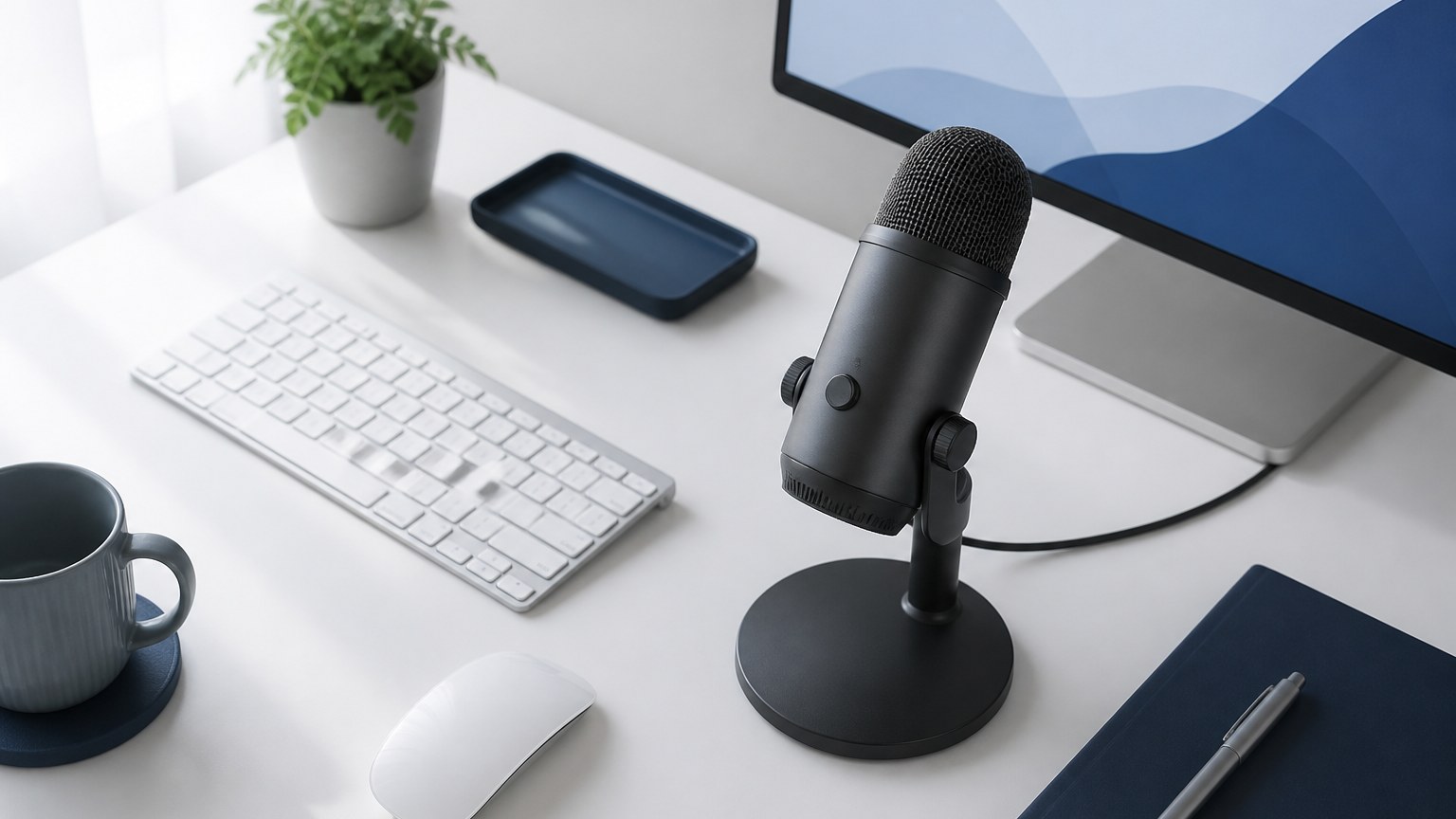
Zoomの画面録画では、映像だけでなく会議内の音声も通常は保存されます。ただし、マイクの選択や音声接続、録画設定に問題があると、無音になったり一部の人だけ聞こえなかったりします。
相手と自分の声は入るか
Zoomの標準録画では、会議へ送信された自分と相手の音声が録音対象になります。自分のマイクがミュートなら、その間の自分の声はZoomへ送られないため、録画にも入りません。
相手がミュートしている場合も同じです。相手の部屋で話し声がしていても、マイクからZoomへ送られていなければ記録されません。反対に、参加者が発言しており会議中にその声が聞こえているなら、通常は録画にも含まれます。
パソコンで再生している動画や音楽の音を録画へ入れたいときは、単にスピーカーから流すのではなく、画面共有時に「サウンドを共有」を有効にします。スピーカー音をマイクで拾わせる方法は、反響や音割れが起こりやすく、聞き取りやすい記録になりません。
一人で参加する会議では、マイクを口元へ近づけやすいUSBヘッドセットが扱いやすい選択肢です。周囲の生活音が気になる場所では、マイクの向きとミュート操作のしやすさも確認するとよいでしょう。
音声だけ保存する方法
Zoomの録画では、映像ファイルとは別に音声のみのファイルを作成できます。音声ファイルは会議内容の聞き直しや、文字起こし前の確認に便利です。
コンピュータ録画では、録画後のフォルダーに「audio_only」などの名前が付いたM4Aファイルが生成される場合があります。映像を再生しなくても会話を聞けるため、移動中の確認や議事録作成に向いています。
クラウド録画では、音声のみのファイルを作る設定に加え、参加者全員の音声を一つにまとめる方法と、参加者ごとの音声を別々に保存する方法があります。話者別のファイルは聞き分けや編集に役立ちますが、ファイル数が増える点には注意が必要です。
音声だけ保存しても、声から個人を識別できたり、会議内容が機密情報に当たったりすることがあります。「映像がないから気軽に扱える」とは考えず、録画ファイルと同じ基準で管理してください。
音声が入らない原因
録画に音声が入らないときは、録画機能そのものより、会議へ参加した時点の音声設定を確かめます。画面左下に「オーディオに接続」と表示されているなら、まだ会議の音声へ接続できていない可能性があります。
次に、Zoomが使用しているマイクとスピーカーを確認します。イヤホンをつないだあとに別のマイクが選ばれていたり、Bluetooth機器の接続が切れていたりすると、想定した音声になりません。マイクボタン横の矢印から「スピーカーとマイクをテスト」を実行してください。
共有動画の音だけ入らない場合は、「サウンドを共有」の選択漏れが考えられます。また、録画後にMP4だけを確認し、別に作られた音声ファイルを見落としていることもあるでしょう。
音声確認の順番
会議の音声へ接続できているか、正しいマイクが選ばれているか、ミュートになっていないか、共有時にサウンドを含めたか、再生側の音量がゼロではないか。この順で見ると原因を追いやすくなります。
◆圭のワンポイントアドバイス
録画中のマークが出ていても、音質までは保証してくれません。私はテスト録画をイヤホンで聞き、自分の声だけでなく、共有した動画の音と相手役の声が区別できるかまで確かめます。
録画通知と相手への表示
Zoomの標準録画を開始すると、参加者へ録画中であることが通知されます。通知は録画を行う人だけに出るものではなく、参加者が録画の事実を認識できるようにする仕組みです。
録画開始時に通知される
Zoomアプリなどから参加している人には、録画開始時に画面上の通知や同意に関する表示が出ます。会議画面にも録画中を示す印が表示されるため、録画していることを完全に隠す前提の機能ではありません。
電話で音声参加している人には、音声による録画通知が流れる場合があります。通知の対象や表示方法は、アカウント管理者の設定、参加方法、地域向けの仕様などによって変わる可能性があります。
Zoomでは、管理者やホストが一部の通知条件を設定できる場合があります。しかし、すべての通知を自由に消せるとは限りません。Zoom公式も、アプリ参加者に録画同意の免責事項が表示されることや、音声通知の設定項目を案内しています。
詳しい現在の仕様は、Zoomサポート「レコーディング通知プロンプトの変更」を確認してください。
通知を避ける録画はしない
パソコンやスマホの画面収録機能、外部の録画ソフトを使えば、Zoom標準の録画通知が出ない場合があります。しかし、通知が出ないことは、無断録画が認められているという意味ではありません。
会議には、参加者の声や顔、会社の資料、顧客情報、未公開の企画などが含まれます。録画目的が正当でも、参加者が知らないまま保存や共有を行えば、社内規程や契約、プライバシー上の問題につながるおそれがあります。
仕事では「通知を出さずに録画する方法」ではなく、「誰の許可を得て、どこへ保存し、いつ削除するか」を決めることが先です。
録画開始前に、「議事録作成のため録画します」「閲覧者はプロジェクトメンバーだけです」「保存期間は一か月です」など、目的と扱い方を簡潔に伝えましょう。社内ルールや契約で所定の同意方法が決まっている場合は、そちらを優先してください。
録音や個人情報に関する扱いは、地域、会議内容、契約、社内規程によって異なります。法的な判断が必要な案件では、一般的な記事だけで決めず、勤務先の管理部門や専門家へ確認してください。
録画できない原因と対処

レコーディングボタンがない、押しても開始できない、保存後にファイルが見つからない。こうした症状は、権限、プラン、管理者設定、端末の状態を分けて見ると判断しやすくなります。
録画権限が付いていない
参加者として入室している場合、ホストからコンピュータ録画の権限を付与されていないことが主な原因です。レコーディングボタンが表示されない、またはホストの許可が必要だと表示されたら、会議中にホストへ依頼してください。
ホスト側では、参加者一覧から対象者を選び、コンピュータへのレコーディングを許可します。会社のアカウントでは、管理者がコンピュータ録画自体を無効にしていることもあるため、その場合はホストだけで変更できない可能性があります。
クラウド録画では、対象の有料ライセンスが割り当てられているか、クラウド録画が有効か、ホストまたは共同ホストの立場にあるかを確認します。単なる参加者にクラウド録画の保存先を渡すような使い方はできません。
端末やプランが対応しない
スマホで「この端末に録画」の項目を探しても、Zoom標準のコンピュータ録画は表示されません。スマホでは条件を満たしたクラウド録画を使う必要があります。
無料プランではコンピュータ録画を利用できますが、クラウド録画は対象外です。録画先としてクラウドしか想定していない場合は、契約内容を確かめてください。
また、ブラウザ、仮想デスクトップ、Zoom Roomsなど、参加環境が変わると利用条件や操作も変化します。手順が画面と一致しないときは、Zoom Workplaceデスクトップアプリを最新版へ更新し、どの端末と方法で参加しているかを見直しましょう。
容量や保存設定に問題がある
コンピュータ録画では、保存先ドライブの空き容量不足が失敗の原因になります。長時間の会議や高解像度の共有画面はファイルが大きくなりやすいため、会議前に余裕を持たせてください。
録画後の変換中にパソコンを終了すると、すぐに再生できるMP4が作られないことがあります。元データが残っている場合は再変換できる可能性があるので、録画フォルダー内のファイルをむやみに移動、改名、削除しないことが大切です。
クラウド録画では、契約に付属する保存容量や管理者の利用上限を確認します。共有リンクを作れない場合は、録画自体ではなく、認証必須、ダウンロード禁止、パスコード、公開期限といった共有設定が影響しているかもしれません。
複数人が同じ部屋から参加する会議なら、参加人数と集音範囲に合う会議用USBマイクも候補になります。ただし、広く音を拾うマイクほど空調音や反響も拾いやすいため、部屋の広さだけで選ばないようにしてください。
安全に録画を運用する方法

録画はボタンを押せば終わりではありません。会議前の同意、録画中の情報管理、会議後の保存と削除まで決めて、初めて仕事で使える記録になります。
録画前に確認する項目
最初に録画の目的を決めます。議事録作成、欠席者への共有、研修資料、品質確認では、必要な映像や保存期間がそれぞれ違います。目的に関係のない情報まで残さないことが基本です。
次に、参加者へ録画することを伝え、必要な同意を取ります。招待メールや会議の議題にも録画予定を記載しておくと、参加者が入室前に把握できます。会議開始後にも口頭で確認すれば、より伝わりやすいでしょう。
保存先と閲覧者も先に決めてください。コンピュータ録画なら、どの端末へ保存し、誰が共有先へ移すのか。クラウド録画なら、リンクを知る全員に公開するのか、サインイン済みの特定ユーザーだけにするのかを選びます。
最後に短いテスト録画を行います。マイク、共有画面、音声共有、録画レイアウト、空き容量を確認してから本番へ入る流れです。
◆圭のワンポイントアドバイス
録画担当と会議進行を一人で抱えると、開始忘れが起きがちです。重要な会議では、進行役とは別に録画確認の担当を決め、開始後にチャットで「録画確認済み」と残す運用が分かりやすいですよ。
録画後の共有範囲を絞る
クラウド録画のリンクは、転送される可能性を考えて設定します。必要に応じて認証、パスコード、公開期限、ダウンロード制限を使い、閲覧者を必要な範囲へ絞ってください。
コンピュータ録画をファイル共有サービスへ置く場合も同様です。「リンクを知っている全員」ではなく、指定したメンバーだけが開ける設定が適しています。相手が見られるか確認するために、一時的に全公開へ変えるのは避けたいところです。
動画全体を共有する必要がなければ、議事録だけを配布する方法もあります。録画は確認担当者だけが保管し、他の参加者には決定事項と担当だけを共有する。これなら顔や声を広く配る必要がありません。
保存期限と削除担当を決める
録画ファイルは、残しておくほど便利に見えます。しかし、保存期間が長くなれば、退職者や異動者のアクセス権、古い共有リンク、端末紛失など管理する対象も増えます。
会議の種類ごとに保存期間の目安を決め、期限が来たら削除する担当者を置きましょう。契約や社内規程、法令などで保存期間が指定されている資料は、その条件を優先します。
削除するときは、Zoomクラウドだけでなく、ダウンロード先、共有ストレージ、編集担当者の端末、バックアップにも複製がないか確認してください。元ファイルだけ消しても、コピーが残っていれば削除は完了していません。
Zoom録画のよくある質問

ここでは、Zoomの画面録画や音声、通知について、操作前に確認されやすい疑問へ回答します。
Zoom録画のよくある質問(FAQ)
Q1. Zoomを録画すると相手にバレますか?
A. Zoomの標準録画を開始すると、参加者には画面表示や音声などで録画が通知されます。会議画面にも録画中の表示が出るため、相手に知らせず使うための機能ではありません。録画前に目的と共有範囲を説明し、必要な同意を得てください。
Q2. 参加者でもZoomを録画できますか?
A. パソコンから参加している場合、ホストが「コンピュータへのレコーディングを許可」を付与すれば録画できます。許可は現在の会議に対するもので、クラウド録画を参加者自身の領域へ保存する権限とは異なります。
Q3. 無料版でも音声付きで録画できますか?
A. パソコン版のコンピュータレコーディングなら、無料のベーシックアカウントでも利用でき、会議の音声も保存できます。ただし、クラウド録画は対象の有料ライセンスが必要です。無料版には会議時間など別の制限もあるため、利用前に現在のプラン条件を確認してください。
Q4. Zoom画面録画で音声だけ入らないのはなぜですか?
A. 会議の音声へ接続していない、誤ったマイクを選んでいる、ミュート中だった、共有動画で「サウンドを共有」を選んでいない、といった原因が考えられます。本番前にスピーカーとマイクのテストを行い、短い録画を再生して確かめるのが確実です。
Q5. スマホの画面収録でZoomを録画してもよいですか?
A. 端末の画面収録はZoom標準録画とは異なり、通話音声が入らない場合があります。また、Zoom側の録画通知や権限管理から外れるため、業務会議の正式な記録には向きません。仕事では参加者の同意を得て、Zoomのクラウド録画など正規機能を使うのが安全です。
Zoom録画方法のまとめ
Zoomで画面と音声を録画するなら、パソコンへ保存するコンピュータレコーディングと、対象の有料プランで使えるクラウドレコーディングから選びます。
- パソコン録画はベーシックを含む各プランで利用できる
- クラウド録画は対象の有料ライセンスと設定が必要
- スマホでは端末へ直接保存する標準録画を利用できない
- 参加者の録画にはホストからの権限付与が必要
- Zoom標準録画を始めると参加者へ通知される
- 音声接続とマイク設定は本番前にテストする
- 録画の目的と保存期間を参加者へ伝える
- 共有先は必要なメンバーだけに限定する
通知を避ける方法を探すより、録画権限と保存先を事前に確認し、Zoomの正規機能で記録することが大切です。
録画データは便利な議事録になる一方、参加者の顔、声、資料をまとめて保存するファイルでもあります。開始ボタンを押す前に同意を取り、録画後の閲覧者と削除時期まで決めておきましょう。それが、仕事でZoom録画を安心して使うための基本です。