この記事には広告・アフィリエイトリンクが含まれています。リンク経由で商品を購入すると、当サイトに報酬が発生する場合があります。
こんにちは、道具しらべの圭です。
画面録画を止めたあと、「保存ボタンが見当たらない」「動画はどこへ行ったの?」と戸惑うことがあります。画面録画は端末によって、動画ファイルとして自動保存される場合と、録画後に自分で保存操作をする場合があるためです。
さらに、iPhoneでは写真アプリ、Windowsではビデオ内のキャプチャフォルダーというように、最初に確認する場所も違います。保存先を知らないまま何度も録画すると、同じ動画が増えて空き容量まで減ってしまうかもしれません。
この記事では、Windows、Mac、iPhone、iPad、Androidで画面録画をファイルに保存する方法をまとめました。録画ファイルをパソコンやUSBメモリーへ移す方法、見つからないときの確認順、保存形式の選び方まで順番に解説します。
- 端末別の画面録画と保存方法
- 録画した動画ファイルの保存先
- パソコンやUSBメモリーへの移し方
- 保存できない場合の確認手順
迷ったときは、録画した端末に応じて、写真アプリ、ビデオフォルダー、デスクトップまたは指定した保存先を確認してください。その場で再生できれば保存は完了しています。長く残す動画は、日付と内容が分かる名前へ変更し、別の保存先にも複製しておくと安心です。
画面録画をファイルに保存する手順
まず、端末ごとの標準的な保存方法を見ていきます。同じ「画面録画」でも、完成した動画が置かれる場所やファイル形式は共通ではありません。次の早見表から、使っている端末を確認してください。
| 端末 | 主な録画機能 | 最初に確認する保存先 | 主な形式 |
|---|---|---|---|
| Windows | Xbox Game Bar | ビデオ内のキャプチャ | MP4 |
| Windows | Snipping Tool | 録画終了後の保存画面 | MP4 |
| Mac | スクリーンショット | デスクトップまたは指定先 | MOV |
| iPhone・iPad | 画面収録 | 写真アプリ | 動画として保存 |
| Android | スクリーンレコード | フォトまたはギャラリー | 機種により異なる |
OSの更新や端末メーカーによって、ボタン名と保存場所が変わることはあります。ただ、録画を停止した直後に、通知が表示される端末では通知から動画を開き、Macではサムネールまたは保存先から一度再生するという確認方法が役立ちます。
Windowsで保存する方法
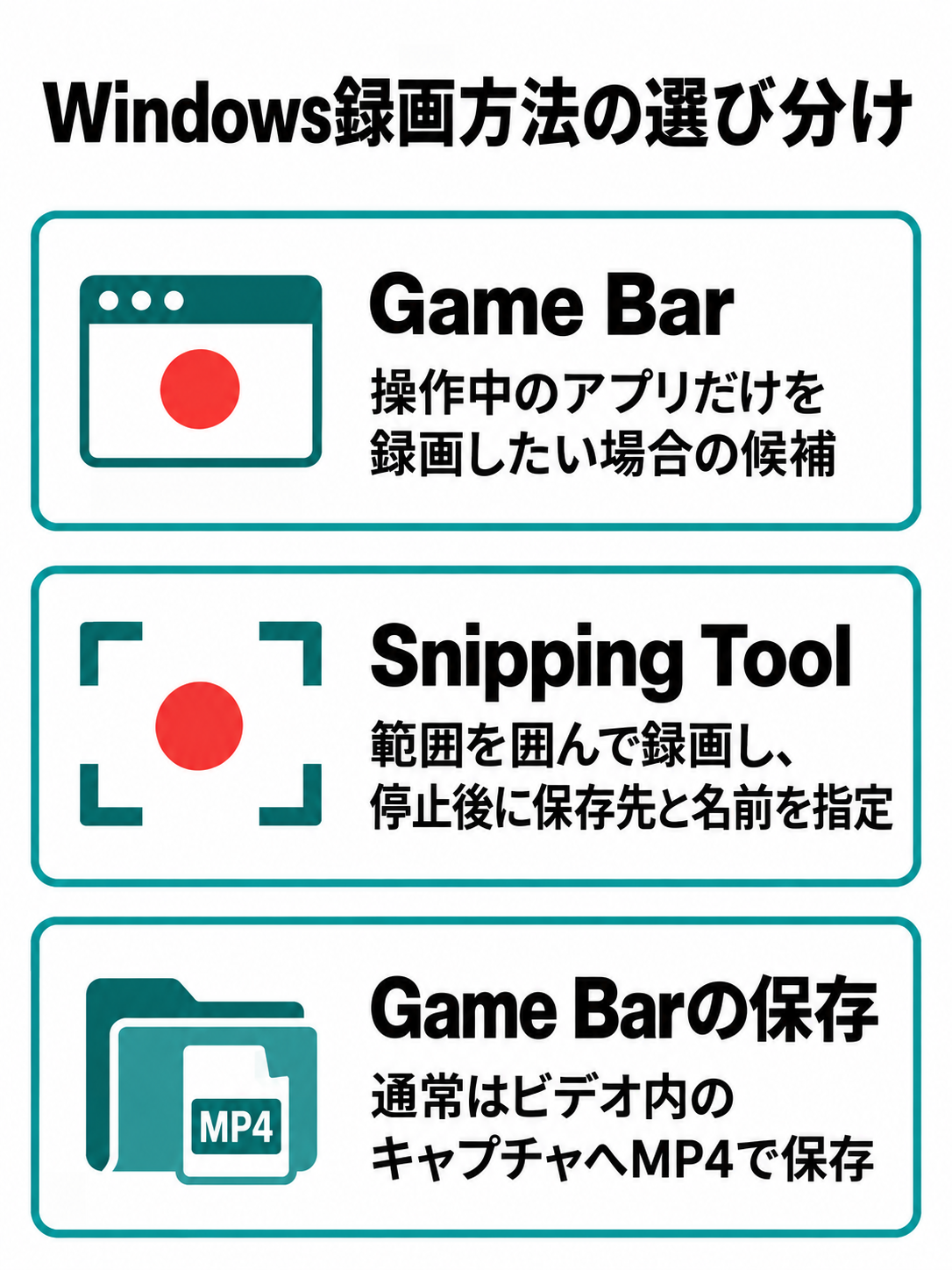
Windowsでアプリやゲームを録画するなら、標準機能のXbox Game Barを使えます。録画したいアプリを表示し、WindowsキーとAltキーとRキーを同時に押すと録画が始まります。同じキーをもう一度押せば停止です。
録画した動画は通常、「PC」から「ビデオ」を開き、その中にある「キャプチャ」フォルダーへMP4ファイルとして保存されます。エクスプローラーのアドレス欄へ「ビデオ」と入力して移動しても構いません。
Microsoftの案内でも、Xbox Game Barで録画した動画は、コンピューターの「ビデオ」にある「キャプチャ」フォルダーへMP4ファイルとして保存されると説明されています。操作や保存場所を公式情報で確認したい場合は、Microsoftサポート「Xbox Game Barで画面を記録する」が参考になります。
保存後のファイル名には、録画したアプリ名や日時が含まれます。似た名前が並んだ場合は、エクスプローラーの表示を「詳細」に変え、「更新日時」の新しい順に並べると探しやすいですよ。
Snipping Toolで保存する
画面の一部分だけを録画したい場合は、WindowsのSnipping Toolも候補です。スタートメニューからSnipping Toolを開き、ビデオのアイコンを選択します。「新規」を押して録画範囲を囲み、開始ボタンで録画してください。
録画を止めると、内容を確認する画面が開きます。そこで保存アイコンを押すか、CtrlキーとSキーを同時に押し、保存先とファイル名を指定します。Xbox Game Barとは異なり、保存画面を閉じる前にファイルが作成されたか確認しておくのが無難でしょう。
Windowsで確実に残すコツ
録画終了後に動画を10秒ほど再生し、映像と音声の両方を確認します。そのあと「名前を付けて保存」で専用フォルダーへ移せば、録画しただけの動画と完成版を区別できます。
デスクトップ全体ではなく、操作中のアプリだけを録画したいならGame Barで足りることが多いです。反対に、範囲を細かく指定したいならSnipping Toolが扱いやすいでしょう。Windows 11の手順を詳しく確認したい方は、Windows 11の標準機能で画面録画する方法も参考にしてください。
Macで保存先を指定する
Macでは、Shiftキー、Commandキー、5キーを同時に押すと、スクリーンショット用の操作バーが表示されます。「画面全体を収録」または「選択部分を収録」を選び、「収録」をクリックしてください。
録画を始める前に「オプション」を開くと、デスクトップやそのほかの場所から保存先を選べます。毎回ファイルを探す手間を減らしたいなら、先に「画面録画」という専用フォルダーを作って指定しておくと分かりやすいです。
停止するときは、画面上部のメニューバーに表示される停止ボタンを押します。設定した保存先へ動画ファイルが作成され、標準的な自動保存では「画面収録」と日付、時刻を含む名前になります。
Macの標準機能で作られる画面録画は、一般にMOV形式です。再生だけならQuickTime Playerで開けます。Windowsを使う相手へ渡す、Webサービスへ投稿するといった用途では、利用先がMOVに対応しているか先に見ておきましょう。
Appleは、スクリーンショットアプリとQuickTime Playerの両方を画面収録の方法として案内しています。保存場所の設定や対応条件は、Appleサポート「Macで画面を収録する方法」で確認できます。
QuickTime Playerで録画する
QuickTime Playerを開いて「ファイル」から「新規画面収録」を選ぶ方法もあります。選択後はスクリーンショットの操作バーが開くため、録画範囲と保存先を決めて開始してください。
録画後にQuickTime Playerで動画が開いた場合は、「ファイル」から「保存」を選びます。編集途中の画面だけを見て、保存済みだと思い込まないようにしましょう。Finderで保存先を開き、対象ファイルが存在するところまで確かめれば完了です。
◆圭のワンポイントアドバイス
Macでは録画前に保存先を決められるので、デスクトップへ何本も置くより、案件や授業ごとのフォルダーを選ぶほうがあとで楽です。「日付_内容_版」の順で名前を付けると、編集前後も見分けやすくなりますよ。
iPhoneでファイルに保存
iPhoneでは、コントロールセンターの画面収録ボタンから録画します。iPhone X以降では画面右上から下へ、iPhone SEとiPhone 8以前では画面下端から上へスワイプし、二重丸のような画面収録ボタンをタップすると、カウントダウンのあとに録画が始まります。
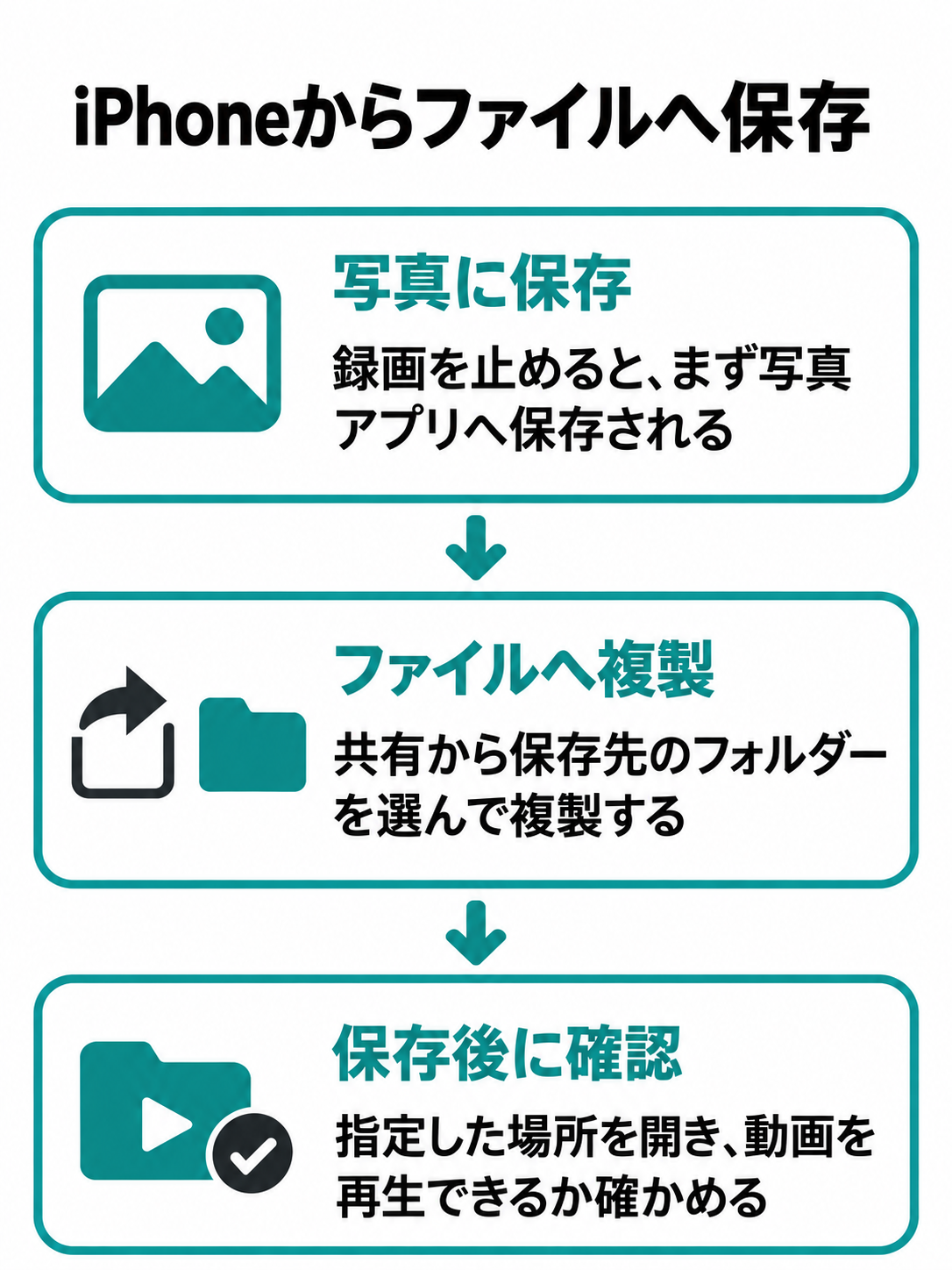
停止するには、画面上部の収録表示をタップして「停止」を選ぶか、コントロールセンターでもう一度画面収録ボタンを押してください。録画した動画は、まず写真アプリのライブラリへ保存されます。
つまり、iPhoneの標準機能では、録画開始前にファイルアプリ内のフォルダーを直接指定する操作ではありません。写真アプリへ保存された動画を開き、共有ボタンから「“ファイル”に保存」を選ぶことで、iCloud Driveや「このiPhone内」へ複製できます。
ファイルアプリへ移したいときは、保存先のフォルダーを選び、必要ならファイル名を変更して「保存」を押します。そのあとファイルアプリを開き、指定した場所から動画を再生できるか確認してください。複製後も写真アプリには元動画が残るため、不要なら再生確認を終えてから削除します。
写真アプリとファイルアプリの違い
写真アプリは撮影日を軸に動画を探しやすく、ファイルアプリはフォルダー名やファイル名で管理しやすい仕組みです。見返すだけなら写真アプリ、パソコンへ渡す資料として残すならファイルアプリが向いています。
画面収録ボタンの追加方法やマイク音声の設定まで確認したい場合は、iPhoneで画面録画する手順と保存先で詳しく解説しています。
Androidで動画を保存する
Androidでは、画面上部から下へスワイプしてクイック設定を開き、「スクリーンレコード」や「画面録画」を選びます。ボタンが見当たらない場合は、編集画面からクイック設定へ追加してください。
録画前に、端末内部の音声、マイク音声、画面上のタップ表示などを選べる機種があります。設定後に開始を押し、録画が終わったら通知パネルにある停止ボタンをタップします。
保存先はメーカーや機種によって違います。Pixelでは、フォトアプリを開き、「コレクション」「このデバイス上」「映画」の順に進むと画面録画を確認できます。Galaxyなどでは、ギャラリー内の「画面録画」や「Screen recordings」というアルバムに入る場合があります。
ファイル管理アプリから探す場合は、「Movies」「Movies/Screen recordings」「DCIM」などを確認します。ただし、同じAndroidでもフォルダー名は一定ではありません。通知から録画直後の動画を開き、詳細情報で保存場所を確かめる方法が早いでしょう。
SDカードを使える端末でも、標準の画面録画が本体ストレージへ保存されることがあります。空き容量が少ないなら、録画後にSDカードやパソコンへ移してください。Androidの機種別操作は、Androidで画面録画する方法と音声設定でも確認できます。
録画後に必ず確認する項目
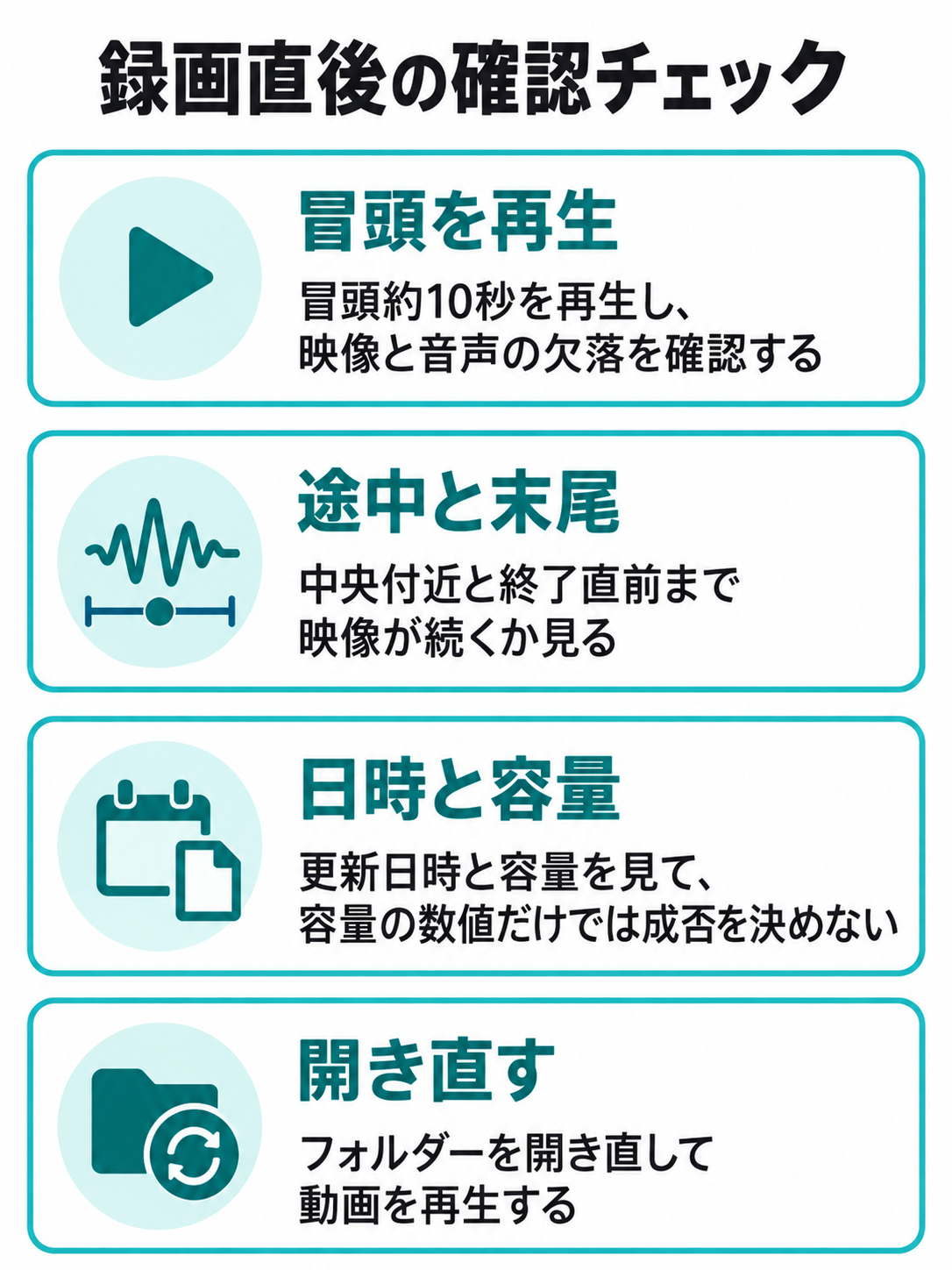
「ファイル名が表示されたから大丈夫」と考えず、録画直後に中身まで確認することが大切です。画面録画は、映像だけ保存されて音声が入っていない場合や、途中で停止している場合もあります。
最初に、動画を冒頭から10秒ほど再生します。次に、中央付近と終了直前へ再生位置を動かし、映像が続いているか見てください。説明用の録画なら、自分の声、パソコン内の音、マウスポインターが意図どおり含まれているかも確認します。
続いて、ファイルの更新日時と容量を見ます。数分録画したはずなのに容量が極端に小さい場合は、開始直後に停止した可能性があります。ただし、容量は画質、動きの多さ、圧縮方法によって変わるため、数値だけで成功か失敗かを決めないでください。
最後に、保存先のフォルダーを一度閉じ、もう一度開いて再生します。編集ソフトの一時表示ではなく、独立した動画ファイルとして残っていることを確かめるためです。
録画禁止の映像には注意してください
動画配信サービス、電子書籍、金融アプリなどでは、著作権保護や個人情報保護のため画面録画が制限される場合があります。黒い画面になったときに制限を回避しようとせず、サービスの利用規約と権利者の案内を確認してください。
画面録画をファイルに保存して活用
ファイルとして残した画面録画は、別端末への移動、編集、共有、バックアップができます。ただ保存するだけで終わらせず、用途に合う形式と保管場所を選ぶと、必要になったときにすぐ取り出せます。
パソコンへ動画を移す方法
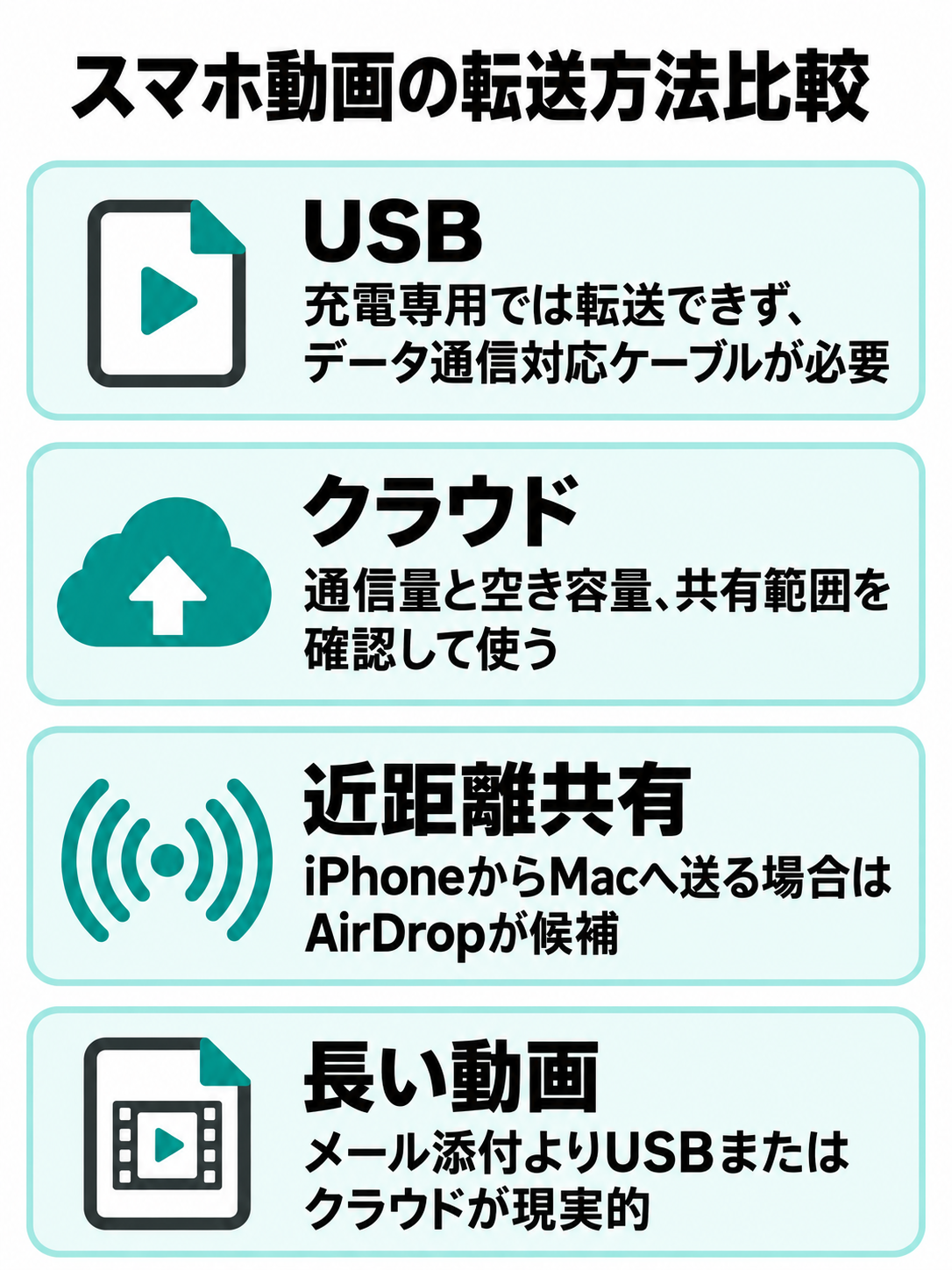
スマートフォンの画面録画をパソコンへ移す方法は、USBケーブル、クラウドストレージ、近距離共有の3つが中心です。動画が長い場合は容量が増えやすいため、メール添付よりUSBケーブルやクラウドを使うほうが現実的でしょう。
iPhoneからパソコンへ移す
Macへ送るなら、写真アプリまたはファイルアプリから共有ボタンを押し、AirDropを選ぶ方法があります。受信したMacでは、通常はダウンロードフォルダーなど、受信時に指定された場所へ保存されます。
USBケーブルを使う場合は、iPhoneをパソコンへ接続して端末側で接続を許可します。Macなら写真アプリ、Windowsならフォトアプリなどから動画を読み込みます。転送が終わるまでケーブルを抜かず、パソコン側で再生できることを確認してください。
Androidからパソコンへ移す
AndroidはUSBケーブルで接続したあと、端末の通知からUSBの用途を開き、「ファイル転送」を選びます。Windowsではエクスプローラーで端末を開き、Movies、DCIM、Screen recordingsなどのフォルダーから動画をコピーします。Macでは写真アプリまたはイメージキャプチャを使って動画を取り込みます。
充電専用のUSBケーブルではファイル転送ができません。端末名がパソコンに表示されないときは、データ通信対応のケーブルへ替え、スマートフォンのロックを解除した状態で接続し直してみてください。
Google Drive、OneDrive、iCloud Drive、Dropboxなどへアップロードして移す方法もあります。ただし、通信量とクラウド側の空き容量を使います。仕事の画面や個人情報を含む動画では、共有範囲や利用中のアカウントを確認してからアップロードしましょう。
USBメモリーへ保存する方法
パソコンにある画面録画をUSBメモリーへ保存する場合は、USBメモリーを接続し、エクスプローラーまたはFinderで開きます。録画ファイルを選び、USBメモリー内の目的のフォルダーへコピーしてください。
コピーが終わったら、USBメモリー側の動画を直接再生します。ファイル名だけ表示されていても、コピー中に抜くと破損する可能性があるためです。再生できたことを確かめてから、OSの取り外し操作を行います。
大きな動画を保存できない場合は、USBメモリーのファイルシステムがFAT32になっている可能性があります。FAT32では、一般に1ファイルあたり4GBを超えるデータを保存できません。動画を短く分けるか、利用する端末が対応していればexFATなどを検討します。
USBメモリーの初期化を行うと、中にあるデータは消去されます。形式を変更する場合は、必要なファイルを別の場所へ複製したうえで実行してください。会社や学校の端末では、管理者がUSB機器の利用を制限していることもあります。
iPhoneやUSB Type-C端子を備えたAndroidでは、対応する外付けメモリーを端末へ直接接続できる場合があります。ファイルアプリから録画動画を選び、共有または移動の操作で外付けメモリーを指定します。購入前には端子の形だけでなく、端末と製品の対応状況も見てください。
保存形式と画質を選ぶ
画面録画でよく使われる形式はMP4とMOVです。WindowsのXbox Game BarはMP4、Macの標準的な画面収録はMOVが中心になります。スマートフォンでは、写真アプリ上で形式を意識せず再生できても、ほかの機器へ移したときに違いが表れます。
多くの端末やWebサービスで扱いやすいことを優先するならMP4が候補です。Mac内で録画から編集まで完結するなら、標準で作成されるMOVのままでも困らない場合があります。利用先が形式を指定しているときは、その条件を優先してください。
形式を変換するときは、元動画を残したまま複製を作るのが安全です。変換後の動画では画質が下がる、音声が消える、文字が読みにくくなる場合があります。変換前後を見比べ、問題がなければ新しいファイルを利用しましょう。
短い説明動画を何本か作るだけならOSの標準機能で十分かもしれません。一方、録画範囲、保存先、画質、予約録画、編集、複数形式への書き出しを一つの画面で扱いたい人には、EaseUS RecExpertsのような録画ソフトも選択肢になります。
操作説明や研修動画を作り、録画後にカーソル表示、字幕、カット編集まで行いたい場合は、Wondershare DemoCreatorのような録画・編集ソフトを比較してもよいでしょう。有料ソフトは、対応OS、無料版の制限、透かしの有無、契約更新の条件を公式サイトで確かめてから選んでください。
 ポチップ
ポチップ
◆圭のワンポイントアドバイス
録画だけなら、まず標準機能を試すのが分かりやすいです。有料ソフトを検討する目安は、保存先を毎回指定したい、録画後の編集に時間がかかる、複数の形式へ頻繁に書き出す、といった不便が続いたときかなと思います。
容量不足を防ぐ保管方法
画面録画は、静止画や文書より容量が増えやすいデータです。実際の容量は解像度、フレームレート、映像の動き、音声、圧縮方式、録画時間によって変わります。そのため「1時間なら必ず何GB」とは言い切れません。
録画前には、端末のストレージ画面で空き容量を確認します。予定より長くなる可能性も考え、完成動画の想定容量だけでなく、録画中に必要な一時領域も残しておくと安心です。空き容量が少ない状態では、途中で録画が止まったり、保存処理に失敗したりする場合があります。
録画後は、失敗した動画、重複した動画、編集用に作られた一時ファイルを確認します。削除するときは、完成版が別の場所にあることを再生して確かめてください。スマートフォンでは「最近削除した項目」やごみ箱にもデータが残り、すぐには空き容量が増えないことがあります。
長期保存したい動画は、端末内だけに置かず、外付けストレージや信頼できるクラウドにも複製します。端末の故障、紛失、誤削除が起きても、別の保存先から戻せる可能性を残すためです。
ファイル名は「2026-09-16_操作説明_完成」のように、日付、内容、状態を含めると探しやすくなります。「画面録画1」「画面録画2」のままでは、数か月後に中身を開かないと判別できません。
おすすめの保存単位
作業中の動画は端末内、完成版はパソコン、長期保管分は外付けストレージまたはクラウドという形で役割を分けます。どれか一つだけに頼らないことが、録画データを失いにくくする基本です。
保存できないときの対処
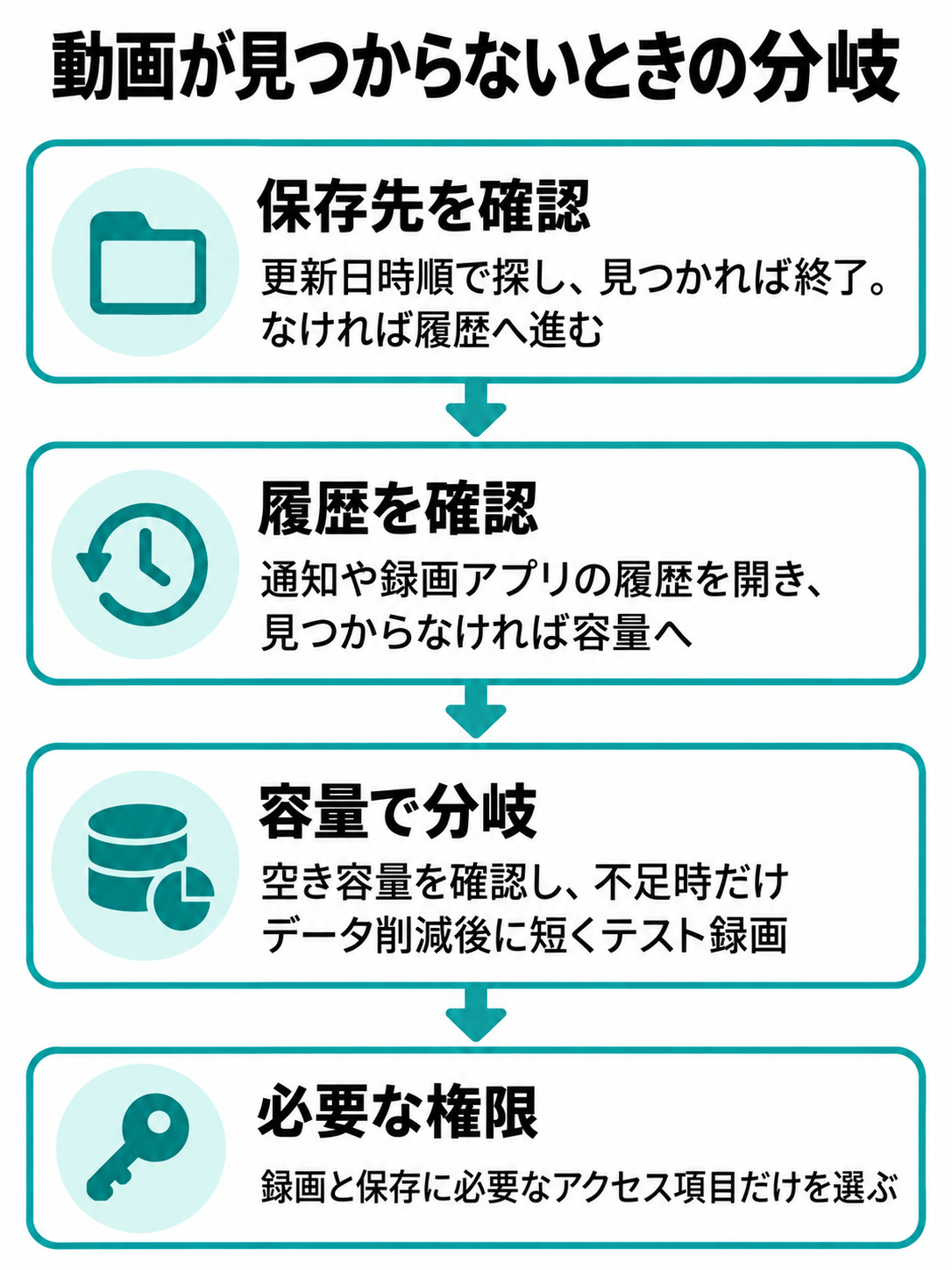
録画を停止したのに動画が見つからない場合は、もう一度録画する前に保存先を確認します。最初に、写真アプリ、ギャラリー、ビデオフォルダーを更新日時の新しい順で表示してください。ファイル名が予想と違っていても、日時から見つけられることがあります。
次に、通知履歴や録画アプリの履歴を開きます。録画終了時の通知をタップすると、保存された動画へ直接移動できる機種があります。Windowsならビデオ内のキャプチャ、Macならデスクトップと「オプション」で指定した場所を確認しましょう。
見つからなければ、端末の空き容量を見ます。容量不足だった場合、録画開始時には動いていても、終了時のファイル作成に失敗する可能性があります。不要なデータを減らしたあと、数秒のテスト録画を行い、保存できるか試してください。
アプリの写真、動画、ファイルへのアクセス権限も確認します。録画アプリに必要な権限がないと、録画処理が終わっても指定先へ書き込めない場合があります。ただし、意味を確認せずすべての権限を許可するのではなく、録画と保存に必要な項目だけを選びます。
黒い画面だけが保存された場合は、保存の失敗ではなく、録画対象のアプリが映像の記録を制限している可能性があります。音声だけ入らない場合は、マイク、端末音声、アプリ側の音声制限を確認してください。
画面録画が保存されない場合の確認先や、消えたように見える動画の探し方は、画面録画が保存されない原因と対処法でも詳しく紹介しています。
◆圭のワンポイントアドバイス
大切な操作をいきなり長時間録画するのではなく、最初に10秒程度のテスト録画をしてみてください。保存先、映像、音声を確認してから本番を始めるだけで、「1時間録ったのに残っていない」という失敗を避けやすくなります。
画面録画の保存に関するよくある質問
Q1. 画面録画はどこに保存されますか?
A. WindowsのXbox Game Barは通常「ビデオ」の「キャプチャ」、Macはデスクトップまたは録画前に指定した場所、iPhoneとiPadは写真アプリへ保存されます。Androidはフォトまたはギャラリーが中心ですが、機種によってフォルダー名が異なります。
Q2. iPhoneの画面録画をファイルアプリへ保存できますか?
A. できます。写真アプリで画面録画を開き、共有ボタンから「“ファイル”に保存」を選びます。iCloud Driveまたは「このiPhone内」のフォルダーを指定して保存してください。保存後はファイルアプリから再生できるか確認しましょう。
Q3. 画面録画をMP4で保存するにはどうしますか?
A. WindowsのXbox Game Barでは、通常MP4として自動保存されます。Macの標準画面収録はMOVが中心なので、利用先がMP4を指定している場合は、対応する編集ソフトや変換機能で複製を作ります。変換後は映像と音声を再生して確かめてください。
Q4. 録画した動画をUSBメモリーへ保存できますか?
A. パソコンへ動画を移したあと、USBメモリーへコピーできます。4GBを超えるファイルが保存できない場合は、USBメモリーの形式がFAT32ではないか確認してください。形式変更のために初期化すると既存データが消えるため、先に別の場所へ複製する必要があります。
Q5. 画面録画が保存されないのはなぜですか?
A. 主な原因は、空き容量不足、保存操作の未完了、アプリの権限不足、録画中のエラー、録画対象による制限です。まず更新日時の新しい順で保存先を探し、空き容量と権限を確認します。そのあと短いテスト録画を行い、同じ症状が出るか試してください。
画面録画をファイルに保存する要点
画面録画は、録画ボタンを止めただけでは確認が終わっていません。保存先で動画を見つけ、映像と音声を再生できた段階で完了と考えるのが確実です。
- WindowsのXbox Game Barはビデオ内のキャプチャフォルダーを確認する
- Macは録画前にオプションから保存先を指定する
- iPhoneとiPadは最初に写真アプリへ保存される
- Androidはフォトやギャラリーを更新日時順で探す
- 録画直後に映像と音声を再生して確認する
- 長期保管する動画は別の保存先にも複製する
- 共有先に合わせてMP4やMOVを選ぶ
- 大切な録画の前には短いテストを行う
普段使う端末の保存先を一度覚えてしまえば、次から迷う時間はかなり減ります。まずは10秒ほど画面録画し、保存、再生、名前変更までを一通り試してみてください。