この記事には広告・アフィリエイトリンクが含まれています。リンク経由で商品を購入すると、当サイトに報酬が発生する場合があります。
こんにちは、道具しらべの圭です。
スマホで音声を残したいとき、アプリストアを開くと似た名前のボイスレコーダーアプリがずらっと並びます。無料と書かれていても、広告が多かったり、編集や共有だけ有料だったりするため、名前だけでは違いが分かりにくいんですよね。
私は録音アプリを見るとき、音質をうたう言葉だけで判断せず、標準アプリで済むか、録音中に別のアプリを開けるか、ファイルを外へ出せるか、音声がどこへ保存されるかを確認します。この記事でも、実機で確認できていない操作を「使えた」とは書かず、2026年9月16日時点の公式サポートとアプリストアの表示を同じ項目にそろえて比較しました。
結論から言うと、買い物メモや会議の記録など、音声を録って聞き返すだけならスマホの標準アプリで足りるケースが大半です。別のアプリを入れるのは、文字起こし、音声補正、録音形式の指定、自動クラウド保存など、欲しい機能がはっきりしてからで遅くありません。
- 無料ボイスレコーダーアプリの違い
- iPhoneとAndroidで選ぶべきアプリ
- 広告や保存先を確認する方法
- 会議や講義で録音に失敗しないコツ
迷ったときの答え:iPhoneは「ボイスメモ」、Pixelは「レコーダー」、Galaxyは「Samsungボイスレコーダー」から試してください。標準アプリにない機能が必要になった段階で、簡単ボイスレコーダー、Dolby On、Nottaなどを候補に加えるのが無駄の少ない選び方です。
無料アプリ選びの結論
ボイスレコーダーアプリは、機能が多いほど便利とは限りません。必要のない機能が増えると、画面が複雑になり、広告や会員登録に気を取られて録音開始が遅れることもあります。まずは、何を録って、そのあと何をしたいのかを決めましょう。
録音だけなら標準で足りる
ひらめき、買い物メモ、口頭で聞いた手順、短い打ち合わせを残す程度なら、スマホに最初から入っているアプリが第一候補です。追加料金がかからず、広告が割り込む心配も少ないため、録音ボタンを押してすぐ使えます。
iPhoneのボイスメモは、録音、一時停止、再開、トリミング、再録音、共有に対応しています。条件を満たせばiCloud経由でiPhone、iPad、Macにも反映されるので、Apple製品を複数使っている人には扱いやすいでしょう。
Pixelのレコーダーは、録音に加えて文字起こしや音声部分の切り抜きに対応します。Galaxyにも純正のボイスレコーダーがあり、端末によっては音声のテキスト変換を利用可能です。ただし、対応機能は機種やOSによって異なるため、自分の画面に同じ項目があるかを見てください。
最初に確認する順番
ホーム画面やアプリ一覧で「ボイスメモ」「レコーダー」「ボイスレコーダー」を検索し、30秒ほど試し録りします。音量、聞き取りやすさ、保存先、共有方法に問題がなければ、ほかの無料アプリを増やす必要はありません。
追加アプリが必要な場面
追加アプリを検討したいのは、標準アプリで目的を果たせないときです。例えば、画面を閉じたまま長時間録音したい、ホーム画面のボタンからすぐ開始したい、WAVなどの形式を選びたい、雑音を抑えて歌や楽器を録りたいといった場面が該当します。
会議後に文章を作るなら、録音機能より文字起こし機能のほうが重要になるかもしれません。逆に、聞き返すだけなのに文字起こしサービスを契約すると、無料枠の管理や音声のアップロードという手間が増えます。
有料版は、必要な機能を一つ以上言葉にできてから契約するのが私の基準です。「おすすめと書かれていたから」ではなく、「自動アップロードが必要」「毎週の会議を文字にしたい」のように、支払う理由を具体的にしましょう。
無料アプリおすすめ比較
ここでは、スマホ録音の候補になりやすい6種類を比べます。「無料」はすべての機能が無制限という意味ではありません。広告、アプリ内購入、文字起こし時間、対応機種などの条件を含めて見てください。
| アプリ | 主な対応端末 | 無料利用 | 広告や課金 | 向いている用途 | 確認したい点 |
|---|---|---|---|---|---|
| Apple ボイスメモ | iPhone | 標準機能を利用可能 | 広告なし | メモ、会議、講義 | iCloud同期の設定 |
| Google レコーダー | Pixel 3以降など | 標準機能を利用可能 | 広告なし | 録音、文字起こし | 対応端末と言語 |
| Samsungボイスレコーダー | Galaxy | 標準機能を利用可能 | 広告なし | 会議、音声メモ | 機種ごとの機能差 |
| 簡単ボイスレコーダー | 主にAndroid | 基本録音が可能 | 広告、アプリ内購入あり | 長時間録音、講義 | 編集や自動保存の有料範囲 |
| Dolby On | iPhone、Android | 録音や音声補正が可能 | ストア表示を要確認 | 歌、楽器、動画音声 | 補正後の音と書き出し形式 |
| Notta | iPhone、Android、Web | 無料枠あり | 有料プランあり | 文字起こし、議事録 | 1回と月間の利用上限 |
アプリの料金、無料枠、対応機能は更新される場合があります。インストール前には、App StoreまたはGoogle Playに表示される最新の説明、アプリ内購入、データの取り扱いも確認してください。
iPhoneはボイスメモ
iPhoneで録音だけを行うなら、最初に試したいのは純正のボイスメモです。録音、一時停止、再開に加え、不要な部分のトリミングや一部の録り直しもできます。新しいアカウントを作らずに始められる点も気楽です。
録音中でも、音声を再生しないアプリであれば別のアプリを開けます。ただし、移動先のアプリで動画や音楽などの再生が始まると、ボイスメモの録音が止まることがあります。資料を見ながら録音する場合は、音声が自動再生されないか事前に確かめておきましょう。
iCloudのボイスメモを有効にすると、同じApple Accountを使うiPhone、iPad、Macへ録音が反映されます。便利ですが、端末内だけに残したい音声まで同期しないよう、機密性のある録音では設定の確認が欠かせません。詳しい対応機能は、Appleサポート「iPhoneのボイスメモで録音する」で確認できます。
Pixelはレコーダー
Pixelを使っているなら、Googleのレコーダーが有力です。画面がスリープしても録音が続き、音声または生成された文字起こしを基準に、必要な部分を切り抜いたり削除したりできます。
日本語の文字起こしにも対応しますが、使える機能はPixelの世代によって違います。アプリだけをほかのAndroidスマホへ入れれば、Pixelと同じ機能がすべて動くとは限りません。対応端末を確かめずに「Android向けの万能アプリ」と考えないほうが安全です。
録音をGoogleアカウントと同期する使い方だけでなく、アカウントなしで端末内に保存する選択肢も案内されています。録音の検索やパソコンからの閲覧を優先するのか、端末内に留めたいのかで設定を決めてください。機能と注意事項は、Google Pixelヘルプ「録音を作成、編集、削除する」に掲載されています。
Galaxyは純正アプリ
Galaxyには、Samsung純正のボイスレコーダーがあります。一般的な録音、ファイル共有、録音データの管理に対応し、一部の端末では録音中または録音後の音声をテキストに変換できます。詳しい機能と端末による違いは、Samsung公式サポート「ボイスレコーダーの使い方」で確認できます。
注意したいのは、同じGalaxyでも機種やOne UIのバージョンによって画面と機能が異なることです。特に文字起こしやGalaxy AIを使う機能は、対応端末、言語、アカウント、通信環境などの条件が付く場合があります。
録音したファイルは、端末の「マイファイル」から確認できる機種があります。音声をパソコンへ移したい人は、共有ボタンだけでなく、内部ストレージ内の保存場所も一度確認しておくと迷いません。
簡単ボイスレコーダー
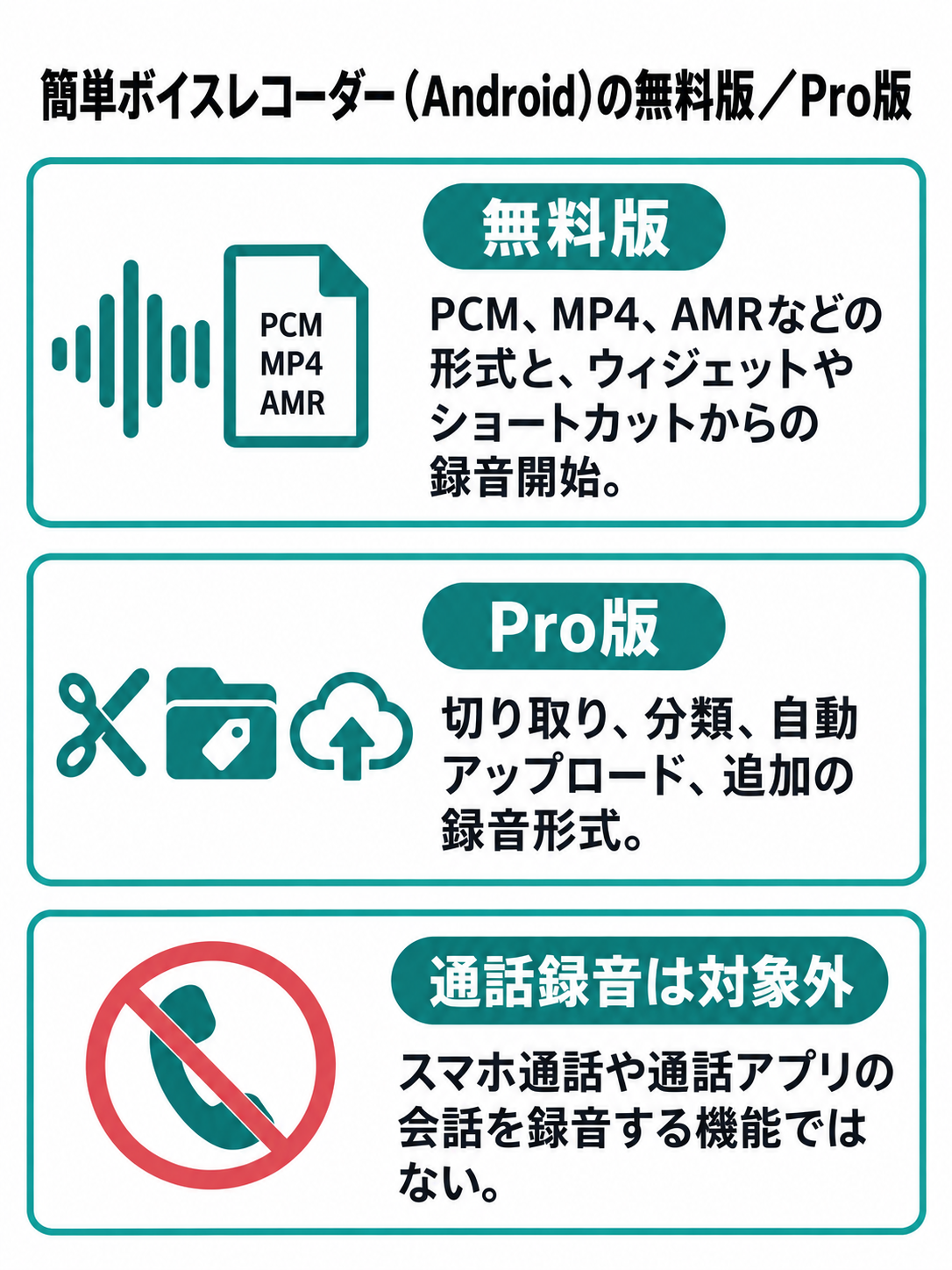
簡単ボイスレコーダーは、Androidで標準アプリに物足りなさを感じた人が検討しやすい候補です。無料版ではPCM、MP4、AMRなどの録音形式が案内されており、ウィジェットやショートカットから録音を始められます。
一方、Google Playの公式掲載では広告とアプリ内購入があるアプリとして表示されています。録音の切り取り、フォルダによる分類、Google DriveやDropboxへの自動アップロード、追加の録音形式などはPro版の機能です。
つまり、無料版は「すぐ録る」「長めに残す」用途と相性がよく、編集や自動クラウド保存まで求めると有料版が候補になります。なお、スマホの通話や通話アプリの会話を録音する機能ではないことも、ストア説明で明記されています。
無料表記だけで決めないでください。
広告の有無だけでなく、必要な機能が無料側に含まれるかを確認します。録音は無料でも、切り取り、MP3保存、自動アップロード、広告非表示が有料という構成は珍しくありません。
音を補正するDolby On
Dolby Onは、会議の議事録よりも、歌、楽器、練習、屋外の音などを聞きやすく残したい人向けです。ノイズ低減、音量の調整、音質の調節、録音の先頭や末尾を切る機能などが案内されています。詳しい機能は、Dolby On公式ページで確認できます。
ボタンを押すだけで音声処理がかかる手軽さは魅力ですが、補正された音が必ず自分の好みに合うとは限りません。人の声だけを記録したい場合、音声処理によって空気感や音量の変化が気になることもあります。
そのため、重要な本番の前に、補正をかけた音と元の録音をイヤホンで聞き比べてください。また、編集アプリへ移す予定があるなら、書き出せる形式と共有先も確認しておきましょう。
文字起こしならNotta
Nottaは、音声を残すだけでなく、録音と同時に文字起こしを進めたい人向けです。スマホアプリの録音開始ボタンから収録でき、話した内容をテキストで確認できます。会議後に議事録を作る人には、単純な録音アプリより目的に合いやすいでしょう。
ただし、無料プランには月間の文字起こし時間と、1回あたりに確認できる時間の上限があります。長い会議を丸ごと無料で文字にできると思い込まず、Notta公式料金表で現在の無料枠を確認してから使ってください。
短い打ち合わせで操作を試すなら、Nottaへ無料登録して文字起こしの流れを確認する方法があります。料金や無料版の制限は更新されるため、登録前にNottaの評判・料金と無料版の制限も確認しておくと判断しやすいですよ。
◆圭のワンポイントアドバイス
文字起こしが欲しいからといって、最初から録音までクラウド型サービスへ任せる必要はありません。標準アプリで録音し、本当に文章化したいファイルだけを文字起こしサービスへ渡す方法もあります。扱う音声に合わせて使い分けてください。
失敗しない選び方
ボイスレコーダーの比較では、音質や評価点に目が向きがちです。しかし、実際に困りやすいのは、録音が途中で止まる、ファイルを取り出せない、広告が邪魔になる、保存先が分からないといった部分。次の項目を上から順に見ていきましょう。
対応OSと端末を確認する
最初の確認項目は、iPhoneまたはAndroidに対応しているかです。Androidの場合は、さらにPixel専用、Galaxy専用、一般的なAndroid向けという違いがあります。OSが同じでも、メーカー独自のアプリを他社端末で使えるとは限りません。
文字起こしやAI機能は、対応端末がいっそう限られます。アプリのインストールボタンが表示されても、紹介されている機能がすべて自分の機種で動くとは限らない点に注意してください。
端末名とOSのバージョンは、スマホの設定にある「情報」や「端末情報」から確認できます。候補のアプリを決める前に、この二つをメモしておくと確認が早く済みます。
広告が録音を邪魔しないか
無料アプリに広告があること自体は珍しくありません。見るべきなのは広告の量と表示されるタイミングです。録音前に全画面広告が開くと、とっさに残したい会話やアイデアを逃すことがあります。
録音中に広告が出なくても、保存後や再生前に表示される場合があります。仕事で頻繁に使うなら、1回の広告が短くても積み重なると気になりますよね。その場合は、広告のない標準アプリへ戻すか、広告非表示の料金を確認するのが現実的です。
ストアでは「広告が表示されます」「アプリ内購入あり」という表示を見ます。さらに最近のレビューを開き、広告や保存に関する報告が急に増えていないかも確かめてください。ただし、レビューだけで安全性や性能を断定するのは避けましょう。
画面を閉じても録れるか
講義や会議では、録音中ずっと画面を点灯させておくと電池を消費します。そのため、画面をロックしても録音が続くか、別の資料を開いても止まらないかは大切な確認項目です。
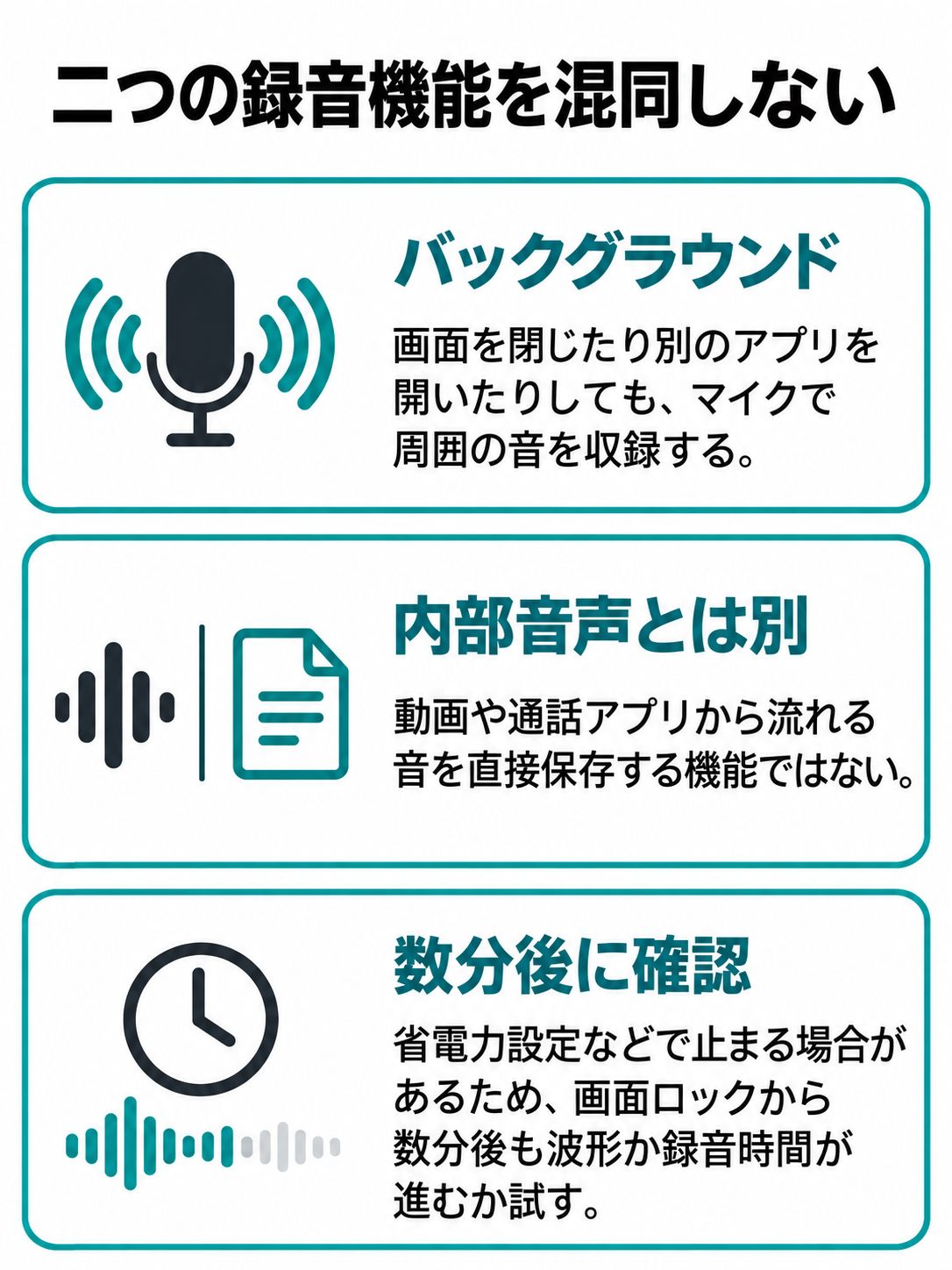
ここで混同しやすいのが「バックグラウンド録音」と「内部音声の録音」です。バックグラウンド録音は、画面を閉じたり別のアプリを開いたりしても、スマホのマイクで周囲の音を収録する機能。動画や通話アプリから流れる音を直接保存する機能とは別です。
アプリの説明にバックグラウンド対応と書かれていても、電池の最適化や省電力設定によって停止する場合があります。長時間利用の前には画面をロックし、数分後も波形や録音時間が進んでいるか試してください。
編集と保存形式を見る
録音後に不要な部分を切りたいなら、トリミング機能を確認します。録音開始直後の準備時間と、終了前後の無音部分を削れるだけでも、聞き返しや共有が楽になります。
別のソフトで編集する人は、AAC、M4A、MP4、WAV、MP3などの保存形式にも注目してください。どれが一番よいかは用途次第です。音声メモなら容量を抑えやすい形式、音楽編集なら劣化を抑えやすい形式が候補になります。
無料版で選べる形式が限られ、有料版だけMP3やWAVへ対応するアプリもあります。ファイル名の末尾だけを変更しても正しく変換されたことにはならないので、対応形式は録音前に見ておきましょう。
保存先とデータを確認する
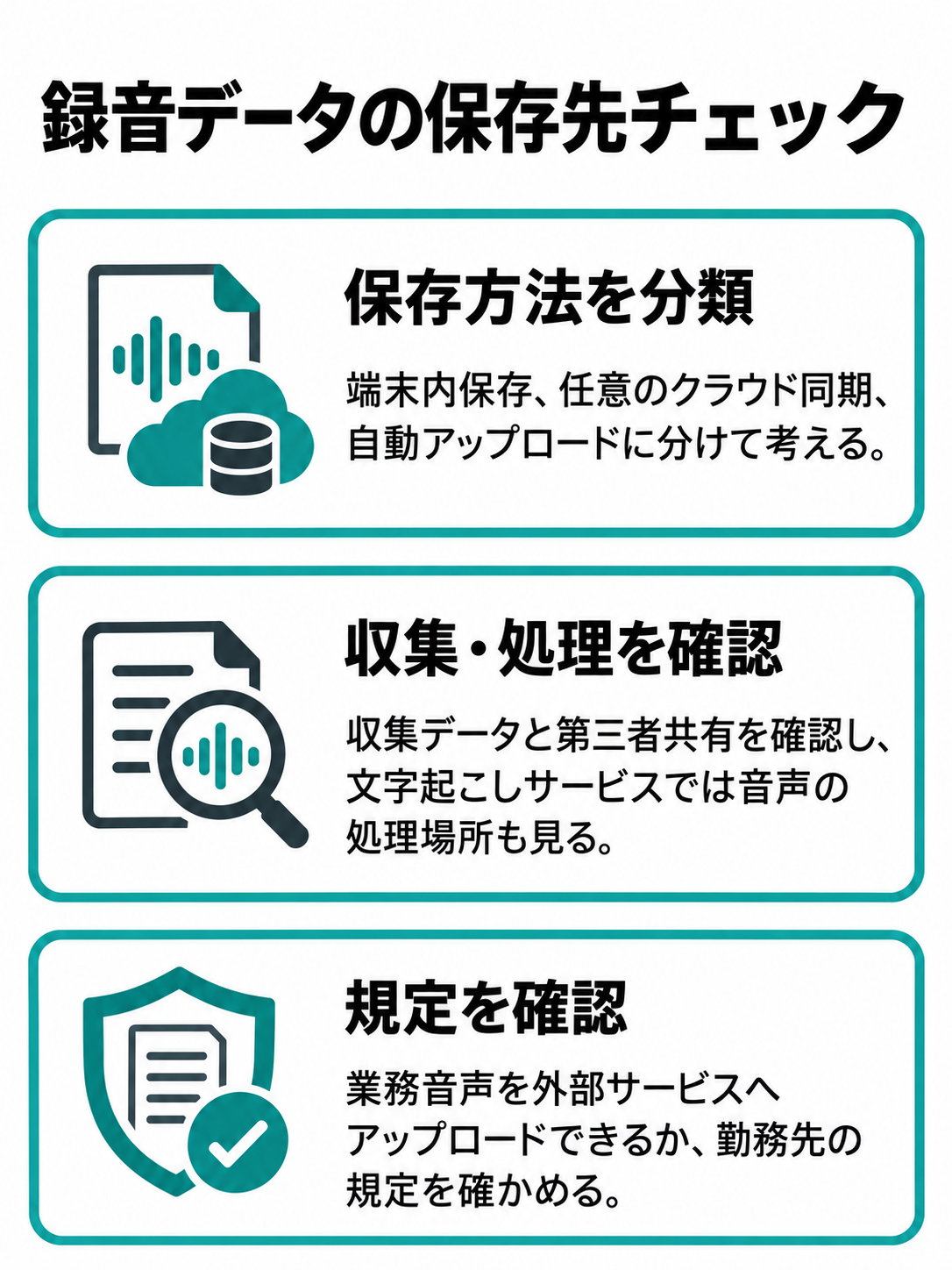
録音データの扱いは、端末内保存、任意のクラウド同期、自動アップロードの三つに分けて考えると分かりやすくなります。端末内保存なら外へ送られないとは限らず、アプリの分析データや広告関連データが別に収集される場合もあります。
ストアのプライバシー欄では、収集する可能性があるデータ、第三者との共有、暗号化、削除依頼の可否を確認してください。文字起こしサービスでは、音声ファイルそのものがサーバーへ送信されるか、端末内で処理されるかも見ます。
会社の会議、取引先名、個人情報、未発表の内容を含む場合は、便利さだけで判断できません。勤務先の規定で外部サービスへのアップロードが禁止されていないか確かめましょう。さらに確認したい人は、安全な文字起こしアプリの選び方も参考にしてください。
容量と電池消費を考える
長時間録音では、無料か有料かよりも空き容量と電池残量が重要です。高音質で保存するほどファイルは大きくなり、録音形式や音質設定によって必要容量も変わります。
録音前にストレージの空き容量を確認し、不要な動画やダウンロード済みファイルを減らしておきます。目安の容量だけを信じず、同じ設定で10分ほど録音して作成されたファイルサイズを見れば、自分の端末に合った概算を出せます。
長い会議では充電ケーブルやモバイルバッテリーも用意してください。ただし、充電しながらの録音では、ケーブルを触った音や机から伝わる振動が入ることがあります。端末を直接机へ置かず、柔らかいケースや小さなスタンドを使うと軽減できます。
用途別のおすすめ
同じ無料ボイスレコーダーでも、短い音声メモと長時間の講義では選び方が変わります。ここからは、利用場面ごとに最初に試したい候補を紹介します。
すぐメモするなら標準
思いついた内容を数十秒で残すなら、標準アプリが向いています。起動が早く、会員登録や広告を挟まずに録音できるためです。iPhoneはボイスメモ、Pixelはレコーダー、GalaxyはSamsungボイスレコーダーを探してください。
さらに開始までの手数を減らすなら、ホーム画面、ロック画面、ウィジェット、ショートカットから起動できるようにします。端末別の設定は、ボイスレコーダーのショートカット設定方法で詳しく解説しています。
会議なら共有方法を重視
会議の録音では、音質を細かく調節する機能より、終了後にファイル名を変更し、パソコンや同僚へ渡せることが大切です。日付、会議名、案件名をファイル名に入れられるか確認しましょう。
議事録を作るなら、Pixelの文字起こしやNottaなどが候補です。ただし、固有名詞、製品名、数字、複数人が同時に話した部分は誤変換される可能性があります。文字起こし結果は録音を聞きながら確認し、そのまま社外へ出さないでください。
録音後の文字起こしをNottaで試す場合も、無料枠だけで会議全体を処理できるかを先に見ます。スマホ向けサービス全体を比べたい人は、スマホ文字起こしアプリの比較も確認してみてください。
講義なら長時間録音を優先
講義やセミナーでは、画面ロック中も録音が続くか、空き容量が足りるか、電池が持つかを重視します。Androidで標準アプリの機能が少ない場合は、簡単ボイスレコーダーのように長時間録音を想定したアプリが候補です。
ただし、講義を録音してよいかは学校、講師、授業ごとのルールによって変わります。自分の復習用であっても、録音禁止の授業や、資料・発言の公開が認められていない場面があります。録音前に許可を取り、音声をSNSや共有サイトへ無断で載せないでください。
歌や楽器なら音声補正
歌、楽器、バンド練習を録るなら、Dolby Onのような音声補正に対応したアプリを試す価値があります。会議用の音声メモとは違い、音量差、低音、高音、周囲の雑音が仕上がりに影響しやすいためです。
ただし、スマホのマイクへ近づきすぎると音が割れることがあります。演奏を始める前に最も大きな音を出し、波形や再生音を確認してください。端末を少しずつ離しながら録り比べると、アプリの設定を変えるより自然に聞こえる位置が見つかることもあります。
文字が必要なら専用型
会議後に発言を検索したい、要点を文章にしたい、議事録を作りたいなら、録音専用アプリより文字起こし対応アプリが便利です。Pixelのレコーダー、対応するiPhoneやGalaxyの純正機能、Nottaなどが候補になります。
一方、無料枠には時間や回数の上限が付く場合があります。毎月の会議時間をおおよそ計算し、無料枠を超えるなら月額料金だけでなく、1回の処理上限、ファイルの書き出し、解約方法まで確認してください。
◆圭のワンポイントアドバイス
録音アプリと文字起こしアプリを同じものとして選ぶと迷いやすくなります。「音声を失わず残す役」と「文章へ変える役」を分けて考えると、自分に必要な機能が見えますよ。
録音に失敗しない準備
おすすめアプリを選んでも、置き場所や通知設定が合っていなければ、聞き取りにくい録音になります。重要な会議や講義では、本番前の確認に数分使ってください。
30秒の試し録りをする
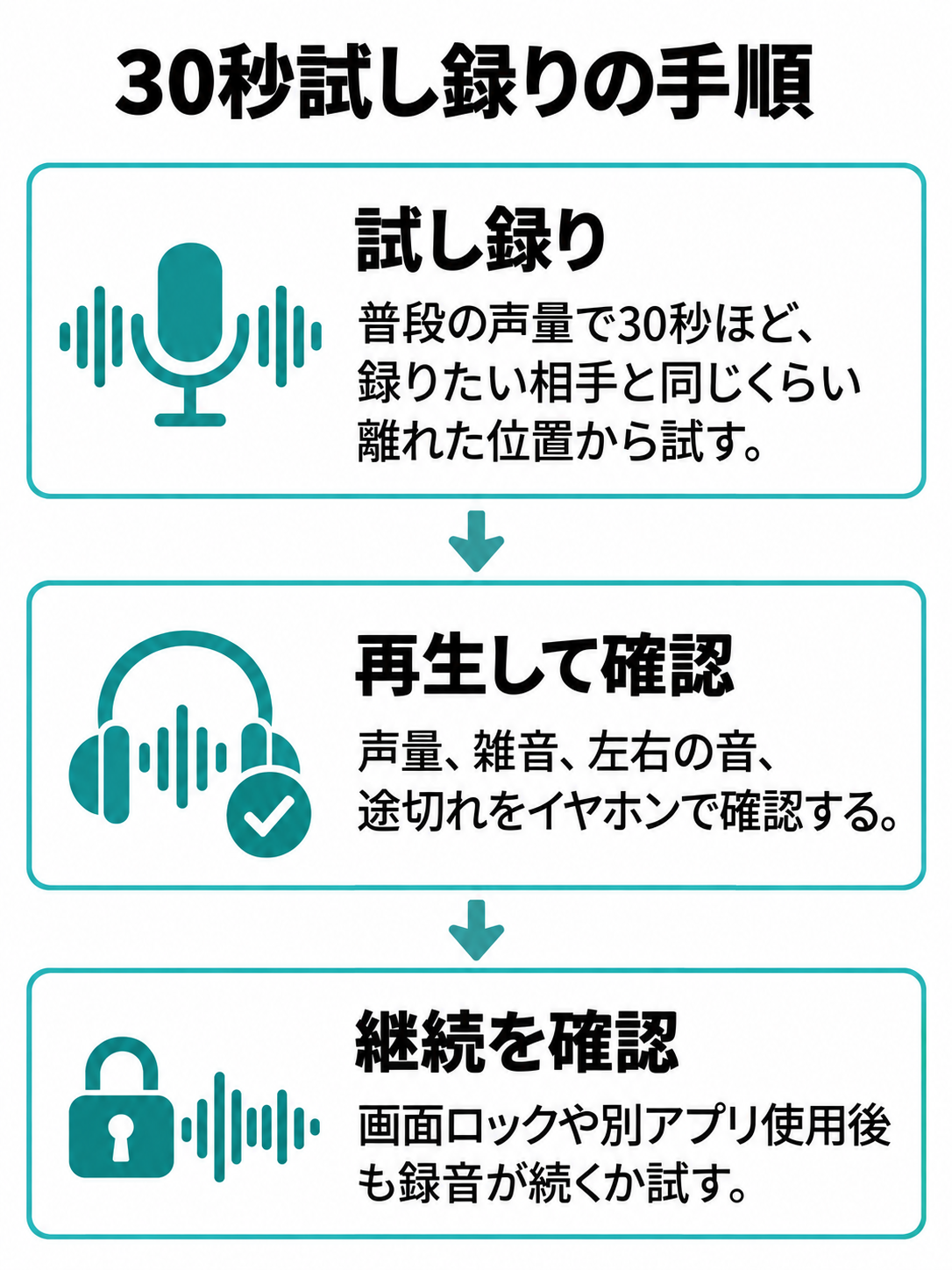
録音ボタンを押し、普段話す声量で30秒ほど話します。そのあとイヤホンで再生し、声の大きさ、雑音、左右の音、途切れがないか確認してください。自分の声だけでなく、実際に録りたい相手と同じくらい離れた位置から試すのがポイントです。
次に画面をロックし、別のアプリを開いても録音が続くかを確かめます。電話の着信、カメラ、動画再生など、マイクや音声を使う機能によって録音が止まることもあるため、重要な場面では余計なアプリを開かないほうが安心です。
マイクをふさがない
スマホケース、手帳型カバー、スタンド、指などがマイクをふさぐと、声がこもります。端末のマイク位置は機種によって異なり、底面だけでなく上部やカメラ付近にも配置されている場合があります。
机に直接置くと、ペンを置く音、キーボードの振動、資料をめくる音が大きく入りがちです。話す人の方向へマイクを向け、端末の下に薄い布や柔らかいケースを敷くと、接触音を抑えやすくなります。
広い会議室では、スマホを自分の手元へ置くより、参加者の中央に置くほうが会話を拾いやすくなります。ただし、参加者全員に録音中であることを伝え、操作できない位置へ勝手に置かないようにしてください。
通知と省電力を見直す
通知音や振動は、録音へ入ることがあります。録音前に集中モードやサイレント設定を使い、不要な通知を止めておきましょう。機内モードを使う場合は、オンライン文字起こしやクラウド保存が動かなくなる可能性があります。
Androidでは、省電力設定がバックグラウンド動作を制限することがあります。アプリの電池設定を確認し、試し録りで画面を閉じても動くか確かめてください。ただし、無制限の動作を許可すると電池消費が増える可能性もあります。
保存後すぐ再生する
録音を停止したら、保存できたと思い込まず、冒頭、中間、終盤を再生してください。ファイル名と録音時間も確認します。録音時間が極端に短い場合は、着信や別アプリの音声によって途中停止した可能性があります。
重要な音声は、端末だけに置き続けないほうが安心です。勤務先のルールで認められた保存先へコピーし、開けることまで確かめます。クラウドへ置けない内容なら、暗号化したパソコンや許可された外部媒体を使ってください。
ファイル名の例
「2026-09-16_商品会議_企画案」のように、日付、内容、案件名を入れると見つけやすくなります。個人情報を含む名前がクラウドの一覧や通知へ表示されないよう、必要に応じて略称を使いましょう。
録音前に知りたい注意点
スマホで録音ボタンを押せることと、その場で録音してよいことは別問題です。相手との関係、利用目的、場所の規則、著作物の扱いを考えたうえで使ってください。
相手の同意を確認する
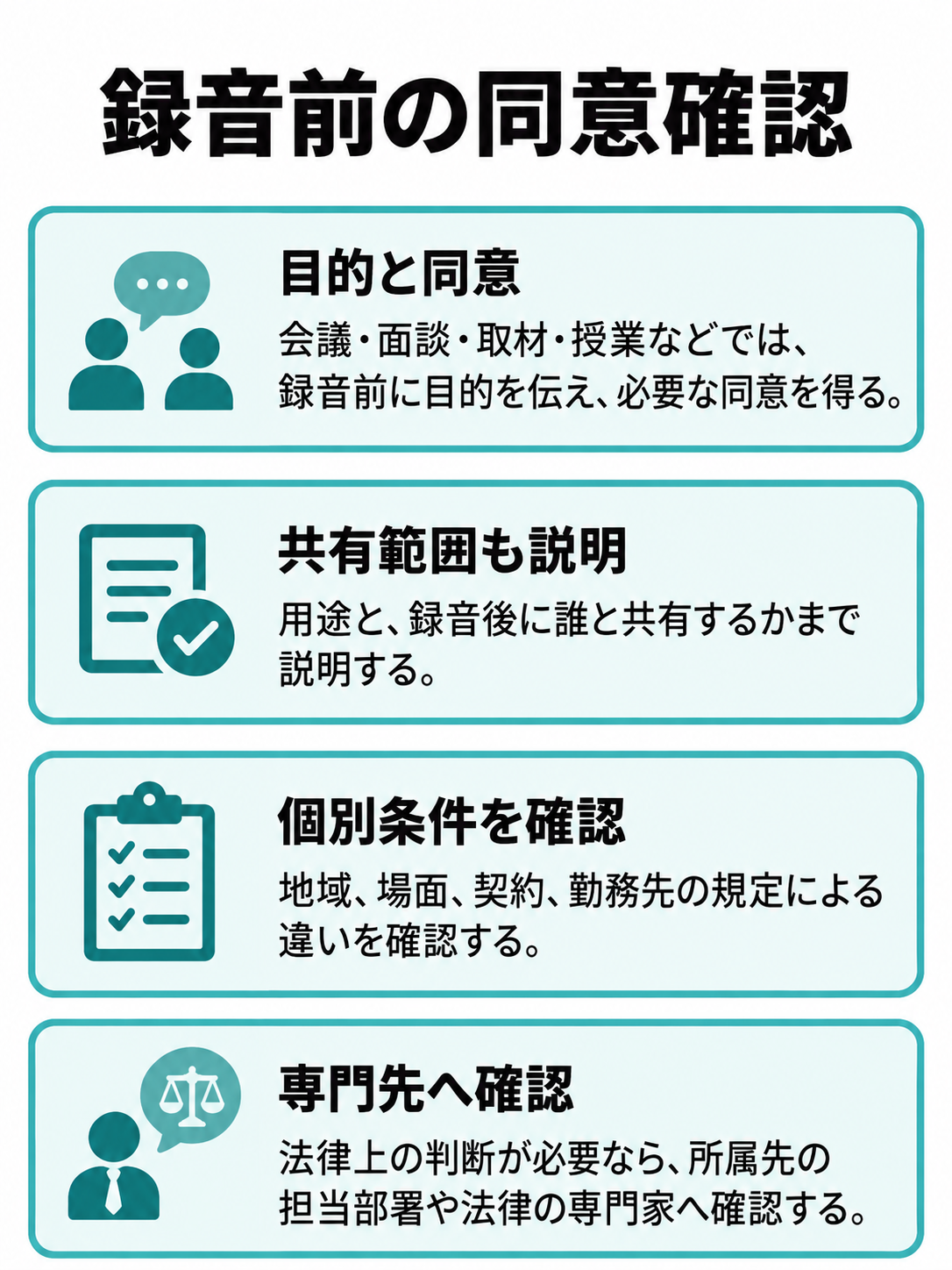
会議、面談、取材、授業などでは、録音前に目的を伝え、必要な同意を得るのが基本です。「議事録作成のために録音します」「社外には共有しません」のように、用途と共有範囲まで説明すると誤解を減らせます。
録音に関する決まりは、地域、場面、契約、勤務先の規定によって異なります。法律上の判断が必要な案件では、一般的なアプリ記事だけで決めず、所属先の担当部署や法律の専門家へ確認してください。
著作物を無断で配信しない
ライブ、映画、配信動画、講演、教材などには、著作権や利用規約が関係します。自分で聞き返すための録音であっても、会場やサービスが録音を禁止している場合があります。
録音した音声をSNS、動画サイト、共有ストレージへ公開すると、個人利用の範囲を超える可能性があります。録音できたから自由に配れるとは考えず、権利者とサービスのルールを確認しましょう。
通話録音とは分けて考える
通常のボイスレコーダーアプリは、スマホ周辺の音をマイクで録るものです。電話回線やLINEなどの通話音声を、双方とも鮮明に直接保存できるとは限りません。
OSの制限、端末メーカー、通信事業者、地域によって通話録音の対応状況は変わります。スピーカー通話を別の端末で録る方法もありますが、相手の同意、周囲への音漏れ、個人情報の扱いに注意が必要です。
録音アプリのよくある質問
Q1. 完全無料のおすすめはどれですか?
A. 録音と再生が目的なら、iPhoneのボイスメモ、Pixelのレコーダー、GalaxyのSamsungボイスレコーダーから試してください。標準アプリは広告や追加契約を避けやすく、端末との相性も確認しやすい選択肢です。ただし、文字起こしなどは機種によって利用条件が異なります。
Q2. 無料アプリは長時間録音できますか?
A. 長時間録音に対応するアプリはありますが、実際の上限はアプリの仕様、空き容量、電池残量、OSの省電力設定で変わります。本番前に同じ設定で試し録りを行い、保存容量とバックグラウンド動作を確認してください。
Q3. 画面を消しても録音できますか?
A. 標準アプリを含め、画面ロック中も録音を続けられるものがあります。ただし、省電力設定や別の音声アプリ、着信などの影響で止まる可能性は残ります。画面を閉じた状態で数分録り、再生できるところまで確かめてください。
Q4. 無料で文字起こしもできますか?
A. 対応するPixel、iPhone、Galaxyの純正機能や、無料枠のあるNottaなどが候補です。端末、OS、言語、1回の処理時間、月間利用時間に条件が付く場合があります。固有名詞や数字の誤変換もあるため、音声と照らして確認しましょう。
Q5. 通話も同じアプリで録音できますか?
A. 一般的なボイスレコーダーは周囲の音をマイクで録るアプリであり、通話音声を直接保存する機能とは別です。対応状況はOS、端末、地域で変わります。通話録音が必要な場合は、専用機能の条件と相手への通知・同意を確認してください。
無料録音アプリのまとめ
無料のボイスレコーダーアプリは、候補をたくさん入れるより、標準アプリから順に試すほうが選びやすくなります。録音だけなのか、文字起こしや音声補正まで必要なのかを決め、自分の端末で30秒の試し録りを行ってください。
- 録音と再生だけならスマホの標準アプリを最初に試す
- iPhoneはボイスメモ、PixelとGalaxyは純正レコーダーが第一候補
- 長時間録音やショートカット重視なら簡単ボイスレコーダーを検討する
- 歌や楽器の音声補正にはDolby Onが候補になる
- 議事録が必要なら文字起こし対応アプリを選ぶ
- 無料表記だけでなく広告、課金範囲、保存先を確認する
- 重要な本番前には画面ロック状態で試し録りをする
- 録音前に相手の同意と場所のルールを確認する
私なら、まず標準アプリで録音し、不足した機能だけを追加アプリで補います。機能の多さに合わせるのではなく、あなたの使い方に合う一つを残す。それが、スマホ録音を気軽に続ける一番の近道かなと思います。