この記事には広告・アフィリエイトリンクが含まれています。リンク経由で商品を購入すると、当サイトに報酬が発生する場合があります。
こんにちは、道具しらべの圭です。
会議が始まってから録音アプリを探し、開いたと思ったら録音ボタンを押し忘れる。音声メモをよく使う人ほど、この数秒の手間が地味に響きます。ボイスレコーダーをショートカットから呼び出せるようにしておけば、ホーム画面やボタン、キーボードから素早く録音へ移れますよ。
ただし、iPhoneのショートカット、Androidのアプリアイコン、WindowsやMacのキー操作は同じものではありません。さらに「アプリを開く」と「録音を開始する」にも差があります。ここを曖昧にしたまま設定すると、いざという場面で画面が開くだけ、ということも。
この記事では、端末別の設定手順に加え、ロック画面から使える範囲、止め方、動かないときの確認項目までまとめました。あなたが普段使う端末に合う入口を一つ作れば、録音までの迷いはかなり減らせます。
- 端末別に録音を素早く始める方法
- iPhoneのボタンや背面タップの設定
- WindowsとMacで使えるキー操作
- 録音できない原因と事前確認
迷ったら、iPhoneはアクションボタンかホーム画面、Androidはアプリアイコンかウィジェット、パソコンはアプリ内キー操作から始めるのが分かりやすいです。まず「一回の操作で録音が始まるか」を試し、画面が開くだけなら録音ボタンまで含めた手順として覚えておきましょう。
ボイスレコーダーのショートカット設定
ショートカットは、設定しただけで安心せず、録音の開始、停止、保存まで一度通して確かめるのがコツです。ここではiPhone、Android、Windows、Macの順に、迷いにくい方法を見ていきます。
まず確認する録音方法
最初に決めたいのは、何を録音し、どの端末で聞き返すかです。自分の声を短く残すならスマホの標準アプリで十分なことが多く、会議を長く録るなら電池残量、空き容量、マイクの位置まで考える必要があります。通話録音や画面内の音声録音は別の仕組みなので、普通のボイスレコーダー用ショートカットでは対応できない場合があります。
次に、「呼び出し」と「録音開始」を区別します。ホーム画面へボイスメモのアイコンを置く方法は、アプリを見つける時間を減らすもの。録音開始のアクションを割り当てる方法なら、さらに一手減らせます。ただ、OSの版、アプリ、端末メーカーによって用意される操作が違うため、同じ名前の設定が見当たらないことも珍しくありません。
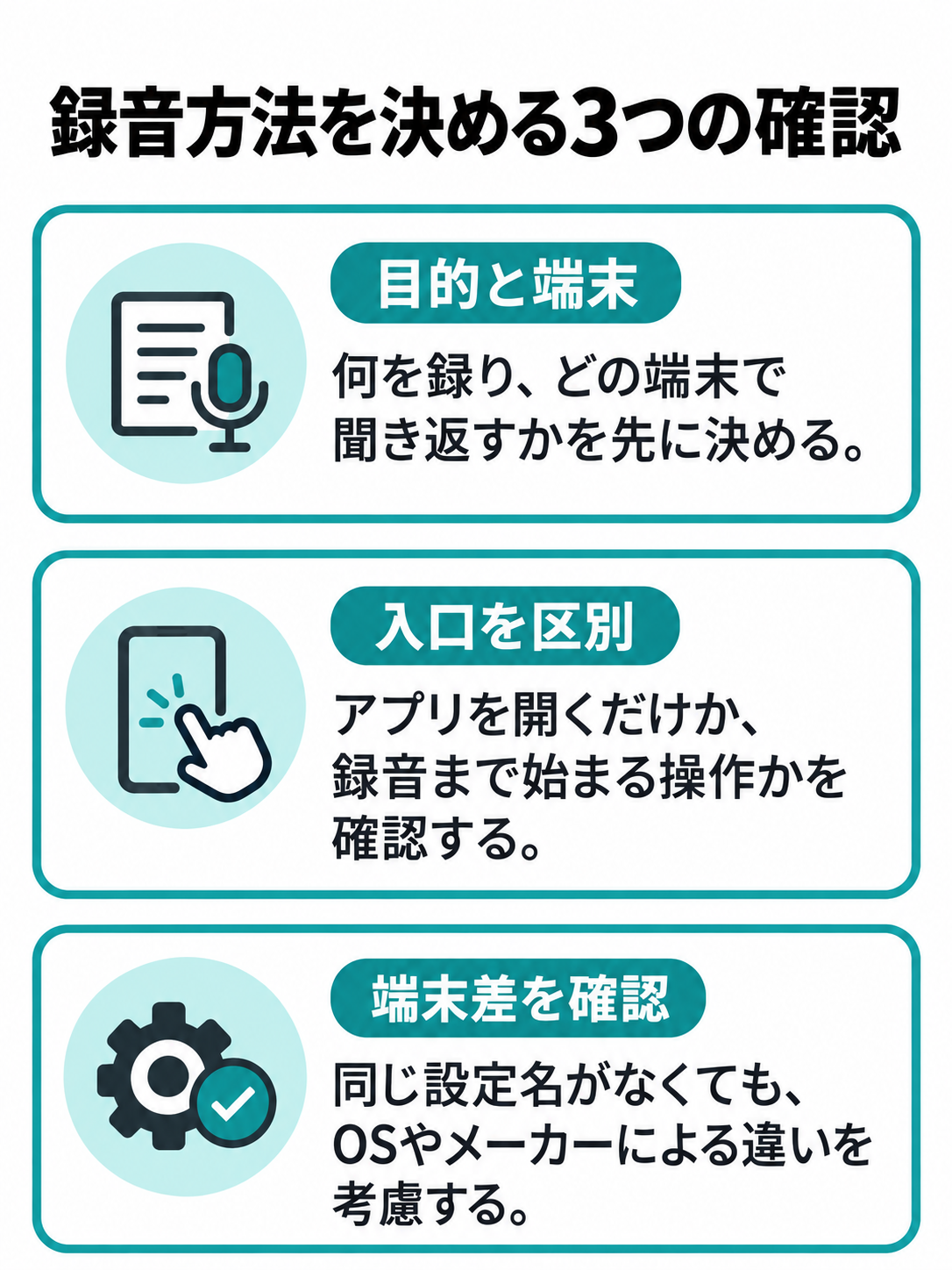
録音前の確認は、入力音が波形に反映されるか、停止後にファイルが残るか、再生時に声が聞こえるかの三つです。大事な会議で初めて使うのではなく、10秒ほどのテスト録音をしておくと失敗を避けやすくなります。
ショートカット名も短くしておきましょう。「録音開始」「声メモ」など、Siriへ言いやすく、ほかの機能と聞き間違えにくい名前が向いています。仕事用と個人用で保存先を分けたいなら、「会議録音」「アイデア録音」のように目的を含めると、あとで一覧を見たときも分かりやすいですよ。
iPhoneで素早く録音
iPhoneでは、ボイスメモをホーム画面へ置く方法が最も手軽です。アプリが「ユーティリティ」フォルダに入っているなら、長押ししてホーム画面の押しやすい場所へ移動します。開いたあとに赤い録音ボタンをタップし、停止ボタンを押せば保存される流れです。基本操作はAppleの案内でも確認できます(出典:Apple「iPhoneのボイスメモで録音する」)。
ショートカットを作る
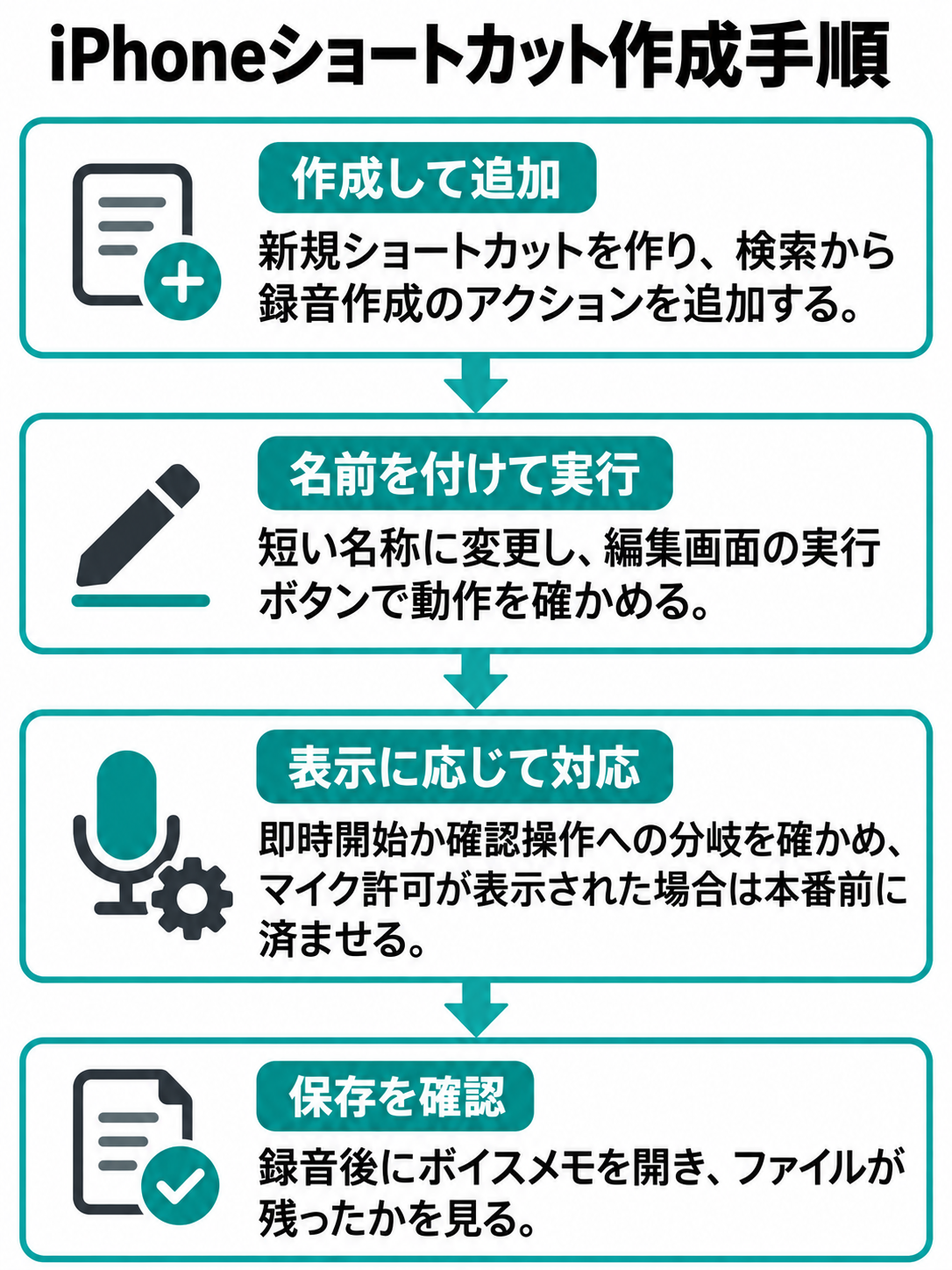
操作を減らしたいなら、Appleの「ショートカット」アプリを開き、右上の追加ボタンから新しいショートカットを作ります。アクションの検索欄で「ボイスメモ」または「録音」を探し、表示された録音作成のアクションを追加してください。名称は「録音開始」などに変更し、編集画面の実行ボタンで動作を確かめます。
ここで大事なのは、実行後の表示を自分のiPhoneで確認すること。OSの版や設定によって、すぐ録音状態へ進む場合と、確認操作を求められる場合があります。初回はマイクへのアクセス許可が表示されることもあるため、本番前に済ませておくのが安全です。録音が終わったらボイスメモを開き、ファイルが保存されているかまで見届けましょう。
作成したショートカットは、共有メニューから「ホーム画面に追加」を選べば、一つのアイコンとして置けます。ウィジェットへ配置する方法もあり、ショートカットを複数使う人にはこちらが便利。Siriを呼び出して設定した名前を言う方法なら、料理中や荷物を持っているときにも使いやすいでしょう。ただし、周囲に内容が聞こえる場所で音声命令を使うかは考えてください。
アクションボタンを使う
アクションボタン搭載モデルなら、「設定」から「アクションボタン」を開き、左右へ移動して「ボイスメモ」を選べます。設定後はボタンを長押しして動作させる形です。画面上でアプリを探さずに指で始められるため、とっさの音声メモと相性がいい方法。
ただし、アクションボタンを消音やカメラに使っている人は、その機能との入れ替えになります。録音だけへ固定したくないなら、「ショートカット」を割り当て、用途に応じて動かす仕組みも候補です。設定直後には、ロック中とロック解除後の両方で試し、開始を示す表示や振動を自分で認識できるか確認してください。
背面タップを使う
アクションボタンがない場合でも、背面タップに対応するiPhoneなら、作成済みのショートカットを割り当てる方法があります。Appleの背面タップの案内による対応条件は、iPhone 8以降・iOS 14以降です。対応機種とiOSのバージョンを先に確認してください。「設定」から「アクセシビリティ」「タッチ」「背面タップ」と進み、ダブルタップまたはトリプルタップを選択。その一覧で目的のショートカットを指定します。
背面タップは便利ですが、机へ置いた瞬間や持ち替えで意図せず反応することがあります。誤作動が気になるならトリプルタップを選ぶ、厚いケースを使っているなら反応を確かめる、といった調整が必要です。確実さを優先する録音では、画面や録音表示を見て開始を確認するほうが安心でしょう。
◆圭のワンポイントアドバイス
私は設定手順を確認するとき、開始方法だけでなく「止め方」を先に見ます。録音中だと気づかず放置すると、電池や容量を余計に使うからです。開始用アイコンの近くにボイスメモ本体も置いておくと、状態確認と停止へすぐ移れますよ。
Androidで素早く録音
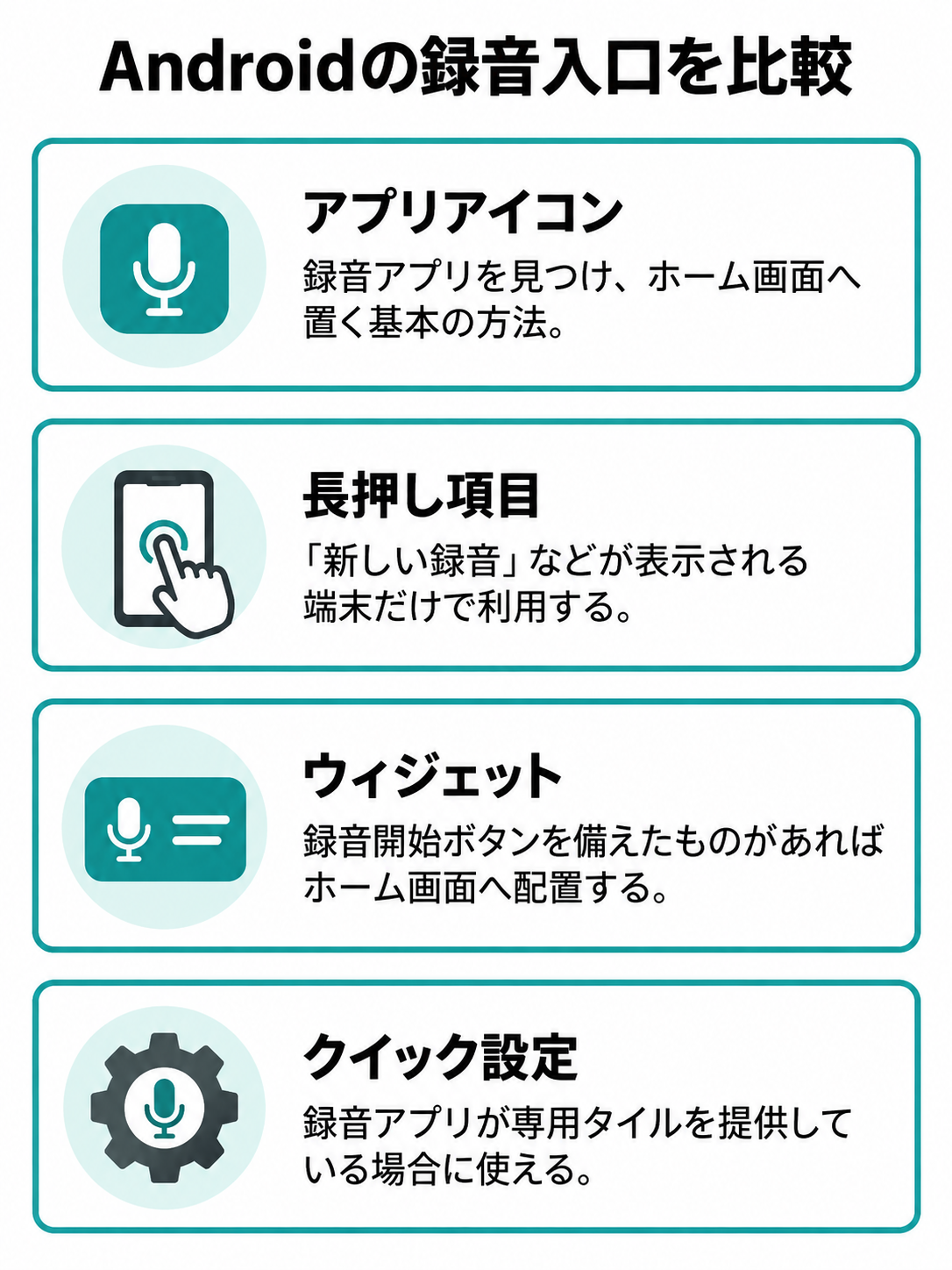
Androidは、Pixel、Galaxy、Xperiaなどで標準の録音アプリと表示名が異なります。「レコーダー」「ボイスレコーダー」「音声レコーダー」といった名前をアプリ一覧で探してください。見つけたアイコンを長押ししてホーム画面へドラッグすれば、最低限のショートカットになります。
アプリアイコンを長押ししたとき、「新しい録音」などの項目が出る端末では、その項目自体を長押ししてホーム画面へ置ける場合があります。表示されなければ、そのアプリは直接録音のショートカットに対応していない可能性があります。無理に同じ手順を探し続けず、通常のアイコンかウィジェットを使うのが近道です。
ウィジェットを置く
ホーム画面の空いている場所を長押しし、「ウィジェット」を開いて録音アプリを探します。録音開始ボタンを備えたウィジェットがあれば、長押ししてホーム画面へ配置しましょう。ただし、録音用ウィジェットの有無はアプリ側の対応次第です。録音アプリを入れたからといって、必ずウィジェットが追加されるわけではありません。
配置場所は、親指が届きやすく、ほかのアイコンと押し間違えにくい位置が向きます。最下段は押しやすい一方、電話やカメラと隣り合うと誤操作も起こりがち。仕事中だけ使うなら、録音専用のホーム画面を一枚作るのも手です。アプリ名ではなく赤い丸などの見た目だけで判断せず、ラベルも確認してください。
クイック設定を確認
画面上部から下へ二度スワイプし、クイック設定の編集画面を開くと、追加できるタイルを確認できます。録音アプリが専用タイルを提供している場合は、押しやすい上段へ移動できます。とはいえ、すべてのAndroid端末に録音タイルがあるわけではありません。見つからないのは設定ミスとは限らない点に注意しましょう。
ロック画面からの起動や、画面消灯中の録音継続も機種ごとに違います。Pixelのレコーダーは録音開始後に画面がスリープしても継続すると案内されていますが、ほかの端末へ同じ仕様を当てはめることはできません。省電力設定がアプリの動作を制限する例もあるため、長時間なら画面を消した状態で数分テストしてみてください。
ホーム画面に置いた録音アイコンは、似た色や形のアプリと間違えないようにしましょう。フォルダへ入れると画面はすっきりしますが、録音開始まで一手増えてしまいます。素早さを優先するなら単独で配置し、誤操作を避けたいなら専用フォルダへ入れるなど、使う頻度に合わせるといいですよ。
Xperiaを使っていてアプリの場所や保存、共有まで確認したい人は、ボイスレコーダーをXperiaで使う方法も合わせてどうぞ。メーカー独自の画面では、Android共通の説明より機種に沿った案内を見るほうが迷いにくいです。
WindowsとMacのキー操作
パソコンのショートカットは、スマホのホーム画面とは意味が違い、アプリを開いた状態でキーボードから録音や再生を操作するものが中心です。会議中にマウスカーソルを探す時間を減らせるため、キーを覚える価値はあります。ただ、別のアプリが手前にあると反応しないことがあるので、録音アプリを選択してから押してください。
| 端末とアプリ | 操作 | キー | 使うときの注意 |
|---|---|---|---|
| Windows 11 サウンド レコーダー | 録音開始 | Ctrl+R | アプリを選択した状態で使う |
| Windows 11 サウンド レコーダー | 一時停止・再開 | Space | 録音中の状態表示を見る |
| Windows 11 サウンド レコーダー | 停止・保存 | Esc | 保存先とファイルを確認する |
| Mac ボイスメモ | 新しい録音 | Command+N | 入力ソースで表記が変わる場合がある |
| Mac ボイスメモ | 再生・一時停止 | Space | 選択中の録音に対して働く |
| Mac ボイスメモ | 保存 | Command+S | 編集後の保存にも使う |
Windows 11では、スタートメニューから「サウンド レコーダー」を検索して開き、Ctrl+Rで開始、Spaceで一時停止、Escで停止する流れです。Microsoftの案内では一つの録音ファイルにつき最大3時間とされていますが、これは対象アプリの仕様です。空き容量や電源状態も関係するので、3時間なら必ず録れると考えないでください(出典:Microsoft「Windows用サウンド レコーダー」)。
Macのボイスメモでは、Command+Nで録音を作成し、再生や一時停止にはSpaceを使えます。録音の複製はCommand+D、トリミングはCommand+Tなど、編集にもキー操作が用意されています。キーボード配列や入力言語によって動かない場合は、画面上部の「ボイスメモ」メニューを開き、現在表示されているキーを確認しましょう。
パソコン起動直後から素早く使いたいなら、録音アプリをタスクバーやDockへ固定しておくと実用的です。OS全体で動く独自キーを無理に作るより、まず固定アイコンから開き、標準キーで開始するほうが状態を目で追えます。録音中は通知音やキーボードの打鍵音も入りやすいため、開始後の操作は必要最低限に。
オンライン会議の音声を残したい場合は、サウンド レコーダーが会議アプリ内の音を必ず録れるとは限りません。マイクから聞こえる音と、パソコン内部で再生される音は扱いが異なるからです。ZoomやTeamsなどが備える録画・録音機能を使う場合は、参加者への通知や管理者権限も確認してください。
ボイスレコーダーのショートカット活用
入口を作ったあとは、録れているか、どこへ保存されたか、周囲の同意が取れているかまで考える必要があります。速さだけを追うのではなく、失敗しない運用へつなげていきましょう。
録音できない時の確認
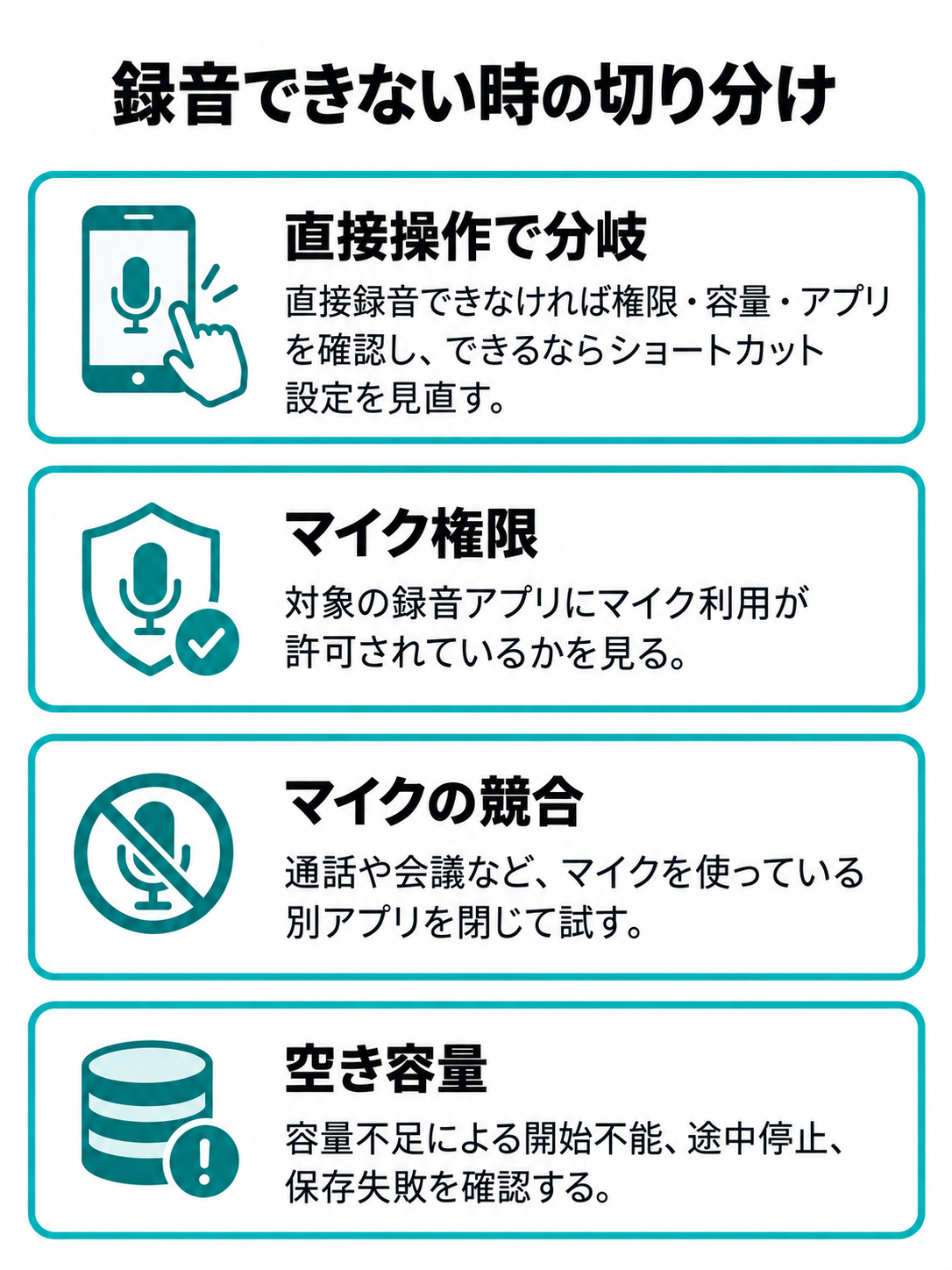
ショートカットを押しても始まらないときは、まずアプリを直接開きます。直接操作でも録音できなければ、ショートカットではなく、マイク権限や空き容量、アプリ自体に原因がある可能性が高いです。反対にアプリでは録音できるなら、ショートカットのアクション、割り当て先、ロック時の動作を見直します。
マイク権限を見る
iPhoneでは「設定」のプライバシーとセキュリティ、Androidではアプリ情報の権限から、対象アプリにマイク利用が許可されているか確認してください。初回の確認画面で「許可しない」を押すと、ショートカットだけ作れても音声は入りません。会社や学校から支給された端末では、管理設定で変更できないケースもあります。
Bluetoothイヤホンや外付けマイクを接続している場合、想定と違う入力先が選ばれることもあります。音が小さい、遠い、無音というときは、いったん周辺機器を外して本体マイクで試すと原因を分けやすいです。マイク穴をケースや指でふさいでいないかも、案外見落としやすいところ。
ほかのアプリがマイクを使っている場合も、録音を開始できなかったり、希望した入力へ切り替わらなかったりします。通話アプリ、カメラ、オンライン会議アプリを閉じてからもう一度試してください。端末の再起動で直ることもありますが、その前に録音中のファイルがないか確認しましょう。
保存容量と電池を見る
空き容量が極端に少ない端末では、開始できない、途中で止まる、保存に失敗するといった問題につながります。不要な大容量動画や古い録音を見直し、余裕を確保しましょう。録音時間から必要容量を一律に計算するのは難しく、形式や音質設定によって変わります。長時間の前には、同じ設定で短く録ってファイルサイズを見るのが現実的です。
省電力モードも確認対象です。バックグラウンド動作を厳しく制限するAndroid端末では、画面消灯後の挙動が変わる場合があります。iPhoneでも電池残量が少ないまま大事な録音へ入るのは避けたいところ。充電しながら使う場合は、ケーブルや充電器から雑音が入らないか事前に聞き比べてください。
設定を作り直す
アプリの更新後にショートカットが動かなくなったら、いったん割り当てを外し、同じアクションを選び直します。アプリ名の変更や機能の廃止で、古い設定だけ残ることがあるためです。ショートカットを複製して編集を重ねた場合は、似た名前の古い版を実行していないかも見ておきましょう。
iPhoneの背面タップなら、別の簡単な操作を割り当てて反応自体を確認します。アクションボタンなら、ボイスメモを一度外して再設定。Androidではウィジェットを削除して置き直すと、更新後の状態が反映される場合があります。一度に複数箇所を変えず、一つずつ試すのが原因を見つけるコツです。
録音中の表示が出ない、保存先を確認できない、テスト音声が再生できない状態では本番に使わないでください。ショートカットは手数を減らす仕組みであって、録音成功を保証するものではありません。
録音前に守りたい注意点
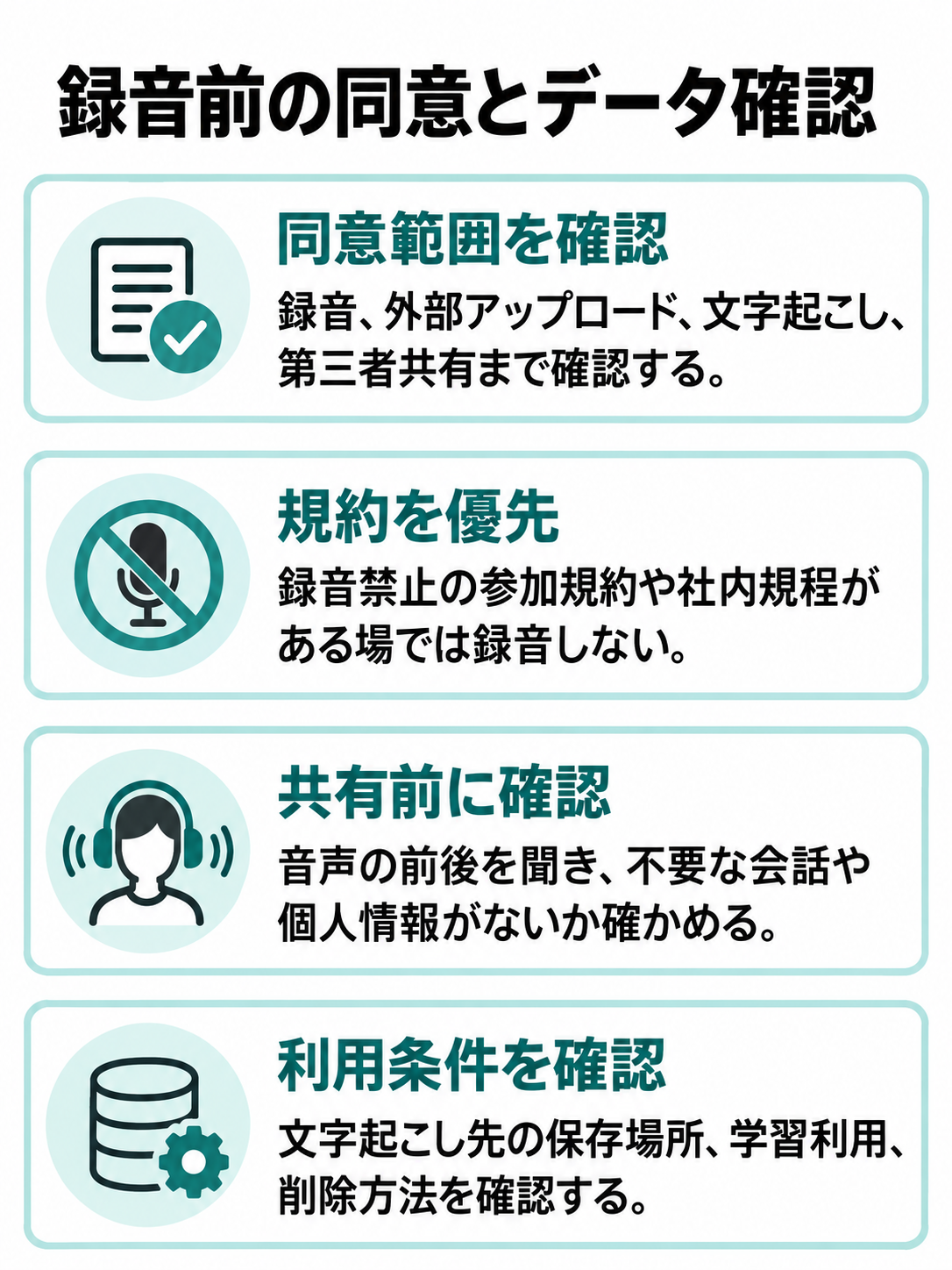
会議、授業、取材、個人的な会話を録音するときは、相手や主催者へ目的を伝え、同意を得るのが基本です。録音そのものだけでなく、外部サービスへのアップロード、文字起こし、第三者との共有まで含めて確認しましょう。参加規約や社内規程で録音が禁止されている場では、ショートカットが使えても録るべきではありません。
録音ファイルには、氏名、会社名、連絡先、未公開の計画などが入ることがあります。分かりやすいファイル名は便利ですが、ロック画面の通知や共有一覧に機密情報が見える名前は避けたいところです。共有前には音声の冒頭と末尾を聞き、不要な雑談や個人情報が残っていないか確かめてください。
クラウド同期をオンにすると複数端末から聞ける一方、共有アカウントや端末紛失への配慮が要ります。仕事と私用の保存先を混ぜず、不要になったデータの削除時期も決めておくと扱いやすいでしょう。文字起こしサービスへ渡すなら、保存場所、学習への利用、削除方法などの利用条件も確認が必要です。
ライブや講演では、会場の案内、出演者の権利、ほかの来場者の会話にも注意します。音質だけでなく、録音してよい場面かどうかが先です。許可を得たライブ録音の機材選びは、ボイスレコーダーでライブを録音する選び方で詳しく触れています。
◆圭のワンポイントアドバイス
ワンタップ化すると録音の心理的なハードルも下がります。だからこそ、「便利だから先に録る」ではなく、「説明して同意を得てから押す」の順番を固定したいですね。ショートカット名を「同意後に録音」のようにしておくのも、ちょっとしたブレーキになります。
専用機とアプリの選び方
短い音声メモが中心なら、まずスマホ標準アプリで十分です。追加費用がかからず、共有や同期も端末内の機能で完結しやすいから。一方、長時間の会議、スマホを別用途で使う場面、物理スイッチですぐ始めたい用途では、専用機が扱いやすいことがあります。
| 選択肢 | 向く場面 | 確認したい点 |
|---|---|---|
| スマホ標準アプリ | 短いメモ、少人数の会話 | 権限、容量、着信時の動作 |
| 専用ボイスレコーダー | 長時間、物理操作を優先 | 録音形式、電池、転送方法 |
| AI録音端末 | 文字起こしや要約も行う | 月間分数、料金、データ管理 |
| 文字起こしサービス | 既存音声を文章化する | 対応形式、精度、機密性 |
専用機を選ぶときも、「高音質」という言葉だけで決めないでください。胸ポケットから話者までの距離、机に置いたときの振動音、物理ボタンの押しやすさ、録音中だと分かる表示が実用性を左右します。USB接続でパソコンへ移せるか、スマホアプリが必要かも購入前の確認項目です。
文字起こしや要約まで一続きで行いたいなら、PLAUD NOTEのようなAIボイスレコーダーも選択肢になります。ただし、本体価格だけでなく、無料で処理できる時間、追加プラン、対応言語、クラウドへ送られるデータの範囲まで見てください。速く録音できても、その後の費用や管理が用途に合わなければ長続きしません。
通話録音を日常的に行うならPlaud Noteの本体と文字起こし枠を確認する
すでに録音環境があり、文章化だけを省力化したいなら、Nottaなどの文字起こしサービスを検討する考え方もあります。音声ファイルを読み込ませる流れや対応形式を比べたい人は、音声ファイル対応の文字起こしアプリ比較を参考にしてください。録音の入口を変えず、後工程だけ追加できるのが利点です。
機器を買う前に、今の不満を一文にしてみましょう。「開始まで遅い」ならショートカットで解決するかもしれません。「声が遠い」なら置き場所やマイクの問題、「議事録作成が大変」なら文字起こしの問題です。原因が違えば、買うべきものも変わります。あなたが減らしたい手間は、録音前、録音中、録音後のどこでしょうか。
一般的な専用機の操作感を知りたい場合は、ボイスレコーダーV82の録音・再生手順も確認できます。機種固有の記事なので、ほかの製品へボタン操作をそのまま当てはめず、考え方をつかむ資料として使ってください。
録音ショートカットのFAQ
Q1. iPhoneでワンタップ録音できますか?
A. ショートカットアプリの録音作成アクションをホーム画面へ置く方法があります。また、対応モデルならアクションボタンへボイスメモを割り当てられます。ただし、初回の権限確認やOSの版による動作差があるため、録音開始から停止、保存までテストしてください。
Q2. ロック画面から録音を始められますか?
A. アクションボタンやロック画面から呼び出せる操作に対応する端末はありますが、機種、OS、アプリ、セキュリティ設定で結果が変わります。ロック中に使えない場合は故障と決めつけず、権限と割り当てを確認し、解除後に直接アプリを開いて比較しましょう。
Q3. ショートカットで録音を停止できますか?
A. 停止方法は端末とアプリによります。iPhoneやAndroidでは録音中の画面や通知から停止する形が一般的で、Windowsのサウンド レコーダーではEscを使えます。開始用と同じ操作で止まると思い込まず、停止後にファイルが保存されたことまで確認してください。
Q4. Androidに録音のタイルがありません
A. クイック設定へ録音タイルを提供していない端末やアプリもあります。編集画面に見当たらなければ、録音アプリのアイコン、長押しで表示されるアプリ内ショートカット、ウィジェットの順に確認してください。メーカーが異なる端末の手順をそのまま再現できるとは限りません。
Q5. 録音中に画面を消しても大丈夫ですか?
A. 画面消灯後も録音を続けられるアプリはありますが、すべての端末で保証されるわけではありません。省電力設定やアプリ制限の影響も考えられます。重要な録音の前に、画面を消した状態で数分録り、再生時間と音声が途切れていないか確認するのが確実です。
ボイスレコーダーのショートカット総括
ボイスレコーダーのショートカットは、録音までの数秒を短くするだけでなく、操作の迷いを減らす仕組みです。ただし、速さだけでなく、開始表示、停止方法、保存先まで一組で覚えてこそ役立ちます。
- iPhoneはホーム画面、ショートカット、アクションボタン、背面タップから選ぶ
- Androidはアプリアイコン、長押し項目、ウィジェット、クイック設定を確認する
- WindowsはCtrl+R、MacはCommand+Nをアプリ選択中に使う
- 本番前に開始、停止、保存、再生まで10秒ほど試す
- 録音の目的を伝え、相手や主催者の同意と規約を確認する
- 機器購入前に録音前、録音中、録音後のどこが不便か見極める
まずは普段使う端末で一つだけ設定し、今日のうちに短い声を録って聞き返してみてください。そこで一連の流れが止まらなければ、必要なときにも落ち着いて使えるはずです。