この記事には広告・アフィリエイトリンクが含まれています。リンク経由で商品を購入すると、当サイトに報酬が発生する場合があります。
こんにちは、道具しらべの圭です。
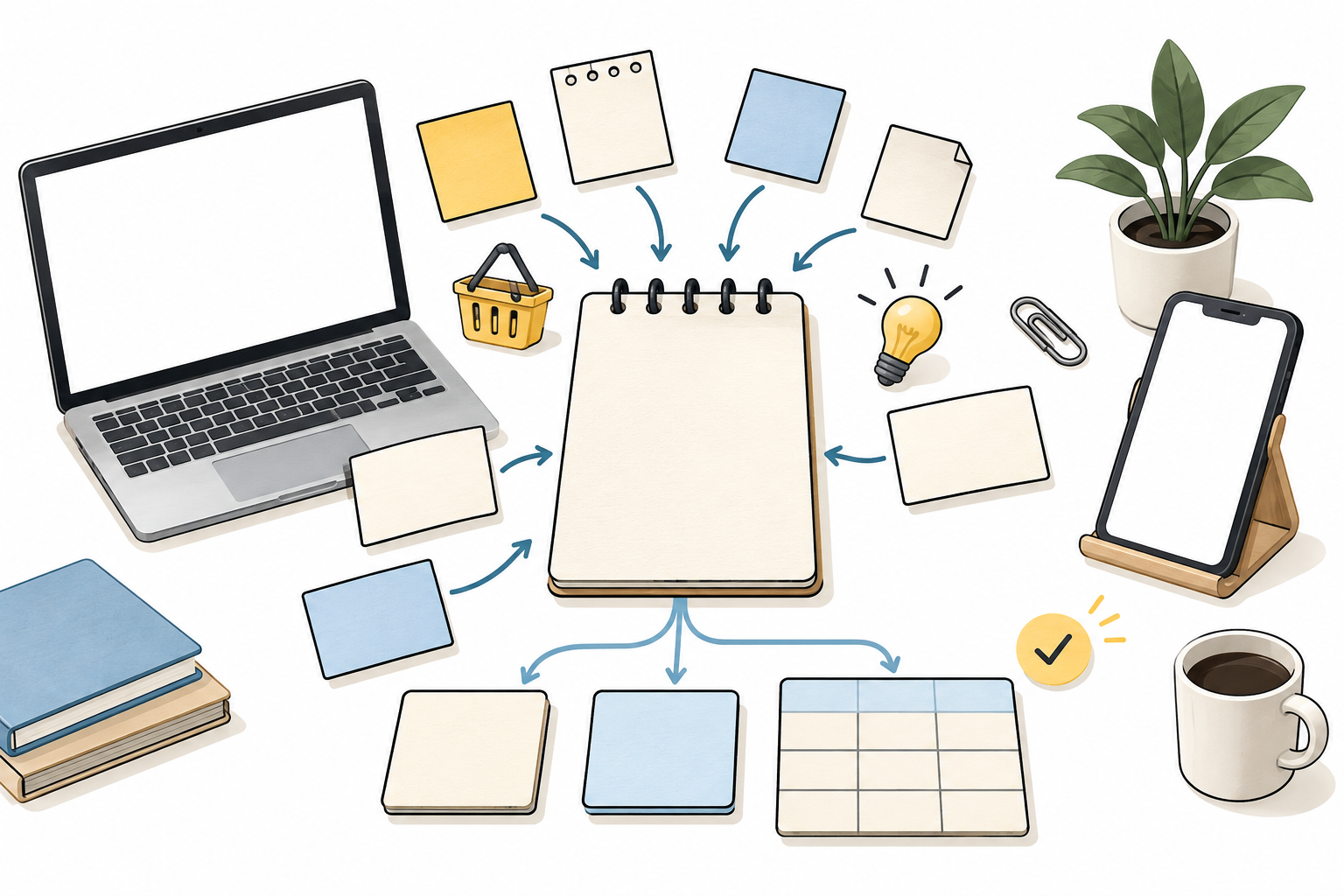
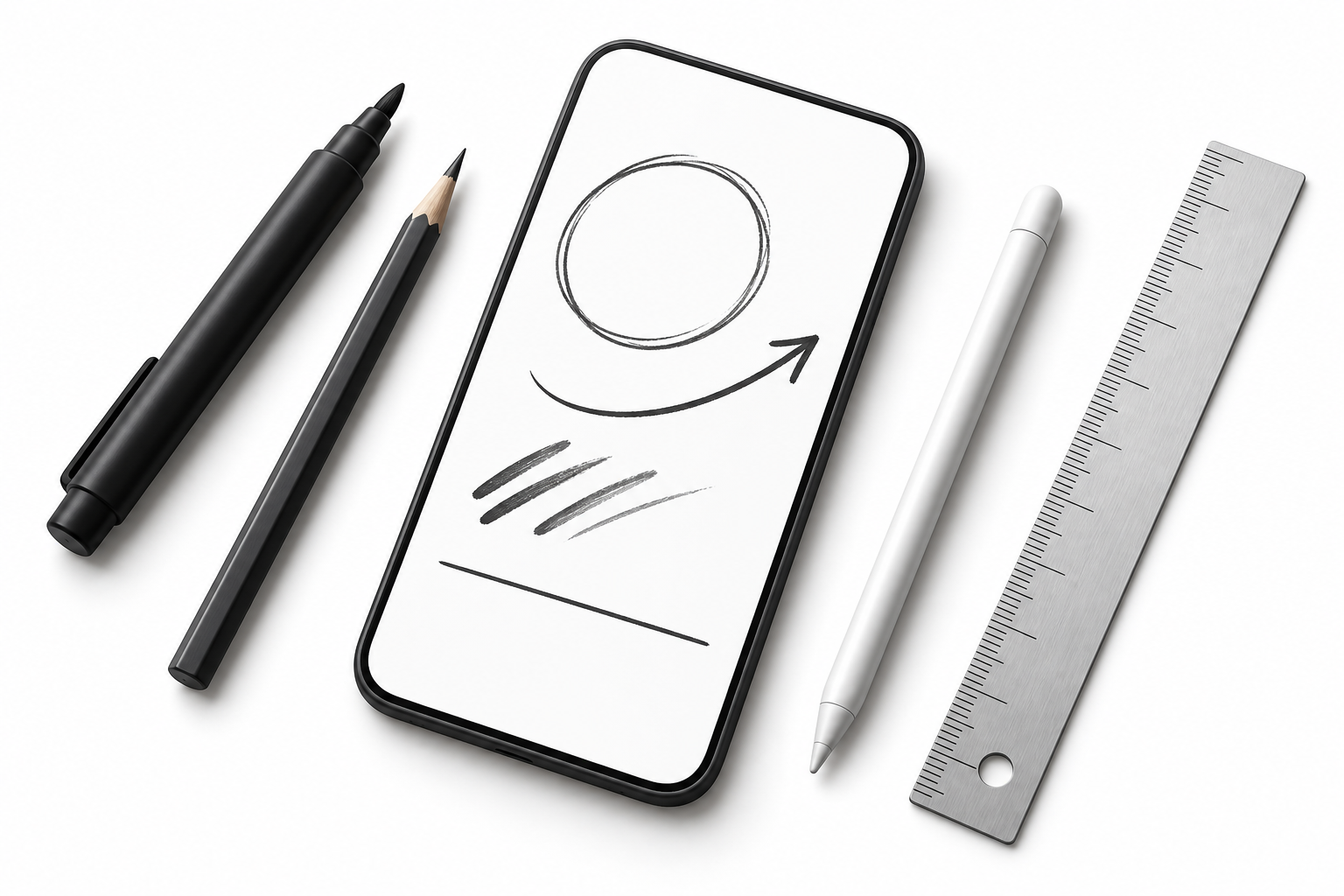
iPhoneの純正メモには、文字入力だけでなく、指で文字や絵を書ける描画機能があります。ペンや鉛筆、マーカーを切り替えたり、定規で直線を引いたりできるので、地図への書き込みや簡単なアイデア図なら別のアプリを用意しなくても十分です。
ただ、描画ボタンを開いただけでは、それぞれの道具の違いや図形をきれいにする方法が少し分かりにくいんですよね。そこで、基本の手書きから定規、矢印、拡大、書いたあとの編集まで、実際の画面で迷いやすい順に解説します。
簡単な手書き、図、写真への注釈が目的なら、まずはiPhone純正メモを試してみてください。書き味やPDFへの細かな注釈を重視するときに、手書き専用アプリを検討すれば無駄がありません。
- iPhoneメモで手書きを始める手順
- ペンや鉛筆、マーカーの使い分け
- 定規や図形、矢印をきれいに描く方法
- 手書き部分の拡大や移動、削除方法
iPhoneメモで手書きする手順
手書き機能は新しいメモにも、すでに文字を入力してあるメモにも追加できます。まずは描画画面を開き、書いて保存するまでの流れを見ていきましょう。
描画ツールを表示する
ホーム画面またはアプリライブラリから「メモ」を開き、右下にある新規作成ボタンをタップします。既存のメモへ書き込みたい場合は、そのメモを選んでください。
メモの編集画面で、ペン先のような手書きツールボタンをタップすると、画面下部に描画用の道具が並びます。キーボードが表示されていてボタンを見つけにくいときは、キーボード上部のツール欄を確認するか、キーボードをいったん閉じると見つけやすくなります。
あとはペンや鉛筆を選び、画面上を指でなぞるだけです。書いた内容はメモの一部として保存されるため、一般的には手動で保存ボタンを探す必要はありません。別の画面へ移動してもメモに残ります。
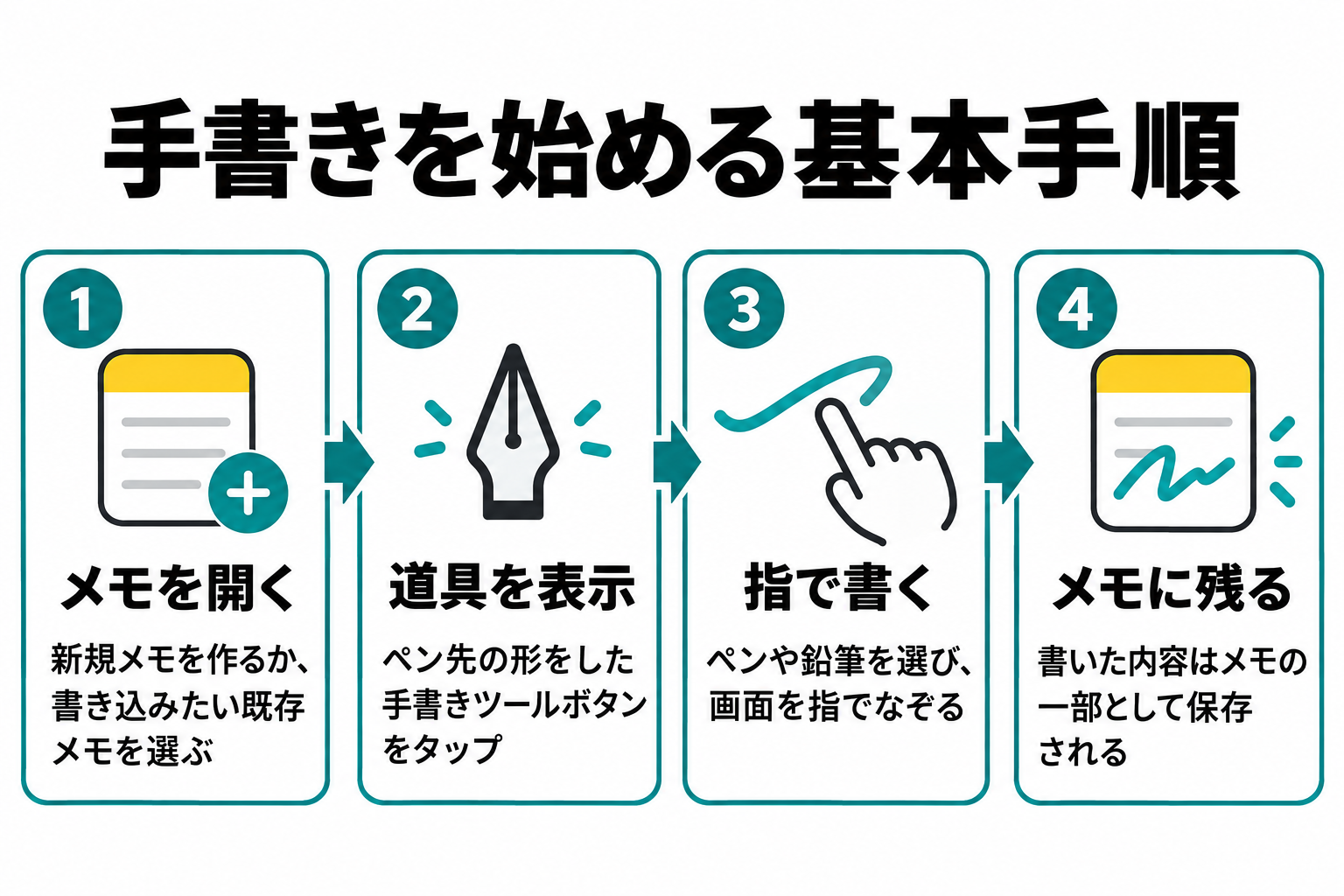
Appleの案内でも、メモ内の手書きツールを開き、指先で描画や文字入力ができると説明されています。画面表示はiOSのバージョンによって多少変わるため、名称よりもペン先の形をしたボタンを目印にするとスムーズです。(出典:Apple「iPhoneのメモに描画と手書きを追加する」)
指で文字や絵を書く
描画ツールを表示したら、使いたい道具を一度タップしてから書き始めます。短いメモなら、指でも十分に内容を残せます。「入口は右」「この部分を確認」といった数文字の注釈や、写真の一部を丸で囲む用途には手軽です。
一方、長い文章を小さな字で書こうとすると、指先で線が隠れやすくなります。画面もそれほど広くないため、会議内容を何ページも手書きする用途には窮屈さを感じるかもしれません。
まず大きめの字で書き、あとから投げ縄ツールで移動や縮小を行うと失敗を減らせます。紙と同じ大きさで書こうとせず、画面では少し大げさなくらい大きく書くのがコツですよ。
手書きの保存先を確認する
手書き機能が一部使えない場合は、そのメモがどのアカウントに保存されているかを確認してください。iCloudや「このiPhone内」のメモでは利用できても、外部のメールサービスに紐づくメモでは一部機能が制限される場合があります。
メモ一覧へ戻り、「フォルダ」を開くと保存先を確認できます。機能が表示されないときは、iCloud内またはこのiPhone内に新しいメモを作り、同じ操作を試すと原因を切り分けやすいでしょう。
仕事用アカウントのメモには、会社側の保存ルールが適用されることがあります。社外秘の画像や資料へ書き込む場合は、個人のiCloudへ移す前に勤務先の決まりを確認してください。
描画ツールの違いと使い分け
メモアプリには似た形の描画ツールが複数あります。線の見え方が異なるので、用途を決めてから選ぶと読み返しやすいメモになります。
ペンは文字と輪郭に向く
ペンは、手書き文字や図の輪郭など、はっきりした線を引きたい場面に向いています。線が見やすいため、電話中に聞いた番号を書く、写真上の対象物を囲む、簡単な間取りを描くといった用途で扱いやすい道具です。
選択中のペンをもう一度タップすると、線の太さや濃さを変更できる場合があります。小さな文字では細め、見出しや囲み線では太めにすると、同じ色だけでも情報に差を付けられます。
線を太くしすぎると文字の隙間がつぶれるので、最初は中央付近の太さから試してください。自分があとで読めることが一番大切。見栄えを追いすぎなくても大丈夫です。
鉛筆は下書きに使いやすい
鉛筆は、紙の鉛筆に近い少しかすれた表現になります。完成線というより、アイデアの下書き、ラフな構図、薄く残したい補助線と相性のよい道具です。
例えば部屋の配置を考えるときは、最初に鉛筆で家具の位置を描きます。配置が決まったらペンで必要な線をなぞれば、検討途中と確定した内容を視覚的に分けられるでしょう。
ただし、細く薄い鉛筆線は、小さな画面や暗い表示環境では見落としやすくなります。共有するメモや重要な指示にはペンを使い、鉛筆は自分用の下書きに回すのが無難です。
マーカーは強調に向く
マーカーは線の下が透けて見えるため、文字や画像の一部を目立たせる用途に向いています。入力済みの文章へ蛍光ペンのように線を重ねるほか、写真の確認箇所を広めに示すときにも便利です。
一度で濃く見えないときに何度も重ねると、色が濃くなって下の内容が読みにくくなる場合があります。文字を完全になぞるより、文字の中央から少し下を一度だけ通すと見やすく仕上がります。
マーカーで文章を書くこともできますが、線が太いため細かな文字には不向きです。ペンは書く、マーカーは目立たせると役割を分けると迷いません。
色と線の太さを変える
描画ツールの右側にある色のボタンをタップすると、線の色を変更できます。用意された基本色だけでなく、色の一覧から好みの色を選べる画面が表示されることもあります。
色を増やしすぎると、あとで意味が分からなくなりがちです。私は、黒を通常の文字、赤を修正、黄色系を確認待ちというように、三つ程度の役割に分ける使い方が分かりやすいと思います。
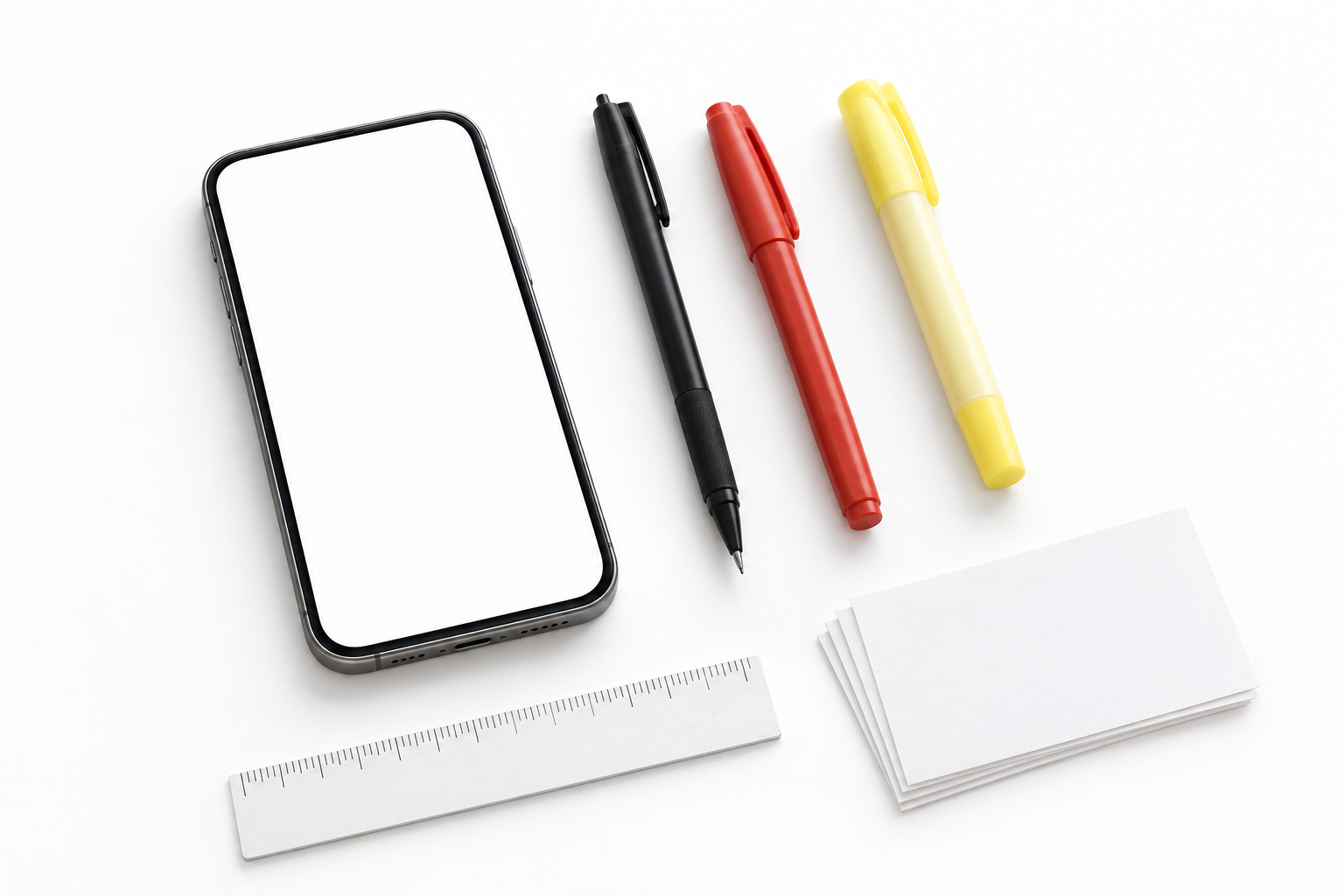
ツールを再度タップすると、太さや不透明度を調節できます。選択肢は使用しているiOSや道具によって異なるため、表示された線を見ながら選んでください。
◆圭のワンポイントアドバイス
手書きメモは、色をたくさん使うほど伝わるとは限りません。通常、注意、完了のように色の意味を固定すると、数週間後に見返しても内容を判断しやすいですよ。
メモアプリの定規の使い方
定規は、指では曲がりやすい直線を引くための道具です。表の枠や区切り線、簡単な地図を描くときに活躍します。
定規を表示して直線を引く
手書きツールの中から定規の形をしたボタンをタップすると、画面上に半透明の定規が現れます。続いてペンや鉛筆を選び、定規の縁に沿って指を動かしてください。指の動きが多少ぶれても、縁に沿った直線を引けます。
定規が邪魔になったら、定規ボタンをもう一度タップすると非表示になります。線を引いたあとも定規が残っていると、別の場所へ触れたつもりで定規を動かしてしまうことがあります。使い終わったら閉じておくと操作が安定します。
定規そのものは線として保存されません。定規の縁を使って描いた線だけがメモに残る仕組みなので、位置を調節しながら何本でも引けます。
定規の位置と角度を変える
定規を移動するときは、定規の中央付近を一本の指で押さえてドラッグします。角度を変える場合は、定規の上へ二本の指を置き、つまみを回すように指を動かしてください。
角度を細かく合わせたいときは、片方の指を支点として置き、もう片方だけを少しずつ動かすと調節しやすくなります。画面の端に近すぎると二本指を置きにくいため、いったん中央へ移して角度を決め、そのあと目的の場所へ運ぶと楽です。
縦線と横線を組み合わせれば、簡単な表や四角形も描けます。ただし、セルの幅を正確な数値で揃える機能ではありません。寸法図ではなく、考えを伝えるための略図として使うのが合っています。
定規が表示されない場合
定規が見つからないときは、最初に手書きツールが開いているか確認します。文字入力用のキーボードだけが表示されている状態では、描画用の定規は出てきません。
次に、ツール欄を左右へ動かしてみてください。画面サイズや表示状態によっては、すべての道具が一度に見えない場合があります。また、iOSを長期間更新していない場合は、「設定」の「一般」からソフトウェアアップデートを確認する方法もあります。
それでも使えない場合は、新しいiCloudメモを作って再確認してください。特定の保存先だけで機能が制限されているのか、端末全体の問題なのかを判断できます。
図形や矢印をきれいに描く
丸や四角、矢印は、手で描いたあとに少し待つだけできれいな形へ補正できます。専用の図形作成アプリほど細かな設定はありませんが、説明用の略図ならかなり便利です。
手描きの図形を補正する
ペンを選び、丸、四角、三角などを一筆で描きます。形を描き終えてもすぐに指を離さず、最後の位置で短く止めてください。認識される形であれば、線が滑らかな図形へ置き換わります。
きれいな円を描こうと力む必要はありません。むしろ途中で指を離さず、始点と終点を近づけることが大切です。補正された形が意図と違った場合は、取り消しボタンで一つ前へ戻せます。
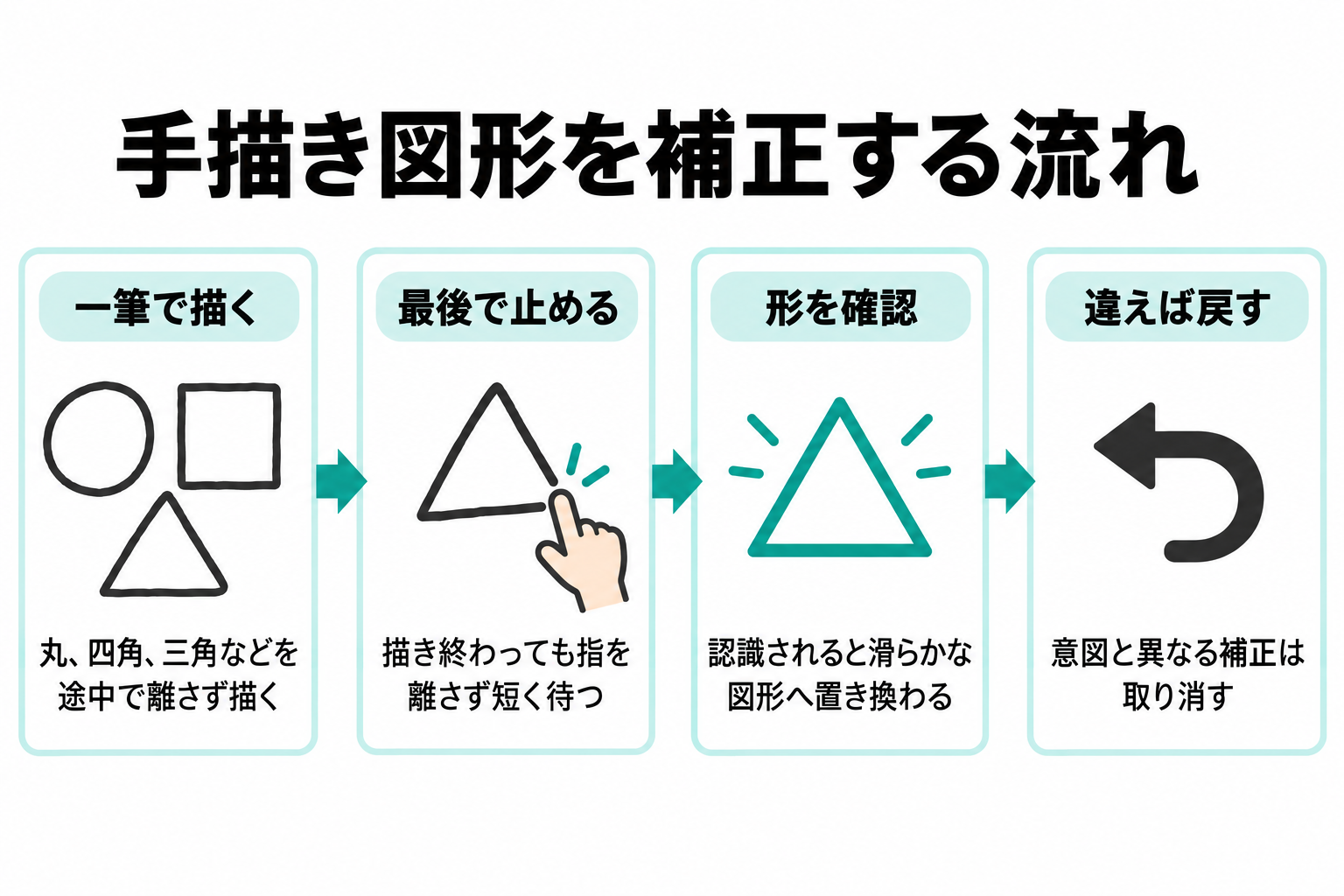
図形の補正は、丸や四角だけでなく、直線や吹き出しに使える形などでも働く場合があります。対応する形や操作はiOSによって変わる可能性があるため、必要な形を一度描いて試すのが早いでしょう。
描いた線を投げ縄で選び、表示されたメニューから「図形に変換」を選べる場合もあります。Appleも、認識可能な描画を図形に変換できると案内しています。(出典:Apple「iPhone、iPad、iPod touchのメモアプリで描画する」)
矢印をまっすぐ描く
矢印も、線と矢尻を続けて描き、最後に指を止めると補正される場合があります。大切なのは、一筆で矢印らしい形を作ること。線を描いて指を離し、あとから矢尻を足すと、それぞれ別の線として扱われます。
思うように認識されない場合は、定規で直線を引き、先端に二本の短い線を足す方法が確実です。補正の成否を何度も試すより、説明が伝わる形を早く作れます。
矢印の周囲には少し余白を残してください。文字や別の線に重ねると、どこを示しているのか分かりにくくなります。矢印の先端を対象物の少し手前で止めると、示したい場所を隠しません。
追加メニューで図形を入れる
利用している画面によっては、マークアップの追加ボタンから、用意された図形やテキストを挿入できます。手描きより形が均一になり、色や大きさをあとから変えやすいのが利点です。
ただし、通常のメモ本文に直接描く場合と、写真やPDFを開いてマークアップする場合では、表示される追加項目が異なることがあります。「説明通りのボタンがない」と感じたら、いま編集している対象が本文、画像、PDFのどれなのかを確認してみてください。
図形や矢印を何個も並べ、自由に移動しながら関係図を作るなら、純正の「フリーボード」のほうが向いています。短い注釈はメモ、広い図はフリーボードという使い分けも便利です。
手書き部分を編集する方法
書き間違えても、最初から描き直す必要はありません。消しゴムと投げ縄を使えば、線の削除、移動、複製などを行えます。
消しゴムで線を消す
消しゴムを選び、消したい部分を指でなぞります。消しゴムをもう一度タップすると、線単位で消す方法と、触れた範囲だけを消す方法を切り替えられる場合があります。
線単位の消去は、一本の線全体をすばやく削除したいときに便利です。一方、細かな部分だけ修正するなら、触れた範囲を消す方式が向いています。どちらになっているか分からないときは、不要な短い線を一本描いて試すと安心です。
誤って必要な線まで消した場合は、画面上部の取り消しボタンを押します。続けて押すと操作を順番に戻せますが、戻しすぎたときはやり直しボタンを使ってください。
投げ縄で移動や複製をする
投げ縄ツールを選択し、動かしたい手書き文字や図の周囲をぐるりと囲みます。選択範囲が表示されたら、その部分を押さえたまま目的の場所へ動かせます。
選択した部分をタップすると、カット、コピー、削除、複製などの項目が表示されます。同じ形を繰り返し使うなら、描き直すより複製したほうが形を揃えやすいでしょう。
手書き文字では、「テキストとしてコピー」や翻訳などが使える場合もあります。手書きの形そのものではなく、認識された文字を通常の文章として別の場所へ貼り付けられる機能です。ただし、崩した文字や記号は正しく認識されないこともあるため、貼り付け後の確認は欠かせません。
手書き領域を広げる
描画を続ける場所が足りなくなったら、描画領域の端に表示されるサイズ変更用の部分を上下へ動かします。これにより、入力済みの文章と手書き部分の間隔を調節できます。
文章の途中へ図を追加したい場合は、先にある程度の余白を確保してから描くと、あとで周囲の要素を動かす手間が減ります。投げ縄のメニューから、選択した手書きの上へ空白を追加できる場合もあります。
長い図を一枚の描画領域へ詰め込むより、話題ごとにメモを分けたほうが探しやすくなります。手書きページを増やす感覚ではなく、要件、案内図、確認事項など、目的単位で分けるのがおすすめです。
メモを拡大して書く方法
細かな文字や図を描くときは、画面を拡大してから書きたくなります。ただし、メモ本文と画像やPDFでは拡大の動きが同じとは限りません。
画面を拡大して細かく書く
画像やPDFを開いてマークアップしている場合は、二本指を広げる操作で表示を拡大できることがあります。対象を大きく表示してから細いペンを使うと、小さな欄への記入や細かな注釈がしやすくなります。
通常のメモ本文に作った手書き領域では、同じ操作をしても期待どおり拡大できない場合があります。その場合は、最初から大きめに書き、投げ縄ツールで選択して大きさや位置を調節する方法が現実的です。
iPhone本体の画面表示を一時的に拡大したいだけなら、アクセシビリティの「ズーム」も選択肢です。ただし、これはメモの内容そのものを拡大編集する機能ではなく、画面全体の見え方を変える機能。操作方法も変わるので、常用する前に解除方法まで確認してください。
投げ縄で大きさを整える
描画を投げ縄で囲んだあと、選択範囲に大きさを変える操作が表示される場合は、角を動かして拡大または縮小します。書いた文字が小さすぎたときや、図を余白へ収めたいときに便利です。
縮小しすぎると線同士が重なり、文字が読みにくくなります。画面では問題なく見えても、メモを共有した相手の端末では小さく表示されるかもしれません。共有前にいったん通常倍率へ戻し、読み取れる大きさか確認しましょう。
◆圭のワンポイントアドバイス
細かく書くことより、あとで読めることを優先してください。指で書くなら文字を大きくし、必要な部分だけ投げ縄で動かすほうが、書き直しは少なくなります。
写真やPDFへ書き込む方法
メモに入れた写真やPDFにも、丸、矢印、マーカーなどを加えられます。現場写真の確認箇所や、書類の修正位置を伝える場面で役立つ機能です。
写真に丸や矢印を加える
メモへ写真を追加するには、クリップまたはカメラのボタンをタップし、写真を選択します。追加した画像を開き、マークアップを選ぶと、ペンやマーカーで画像上へ直接書き込めます。
対象物を丸で囲む場合は、囲み線を描いた最後で指を止めると、形が補正されることがあります。矢印を添えるときは、画像の重要部分を線で隠さないよう、余白側から対象へ向けて描いてください。
元画像を残しておきたい場合は、書き込み前に写真を複製するか、別のメモへ貼り付けておくと安心です。編集画面によっては取り消せる範囲に限りがあるため、大切な記録では原本と注釈版を分けたほうが安全でしょう。
PDFへ注釈を書き込む
PDFをメモへ添付したら、PDFをタップして開き、手書きツールを選択します。表示方法によっては、添付ファイルを開かずに手書きボタンを押せる場合もあります。
マーカーで重要な行を示し、ペンで短い補足を書けば、紙へ印刷しなくても確認内容を残せます。ただ、ページ数が多い資料へ大量に書き込むと、iPhoneの画面では移動や全体確認に時間がかかります。
数ページへ短いコメントを付ける程度なら純正メモで十分です。反対に、何十ページもの資料を読み込み、しおりやページ管理、細かな文字入力を使いたいなら手書き専用アプリを比べる価値があります。
スタイラスを使う際の注意
指でも書けますが、細い文字や矢印を描きたい人はスタイラスを使う方法もあります。ただし、iPhoneで使えるペンとiPad向けのApple Pencilは同じではありません。
Apple Pencilは使えない
Apple Pencilは対応するiPad向けの製品で、iPhone用の入力ペンではありません。Apple Pencilを購入しても、iPhoneのメモへApple Pencilとして接続して書くことはできないので注意してください。
すでにiPadとApple Pencilを持っている場合は、長文や細かな図をiPadで書き、同じApple AccountのiCloudメモを通じてiPhoneで確認する使い方が合っています。外出先ではiPhone、腰を据えて書くときはiPadという役割分担です。
iPhone対応ペンを選ぶ
iPhoneで使うなら、指の代わりとして反応する静電容量式など、販売ページにiPhone対応と明記された製品を選びます。充電不要の丸い導電繊維型は手軽ですが、ペン先が太め。充電式の細いタイプは狙った位置へ触れやすい一方、充電の手間があります。
商品を選ぶ際は、対応機種、ペン先の太さ、充電方式、交換用ペン先の有無を確認してください。「タブレット対応」とだけ書かれていても、すべてのiPhoneで同じように使えるとは限りません。
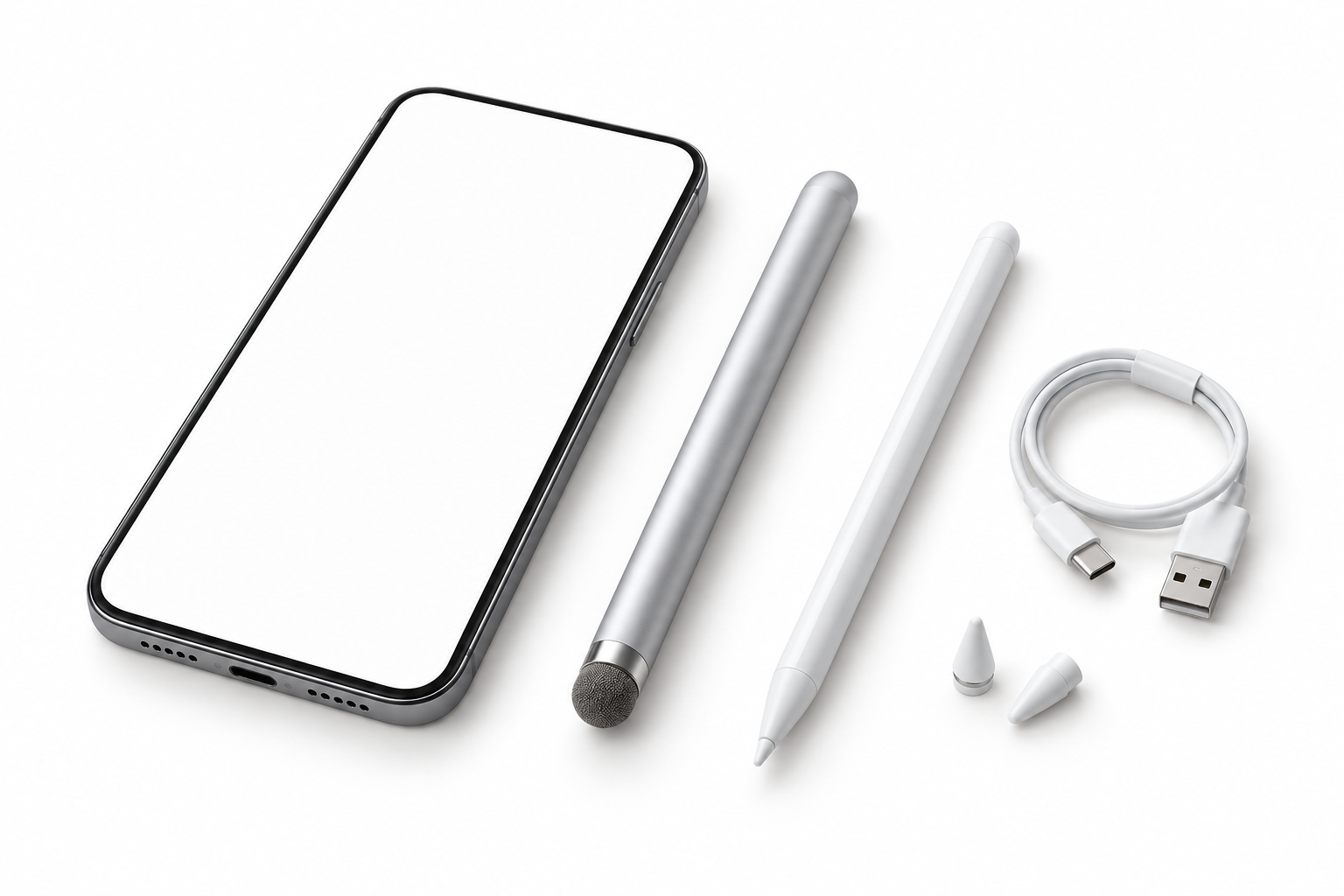
iPhone対応の細字スタイラスを比較する場合は、価格だけでなく商品説明と購入者の使用機種まで確認すると選びやすくなります。
また、一般的なiPhone用スタイラスでは、Apple Pencilのような筆圧検知や高度な手のひら誤反応防止を期待できない製品があります。小さな文字を大量に書くというより、タップ、短いメモ、簡単な図に使う道具と考えると、購入後のずれが少ないでしょう。
交換用ペン先を入手しやすいスタイラスなら、先端が摩耗しても本体を買い直さずに済む場合があります。長く使う予定なら、消耗品の販売状況も見ておきたいところです。
先端が硬い製品や破損したペン先を使うと、画面や保護フィルムを傷つけるおそれがあります。ごみや砂が付いていないか確認し、強く押し付けずに使ってください。
純正メモが向く人と限界
手書き機能があるからといって、すべてのノート用途を純正メモだけで済ませる必要はありません。必要な機能を見極めると、アプリ選びに時間を取られなくなります。
純正メモで十分な使い方
買い物リストの横に簡単な絵を添える、待ち合わせ場所の地図を描く、写真へ丸と矢印を付ける、電話中に数字を控える。このくらいの用途なら、純正メモで十分対応できます。
追加料金がかからず、最初からiPhoneに入っていることも利点です。iCloudを使えば、同じApple Accountで利用しているほかのApple製デバイスから内容を確認できます。
文字入力、チェックリスト、写真、スキャン書類、手書きを一つのメモへ混在できるため、情報を一か所へまとめたいときにも便利です。アプリを増やす前に、まず一週間ほど純正メモだけで試してみると、本当に足りない機能が見えてきます。
専用アプリが向く使い方
授業や会議の内容を何ページも手書きする、PDF教材へ継続的に注釈を入れる、ノートの表紙や用紙を細かく選ぶといった用途では、専用アプリのほうが扱いやすい可能性があります。
また、ページ単位の管理、録音と手書きの同期、豊富なテンプレート、細かな筆圧表現などが必要なら、純正メモだけでは物足りません。ここは無料か有料かではなく、毎回行う操作に合うかどうかで判断したいところです。
手書きメモアプリを選ぶときは、無料期間だけでなく、買い切りか定期購入か、書き出し形式、クラウド容量も確認してください。
◆圭のワンポイントアドバイス
道具を増やす前に、純正メモで実際の用事を一つ終わらせてみるのがおすすめです。「書けるか」ではなく「あとで探して使えるか」まで試すと、自分に必要な機能がはっきりします。
手書きで困ったときの対処法
線が途切れる、うまく選択できないといった問題は、道具の設定だけでなく、画面の状態や保存先が影響することもあります。
線がずれる場合を確認する
最初に画面の汚れや水分を拭き取り、乾いた状態で試してください。厚い保護フィルム、浮いたフィルム、欠けたスタイラスの先端なども操作へ影響する場合があります。
充電式スタイラスなら、電源と充電残量を確認します。Bluetooth接続を必要としない製品もあるため、接続一覧へ表示されないだけで故障と判断しないでください。製品ごとの説明書に沿って確認しましょう。
特定のメモだけで反応がおかしい場合は、新規メモで短い線を描きます。新規メモでは問題がなければ、保存先やそのメモ内のデータ量が関係している可能性を考えられます。
手書きボタンがない場合
メモの保存先を確認し、iCloudまたはこのiPhone内へ新しいメモを作ってみてください。外部メールアカウントのフォルダでは、利用できるメモ機能が異なる場合があります。
次にiPhoneを再起動し、iOSの更新が提供されていないか確認します。ただし、仕事で管理されている端末では、更新やアカウント設定を自分で変更できないこともあります。その場合は管理担当者へ確認してください。
ボタンの場所はiOSの更新によって変わることがあります。以前と同じ位置にない場合は、キーボード上部、添付メニュー、ペン先の形をしたボタンを順に探すと見つけやすいですよ。
よくある質問
最後に、iPhoneメモの定規や図形、手書きについて迷いやすい点へ回答します。
iPhoneメモのよくある質問
Q1. メモアプリの定規はどこにありますか?
A. メモを開いて手書きツールボタンをタップすると、描画ツールの中に定規の形をしたボタンが表示されます。見えない場合はツール欄を左右に動かし、メモの保存先がiCloudまたはこのiPhone内になっているか確認してください。
Q2. 描いた丸や四角をきれいにできますか?
A. 図形を一筆で描き、最後の位置で指を短く止めると、認識された形が滑らかに補正される場合があります。投げ縄で描画を選択し、「図形に変換」を選べる場合もあります。意図しない形になったら取り消しボタンで戻してください。
Q3. メモアプリで矢印を描けますか?
A. ペンで矢印を一筆書きし、最後に指を止めると補正される場合があります。うまく認識されないときは、定規で直線を引いてから先端へ二本の短い線を加える方法が確実です。画像のマークアップ画面では追加メニューから図形を選べることもあります。
Q4. iPhoneでApple Pencilは使えますか?
A. Apple Pencilは対応するiPad向けであり、iPhone用としては使えません。iPhoneへ手書きするなら、商品説明にiPhone対応と明記されたスタイラスを選びます。ただし、一般的なスタイラスでは筆圧検知などを利用できない場合があります。
Q5. 手書きした文字を検索できますか?
A. 対応する言語と環境では、メモ内の手書き文字を検索できます。投げ縄で選択した手書きを通常のテキストとしてコピーできる場合もあります。ただし、崩した字や記号は正確に認識されないことがあるため、重要な情報は検索結果だけに頼らず目視でも確認してください。
iPhoneメモ手書きのまとめ
iPhoneの純正メモでは、指を使った文字入力や落書きに加え、ペン、鉛筆、マーカー、消しゴム、投げ縄、定規を利用できます。直線は定規に沿って引き、丸や四角は描き終わりに指を止めると、見やすい形へ補正できる場合があります。
写真へ確認箇所を描く、短い地図を作る、思いついた配置を残すといった用途なら、わざわざ専用ノートアプリを追加しなくても十分でしょう。まず純正メモで実際の作業を試し、ページ管理や大量のPDF注釈、細かな書き味が必要になった段階で専用アプリを比べる順番が合理的です。
指では書きにくい場合は、iPhone対応スタイラスも候補になります。ただし、Apple PencilはiPhone用ではありません。対応機種やペン先、充電方法を確かめ、あなたが書きたい量に合った道具を選んでください。