この記事には広告・アフィリエイトリンクが含まれています。リンク経由で商品を購入すると、当サイトに報酬が発生する場合があります。
こんにちは、道具しらべの圭です。
Googleのメモアプリを探すと、最初に候補へ挙がりやすいのがGoogle Keepです。Googleアカウントがあれば始めやすく、スマートフォンで書いた内容をパソコンでも開けます。買い物リストから仕事の備忘録まで、思いついた瞬間に残せる軽快さが魅力です。
ただ、便利そうに見えても、共有相手に何が見えるのか、増えたメモをどう分類するのか、長い文書にも使えるのかは気になりますよね。そこでこの記事では、基本操作から仕事で無理なく使える範囲まで、画面上で迷いやすい点を含めて順番に解説します。
Google Keepは、短いメモ、チェックリスト、ラベル、共同編集を手軽に使いたい人にぴったりです。一方、議事録や手順書を階層化して蓄積する用途では、Googleドキュメント、Notion、OneNoteなどを併用したほうが扱いやすいでしょう。
- Google Keepでメモやリストを作る方法
- ラベルや色を使って探しやすくするコツ
- 共同編集の仕組みと共有時の注意点
- 仕事でKeepだけでは足りなくなる境界
Google Keepとは
Google Keepは、Googleが提供するメモアプリです。文章だけでなく、チェックリスト、画像、図形描画、音声などを一つのカードとして保存できます。まずは、どのような人に合うのか、利用できる端末と費用を見ていきましょう。
すぐ書けるGoogleのメモアプリ
Google Keepの画面には、付箋のようなカードが並びます。新しいメモを作るときは入力欄を選び、タイトルと本文を書くだけ。保存ボタンを探して押す必要はなく、入力内容は自動的に反映されます。
この簡潔さが、Keepを使う一番の理由です。例えば、電話中に聞いた連絡事項、移動中に思いついた企画、あとで確認するURLを、その場で残せます。高機能な文書作成ソフトを開くほどではない情報の受け皿として、ちょうどよい立ち位置です。
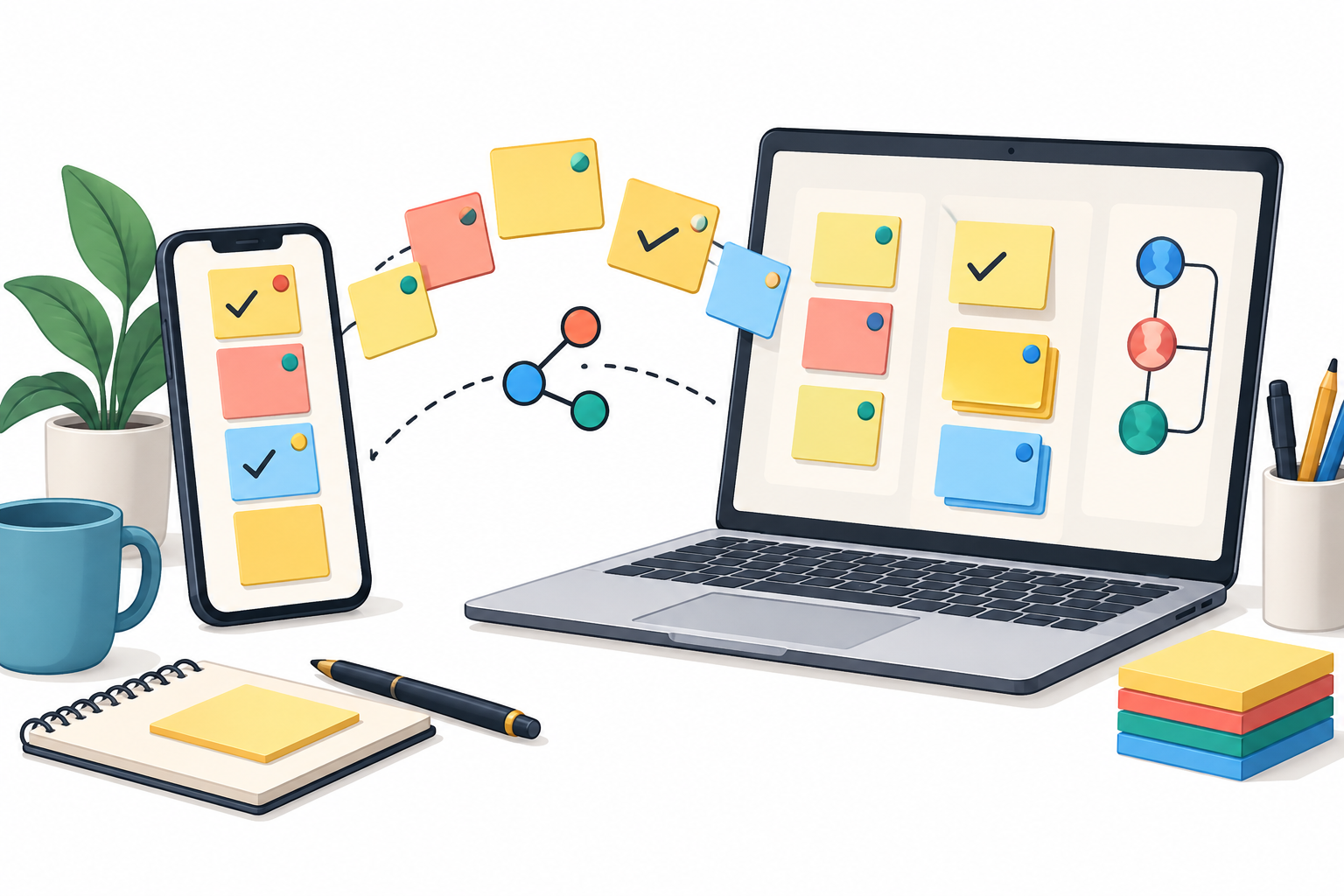
メモはGoogleアカウントにひも付きます。同じアカウントでログインすれば、スマートフォンで作成したカードをパソコンから開き、続きを入力できます。端末ごとにメモがばらばらになりにくいのは助かりますよ。
Google Keepが得意なのは、思いついた情報を逃さず記録し、必要になったら検索して取り出すことです。完成した文書をきれいに保管する場所というより、情報の入口と考えると役割が分かりやすくなります。
料金と利用できる端末
Google Keepは、個人のGoogleアカウントで追加料金を払わずに始められます。パソコンではブラウザから利用でき、Android端末とiPhone・iPadには専用アプリがあります。特別な有料契約をしなくても、主要なメモ機能や共有機能を試せるのが利点です。
利用開始にはGoogleアカウントが必要です。会社や学校から提供されたGoogle Workspaceアカウントでは、管理者の設定によってKeepを利用できない場合があります。メニューに表示されないときは、アプリの故障を疑う前に組織の管理者へ確認してください。
なお、オフライン時の挙動や通知方法は端末と設定によって変わります。仕事で確実に通知を受けたい場合は、アプリの通知権限、省電力設定、通信状態まで確認しておくと安心でしょう。
◆圭のワンポイントアドバイス
最初から大量のメモを移す必要はありません。まず1週間だけ、買い物、電話メモ、今日やることの3種類に使ってみると、自分の仕事に合うかを負担なく判断できます。
Google Keepの始め方
初期設定は難しくありません。パソコンではブラウザ、スマートフォンではアプリを開き、利用するGoogleアカウントを選択します。仕事用と個人用のアカウントを混同しないことが最初のポイントです。
パソコンから利用する手順
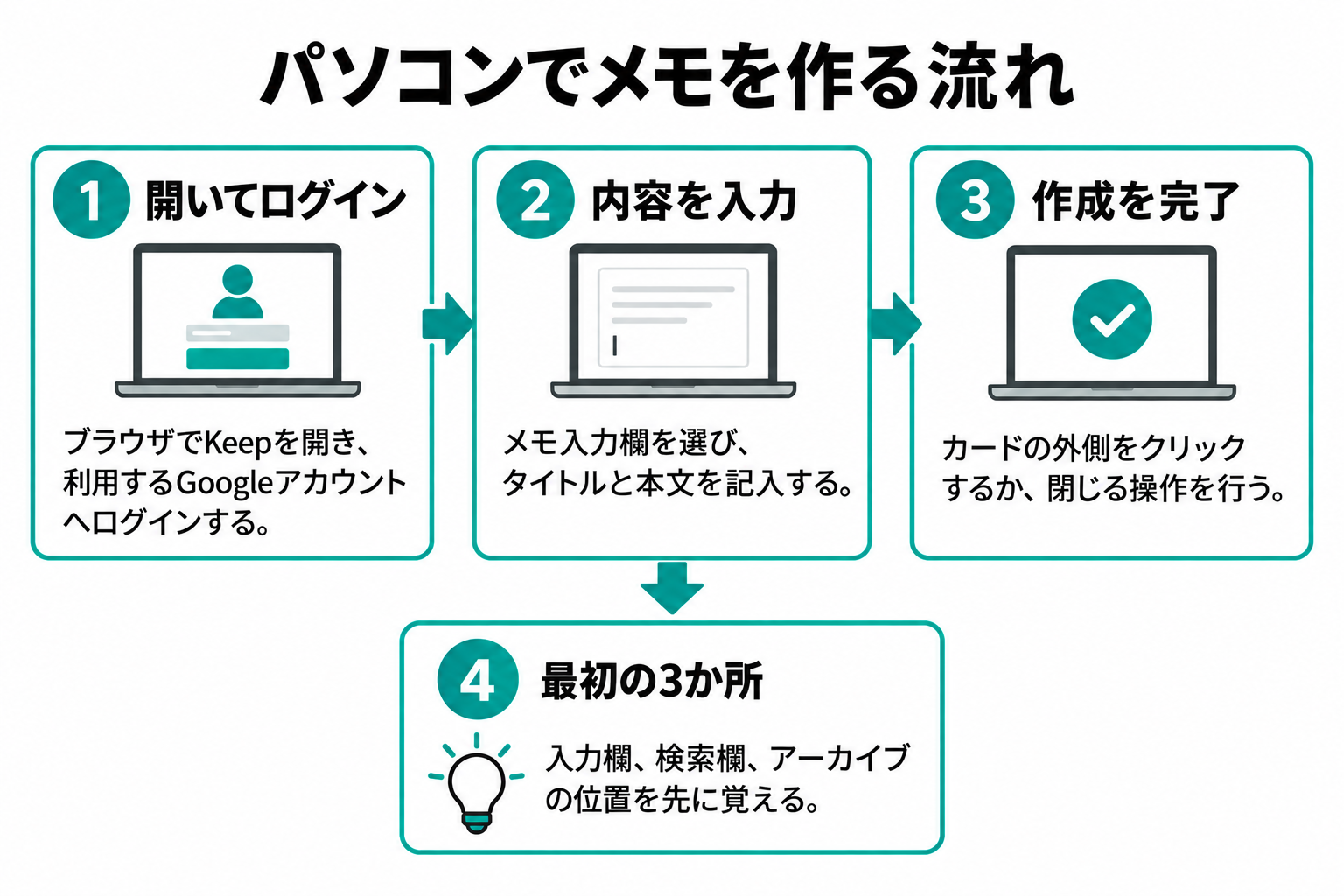
パソコンでは、ブラウザでGoogle Keepを開きます。Googleアカウントへログインすると、画面上部にメモ入力欄が表示されるので、「メモを入力」に相当する部分を選びましょう。タイトルと本文を入力し、カードの外側をクリックするか閉じる操作を行えば作成完了です。
画面左側には、メモ、リマインダー、ラベル、アーカイブ、ゴミ箱などの項目があります。中央がカードの表示領域、上部が検索欄です。最初に全部覚える必要はなく、入力欄、検索欄、アーカイブの3か所が分かれば日常利用を始められます。
Google Chrome以外の主要なブラウザでも利用できますが、古いブラウザでは正常に動かない可能性があります。画面が更新されない、ボタンが反応しないといった場合は、ブラウザの更新、再読み込み、拡張機能の一時停止を順に試してください。
なお、共有パソコンで使う場合はログイン状態を残さないよう注意が必要です。ブラウザを閉じただけではGoogleアカウントからログアウトされないことがあります。機密情報を扱う仕事用端末は、会社の利用規程も確認しましょう。
スマホアプリを設定する手順
AndroidではGoogle Play、iPhoneとiPadではApp StoreからGoogle Keepを入れます。似た名称のアプリと間違えないよう、提供元がGoogleであることを確認してからインストールしてください。
アプリを起動したらGoogleアカウントを選びます。複数のアカウントを端末へ登録している場合は、画面右上のプロフィール画像から切り替えられます。個人用の買い物メモを会社のアカウントへ保存すると、あとで移し替える手間が生まれるため、入力前の確認が大切です。
スマートフォン版では、画面下部のボタンから通常のメモ、チェックリスト、図形描画、画像付きメモなどを作成できます。移動中は短く入力し、席へ戻ってからパソコンで補足する使い方が快適です。
Androidではホーム画面へKeepのウィジェットを配置できます。特定のメモやラベル付きカードを表示したり、ホーム画面から新規メモを作ったりできるため、アプリを探して開く手間を減らせます。ただし、端末のロックを解除した人に内容を見られる可能性があるので、機密情報の表示には向きません。
基本的なメモの作り方
Google Keepでは、用途に応じて通常の文章とチェックリストを使い分けます。画像や音声も追加できますが、まずは最も利用頻度の高い2種類を覚えると十分です。
文章メモを作成する
文章メモでは、タイトルと本文を入力します。タイトルは必須ではありませんが、カードが増えたときに見分けやすくなるため、仕事のメモには付けておくのがおすすめです。「打ち合わせ」だけではなく、「9月営業会議の確認事項」のように対象を具体化すると検索もしやすくなります。
本文には、要点を短く記載します。連絡先、期限、次の行動を一緒に残すと、読み返したときに迷いません。例えば「田中さんへ確認」だけで終わらせず、「田中さんへ見積書の納期を木曜までに確認」と書けば、メモ自体が行動の指示になります。
利用環境によっては、太字、斜体、下線、見出しなどの書式も使えます。ただ、書式を細かく整える時間が増えると、Keepならではの軽さが薄れます。強調したい箇所を数か所に絞り、詳細な文書へ育った段階でGoogleドキュメントなどへ移すのが扱いやすいでしょう。
画像付きのメモでは、資料やホワイトボードを撮影して文章を添えられます。写真だけを残すより、「いつ」「何のために撮ったか」をタイトルへ加えておくと、数か月後でも判断しやすくなります。
メモは自動保存されます。ただし、通信が不安定な場所では別端末への反映に時間がかかる場合があります。重要な内容は、入力直後に別の端末で同期されたかを確認しておくと安全です。
チェックリストを作成する
チェックリストは、買い物、持ち物、確認作業、短期間の作業一覧に向いています。新しいリストのボタンを選び、タイトルと項目を入力してください。各項目の左側にチェック欄が付き、終わったものを選択できます。
完了した項目を下へ移動する設定を使うと、未完了の作業が上に残ります。繰り返し使う備品確認表や出張準備表では、完了済みのチェックを外せば再利用も可能です。
リスト項目はドラッグして並べ替えられます。また、項目を字下げして親子関係を表すこともできます。例えば「出張準備」の下に「切符」「宿泊先」「資料」を置けば、簡単なまとまりが作れます。
とはいえ、担当者、優先度、進捗率、依存関係まで管理したい案件には足りません。Keepのチェックリストは、個人または少人数で確認する軽い作業向けです。複数部署が関わる案件は、専用の作業管理サービスを選びましょう。
画像や音声をメモに残す
画像は新規メモへ追加するほか、作成済みのメモにも添付できます。紙の案内、機器の型番、会場の掲示物など、文字入力だけでは残しにくい情報を保存するときに便利です。
スマートフォンでは、音声を録音してメモとして残せる環境もあります。話した内容をその場で記録できるため、手が離せない場面で役立つでしょう。ただし、録音機能や文字起こし結果は端末、言語、アプリの状態によって異なる可能性があります。
会議や他人との会話を録音するときは、社内規程や相手の同意を確認してください。また、顧客情報、契約内容、パスワードなどを個人判断で保存するのは避けるべきです。手軽なアプリだからこそ、入れてよい情報の線引きが欠かせません。
メモを見つけやすくする方法
Keepはカードが増えると一覧性が下がります。そこで役立つのが、固定、ラベル、色、アーカイブ、検索です。それぞれに役割を持たせれば、細かな分類作業を増やさずに済みます。
固定とラベルを使い分ける
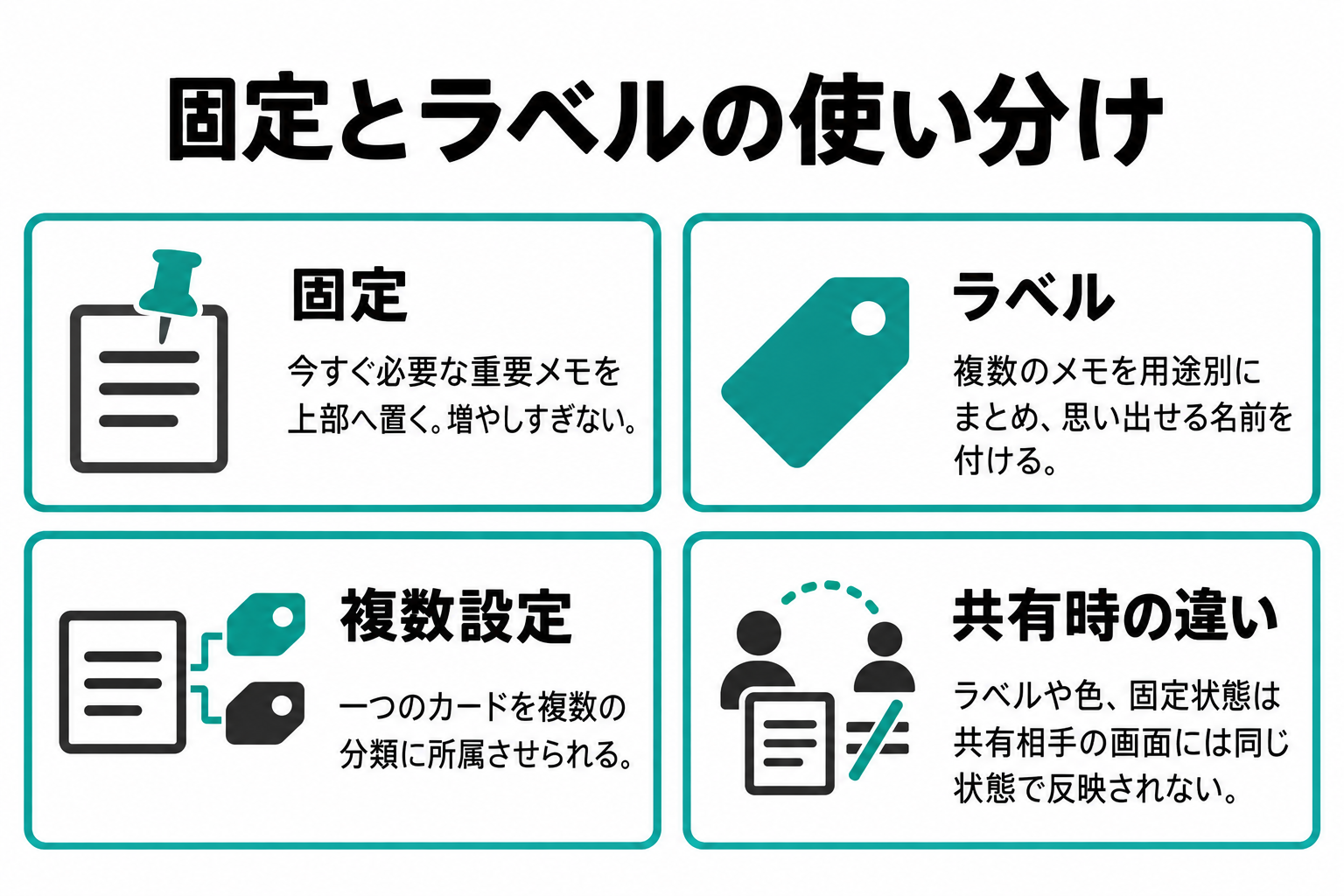
固定は、重要なメモを画面上部へ置く機能です。今日見る作業一覧、進行中の案件、頻繁に参照する連絡先など、今すぐ必要なカードだけを固定します。数を増やしすぎると上部が埋まり、通常のメモへたどり着きにくくなるため、常時固定するのは数枚程度から始めるとよいでしょう。
ラベルは、複数のメモを用途別にまとめるために使います。「営業」「経理」「アイデア」「あとで読む」など、自分が検索するときに思い出せる名前を付けてください。一つのカードへ複数のラベルを設定できるため、「営業」と「今週」の両方へ属するメモも作れます。
Googleの公式案内では、ラベルは最大50個まで作成できます。また、共有メモに付けたラベル、色、固定状態は、自分の画面だけに反映されます。共有相手の画面まで同じ分類になるわけではありません。チーム全員で共通の分類を徹底したい用途では、この仕様を理解しておく必要があります。
◆圭のワンポイントアドバイス
ラベル名は名詞だけに限定しなくても大丈夫です。私は用途を考えるなら、「確認待ち」「今週やる」「資料候補」のように、次の行動が分かる言葉を候補にします。そのほうがメモを開いたあとの判断が速くなります。
色とアーカイブを活用する
色は、カードを一覧で見分ける目印になります。例えば、黄色は確認待ち、青は参考情報、赤は期限が近い内容というように、自分の中で意味を決めてください。色の意味を増やしすぎると覚えられないので、最初は3種類ほどで十分です。
一方、アーカイブは、削除せずに通常の一覧からカードを外す機能です。対応が終わったメモ、頻繁には見ないもの、記録として残す情報をアーカイブへ移すと、現在使っているカードが見やすくなります。
アーカイブしたメモも検索結果には表示されます。つまり、捨てるほどではないものをしまう引き出しとして利用できます。完了したカードをいつまでも一覧へ残すより、定期的にアーカイブへ移したほうが、今見るべき情報が目に入りやすくなるでしょう。
削除したカードはゴミ箱へ移動します。誤操作に気付いたときは、早めにゴミ箱から戻してください。仕事上の記録を削除する場合は、保存期間に関する社内ルールも確認が必要です。
検索から目的のメモを探す
カードの枚数が増えたら、一覧を目で追うより検索を使います。タイトルや本文に含まれる語句だけでなく、ラベル、色、画像、リマインダー、共有相手などから対象を絞り込めます。
例えば、取引先名を入力して関連メモを探し、さらに共有相手やラベルで候補を狭める使い方ができます。検索を前提にするなら、タイトルへ固有名詞や案件名を入れておくことが大切です。「確認事項」のような一般的なタイトルばかりでは、検索結果を見ても区別できません。
Keepでは完璧な分類を目指すより、あとで入力しそうな言葉をメモへ含めるほうが実用的です。分類に時間をかけず、必要なときに検索で取り出す。この割り切りが軽快さを保ちます。
(出典:Google Keepヘルプ「メモとリストの検索」)
メモを共有する方法
Google Keepでは、指定した相手を共同編集者として追加できます。買い物リストや確認事項を同じカードで更新できる一方、閲覧だけを許可する細かな権限設定には向いていません。
共同編集者を追加する
共有したいメモを開き、共同編集者を追加するアイコンを選びます。相手の名前、メールアドレス、利用環境によってはGoogleグループを入力し、保存すれば共有できます。相手側のKeepにもカードが表示され、本文、リスト、画像、図形描画などを編集可能です。
チェックリストなら、共有相手が項目を追加したり、完了したものへチェックを入れたりできます。備品購入の一覧、少人数のイベント準備、家族の買い物リストなど、全員が同じ内容を書き換えてよい場面で便利です。
共有後に共同編集者を外したい場合は、同じ画面から対象者を削除します。相手を間違えて追加しないよう、送信前にメールアドレスを確認してください。同姓同名の連絡先がある場合は特に注意が必要です。
なお、共有相手が付けたラベル、色、固定、アーカイブ、リマインダーは、他の共同編集者の画面へ同じ状態で反映されるものではありません。本文は共有できても、各自の見せ方は個別です。
共有前に知っておく注意点
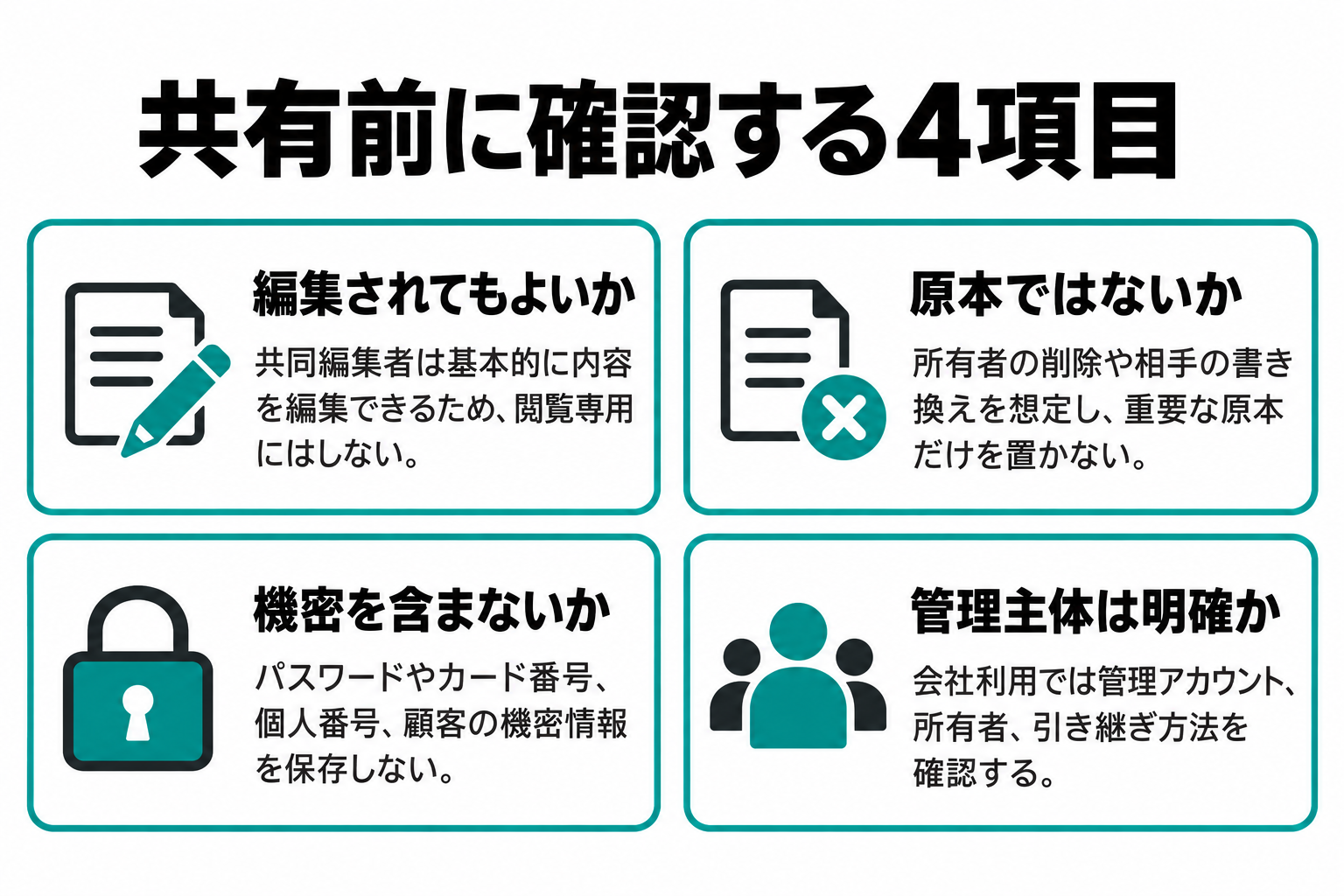
共同編集者として追加された人は、基本的に内容を編集できます。閲覧だけの人と編集できる人を細かく分ける文書共有とは仕組みが異なります。変更されたくない案内を配る場合は、Keepの共同編集ではなく、別の共有方法を選んでください。
共有メモの所有者がカードを削除すると、共同編集者側からも削除されます。また、共有相手が内容を書き換える可能性もあります。重要な原本、正式な議事録、承認済みの文書をKeepだけで保管するのは避けたほうが無難です。
パスワード、クレジットカード番号、個人番号、顧客の機密情報は保存しないでください。共同編集するカードには、共有相手がさらに内容を扱う可能性も考え、見られて困らない情報だけを記載しましょう。
会社で使う場合は、個人のGoogleアカウントではなく、会社が管理するアカウントを利用できるか確認してください。退職や異動の際に誰が情報を引き継ぐのか、共有メモを誰が所有するのかまで決めておくと混乱を防げます。
仕事で役立つ使い方
Google Keepは、記録そのものよりも、記録するまでの速さに価値があります。業務の中心システムにするより、思考や情報を一時的に受け止める場所として使うと力を発揮します。
タスクの一時置き場にする
メール、チャット、口頭の依頼から生まれた小さな作業を、チェックリストへ集めます。「見積書を確認」「会議室を予約」「資料を送付」のように、一つの動作で終わる内容が向いています。
カードを「今日」「今週」「確認待ち」に分けてもよいでしょう。ただし、期限、担当者、進捗状況を厳密に追う必要があるなら、Keepだけでは見落としが生じます。正式な作業管理サービスへ登録する前の一時置き場として使い、案件化したものは早めに移すのが安全です。
リマインダーを設定できる環境では、指定した日時に気付けるよう設定します。とはいえ、通知は端末の権限や省電力設定の影響を受けます。契約更新や支払期限など、逃すと損失につながる予定をKeepの通知だけへ任せるのは避け、カレンダーや社内システムにも登録してください。
会議前後のメモに使う
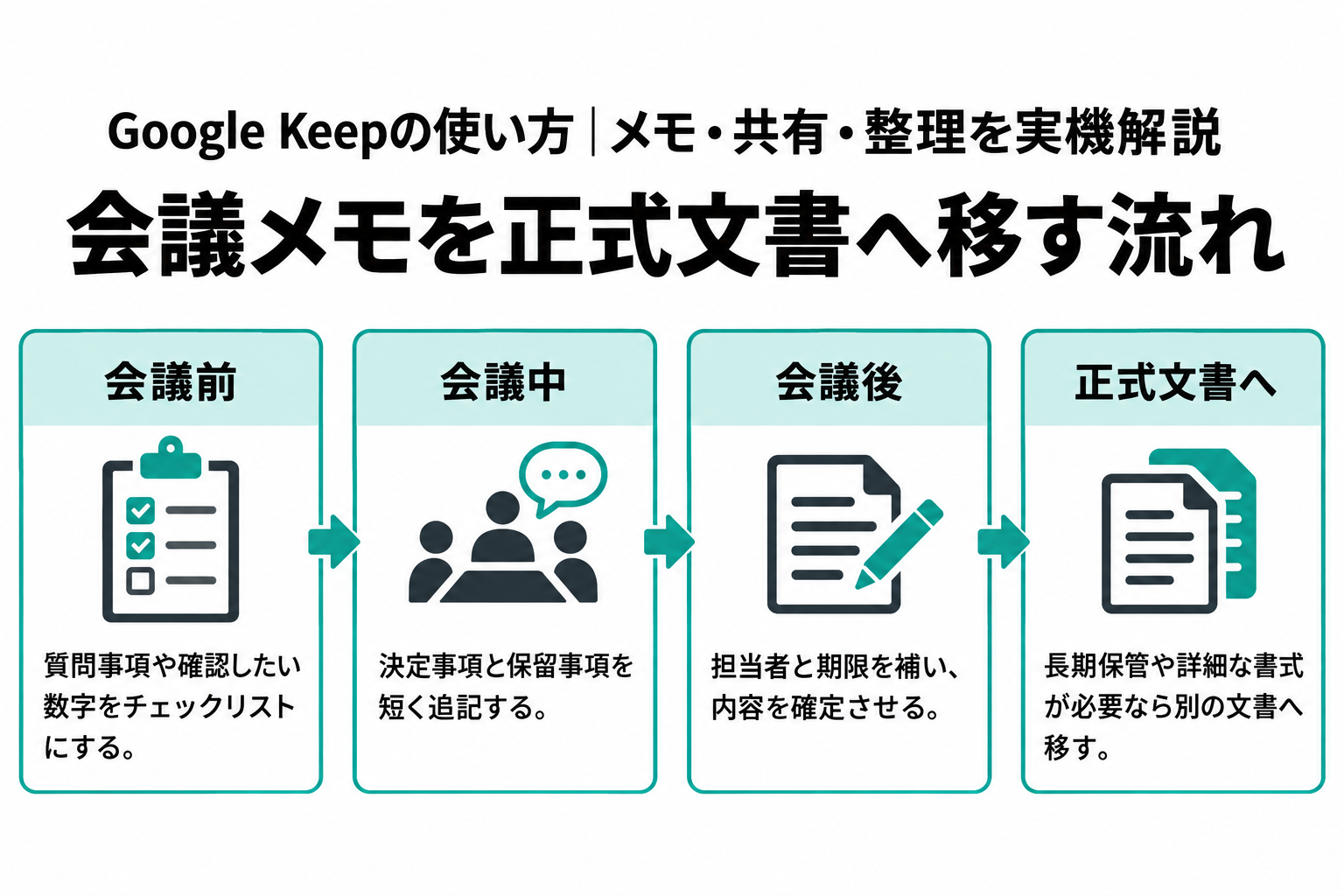
会議前には、質問事項や確認したい数字をチェックリストへ書きます。会議中は決定事項と保留事項を短く追記し、終わったら担当者と期限を補います。Keepなら開始直前でもすぐ開けるため、準備用の下書きとして便利です。
ただし、正式な議事録として長期間残す用途には物足りません。表、詳細な書式、ページ構成、細かなアクセス権限が必要になったら、Googleドキュメントなどへ移しましょう。Keepのメニューから内容をGoogleドキュメントへ送れる環境もあります。
会議メモは「残す場所」と「途中で考える場所」を分けると運用しやすくなります。Keepで素早く捕まえ、確定した内容を正式な文書へ移す流れです。付箋に書いた情報を、あとで台帳へ転記する感覚に近いですね。
定型チェック表を再利用する
公開前の確認、出張準備、月末処理など、毎回ほぼ同じ手順を繰り返す仕事にはチェックリストが合います。ひな型となるカードを作り、必要に応じてコピーして使えば、確認漏れを減らせます。
項目は「確認する」のような曖昧な書き方ではなく、「日付を確認」「リンクを開く」「担当者名を記載」のように、完了条件が分かる表現にします。チェックを入れる基準が明確になり、他の人と共有するときも認識がずれにくくなります。
一方、手順の理由や例外処理まで説明する必要があるなら、Keepのカードは窮屈です。チェック項目だけをKeepへ置き、詳しい手順書のURLを添えると、軽さを損なわずに運用できます。
◆圭のワンポイントアドバイス
仕事で使うなら、「Keepへ何を入れないか」を先に決めておくと迷いません。私は運用を考える際、正式文書、機密情報、期限管理が重要な案件を対象外にし、短期の下書きと確認表へ用途を絞ります。
Keepで十分な範囲
メモアプリ選びでは、機能の多さより用途との相性が重要です。Google Keepで足りる作業と、別の道具へ移したほうがよい作業を分けて考えます。
Keepが向いている人
思いついた内容を数秒で残したい人、複雑な初期設定を避けたい人、Googleアカウントを日常的に使っている人にはKeepが向いています。短いメモとチェックリストが中心なら、無料で始められる範囲でも十分に役立ちます。
スマートフォンとパソコンを行き来する人にも好相性です。移動中に音声や短文で残し、あとでパソコンから書き足せます。共有も相手のメールアドレスを追加するだけなので、少人数で一つのリストを更新する用途なら難しい設定はいりません。
また、分類作業が苦手な人にも試す価値があります。ラベルを細かく設計しなくても、タイトルと本文の語句から検索できます。短く書く、必要ならラベルを付ける、終わったらアーカイブするという流れだけで運用可能です。
別のツールが向いている作業
長い議事録、社内規程、調査報告、手順書のように、見出しを重ねながら一つの文書を作る作業には別のツールが向きます。Keepはカード単位で情報を見る仕組みなので、複数ページにまたがる内容や大きな資料の全体像を把握しにくいためです。
データベースのように項目をそろえたい場合も同様です。案件名、担当者、期限、状態、金額を列として比較したいなら、Notionや表計算ソフトのほうが適しています。手書きの自由度やノート単位の階層を重視するなら、OneNoteも候補になるでしょう。
また、誰が閲覧でき、誰が編集できるかを細かく管理する用途にもKeepは不向きです。共有相手は内容を編集できるため、承認済み文書の配布場所には適しません。変更履歴についても、文書作成サービスほど細かな共同編集管理を期待しないほうがよいです。
| 用途 | Google Keep | 別のツールを検討 |
|---|---|---|
| 短い備忘録 | すぐ作れて相性がよい | 通常は不要 |
| 買い物や持ち物一覧 | チェックリストが便利 | 担当管理が必要なら検討 |
| 長い議事録 | 下書きまで | Googleドキュメントなど |
| 社内の手順書 | 参照先のメモに利用 | NotionやOneNoteなど |
| 複数人の案件管理 | 簡単な確認のみ | 専用の作業管理サービス |
迷ったら、情報が一枚の付箋に収まるかを考えてみてください。収まるならKeep、ページや表へ発展するなら別のツールという判断が分かりやすいですよ。
安全に使うための注意点
Google Keepは簡単に情報を残せる反面、保存する内容への意識が薄れやすい面もあります。業務利用では、共有範囲、アカウント、バックアップの3点を確認してください。
機密情報を保存しない
パスワードや暗証番号をメモするなら、Keepではなくパスワード管理専用の仕組みを使います。顧客名簿、健康情報、契約前の資料、未公開の売上情報なども、会社が許可していない限り保存しないでください。
画像へ機密情報が写り込む場合もあります。ホワイトボードを撮影したとき、別案件の数字や参加者の連絡先が入っていないか確認しましょう。共有するカードでは、本文だけでなく添付画像と音声も確認対象です。
仕事用と個人用のGoogleアカウントを切り替えて使う場合は、プロフィール画像を見てから入力します。自動同期される便利さは、保存先を間違えたときには弱点になります。端末紛失に備え、画面ロックやGoogleアカウントの保護設定も済ませておきましょう。
重要な記録は別にも残す
KeepのデータはGoogle Takeoutを通じて書き出せます。書き出し対象には、メモ本文、リスト項目、添付した画像や音声、色、固定・アーカイブの状態、共同編集者、ラベルの一覧などが含まれます。
ただし、書き出したデータをそのまま業務の正式記録として扱えるとは限りません。会社で定められた保存先や形式があるなら、そちらを優先してください。Keepは入力場所、正式な共有フォルダや文書管理システムは保管場所、と分けると事故を防ぎやすくなります。
パソコン版では、テキスト変更の過去版を確認し、テキストファイルとしてダウンロードできる場合があります。ただし、画像は版の履歴に含まれません。重要な画像や確定文書は、Keepの履歴だけに頼らず別途保管しましょう。
Keepは情報を捕まえる場所として使い、失って困る確定情報は正式な保存先へ移す。この役割分担が、仕事で安全に活用する基本です。
使い始める際の設定例
初日から細かな運用規則を作ると、メモする前に迷ってしまいます。まずは固定するカードと少数のラベルだけ用意し、使いながら調整してみてください。
最初に作るラベル
仕事用なら、「今日」「確認待ち」「資料候補」の3つから始めると分かりやすいでしょう。「今日」は当日見るカード、「確認待ち」は相手の返答を待つもの、「資料候補」はあとで正式な文書へ移す情報です。
部署名や取引先名をすべてラベルへすると、あっという間に数が増えます。固有名詞はタイトルや本文へ入れ、検索で探す方法もあります。ラベルは、一覧として定期的に開きたい切り口だけに使うのがコツです。
使わなくなったラベルは名前を変えるか削除できます。なお、ラベルを削除しても、通常はカードそのものを消す操作とは異なります。不安な場合は、少数のテスト用カードで挙動を確かめてからまとめて変更してください。
毎週の見直し方
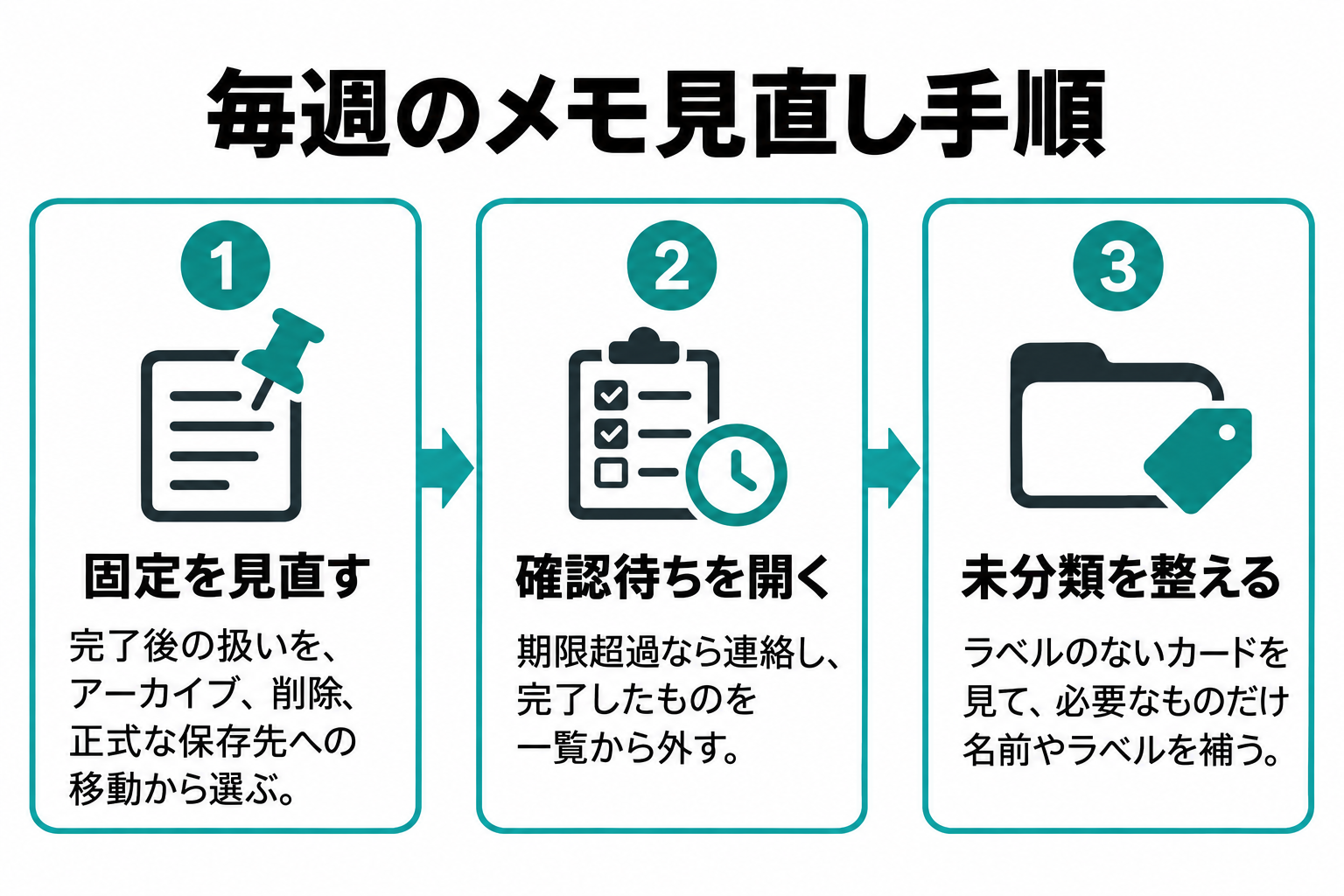
週末または週初めに、固定したカードを見直します。終わったものはチェックし、今後も参照するならアーカイブ、不要なら削除、正式な記録が必要なら所定の保存先へ移してください。
次に、「確認待ち」ラベルを開きます。返信期限を過ぎたものがあれば連絡し、完了したものを一覧から外します。最後にラベルのないカードを眺め、今後使うものだけに名前やラベルを補います。
この作業に長い時間をかける必要はありません。カードが増えすぎる前に数分だけ見直すほうが、一度に大掃除するより続けやすいです。Keepのよさは軽さなので、管理自体を新しい仕事にしないようにしましょう。
Google Keepのよくある質問
Googleのメモアプリを初めて使う人から挙がりやすい疑問をまとめました。無料利用、共有、同期、長文への対応など、導入前に気になる点を確認できます。
Google Keepに関するよくある質問(FAQ)
Q1. Google Keepは無料で使えますか?
A. 個人のGoogleアカウントでは、基本的なメモ、チェックリスト、ラベル、共有などを追加料金なしで始められます。会社や学校のアカウントでは管理者が利用を制限している場合があるため、表示されないときは組織の設定を確認してください。
Q2. スマホとパソコンで同じメモを使えますか?
A. 同じGoogleアカウントでログインすれば、スマートフォンとパソコンから同じメモを利用できます。反映には通信が必要で、回線状態によって時間がかかることもあります。重要な更新は同期されたことまで確認しましょう。
Q3. 共有相手を閲覧だけにできますか?
A. Keepの共同編集者は内容を編集できます。閲覧だけに限定して正式な資料を配布したい場合は、GoogleドキュメントやPDFなど、目的に合う別の共有方法を選ぶのが適切です。
Q4. Google Keepは長文にも使えますか?
A. 文章を入力することはできますが、章を重ねた文書、長い議事録、表を含む資料の作成には向きません。短い下書きをKeepで作り、内容が育ったらGoogleドキュメント、Notion、OneNoteなどへ移す使い方がおすすめです。
Q5. 削除したメモは元に戻せますか?
A. 削除した直後であれば、ゴミ箱から復元できる場合があります。ただし、ゴミ箱の内容は一定期間後に完全削除されるため、気付いた時点で早めに戻してください。重要な記録はKeepだけに置かず、正式な保存先にも残しましょう。
Google Keepの使い方まとめ
Google Keepは、短い文章、チェックリスト、画像、音声などを素早く残せるGoogleのメモアプリです。同じGoogleアカウントを使えば、スマートフォンとパソコンを行き来しながら内容を確認できます。
- 短いメモやチェックリストを無料で始めやすい
- 固定、ラベル、色、検索で必要なカードを探せる
- 共同編集は少人数の買い物や確認表に便利
- 閲覧専用の共有や細かな権限管理には向かない
- 長文や正式な文書は別のツールへ移す
- 機密情報やパスワードは保存しない
Keepだけで十分なのは、一枚の付箋に収まる情報を素早く記録し、あとで見返す範囲です。文章が長くなったり、担当者や期限を厳密に管理したくなったりしたら、それは別のツールへ移す合図だと考えてください。
まずはGoogle Keepで、今日やることを一枚のチェックリストにしてみましょう。入力の速さが自分に合うと感じたら、確認待ちのメモや定型チェック表へ少しずつ用途を広げるのが、無理のない始め方です。