この記事には広告・アフィリエイトリンクが含まれています。リンク経由で商品を購入すると、当サイトに報酬が発生する場合があります。
こんにちは、道具しらべの圭です。
文字を入力してから表示されるまで間が空く、スクロールが引っかかる、画像を開くとアプリが落ちる。急いでメモを見たい時ほど、こうした不調は困りますよね。
ただ、メモアプリがバグるように見えても、原因がアプリそのものにあるとは限りません。端末の空き容量、写真やPDFなどの添付ファイル、通信状態、同期処理、更新の遅れが重なっているケースもあります。
私がソフトウェアの不具合を確認する時も、いきなりアプリを削除することはありません。まず保存先と同期状況を確かめ、失って困るメモを守ったうえで、影響の小さい対処から順番に試します。
大切なのは、軽くする作業より先にメモの保存先を確認すること。この記事では、iPhoneとAndroidのどちらでも使える切り分け方から、メモアプリの容量を減らす方法、再インストール前の確認まで順番に解説します。
- メモアプリが重い原因の切り分け方
- 端末とアプリの容量を確認する方法
- メモを消さずに動作を軽くする手順
- アプリ削除前に必要な保存先の確認
最初に確認すること
メモアプリが重い、ラグい、落ちると感じたら、最初に症状と保存先を確認します。原因が分からないまま削除や初期化へ進むと、動作は直ってもメモを失うかもしれません。
症状が起きる場面を見る
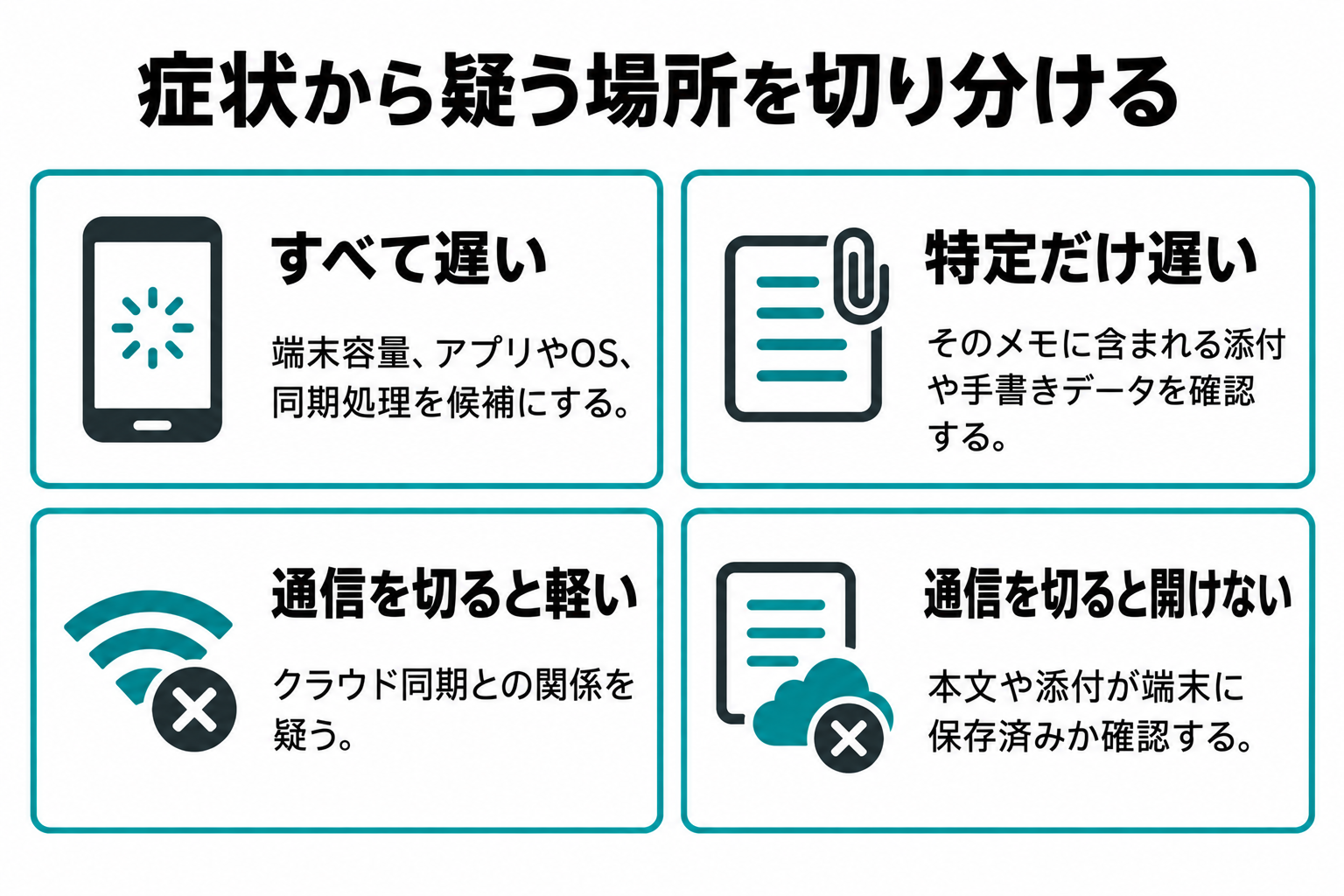
まず、どの操作で不具合が起きるのかを確かめてください。アプリを開いた直後から重いのか、特定のメモだけラグが出るのか、写真を追加した時だけ落ちるのかで、疑う場所が変わります。
すべてのメモで動作が遅い場合は、端末容量の不足、アプリやOSの問題、同期処理の停滞が候補です。一方、特定のメモだけで起きるなら、そのメモに入っている画像、動画、PDF、手書きデータ、録音などが負担になっている可能性があります。
通信を切った時だけ軽くなる場合は、クラウドとの同期が関係しているかもしれません。反対に、通信を切るとメモが開けなくなるなら、本文や添付ファイルが端末へ十分に保存されていない可能性もあります。
症状を切り分ける簡単な方法
新しい空のメモを作り、短い文章だけを入力してみてください。新規メモは軽く、古いメモだけが重いなら、アプリ全体よりもメモ内のデータを疑いやすくなります。
メモの保存先を確かめる
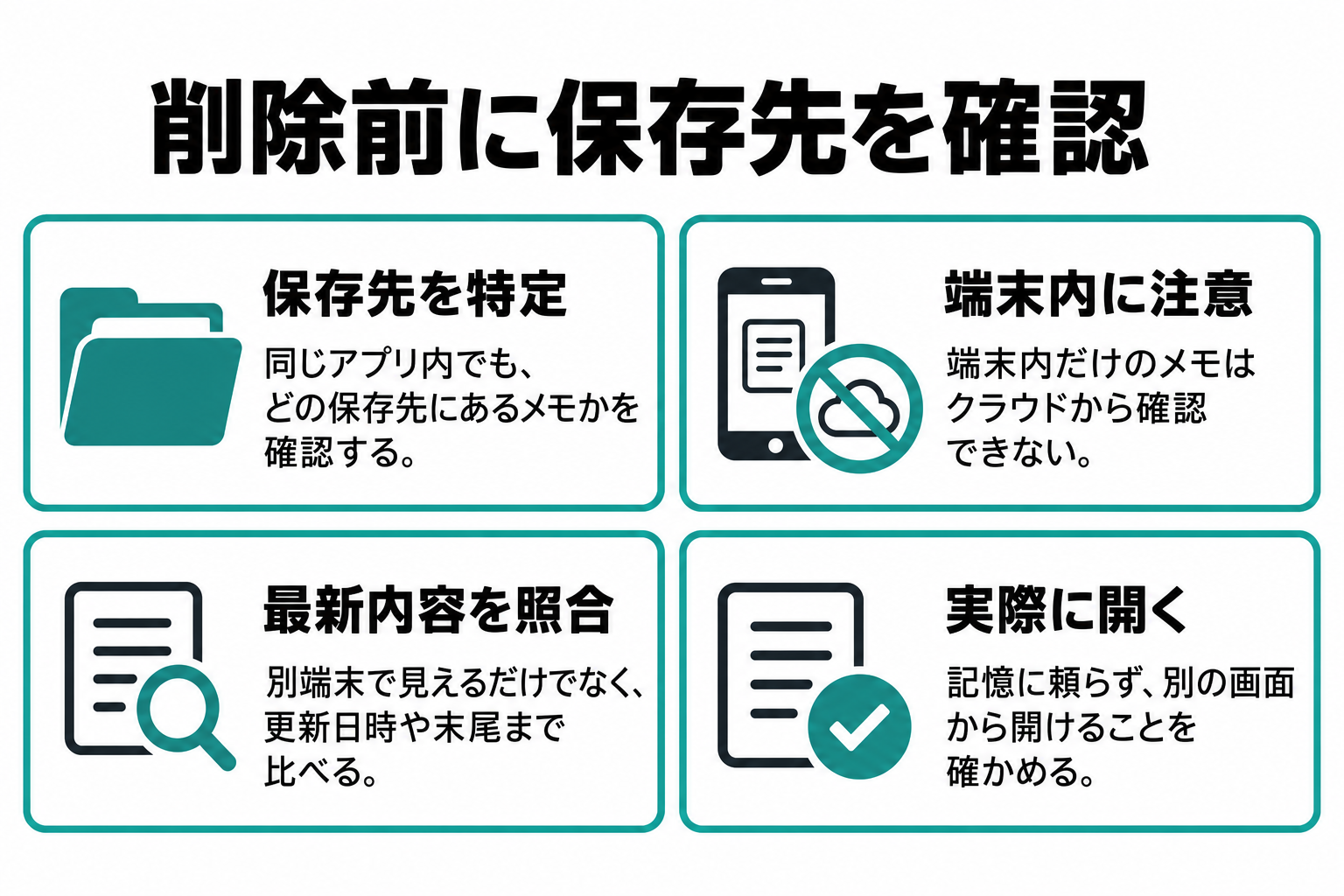
次に見るのは、メモがどこへ保存されているかです。iPhoneの標準メモでは、iCloud、「このiPhone内」、Google、Exchangeなど、複数の保存先が同じアプリ内に表示されることがあります。
見た目は同じメモでも、保存先が違えば削除や再設定の影響も異なります。「このiPhone内」にしかないメモは、クラウド上で確認できません。アカウントからログアウトしたり、端末を初期化したりする前には、特に注意が必要です。
Google Keepなどの同期型アプリでは、パソコンのブラウザから同じアカウントへログインし、必要なメモが表示されるか確認します。別の端末で見えたからといって、最新の編集まで反映されているとは限りません。更新日時や末尾の文章も見比べましょう。
「クラウドを使っているはず」という記憶ではなく、実際に別の画面から開けることを確認するのが大事です。
◆圭のワンポイントアドバイス
再インストール前に私が見るのは、アプリ名より保存先です。同期型に見えるアプリでも、未送信の変更や端末内だけの下書きが残っている場合があります。重要な文章は、別ファイルへの書き出しやコピーも用意しておくと安心ですよ。
端末を一度再起動する
保存先を確認できたら、アプリを閉じて端末を再起動します。一時的にメモリが足りなくなっている場合や、終了しきれない処理が残っている場合は、再起動だけで反応が戻ることがあります。
ただし、何度も再起動しなければ使えない状態は正常とは言いにくいでしょう。再起動で一時的に直ったとしても、端末容量、添付ファイル、同期、更新状況の確認へ進んでください。
重い原因を切り分ける
メモアプリのラグには、いくつかの代表的な原因があります。ひとつずつ確認すると、必要な対処だけを選べます。
端末の空き容量が少ない
端末の保存領域がほとんど残っていないと、メモアプリに限らず、文字入力、写真の表示、アプリの切り替えなどが遅くなりやすいです。更新用ファイルや一時データを置く余裕もなくなり、アプリが落ちる原因になることがあります。
iPhoneでは「設定」から「一般」、「iPhoneストレージ」の順に開くと、使用量と空き容量を確認できます。Androidは機種によって表示名が違いますが、多くは「設定」の「ストレージ」から確認可能です。
空き容量に一律の正解はありません。端末や使い方で差があるためです。ただ、残りがごくわずかなら、メモアプリだけを触るより、写真、動画、ダウンロード済みファイル、使っていないアプリを含めて見直したほうが効果を感じやすいでしょう。
GoogleはAndroid端末について、空き容量が10%未満になると問題が起き始める場合があると案内しています。これは一般的な目安であり、10%を超えていれば必ず快適という意味ではありません。
大きな添付が入っている
文字だけのメモは比較的小さくても、高画質の写真、長い動画、何十ページもあるPDF、書類スキャン、録音を追加すると容量が増えます。巨大な添付ファイルを含むメモを開くたび、読み込みや表示に時間がかかることもあります。
特定のメモだけが重いなら、本文の長さより添付ファイルを確認してみてください。iPhoneの標準メモでは、フォルダ画面のメニューから添付ファイルを一覧表示できます。Appleも写真、動画、PDF、スキャン書類などをメモへ追加できることと、添付ファイルを一覧で確認できることを案内しています。詳しい操作はApple「メモに写真やビデオなどを追加する」で確認できます。
必要な画像は写真アプリやファイル管理アプリへ保存し、メモにはファイル名や保管場所だけを書く方法もあります。頻繁に参照しない資料なら、スマホ対応のUSBメモリへ複製しておく選択肢もあります。ただし、外部媒体だけを唯一の保存先にするのは避けましょう。
同期処理が止まっている
クラウド同期は便利ですが、通信が不安定な場所で大量のメモや添付ファイルを送受信すると、操作が重く感じられる場合があります。複数端末で同じメモを同時に編集した時は、内容の競合が発生することもあります。
Wi-Fiとモバイル通信を切り替えた直後、海外から戻った直後、省電力設定を変えたあとなどは、同期が再開するまで少し待ってみてください。アプリの画面を何度も更新したり、短時間にログインとログアウトを繰り返したりすると、状況が分かりにくくなります。
Google Keepでは、Android側の同期設定が有効か、正しいGoogleアカウントへログインしているか、アプリが更新されているかを確認できます。また、オフライン端末を含む複数端末で同じメモを編集すると、競合が表示される場合があります(出典:Google Keepヘルプ「Google Keepの問題を解決する」)。
同期中に避けたい操作
同期が終わっていない状態でアカウントを削除したり、アプリのデータを消去したりすると、端末内に残っていた変更を失うおそれがあります。別端末またはブラウザで最新内容を確認できるまで待ってください。
OSやアプリが古い
OSだけ新しく、メモアプリが古い場合や、その反対の状態では、不具合が起こることがあります。App StoreまたはGoogle Playでメモアプリの更新を確認し、続けて端末のシステム更新も確認しましょう。
ただし、仕事で端末を管理されている場合は、自分の判断で更新できないことがあります。業務用アプリとの対応状況もあるため、会社の管理担当者へ確認してください。
更新前には、十分な充電、安定した通信、更新に必要な空き容量を用意します。重要なメモのバックアップも済ませておくと、途中で問題が起きた時に戻りやすくなります。
一つのメモが長すぎる
日記、会議記録、画像、表、手書き、チェックリストを一つのメモへ追加し続けると、そのメモだけ処理が重くなる場合があります。検索しやすいからと一冊の巨大なノートに集めると、開くたびに多くの要素を読み込むことになるわけです。
月ごと、案件ごと、会議ごとに新しいメモへ分けると、表示する量を減らせます。元のメモはすぐ削除せず、分割後の内容を確認してから保管場所を変えてください。
長文を分ける時は、タイトルに日付や案件名を入れると探しやすくなります。例えば「営業会議 2026年9月」「商品企画 決定事項」のように、あとから検索する言葉を含める方法です。
容量がおかしい時の確認
メモの件数は少ないのに容量だけ大きいと、「表示がおかしいのでは」と感じます。ここでは、数字が膨らむ理由と確認方法を見ていきます。
アプリ容量の内訳を見る
端末の設定に表示される容量は、アプリ本体だけではありません。保存済みのメモ、添付ファイル、検索用データ、一時ファイルなどを含む場合があります。そのため、ストアに表示されたアプリの容量より大きくても、直ちに故障とは言えません。
iPhoneでは「iPhoneストレージ」から対象アプリを選び、「Appのサイズ」と「書類とデータ」を見比べます。Androidでは「設定」「アプリ」「対象アプリ」「ストレージとキャッシュ」といった順で確認できますが、名称はメーカーやOSの版によって変わります。
スクリーンショットを撮っておき、再起動後や同期完了後に数字が変わるかを見るのも有効です。表示が更新されるまで時間がかかることもあるので、数分おきに何度も削除を繰り返す必要はありません。
削除済みメモを確認する
メモを削除しても、「最近削除した項目」やゴミ箱へ移動しただけでは、すぐに容量が減らない場合があります。必要なメモが混ざっていないことを確かめてから、完全削除を検討してください。
Appleの標準メモでは、削除したメモが「最近削除した項目」に30日間保管されます。完全に消すと元へ戻せないため、容量を空けたいという理由だけで急いで空にするのはおすすめしません。
また、同期しているメモを削除すると、同じアカウントを使う別端末からも消えることがあります。端末だけから添付を消したつもりが、クラウド側にも反映されるケースがあるため、削除確認の表示をよく読んでください。
キャッシュとデータを区別する
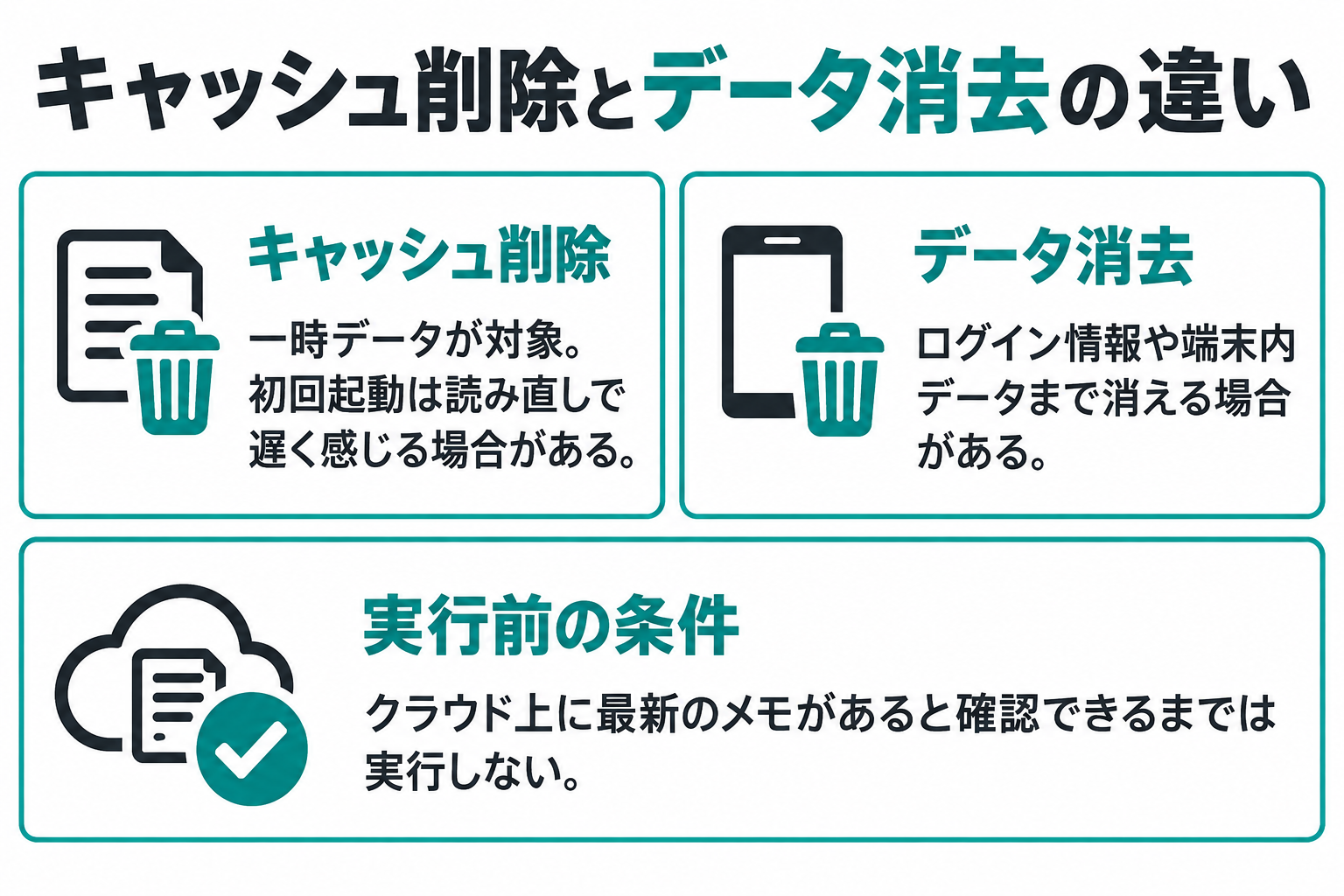
Androidでは、アプリ情報から「キャッシュを削除」と「ストレージを消去」または「データを消去」が選べる機種があります。この二つは影響がまったく違います。
キャッシュは、一時的に使われるデータです。削除後の初回起動は、画像などを読み直すため、かえって遅く感じる場合があります。それでも一時ファイルの不具合が原因なら、改善する可能性があります。
一方、ストレージやデータの消去は、ログイン情報や端末内データまで消す場合がある操作です。クラウド上に最新のメモがあることを確認できない段階では実行しないでください。
iPhoneには、Androidと同じ名前の「キャッシュを削除」ボタンがすべてのアプリに用意されているわけではありません。アプリ独自の設定、非使用アプリの取り除き、再インストールなどで扱いが異なります。
容量を減らす安全な手順
容量を減らす時は、大切な情報を守りながら、効果の見込める場所から進めます。メモ本文を片っ端から消す必要はありません。
バックアップを先に作る
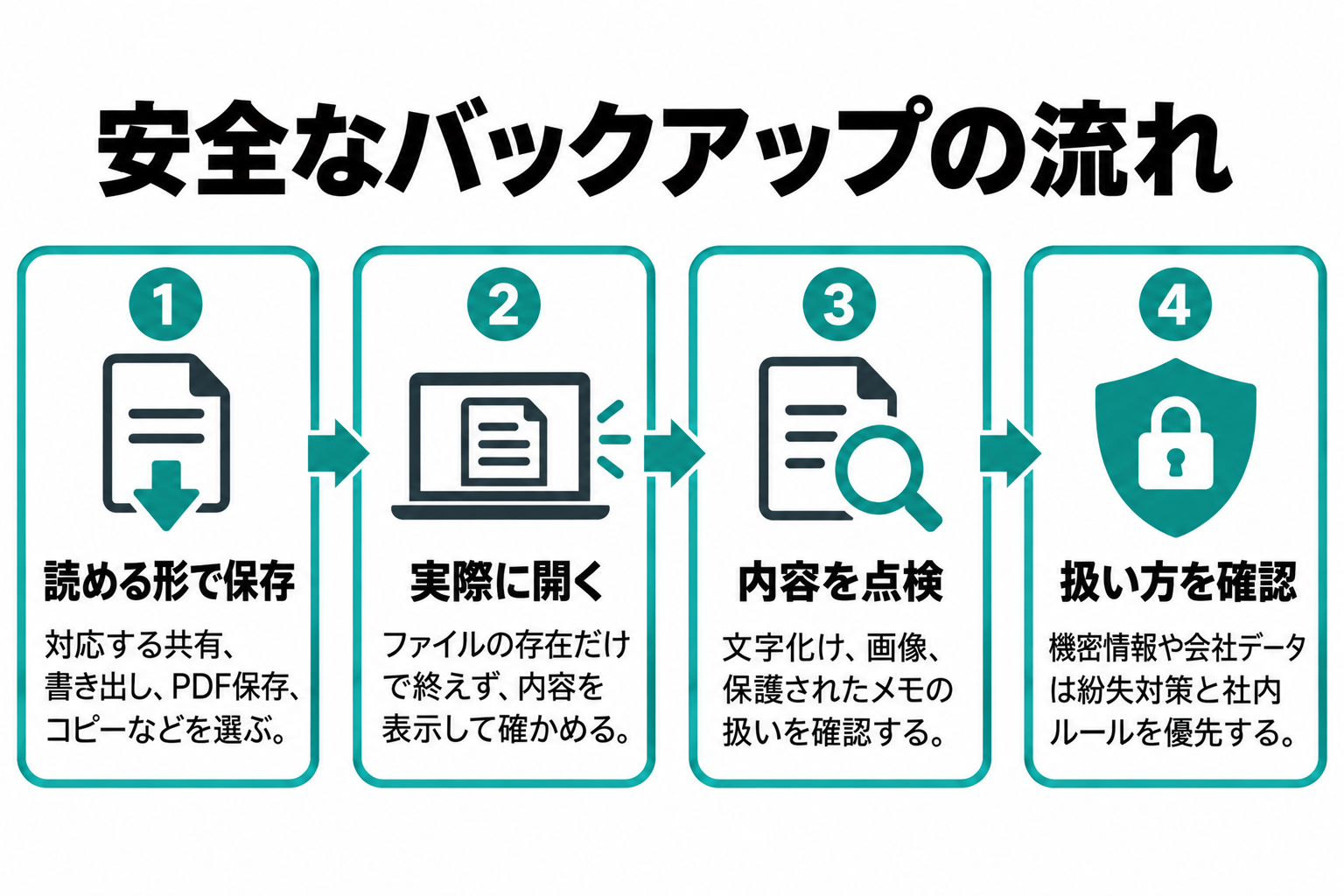
重要なメモは、アプリ内の同期だけに任せず、読める形でも残しておきましょう。共有、書き出し、印刷、PDF保存、テキストのコピーなど、利用中のアプリが対応する方法を選びます。
バックアップを作ったら、ファイルが存在するだけで終わらせず、実際に開いて内容を確認してください。文字化けしていないか、画像が含まれているか、パスワードで保護されたメモを扱えるかも確認します。
写真やPDFが多い場合は、パソコンやクラウドに加え、外付けSSDへ複製する方法もあります。容量だけで選ばず、スマートフォンの端子、対応OS、必要な変換アダプター、暗号化の有無を確認してください。
なお、機密情報や個人情報を含むメモを外部媒体へ移す場合は、紛失にも備える必要があります。会社のデータなら、私物のUSBメモリへ移さず、社内ルールに従いましょう。
大きな添付から見直す
容量を減らしやすいのは、短い文章より写真、動画、録音、PDFです。添付ファイルの一覧を開き、重複した画像、撮り直す前の書類、不要になった資料から確認します。
残したい画像は、メモから消す前に別の保存先で開けることを確かめます。クラウド上のファイルをメモに添付している場合は、メモ内の複製なのか、元ファイルへの参照なのかも見てください。仕組みはアプリによって違います。
添付を減らしても変化が見えない時は、最近削除した項目、ゴミ箱、同期待ちを確認します。容量表示の再計算に時間がかかることもあるため、削除直後の数字だけで判断しないほうがよいでしょう。
長いメモを分割する
長大なメモは、新しいメモへ内容を移して分割します。移動前に元のメモを複製できるなら、作業用の控えを作っておくと安心です。
分割後は、新旧の文章を見比べ、抜けがないか確認します。チェックリストの状態、表、リンク、画像の説明文などは、コピー時に崩れることがあります。確認が終わるまで元データは残してください。
仕事の記録なら「進行中」と「完了済み」を分けるだけでも、一度に開く情報量を抑えられます。過去資料はスマートフォン対応の外部ストレージへ移す方法もありますが、検索のしやすさは下がります。よく見る情報まで移さないことがコツです。
不要データを端末全体で減らす
メモアプリの容量が小さいなら、ほかのデータを減らしたほうが効率的です。写真や動画、配信サービスの一時保存、ブラウザから取得したファイル、使わないゲームなどを確認してください。
削除候補を選ぶ時は、容量の大きさと再取得できるかどうかを見ます。配信サービスから再度取得できる動画は候補にしやすい一方、端末にしかない家族写真や仕事の資料は、先にバックアップが必要です。
アプリを消す場合も、メモアプリを最初の候補にする必要はありません。ほとんど使っていない大容量アプリや、視聴済みの保存コンテンツから着手したほうが、少ない操作で空きを作れることがあります。
ラグや強制終了への対処
容量に余裕があるのにラグや強制終了が続く場合は、アプリ単体の問題、通信、更新、端末との相性を順番に確認します。
アプリを終了して開き直す
画面が固まった時は、入力中の内容が保存されたか確認したうえでアプリを終了し、開き直します。反応がないからと何度も同じボタンを押すと、復帰した瞬間に操作がまとめて実行される場合があります。
開き直したら、先ほど編集していたメモではなく、新しい空のメモから試してください。空のメモでも落ちるならアプリ全体や端末側、特定のメモだけなら添付やデータ形式が原因として考えやすくなります。
通信環境を切り替える
同期中の表示が続く場合は、安定したWi-Fiへ切り替えます。公共のWi-Fiでは接続済みと表示されていても、認証画面を開かなければ通信できないことがあります。
VPN、広告を遮る通信設定、会社のネットワーク制限などが影響する可能性もあります。ただし、業務端末のVPNを勝手に解除するのは避け、管理担当者へ相談してください。
機内モードで一時的に動作を比べる方法はありますが、未同期のまま編集を重ねると競合が起こり得ます。確認用の短いメモで試し、重要なメモを複数端末から同時に編集しないようにしましょう。
更新後の不具合を確認する
アプリやOSを更新した直後から不調になった場合は、更新日時と症状をメモしておきます。端末名、OSの版、アプリの版、再現する操作が分かると、公式サポートへ相談しやすくなります。
同じ不具合が案内されていないか、アプリの公式サポートや配信ページも確認してください。非公式サイトで配布される古い版へ戻す方法は、安全性やデータ互換の問題があるためおすすめしません。
修正版を待つ間は、ブラウザ版や別端末で必要なメモを見られるか確認します。ただし、ブラウザ版にない機能もあるので、形式が崩れないか小さなメモで試してください。
◆圭のワンポイントアドバイス
不具合の記録は「落ちる」だけでなく、「どのメモを、どの通信で、何を押した時に落ちたか」まで残すと役立ちます。画面収録には通知や個人情報が映り込むことがあるので、共有前の確認も忘れないでください。
再インストール前の確認
再インストールは有効な場合もありますが、最後に選ぶ対処です。同期されていないメモや設定が消える可能性を考え、条件を満たしてから進めます。
別端末で最新内容を見る
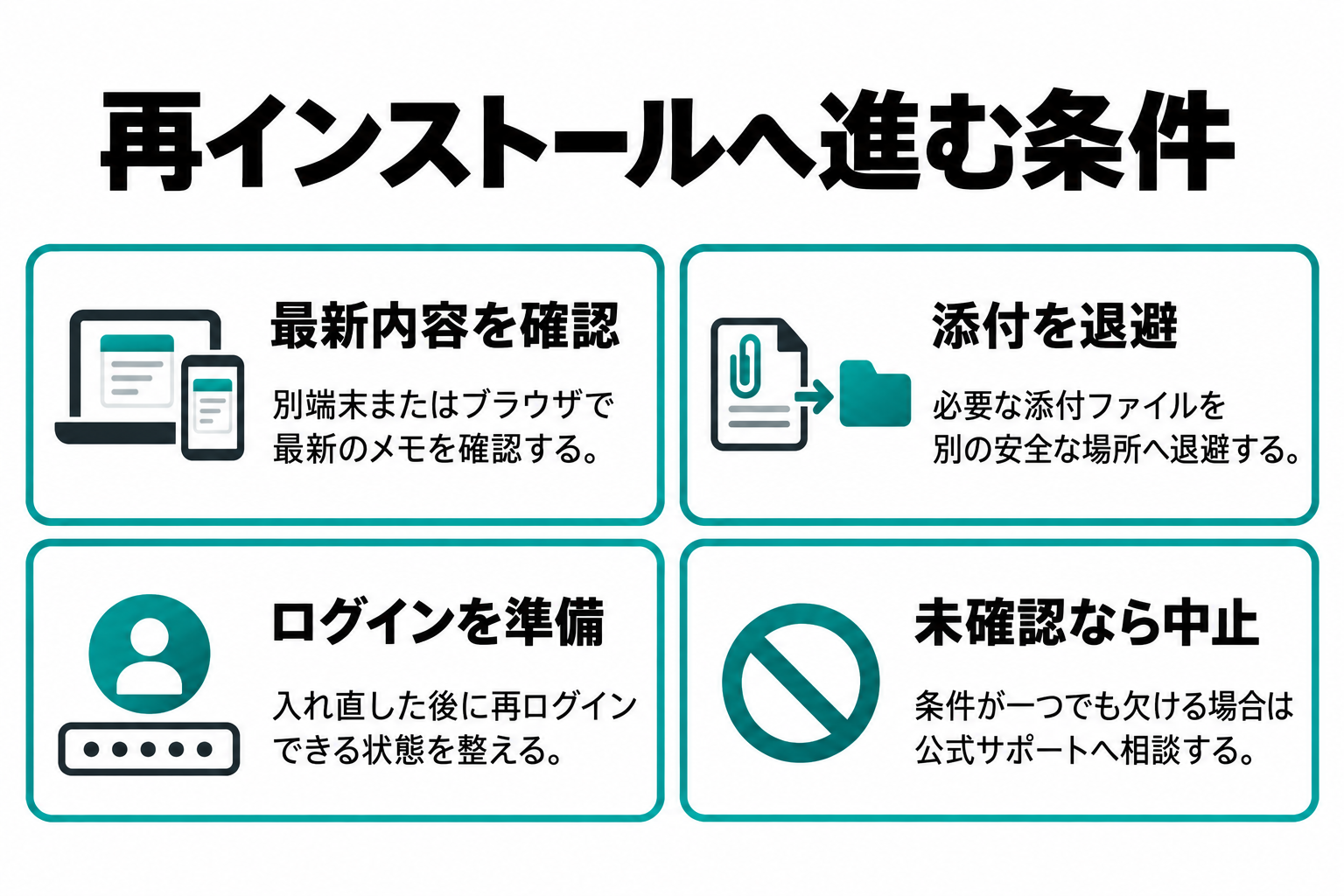
同じアカウントを使い、パソコンのブラウザや別のスマートフォンでメモを開きます。件数だけでなく、直前に加えた文章や画像まで反映されているか確認してください。
共有メモでは、自分が所有者なのか参加者なのかも確認します。共有を解除した場合やアカウントを間違えた場合、同じメモへ戻れない可能性があるためです。
端末内だけに保存されたメモは、別端末には現れません。この場合は、必要なメモを書き出す、本文をファイルへコピーする、画像を保存するといった退避が必要です。
ログイン情報を準備する
アプリを入れ直すと、再ログインを求められることがあります。登録したメールアドレス、パスワード、二段階認証の受け取り方法を確認しましょう。
会社や学校のアカウントでは、管理者の承認や専用設定が必要な場合もあります。認証用端末を初期化する予定があるなら、先に復旧手段を用意してください。
削除と取り除きを見分ける
iPhoneには、アプリ本体を外して書類とデータを残す「Appを取り除く」と、関連データを削除する「Appを削除」があります。表示される説明を読み、違いを理解してから選んでください。
Androidでも、アンインストール、キャッシュの削除、データの消去では影響が異なります。特にデータの消去は、端末内の情報を永久に消す場合があります。
再インストールへ進む条件
別端末やブラウザで最新のメモを確認でき、必要な添付ファイルを退避し、再ログインの準備ができた場合に限って検討します。どれか一つでも確認できないなら、先に公式サポートへ相談してください。
改善しない時の相談方法
ここまで試しても直らない場合は、端末またはアプリの公式サポートへ相談します。伝える情報をそろえると、確認が進みやすくなります。
再現条件を記録する
端末の機種、空き容量、OSとアプリの版、発生日時、通信方法、問題が起きる操作を記録します。「特定のPDFを開くと落ちる」「新規メモは正常」「Wi-Fi時だけ同期が終わらない」のように書くと具体的です。
エラー表示があるなら、個人情報を隠してスクリーンショットを残します。画面にメモ本文、メールアドレス、取引先名などが含まれていないか確認してから送ってください。
公式サポートへ連絡する
標準メモなら端末メーカー、追加したメモアプリなら開発元の窓口を使います。会社の端末では、先に社内の管理担当者へ連絡するのが基本です。
公式サポートを名乗る相手からパスワードや認証コードを聞かれても、そのまま渡してはいけません。問い合わせ先は、端末の設定画面、公式アプリストア、メーカー公式サイトからたどりましょう。
メモアプリのよくある質問
容量や同期、削除に関して迷いやすい点をまとめます。操作名は端末やアプリの版によって異なる場合があります。
メモアプリに関するよくある質問(FAQ)
Q1. メモアプリが急に重くなるのはなぜですか?
A. 端末の空き容量不足、大きな添付ファイル、同期処理、アプリやOSの更新不足などが考えられます。新しい空のメモでも重いか、特定のメモだけ重いかを比べると、原因を切り分けやすくなります。
Q2. メモアプリの容量がおかしい時はどうしますか?
A. アプリ本体と書類・データの内訳、添付ファイル、最近削除した項目、キャッシュを確認します。同期や容量表示の再計算に時間がかかる場合もあるため、削除直後の数字だけで判断しないでください。
Q3. キャッシュを消すとメモも消えますか?
A. Androidの一般的な「キャッシュを削除」は一時データを対象としますが、「データを消去」や「ストレージを消去」は別の操作です。端末内のメモやログイン情報が消える場合があるので、表示内容を確認し、バックアップ後に操作しましょう。
Q4. メモアプリを削除して入れ直しても大丈夫ですか?
A. クラウド上で最新のメモを確認でき、端末内だけのデータを退避し、再ログインできる状態なら検討できます。ただし、未同期の変更を失う可能性があるため、再インストールは最後の手段にしてください。
Q5. メモを消さずに容量を減らせますか?
A. 写真やPDFなどの大きな添付を別の保存先へ移す、長いメモを分ける、端末内の動画やダウンロード済みファイルを減らす方法があります。作業前には、移したファイルを実際に開けるか確認してください。
メモアプリを軽くするまとめ
メモアプリが重い、ラグい、落ちる時は、アプリをすぐ削除せず、保存先、端末容量、添付ファイル、同期状態、OSとアプリの更新を順番に確認します。
特定のメモだけがバグるようなら、その中にある画像、動画、PDF、録音、手書きデータが手がかりです。アプリ全体が遅いなら、端末の空き容量や更新状況まで範囲を広げて見てください。
容量を減らす場合は、バックアップを作り、実際に開けることを確認してから、大きな添付や不要な端末データを減らします。削除済みフォルダや同期待ちも見落としやすい部分です。
再インストールは、別端末で最新のメモを確認できてから行う最後の対処。急いで直したい時こそ、消えて困る情報を先に守ってください。それが、遠回りに見えて最も安全な進め方です。