この記事には広告・アフィリエイトリンクが含まれています。リンク経由で商品を購入すると、当サイトに報酬が発生する場合があります。
こんにちは、道具しらべの圭です。
ColorNoteは、思いついたことをすぐ書き留めたり、買い物リストを作ったりできるAndroid向けのメモアプリです。機能が目立ちすぎず、起動してから入力するまでがわかりやすいため、複雑なノート管理までは必要ない人にもなじみやすいでしょう。
一方、メモを保存しただけでは、スマホの故障や機種変更に十分備えられません。長く残したい内容があるなら、メモの作り方だけでなく、オンラインバックアップと同期の状態まで確認することが大切です。
この記事では、ColorNoteの基本操作からチェックリスト、色分け、リマインダー、バックアップ、同期まで順番に解説します。画面上の名称や配置はアプリの更新や端末によって変わることがあるため、表示が少し違う場合は、近い名称の項目を探してみてください。
- ColorNoteでメモを作成する基本手順
- チェックリストや色分けの使い方
- オンラインバックアップと同期の違い
- 機種変更や同期失敗に備える確認方法
ColorNoteが合いやすいのは、Androidで短いメモやチェックリストを軽快に扱いたい人です。ただし、重要な情報を残すなら、オンラインバックアップへ登録し、同期済みメモの件数まで確認してから常用するのが無難ですよ。
ColorNoteの特徴と向く人
ColorNoteを使い始める前に、得意なことと不得意なことを押さえておきましょう。多機能な文書作成アプリというより、日常のメモを素早く扱うための道具と考えると立ち位置が見えてきます。
メモとリストに特化したアプリ
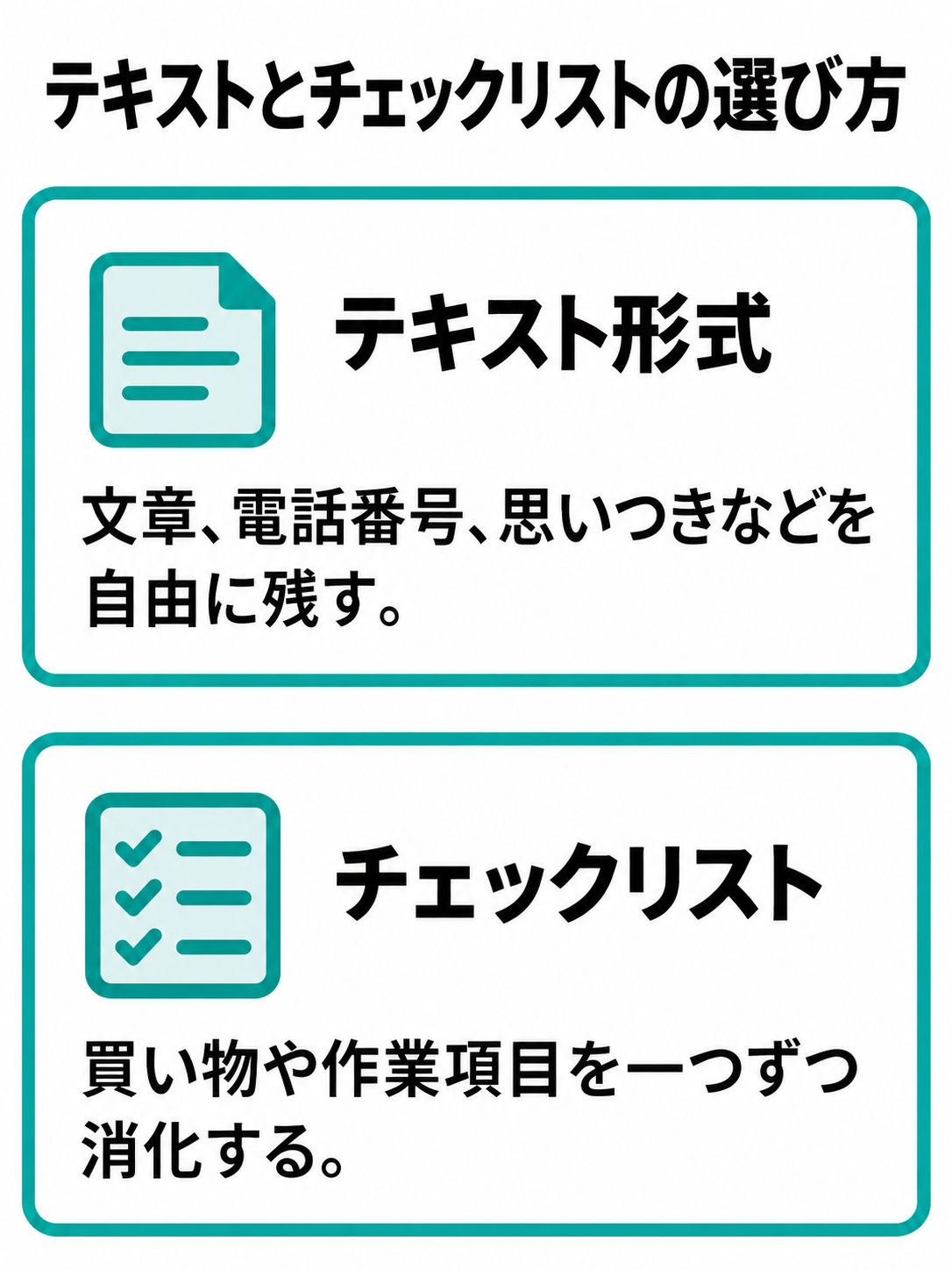
ColorNoteには、大きく分けてテキスト形式とチェックリスト形式の2種類があります。文章や電話番号、思いつきなどを自由に残したいときはテキスト形式、買い物や作業項目を一つずつ消化したいときはチェックリスト形式が便利です。
公式のGoogle Playページでは、色による分類、ホーム画面の付箋ウィジェット、リマインダー、カレンダー、検索、パスコードによるメモのロック、端末内バックアップ、オンライン同期などが案内されています。基本機能を確認したい場合は、Google Play「ColorNote Notepad Notes」公式掲載情報も参照してください。
文章を階層化して資料を作る用途より、忘れる前に数行だけ書いておく使い方が似合います。例えるなら、大きなファイル棚ではなく、机の近くに置く色付きの付箋。操作項目を増やしすぎず、その場で記録できることが持ち味です。
ColorNoteが向いている人
仕事の連絡事項、買い物、持ち物、日々の小さな用事などをAndroidスマホだけで管理したい人には候補になります。メモごとに色を付けられるので、「仕事」「家庭」「あとで読む」といった大まかな区別もしやすいですよ。
特に、文章管理の細かなルールを作ると続かない人には相性がよいでしょう。メモを作成し、必要なら色とリマインダーを設定するだけでも使えます。完了した項目をタップで消し込めるチェックリストも、紙の買い物メモに近い感覚です。
スマホで長文を入力する機会が多いなら、Bluetoothキーボードを組み合わせる選択肢もあります。ただし、短文が中心なら画面のキーボードで十分なので、最初から周辺機器をそろえる必要はありません。
別のアプリが向いている人
複数人で同じメモを同時編集したい人や、画像、表、添付ファイルを組み合わせて資料を作りたい人は、ほかのサービスも比べたほうがよいかもしれません。ColorNoteの中心は、あくまでテキストメモとチェックリストです。
また、パソコンやiPhoneを含む複数環境で同じ内容を扱うことが最優先なら、対応端末を先に確かめてください。ColorNoteの公式FAQはAndroid以外の対応について個別に案内しており、一般的なブラウザ型ノートサービスと同じ感覚では扱えない場合があります。
Android向けのほかの候補も見て決めたい場合は、Androidメモアプリの無料定番比較も参考になります。必要なのが軽いメモなのか、端末をまたぐ共同作業なのかを分けると選びやすいでしょう。
◆圭のワンポイントアドバイス
機能数だけで選ぶと、使わないボタンが増えて入力まで遠くなることがあります。あなたが残したいのが数行のメモと買い物リストなら、ColorNoteのように役割がはっきりしたアプリのほうが続けやすいかもしれません。
ColorNoteでメモを作る方法
ここからは、メモアプリColorNoteの基本操作を見ていきます。まずは短いテキストメモを一つ作り、保存、編集、削除までの流れを覚えましょう。
テキストメモを新規作成する
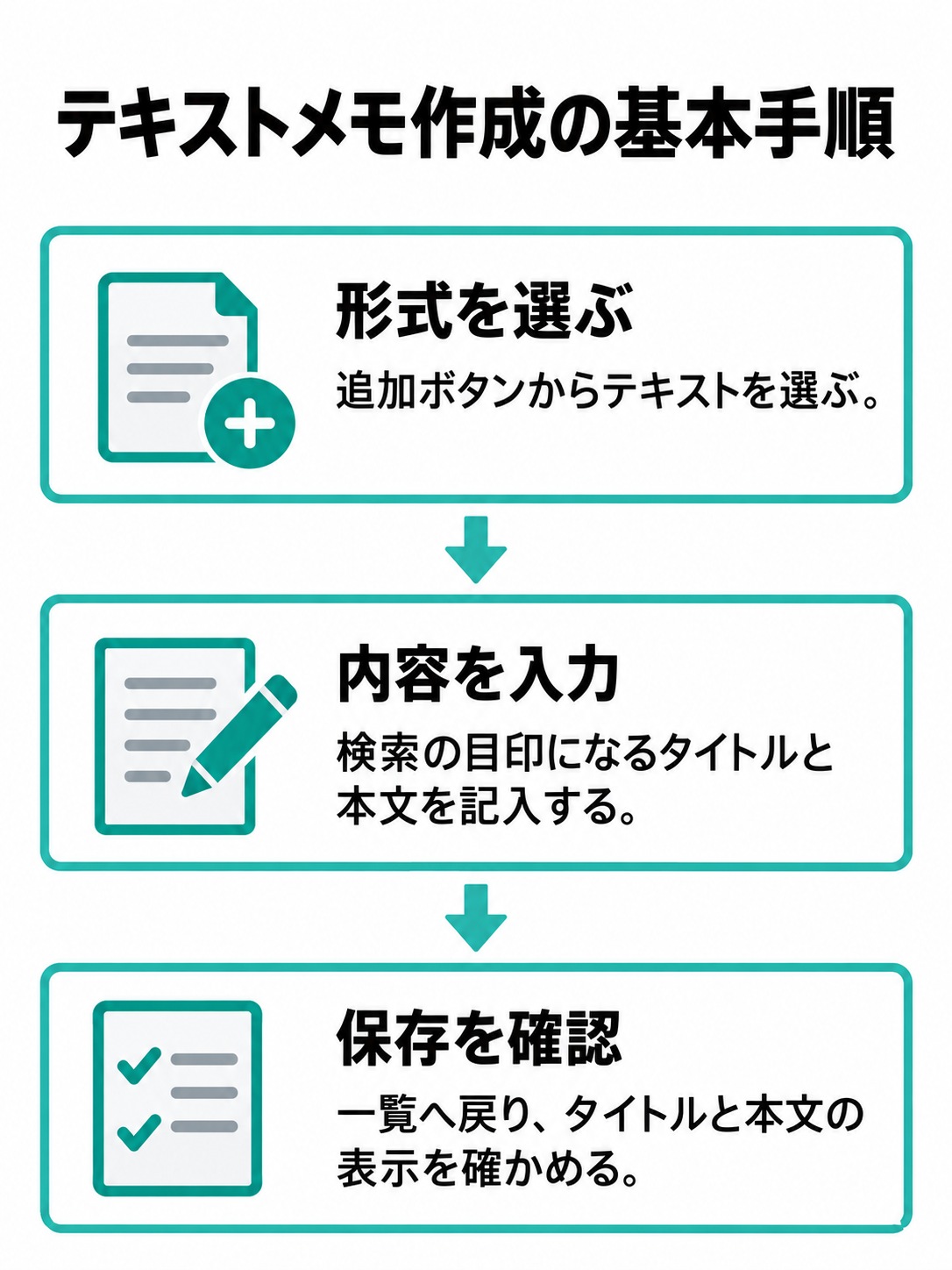
ColorNoteを開いたら、追加を示すボタンをタップし、メモの種類からテキストを選びます。入力画面が表示されたら、タイトルと本文を記入してください。タイトルはあとから検索するときの目印になるので、「会議」だけでなく「9月会議の確認事項」のように内容が浮かぶ言葉にすると探しやすくなります。
本文には、思いつき、電話中の伝言、URL、予定の補足などを入力できます。短いメモなら、最初から文章をきれいに整えなくても問題ありません。まず残し、必要になったときに書き直すくらいが気楽ですよ。
Google Playの公式説明では、メモの編集を終えた際に自動保存されると案内されています。ただ、保存方法や画面遷移は更新で変わる可能性があります。重要な内容を入力したあとは一覧へ戻り、タイトルと本文が表示されるか確認しておきましょう。
保存したメモを編集する
一覧から対象のメモを選び、編集操作へ進むと内容を書き換えられます。電話番号の追記や予定変更のように少しだけ直す場合も、新しいメモを増やすより元のメモを更新したほうが重複を防げます。
ただし、編集前の文章を残しておきたいときは注意が必要です。上書きした内容をいつでも履歴から戻せるとは限りません。大きく書き換える前には、共有機能で別の場所へテキストを控えるか、必要部分を新しいメモに複製しておくと安心でしょう。
長文を入力するときは、途中で別アプリへ移動したあと、内容が残っているかも確認してください。アプリの自動保存を過信するのではなく、一覧へ戻って保存結果を見る習慣が、小さな入力事故を減らします。
メモを削除するときの注意
不要なメモは、対象を開いてメニューから削除します。削除前には、似たタイトルの別メモを選んでいないか、残すべき内容が混ざっていないかを一度見てください。
アーカイブと削除は意味が異なります。今は一覧に出したくないものの、あとで参照する可能性があるなら、すぐ削除せずアーカイブを検討しましょう。削除後の扱いや復元可能な期間は、アプリのバージョンによって表示が異なる場合があります。
復元機能が見当たらない状態で削除を繰り返すのは避けてください。消えると困るメモは、先にオンライン同期や端末内バックアップの状態を確かめるのが先です。
チェックリストの使い方
ColorNoteのチェックリストは、買い物や持ち物、定型作業の確認に向いています。単なる箇条書きと違い、終わった項目をタップして消し込めることがポイントです。
チェック項目を追加する
新規作成画面でチェックリストを選び、リスト名と各項目を入力します。買い物なら「牛乳」「卵」「洗剤」、外出準備なら「財布」「鍵」「充電器」のように、1項目につき1つの行動や物を登録すると確認しやすくなります。
「旅行の準備をする」のような大きな項目だけでは、どこまで終わったのかわかりません。「宿を予約する」「移動経路を調べる」「充電器を入れる」と分けるのがコツです。ただし、細かくしすぎると入力そのものが負担になるので、忘れると困る単位までで十分でしょう。
項目の入力後は一覧へ戻り、すべて表示されているか確かめます。同じ商品や作業を重複して登録したときは、その場で削除しておくと、実際にリストを使う場面で迷いません。
完了項目をチェックする
保存したチェックリストを開き、終わった項目をタップすると、取り消し線などで完了状態になります。公式説明では、もう一度タップして未完了へ戻せると案内されています。間違えて触っても修正しやすい仕組みです。
買い物中は、商品をかごへ入れた直後にチェックすると買い忘れを減らせます。作業手順に使う場合は、作業前ではなく、実際に完了した時点で印を付けてください。先にまとめてチェックすると確認表の意味が薄れてしまいます。
すべて完了したリストを再利用する場合は、項目を未完了へ戻して使います。毎週同じ買い物をする人や、外出前の持ち物が決まっている人なら、同じリストを残しておくと入力の手間が省けるでしょう。
項目の順番を入れ替える
編集画面では、項目の並び順を変更できる場合があります。店内を回る順番、作業する順番、優先度の高い順など、実際の行動に沿って並べると、リストを上から確認するだけで済みます。
例えば、スーパーの入口から野菜、肉、乳製品、日用品の順に回るなら、その順番に商品を置いてみてください。たった数項目でも、売り場を行き来する回数を減らせます。ColorNoteの色分けと合わせて、食料品と日用品のリストを分ける方法もわかりやすいですよ。
チェックリストを中心にアプリを選びたい人は、タスク管理できるメモアプリの比較も確認してみてください。期限管理や共同作業まで必要になると、専用のタスク管理アプリが合う場合もあります。
メモを見つけやすくする方法
メモは作るほど一覧が長くなります。色、表示方法、検索を組み合わせ、必要な内容へすぐ戻れる状態を作っておきましょう。
用途ごとに色を決める
ColorNoteでは、メモごとに色を設定できます。仕事は青、家庭は緑、急ぎは赤といったように用途を決めておくと、タイトルを読む前に大まかな種類を判断できます。
ただし、色の種類を増やしすぎると、何色が何を表すのか思い出せなくなります。最初は3種類ほどに絞るのがおすすめです。色の意味を記した「色分けルール」というメモを一つ作り、一覧の見やすい位置に置く方法もあります。
色は内容の分類、リマインダーは時間の管理というように役割を分けると、ごちゃつきにくくなります。急ぎのメモをすべて赤にするだけでも、十分役に立つでしょう。
一覧表示と検索を使い分ける
メモの数が少ないうちは、一覧を眺めるだけでも目的の内容を探せます。数が増えてきたら、リスト表示や格子状の表示を切り替え、画面内に表示する情報量を調整してください。
タイトルや本文に含まれる言葉を覚えているなら、検索のほうが早い場合があります。そのため、タイトルには「メモ」「用事」のような広い言葉ではなく、「取引先へ確認する項目」「防災用品の不足分」など、あとで入力しそうな語句を入れておくと便利です。
似た内容のメモを何枚も作るより、一つのメモへ追記したほうが検索結果もすっきりします。一方、完了時期や用途が違う情報は分けたほうが扱いやすいでしょう。この境目は、あとで一緒に読み返すかどうかで決めると迷いにくいですよ。
ウィジェットを配置する
ColorNoteは、Androidのホーム画面にメモを表示するウィジェットへ対応しています。ホーム画面の空いている場所を長押しし、ウィジェットの一覧からColorNoteを選ぶ流れが一般的です。端末メーカーによって操作名は多少異なります。
ウィジェットは、毎日確認する予定や、外出前の持ち物を表示する用途に向きます。アプリを探して開く手間が減るので、見ること自体を忘れにくくなるでしょう。
公式案内では、ウィジェットやリマインダーが正常に動かない場合、アプリの保存場所が影響する可能性も示されています。表示されないときは、ウィジェットの再配置、端末の再起動、アプリの権限や省電力設定を順番に確認してください。
予定と通知を管理する方法
忘れたくないメモには、リマインダーやカレンダーを組み合わせられます。ただ記録するだけでなく、必要な時間に内容を思い出すための機能です。
リマインダーを設定する
対象のメモを開き、メニューからリマインダーに関する項目を選びます。時刻や繰り返し条件を設定したら、保存後に予定した日時が正しく表示されているか確認しましょう。
ごみ出し、薬局での買い物、支払い前の確認など、決まった時刻に思い出したい内容と相性がよい機能です。ただし、端末側で通知を許可していなければ、アプリ内で設定しても通知が見えないことがあります。
Androidの設定からColorNoteの通知が許可されているか、省電力機能によって動作が制限されていないかも見てください。繰り返し通知を使うなら、最初に数分後のテスト通知を作り、実際に届くか試すのが確実です。
カレンダーからメモを確認する
日付と関係するメモは、カレンダー表示を利用すると時間の流れで追いやすくなります。日記、作業記録、訪問予定などを日付ごとに見たいときに便利でしょう。
一方、単なるアイデアや買い物リストまで日付で管理すると、かえって探しにくくなる場合があります。期限がある内容はカレンダー、分類したい内容は色、言葉で探す内容は検索という使い分けがおすすめです。
◆圭のワンポイントアドバイス
通知は設定画面を見ただけでは成功したと判断できません。数分後に鳴るテスト予定を作り、画面を閉じた状態でも通知されるかを確認してください。大事な予定へ使う前に一度試してください。
バックアップと同期の方法
ColorNoteを継続して使うなら、ここが最も重要です。オンラインバックアップと端末内バックアップは保存先も役割も違うため、同じものとして扱わないでください。
二つのバックアップを知る
ColorNote公式FAQでは、バックアップ方法としてオンラインバックアップと端末内バックアップの2種類が案内されています。オンラインバックアップはクラウドへ保存してモバイル端末間で同期する方法、端末内バックアップはスマホの内部ストレージなどへ保存する方法です。
| 確認項目 | オンラインバックアップ | 端末内バックアップ |
|---|---|---|
| 主な保存先 | ColorNoteのクラウド側 | 端末の内部ストレージなど |
| 主な用途 | 同期、機種変更、紛失への備え | 端末内での予備保存 |
| 必要な操作 | サービスへの登録とサインイン | 権限や自動保存設定の確認 |
| 注意点 | 同期済み件数を確認する | 端末故障では一緒に失う可能性がある |
公式は、端末内だけの保存よりオンライン同期サービスの利用を推奨しています。オンラインバックアップでは自動同期に加えて手動同期も利用でき、アップロード前にメモがAES方式で暗号化されると説明されています(出典:ColorNote公式FAQ「バックアップシステム」、Google Playの公式掲載情報(AES暗号化の説明))。
ただし、オンライン同期を有効にしただけで、どんな状況でも復元できると決めつけるのは禁物です。登録したアカウント、最終同期時刻、同期済みメモ数を自分の画面で確かめてください。
オンライン同期を設定する
ColorNoteのメニューまたは設定を開き、オンラインバックアップの項目へ進みます。登録またはサインアップを選び、画面の案内に従ってアカウントを設定してください。利用できるログイン方法は更新される可能性があるため、その時点でアプリに表示される選択肢を基準にします。
登録が完了したら、手動の同期操作を実行しましょう。公式FAQでは、メニューの同期ボタン、回転する矢印のボタン、または設定内のオンラインバックアップから同期できると案内されています。バージョンによって入口が違って見える場合がありますが、「オンラインバックアップ」「同期」といった名称を探すと見つけやすいでしょう。
同期後は、設定内にある同期済みメモの情報を開きます。自分が残したメモの数と大きく食い違っていないか、エラーが表示されていないかを確認してください。同期ボタンを押すことより、同期結果を確かめることが重要です。
スマホとタブレットを同期する
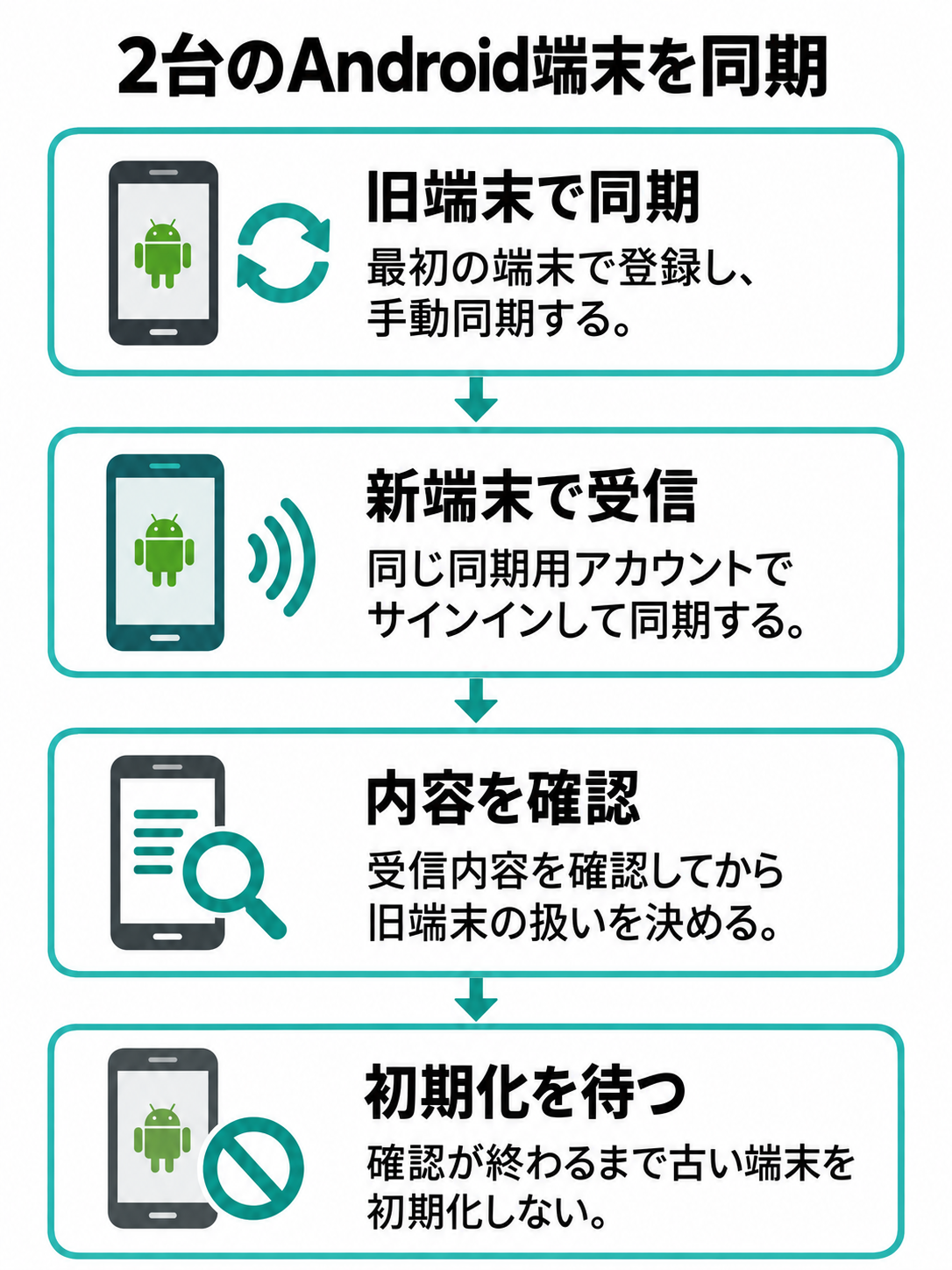
2台のAndroid端末で同じメモを使う場合は、最初の端末でオンラインバックアップへ登録し、手動同期を行います。そのあと、もう一方の端末で同じ同期用アカウントへサインインし、同期してください。
新しい端末へのサインインを先に進めるより、古い端末側で最新状態の同期を済ませるほうが安全です。古い端末が手元にあるうちに、メモ件数、重要なチェックリスト、ロックしたメモの扱いを確認しましょう。
両方の端末で同時に同じメモを書き換えると、どちらの内容が反映されたのかわかりにくくなる可能性があります。初回移行時は、古い端末で同期、新しい端末で受信、内容確認という順番で進め、確認が終わるまで古い端末を初期化しないでください。
機種変更でメモを移行する
機種変更前には、旧端末でColorNoteを開き、オンライン同期を手動で実行します。次に同期済みメモ数を確認し、重要なメモをいくつか開いて内容も見てください。
新端末へColorNoteをインストールしたら、旧端末と同じオンライン同期用アカウントでサインインします。同期が終わったら、メモの件数だけでなく、本文、チェック項目、色、リマインダーなど必要な情報が反映されているか確認しましょう。
オンライン同期へ登録していなかった場合は、端末内バックアップからの復元を検討することになります。しかし、Androidのバージョンやファイルへのアクセス制限により、バックアップファイルを見つけにくい場合があります。手順を詳しく確認したいときは、メモアプリのバックアップと機種変更手順もあわせてご覧ください。
新端末でメモが表示されたことを確認するまで、旧端末の初期化、ColorNoteの削除、バックアップファイルの消去は行わないでください。移行確認前に元データを消すと、やり直す手段まで失うおそれがあります。
安全に使うための注意点
メモアプリには、連絡先、仕事の予定、買い物、個人的な考えなどが集まります。便利さだけでなく、何を書かないか、どの機能で守るかも決めておきましょう。
メモのロックを過信しない
ColorNoteには、パスコードなどでメモをロックする機能があります。家族や同僚へ一時的にスマホを渡す場面で、特定のメモを見えにくくする用途には役立つでしょう。
とはいえ、メモのロックを、専門的なパスワード管理サービスと同じものとして扱うのはおすすめできません。銀行口座の暗証番号、クレジットカードの情報、各サービスのパスワード、復旧コードなどは、目的に合った管理方法を選んでください。
マスターパスワードを忘れた場合の影響も確認が必要です。公式案内では、パスワードを消去すると現在のロック済みメモを失う可能性が示されています。忘れにくく、ほかのサービスで使い回していない情報を設定しましょう。
端末の画面ロックも設定する
アプリ内の対策だけでなく、Android端末そのものに画面ロックを設定してください。端末を紛失したとき、ホーム画面のウィジェットや通知から内容を見られる可能性も考えておく必要があります。
ロック画面へ通知の本文を表示したくない場合は、Androidの通知設定で内容を隠します。ウィジェットには機密性の低い買い物や持ち物だけを表示し、仕事上の情報や個人情報は置かないほうが安心です。
スマホを机に置いて長文を入力したい場合は、スマホスタンドがあると画面を見やすくできます。とはいえ、人の多い場所では周囲から画面を読まれない位置にも気を配ってください。
バックアップを定期確認する
バックアップは一度設定したら終わりではありません。通信エラー、アカウントの変更、権限の解除などにより、気づかないうちに同期が止まることも考えられます。
月に一度程度を目安に、最終同期の状態と同期済みメモ数を確認するとよいでしょう。この頻度は一般的な目安であり、毎日更新する仕事のメモなら、より短い間隔で手動同期を確かめる必要があります。
特に、機種変更、Androidの大型更新、アプリの再インストール、端末の修理前には必ず確認してください。重要度の高いメモはColorNoteだけに置かず、内容に応じて別の安全な場所にも控えを残すと備えになります。
同期できないときの確認方法
同期に失敗した場合は、むやみにアプリを削除せず、通信、アカウント、同期状態の順番で確認します。元のメモが残っている端末を守りながら進めることが大切です。
通信と同期アカウントを確認する
最初に、Wi-Fiまたはモバイル通信でインターネットへ接続できるか確認します。ブラウザでページが開けても、一時的にColorNote側の通信が止まっている可能性があるため、少し時間を置いてから手動同期を再実行する方法もあります。
次に、旧端末と新端末で同じ同期用アカウントへサインインしているかを確認してください。Googleアカウントを複数登録している端末では、別のアカウントを選んでいることがあります。表示されるメールアドレスを一文字ずつ見比べましょう。
ログイン方法を忘れた場合は、推測で別アカウントを次々に登録せず、旧端末のオンラインバックアップ画面を先に確認します。旧端末にメモが残っているなら、その端末を基準に進めるのが安全です。
同期済みメモ数を比べる
同期操作が完了したように見えても、すべてのメモが送信されたとは限りません。設定から同期済みメモに関する表示を開き、旧端末のメモ数と比べてください。
アーカイブ済み、削除済み、ロック済みなど、メモの状態によって一覧で数えにくいこともあります。そのため、件数だけで判断せず、特に大事なメモを数件選び、新端末で本文まで開いて照合すると確実でしょう。
新端末側が空の状態でも、旧端末にデータがあるうちは、旧端末のアプリを削除しないでください。同期の問題をより詳しく切り分けたい場合は、メモアプリが同期されない原因と対処手順も参考にできます。
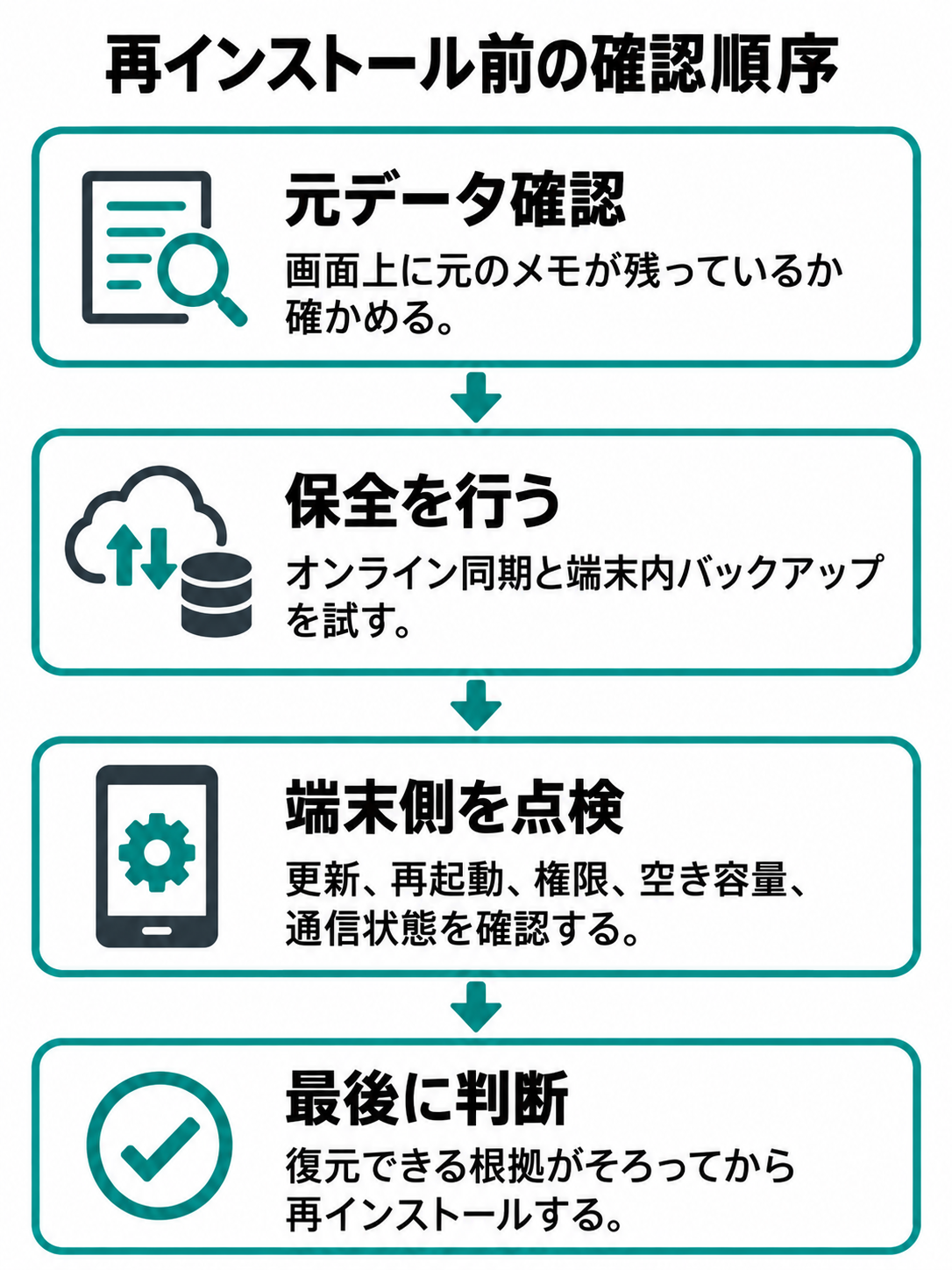
再インストールは最後にする
動作に問題があると、すぐ再インストールしたくなります。しかし、オンラインバックアップが完了していない状態でアプリを削除すると、端末内にしかないメモまで失う可能性があります。
まず元のメモが画面上に残っているかを確認し、オンライン同期と端末内バックアップを可能な範囲で実行してください。共有できる重要メモについては、テキストを別の安全な場所へ控える方法もあります。
そのうえで、アプリの更新、端末の再起動、権限、空き容量、通信状態を確認します。再インストールは、復元できる根拠がそろってから行う操作です。
◆圭のワンポイントアドバイス
同期トラブルで一番避けたいのは、原因を調べる前に元データを消してしまうことです。「旧端末に表示されているメモ」が最後の一組かもしれません。確認が終わるまで、その端末には大きな変更を加えないでください。
ColorNoteの活用例
機能を覚えたら、日常の場面へ当てはめてみましょう。複雑な仕組みを作るより、見返すタイミングが明確なメモから始めると続きやすくなります。
買い物リストとして使う
買い物リストにはチェックリスト形式を選び、売り場を回る順番に商品を並べます。購入したらその場でチェックし、すべて終わったら次回に備えて必要な項目だけ未完了へ戻してください。
食料品、日用品、ホームセンターなど、店ごとにメモを分けて色を変えるのもわかりやすい方法です。家を出る時間が決まっているなら、リマインダーを設定しておくとリストの存在を思い出せます。
仕事の一時メモに使う
電話中に聞いた内容、あとで確認する番号、会議で出た小さな宿題などは、テキストメモへすぐ残します。タイトルの先頭に日付や相手の名前を入れると、あとで検索しやすくなるでしょう。
ただし、会社の機密情報や顧客の個人情報を私物端末へ保存してよいとは限りません。勤務先の規則を確認し、許可されていない情報は入力しないでください。ColorNoteは便利な道具ですが、社内で定められた管理方法の代わりにはなりません。
外出前の確認表に使う
旅行、通院、出張、防災用品の点検など、忘れ物を避けたい場面では再利用できるチェックリストを作ります。毎回必要な物は残し、季節や目的によって変わる物だけ追加する使い方です。
玄関付近で確認するならホーム画面のウィジェット、前日に準備するならリマインダーを組み合わせるとよいでしょう。車内などで端末を固定して確認する必要がある場合は、用途に合う車載ホルダーなども候補になりますが、運転中の画面操作は避けてください。
ColorNoteのよくある質問
最後に、メモアプリColorNoteを使い始めるときに出やすい疑問へまとめて回答します。
ColorNoteに関するよくある質問(FAQ)
Q1. ColorNoteは無料で使えますか?
A. 基本的なメモやチェックリストは無料で利用できます。Google Playからインストールしてください。ただし、アプリ内購入や提供機能は更新される可能性があります。インストール前にGoogle Playの価格表示と「アプリ内購入」の案内を確認してください。
Q2. ColorNoteはiPhoneでも使えますか?
A. ColorNoteはAndroid向けアプリとして案内されています。似た名称の別アプリもあるため、提供元とアプリIDを確認してください。AndroidとiPhoneの両方で同じメモを扱いたい人は、両OSに正式対応したサービスを選ぶほうがわかりやすいでしょう。
Q3. GoogleでログインするとGoogleドライブへ保存されますか?
A. GoogleアカウントはColorNoteのオンラインバックアップへサインインするために使われますが、メモがそのままGoogleドライブの文書として保存されるという意味ではありません。保存先を混同せず、ColorNote内の同期済みメモ表示で状態を確認してください。
Q4. 機種変更後にメモが出ないときはどうしますか?
A. 旧端末と同じ同期用アカウントか、通信できているか、手動同期を実行したかを順番に確認します。旧端末が残っている場合は削除や初期化をせず、旧端末側で同期済みメモ数を確かめてください。
Q5. ColorNoteへパスワードを保存しても安全ですか?
A. メモのロック機能はありますが、各サービスのパスワードや復旧コードを保管する専用サービスとは役割が違います。重要な認証情報はパスワード管理用の仕組みを使い、ColorNoteには保存しないほうが無難です。
ColorNoteの使い方まとめ
ColorNoteは、Androidで短いメモやチェックリストを素早く扱いたい人に向くアプリです。色分け、検索、リマインダー、ウィジェットを必要な範囲だけ使えば、日常の忘れ物や確認漏れを減らしやすくなります。
- 文章はテキスト形式、買い物や作業はチェックリスト形式を選ぶ
- 色は3種類程度から始め、用途ごとの意味を決めておく
- 重要な予定はテスト通知を行い、端末側の通知許可も確認する
- オンラインバックアップへ登録したあと手動同期を実行する
- 同期操作後は同期済みメモ数と実際の本文を照合する
- 新端末で復元を確認するまで旧端末を初期化しない
- 認証情報や機密情報の保管には専用の管理方法を選ぶ
最初に作るなら、今日使う短いメモと買い物チェックリストの2つで十分です。使い心地が合うと感じたら、次にオンラインバックアップを設定し、実際に同期済み件数を確認してください。書けることだけでなく、残した内容を取り戻せるところまで確かめて、初めて安心して使える道具になります。