この記事には広告・アフィリエイトリンクが含まれています。リンク経由で商品を購入すると、当サイトに報酬が発生する場合があります。
こんにちは、道具しらべの圭です。
画面録画を再生したときに「ブーン」という低い音が続いたり、ゲームや動画の重低音だけが膨らんだりすると、録画そのものに失敗したように感じますよね。
ただ、低音の異常はすべて同じ原因ではありません。マイクが端末のスピーカー音を拾っている場合もあれば、録音レベルの上げすぎ、充電器や周辺機器から入るノイズ、再生側の低音補正が原因のこともあります。録画方法を闇雲に変えるより、音が入った場所を切り分けることが近道です。
この記事では、iPhone、Android、Windows、Macで共通して確認できる仕組みと、公式情報に基づく対処手順をまとめます。最初に30秒ほどの短いテスト録画を行えば、重低音を抑えるべき場所がかなり見えやすくなりますよ。
- 画面録画で低い音が響く主な原因
- 内部音声とマイク音声の見分け方
- 端末別に試せる設定と録り直し手順
- 録画後の動画から重低音を抑える方法
迷った方は、まずマイクをオフにして同じ場面を短く録画してください。重低音が消えればマイクや周囲の環境、残ればアプリ音声・録画ソフト・再生環境を中心に確認します。この二択から始めると、設定を触りすぎずに原因へ近づけます。
画面録画の重低音が響く原因
画面録画に入る音は、大きく分けて端末内部で再生される音声と、マイクが拾う外部音声です。さらに、録画後に使うイヤホンやスピーカーの設定まで関係します。ここでは音の特徴から、どこで異常が加わったのかを見分けます。
最初に音の症状を分ける
ひと口に重低音といっても、聞こえ方によって疑う場所が変わります。一定の高さで「ブーン」「ウーン」と鳴り続けるなら、空調や振動、電源まわりの雑音をマイクが拾っている可能性があります。一方、爆発音や音楽の低音が鳴る瞬間だけバリバリと崩れる場合は、入力レベルが大きすぎる音割れを疑います。
声まで洞窟の中のように響くなら、端末のスピーカーから出した音をマイクでも拾い、内部音声と外部音声が重なっているのかもしれません。音楽だけが必要以上に太く聞こえる場合は、録画ファイルではなく、再生アプリのイコライザーやイヤホン側の低音補正も確認対象です。
| 聞こえ方 | 考えやすい原因 | 最初の確認 |
|---|---|---|
| 一定の低い音が続く | 空調、机の振動、電源由来の雑音 | 充電を外し、静かな場所で録る |
| 低音の瞬間だけ割れる | 入力過多、音量の上げすぎ | 音源とマイクのレベルを下げる |
| 音が二重に響く | 内部音声をスピーカー経由でも収録 | マイクをオフにする |
| 特定のイヤホンだけ低音が強い | 再生側の音質補正 | 別の機器でも再生する |
| 声がこもって聞き取りにくい | マイクの位置、反響、過度な雑音除去 | ケースを外して短く比較する |
症状を言葉にするのが難しいときは、音が「ずっと鳴るのか」「大きな音のときだけ出るのか」「声にも出るのか」の3点だけ確認してください。波形を読めなくても、この三つなら判断できます。
◆圭のワンポイントアドバイス
不具合を調べるときは、長い本番動画を何度も撮る必要はありません。同じ場面を10秒から30秒ほど録り、設定を一つだけ変えて比較するのがコツです。一度に複数の設定を変えると、直っても原因が分からなくなります。
内部音声とマイクを見分ける
内部音声は、ゲーム、動画、ブラウザなど、端末やアプリの中で再生される音です。対してマイク音声は、自分の声、スピーカーから出た音、エアコン、机の振動といった現実の空間にある音を拾います。
重低音の切り分けでは、同じ場面を「マイクなし」と「マイクあり」で1本ずつ録る方法が分かりやすいです。マイクなしの動画が正常なら、録画機能よりもマイク入力側に原因があると考えられます。反対に、両方の動画で同じ低音が鳴るなら、アプリの音声、録画ソフトの音量、または再生側を見直します。
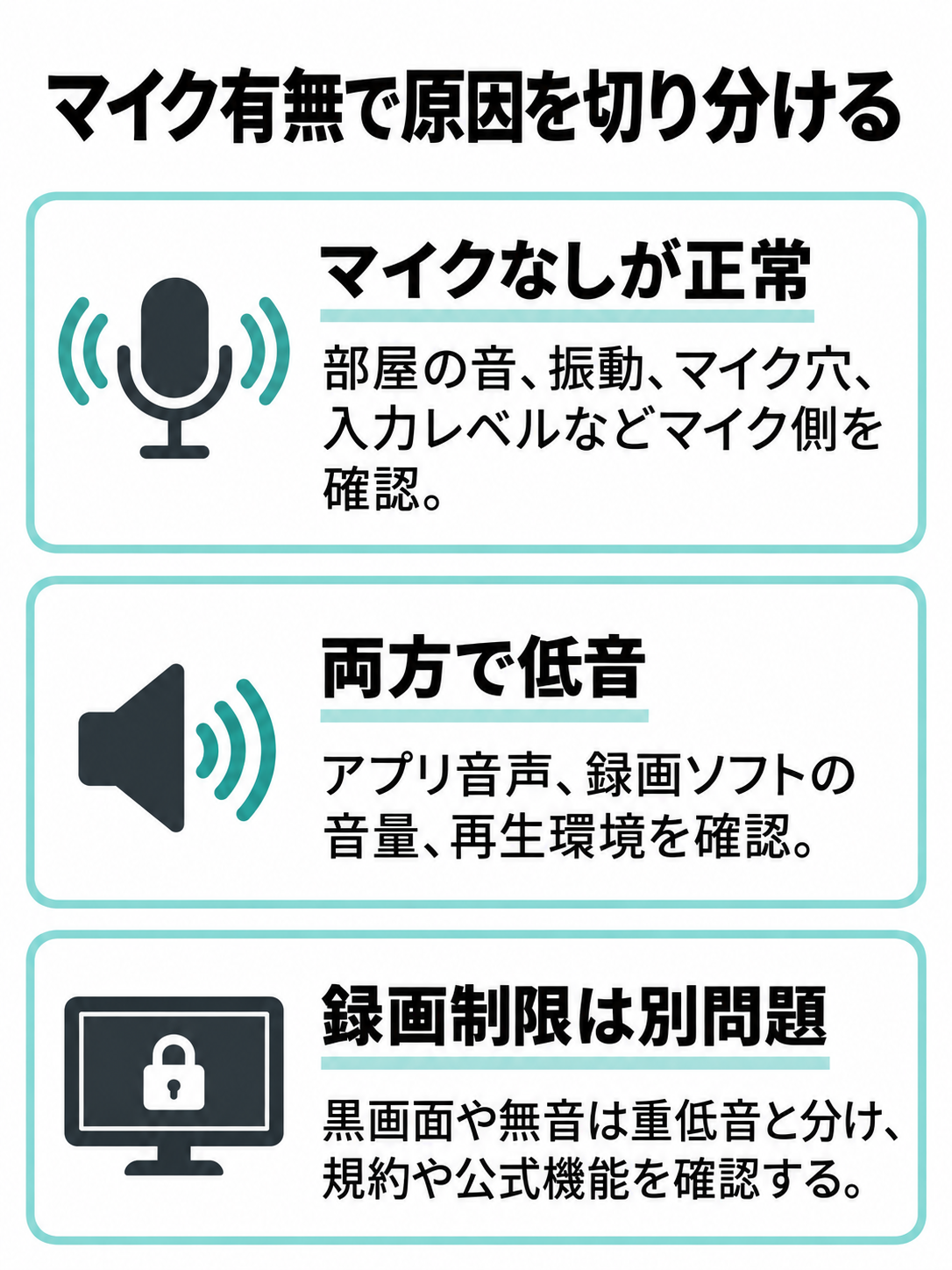
ただし、アプリによっては内部音声の録音を許可していません。著作権保護やプライバシー保護のため、映像が黒くなったり音声が無音になったりする場合があります。これは重低音の不具合とは別の問題です。録画制限が疑われる場合は、無理に回避せず、アプリの利用規約や公式の保存機能を確認してください。
動画を別のスマホやパソコンへ移し、異なるイヤホンでも再生すると、録画ファイルと再生機器を分けて判断できます。別の機器では正常なら、録画をやり直す前に再生アプリの音質設定を確認しましょう。
マイクが低音を拾う理由
スマホやパソコンの内蔵マイクは、声だけを選んで録るわけではありません。机を伝わる振動、パソコンの冷却ファン、エアコン、車の走行音なども一緒に入ります。低い音は方向をつかみにくく、壁や机を通じて伝わるため、録画して初めて気づくこともあります。
端末を机へ直接置いている場合は、通知の振動やキーボードを打つ衝撃まで拾うことがあります。厚手の布で端末全体を覆うのは放熱を妨げるため避けたいところですが、安定したスタンドへ置き、机との接触を減らすだけでも比較できます。
ケースや指がマイク穴をふさいでいると、声の高い成分が弱まり、相対的に低音が目立つこともあります。まずケースを外し、マイク穴に汚れがないか目で確認してください。清掃するときは、鋭い道具を穴へ差し込まず、端末メーカーの案内に従うのが安全です。
また、内部音声をスピーカーから大きく流しながらマイクもオンにすると、同じ音が別経路で重なります。時間差のある二つの音が混ざり、低音が膨らんだように聞こえるケースもあるため、実況が不要ならマイクを切るほうが素直です。
音割れと低音の膨らみ
録音できる大きさを超えた音は、波形の頂点が切り取られたような状態になります。これが音割れです。一度つぶれて記録された音は、編集で音量を下げても元どおりにはなりません。低音が鳴る場面だけ「ボボッ」「バリッ」と聞こえるなら、録画時点のレベルを下げる必要があります。
パソコンの録画ソフトでは、デスクトップ音声やマイクのメーターが赤い範囲へ頻繁に入っていないか確認します。大きな場面でも上限へ張り付かない程度に下げ、短いテストで確かめてください。数値は機器や声量で変わるため、誰にでも当てはまる固定値より、実際のピークを見て決めるほうが確実です。
マイクの音が小さいからといって、増幅設定を大きくしすぎるのも要注意。声だけでなく、部屋の低い雑音や電気的なノイズまで持ち上がります。入力を増幅する前にマイクを口元へ近づけ、スピーカーやパソコン本体から少し離すと、余計な音を増やさずに声を録りやすくなります。
録画済みの音割れは完全には修復できません。重要な収録では、本番前に最も大きな音が鳴る場面を試し録りし、割れていないことを確認してください。編集による補正は救済策であり、録音時の余裕を残すことが基本です。
充電器や周辺機器の影響
充電中だけ低いノイズが出るなら、電源アダプター、ケーブル、USBハブ、接続した音声機器の組み合わせを疑います。まず録画を停止し、端末をバッテリー動作へ切り替えて、同じ場面を短く録ってください。それで消えるなら、電源経路に原因がある可能性が高まります。
パソコンでは、外部マイク、音声インターフェース、モニター、ドッキングステーションなど、複数の機器をつないだときにだけ低い雑音が生じることもあります。一度すべて外し、必要な機器を一つずつ戻すと原因を追いやすくなります。
ただし、異常に熱いアダプター、被膜が破れたケーブル、接触の悪い端子を使い続けてはいけません。音の問題に見えても安全に関わります。純正品またはメーカーの適合条件を満たす製品へ交換し、焦げ臭さや変色がある場合は使用を中止してください。
再生側の低音補正も確認
録画ファイルが正常でも、イヤホン、ヘッドホン、スピーカー、再生アプリの設定で低音が大きくなることがあります。「低音増強」「バスブースト」「映画」「迫力」といった音質設定が有効なら、一度標準またはフラットへ戻しましょう。
確認方法は単純です。同じ動画を端末本体のスピーカー、別のイヤホン、別の端末で順番に再生します。一つの環境だけで重低音が響くなら、録画し直す必要はありません。再生側の音質設定やイヤホンの装着状態を見直します。
反対に、どの環境でも同じ位置で低音が乱れるなら、その異常は動画ファイルに記録されていると判断できます。ここまで分ければ、録画設定を直すのか、編集で補うのかを選びやすくなります。
画面録画の重低音を直す方法
原因の見当がついたら、マイク、音量、接続機器の順で一つずつ変えていきます。スマホの標準録画とパソコン用ソフトでは設定項目が異なるため、端末ごとの確認場所も押さえておきましょう。
共通して試す切り分け手順
最初に録画したいアプリ以外を終了し、通知が入りにくい状態にします。次に充電器、USBハブ、外部マイク、イヤホンなどをいったん外し、端末だけで10秒ほど録画してください。この状態で正常なら、外した機器を一つずつ戻して再度録ります。
続いて、マイクをオフにした動画とオンにした動画を作ります。マイクをオンにしたときだけ低音が入る場合は、部屋の音、端末の振動、マイク穴、外部マイクの入力レベルを確認。両方で入るなら、内部音声のレベルや録画アプリ、再生環境へ進みます。
それでも判断できなければ、無音に近い画面と音が鳴る画面を分けて録ってみてください。無音の場面でも「ブーン」と鳴るなら環境音や電源ノイズ、音が鳴ったときだけ乱れるなら入力過多や音源側の問題が濃くなります。
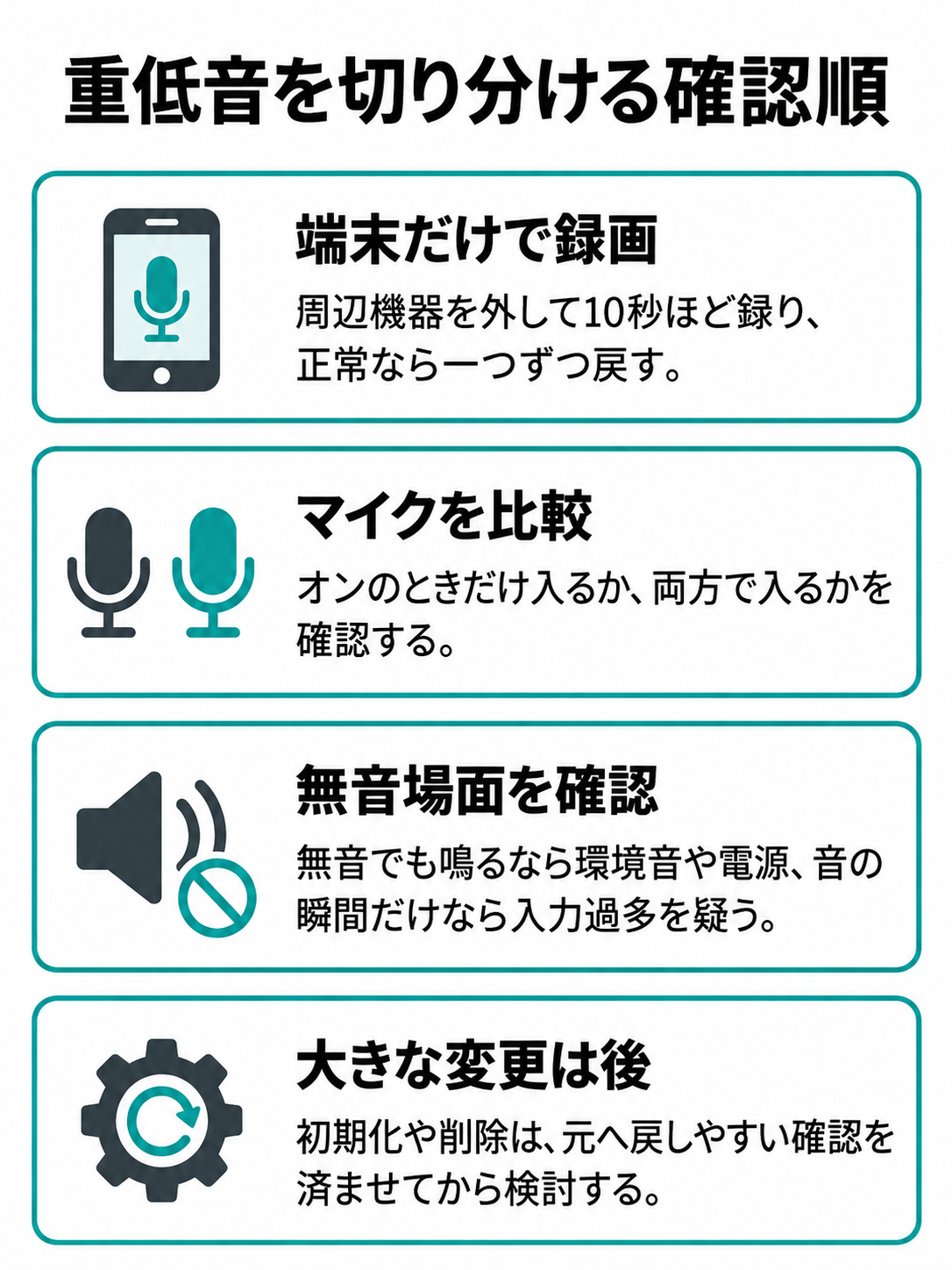
おすすめの確認順は、別の再生機器、マイクのオン・オフ、充電器の取り外し、音量の調整、端末の再起動です。初期化やアプリの削除は影響が大きいため、簡単に元へ戻せる確認を終えてから検討します。
iPhoneで直す設定
iPhoneではコントロールセンターの画面収録ボタンを長押しすると、マイクのオン・オフを切り替えられます。Appleも、音声を加える場合は画面収録ボタンを押したままにしてマイクをオンにする手順を案内しています(出典:Apple「iPhoneで画面を収録する」)。
ゲームやアプリの音だけを残したいなら、まずマイクをオフにして試してください。自分の声も必要ならマイクをオンにしますが、本体スピーカーの音量を下げるか、声を別に録音して編集時に合わせる方法もあります。スピーカー音をマイクへ戻しにくくなるため、響きの軽減が期待できます。
重低音が突然入り始めた場合は、録画を止めて端末を再起動し、同じアプリで短く確認します。特定のアプリだけで起きるなら、そのアプリの更新情報や録画制限も確認してください。すべてのアプリで起きる場合は、ケースを外す、充電をやめる、Bluetooth機器を切断するといった順で比べます。
画面収録の基本操作や保存先から確認したい場合は、iPhone画面録画の設定と保存先を解説した記事もあわせてどうぞ。内部音声とマイクの不具合については、iPhone画面録画の音声設定と対処法で詳しく確認できます。
Androidで直す設定
Androidはメーカーや機種によって表示名が異なります。録画開始前の音声項目で「デバイスの音声」「マイク」「デバイスの音声とマイク」などから選べる機種では、目的に合うものを指定してください。Pixelの公式案内でも、画面録画時にデバイス音声とマイク録音を選べることが示されています。
アプリ音だけを録るならデバイス音声を選び、マイクは切ります。実況を入れる場合は両方を選べますが、スピーカー音量が大きいとマイクにも回り込みやすくなります。音量を少し下げ、端末を硬い机へ直置きせず、マイク穴を手でふさがない状態で試してください。
機種独自のゲーム機能や音質効果が有効になっている場合は、それらを一時的に標準へ戻します。録画アプリを別途入れているなら、標準のスクリーンレコードでも同じ症状が出るか比較しましょう。標準機能では正常なら、追加した録画アプリの音源選択や増幅設定に原因があると考えやすくなります。
Androidの録画項目や保存先は機種差が大きいため、一般的な流れはAndroid画面録画の音声設定を解説した記事で確認してください。項目が見つからないときは、端末メーカーの取扱説明書を優先します。
WindowsとMacで直す設定
パソコンでは録画ソフトだけでなく、OSの入力音量、マイクの増幅、音声インターフェースのつまみも関係します。まずOSのサウンド設定で、録画に使う入力機器が意図したマイクになっているか確認してください。ノートパソコンの内蔵マイクとUSBマイクを取り違えるのは、珍しくありません。
次に録画ソフトの音量メーターを見ます。何も話していないのにメーターが大きく動くなら、ファンや空調、机の振動を拾っている可能性があります。声を出した瞬間に上限へ張り付くなら入力が大きすぎます。OS側と録画ソフト側を同時に大きくせず、片方ずつ調整してください。
デスクトップ音声が二重に登録されていないかも重要です。同じ音を「デスクトップ音声」と「アプリ音声キャプチャ」の両方から取り込むと、音量が増えたり位相のずれで不自然に響いたりします。音声ミキサーのメーターを見ながら、一つずつミュートして重複を探しましょう。
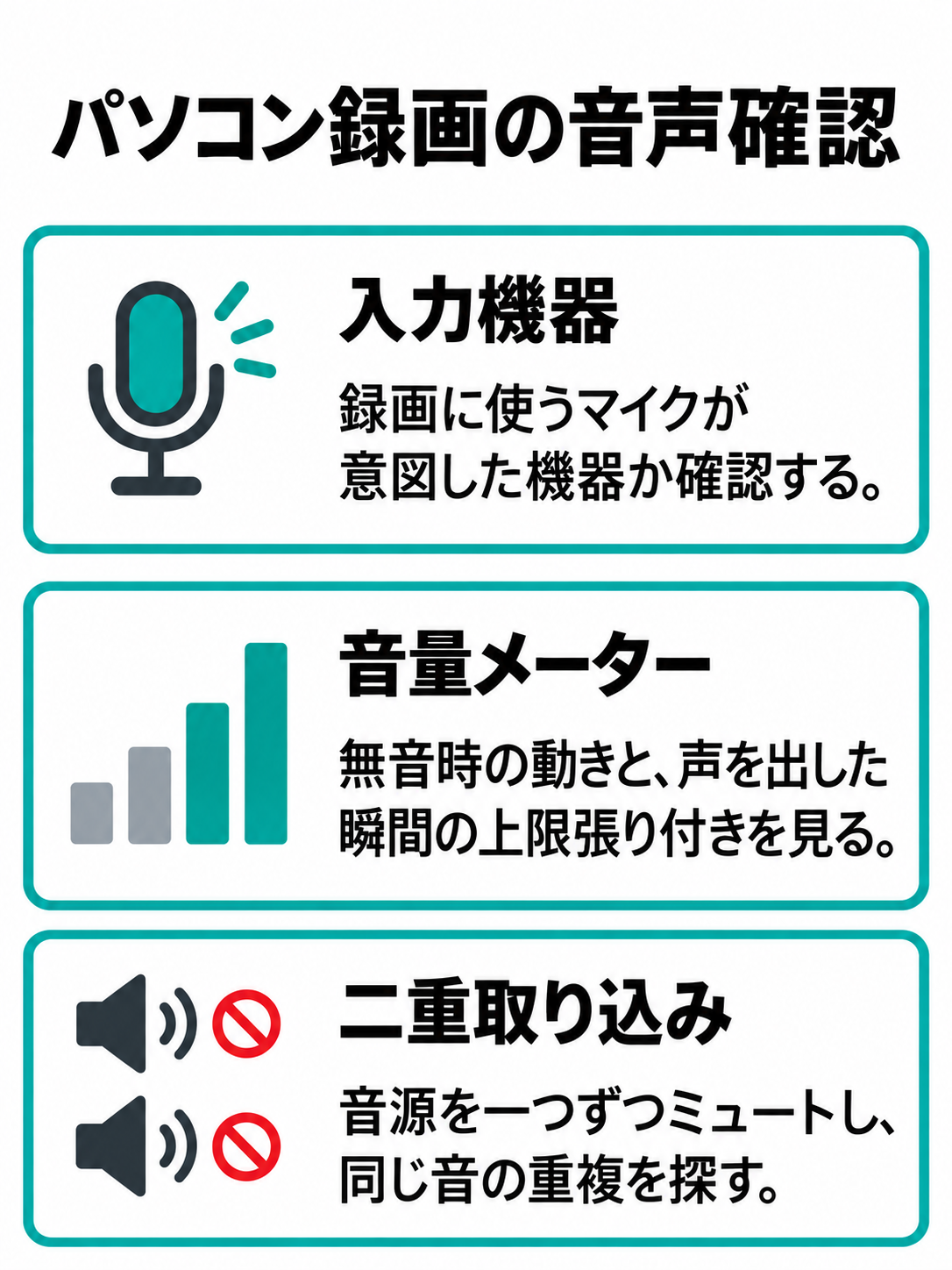
外部マイクを使う場合は、USBハブを介さずパソコン本体へ直接つなぐテストも有効です。充電器を外したノートパソコンでノイズが消えるなら、電源や接続機器の組み合わせを見直します。デスクトップパソコンの配線や電源設備に不安がある場合は、自分で分解せずメーカーや専門業者へ相談してください。
OBSで低音を抑える方法
OBS Studioでは、音声ミキサーにある対象音源のメニューからフィルタを追加できます。ただし、フィルタを足す前に、音源の二重取り込みと入力過多を直してください。元の音が割れていれば、後段のフィルタだけできれいに戻すのは困難です。
一定の環境音にはノイズ抑制が役立つことがありますが、低音をすべて消す専用機能ではありません。OBS公式も、ノイズ抑制は軽い背景音やホワイトノイズ向けであり、大きな環境音には一般的に有効ではないと説明しています。かけすぎると声まで不自然になるため、少しずつ比較してください。
急に大きな音が入り、音割れを防ぎたい場合はリミッターを検討できます。OBS公式のフィルター案内では、リミッターは音声の歪みを防ぐための機能として紹介されています(出典:OBS Project「Filters Guide」)。ただし、リミッターへ入る前のマイクや音声機器ですでに割れている場合は直せません。
声の低い響きを細かく削りたいときは、対応する音声プラグインの低域カットを利用する方法もあります。しかし、設定を強くしすぎると声が薄くなり、音楽やゲーム音の迫力も失われます。まず音声を複製して元データを残し、小さな変更ごとにイヤホンとスピーカーの両方で確認しましょう。
◆圭のワンポイントアドバイス
ノイズ抑制、コンプレッサー、増幅、リミッターをまとめて追加すると、どの処理で声が変わったのか追えません。私は設定を確認するとき、まず入力音量を合わせ、そのあと必要なフィルタを一つずつ有効にする順番をおすすめしています。
録画後に重低音を軽くする
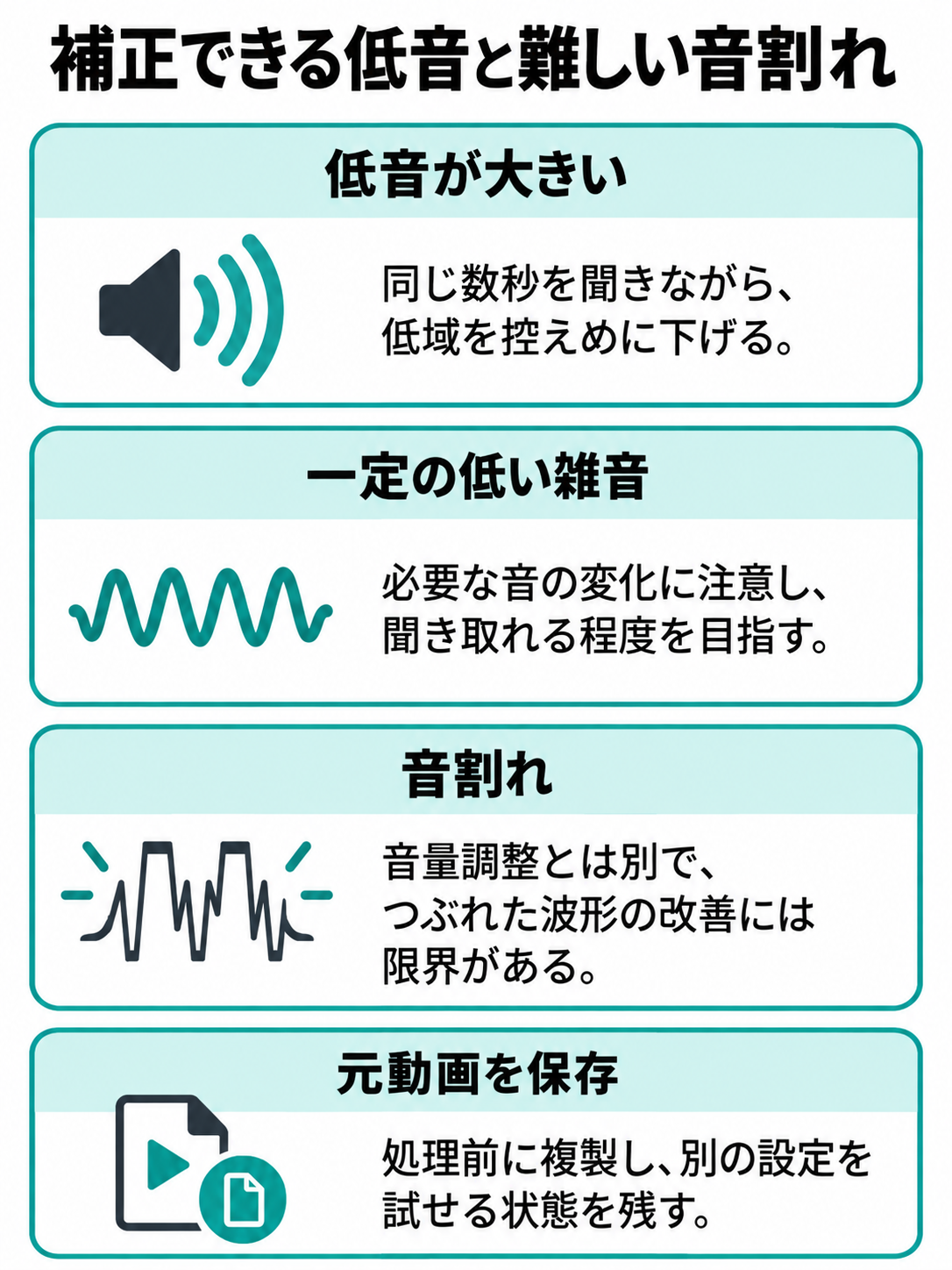
撮り直せない動画は、動画編集ソフトへ読み込み、音声のイコライザーで低い帯域を少し下げる方法があります。人の声を聞きやすくしたい場合は、低域を一気に削るのではなく、同じ数秒を繰り返し聞きながら控えめに調整してください。
一定の低い雑音なら、雑音除去機能で目立ちにくくできる場合もあります。ただし、音声と雑音が同じ帯域に重なっていると、雑音と一緒に声や音楽も変わります。完全に消すことを狙うより、内容を聞き取れる程度まで下げるほうが自然に仕上がることがあります。
編集前には元の動画を複製し、別名で保存してください。処理を重ねた動画だけを残すと、あとから別の設定を試せません。また、音量を下げる処理と音割れの修復は別物です。低音が大きいだけなら調整できますが、波形がつぶれた録音は改善に限界があります。
編集作業まで行うなら、音声調整に対応するPowerDirectorなどの動画編集ソフトが選択肢になります。無料版の制限や対応OS、必要な音声機能が備わっているかを事前に確認したうえで検討するのが無難です。
ほかにも、録画後のカットや音声補正をまとめて進めたい場合はFilmoraの動画編集機能、変換や圧縮も一緒に行いたい場合はVideoProc Converter AIという候補があります。どの製品でも、重低音を必ず修復できるわけではありません。必要な機能を体験版で確かめてから選ぶのが無難です。
公式情報:VideoProc Converter AIの製品機能
録り直す前の確認項目
本番を録り直す前に、短いテストをイヤホンで最後まで聞きます。冒頭だけ正常でも、端末が熱くなったあとに音が乱れる場合があるため、本番が長いなら少し長めの試し録りも必要です。空き容量が少ないと録画自体が止まる可能性もあるので、保存領域も確認してください。
自分の声を入れる場合は、マイクとの距離を一定にします。口元へ近づけすぎると息や破裂音が入り、離れすぎると入力を上げる必要が生じて部屋の音が目立ちます。外部マイクを使うなら、録音方向と入力レベルを説明書で確認しましょう。
画面録画では映像の負荷も無視できません。高い解像度やフレームレートで端末の処理が追いつかなくなると、音の途切れやずれとして現れることがあります。重低音とは別の症状ですが、音がプツプツ切れる場合は、画質を一段下げる、不要なアプリを終了する、端末を冷ましてから録る方法を試してください。
音のずれや映像のカクつきも同時に起きているなら、画面録画の音ずれとカクつきの対処法も参考になります。重低音だけの問題と処理負荷の問題を混ぜず、症状ごとに確認するのがポイントです。
通話、会議、配信作品、音楽、ゲームなどを録画するときは、相手のプライバシー、サービスの利用規約、著作権に注意してください。画面録画機能で技術的に保存できても、公開や再配布まで許可されるとは限りません。
画面録画の重低音に関するよくある質問
Q1. 画面録画でブーンという低い音が入るのはなぜですか?
A. マイクが空調、冷却ファン、机の振動を拾っているほか、充電器やUSB機器の接続中に雑音が加わっている可能性があります。まずマイクをオフにし、充電器と外部機器を外した状態で短く録画してください。これで消えれば、マイク入力や接続機器を中心に確認できます。
Q2. iPhoneの画面録画でマイクをオフにすると内部音声も消えますか?
A. 通常、マイクのスイッチは周囲の音や自分の声を加えるための設定です。ただし、内部音声を録音できるかどうかはアプリ側の仕様にも左右されます。マイクをオフにして内部音声が入らない場合は、アプリの録画制限、消音設定、再生状態を確認してください。
Q3. 録画済み動画の重低音は消せますか?
A. 動画編集ソフトのイコライザーや雑音除去で目立ちにくくできる場合があります。ただし、声や音楽と雑音が重なると、必要な音まで変化します。また、録音時に音割れした部分を完全に元へ戻すのは困難です。元動画を複製し、控えめな補正から試してください。
Q4. イヤホンで聞くときだけ低音が響くのは録画ミスですか?
A. 録画ミスとは限りません。イヤホンや再生アプリの低音増強、音質設定、装着状態によって低音が目立つことがあります。端末本体のスピーカーや別のイヤホンでも再生し、一つの環境だけで起きるなら再生側の設定を標準へ戻しましょう。
Q5. ノイズ除去を強くすれば重低音はなくなりますか?
A. 必ずなくなるわけではありません。雑音除去を強くすると、声が水中のように揺れたり、音楽の必要な低音まで失われたりします。先にマイクの位置、入力音量、周辺機器、音声の二重取り込みを直し、そのあとで補助的に使うのがおすすめです。
画面録画の重低音を防ぐまとめ
画面録画で低い音が響いたときは、録画アプリをすぐ交換するより、音が加わった経路を確かめることが大切です。内部音声、マイク音声、接続機器、再生環境の順に分ければ、原因の候補を着実に減らせます。
- マイクをオフにした短い録画で最初に切り分ける
- 別の端末やイヤホンでも再生して録画側か再生側か確かめる
- 充電器やUSB機器を外し一つずつ接続し直す
- 音割れする場合は録音時の入力音量を下げる
- 内部音声とマイク音声の二重取り込みを避ける
- OBSのフィルタは入力設定を直したあとに一つずつ試す
- 録画済み動画は元データを残して控えめに補正する
- 重要な本番前には最も大きな音で試し録りする
いちばん効果を判断しやすいのは、設定を一つだけ変えた短い比較録画です。あなたの動画で低音がずっと続くのか、大きな場面だけ割れるのかを聞き分け、該当する経路から確認してみてください。