この記事には広告・アフィリエイトリンクが含まれています。リンク経由で商品を購入すると、当サイトに報酬が発生する場合があります。
こんにちは、道具しらべの圭です。
仕事の効率化ツールやソフトウェアを日々検証しながら、皆様の業務に役立つ情報をお届けしています。
ボイスレコーダーを操作していると、設定画面に表示されるWAVやMP3といった文字を見て、どれを選べばいいのか迷うことがあるかもしれません。それぞれのファイル形式が持つ特徴や違いをしっかりと理解しておくと、大切な録音データを確実に保存し、後からパソコンやスマートフォンでスムーズに活用できるようになりますよ。
- WAVやMP3といったファイル形式の基本的な役割
- WAVとリニアPCMの違いや関係性について
- 録音する用途に合わせた最適な拡張子の選び方
- 録音後に別の形式へ変換するための具体的な手順
【結論:用途に合わせて形式を使い分ける】
会議の議事録や日常の音声メモには、扱いやすさと本体容量の消費バランスが良い圧縮形式(MP3など)が最も適しています。一方で、音楽演奏などできるだけ高音質を残したい用途には、WAVやリニアPCMが向いています。最高音質をむやみに選ぶのではなく、録音後に使うソフトの対応状況や保存容量まで考えて形式を選ぶのが、失敗しないための大きなポイントですよ。
ボイスレコーダーのファイル形式
ボイスレコーダーの設定画面を開くと、様々なファイル形式が並んでいて戸惑うことがあるかもしれません。ここでは、ファイル形式や拡張子がどのような役割を持っているのか、そしてそれが録音データにどう影響するのかという基本的な仕組みについて、わかりやすく解説していきます。
拡張子が録音データに与える影響
音声ファイルの最後についている「.mp3」や「.wav」といった文字列のことを、IT用語で拡張子と呼びます。この拡張子は、パソコンやスマートフォンに対して「このファイルはどのようなルールで作られた音声データなのか」を伝えるための重要な役割を持っています。
ボイスレコーダーで録音する際、どの拡張子を選ぶかによって、音質の良さやデータ容量の大きさが根本から大きく変わってきます。例えば、高音質な拡張子を選べばノイズの少ないクリアな音が残せますが、その分だけファイルのサイズは大きくなり、メモリーを早く消費してしまいます。逆に、容量を抑える形式を選べば長時間の録音が可能になりますが、音質は少し妥協することになります。このように、拡張子の選択は録音データそのものの性質を決定づける大切な設定要素なのです。
機器や再生ソフトの対応状況を確認
もうひとつ忘れてはいけない重要なポイントが、録音したデータを後から再生する機器やソフトウェアの対応状況です。どんなに高音質でクリアに録音したとしても、読み込む側のパソコンや編集アプリがその拡張子に対応していなければ、エラー表示が出て再生することができません。
一般的なWindowsパソコンやMacであれば、多くの音声ファイル形式に標準で対応していますが、特定の古いソフトや一部の文字起こしツールなどでは、読み込める形式が厳密に制限されている場合があります。重要な録音を始める前には、機器の説明書などを読んで対応形式を確認しておくことが、トラブルを防ぐ一番のコツですよ。詳しい設定画面の見方などについては、ボイスレコーダーV82説明書|録音・再生・設定をやさしく解説の記事でも触れていますので、併せて参考にしてみてください。
WAVとリニアPCMの違いと関係
高音質な録音設定について深く調べると、必ずと言っていいほど「WAV」と「リニアPCM」というふたつの言葉が登場します。これらは同じような意味で使われることが多いですが、厳密には役割が異なります。ここでは、その違いと関係性を紐解いていきましょう。
WAVは音声を保存するための入れ物
WAV(ウェーブ)というのは、主にWindows環境を中心として標準的に使われている音声ファイルの形式です。イメージとしては、音声データを保存しておくための「箱」や「入れ物」のようなものだと考えてください。(出典:Microsoft『Resource Interchange File Format (RIFF)』)
このWAVという入れ物の中には、実はさまざまな方式で記録された音声データを入れることができる仕組みになっています。しかし、ボイスレコーダーの世界においては、この箱の中に「圧縮されていない生の高音質データ」を入れるのが一般的なルールとして定着しています。そのため、実用上は多くの場合において「WAV=最高音質のファイル」という認識で扱われているという背景があります。
ボイスレコーダーのリニアPCM方式
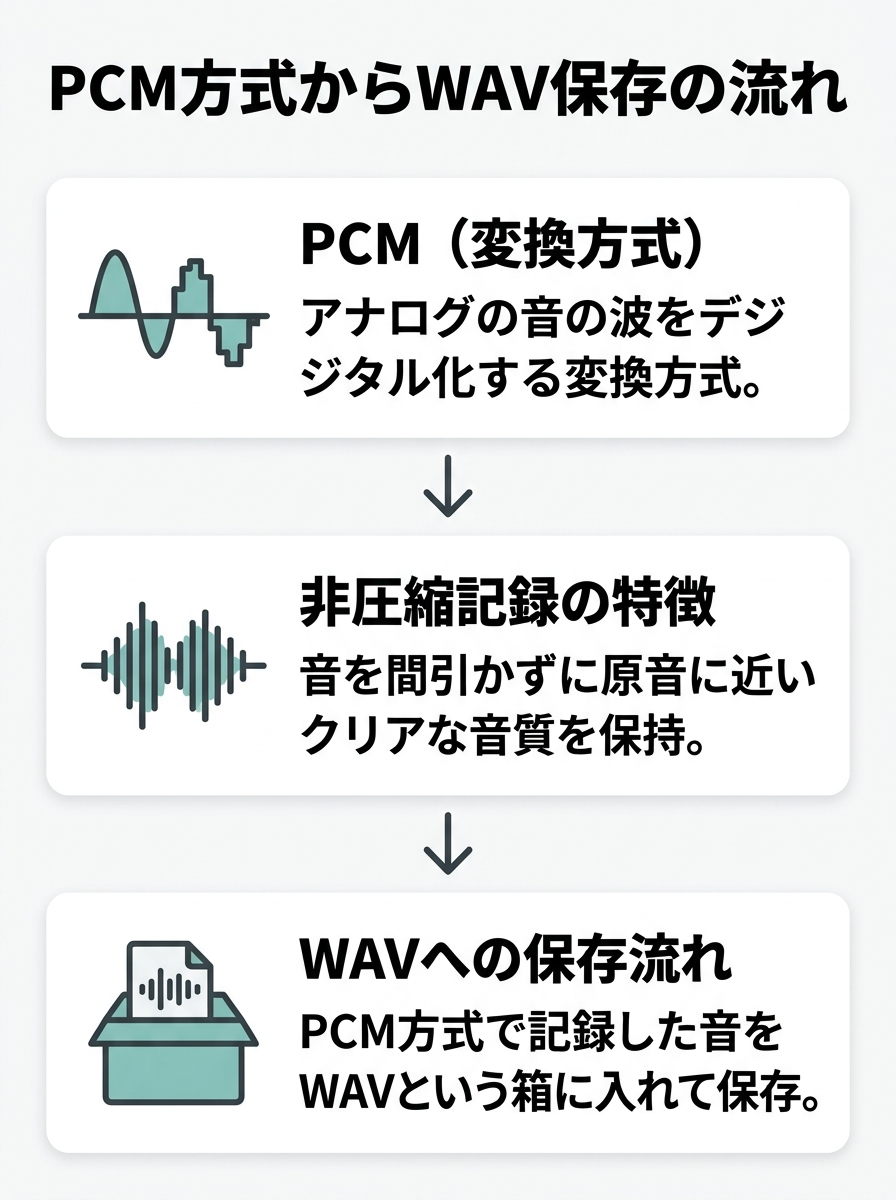
一方でリニアPCM(パルス符号変調)というのは、マイクから入ってきたアナログの音の波を、デジタルデータに変換するための「方式」の名前を指しています。音の波を一切圧縮したり間引いたりせずに、そのままの形で細かく記録するため、現場の原音に非常に近いクリアな音質を保つことができます。
つまり、リニアPCMという方式を使って音を綺麗に記録し、それをパソコンで扱いやすいようにWAVという箱に入れて保存する、というのがボイスレコーダー内部で行われている処理の全体的な流れです。方式の名前と入れ物の名前が違うだけで、目的としては同じ「高音質な録音データ」を作り出していることになります。
レコーダーの仕様表にある表記の注意点
製品のカタログや取扱説明書の細かい仕様表を見ると、「録音形式:リニアPCM」と書かれているのに、いざパソコンに取り込んでみると「.wav」という拡張子がついていることがあります。これは、前述の通り「中身のデジタル化方式」と「外側のファイルの箱」の違いによるものです。
メーカーによっては、設定画面で分かりやすく「PCM」と表記したり、馴染みのある「WAV」と表記したりと、画面上の書き方が統一されていないことがあります。メニュー画面での表現が違っていたとしても、基本的には同じ非圧縮の高音質録音を指していると考えて問題ありません。
◆圭のワンポイントアドバイス
複数のカタログを並べて比較していると、「こっちの機種はPCM対応で、あっちの機種はWAV対応か…どちらが自分の仕事に合っているのだろう?」と深く悩んでしまうケースが多いようです。表現が違うだけで実質的には同じ高音質形式を指していることがほとんどなので、そこまで神経質にならなくても大丈夫ですよ。
音質を左右する周波数とビット深度
高音質な形式を選ぶ際、WAVやリニアPCMの設定項目に「44.1kHz/16bit」といった細かい数字が並んでいるのを見たことがあるかもしれません。ここでは、これらの専門的な数値が音質にどのような影響を与えるのかを詳しく解説します。
音の滑らかさを決めるサンプリング
「kHz(キロヘルツ)」で表される数値はサンプリング周波数と呼ばれ、音の波形をどれくらい細かく切り取って記録するかを示しています。例えるなら、動画やパラパラ漫画のコマ数(フレームレート)のようなものだとイメージしてください。
この数値が大きいほど、元の音の波形を細かく正確に記録できるため、より自然で滑らかな音になります。音楽CDの基準として採用されている「44.1kHz」が、一般的な高音質の目安となっており、これ以上の数値であれば、人間の耳には非常にクリアで高品質な音として聞こえます。
音の解像度を示すビット深度とは
「bit(ビット)」で表される数値はビット深度と呼ばれ、音の大小(ダイナミックレンジ)をどれくらい細かく表現できるかを示しています。こちらはデジタルカメラにおける画素数や色階調に近い概念です。
一般的な「16bit」でも十分な表現力がありますが、さらに上の「24bit」になると、かすかな息遣いや広いホールの残響音のような、非常に小さな音のニュアンスまでしっかりと記録できるようになります。静かな環境での楽器演奏など、空間の奥行きを重視したい場面で効果を発揮する数値です。
高音質になるほどデータ容量は増える
サンプリング周波数やビット深度の数値を上げれば上げるほど、より豊かで本格的な音質で録音することができます。しかし、それと同時に記録するデータ量が爆発的に増えるという点には、常に注意を払う必要があります。
少し設定を高くしただけで、ファイルのサイズが数倍に膨れ上がることも珍しくありません。高音質だからといって無闇に最高設定を選ぶのではなく、録音する対象に合わせて適切な数値を見極めることが、限られた本体メモリーを効率よく使うための秘訣となります。
ボイスレコーダーで扱う拡張子の種類
ボイスレコーダーの機種によっては、複数のファイル形式から自由に録音設定を選べるものがあります。それぞれの形式が持つ特徴を正しく把握して、状況に応じた使い分けができるようにしておきましょう。
| ファイル形式 | 拡張子 | 音質 | データ容量 | 主な用途 |
|---|---|---|---|---|
| WAV (リニアPCM) | .wav | 最高 | 非常に大きい | 音楽録音、映像用音声素材 |
| MP3 | .mp3 | 普通 | 小さい | 会議の議事録、音声メモ |
| WMA | .wma | 普通 | 小さい | 長時間の講義(Windows環境) |
| AAC | .m4a | やや良い | 小さい | スマホでの再生、音楽配信 |
ボイスレコーダーのWAV形式の特徴
WAV形式に非圧縮のリニアPCMを格納した場合の特徴は、音を圧縮せずにそのまま保存することによる圧倒的な高音質です。録音現場の空気感や細かなニュアンスまで克明に残せるため、音質を最優先したいプロユースの場面で広く活躍します。
また、音声編集ソフトとの相性が非常に良く、後からパソコンでノイズを取り除いたり、音量を部分的に調整したりといった加工を行っても、音が劣化しにくいという大きなメリットがあります。インタビュー動画の制作など、映像と合わせる音声素材として使う場合にも、このWAV形式が強く好まれて使われます。
音質と容量のバランスが良いMP3
MP3は、現在世界中で最も普及している音声圧縮形式です。人間の耳には聞こえにくい高音域や低音域のデータを賢く分析して間引くことで、音質を大きく損なうことなく、ファイルサイズをWAVの10分の1程度まで大幅に圧縮することができます。
データが非常に軽いため、メールに添付して相手に送ったり、クラウドストレージでプロジェクトチームと共有したりするのも簡単です。パソコン、スマートフォン、タブレットなど、再生する端末を選ばない汎用性の高さも大きな魅力で、ビジネスシーンにおいては間違いなく定番の形式となっています。
長時間録音に向いているWMAやAAC
MP3以外の圧縮形式として、WMAやAACといった拡張子での録音に対応しているボイスレコーダーもあります。WMAはMicrosoftが開発したWindows環境と相性が良い形式で、データ量を極限まで下げる低いビットレートに設定しても、比較的音が割れにくいという特徴を持っています。
一方のAACは、Appleの製品や各種音楽配信サービスでよく使われている先進的な形式です。MP3と同等のデータ容量でありながら、よりクリアな音質を保つことができる圧縮効率の良さが強みです。数日間にわたるセミナーなどで長時間の録音を行いたいけれど、音声の鮮明さもある程度維持したいという場合に重宝する形式ですね。
ファイル形式による録音時間の違い
ファイル形式を選ぶ際、音質と同じくらい実務で重要になるのが「これでどれくらいの時間録音できるのか」という点です。選択する形式によって録音可能な総時間が極端に変わるため、事前の確認が絶対に欠かせません。
内蔵メモリーとSDカードの容量目安
市販されている一般的なボイスレコーダーは、本体の内蔵メモリーとして4GBや8GBといった容量を備えている製品が主流です。さらに、外部ストレージとしてmicroSDカードをスロットに追加できる機種も多く存在します。
ここで意識しておきたいのは、この「GB」という数字に対して、どのファイル形式を割り当てるかで録音時間が全く異なってくるということです。同じ4GBの容量であっても、設定次第でたった数時間しか録音できないこともあれば、何日分も余裕で録音できることもあります。
MP3なら数百時間の長時間録音も可能
容量を賢く節約できるMP3形式(標準的な192kbps・ステレオ)を選んだ場合、例えばソニーのICD-UX570F(4GB内蔵メモリー)では全フォルダ合わせて39時間45分の最大録音時間(容量の合計目安)が確保できます。ただし、1ファイルの最大録音可能時間は12時間25分でシステム制約によりファイルが分割されるほか、長時間の録音には市販のUSB ACアダプターが必要になることがあります。さらに、設定をMP3 48kbps(モノラル)に変更すれば、全フォルダ合わせて159時間という長時間の録音に対応できます。(出典:SONY『ICD-UX570F / ICD-UX575F ヘルプガイド:最大録音時間』)
これだけの余裕があれば、朝から夕方まで丸一日続く研修や、数日間にわたる遠方への出張での会議などでも、途中で容量がいっぱいになってしまう心配はほとんどありません。こまめにパソコンへデータを移して整理する時間がない忙しい方にとっては、非常に頼もしい味方となります。
リニアPCMは数時間で容量が埋まる
一方で、非圧縮の高音質であるリニアPCM(WAV形式)を選んだ場合、データの消費量は跳ね上がります。例えばICD-UX570F(4GB容量、ユーザー使用可能領域約3.20GB)の内蔵メモリーでCD音質設定(LPCM 44.1kHz/16bit・ステレオ)を選んだ場合、最大録音時間は5時間20分(4GBのメモリーカードでは6時間45分)となり、数時間程度でメモリーがいっぱいになってしまいます。
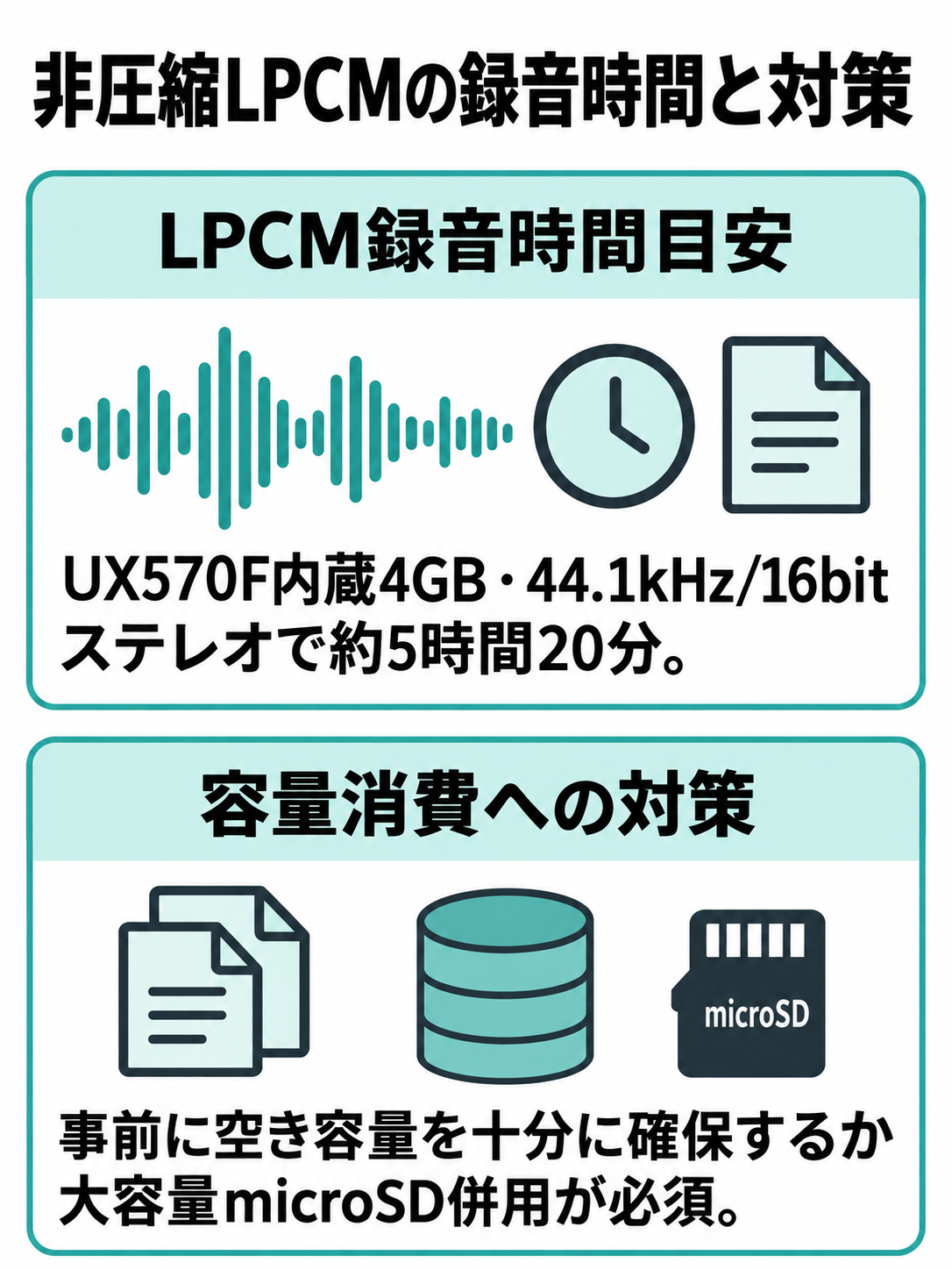
長時間のコンサートや、半日がかりのシンポジウムなどを録音しようとすると、途中で録音が強制終了してしまう危険性が常に伴います。高音質設定を使う場合は、事前に本体の空き容量を十分に確保するか、大容量のmicroSDカードを併用するなどの物理的な対策が必須です。
【録音停止のトラブルに注意】
大事な会議の途中で突然「メモリーフル」の警告が出て録音が止まってしまうのは、ボイスレコーダーを使う上で最も避けたい致命的な失敗です。特に設定をいろいろといじった後は、録音開始ボタンを押す前に必ず画面の「残り録音可能時間」を確認する癖をつけておきましょう。
目的別におすすめのファイル形式
さまざまなファイル形式の特徴を踏まえた上で、実際の用途に合わせてどの形式を選ぶべきかを整理してみましょう。目的に合った設定を選ぶことが、録音データを有効活用するための最も確実な近道です。
会議の議事録や日常の音声メモを残す
職場の会議や打ち合わせ、あるいは個人的なアイデアをサッと吹き込む音声メモといった用途であれば、迷わず「MP3」形式を選ぶことを強くおすすめします。発言者の声の内容がはっきりと聞き取れれば十分な場面では、大容量を消費してまで最高音質を求める必要はありません。
ファイルサイズが小さく済むため、後から議事録作成を依頼するためにチームのメンバーへデータを共有する際も非常にスムーズです。メールに添付してそのまま送れるサイズに収まりやすく、受け取った側も特別なソフトなしで即座に再生できるため、業務全体の効率化に直結します。
◆圭のワンポイントアドバイス
ビジネスの現場では、「データの受け渡しやすさ」が何よりも一番の正義になることがよくあります。高音質だからとWAVで重たいデータを送ってしまうと、相手先のネットワーク環境やスマートフォンの容量によってはダウンロードに時間がかかって迷惑をかけてしまうケースもあるので、気をつけたいですね。
楽器演奏やライブを高音質で記録する
吹奏楽やバンドのスタジオ練習、野外での自然環境音の収録、動画配信用の上質な音声録りなど、音の響きや空間の臨場感をそのまま残したい場面では、「リニアPCM(WAV形式)」の出番です。
圧縮によって削られてしまう微細な音までしっかりとマイクが拾ってくれるため、後からヘッドホンで聞き返したときのリアルさが全く違います。少しでも良い音で残したいと考えるなら、専用の高音質対応のボイスレコーダーを用意した上で、PCM設定をフル活用してみましょう。失敗しない機器選びについては、ボイスレコーダーでライブを録音する選び方と失敗しないコツも併せて読んでみてください。
インタビュー音声を文字起こしに使う
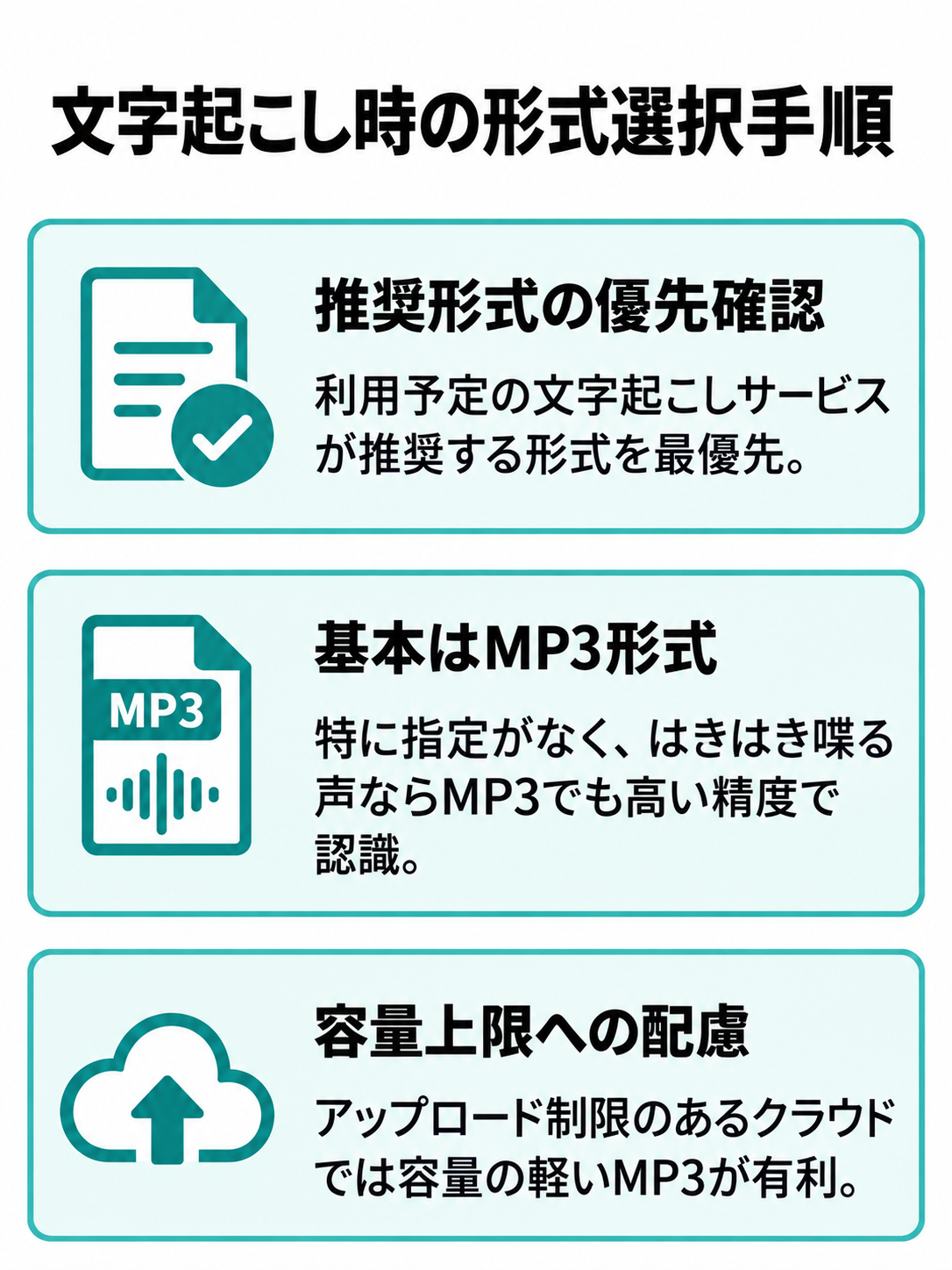
取材やインタビューの音声を文字起こしアプリに入力してテキスト化したい場合は、基本的には「MP3」形式で問題ありません。現在の文字起こしAIは非常に優秀で、MP3程度の圧縮音源であっても、はきはきと喋っている声であれば高い精度で認識してくれます。
ただし、使う予定の文字起こしサービスが明確に推奨しているファイル形式がある場合は、それに従うのが一番確実です。多くのクラウドサービスはMP3やWAVの両方に対応していますが、アップロードできるデータ容量の上限が厳しく定められていることが多いため、軽いMP3の方が扱いやすい傾向にあります。関連するツールを探している方は、音声ファイル対応文字起こしアプリ比較|録音データを簡単変換の記事もチェックしてみてください。
ボイスレコーダーのWAV変換手順
すでにMP3などの別の形式で録音してしまったデータを、仕事の都合などで後からどうしてもWAV形式に変換したい場面が出てくるかもしれません。ここでは、ファイル形式を変換するための具体的なアプローチを3つ紹介します。
録音前にレコーダーの設定を変更する
最も確実で後からのトラブルが少ないのは、録音を開始する前にボイスレコーダー本体の設定メニューから、録音モードを「LPCM」や「WAV」に切り替えておくことです。
後からパソコンで変換作業を行う手間が完全に省けますし、何より最初から非圧縮で録音しておくことで、真の意味での高音質データを確保できます。機種によってはメニューの深い階層に設定項目が隠れていることもあるので、時間があるときに操作方法を確認しておくことをおすすめします。
◆圭のワンポイントアドバイス
設定を変更した直後は、いきなり本番を迎えるのではなく、念のため事前にテスト録音をして、意図した拡張子で保存されているかをパソコンで確認しておくと安心です。本番が終わってから設定ミスに気づくという悲しい事故を防ぐことができますよ。
パソコンのソフトで別形式から変換する
すでに録音済みのMP3ファイルなどを指定の業務システムに入稿するため、どうしてもWAV形式に整える必要がある場合は、パソコンのソフトウェアを使って変換を行います。
専用のWAV変換に対応した音声ソフトを使ったり、iTunesなどの音楽管理ソフトに備わっているエンコード機能を利用したりすることで、簡単に拡張子を書き換えることが可能です。ただし、一度圧縮されて失われた音のデータは、WAVの箱に入れ直したからといって魔法のように高音質に復活するわけではない点には注意してください。
【アップコンバートの限界】
MP3からWAVへの変換は、あくまで「システムを通すための形式の変換」であり「音質の向上」ではありません。小さな画質の荒い写真を大きなキャンバスに引き伸ばしても綺麗にならないのと同じように、元の録音品質以上の音にはならないことを覚えておきましょう。
スマホアプリを使って手軽に変換する
手元にパソコンがない環境や出先の場合は、スマートフォンのアプリを使って変換することも可能です。音声編集やファイル形式の変換に特化したアプリをインストールすれば、スマホ本体に保存されている録音データを数タップで別形式に変換できます。
最近はパソコンを開かず、スマホだけで直接録音や編集を行う人も増えており、直感的な画面操作で手軽に扱えるのが魅力です。無料ボイスレコーダーアプリおすすめ|スマホ録音を比較の記事では、スマホ内で完結する録音環境についても詳しく解説していますので、参考にしてください。
形式や拡張子を選ぶときの注意点
ファイル形式についての理解が深まってきたところで、最後に実際に運用していく上で気をつけておきたい重要なポイントをまとめました。失敗を未然に防ぐための実践的なチェックリストとして活用してください。
録音時間と本体容量のバランスを考える
ボイスレコーダーを使う上で最も多い失敗が、録音途中で予期せぬメモリー不足に陥ることです。特に、大事なイベントのために意気込んで最高音質設定にした結果、データが巨大になりすぎて肝心な場面で録音がストップしてしまうケースは後を絶ちません。
録音を始める前には、必ずディスプレイに表示される「残り録音可能時間」の目安を確認してください。もし時間がギリギリであれば、音質設定を一段階下げるか、思い切ってMP3に切り替える潔い判断も必要です。頻繁に長時間の録音を行う業務がある場合は、あらかじめ大容量の最新ボイスレコーダーに買い替えておくのも確実な解決策となります。
データを他人に共有しやすい形式を選ぶ
録音したデータを自分一人で聞くのか、それとも社内外のチームメンバーに共有するのかによって、選ぶべき拡張子は明確に変わってきます。
複数人に共有することが前提であれば、WindowsでもMacでも、あるいはスマートフォンでも追加アプリなしで確実に再生できる「MP3」を選んでおくのが最も無難で親切な選択です。ファイルサイズも小さいため、ビジネス用のチャットツールなどでの送信も引っかかることなくスムーズに行えます。
編集ソフトの対応拡張子を調べておく
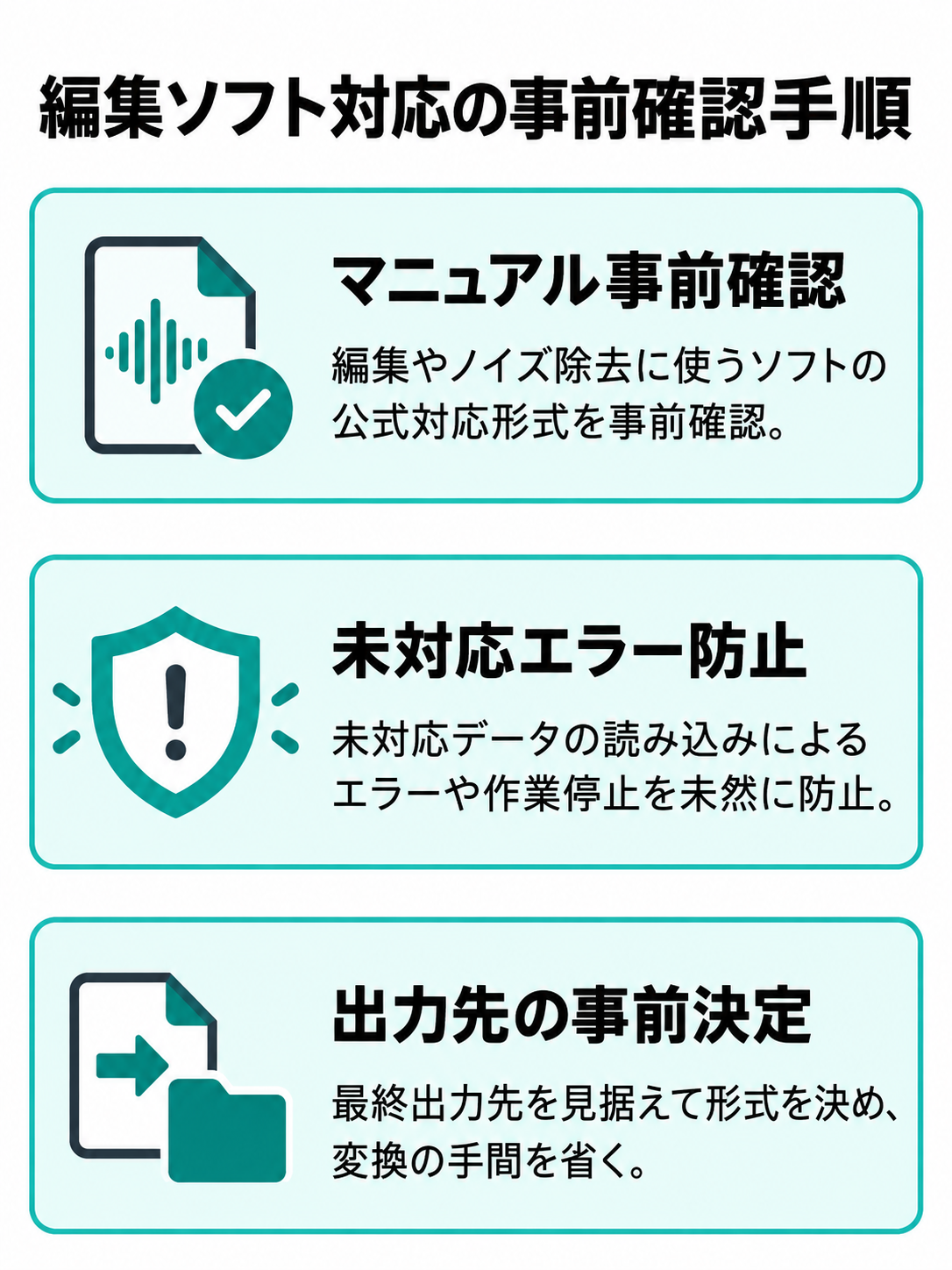
録音後に動画編集ソフトのBGMとして使ったり、専用のノイズ除去ソフトに読み込ませて加工したりする予定がある場合は、事前にそのソフトの公式マニュアルを確認して対応形式を調べておきましょう。
特定の形式にしか対応していないソフトに未対応のデータを無理に読み込ませようとすると、エラーが発生して作業が完全にストップしてしまいます。後から慌てて変換ソフトを探す手間を省くためにも、最終的な出力先を見据えて録音形式を決定することが、無駄のない効率的なワークフローを構築するコツです。
ボイスレコーダー形式のよくある質問(FAQ)
Q1. 高音質で録音すれば文字起こしの精度は上がりますか?
A. 距離が遠くて極端に音質が悪い場合は別ですが、一般的な会議録音であれば、MP3でもWAVでも文字起こしの精度に劇的な差は出ないことがほとんどです。それよりも、マイクを話者に近づける、周囲の雑音を減らすといった物理的な環境を整えることの方が、AIでのテキスト化の精度向上にははるかに効果的ですよ。
Q2. スマートフォンでWAVファイルは再生できますか?
A. 最近のiPhoneやAndroidスマートフォンであれば、標準の音楽再生アプリやファイル管理アプリを使って、WAVファイルをそのまま再生できるケースが増えています。ただし、WAVはデータ容量が大きいため、たくさん保存するとスマホのストレージをあっという間に圧迫しがちな点には注意してください。
Q3. パソコンを使わずにWAVからMP3へ変換できますか?
A. ボイスレコーダーの機種によっては、本体のメニュー操作だけで録音済みのファイルを圧縮形式に変換できる機能が備わっているものもあります。お使いの機種の説明書を確認してみてください。機能がない場合は、スマホアプリなどを使って変換処理を行う必要があります。
Q4. MacとWindowsの両方で安全に使える形式はどれですか?
A. どちらのOSでも標準機能で問題なく再生できるのは「MP3」です。特別な再生ソフトをインストールしなくてもダブルクリックするだけで音が鳴るため、OSが異なる相手にデータを送る際にも最も安全でトラブルが少ない形式だと言えます。
ボイスレコーダーのファイル形式まとめ
ボイスレコーダーのファイル形式や拡張子について、基本的な違いから選び方のポイントまで詳しく解説してきました。最後に、この記事で押さえておきたい重要なポイントを振り返っておきましょう。
- 拡張子はファイルの性質を示し、音質や容量を大きく左右する
- WAVは入れ物、リニアPCMは非圧縮で細かく記録する方式を指す
- 長時間の会議や音声メモには、容量が軽く共有しやすいMP3が最適
- 音楽録音や編集前提の素材には、原音に忠実なリニアPCM(WAV)を選ぶ
- 形式を選ぶ際は、本体の録音可能時間とソフトの対応状況を必ず確認する
専門用語が多くて難しく感じるかもしれませんが、基本的には「手軽なMP3」か「高音質なWAV」の二択で考えるだけでも、ボイスレコーダーを十分に使いこなすことができます。自分が何のために録音するのかという目的を軸にして設定を選べば、後から「再生できない」「容量が足りない」と慌てることもなくなりますよ。
今回お伝えした知識をしっかりと活用して、ぜひボイスレコーダーをより便利に、効率よく仕事の相棒として役立ててみてくださいね。